
Использование всегда включенного дисплея на iPhone 14 Pro и iPhone 14 Pro Max
Благодаря новым технологиям, которые обеспечивают высочайшую эффективность энергопотребления, экран блокировки на всегда включенном дисплее iPhone 14 Pro и iPhone 14 Pro Max затемняется, но на нем видна полезная информация, например время, виджеты и обои. Узнайте, как пользоваться всегда включенным дисплеем.
Сведения о всегда включенном дисплее
Дисплей iPhone 14 Pro или iPhone 14 Pro Max может функционировать с частотой обновления всего 1 Гц в новом режиме энергосбережения. Кроме того, в нем используется усовершенствованная технология, которая позволяет затемнять весь экран блокировки. Дисплей тускнеет, когда вы блокируете устройство или оставляете его в режиме ожидания. Для обновления изображения на всегда включенном дисплее с минимальным энергопотреблением также используются несколько сопроцессоров чипа A16 Bionic. На iPhone 14 Pro и iPhone 14 Pro Max дисплей всегда включен по умолчанию. Чтобы использовать iPhone, поднимите его, коснитесь экрана или нажмите боковую кнопку. Если вы используете функцию «Поднятие для активации», то чтобы вывести iPhone из режима ожидания, достаточно поднять его и посмотреть на него. Кроме того, чтобы вывести iPhone из режима ожидания и активировать аутентификацию Face ID, можно смахнуть вверх от нижнего края дисплея.
Персонализация экрана блокировки
Вы можете персонализировать экран блокировки, добавив на него фотографии, обои с возможностью выбора цвета текста и шрифта, а также виджеты. Узнайте, как настроить экран блокировки
Всегда включенный дисплей затемняется, когда он не нужен
- iPhone лежит экраном вниз
- iPhone лежит в кармане или в сумке.
- Включено фокусирование «Сон».
- Включен режим энергосбережения.
- iPhone подключен к CarPlay.
- Вы используете функцию непрерывности для камеры.
- Вы какое-то время не использовали iPhone (iPhone формирует профиль вашей активности и включает либо отключает дисплей соответствующим образом, например, если вы настроили будильник или расписание сна).
- iPhone обнаруживает, что вы отошли от него, с помощью объединенных в пару часов Apple Watch (режим всегда включенного дисплея станет активным, когда часы Apple Watch снова окажутся рядом с iPhone).
Включение и отключение функции экрана «Всегда включено»
На iPhone 14 Pro и iPhone 14 Pro Max дисплей всегда включен по умолчанию. Чтобы отключить или включить функцию дисплея «Всегда включено», выполните следующие действия.

- Перейдите в «Настройки» > «Экран и яркость» > «Экран всегда включен».
- Включите или отключите функцию «Всегда включено».
Вы также можете отключить или включить функции «Показ обоев» и «Показ уведомлений».
Как автоматически включать и отключать Always On Display на iPhone 14 Pro
Долгие годы пользователи Android-смартфонов подтрунивали над Apple за отсутствие функции Always On Display. И когда эта возможность стала появляться уже в самых дешевых аппаратах на Андроиде, Apple опомнилась и добавила ее в iPhone. Правда, как это обычно бывает, получили AOD только старшие модели — iPhone 14 Pro и iPhone 14 Pro Max. Вот только реализация у него была в стиле Apple. Кнопка включить и отсутствие каких-либо настроек. Такой подход пользователям не понравился, и в последующих прошивках компания из Купертино позволила отключать обои и оставлять на экране только часы.
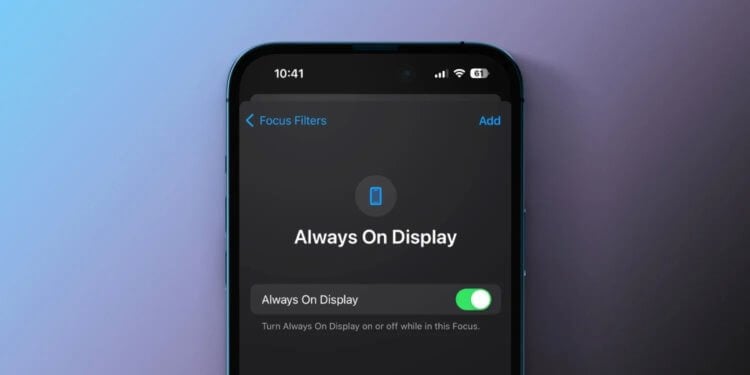
Always On Display на iPhone получает все больше дополнительных настроек.
❗️ПОДПИСЫВАЙСЯ НА НАШ КАНАЛ В ДЗЕНЕ И ЧИТАЙ КРУТЫЕ СТАТЬИ БЕСПЛАТНО
Но с обновлением до iOS 16.4 владельцы iPhone 14 Pro и iPhone 14 Pro Max получат дополнительные возможности по настройке. Так, Always On Display можно будет включать по расписанию с помощью фокусирования, автоматизации или сделать отдельную кнопку на рабочем столе. В этом материале рассказываем, как это все можно настроить.
Как включать Always On Display по расписанию
В iOS 16 Apple еще сильнее прокачала фокусирования, появившиеся годом ранее. В новой прошивке к уже привычным ограничениям пользователей и приложений, которые могут присылать вам уведомления, добавилась возможность устанавливать экраны блокировки, рабочие столы и циферблаты, которые будут включаться в зависимости от выбранного фокусирования. Но Apple не останавливается на достигнутом и в iOS 16.4 добавляет в фокусирование еще и активацию Always On Display.
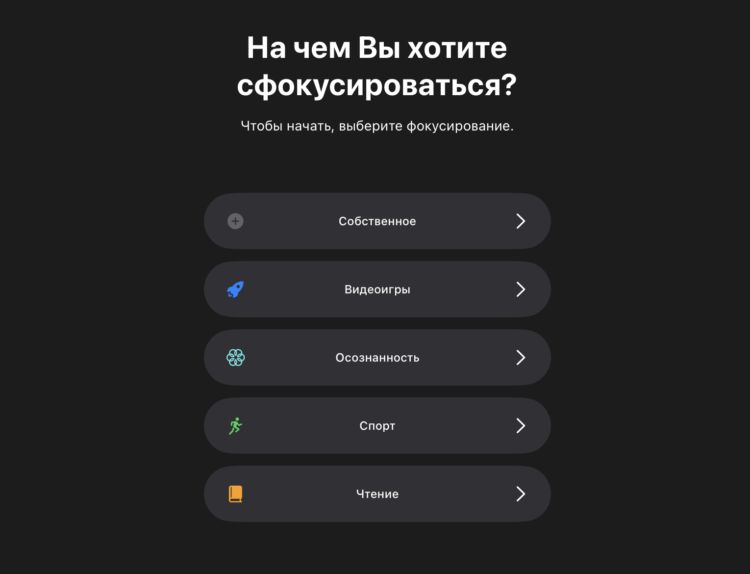
Фокусирование позволяет запускать AOD строго по расписанию.
На текущий момент iOS 16.4 существует только в виде бета-версии. Мы не советует устанавливать прошивки для разработчиков, так как они иногда отличаются нестабильностью. На моем iPhone XR под управлением iOS 16.4 регулярно зависают настройки. При том, что остальные приложения работают как надо. Причем на прошлых версиях такой проблемы не было. Поэтому на основное устройство ее лучше не ставить. Если же вы решились, то обязательно создайте резервную копию, чтобы не потерять важные данные.
❗️ПОДПИШИСЬ НА НАШ ЧАТИК В ТЕЛЕГРАМЕ. ТАМ СОБРАЛИСЬ ТОЛЬКО ИЗБРАННЫЕ ЧИТАТЕЛИ
Для автоматического включения и отключения AOD через фокусирование сделайте следующее:
-
Откройте настройки и перейдите в раздел “Фокусирование”.
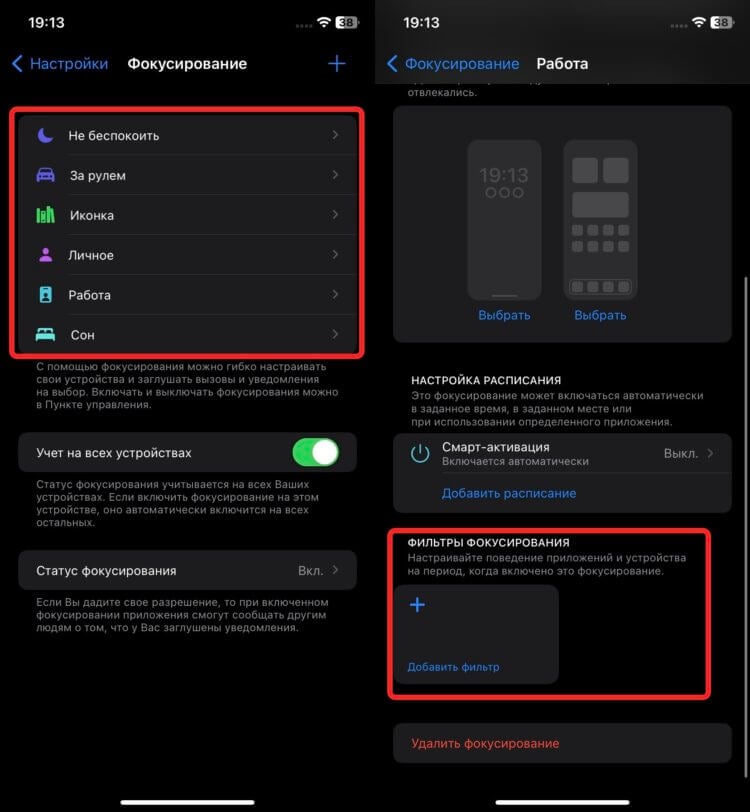
Теперь в фильтры фокусирования добавился и переключатель AOD.
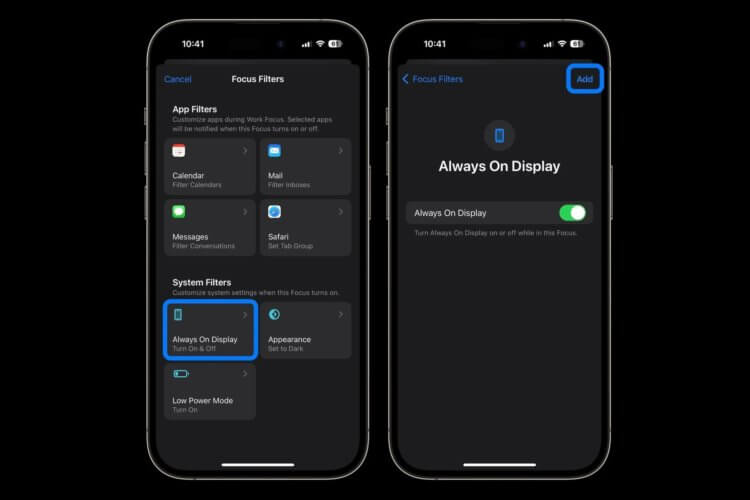
Он есть только на iPhone 14 Pro и iPhone 14 Pro Max на iOS 16.4.
Если бы мой смартфон поддерживал эту функцию, я бы настроил активацию Always On Display на момент прихода в офис. По дороге и дома всегда активный экран не нужен, а на работе позволит не пропустить важное уведомление.
Как включить Always On Display на iPhone
Но это не единственный способ запускать AOD автоматически. Если вы не хотите привязываться к фокусированию, то вам на помощь всегда придут быстрые команды. Apple как раз добавила туда скрипты, связанные с постоянно включенным экраном. Причем можно создать автоматизацию не только по времени, но и местоположению, что значительно расширяет возможности использования AOD. Делается это следующим образом:
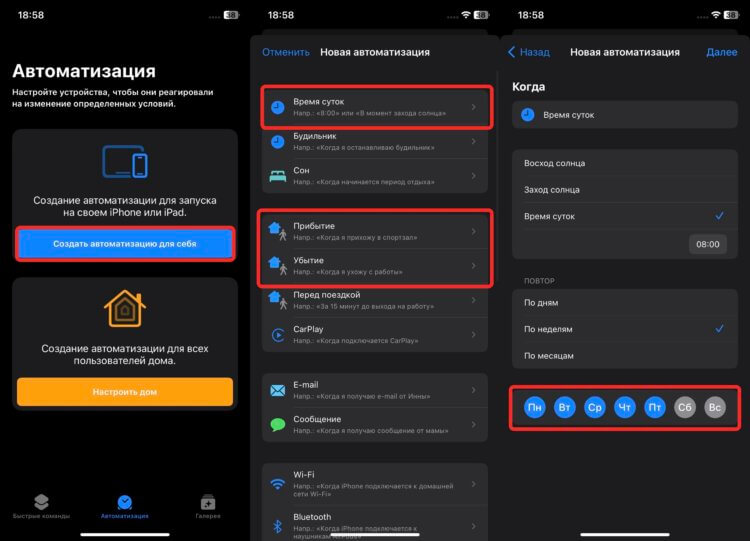
Можно создавать автоматизации с AOD без привязки к фокусированиям.
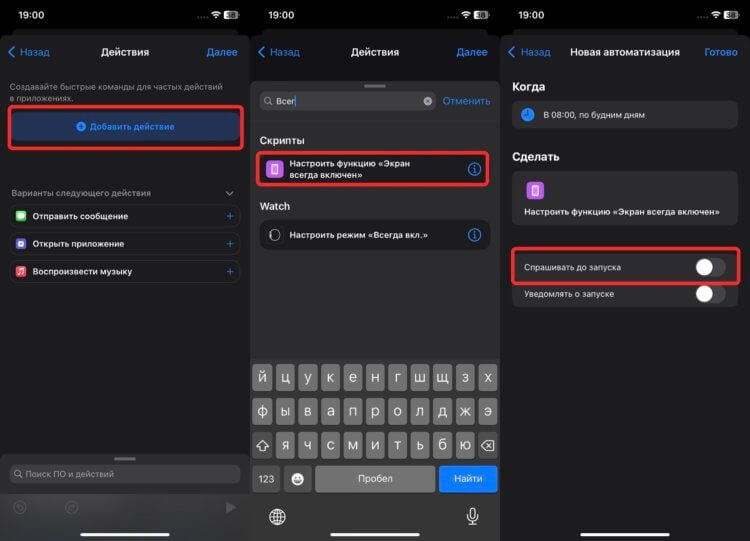
Создать автоматизацию очень просто. Сложных настроек здесь нет.
❗️ПОДПИСЫВАЙСЯ НА ТЕЛЕГРАМ-КАНАЛ СУНДУК АЛИБАБЫ. ТАМ КАЖДЫЙ ДЕНЬ ВЫХОДЯТ ПОДБОРКИ САМЫХ ЛУЧШИХ ТОВАРОВ С АЛИЭКСПРЕСС
Теперь Always On Display будет включаться и выключаться в строго заданное время, а вам не придется об этом задумываться. Если вы хотите привязать AOD к рабочим дням, то не забудьте снять отметки с субботы и воскресенья, когда будете настраивать дни.
Как включить Always On Display через быстрые команды
Раз Always On Display поддерживает автоматизацию, то можно сделать и включение с помощью кнопки на рабочем столе. Это, конечно, не так удобно, как по времени, но кому-то важно иметь доступ к быстрому запуску. Работает это так:
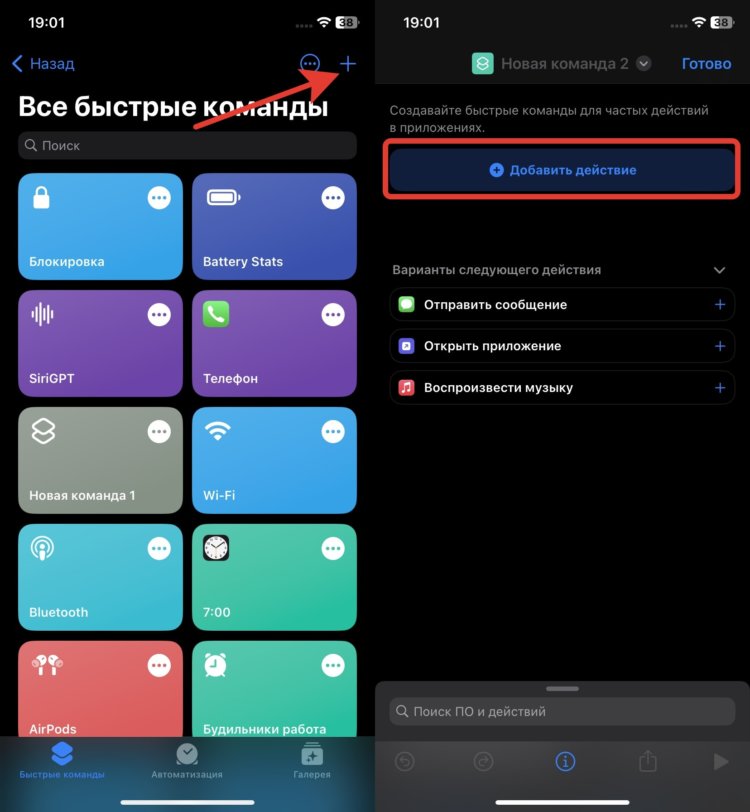
Кнопку включения или выключения AOD можно вынести на рабочий стол.
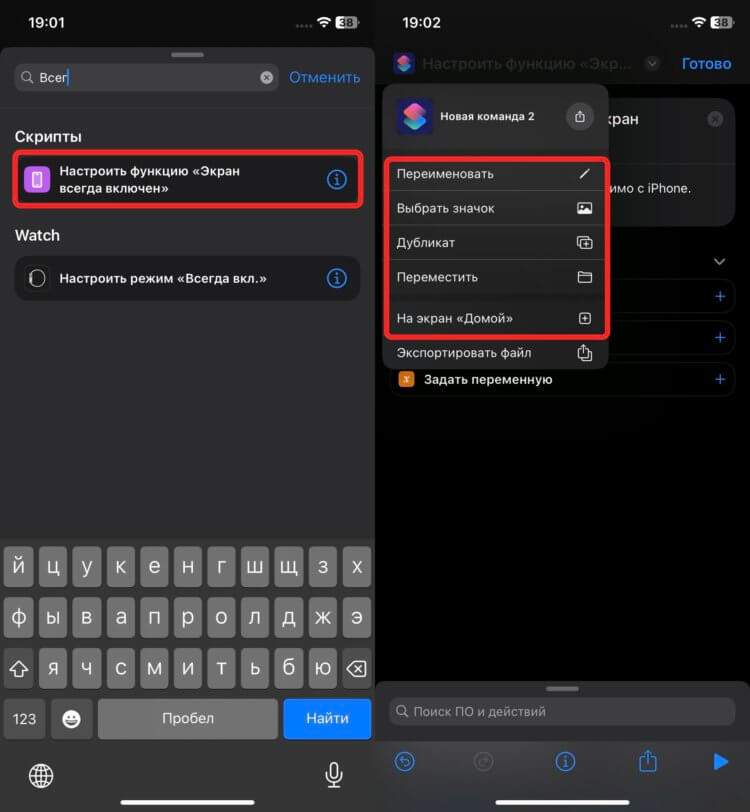
Просто задайте эти параметры и сможете включать и отключать AOD с помощью кнопки.
После этого вы сможете включать или отключать AOD кнопкой прямо с рабочего стола без необходимости залезать вглубь настроек. Можете даже скомбинировать кнопку отключения с автоматизацией включения. Вдруг вы не знаете точное время, когда можно автоматически его выключить. В такой ситуации кнопка гарантированно придет вам на выручку.
Как сделать Always On Display с черным экраном на iPhone 14 Pro как на Андроиде
Always On Display ждали в Айфонах не один год. Особенно после того, как произошел переход на OLED-экраны в iPhone X. Каждый год эту функцию прогнозировали и каждый год прогнозы не сбывались. Только в 2022 году в новых iPhone 14 Pro и iPhone 14 Pro Max появился всегда активный экран. Но Apple не была бы сама собой, если бы не продемонстрировала всем собственное видение этой технологии. Реализация компании из Купертино отличается от привычной нам по Андроид-смартфонам тем, что на Айфоне действительно работал весь экран. Отображались не только часы, а еще обои, уведомления и виджеты.
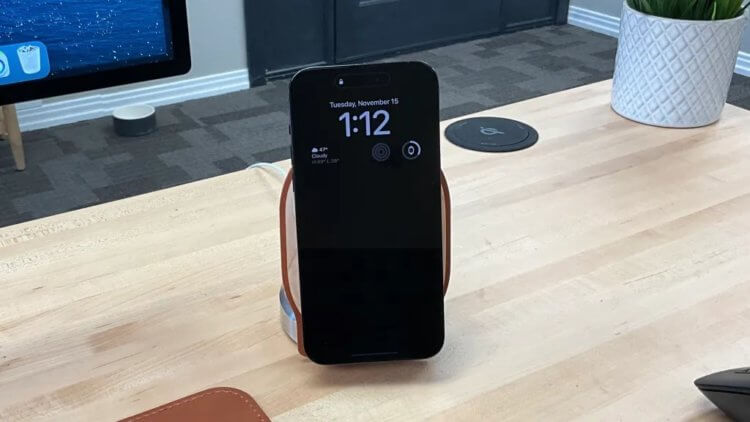
AOD с отключенными обоями и уведомлениями выглядит вот так.
❗️ПЕРЕД ЧТЕНИЕМ СТАТЬИ РЕКОМЕНДУЕМ ПОДПИСАТЬСЯ НА НАШ ДЗЕН
Причем отключить их было нельзя. Либо полностью отказываться от Always On Display, либо пользоваться как есть. Многим покупателям новых смартфонов от Apple такой подход очень не понравился. С момента выхода только ленивый не обращался к компании с просьбой дать хотя бы минимальные настройки для этого режима. И, кажется, Apple услышала своих пользователей. Разбираемся, как настроить Always On Display на iPhone 14 Pro с iOS 16.2.
Настройка Always On Display на iPhone
15 ноября Apple выпустила iOS 16.2 beta 3. В этой версии и появилась возможность настраивать Always On Display в iPhone 14 Pro и iPhone 14 Pro Max под нужды пользователей. Правда, сразу следует оговориться: не ждите огромного количества настроек и переключателей. Все, как и раньше, максимально аскетично. Но это уже хотя бы какое-то движение навстречу покупателям.
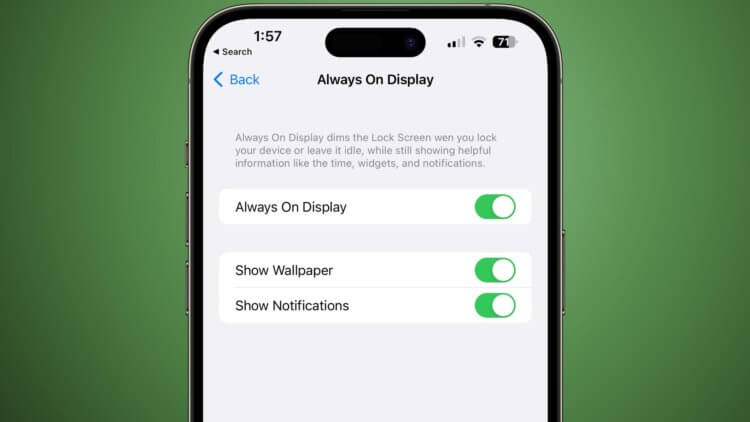
Этих переключателей с самого начала очень не хватало.
Что же предлагает нам Apple для управления всегда активным экраном? Найти эти настройки можно в разделе “Экран и яркость”:
- Откройте настройки на вашем Айфоне.
- Перейдите в раздел “Экран и яркость”.
- Пролистайте до пункта “Всегда включен” и выберите его.
Если раньше это был отдельный переключатель, то в iOS 16.2 он превратился в целый пункт меню с набором настроек. Теперь здесь можно отключить показ обоев и уведомлений. То есть Apple дала пользователям то, что они изначально просили. Отключив оба этих переключателя, можно добиться такого же эффекта, как на большинстве Андроид-смартфонов: на экране будут только часы и виджеты. Больше никакой информации в таком режиме отображаться не будет.
❗️ПОДПИСЫВАЙТЕСЬ НА НАШ ТЕЛЕГРАМ-КАНАЛ, ЧТОБЫ НЕ ПРОПУСТИТЬ САМЫЕ СВЕЖИЕ НОВОСТИ
Причем, если бы лично я пользовался Always On Display, я бы отключил только отображение обоев. Именно они отъедают большую часть заряда батареи, ведь задействуют всю поверхность экрана. Уведомления, конечно, тоже вызывают некоторые вопросы. У большинства пользователей при получении оповещения автоматически загорается экран. Поэтому целесообразность оставлять их еще и на Always On Display вызывает большие вопросы.
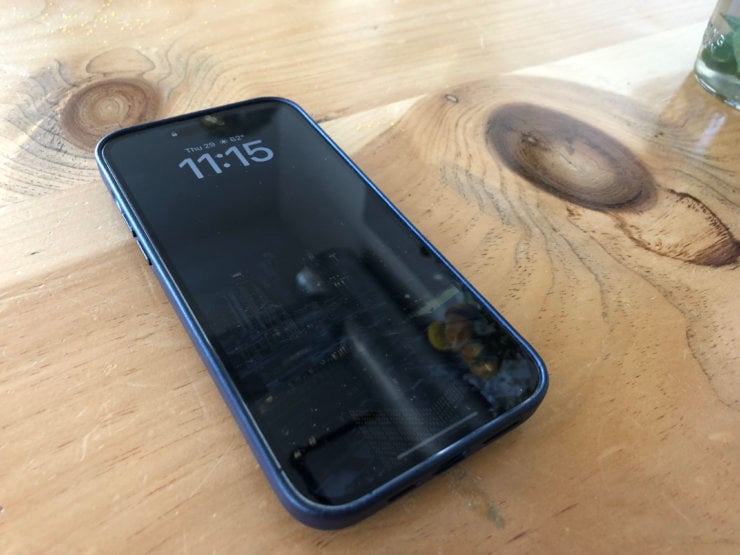
Жаль, что функция доступна только на новых прошках.
Благодаря AOD, безусловно, не пропустить что-то важное будет значительно проще. Поэтому я бы оставил уведомления активными. Но если вам достаточно загорающегося дисплея в момент поступления оповещения, то смело можете отключать и их. Хотелось бы получить возможность еще отключать виджеты на экране блокировки.
❗️ПОДПИСЫВАЙСЯ НА ТЕЛЕГРАМ-КАНАЛ СУНДУК АЛИБАБЫ. РЕБЯТА ЗНАЮТ ТОЛК В КРУТЫХ ТОВАРАХ С АЛИЭКСПРЕСC
Например, я бы оставил на экране только дату, время и уведомления. Мне кажется, что это было бы идеальное сочетание, которое плюс ко всему неплохо бы экономило заряд аккумулятора. Предполагаю, что дальнейшие настройки Always On Display могут появиться непосредственно в уведомлениях. Чтобы можно было выбирать, будет ли оповещение от конкретного приложения отображаться на активном AOD.
Как установить бету iOS 16.2
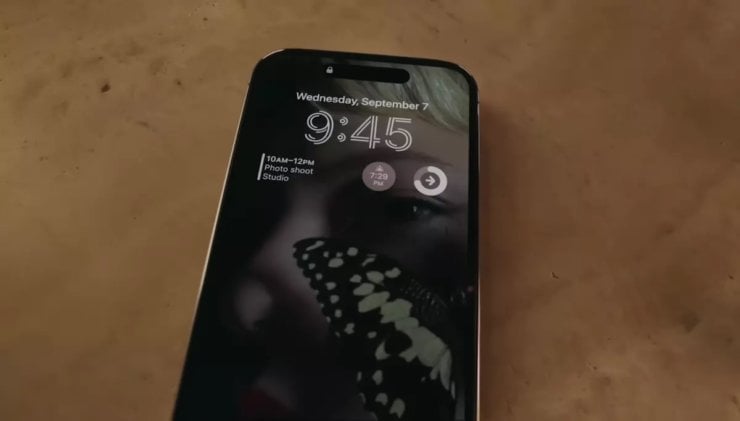
Думаю, что в одной из следующих прошивок Apple даст пользователям возможность настраивать AOD более гибко.
Если вы владелец iPhone 14 Pro или iPhone 14 Pro Max и хотите уже сейчас начать использовать новые переключатели, то вам необходимо обновиться на iOS 16.2. В настоящий момент эта версия прошивки существует только в стадии бета-версии. Я не советую устанавливать бетки на основные устройства, потому что они могут быть нестабильными. В частности, не все приложения корректно работают на таких прошивках. Всем решившимся на эксперимент советую создавать резервные копии своих устройств, чтобы избежать потери важных данных.
Для установки бета-версии iOS 16.2 сделайте следующее:
- С Айфона перейдите на сайт betaprofiles.
- Выберите iOS 16 и нажмите “Install Profile”.
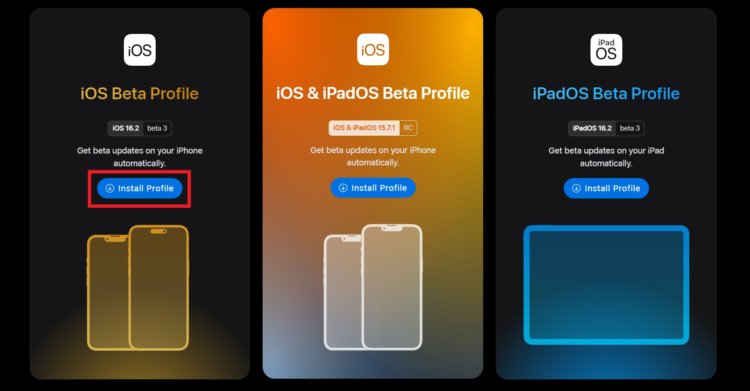
Бета-версию установить очень легко.
❗️ПОДПИШИСЬ НА НАШ ПУЛЬС. БУДЕШЬ УЗНАВАТЬ ВСЕ НОВОЕ САМЫМ ПЕРВЫМ
Чтобы отказаться от получения бета-версий после выхода iOS 16.2, просто удалите в пункте “VPN и управление устройством” ранее загруженный профиль и сможете устанавливать только основные версии операционной системы. В любом случае будьте предельно аккуратны при переходе на бета-версию и не удивляйтесь, если она будет подглючивать. С остальными нововведениями, которые появятся в iOS 16.2, вы можете ознакомиться в нашем отдельном материале. С учетом количества изменений обновление будет актуально только для владельцев iPhone 14 Pro и iPhone 14 Pro Max, и то только для настройки Always On Display. Всем остальным советую спокойно ждать релиза.
Как настроить Always On Display на iPhone 14 Pro
Always On Display — интересная опция, которая давно появилась на смартфонах Android c OLED дисплеями. Для тех, кто не в курсе, поясним, что суть ее заключается в отображении определенной информации на дисплее, когда смартфон заблокирован и находится в спящем режиме. Благодаря особой технологии, аккумулятор при этом разряжается совсем не значительно, о чем мы рассказывали ранее .

Always On Display теперь можно настроить на iPhone 14 Pro так, чтобы не отображались обои
На Айфонах появление Always On Display ждали давно, начиная с выхода iPhone X, от есть первой “яблочной” модели с OLED дисплеем (на других дисплеях эта функция не работает). Однако в Купертино не спешили внедрять в свои гаджеты модную технологию. В результате AOD появился лишь в 2022 году. Но, не успели пользователи порадоваться, как пришло разочарование. Как это обычно бывает, у Apple оказалось свое видение данной опции, и оно расходится с ожиданиями пользователей.
Проблема в том, что Always On Display на iOS вообще не настраивается. Опцию можно только включить или выключить. При включении AOD на экране отображаются не только часы, уведомления и другая важная информация, но и весь экран с обоями. Но можно ли решить эту проблему? Попробуем далее разобраться.
Настраиваем Always On Display
С момента выхода iPhone 14 Pro пользователи стали просить разработчиков добавить возможность настраивать Always On Display. И, что самое интересное, разработчики прислушались к этой просьбе. Да, в iOS появилась возможность настраивать данную функцию. Ведь отображение обоев не просто ухудшает внешний вид (все же часы на черном выключенном экране выглядят, по мнению многих пользователей, более стильно), но и разряжает батарею.
Правда, пока такая возможность имеется только в версии iOS 16.2 beta 3, которая вышла совсем недавно. То есть сейчас воспользоваться ей смогут владельцы смартфонов с установленной бета-версией. Устанавливать ее мы не рекомендуем. В любом случае в скором времени выйдет стабильная версия, поэтому нужно лишь немного подождать.

ВiOS 16.2 появились две дополнительные настройки
Сразу оговоримся, что много настроек ожидать не стоит. Но самое главное, в бета-версии появилась возможность отключать отображение обоев и уведомлений. То есть Always On Display теперь может выглядеть так же, как и на Android смартфонах. Чтобы отключить отображение этих элементов, нужно выполнить такие действия:
- Зайдите в настройки смартфона и перейдите в раздел “Экран и яркость”.
- Тапните по пункту “Всегда включен”.
- Деактивируйте тумблеры напротив интересующих пунктов.
Достаточно отключить тумблер, отвечающий за обои, после чего AOD примет привычный вид. Но если уведомления вам тоже мешают, можете отключить и их.

Обои в режиме Always On Display можно затемнить при помощи опции «Фокусиование»
Убираем обои в Always On Display — второй способ
Настроить Always On Display, как мы выяснили, сейчас можно только в бета-версии iOS. Но как быть пользователям, которые по понятным причинам не хотят ее устанавливать? Решение есть — нужно создать отдельное фокусирование с выключенными обоями. Делается это в такой последовательности:
- В настройках смартфона перейдите в раздел “Фокусирование”.
- Тапните по значку “+” в правой верхней части экрана.
- Выберите название фокусирования или укажите собственное, а также выберите цвет или стикер. Это настройки названия фокусирования, поэтому большого значения не имеют.
- Тапните по кнопке “Настроить фокусирование”.
- Тапните по пункту “Люди” и поставьте птичку в пункте “Уведомления заглушены”, чтобы получать уведомления от всех пользователей. Соответственно, добавлять пользователей в список не нужно. Затем в правом верхнем углу тапните по кнопке “Готово”.
- Коснитесь раздела “Приложения” и выберите приложения, от которых хотите получать уведомления. Чтобы получать уведомления от всех приложений, выберите вариант “Уведомления заглушены”, не добавляя при этом приложения в список. Затем также коснитесь кнопки “Готово”.
- Откройте подраздел “Параметры” и переведите в активное положение тумблер “Затемнение экрана блокировки”.
- Деактивируйте тумблер “Скрытие наклеек уведомлений”.
- Добавьте экран блокировки, который будет отображаться.
- Ниже можно задать график, указав, когда фокусирование должно само включаться и выключаться.

Самое главное — активируйте опцию «Затемнение экрана блокировки»
Надо сказать, что после всех этих настроек и активации созданного режима фокусирования, обои все равно будут отображаться, но сильно затемненными, что обеспечит экономию энергии и более привлекательный вид Always On Display. При желании можно вообще поставить в качестве картинки темный фон, и тогда экран будет полностью черным. Но проблема в том, что при активации экрана блокировки, его отображение не изменится, то есть перед вами будет все тот же черный фон. Да, не очень удобно, но теперь с уверенностью можно говорить, что все эти неудобства временные.
Напоследок напомним, что активированная опция Always On Display даже с полноценным отображением обоев не сильно разряжает батарею. Если же вы столкнулись с быстрой разрядкой устройства, это может быть связано с его аппаратной поломкой. В таком случае рекомендуем обратиться в СЦ iFix. Опытные специалисты быстро установят причине неисправности и выполнят ремонт iPhone 14 Pro в самые сжатые сроки.
Читайте также:

26 ноября 2021
Несмотря на то, что iPhone считается самым беспроблемным и надежно работающим смартфоном, некоторые ошибки, который порой возникают, ставят пользователей в тупик. Зачастую попросту сложно понять, что .

5 июля 2021
Согласно новому слуху, который распространил Макс Вайнбах, в iPhone 13 будет установлено более крупная катушка беспроводной зарядки, чем в текущей версии смартфонов. Соответственно будет увеличена .

21 августа 2022
Совсем скоро выход новой операционной системы iOS 16, однако Apple в экстренном порядке выпустила прошивку iOS 15.6.1. Более того, компания настоятельно рекомендует владельцам iPhone 13, а также .