
Форматирование документа Word
Примечание: Мы стараемся как можно оперативнее обеспечивать вас актуальными справочными материалами на вашем языке. Эта страница переведена автоматически, поэтому ее текст может содержать неточности и грамматические ошибки. Для нас важно, чтобы эта статья была вам полезна. Просим вас уделить пару секунд и сообщить, помогла ли она вам, с помощью кнопок внизу страницы. Для удобства также приводим ссылку на оригинал (на английском языке) .
В Word на планшете с Android, iPad или планшете с Windows можно выбрать и отформатировать текст, изменить интервалы между строками и абзацами, настроить отступы и добавить списки. Вы также можно использовать меню «Правка»для вырезания, копирования, вставки и удаления выбранного текста.
На планшете с Android
Выделение текста
Вы можете выделять слова, предложения или абзацы.
- Чтобы выделить слово, дважды коснитесь его.
- Чтобы выбрать группу слов или блок текста, выделите первое слово, а затем перетащите маркеры () в конец выделенного диапазона.
- Чтобы выделить абзац, трижды щелкните его.
Изменение начертания, размера или цвета шрифта
- Изменение шрифта: выделите фрагмент текста, а затем нажмите поле «Название шрифта». Выберите шрифт в раскрывающемся списке.
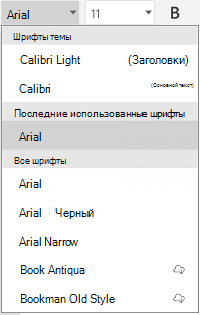
- Изменение размера шрифта: выделите фрагмент текста, нажмите поле «Размер шрифта» и выберите нужный вариант из раскрывающегося списка.
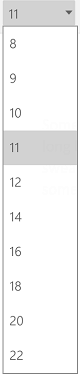
- Изменение цвета шрифта: коснитесь значка «Цвет шрифта» и выберите нужный цвет.
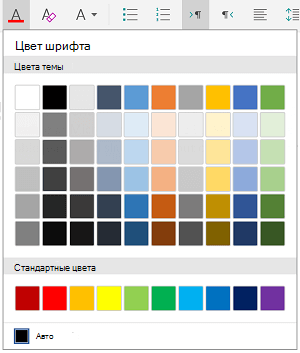
- Полужирное начертание, курсив, подчеркивание и зачеркивание: выделите фрагмент текста, а затем коснитесь соответствующего значка, чтобы применить форматирование.

- Выделение текста: выделите фрагмент текста, коснитесь значка «Выделение» и выберите нужный цвет.
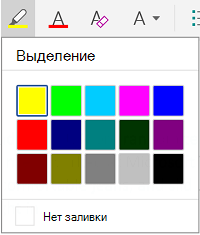
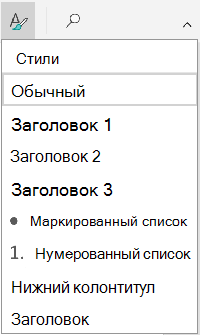
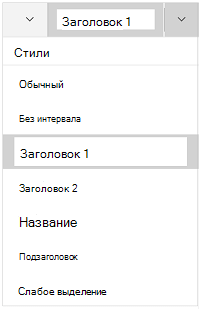
- Применение стиля: выделите фрагмент текста, коснитесь значка «Стиль» и выберите один из готовых стилей.
Примечания:
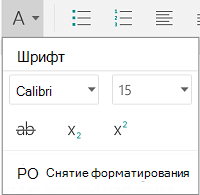
- Если вы используете устройство в книжной ориентации, многие возможности форматирования будут отображаться в меню Шрифт.
Форматирование абзацев
- Удаление форматирования: выделите текст, форматирование которого вы хотите удалить, и коснитесь значка «Очистить форматирование» (
 ).
). - Надстрочный или подстрочный текст: выделите текст, который вы хотите сделать надстрочным или подстрочным, коснитесь значка «Шрифт», а затем выберите нужный вариант.

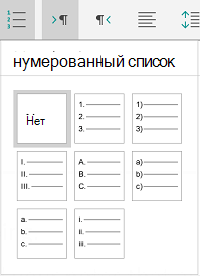
- Добавление маркированного или нумерованного списка: выделите текст, а затем коснитесь значка маркированного или нумерованного списка.
 Вы можете выбрать стиль списка.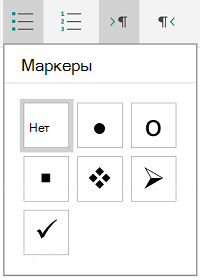
- Понижение или повышения уровня абзаца: коснитесь абзаца и нажмите значок отступа или отрицательного отступа.

- Выравнивание текста: коснитесь текста, а затем нажмите значок выравнивания, чтобы выровнять его по левому краю, центру, правому краю или ширине.
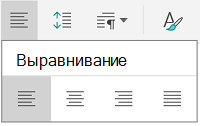
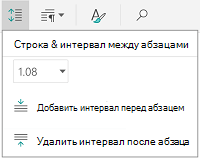
- Междустрочный интервал: чтобы добавить или удалить пустое место до и после строки или абзаца, коснитесь текста, нажмите значок интервала и затем выберите нужный вариант.
- Вставка или удаление символов табуляции: нажмите место, куда нужно добавить символ табуляции, коснитесь значка табуляции, а затем нажмите значок вставки.
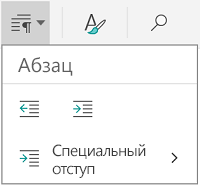 Чтобы применить отступ только к первой строке или использовать выступ, коснитесь значка абзаца, нажмите Особый отступ, а затем выберите нужный вариант.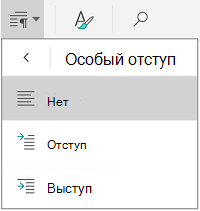
Использование инструментов редактирования
Вы также можете выбрать параметры форматирования из меню «Правка».

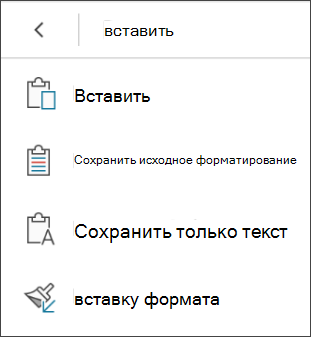
- Вырезание и вставка или копирование и вставка: выделите фрагмент текста, коснитесь значка ножницами или значок копирования, коснитесь его, чтобы выбрать новое расположение, а затем коснуться значка буфер обмена. Нажмите стрелку рядом с меню « Вставка » отображается в буфер обмена. Вы можете выбрать вставки, Сохранить исходное форматирование,Сохранить только текст или Формат по образцу.
На iPad
Выделение текста
Вы можете выделять слова, предложения или абзацы.

- Чтобы выделить слово, дважды коснитесь его.
- Чтобы выбрать группу слов или блок текста, выделите первое слово, а затем перетащите маркеры () в конец выделенного диапазона.
- Чтобы выделить абзац, трижды щелкните его.
Изменение начертания, размера или цвета шрифта
Вы можете использовать параметры форматирования на вкладке Главная.
Совет: Нажимайте стрелки вперед и назад на вкладке Главная, чтобы отменить изменение или вернуть его.
- Изменение шрифта: выделите фрагмент текста, а затем нажмите поле «Название шрифта». Выберите шрифт в раскрывающемся списке.
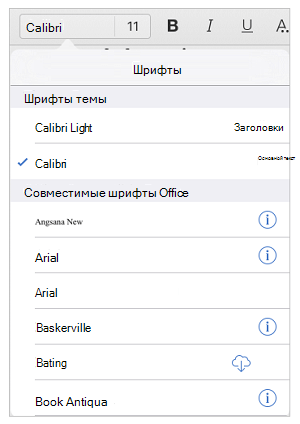
- Изменение размера шрифта: выделите фрагмент текста, нажмите поле «Размер шрифта» и выберите нужный вариант из раскрывающегося списка.
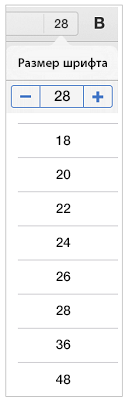
- Полужирное начертание, курсив и подчеркивание: выделите фрагмент текста, а затем коснитесь соответствующего значка, чтобы применить форматирование.

- Специальное форматирование: чтобы применить форматирование, например зачеркивание или подстрочный текст, выделите нужный фрагмент и коснитесь значка форматирования.
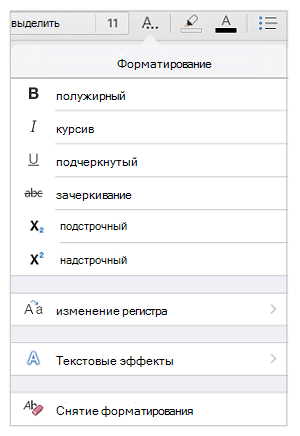 Вы также можете выбрать регистр или специальные эффекты и очистить форматирование.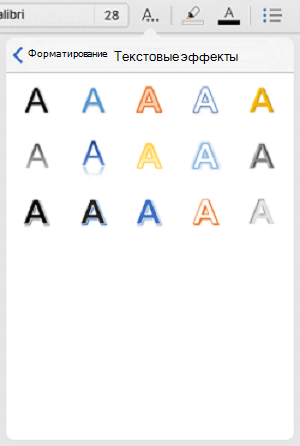
- Выделение текста: выделите фрагмент текста, коснитесь значка «Выделение» и выберите нужный цвет.
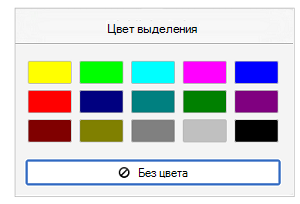
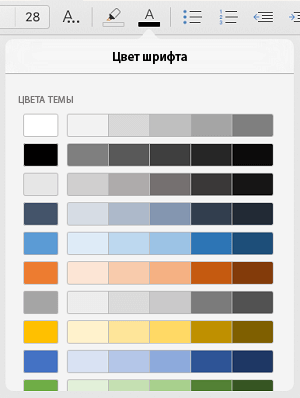
- Изменение цвета шрифта: коснитесь значка «Цвет шрифта» и выберите нужный цвет.
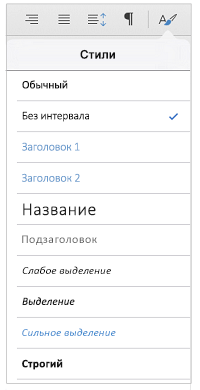
- Применение стиля: коснитесь значка «Стиль» и выберите один из готовых стилей.
Форматирование абзацев
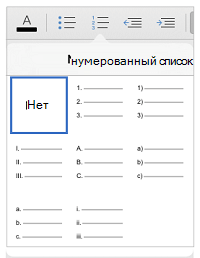
- Добавление маркированного или нумерованного списка: нажмите текст, а затем коснитесь значка маркированного или нумерованного списка.
 Вы можете выбрать стиль списка.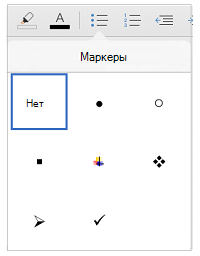
- Понижение или повышения уровня абзаца: коснитесь текста и нажмите значок отступа, чтобы сместить текст вправо. Коснитесь значка отрицательного отступа для смещения текста влево.

- Выравнивание текста: коснитесь текста, а затем нажмите значок выравнивания, чтобы выровнять его по левому краю, правому краю, центру или ширине.

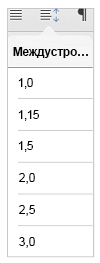
- Изменение междустрочных интервалов: коснитесь абзаца и нажмите значок междустрочного интервала. Выберите вариант интервала.
Использование инструментов редактирования
Вы также можете выбрать параметры форматирования из меню «Правка».

- Вырезание и вставка или копирование и вставка: Выделите фрагмент текста, нажмите кнопку Вырезать или Копировать, выберите новое расположение, а затем нажмите Вставить.
- Копирование форматирования: выделите текст, который имеет нужное форматирование, нажмите Копировать, выделите текст, который вы хотите отформатировать, а затем нажмите Вставить формат.
- Удаление текста: выделите текст, который вы хотите удалить, и нажмите кнопку Удалить.
- Поиск определения: выберите слово и нажмите Определить.
- Добавление примечания: выделите текст, нажмите Создать примечание, а затем введите комментарий в поле «Примечание».
- Добавление знаков табуляции и разрывов строки: коснитесь того места, куда нужно вставить знак табуляции или разрыв строки, нажмите Вставить и выберите Табуляция или Разрыв строки в контекстном меню.
На планшете с Windows 10
Выделение текста

- Чтобы выделить слово, дважды коснитесь его.
- Чтобы выбрать группу слов или блок текста, выделите первое слово, а затем перетащите маркеры () в конец выделенного диапазона.
- Чтобы выделить абзац, трижды щелкните его.
Изменение начертания, размера или цвета шрифта
Вы можете использовать параметры форматирования на вкладке Главная.
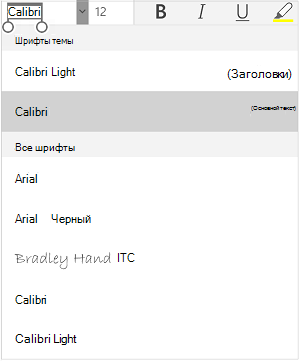
- Изменение шрифта: выделите фрагмент текста, а затем нажмите поле «Название шрифта». Выберите шрифт в раскрывающемся списке.
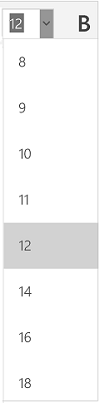
- Изменение размера шрифта: выделите фрагмент текста, нажмите поле «Размер шрифта» и выберите нужный вариант из раскрывающегося списка.
- Полужирное начертание, курсив и подчеркивание: выделите фрагмент текста, а затем коснитесь соответствующего значка, чтобы применить форматирование.

- Выделение текста: выделите фрагмент текста, коснитесь значка «Выделение» и выберите нужный цвет.
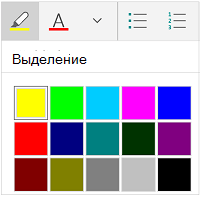
- Изменение цвета шрифта: коснитесь значка «Цвет шрифта» и выберите нужный цвет.
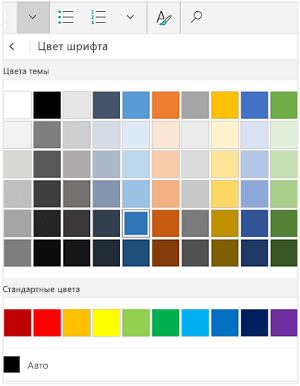
- Зачеркнутый текст: выделите текст и нажмите стрелку вниз. Коснитесь значка «Зачеркнутый» в меню Шрифт.
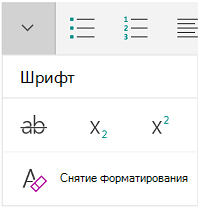
- Удаление форматирования: выделите текст, форматирование которого вы хотите удалить, и нажмите стрелку вниз. Выберите Очистить форматирование в меню Шрифт.
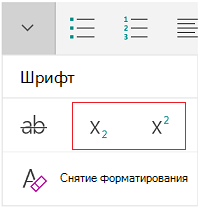
- Надстрочный или подстрочный текст: выделите фрагмент текста, нажмите стрелку вниз и выберите в «Надстрочный» или «Подстрочный» в меню Шрифт.
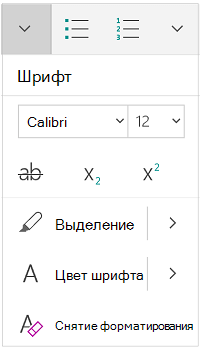
Примечания:
- Если вы используете устройство в книжной ориентации, многие возможности форматирования будут отображаться в меню «Шрифт».
Форматирование абзацев
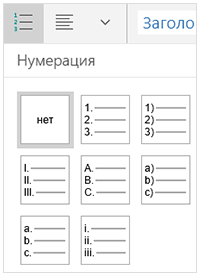
- Добавление маркированного или нумерованного списка: выделите текст, а затем коснитесь значка маркированного или нумерованного списка.
 Вы можете выбрать стиль списка.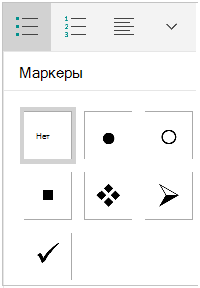
- Понижение или повышения уровня абзаца: коснитесь абзаца и нажмите значок отступа или отрицательного отступа.
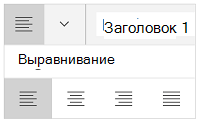
- Выравнивание текста: коснитесь текста, а затем нажмите значок выравнивания, чтобы выровнять его по левому краю, центру, правому краю или ширине.
- Междустрочный интервал: чтобы добавить или удалить пустое место до и после строки или абзаца, коснитесь текста, нажмите стрелку и выберите нужный вариант.
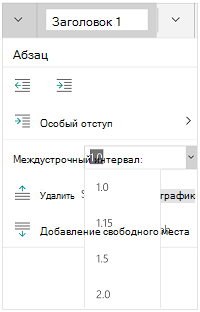
- Вставка или удаление символов табуляции: нажмите место, куда нужно добавить символ табуляции, коснитесь значка табуляции, а затем нажмите значок вставки. Чтобы применить отступ только к первой строке или использовать выступ, коснитесь значка абзаца, нажмите Особый отступ, а затем выберите нужный вариант.
Использование инструментов редактирования
Вы также можете выбрать параметры форматирования из меню «Правка».

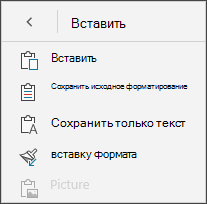
- Вырезание и вставка или копирование и вставка: выделите фрагмент текста, коснитесь значка ножницами, чтобы вырезать текст или значок копировать, чтобы скопировать текст, выберите новое расположение и нажмите значок буфера обмена. Нажмите стрелку рядом с меню « Вставка » отображается в буфер обмена. Можно выбрать вставки, Сохранить исходное форматирование,Сохранить только текст или Формат по образцу.
- Поиск определения: выберите слово и нажмите Интеллектуальный поиск.
Как сбросить iPhone или iPad до заводских настроек без Apple ID
Сбросить iPhone или iPad до заводских настроек очень легко, если знаешь Apple ID, который привязан к устройству, и пароль от него. Однако, если данных Apple ID у вас нет, сброс становится целым приключением.

Оказаться в таком положении очень просто. К примеру, вы могли купить у кого-то не новый iPhone или iPad, а предыдущий владелец не стёр с него свои данные и не сообщил вам свой Apple ID с паролем. Вы также могли стереть весь контент и настройки с устройства и забыть свой Apple ID или пароль. А может вы напрочь забыли свои данные Apple ID и теперь не можете пользоваться всеми устройствами Apple.
К счастью, есть два способа сделать сброс iPhone или iPad до фабричных настроек, даже если вы не знаете Apple ID с паролем. Ниже мы о них расскажем.
Как сбросить iPhone без Apple ID, если отключена функция «Найти iPhone»
Для этого способа используется iTunes или Finder, но учтите, что подходит он не всем. Данный способ сработает только в том случае, если на устройстве отключена функция «Найти iPhone/iPad».
Шаг 1: Подключите свой iPhone или iPad к компьютеру с помощью кабеля Lightning и запустите программу iTunes (Finder в macOS Catalina и новее).
Шаг 2: Нажмите на значок своего устройства в программе.
Шаг 3: Нажмите кнопку «Восстановить iPhone/iPad».

Если на устройстве установлена не самая последняя доступная версия iOS или iPadOS, нужно будет обновить устройство. Только после этого восстановление станет возможным.
Шаг 4: Подтвердите действие, нажав кнопку «Восстановить».

Не трогайте свой смартфон или планшет и не отключайте его от компьютера до завершения процесса.
Когда устройство перезагрузится, настройте его как новое. На этом всё! Теперь вы можете пользоваться своим iPhone или iPad без каких-либо проблем.
Что же делать, если функция «Найти iPhone/iPad» всё-таки была включена на устройстве? Есть способ и для таких случаев.
Как сбросить iPhone без Apple ID, если включена функция «Найти iPhone»
Для этого способа мы будем использовать программу AnyUnlock – iPhone Passwords Unlocker. Для начала бесплатно скачайте программу AnyUnlock с официального сайта и установите её на своём компьютере. После этого запускайте программу и приступайте к инструкции.
Шаг 1: На главном экране программы выберите секцию Unlock Apple ID, предварительно подключив устройство к компьютеру с помощью кабеля Lightning.

Шаг 2: На следующем экране нажмите кнопку Start Now.

Шаг 3: Если вы ещё этого не сделали, разблокируйте своё устройство и нажмите «Доверять».

Если программа AnyUnlock не смогла распознать ваше устройство, попробуйте следующие шаги:
- Установите последнюю доступную версию программы AnyUnlock.
- Проверьте подключение устройства к компьютеру. Возможно, проблема в кабеле.
- Переустановите iTunes.
Шаг 4: На следующем интерфейсе нажмите Unlock Now.

Шаг 5: Теперь просто дождитесь окончания процесса. Не отключайте устройство от компьютера до его завершения.

Процесс довольно простой, так что вы должны справиться. Вы также можете дополнительно изучить инструкцию по сбросу iPad. Более наглядно всё представлено в видео ниже:
Вывод
Программа AnyUnlock – iPhone Password Unlocker – очень полезный инструмент для разблокировки iOS. С помощью этой программы владельцы iPhone/iPad/iPod touch могут решать проблемы с забытыми паролями, делать обход MDM, обход iCloud Activation, разблокировать Apple ID, удалять блокировку SIM-карты и многое другое. Мы рекомендуем скачать программу и изучить все её возможности.
Форматирование флешки или SD-карты на Mac
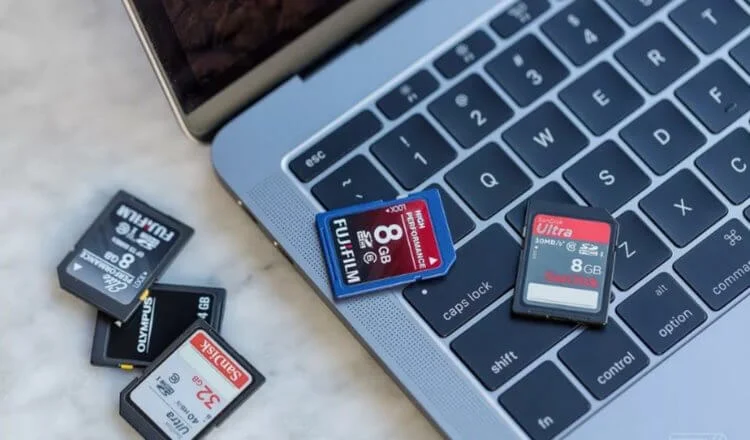
Многие из нас пользуются фотоаппаратами и видеокамерами с поддержкой карт памяти. Для переноса фото или видео на компьютер можно подключить ее напрямую по кабелю (беспроводной связи, если она поддерживается устройством), или же извлечь карту и вставить в кардридер. Напомним, что на моделях MacBook Pro 14 и 16 дюймов (2021) вновь появился слот для карт памяти SDXC. Иными словами, можно не пользоваться подключаемыми картридерами, а просто воткнуть SD-карточку в порт ноутбука. Как правило, после переноса всех изображений, требуется отформатировать карту, то есть очистить с нее все данные. Это можно сделать в меню самого фотоаппарата, либо же провести операцию внутри macOS. Читайте в этом материале, как это сделать.
Как форматировать карту памяти в macOS
Забегая наперед, отметим, что данный способ подходит не только для SD-card, но и обычных флешек (или внешнего жесткого диска). Процедура идентична для любого вида носителя, отличается лишь выбором файловой системы и настройками безопасности. Давайте рассмотрим процесс на примере обычной карты памяти из фотоаппарата или камеры.
- Извлеките карту из фотоаппарата и вставьте ее в слот на MacBook (или подключите внешний card rider, если порт отсутствует).
- Введите в строке поиска Spotlight «Дисковая утилита».
- Запустите утилиту и в левой части окна выберите носитель, который требуется форматировать. Проявляйте осторожность, чтобы не стереть все данные с другого диска! Обычно карта подписана именем производителя или другим, если вы ее ранее переименовали.
- Нажмите на кнопку «Стереть».
- Выберите файловую систему, в которой будет отформатирована карта. Рекомендуется использовать базовые форматы MS-DOS (FAT) или ExFAT для карт большого объема.
- Подтвердите стирание кликнув на кнопку «Стереть». По завершению нажмите «Готово».
В процессе форматирования утилита предложит установить параметры безопасности. Здесь все зависит от вашего выбора, можно выбрать как быстрое, так и долгое, но более безопасное. Напомним, что таким способом можно форматировать любую флешку или диск. Читайте также об установке NTFS-драйвера на Mac.
Как очистить iPhone перед продажей?


Итак, вы решили продать свой iPhone. Прежде чем вы передадите устройство новому владельцу, почистите его. Сотрите данные Apple ID, все пароли и платежную информацию, удалите приложения. Рассказываем несколько способов, как это сделать.
1. Создайте резервную копию
Первым делом сделайте резервную копию. Она нужна, чтобы вы получили доступ к своим данным с нового устройства. Для этого:
— Подключите iPhone к Wi-Fi;
— Зайдите в настройки – ваше имя – iCloud;
— Выберите «Копия iCloud» – «Создать резервную копию». Не отключайте Wi-Fi до завершения процесса.
2. Выйдите из Apple ID
Apple ID – это учетная запись, с помощью которой пользователь входит в iWork, iCloud, iTunes Store, App Store и другие сервисы. Именно там хранится ваша контактная и платежная информация. А также данные для входа в систему и реквизиты безопасности, которые используются в работе сервисов Apple. Отвязав iPhone от Apple ID, вы одновременно выйдете и из них. Для этого:
— Если используете iOS 10.3 и более новые версии: «Настройки» – ваше имя. Прокрутите вниз и нажмите «Выйти». Введите пароль для Apple ID и кликните «Выключить».
— Если используете iOS 10.2 или более ранние версии: «Настройки» – iCloud – «Выйти». Введите пароль для Apple ID и выберите «Выключить».
Важно: не удаляйте вручную контакты, фотографии, документы и другие данные, когда выполнен вход в iCloud. В таком случае контент удалится не только с iPhone, но и с серверов iCloud. А значит, со всех устройств, подключенных к этой учетной записи. Если вы хотите выйти только из iCloud, зайдите в «Настройки» – «iCloud» – «Удалить учетную запись».
3. Отключите «Найти iPhone»
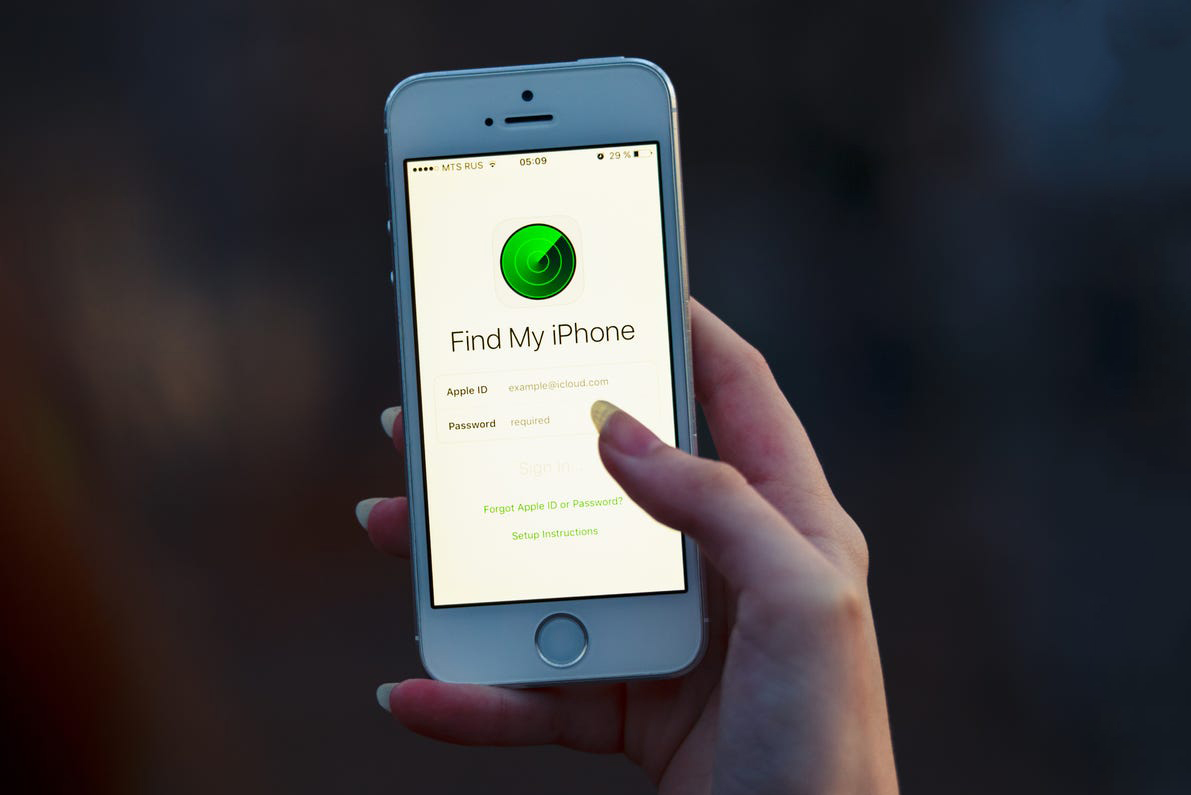
Эта функция помогает найти потерянный или украденный смартфон. Ее нужно отключить, так она содержит опцию «Блокировка активации», которая не позволит покупателю привязать свой Apple ID и заново настроить телефон. Чтобы снять блокировку:
— Откройте «Настройки» – Apple ID – «Локатор».
— Выключите функцию «Найти iPhone». После этого всплывет окошко с вводом пароля от Apple ID. Введите его и нажмите «Выкл».
4. Сбросьте все данные и настройки
Функция «Стереть контент и настройки» безвозвратно удаляет ваши фотографии, контакты, музыку, приложения, платежные сведения в Apple Pay. А еще – отключает службы iCloud, iMessage, FaceTime и другие. Поэтому мы настоятельно советуем сделать резервную копию. А уже потом приступить к форматированию. Для этого:
— Зайдите в настройки – «Основные» – «Сброс» – «Стереть контент и настройки». Если появится запрос на ввод пароля, введите его, а затем нажмите «Стереть».
Лайфхак: как быстро продать старый iPhone и купить новый
Не всем людям интересно копаться в настройках телефона, удаляя из него все данные перед продажей. Поэтому мы предлагаем идею получше: trade-in. Это способ покупки, при котором вы сдаете старый iPhone в iPoint, и получаете значительную выгоду при покупке нового. У этой системы есть три важных преимущества:
Надежно. Эксперты iPoint безопасно удалят все ваши личные данные со старого телефона. Вы можете не беспокоиться, что забыли что-то стереть и ваши пароли или платежная информация попадут в чужие руки.
Понятно. iPoint – это сеть магазинов со статусов Apple Premium Reseller. И у нас есть четкая система грейдов, по которой оцениваются б/у-устройства. Конечная стоимость зависит от модели и состояния вашего iPhone.
Быстро. Вам не нужно фотографировать телефон с лучших ракурсов и размещать объявления о его продаже. Или тратить время на встречи с покупателями. Вы просто приходите в салон и отдаете свой iPhone специалисту для оценки. Через 5-10 минут получаете сертификат, которым оплачиваете до 99% стоимости нового смартфона.