
Форматирование диска для компьютеров Windows в приложении «Дисковая утилита» на Mac
С помощью Дисковой утилиты можно отформатировать внешний диск таким образом, чтобы он поддерживался как компьютерами на базе Microsoft Windows, так и компьютерами Mac. Это может потребоваться, например, если у Вас есть флеш-накопитель для хранения файлов данных, которые Вам нужно использовать на компьютере Mac дома и на компьютере Windows в школе или библиотеке.
ПРЕДУПРЕЖДЕНИЕ. При форматировании с диска или из тома стираются все файлы. Перед форматированием сохраните все нужные файлы в другом томе.
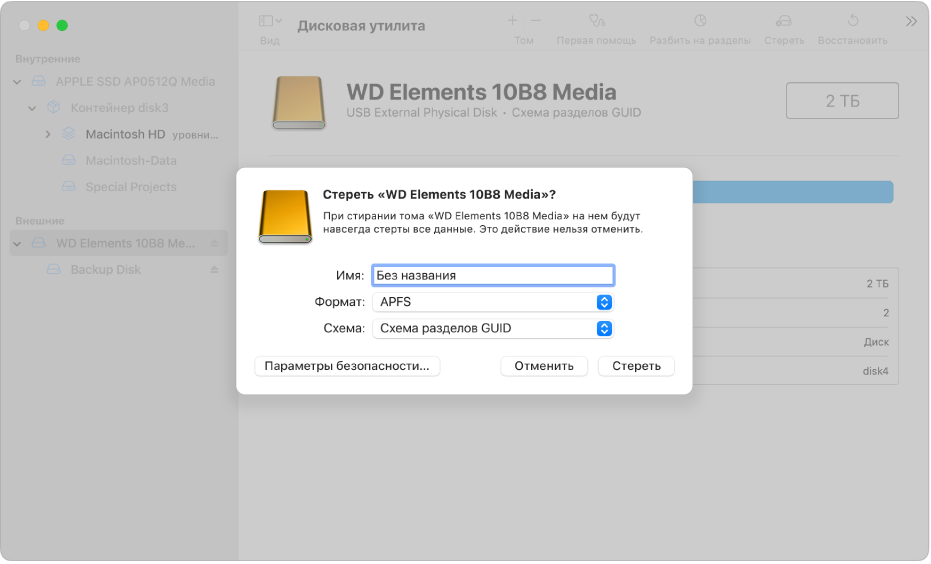
- В приложении «Дисковая утилита»
 на компьютере Mac выберите пункт меню «Вид» > «Показывать все устройства». Если Дисковая утилита еще не открыта, нажмите значок Launchpad
  в панели Dock, введите «Дисковая утилита» в поле поиска, затем нажмите значок Дисковой утилиты .
 - В боковом меню выберите диск, который нужно отформатировать для использования с компьютерами Windows.
- Нажмите кнопку «Стереть»
 на панели инструментов.
 - В диалоговом окне «Стереть» нажмите всплывающее меню «Схема», затем выберите схему разделов.
- Нажмите всплывающее меню «Формат», затем выберите один из следующих вариантов.
- MS-DOS (FAT). Выбирайте этот формат для дисков размером 32 ГБ или меньше.
- ExFAT. Выбирайте этот формат для дисков размером более 32 ГБ.
- Введите имя тома. Максимальная длина имени тома составляет одиннадцать символов.
- Нажмите «Стереть», затем нажмите «Готово».
Как отформатировать SSD для установки Windows и Mac
Существует три способа форматирования SSD для установки Windows 11/10. Вы можете попробовать программу EaseUS Partition — простой инструмент для форматирования SSD, использовать команду CMD или «Управление дисками». Кроме того, вы можете узнать, как пошагово отформатировать SSD на устройстве Mac. Выполните следующие действия, чтобы отформатировать SSD.
Зачем нужно форматировать SSD
SSD (твердотельный накопитель) обеспечивает более быструю загрузку игр, приложений и фильмов. SSD-устройства легче и лучше противостоят движениям и падениям. Кроме того, они потребляют меньше энергии, что позволяет компьютерам меньше нагреваться. По этой причине очень многие пользователи покупают новый SSD взамен старого HDD. Некоторые пользователи также переносят ОС на SSD, чтобы повысить производительность своих компьютеров. Поскольку использование SSD становится всё более и более распространённым, форматирование или переформатирование тоже становится важным.
1. Вы купили новый SSD
Когда вы получаете новый SSD, в большинстве случаев вам необходимо отформатировать его. Причина важности форматирования SSD в том, что диск SSD можно использовать на различных платформах. Эти платформы могут использовать разные файловые системы (NTFS, HFS+, Ext3 или Ext4). Вам нужно разбить на разделы и отформатировать накопитель, чтобы его можно было смонтировать в качестве полезного тома для хранения данных в вашей системе.
2. Вы хотите установить Windows 11/10/8/7 на SSD
Если вы хотите выполнить чистую установку ОС на SSD, вам необходимо отформатировать SSD. Если вы хотите сохранить исходную ОС, программы и данные на системном диске, вы можете использовать стороннюю программу для переноса ОС на SSD без потери данных.
3. Вы хотите продать свой SSD
Если вы хотите продать или подарить SSD, вам необходимо стереть свои личные данные. Тогда форматирование SSD — хороший выбор. Кроме того, вы можете безвозвратно стереть данные на SSD, если уверены, что не хотите больше хранить эти данные на SSD.
Что нужно сделать перед форматированием SSD для Windows 11/10/8/7
Форматирование диска (жёсткого диска, SSD, флешки и т. п.) означает подготовку выбранного раздела на диске для использования операционной системой путём удаления всех данных и настройки файловой системы. Прежде чем приступить к форматированию SSD, вы должны сначала сделать следующее:
1. Резервное копирование нужных данных
Форматирование очищает данные только в таблицах адресов, и данные окончательно исчезают, как только вы записываете новые данные в помеченное место. То есть вы можете восстановить данные с помощью специальной программы, если данные SSD не перезаписаны. По сравнению с методом восстановления, обычное резервное копирование жёсткого диска проще. В самом начале убедитесь, что вы сделали резервную копию нужных файлов с диска, который собираетесь форматировать.
2. Включите TRIM для поддержания производительности SSD.
TRIM — это команда Advanced Technology Attachment, которая позволяет операционной системе компьютера указывать SSD стирать блоки данных, когда они больше не используются. Если операционная система вашего компьютера поддерживает TRIM, то при включении компьютер автоматически обеспечит правильное управление данными, сохранёнными на SSD.
Часть 1. Как отформатировать SSD в Windows 11/10/8/7 (3 способа)
SSD-накопитель легко отформатировать. Если ваш SSD новый, вам необходимо инициализировать SSD и создать на нём новый раздел, прежде чем вы сможете его отформатировать. Вот три эффективных метода, которые помогут вам отформатировать SSD.
Способ 1. Отформатируйте SSD в Windows 11/10/8/7 с помощью программы EaseUS Partition (Простейший метод)
Пользователям приходится разбивать SSD-диск в Windows 11/10 в разных ситуациях. И эта работа может быть сложной или лёгкой, в зависимости от того, имеется ли у вас надежная программа для разделов. Какой программе можно доверять? Мы рекомендуем вам EaseUS Partition Master.
Программа представляет собой профессиональный инструмент форматирования SSD, предназначенный для форматирования, изменения размера, копирования и преобразования разделов диска. Она позволяет быстро и безопасно форматировать SSD в различные форматы, включая NTFS. А затем вы сможете успешно установить Windows 11/10 на SSD (в формате NTFS). Вы можете посмотреть видео-инструкцию, чтобы легко и быстро отформатировать свой SSD.
Вы также можете ознакомиться с подробным руководством о том, как отформатировать SSD с Windows на нем:
Шаг 1: запустите EaseUS Partition Master, щелкните правой кнопкой мыши по тому разделу, который хотите отформатировать, и выберите опцию «Форматировать».

Шаг 2: в новом окне введите метку раздела, выберите файловую систему (fat32 / ntfs / ext3 / ext3 / ext4) и установите размер кластера в соответствии с вашими потребностями, затем нажмите «ОК».

Шаг 3: затем вы увидите окно с предупреждением — нажмите «ОК» для продолжения.
Шаг 4: нажмите кнопку «Выполнить операцию» в верхнем левом углу, чтобы просмотреть добавленную задачу по форматированию. Если все корректно — нажмите «Применить», чтобы начать форматирование раздела.

Способ 2. Отформатируйте SSD с помощью утилиты «Управление дисками»
В Windows форматирование раздела обычно выполняется с помощью инструмента «Управление дисками». Он может выполнять некоторые простые операции с дисками и разделами, такие как создание раздела, удаление раздела, форматирование, расширение или сжатие раздела. Вы можете отформатировать SSD с помощью этого встроенного инструмента, выполнив простые действия:
Шаг 1. В начале найдите «Управление дисками» и нажмите «Ввод».
Шаг 2. Выберите раздел SSD, который вы хотите отформатировать. Щёлкните по нему правой кнопкой мыши и выберите «Форматировать. ».
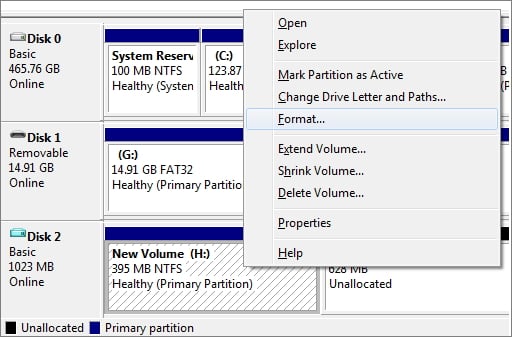
Шаг 3. Выберите файловую систему и установите размер кластера. Поставьте галочку рядом с «Быстрое форматирование». Нажмите «ОК», чтобы отформатировать диск.
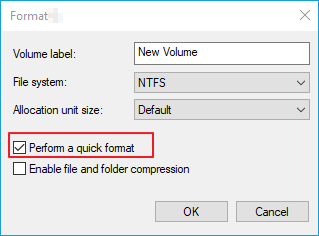
Уведомление: Быстрое форматирование VS Полное форматирование: если вы решите выбрать для раздела полное форматирование SSD, эта операция удалит все файлы на томе и просканирует повреждённые сектора. При выборе параметра «Быстрое форматирование» операция удаляет файлы с тома, но не сканирует повреждённые сектора диска.
Форматирование SSD немного отличается от форматирования HDD. В твердотельных накопителях используется другая технология, поэтому функция форматирования работает по-другому. Вот почему важно убедиться перед форматированием SSD, что установлен флажок «Быстрое форматирование». Если флажок не установлен, ваш компьютер выполнит полное форматирование, т.е. полный цикл чтения/записи, что может сократить срок службы SSD.
Способ 3. Форматирование SSD с помощью CMD в Windows 11/10
Если вы предпочитаете использовать команды для форматирования диска, «Командная строка» будет первым выбором. Это удивительный инструмент, который может управлять дисками через ввод соответствующих команд. С помощью этого инструмента вы можете решить многие виды проблем с Windows, например, создать, удалить или отформатировать раздел. Вы можете выполнить CHKDSK для проверки и устранения проблем с жёстким диском. А ниже вы можете увидеть, как шаг за шагом отформатировать SSD с помощью CMD.
Шаг 1. Введите cmd в поле поиска. Щёлкните правой кнопкой мыши по «Командной строке» и выберите «Запуск от имени администратора».
Шаг 2. В чёрном окне «Командной строки» введите diskpartи нажмите «Enter». Затем введите следующие командные строки по порядку. Нажимайте «Ввод» каждый раз, когда вводите команду:
list disk
select disk X
clean
create partition primary
format fs=ntfs quick
assign
- X — это номер раздела вашего SSD-накопителя.
- Введите assign, чтобы назначить букву диска вновь созданному разделу.
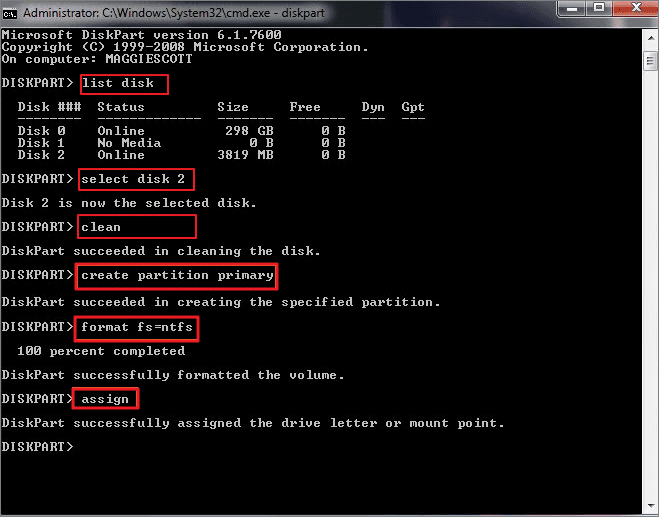
Дополнительно прочитайте: Как отформатировать SSD из BIOS
Многие пользователи интересуются, как отформатировать SSD из BIOS? Чёткий ответ: вы не можете форматировать SSD из BIOS! Если вы по каким-то причинам не можете форматировать SSD в Windows, используйте EaseUS Partition Master для создания загрузочного USB-накопителя, CD или DVD-диска, измените настройки BIOS (поменяв приоритет загрузки), а затем загрузите сторонний инструмент для форматирования SSD.
Часть 2. Как отформатировать SSD на устройстве Mac
Что делать, если вы используете Mac и хотите отформатировать свой SSD? Как это сделать? Проще простого провести эту операцию на Mac. Отличие только в файловой системе. Диски Mac обычно отформатированы в FAT32, которая будет работать как на Mac, так и на ПК. Mac не может записывать файлы на тома в формате NTFS. Самый простой способ — отформатировать SSD с помощью «Дисковой утилиты». Прежде чем приступить к форматированию SSD на устройстве Mac, сделайте резервную копию важных файлов. Сохраните важные файлы на USB-накопителе или внешнем накопителе. Затем вы можете отформатировать свой SSD:
Шаг 1. Проверьте SSD или подключите SSD к Mac с помощью USB-кабеля.
Шаг 2. Откройте в Finder «Программы > Утилиты > Дисковая утилита». Найдите и щёлкните по своему SSD в «Дисковой утилите», а затем нажмите «Стереть». Измените в раскрывающемся меню «Формат тома» на «Mac OS Extended (Журналируемый)».
Шаг 3. Сбросьте имя диска и нажмите «Стереть», подтвердите операцию в следующем всплывающем окне.
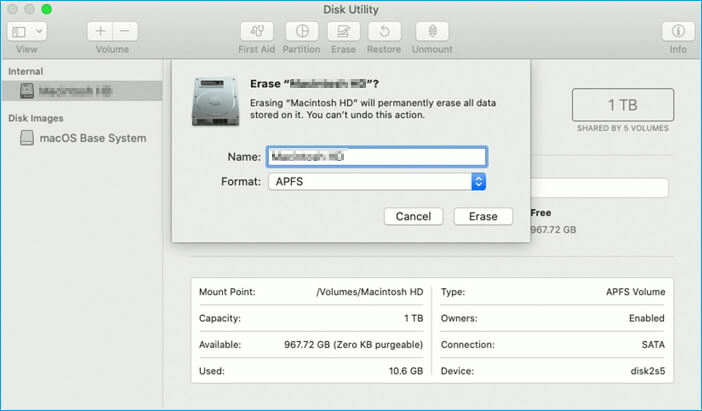
Дождитесь завершения процесса, после чего вы получите совместимую файловую систему.
Заключение
Согласно приведённым выше решениям, вы можете легко отформатировать свой SSD. Если вы являетесь пользователем Windows, вы можете сразу перейти к части 1, чтобы отформатировать свой SSD с помощью простых шагов. Если вы являетесь пользователем Mac, вы также можете отформатировать свой SSD с подробными инструкциями в части 2. Если у вас остались другие проблемы с форматированием SSD, вы всегда можете обратиться к нам за помощью.
Последние статьи — Также в программе EaseUS
Как отформатировать / удалить все данные на диске (HDD или SSD) на macOS
Как на операционных системах Windows, форматирование всего жесткого диска, классический жесткий диск или твердотельный накопитель не может быть выполнен при включенной операционной системе. Это тоже нормально. Во время работы он даже не сможет удалить системные файлы.
Отформатируйте весь диск в Mac, выполняется с использованием утилиты от Recovery Mode . Эти инструменты доступны независимо от состояния жесткого диска. Например, когда вы меняете HDD или SSD на Mac, вход в режим восстановления необходим для создания раздела и установки операционной системы. В равной степени необходимо запустить один Mac в режиме восстановления и когда мы хотим полностью очистить дисковое пространство и переустановить операционную систему.
Как открыть Mac в режиме восстановления / macOS Восстановление
Есть три способа начать один Mac в режиме восстановления или macOS Рекавери, как еще известно. Каждый вариант откроет одну и ту же утилиту, но будет установить другую операционную систему.
Остановить все Macто нажмите кнопку питания, немедленно нажмите и удерживайте комбинации клавиш ниже, в зависимости от версии macOS вы хотите установить.
Command (⌘)-R : Вы можете переустановить последняя версия macOS присутствует на Mac.
Option-⌘-R : Ты сделаешь обновить до последней версии macOS совместим с MacВаш
Shift-Option-⌘-R : Установить версию macOS с которой аппарат пришел с завода. Если эта версия больше не доступна, будет установлена ближайшая версия.
Как отформатировать / удалить все данные на жестком диске на Mac
Конечно, перед этим процессом вы должны Иметь резервную копию всех ваших данных. Эти будет искоренен.
от Утилиты macOSИдем и открываем Дисковая утилита.
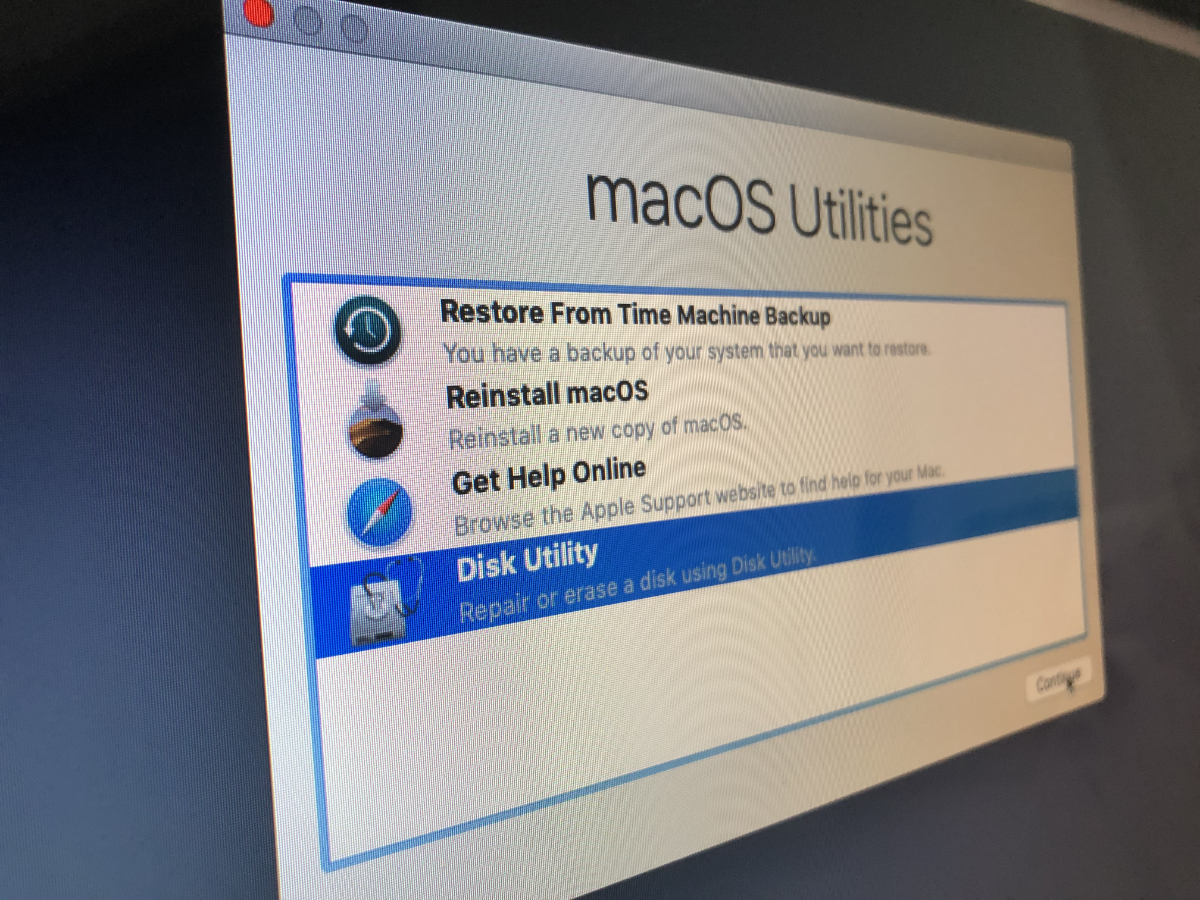
In Дисковая утилита, мы нажимаем «Вид»→«Показать все устройства«. Опция находится в верхнем левом углу.
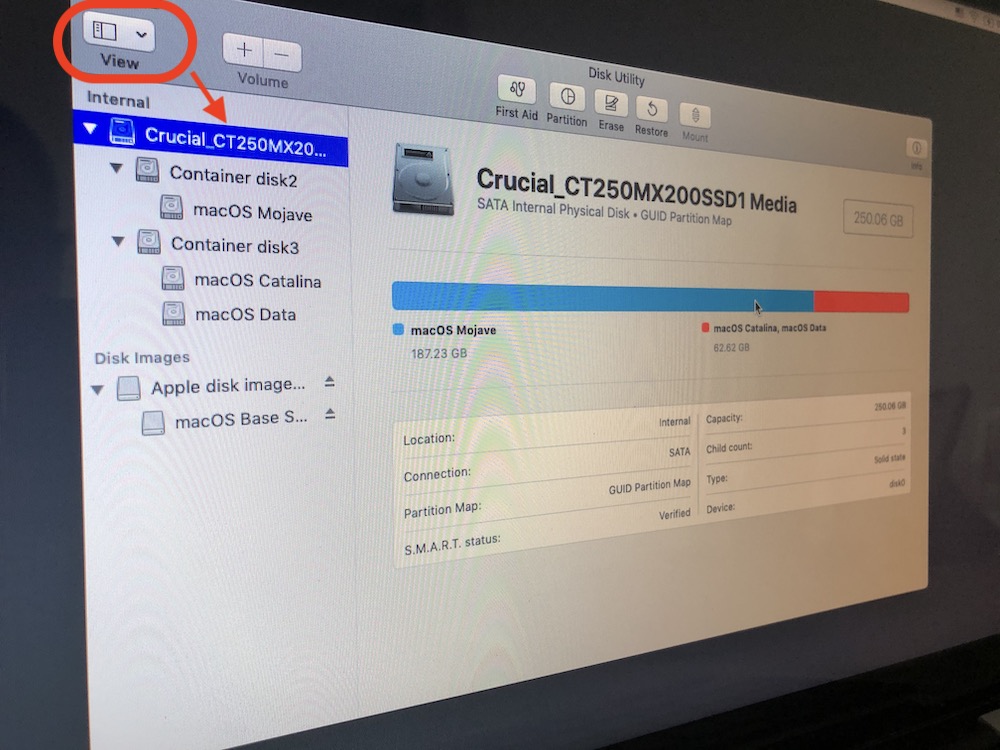
Выберите физический жесткий диск, который вы собираетесь форматировать — он находится в дереве над всеми разделами или томами. Нажмите «СтеретьВ верхней части Дисковой утилиты откажитесь имя основной раздел, выберите форматирование si сложная схемаAcquis.
Откроется диалоговое окно. Для первого макета желательно выбрать форматирование: «Mac ОС расширенная (Journalред)«. В случае SSD-накопителей раздел первого контейнера автоматически станет Том APFS.
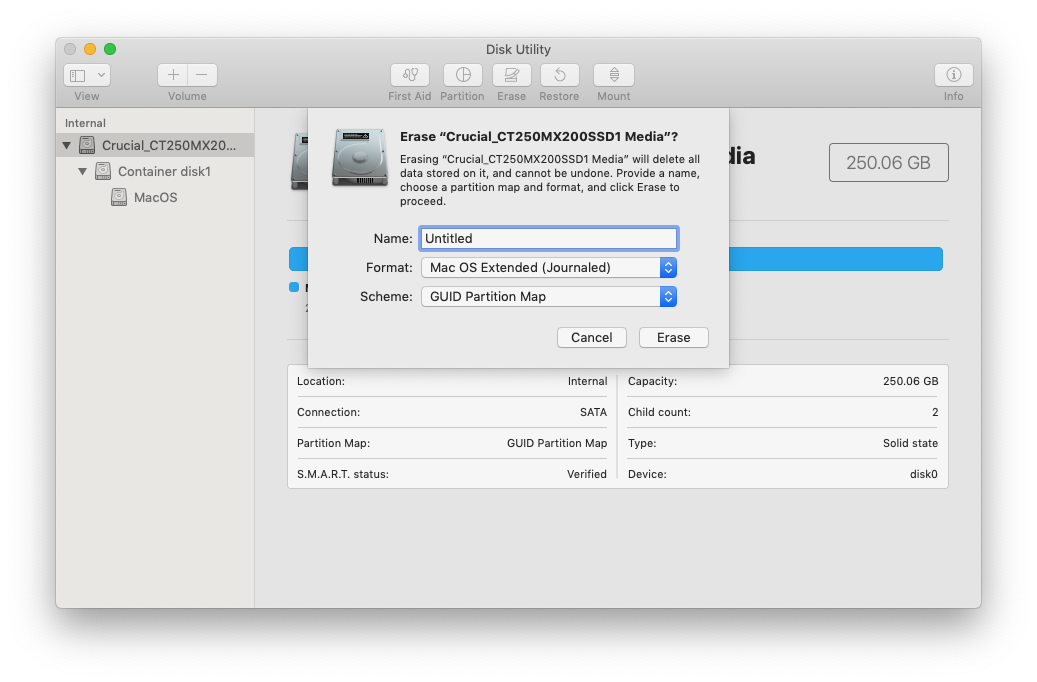
Нажмите «Стереть» и дождитесь завершения операции. Нажмите «Готово» в финале.
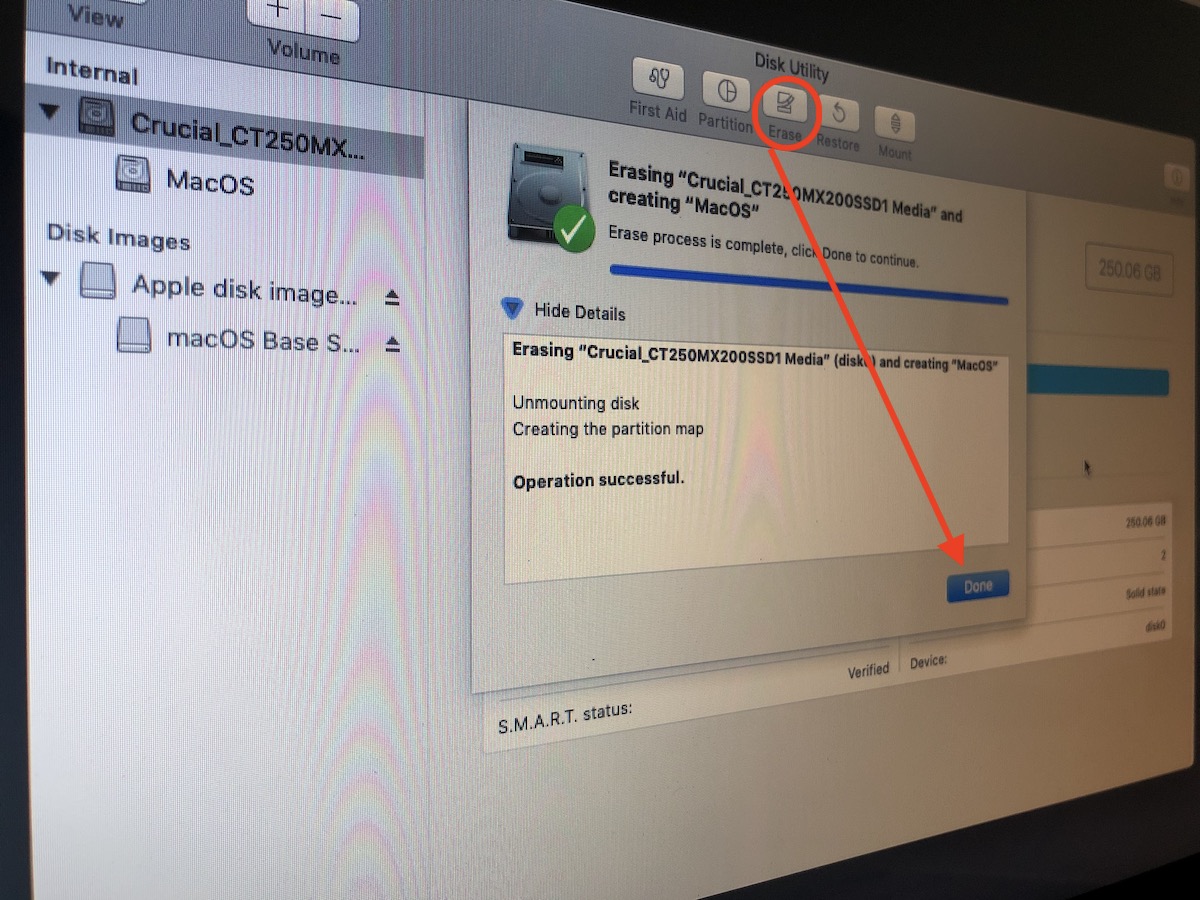
После этой операции жесткий диск станет пустым, и вам придется переустановить операционную систему. Закройте Дисковую утилиту и перейдите в «Переустановить macOS».
MacOS: Внешние диски и APFS (format external ssd drive in APFS)
Если вы пользователь MacOS, то скорее всего сталкивались с подключением внешних дисков. Как вы уже знаете система монтирует их в /Volumes/*. Система MacOS устроена таким образом, что она создает разные скрытые файлы с метаданными всех файлов и директорий. В APFS это как правило .DS_Store и еще несколько директорий для корзины и Spotlight. Если же мы говорим о других файловых системах, с которыми могут работать и другие операционные системы (ExFat, NTFS), то MacOS создает гораздо больше файлов. Сразу могут броситься файлы, которые начинаются на ._ (dot underscore) — это и есть метаданные по файлам и директориям, которые использует MacOS. Помимо внешних дисков файлы .DS_Store создаются и на сетевых дисках. Для отключения создания .DS_Store файлов на сетевых дисках в MacOS предусмотрена специальная директива. Выполните эту команду в терминале, чтобы .DS_Store файлы не создавались на сетевых дисках:
defaults write com.apple.desktopservices DSDontWriteNetworkStores -bool true Enter fullscreen mode
Exit fullscreen mode
Для новых версиях MacOS появилас аналогичная директива и для USB дисков:
defaults write com.apple.desktopservices DSDontWriteUSBStores -bool true Enter fullscreen mode
Exit fullscreen mode
Также нужно отключить индексирование внешнего диска:
sudo mdutil -i off /Volumes/
Enter fullscreen mode
Exit fullscreen mode
Важный момент, если пользователей несколько, то выполнять эти команды нужно под каждым из них.
К сожалению запретить создание файлов ._ нельзя. Эти файлы очень мешают при работе с Git и Docker. Единственное, что можно сделать — это удалить их вручную командой в терминале dot_clean -n
dot_clean -n . Enter fullscreen mode
Exit fullscreen mode
Но есть и хорошая новость! Эти файлы создаются только на файловых системах, отличных от Apple-овских. Поэтому, если отформатировать диск в MacOS Extended или APFS проблема с ._ (dot underscore) пропадет. Для того, чтобы переформатировать жесткий диск нам понадобится «Дисковая утилита». В левом меню выбираем нужный диск, в быстром меню (правая кнопка мыши) выбираем «Стереть. » и в открывшемся окне выбираем нужную файловую систему. На рисунке ниже отображено окно форматирования подключенного по USB SSD диска. 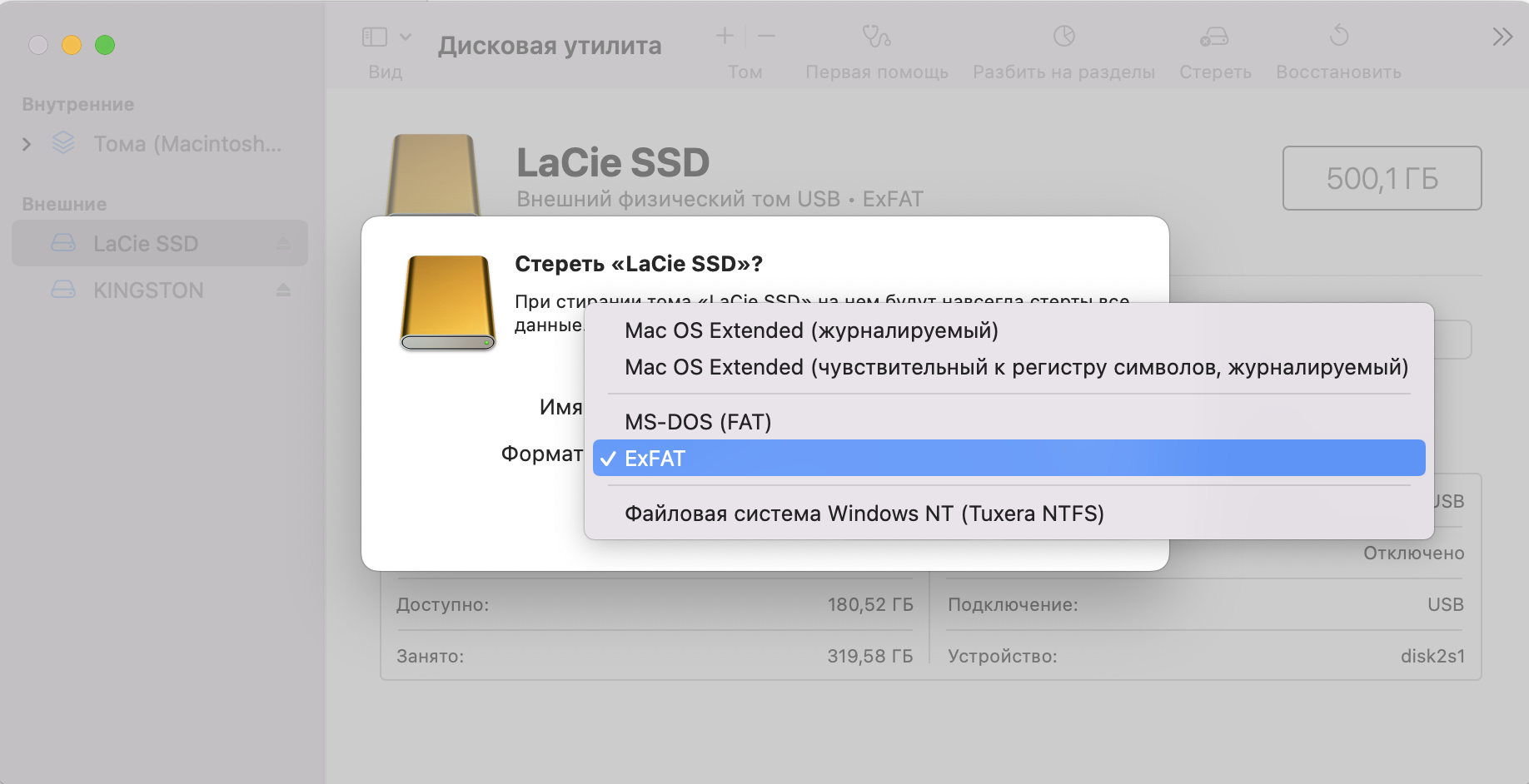 Но где же заветная APFS? Все дело в том, что большинство дисков, которые продаются используют разметку MBR, которая не совместима с APFS. Для форматирования диска в APFS у него должна быть разметка GPT (иногда ее называют GUID). Сделать этого в GUI версии «Дисковой утилиты» не получится. Обратимся к консольной. Для этого в терминале нужно выполнить последовательность действий ниже. Смотрим под каким номером примонтирован интересующий нас диск. Для этого выполним команду diskutil list
 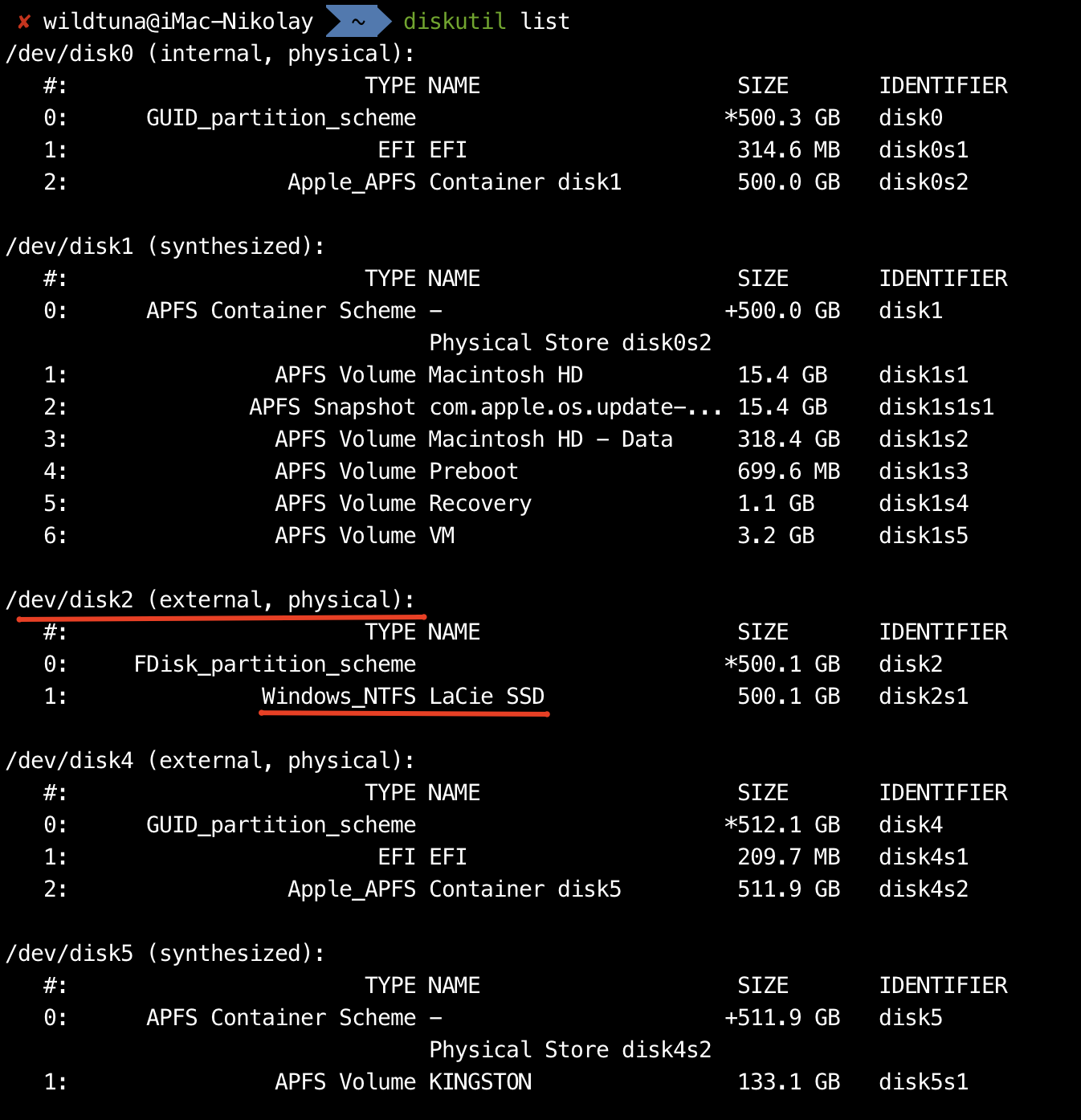 На рисунке выше мы видим результат выполнения этой команды. Интересующий нас диск я выделил красным. Он примонтирован как /dev/disk2 — это понадобится для команды форматирования. Собственно для форматирования диска в APFS нужно выполнить эту команду:
diskutil partitionDisk 1 GPT APFS R Enter fullscreen mode
Exit fullscreen mode
Где
diskutil partitionDisk /dev/disk4 1 GPT APFS KINGSTON R Enter fullscreen mode
Exit fullscreen mode
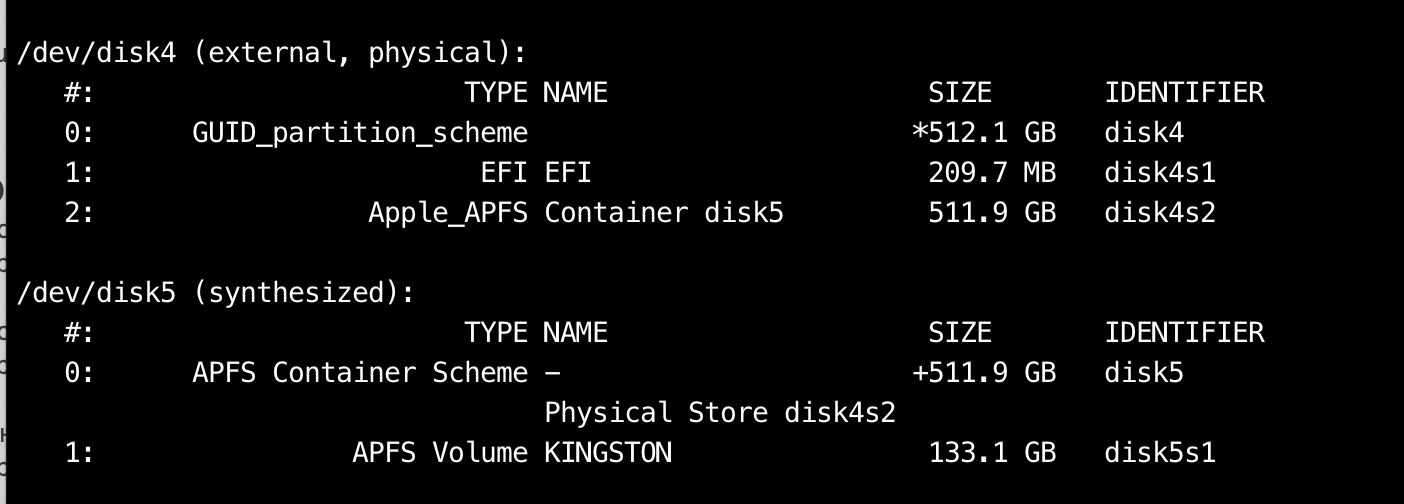
После успешного выполнения команды в diskutil list мы увидим, что диска теперь два и нужный отформатирован в APFS. На рисунке ниже приведен результат этой команды после форматирования. Теперь у вас внешний диск в APFS и на нем не будут создаваться файлы с ._ (dot underscore). Так же в этой файловой системе у меня увеличилась скорость чтения и записи на 200Mb/s в сравнении с ExFat.