
Как гуглить с apple watch
Узнайте, как настроить ваш новый Apple Watch с вашего iPhone.
Прежде чем начать
Для того чтобы настроить и использовать ваш новый Apple часы, вам нужен iPhone с последней версией iOS.
- Apple часы серии 3 (GPS + сотовая) или более поздняя версия совместимо с iPhone 6 или позже
- Apple часы серии 3 (GPS) или ранее совместима с iPhone 5 или более поздней версии
Также необходимо выполнить следующие действия:
- На вашем iPhone, перейдите в Настройки > Bluetooth и убедитесь, что Bluetooth включен.
- Убедитесь, что ваш iPhone подключен к беспроводной или сотовой сети.
Если вы уже создали свой Apple наблюдать, но хотите использовать его с другим iPhone, вы можете передать ваш Apple наблюдать и его содержимое на свой новый iPhone.
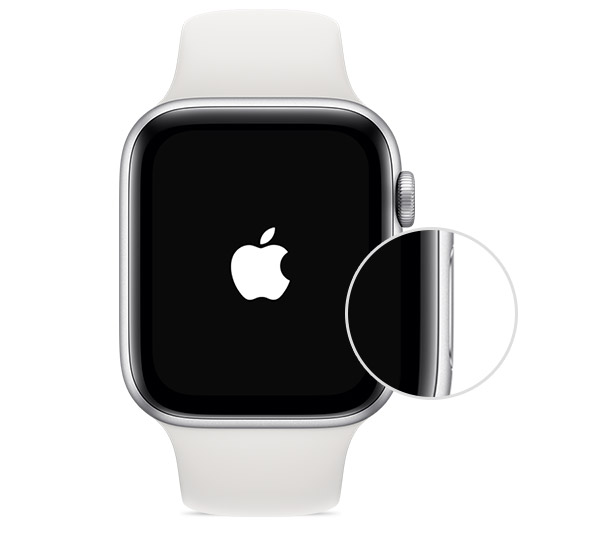
Включите ваш Apple наблюдать и положил его на
Чтобы включить часы, нажмите и удерживайте боковую кнопку, пока не увидите логотип Apple. Это может занять несколько минут.
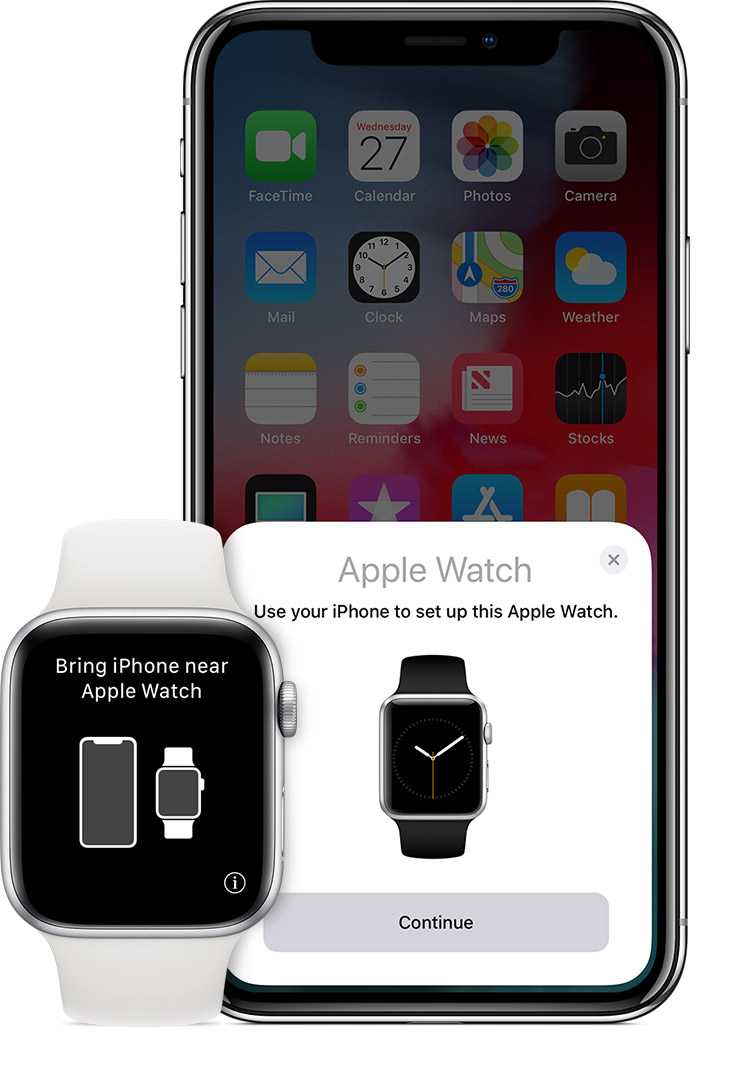
Держите ваш Apple часы близко к вашему iPhone
Ждать «используйте свой iPhone, чтобы установить этот Apple наблюдать» сообщение появится на вашем iPhone, а затем коснитесь продолжить. Если вы не видите это сообщение, откройте приложение, затем коснитесь пункта начать сопряжение.
Сохранить ваш Apple наблюдать и iPhone близко друг к другу, пока вы не выполните следующие действия.
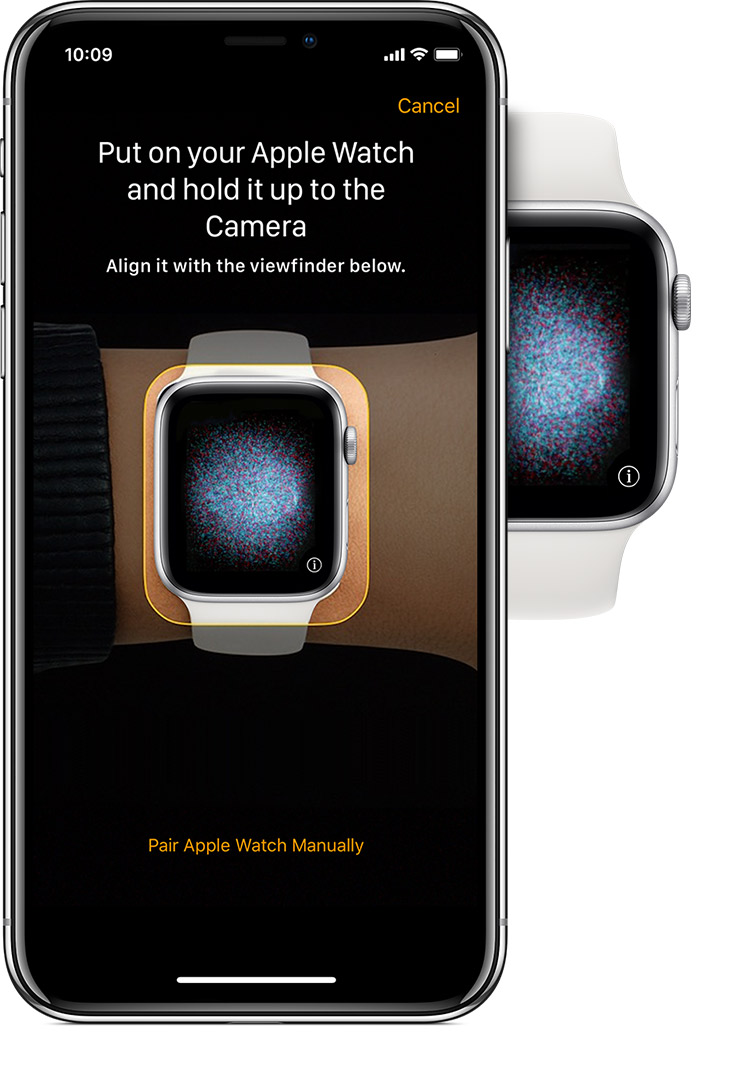
Держите свой iPhone на анимации
Центр циферблата в видоискателе на вашем iPhone. Ждать сообщения, чтобы сказать, что Apple, часы в паре.
Если вы не можете использовать камеру, нажмите паре Apple часы вручную, следуйте инструкциям, которые появляются. Узнайте, что делать, если вы не видите «я» значок.
Настроить как новый или восстановить из резервной копии
Если это ваш первый Apple наблюдать, коснитесь настройка Apple наблюдать. В противном случае выберите резервную копию. Если попросят, обновления Apple, часы до последней версией watchOS.
Ознакомьтесь с условиями и нажмите согласен, то нажмите еще раз согласен продолжать.
Войдите в свой идентификатор Apple
Если будет предложено, введите идентификатор Apple пароль. Если вы не просили, вы можете войти позже от Apple наблюдать приложение: нажмите Общие > от Apple ID, то войдите в систему. Определенные функции, которые требуют номер сотового телефона не работают на клеточном модели Apple наблюдать, если войти в iCloud.
Если Найти iPhone не настроена на вашем iPhone, вам будет предложено включить блокировку активации. Если вы видите экран блокировки активации Apple, часы уже связаны с помощью идентификатора Apple. Вам нужно ввести адрес электронной почты и пароль от Apple ID для продолжения настройки. Если ваш Apple наблюдать ранее принадлежал, возможно, потребуется связаться с предыдущим владельцем, чтобы снять блокировку активации.
Выбрать параметры
Ваш Apple Watch покажут вам, какие параметры он разделяет с вашего iPhone. Если вы включили функцию «Найти iPhone», Службы геолокации, интернет Wi-Fi вызов и диагностика для вашего iPhone, эти параметры автоматически включается для вашего Apple наблюдать.
Вы можете выбрать другие параметры, такие как отслеживание маршрута и Siri. Если Сири еще не установлен на вашем iPhone, он будет включаться после того, как вы выберете этот вариант.
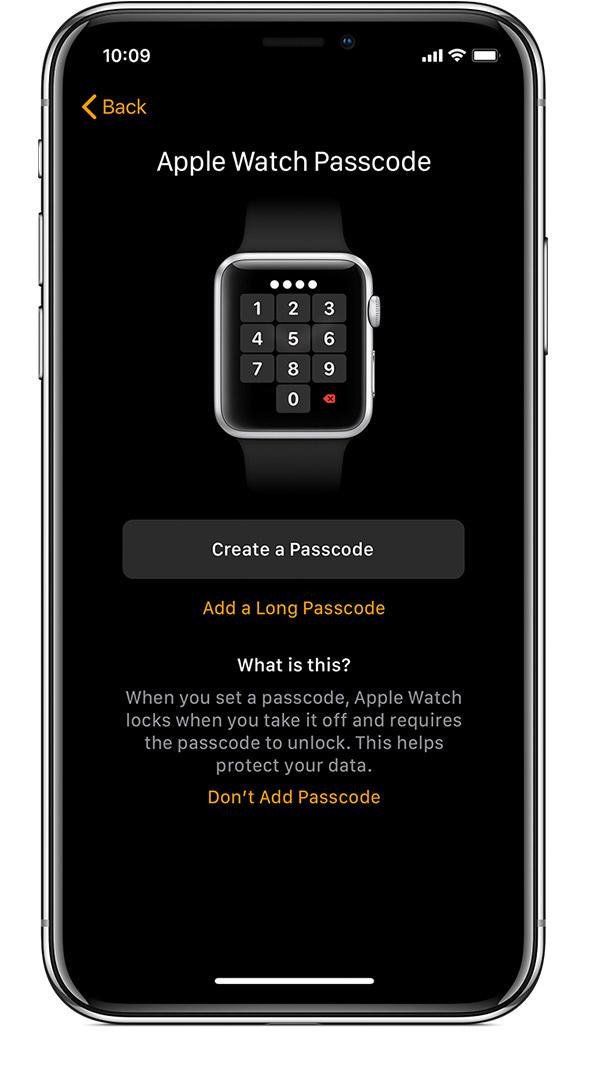
Создать пароль
Вы можете пропустить создание пароля, но вам нужен для таких функций, как Apple, платное.
На вашем iPhone, нажмите Создать пароль или добавить длинный пароль, а затем переключиться на часы, чтобы ввести новый код. Чтобы пропустить, Нажмите не добавить пароль.
Вам также нужно будет создать Apple, платить, добавляя карты.
Выбор функций и приложений
Мы будем идти вы через настройки функций, таких как СОС и активности. На клеточной модели Apple наблюдать, вы можете также настроить сотовый.
Затем вы можете установить приложения, которые совместимы с Apple наблюдать.
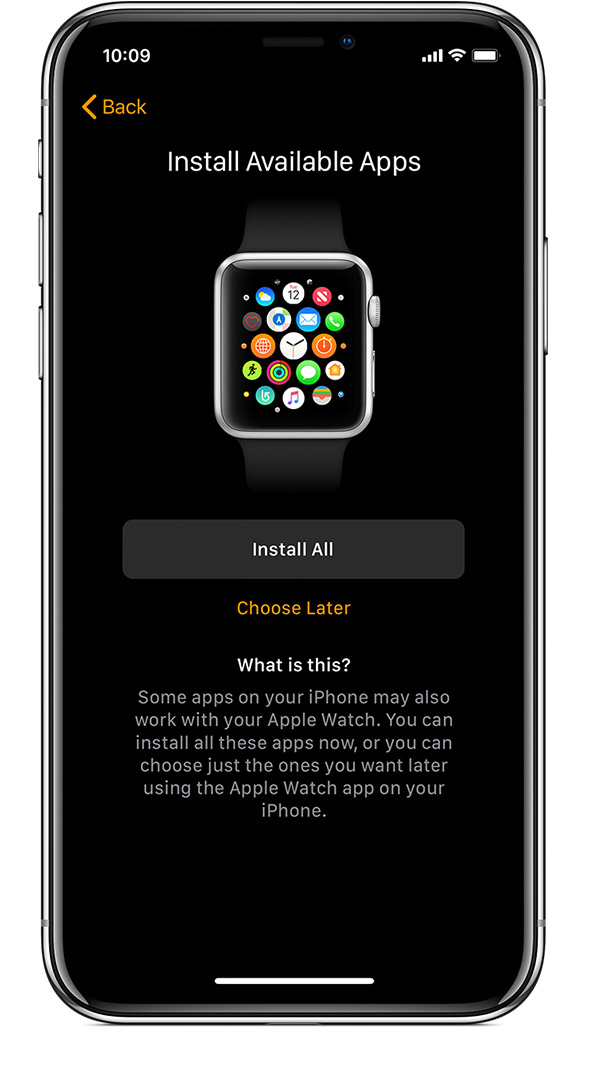
Подождите для вашего устройства для синхронизации
В зависимости от того, сколько данных у вас есть, синхронизация может занять некоторое время. Пока вы ждете ваши часы для синхронизации, попробуйте основам Apple часы, чтобы узнать немного о том, как использовать ваши часы.
Держите ваши устройства близко друг к другу, пока вы не услышите перезвон и чувствовать нежные касания с вашего Apple наблюдать, затем нажать цифровую корону.
ЕГЭ. Как школьники и студенты списывают с Apple Watch, хотя это запрещено законом

В закладки
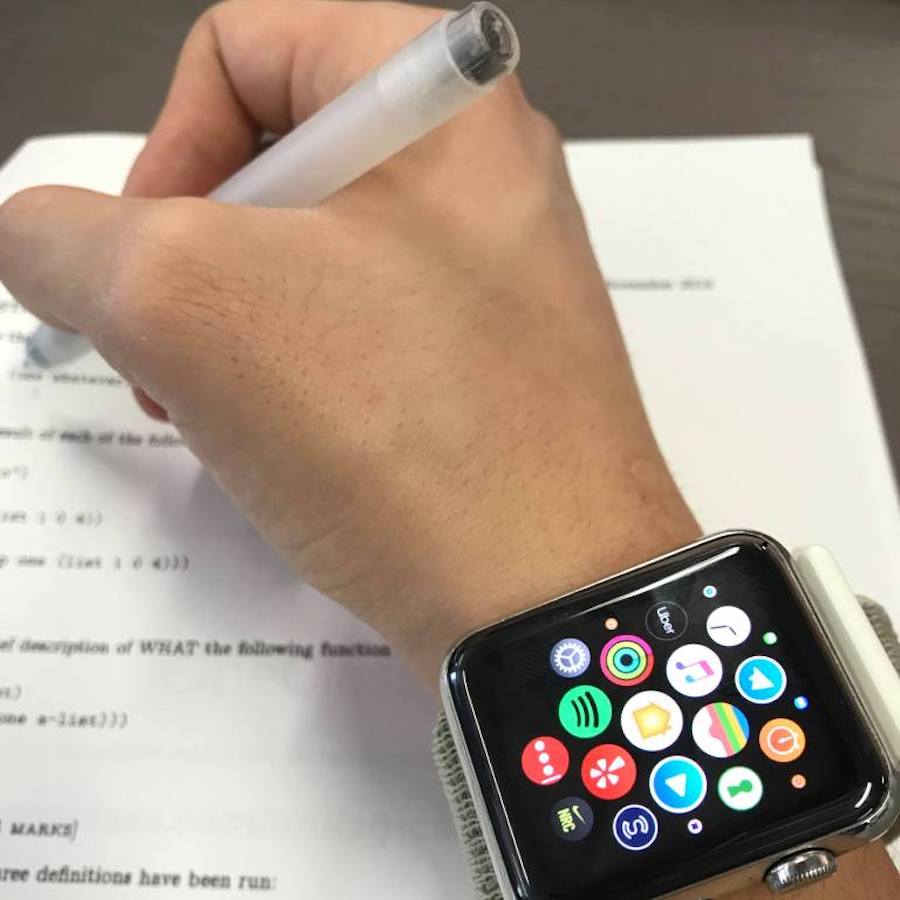
Apple Watch запретили на ЕГЭ еще в 2015 году.
Умные часы в принципе нельзя проносить на этот экзамен. Их приравняли к смартфонам и другим гаджетам, сообщили в Рособрнадзоре.
Экс-замруководителя Рособрнадзора Анзор Музаев сказал: «Обязательно при проходе через рамки металлодетекторов проверяют, электронные часы или обычные – обладают ли они Bluetooth и выходом в интернет».
По его словам, порядок проведения ЕГЭ устанавливает, что на руке у участника экзамена могут быть только механические часы, кварцевые или электронные, но без дополнительных «умных» функций – калькулятора, заметок, показа уведомлений и подобных . Также они не должны быть оснащены процессором.
На обычных контрольных, зачетах и экзаменах умные часы не запрещены. Есть вероятность, что преподаватель не потребует их снять или убрать в сумку. Этим и пользуются учащиеся с момента появления этих девайсов.
Как «правильно» настраивают Apple Watch для экзамена

Умные часы располагаются на руке, которой учащийся придерживает тетрадь (листок). Например, на правой, если придерживаете правой рукой.
Та рука, которой он пишет, должна быть свободна. Аксессуар настраивается под руку, на которой он находится, чтобы акселерометр работал точно, и реакция на жесты была молниеносной.
Где делают: Настройки —> Основные —> Положение часов. Там нужно выбрать, на какой руке располагается аксессуар и с какой стороны находится Digital Crown.
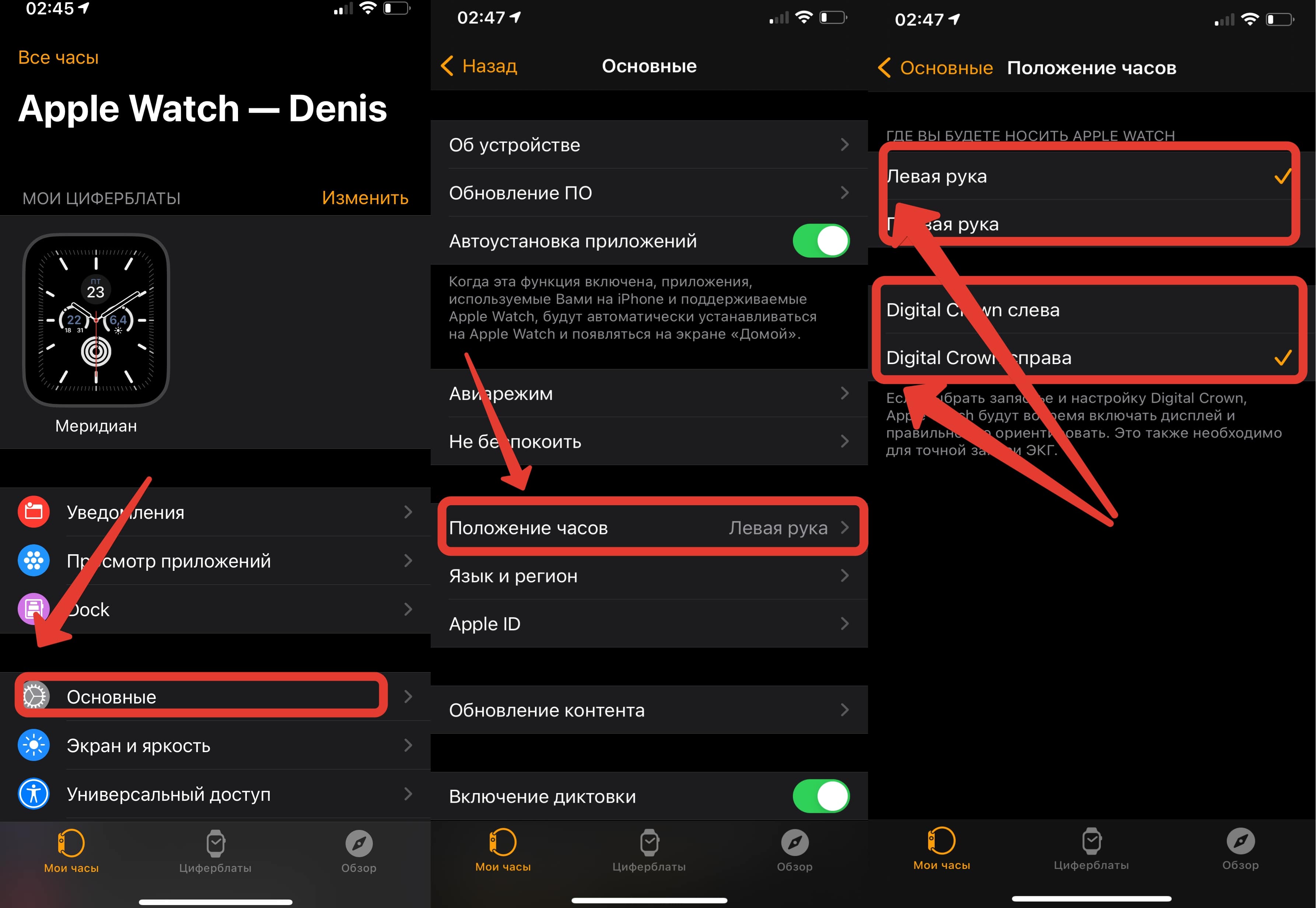
Настраиваем работу акселерометра. Часы будут включаться и выключаться по взмаху руки.
Следующее действие: Настройки —> Основные —> Активация экрана. Там в разделе «Возврат к циферблату» выбирается значение «Через час». И при взмахе пользователь видит последнее открытое приложение.
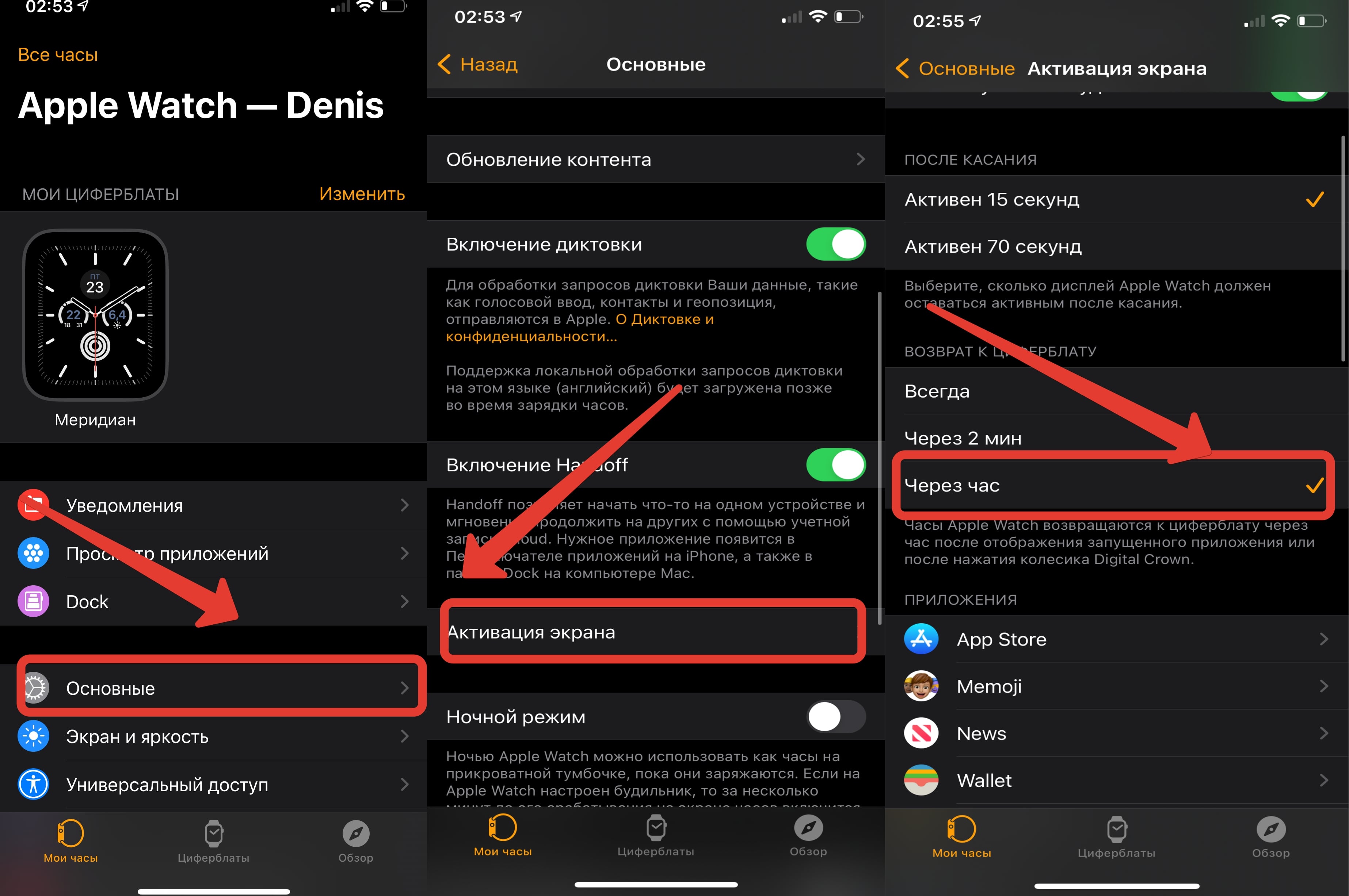
С этой настройкой при включении часы отобразят последнее открытое приложение.
Если все правильно сделать, часы моментально будут включаться по взмаху к себе и выключаться, когда пользователь отводит их. Это позволяет моментально выключить экран, когда к списывающему подходит преподаватель, и включить, когда он его не видит .
К содержимому Apple Watch открывает доступ только когда они на руке хозяина. Если их снять, экран заблокируется.
Такая особенность позволяет показать, что часы не используются для списывания — ученик просто снимает их и дает преподавателю, который видит заблокированный дисплей с просьбой ввести ПИН-код.
Ниже четыре основных способа списать с Apple Watch.
Калькулятор. Есть на всех Apple Watch
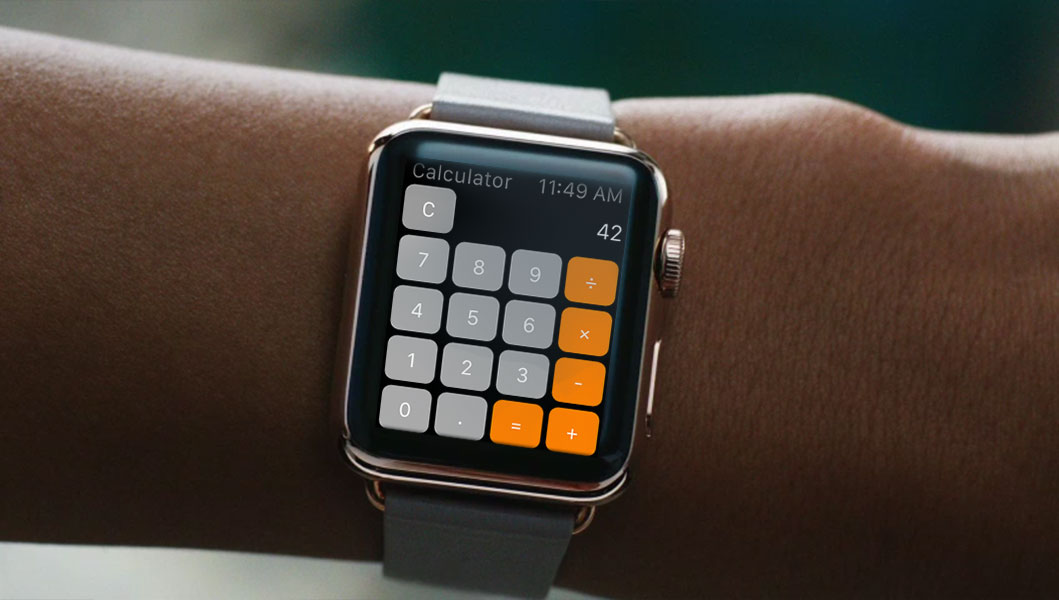
На любых Apple Watch предустановлен калькулятор.
Предустановленное приложение на смарт-часах Apple — классический калькулятор. Его достаточно, чтобы делать подсчеты при решении математических задач .
От учащегося требуется лишь правильный порядок действий, остальное (сложение, вычитание, умножение, деление) выполнят умные часы.
Заметки в Evernote — самая подробная шпаргалка
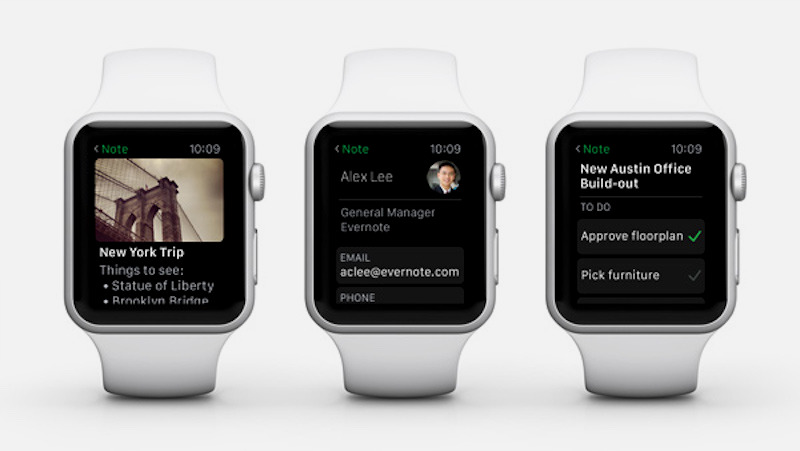
Один из самых популярных заметочников помогает списывать. Разработчики выпустили версию приложения на watchOS. Основные данные записываются в него с компьютера, смартфона или планшета, а потом они отображаются на крошечном дисплее умных часов .
В списке заметок видны их первые знаки. Этим нужно пользоваться, указав те, по которым можно найти нужную — номер билета, название определения или формулу. В заметку можно целиком записывать или копировать-вставлять ответы. Главное — найти время все списать.
Единственный минус: синхронизация между несколькими устройствами и доступ к заметкам без подключения к интернету — платные функции Evernote (219 или 360 рублей в месяц). В бесплатной версии можно сопрячь максимум два девайса.
Синхронизация с фото позволяет списывать с конспектов
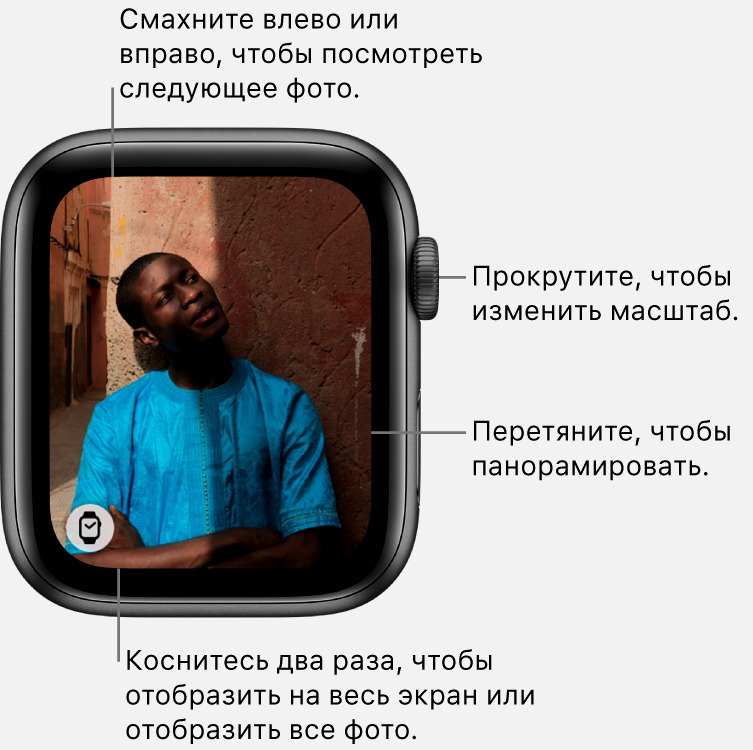
Apple Watch позволяют смотреть фотографии из галереи на iPhone. Можно сфотографировать коспекты.
На часах есть приложение Фото, синхронизированное с iPhone. С их крохотного экрана можно смотреть снимки, сделанные со смартфона. Это могут быть конспекты или шпаргалки.
Выбираем альбом, содержимое которого отображается на часах, и указываем максимальное количество фото передаваемых фото (сколько — зависит от количества шпаргалок).
Далее делаем шпаргалки. Для максимального удобства нужно открыть приложение камеры, выбрать соотношение сторон фотографии 1:1 и черно-белый эффект. Квадратные фотографии комфортнее разглядывать на экране Apple Watch .
Как школьники и делают шпаргалки для Apple Watch
В программе Adobe Photoshop создается картинка размером 494 x 324 (для часов на 40 мм) и 448 x 368 (для версии на 44 мм). Далее выбирается черный фон, на нем набирается текст белого цвета.
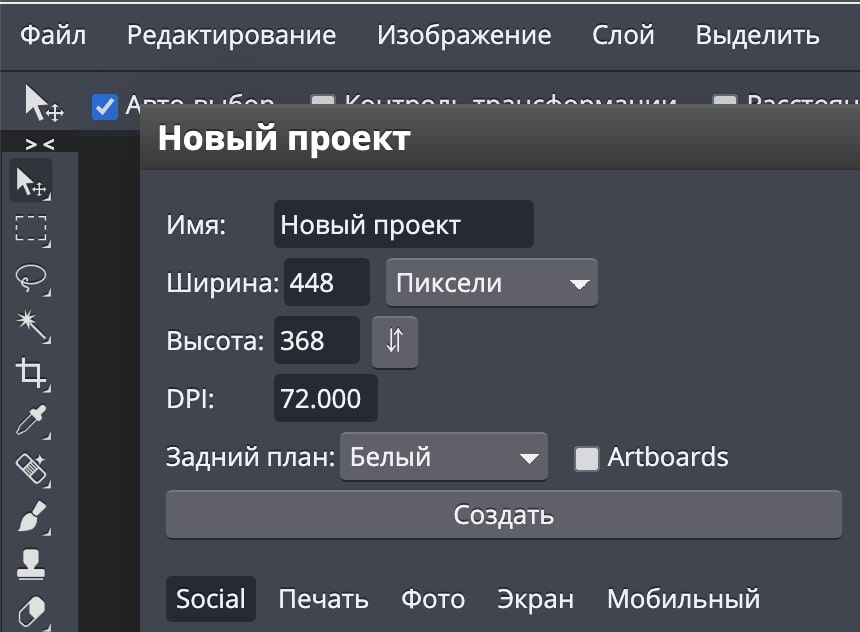
Создаем картинку такого же разрешения, как экран у часов.
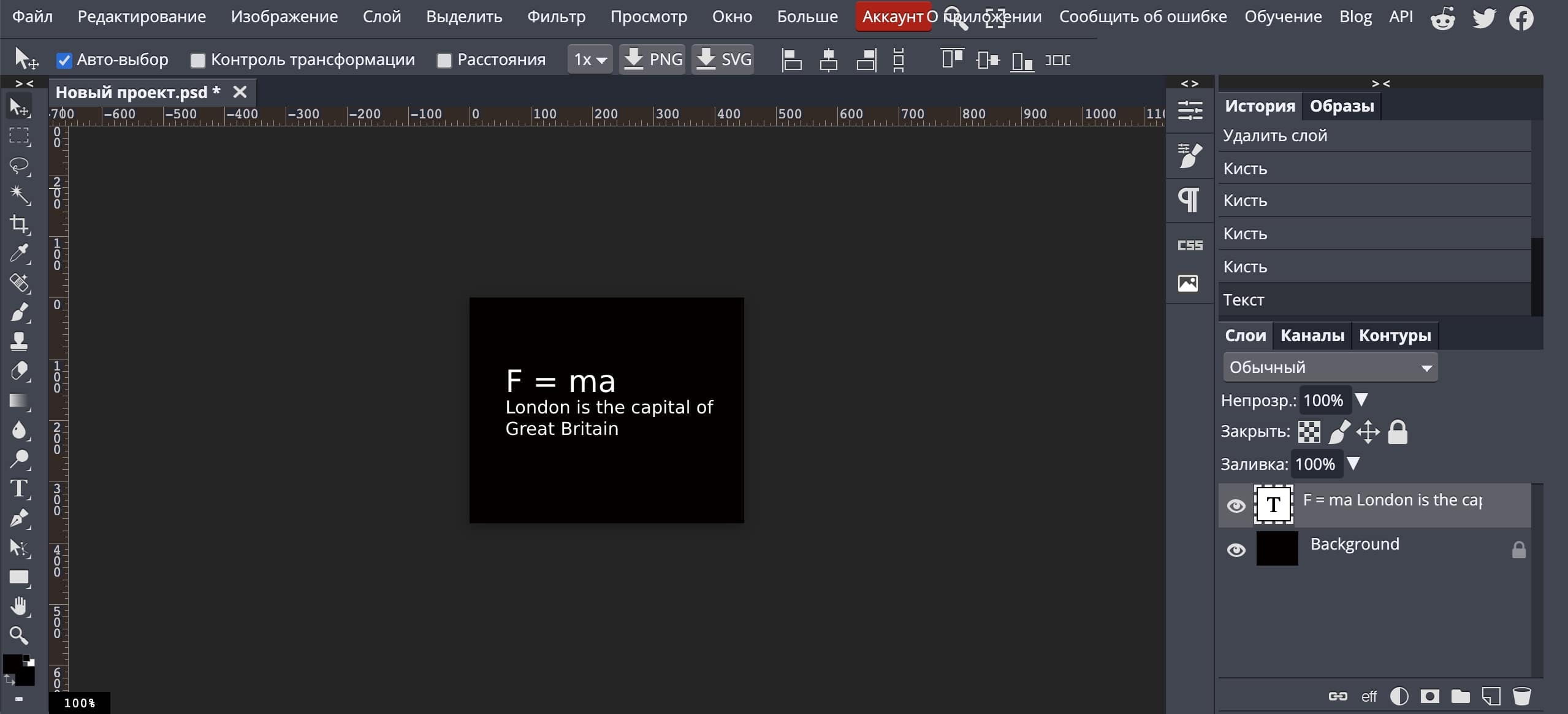
Заливаем фон черным цветом. Белым пишем шпаргалку.
Это альтернатива шпаргалкам-карточкам. На такие картинки можно записать формулы, определения, основные даты . Они становятся вспомогательным инструментом для написания работы и предлагают данные, которые по умолчанию нужно держать в голове. Полностью списать не получится.
Тут нужны фотографии конспектов или Evernote.
P.S. Списывать нехорошо и неправильно. Но тот, кто хочет, всё равно будет искать выходы. Раньше делали надписи на руках и тонкие бумажки прятали. Всё вышенаписанное поможет не столько самим школьникам (они и так это знают), сколько тем, кто их будет ловить.
5 важных функций Apple Watch для студентов


С этим приложением вы даже на ходу сможете записывать инсайты, которые приходят в голову. И для этого не нужно искать конспект, ежедневник или доставать телефон: часы всегда на вашем запястье. А еще вы сможете записывать лекции: аудиозаписи будут доступны на iPhone, Mac или iPad, на которых выполнен вход с тем же Apple ID.
Запись можно даже вести незаметно, хоть это уже и не совсем про учебу. Для этого просто тапните по экрану, чтобы часы погасли. Или сверните приложение во время записи.
Еще один пример, когда вам может пригодиться диктофон на Apple Watch, – чтобы записать телефонный разговор на iPhone. Для этого на телефоне включите громкую связь и активируйте запись на часах. К слову, записать звонок на самом смартфоне можно только с помощью платных сторонних приложений.

Фото: при необходимости можно использовать как шпаргалку
Списывать – последнее дело, но иногда у студента нет выбора. И тогда могут прийти на помощь Apple Watch. Их можно спрятать под рукавом и часы не будут так бросаться в глаза, как смартфон.
На Apple Watch можно открыть любое фото, которое есть в галерее iPhone: снимок конспекта, скриншот веб-страницы, скан документа и другие. А с помощью колесика Digital Crown – увеличить любую область (полезно, если текст слишком мелкий).
Чтобы нужный вам снимок отобразился в приложении «Фото» на часах, добавьте его в альбом «Избранное» на iPhone.
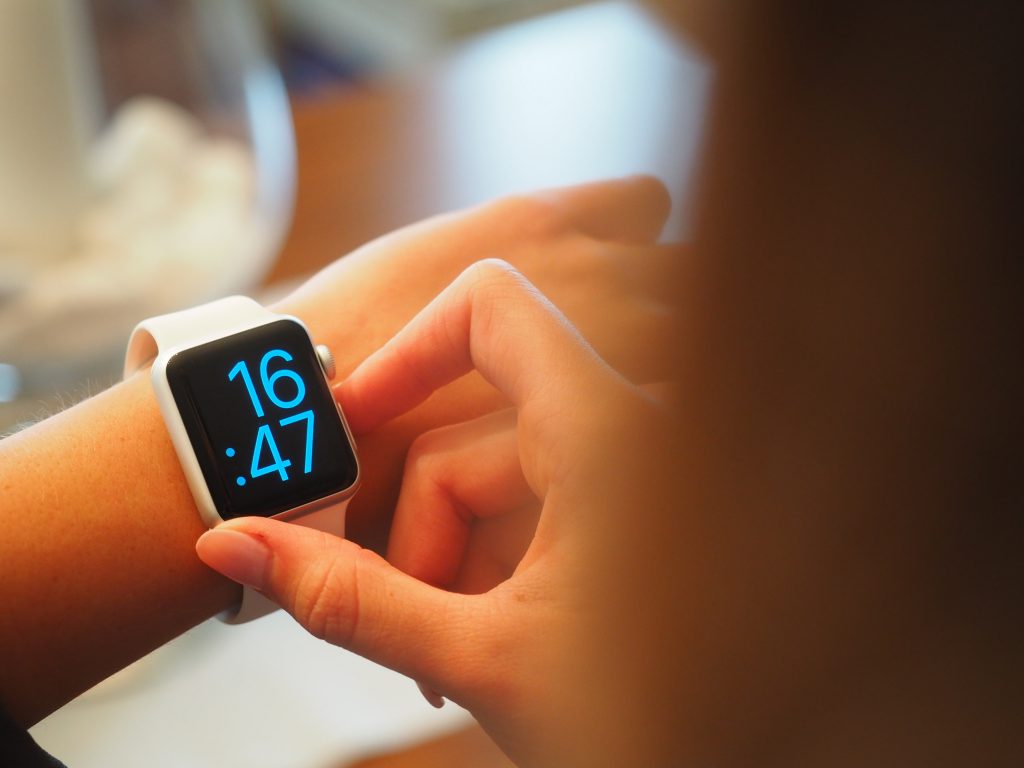
Уведомления: чтобы поменьше отвлекаться на смартфон, но при этом не пропускать важное
Когда телефон лежит на парте, а лекция не очень-то интересная, руки сами тянутся к гаджету: ответить на сообщения или посмотреть, что новенького в Instagram/Telegram. В итоге вы переключаете внимание с одного дела на другое. А чтобы снова вернуться к уроку, мозгу потребуется время.
Интересное исследование на эту тему было опубликовано в International Journal of Information Management в 2003 году. Оно показало, что когда человек отвлекается на обычную проверку почты, ему требуется около 64 секунд на то, чтобы возобновить выполнение текущей задачи. А если вы будете делать это каждые 5 минут? Только из-за одной электронной почты вы впустую потратите одну минуту из шести.
Apple Watch отображают все уведомления, сообщения и звонки, которые поступают на iPhone. То есть вы увидите, что кто-то лайкнул ваше фото, прислал сообщение или TikTok. Но если там что-то несрочное, то вы не полезете за телефоном, а просмотрите его потом. Таким образом вы прокачаете свою способность концентрироваться на одном занятии. А это важный скилл не только в учебе.
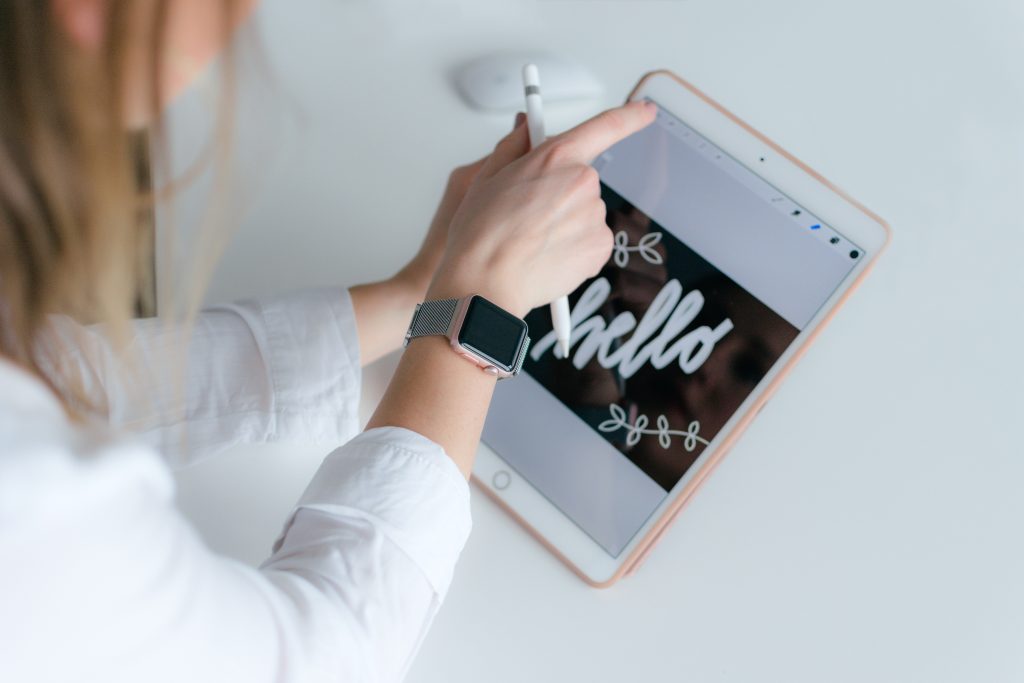
Осознанность: чтобы сосредоточиться на себе и своих ощущениях
В потоке задач очень легко забыть о себе. Apple Watch предлагают это исправить с помощью приложения «Осознанность». В него входят две практики – «Размышление» и «Дыхание». Обе помогают сделать короткую паузу и сосредоточиться на своем состоянии.
Дыхание. Эта функция может помочь нормализовать дыхание во время стресса: перед экзаменом, соревнованиями, публичным выступлением и другими важными делами. Еще больше пользы будет, если вы приучите себя делать это упражнение регулярно. Ведь глубокое и размеренное дыхание успокаивает и сосредотачивает на настоящем моменте – это и есть осознанность.
Размышление. Это своеобразная медитация: часы предлагают вам один вопрос, о котором нужно размышлять в течение минуты. Эти сессии позволяют не тревожиться о будущем, а сфокусироваться на положительных моментах и воспоминаниях. Так вы уделяете время настоящему, развиваете творческое мышление и тренируете навык самоуспокоения.
Занимает эта процедура всего одну минуту, так что время найдется у каждого.
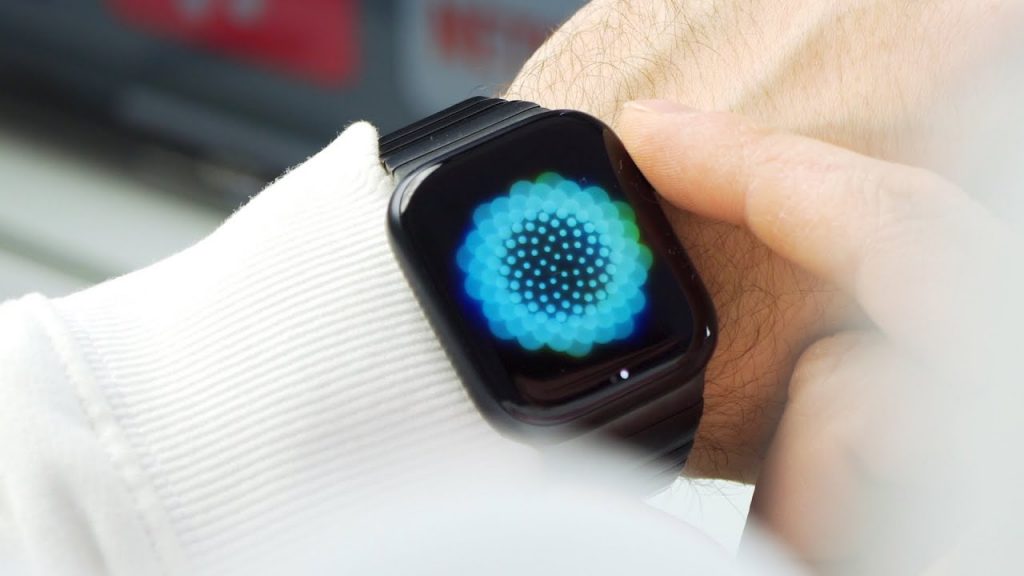
Контроль сна: чтобы лучше высыпаться
Отслеживание сна не делает отдых автоматически лучше. Если вы спите по 4 часа, то утром все равно будете чувствовать себя разбитыми. Но постоянный мониторинг позволяет заметить нехорошие тенденции и изменить их.
В приложении «Сон» на Apple Watch вы можете узнать, сколько времени вам обычно требуется, чтобы заснуть. А также сколько раз за ночь вы просыпались ночью и как долго спали.
Анализируя эти показатели, вы сможете изменить и привычки, которые ведут к недосыпу. Например, настроить режим фокусирования, чтобы после отхода ко сну iPhone и Apple Watch не отвлекали вас уведомлениями. А если боитесь пропустить важный звонок или сообщение – сделайте исключение для контакта.
Базовая статистика по сну отображается в приложении «Здоровье». Если вы хотите более подробную информацию, то в App Store полно приложений для этого. Например, AutoSleep, Pillow и другие.
Какие Apple Watch выбрать?
- Series 7 – это самая новая модель часов. В них встроены датчики для снятия ЭКГ и измерения уровня кислорода в крови. Дисплей всегда включен: не нужно поднимать руку, чтобы увидеть содержимое. И все это без ущерба автономности: Series 7 оснащены более современным аккумулятором. А еще это самые надежные часы в линейке: со сверхпрочным фронтальным стеклом и защитой от пыли.
- Series 3 – все еще актуальная модель 2015 года с доступной ценой. Часы умеют отслеживать пульс и предупреждают о нерегулярном сердцебиении. Благодаря альтиметру измеряют количество пройденных этажей. По функционалу модель уступает новинкам последних лет, но она прекрасно подходит для базового отслеживания физической формы.
- Apple Watch SE не такие продвинутые, как Series 7, но стоят ощутимо меньше. Поэтому оптимально подходят для пользователей, которым не нужна функция ЭКГ или измерение уровня кислорода в крови. В остальном в них есть все, за что так любят Apple Watch: функционал для активного образа жизни, заботы о здоровье и поддержания связи. В часах можно плавать и опускаться на глубину до 50 метров.
Цены
Покупайте технику Apple для студентов в iSpace. Специально к новому учебному году мы подготовили специальное предложение на Apple Watch SE. Стоимость: 179 990 ₸ вместо 189 990 ₸ . У нас вы можете приобрести часы в Trade-in: просто приносите в iSpace свое старое устройство Apple (любое), а мы вычтем его стоимость из цены нового девайса. Оставшуюся сумму можно заплатить сразу или оформить в рассрочку или в кредит.
ЧИТАЙТЕ ТАКЖЕ
Обзор умных часов Apple Watch Series 7: самый большой экран и сервис Fitness+
Очередное поколение умных часов Apple Watch вышло, пожалуй, тише обычного — не так уж много нового было в этой модели по сравнению с предыдущей «номерной» моделью, Watch Series 6. Собственно, главное новшество — более крупный дисплей — мы уже упоминали в репортаже с презентации, и там же отмечали, что по части аппаратных изменений нам больше назвать нечего. Разве что более быструю зарядку и разъем USB-C на комплектном кабеле. И вот устройство приехало к нам на тестирование, а практически одновременно с ним в России стал доступен сервис Fitness+. Так что теперь мы можем не только изучить часы «очно», но и попробовать их в связке с Fitness+.
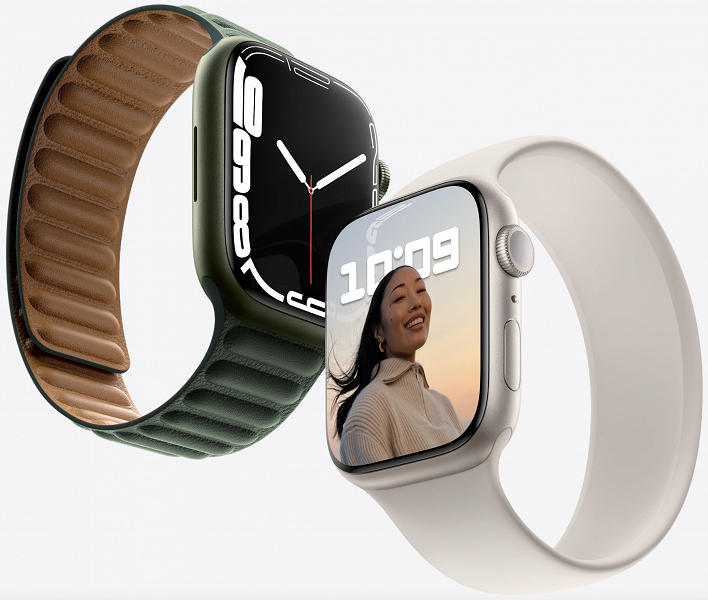
Выпустив Apple Watch Series 7, производитель убрал из линейки предыдущую модель, но сохранил удешевленный вариант SE, а также совсем старые Series 3, призванные стать самым доступным способом обзавестись умными часами Apple. Стоимость Series 7 составляет от 37 тысяч рублей, SE продаются за 25 тысяч или дороже, а цены на Series 3 начинаются от 18 тысяч.
Для наглядности — вот характеристики Apple Watch Series 7 в сравнении с Series 6 (чтобы понять, что изменилось) и главным конкурентом — Samsung Galaxy Watch4. Напомним, что Apple Watch SE практически идентичны по характеристикам Series 6, но у них отсутствует возможность измерения ЭКГ и количества кислорода в крови.
Отметим интересную деталь: Apple не указывает диагональ экрана часов в дюймах, ограничиваясь площадью (1143 мм² и 904 мм²) и размером корпуса (45 мм и 41 мм соответственно). Но для сравнения с другими моделями и подсчета плотности точек нам нужна именно диагональ в дюймах. И, надо признать, у более крупного варианта Series 7 она едва ли не рекордная среди всех умных часов, которые мы тестировали.
В остальном, как видим, характеристики Series 7 и 6 практически идентичны. Обратите внимание на размеры и массу корпуса. У двух устройств эти показатели отличаются минимально, хотя экран, как было сказано, у новинки больше. Инженеры постарались!
Что касается сравнения с Samsung, здесь устройства Apple были бы в лидерах практически по всем пунктам, если бы у нас «яблочные» часы продавались во всех тех же вариантах, что и в США. А из-за того, что в России не продаются версии с LTE-модулем, мы еще и лишены выбора между различными материалами корпуса. Так что по этой части Samsung Galaxy Watch4 вырываются вперед.
Комплектация
У нас на тестировании был вариант из линейки Nike. Поэтому на черной суперобложке рядом с названием часов и логотипом Apple красуется также и лого Nike.
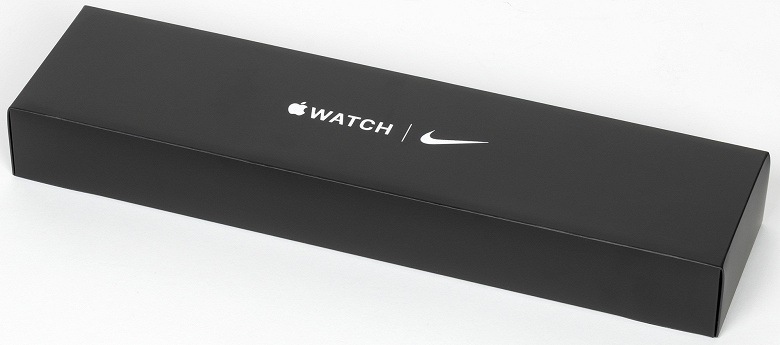
Внутри суперобложки, как и раньше, две коробки: в одной — сами часы и зарядное устройство, в другой — ремешок. Несложно догадаться, что в нашем случае это был ремешок Nike со множеством отверстий. Надо сказать, он удобнее простого силиконового для тех, кто любит плотно затягивать его на запястье. Благодаря отверстиям рука меньше потеет, а плотность прилегания можно тонко варьировать.
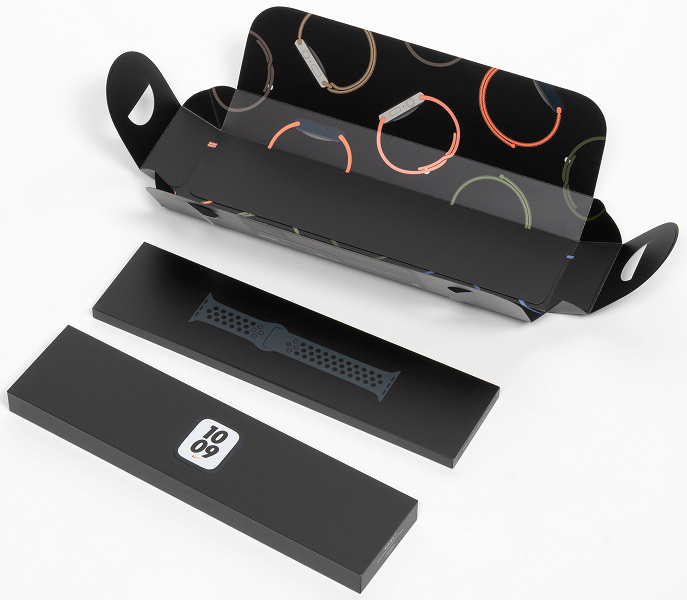
Почти никаких отличий в комплектации Series 7 от Series 6 нет, за исключением одного важного нюанса. Зарядный кабель теперь имеет на другом конце штекер USB-C, тогда как в прошлом поколении и в Apple Watch SE использовался USB-A. Во-первых, часы теперь быстрее заряжаются, во-вторых, это просто удобно, поскольку USB-C есть и в зарядках MacBook уже несколько лет, и в зарядках iPad.
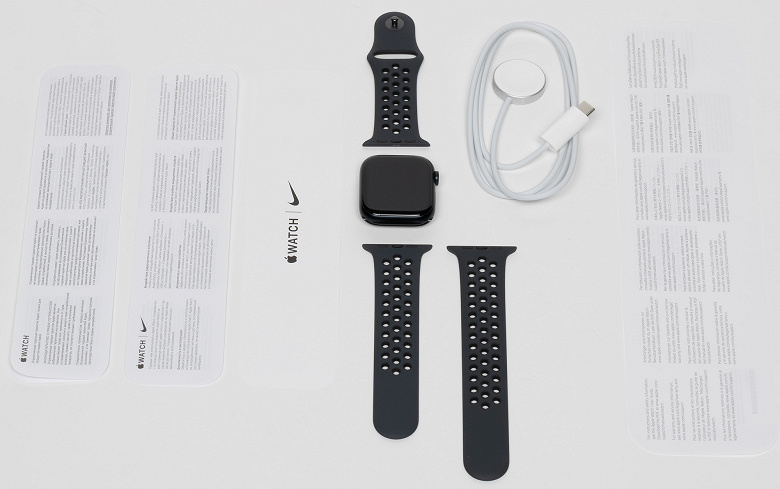
Ну и, как и прежде, ремешок состоит из трех половинок, чтобы вы могли подобрать оптимальную длину для своей руки. Правда, это справедливо не для всех вариантов: если будете покупать часы с кожаным или металлическим ремешком, там такого не будет.
Дизайн
Итак, переходим к главному: дизайну. Увеличение дисплея наводит на мысль, что и корпус должен был измениться, но если не приглядываться, отличия заметить практически невозможно.
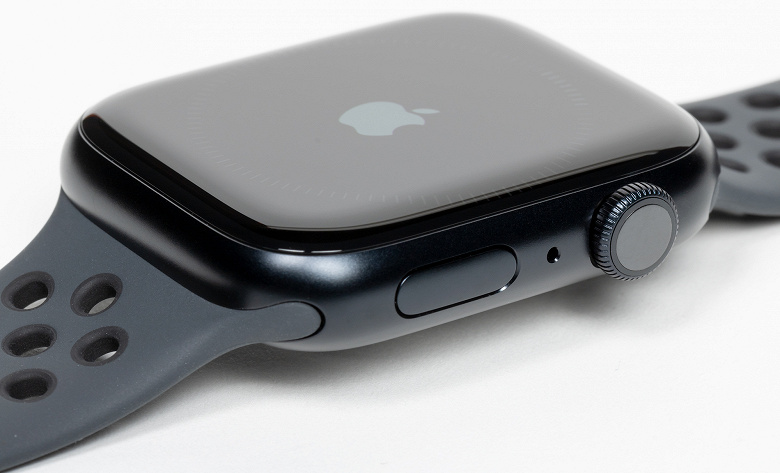
Часы едва-едва больше прошлогодней модели — прежде всего, по длинной стороне. Толщина же и вовсе не изменилась. Таким образом, за увеличенную площадь дисплея ничем не приходится расплачиваться.
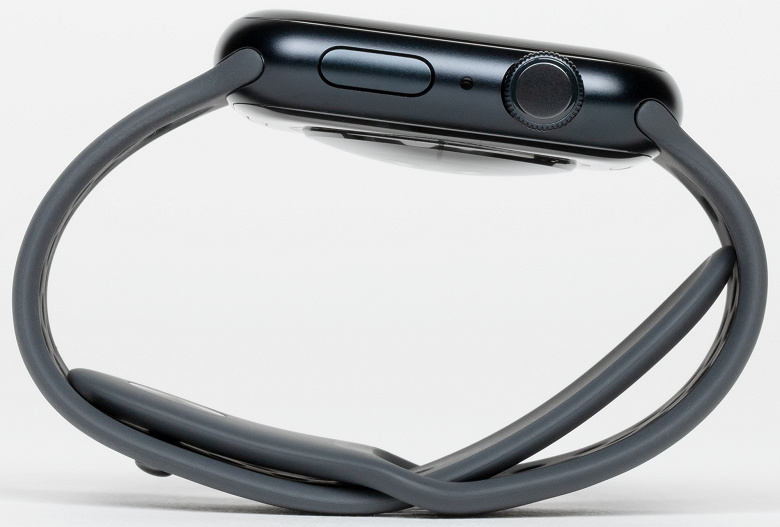
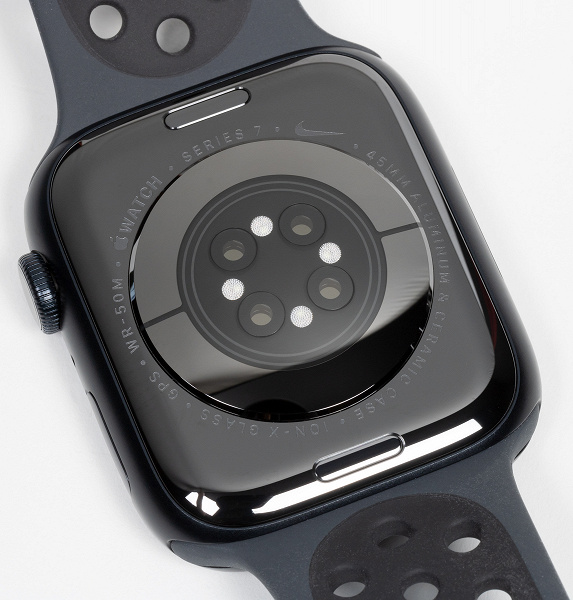
Разумеется, на месте остались все привычные элементы управления и отверстия для микрофона/динамика. Тыльной стороны это тоже касается. Блок с датчиками идентичен Series 6 и тоже выполнен из керамики, тогда как остальной корпус — переработанный алюминий плюс стекло.
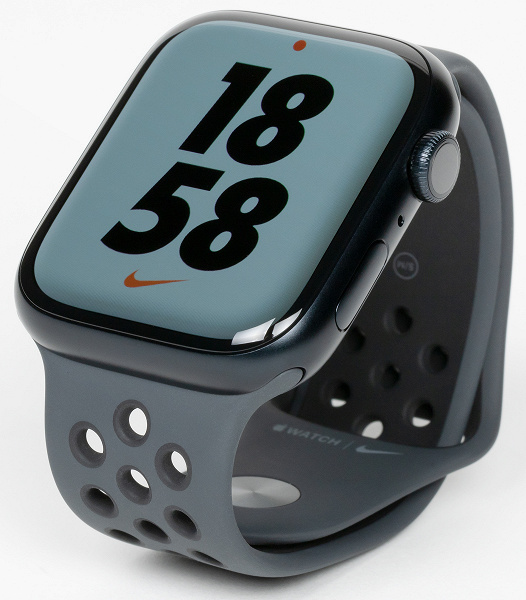
Конечно, в первую очередь хочется обратить внимание на экран. Он правда стал заметно больше, а рамки вокруг (с красивым скруглением) совсем минимальны. Другое дело, что если не сравнивать Series 6 и Series 7 «лицом к лицу», а просто носить сначала одну модель, потом другую, особых ощущений не будет. Понятно, что в часах каждый миллиметр полезной площади экрана — на вес золота, но сказать, что при переходе с Series 6 на Series 7 сразу хочется воскликнуть «вау!», мы тоже не можем.
Производитель также подчеркивает, что стекло теперь прочнее, и часы в целом лучше защищены от ударов. Но проверять это мы не рискнули, а каким-то иным образом убедиться в подобных усовершенствованиях проблематично. Так или иначе, направление верное.
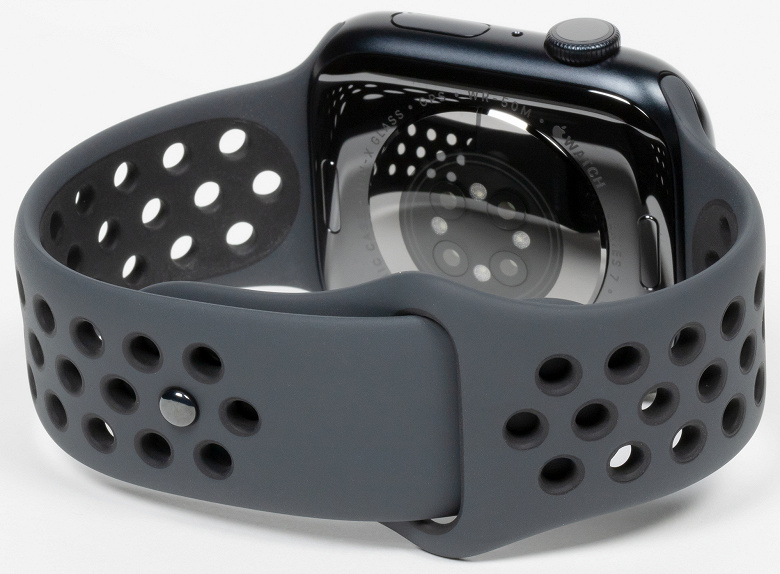
Разумеется, к Apple Watch Series 7 подходят все те же ремешки, что и ко всем моделям Apple Watch, начиная с Series 3. Тут мы снова отмечаем, насколько правильна эта политика, особенно учитывая стоимость ремешков Apple. Можно менять только часы, а хорошие, полюбившиеся ремешки сохранять.
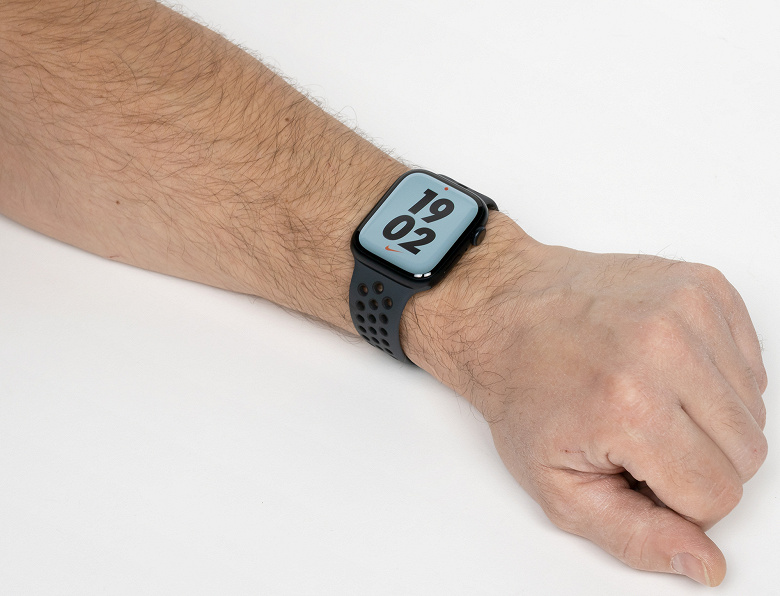
Ну и традиционно уже для новой модели доступны новые цвета корпуса: теперь это благородный зеленый, светло-кремовый «сияющая звезда» и черный необычного оттенка «темная ночь». Также от прошлого поколения остался темно-синий и красный Product(Red). Варианты Nike — только «сияющая звезда» и «темная ночь». У нас на тестировании был последний. В принципе, интересный цвет, иссиня-черный, не плоский. Однако синий и зеленый нам все-таки кажутся привлекательнее. Дело вкуса.
Экран
Часы доступны с двумя размерами дисплея: 41 мм и 45 мм, вместо прежних 40 мм и 44 мм. Разрешение — 352×430 и 396×484 соответственно, что в обоих случаях дает значение 326 ppi, более чем достаточное для носимого устройства. У нас были часы с диагональю экрана 45 мм.
Мы провели подробную экспертизу экрана с использованием измерительных приборов. Ниже — заключение редактора разделов «Мониторы» и «Проекторы и ТВ» Алексея Кудрявцева.
Лицевая поверхность экрана выполнена в виде устойчивой к появлению царапин стеклянной пластины с зеркально-гладкой изогнутой к краям поверхностью. На внешней поверхности экрана есть специальное олеофобное (жироотталкивающее) покрытие, (эффективное, гораздо лучше, чем у Google Nexus 7 (2013)), поэтому следы от пальцев удаляются существенно легче, а появляются с меньшей скоростью, чем в случае обычного стекла. Судя по отражению объектов, антибликовые свойства экрана лучше, чем у экрана Google Nexus 7 2013. Для наглядности приведем фотографию, на которой в выключенных экранах отражается белая поверхность:
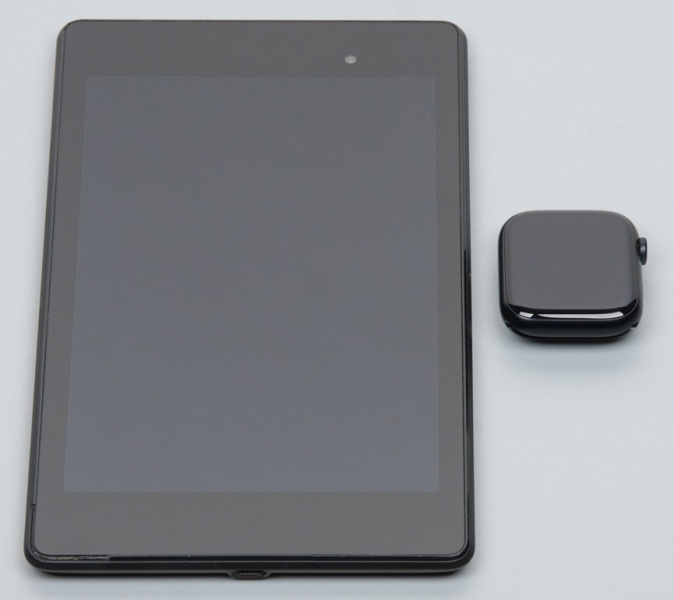
Экран у Apple Watch Series 7 темнее (яркость по фотографиям 101 против 110 у Nexus 7). Двоение отражения отсутствует, это свидетельствует о том, что между слоями экрана нет воздушного промежутка. При выводе белого поля во весь экран максимальное зарегистрированное нами значение яркости составило 665 кд/м² (с яркой подсветкой в экран; столько же получилось и в режиме фонарика), минимальное — 4,8 кд/м² (первая ступень регулировки, полная темнота). Максимальная яркость, скорее всего, выше, но проверить это невозможно, потому что при измерении яркости частично перекрывается датчик освещенности и яркость автоматически снижается, а отключить эту функцию нельзя.
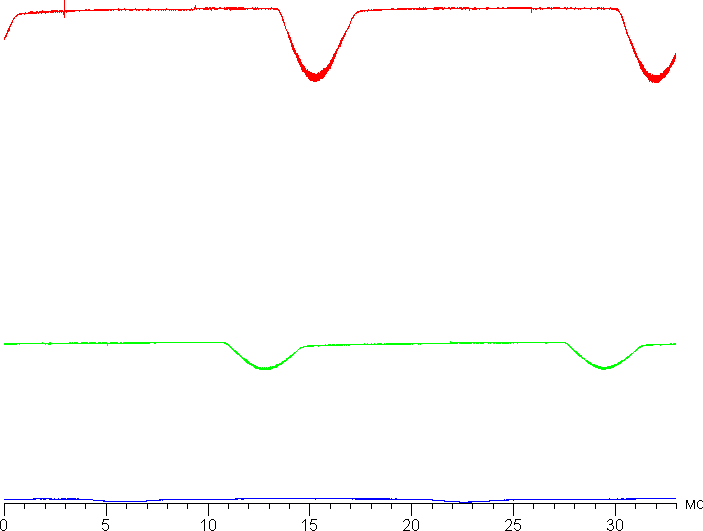
Как уже было сказано, автоматическая регулировка яркости по датчику освещенности работает всегда. Пользователь может только вносить коррективы в работу этой функции, выбирая один из трех уровней. На любом уровне яркости есть модуляция с частотой 60 Гц, но амплитуда ее небольшая (точнее, может быть и большая, но скважность низкая), поэтому мерцания не видно. Графики зависимости яркости (вертикальная ось) от времени (горизонтальная ось) иллюстрируют изложенное выше (три уровня яркости):
В этом экране используется матрица AMOLED — активная матрица на органических светодиодах. Полноцветное изображение создается с помощью субпикселей трех цветов — красного (R), зеленого (G) и синего (B) в равном количестве, что подтверждается фрагментом микрофотографии:
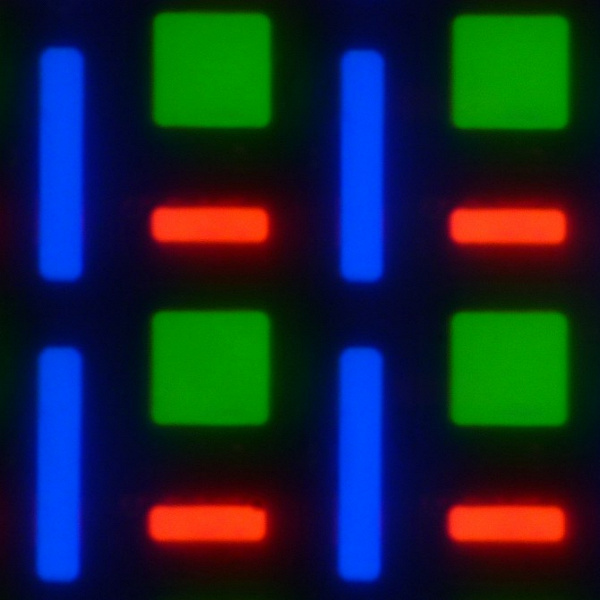
Для сравнения можно ознакомиться с галереей микрофотографий экранов, используемых в мобильной технике.
Спектры типичны для OLED — области первичных цветов хорошо разделены и имеют вид относительно узких пиков, перекрестное подмешивание цветов небольшое:
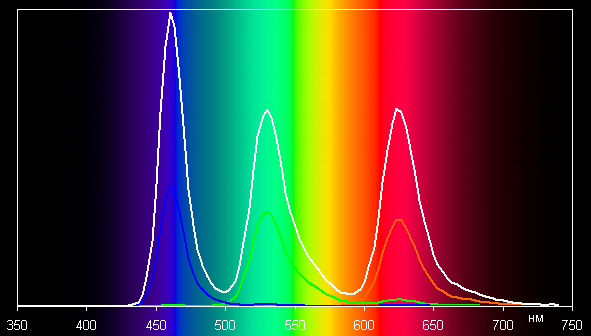
Соответственно, охват заметно шире sRGB, он практически равен DCI.
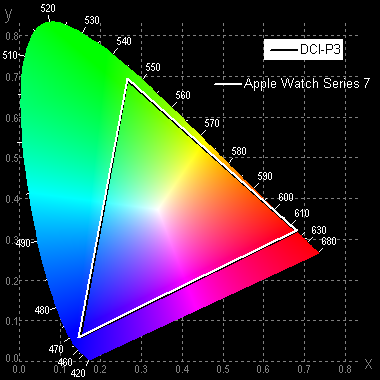
Данные выше получены при выводе изображений, в которых прописан профиль Display P3. Если в изображении прописан профиль sRGB или не прописано вообще никакого профиля, то охват корректируется до sRGB:
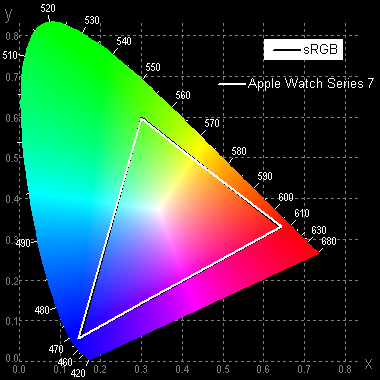
Соответственно, перекрестное подмешивание компонент выполняется в большей степени:
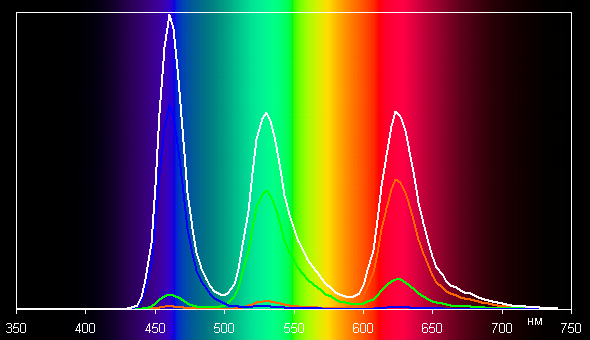
В итоге типичные изображения (с охватом sRGB) имеют естественную насыщенность:

Цветовая температура белого и серого поля равна примерно 7200 К, а отклонение от спектра абсолютно черного тела (ΔE) — порядка 3 единиц. Цветовой баланс хороший. Черный цвет — просто черный под любыми углами. Он настолько черный, что параметр контрастности в данном случае неприменим. При перпендикулярном взгляде равномерность белого поля отличная. Экран характеризуется великолепными углами обзора с гораздо меньшим падением яркости при взгляде на экран под углом в сравнении с ЖК-экранами, однако под большими углами белый немного уходит в синеву. В целом, качество экрана Apple Watch очень высокое.
Функциональность
Пожалуй, впервые за всю историю Apple Watch мы говорим, что функциональность новейшего флагмана не отличается от его предшественника. Проще говоря, Series 7 не могут ничего такого, чего бы не могли Series 6.
Сравнение это, однако, корректно лишь отчасти. Ведь Apple не предлагает сейчас выбирать между Series 6 и 7, прошлогодняя модель выбыла из линейки. Конечно, ее еще можно найти у некоторых реселлеров, но разница в цене с Series 7 — совсем небольшая, поэтому и смысла особого брать Series 6 нет, учитывая усовершенствования дизайна Series 7. Если же у вас уже есть Series 6, то, конечно, никакого смысла менять их на Series 7 нет, поскольку никаких новых возможностей вы не получите. Просто обновитесь до watchOS 8.
Но раз так, мы все-таки расскажем в этом разделе об одном важном новшестве, которое отличает Series 7 от SE и Series 3, оставшихся в актуальной линейке Apple, но прежде нами не тестировалось. Это измерение ЭКГ. Довольно долго мы ждали появления этой функции, и даже когда она в принципе стала доступна в Apple Watch, российские владельцы часов все равно не могли ее использовать. Поэтому, тестируя Series 6, мы не рассказывали о ней. Но через какое-то время проблемы сертификации все же были решены, и теперь мы можем опробовать ее уже на новых Series 7.
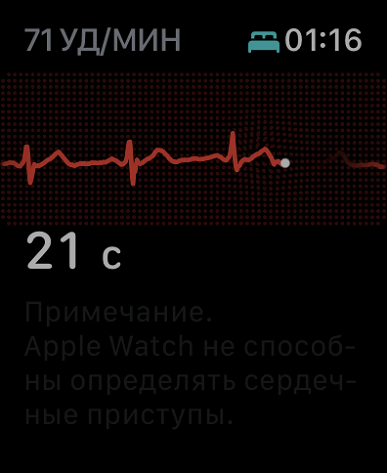
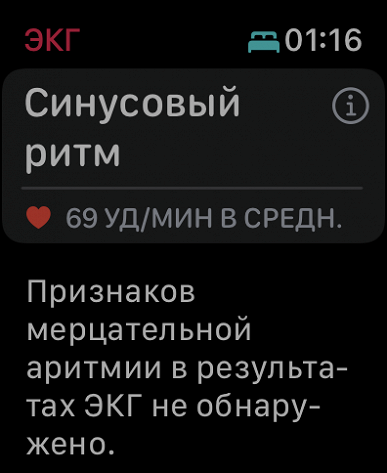
Приложение в часах интуитивно понятно. Вы просто запускаете его и прикладываете любой палец к колесику. Через 30 секунд, которые длится измерение, вам будет сообщено, обнаружены или нет у вас признаки мерцательной аритмии. Саму же кардиограмму вы можете посмотреть в приложении «Здоровье» на iPhone.
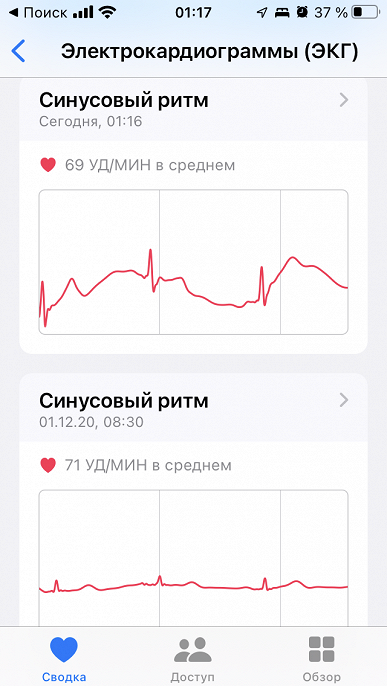
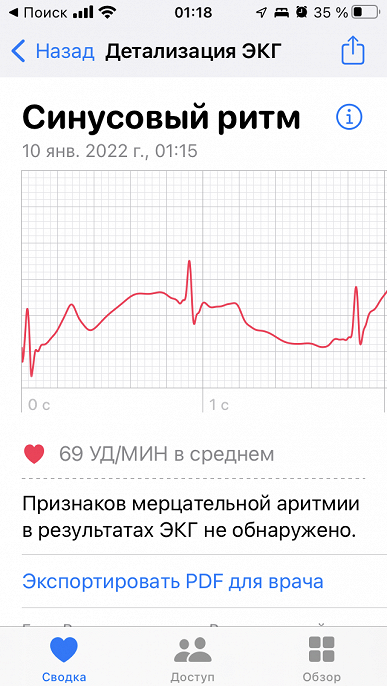
Ее же можно экспортировать в PDF, чтобы послать врачу или взять с собой на прием. Вот ЭКГ, полученная нами через Apple Watch Series 7, а следом за ней — ЭКГ от Samsung Galaxy Watch4 и от мобильного аппарата скорой помощи. Правда, последние две кардиограммы были сняты летом, полгода назад, но маловероятно, что с тех пор с сердцем автора произошли какие-то изменения (по крайней мере, хотелось бы на это надеяться).
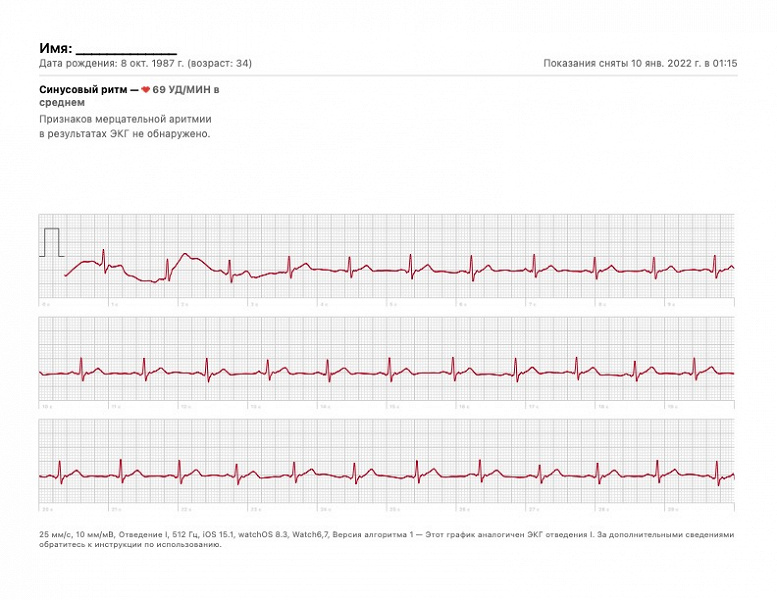
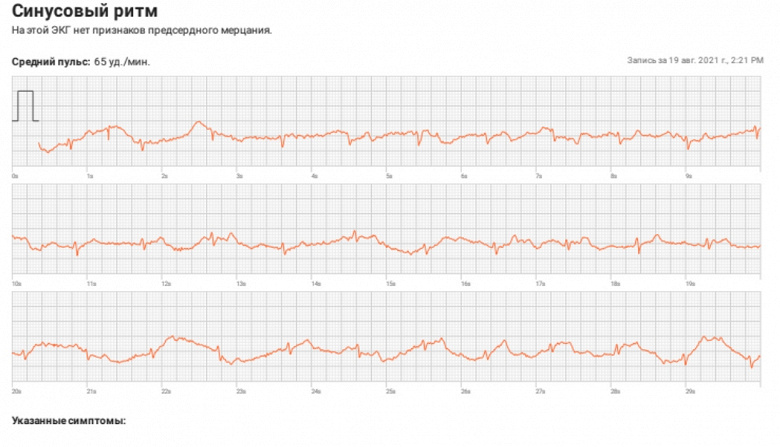
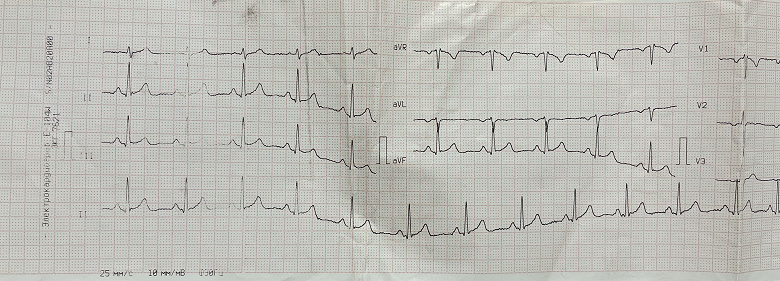
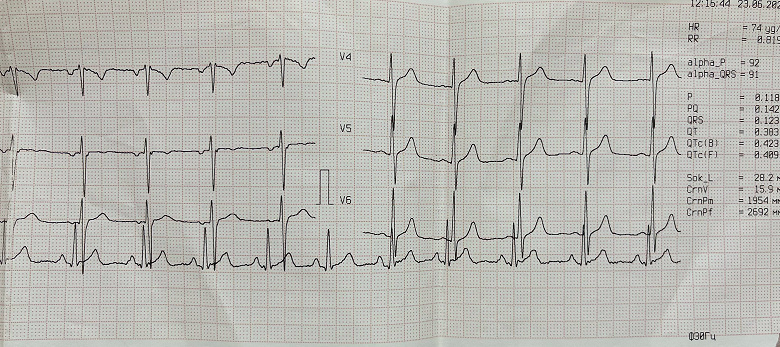
Если среди наших читателей есть врачи, можете оценить, какое устройство справилось с задачей лучше. Но чисто зрительно, на взгляд непрофессионала, который ничего в этом не смыслит, ЭКГ Apple Watch больше похожа на то, что сделано специализированным аппаратом бригадой скорой помощи.
И еще одна возможность Apple Watch, которая уже доступна не только на Series 7, но вообще на всех моделях с поддержкой watchOS 8, это сервис Fitness+. Он появился буквально недавно, уже после выхода часов в продажу, и мы, конечно, не могли не опробовать его.
Fitness+
Итак, что такое Fitness+? На первый взгляд, это просто комплект видео- и аудиотренировок, в котором есть занятия самой разной продолжительности, разных типов и видов спорта (от йоги и пилатеса до силовых) и с разными тренерами. Набор постоянно пополняется, а оплата идет ежемесячно, 249 рублей (первые три месяца — бесплатно). Фишка, однако, не только в контенте, но и в его интеграции в экосистему Apple. Объясним на конкретных примерах.
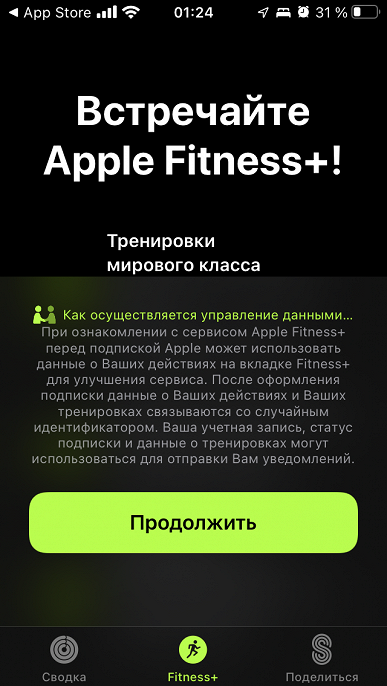
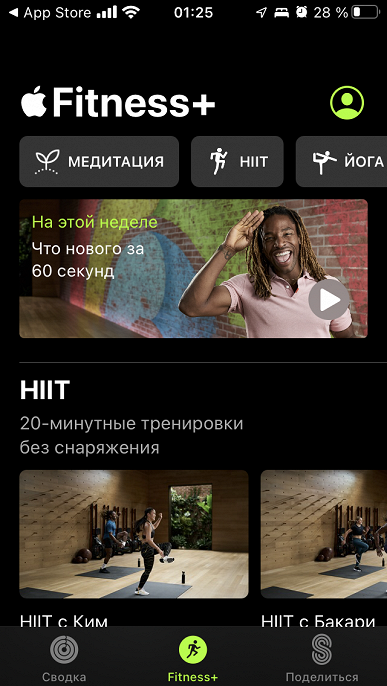
Чтобы начать работу с Fitness+, надо зайти в приложение на iPhone, которое раньше называлось «Активность», а теперь стало «Фитнес». В нем есть раздел Fitness+ — в иконкой, идентичной «Тренировкам» в Apple Watch. Жмем на значок и получаем предложение оформить подписку. Делается это здесь же, буквально за пару секунд. После чего — видим основное меню видеотренировок. Здесь нам надо выбрать одну из них.
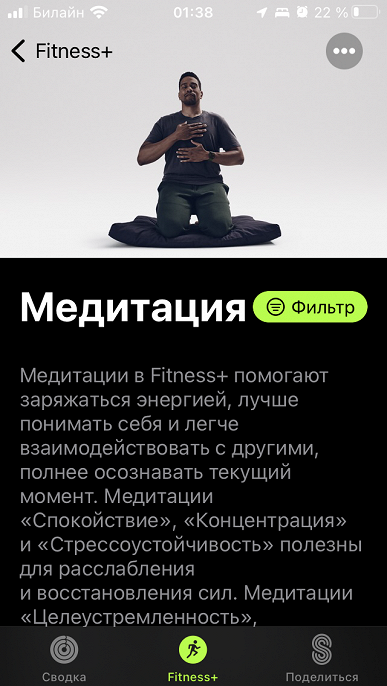
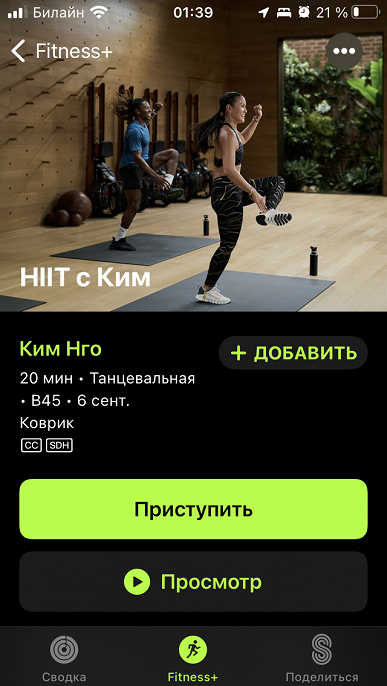
Нажимаем «Приступить» — и видим на экране смартфона само видео (а еще удобнее использовать iPad или Apple TV), часы же в это время фиксируют наш пульс и показывают прогресс.
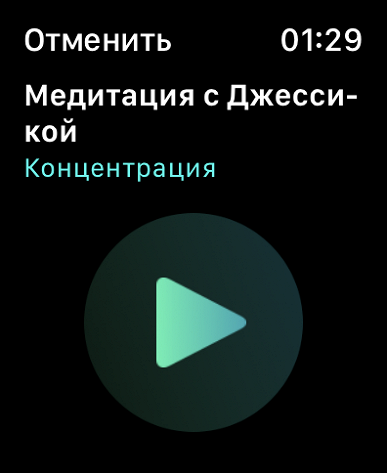
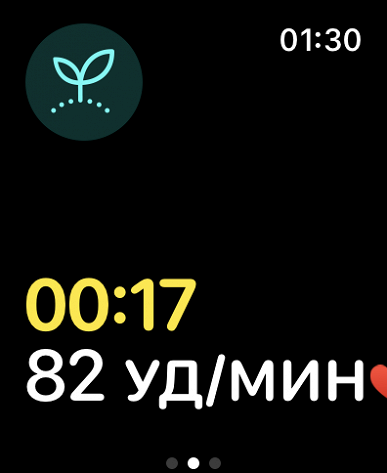
По окончании тренировки вы видите на часах основную статистику, и она же сгружается в iPhone.
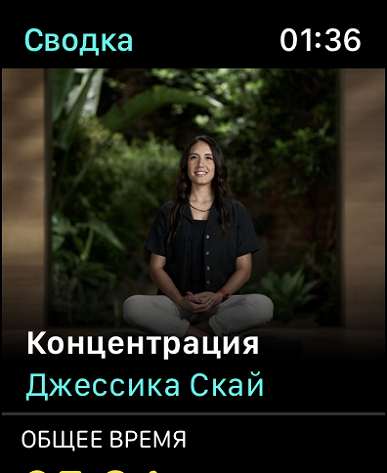
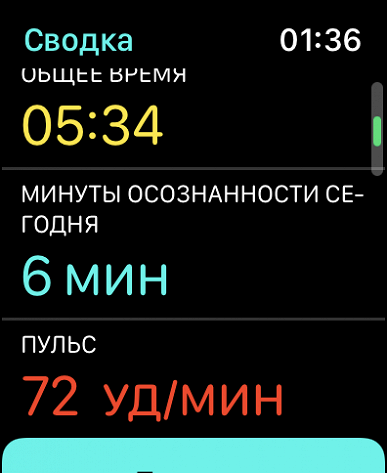
Разумеется, все данные учитываются в приложении «Здоровье», влияют на ваш прогресс за день, так что Fitness+ — отличный способ подтянуть свои показатели. Ведь если вы будете искать какие-то тренировки через YouTube или в иных источниках, не факт, что часы смогут правильно их трактовать, здесь же они будут интерпретировать результаты с максимальной точностью.
Но есть у Fitness+ и еще одна полезная особенность. Вы можете загрузить там аудиотренировки и использовать затем напрямую с часов, подключив к ним беспроводные наушники AirPods.
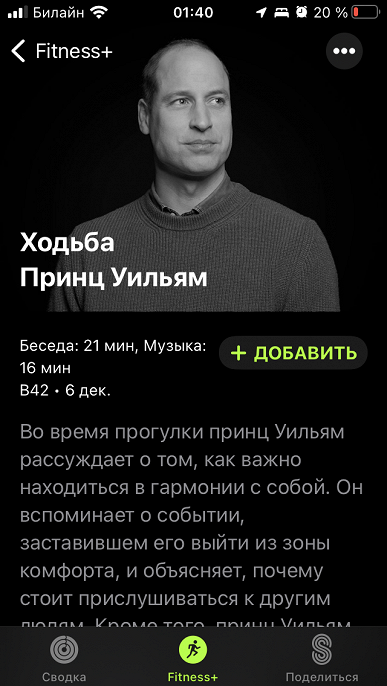
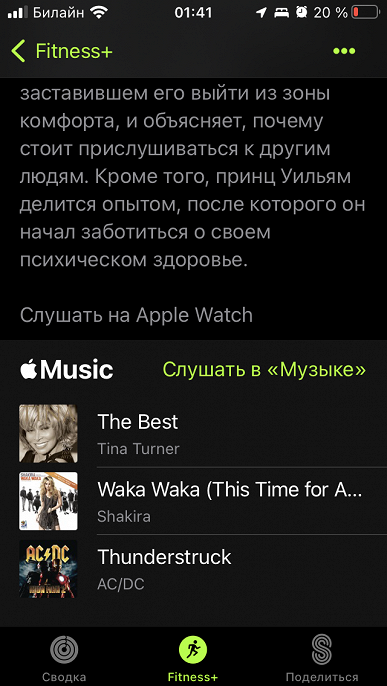
На скриншоте выше мы видим кнопку «Добавить». Жмем на нее — и обнаруживаем прогулку с принцем Уильямом в приложении «Тренировки» на Apple Watch (раздел «Медиатека»).
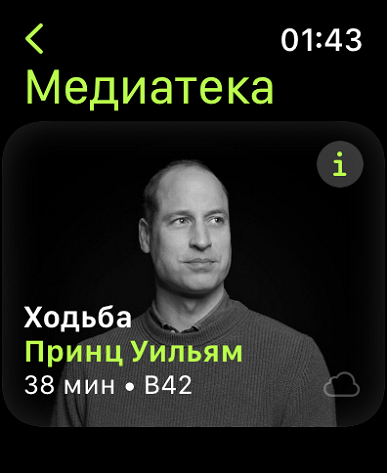
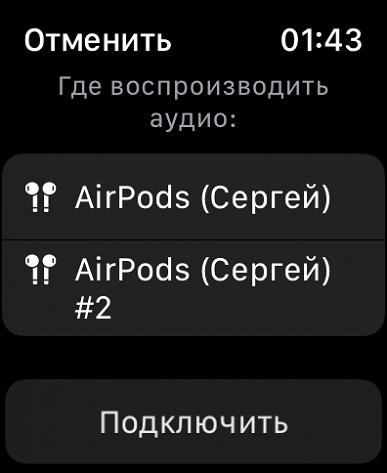
Честно говоря, попадание именно туда — не совсем очевидно, но стоит один раз разобраться, после чего проблем возникать уже не будет.
И напоследок отметим, что все пройденные занятия в Fitness+ отмечаются галочками, так что вы можете и с легкостью найти понравившийся курс, или же выбрать что-то другое. Ну а вся музыка, которая звучит во время занятий, тут же видна в виде плейлиста Apple Music, так что вы можете с легкостью найти понравившийся трек и добавить его в свою медиатеку. Есть, кстати, тренировки, построенные целиком на песнях какого-либо артиста. Хороший выбор для тех, кому небезразличен саундтрек!
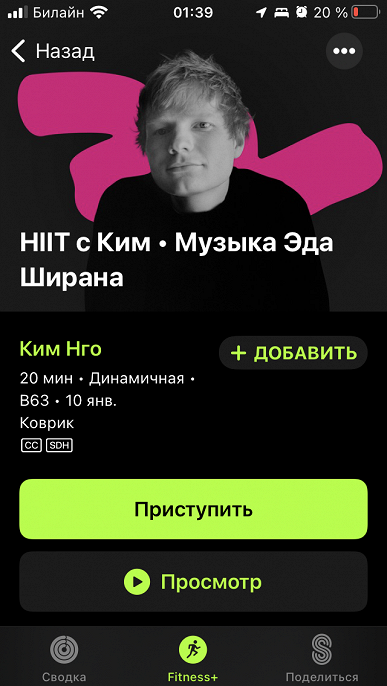
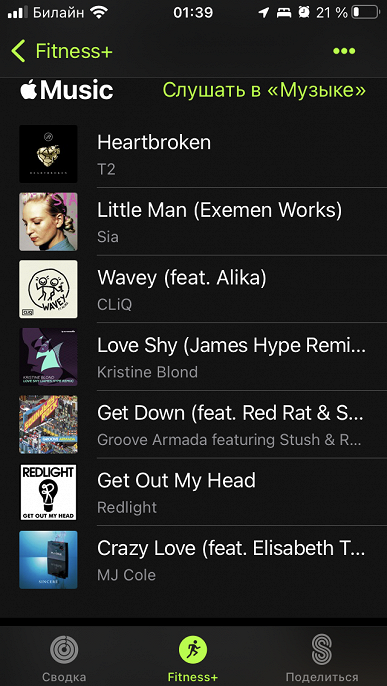
Есть только один минус. Точнее даже, не минус, а особенность. Тренировки пока только на английском с субтитрами (в том числе русскими). Если вы не понимаете язык на слух, это может стать проблемой — все-таки не очень удобно, например, заниматься медитацией, постоянно присматриваясь к мелкому тексту внизу экрана. Хочется верить, что однажды Apple привлечет и русскоязычных тренеров, которые создадут свои курсы. А пока — будем считать это еще и стимулом подтянуть свой английский 🙂
Автономная работа
Apple традиционно не сообщает емкость аккумулятора, но указывает в официальных характеристиках: «до 18 часов работы». В реальности часы с отключенной функцией AlwaysOn работают чуть менее двух суток, то есть заряжать их надо раз в две ночи. Это несколько меньше, чем у Apple Watch Series 6 — очевидно, сказывается увеличение площади экрана, что, естественно, быстрее разряжает аккумулятор. А поскольку корпус остался прежним, то и аккумулятор вряд ли мог серьезно подрасти.
Пожалуй, стоит признать, что по современным меркам два дня автономности — мало. Многие умные часы аналогичной функциональности живут трое суток и более. Но зато Apple Watch теперь быстрее заряжаются: за полчаса они пополняют заряд до 80%. И все же надеемся, что в следующем поколении производитель что-то придумает с увеличением продолжительности автономной работы.
Выводы
Умные часы Apple не изменились в плане возможностей, зато обрели более крупный дисплей (практически без увеличения размера корпуса) и стали более прочными. В принципе, вполне логично, что производитель решил пока притормозить с реализацией принципиально новых функций, требующих добавления датчиков или чего-то подобного. Apple Watch Series 6 ничуть не устарели по этой части, поэтому был сделан акцент на усовершенствовании дизайна. Вероятно, год спустя мы увидим как раз что-то новое в плане возможностей, тогда как дизайн останется аналогичным Series 7. Сложно представить, как еще можно его улучшить, не потеряв при этом в автономности и сохранив стилевую преемственность.
Однако, нельзя не отметить, что появление в России сервиса Fitness+ и возможность измерения ЭКГ (которой не было на старте продаж Series 6) выводят устройство на новый уровень. И в целом это одни из самых продвинутых умных часов на рынке. Среди их преимуществ — исключительно глубокая интеграция в экосистему Apple и широчайший выбор ремешков. Из недостатков — разве что малая продолжительность автономной работы и высокая цена. Тем, кого это сильно смущает, стоит посмотреть в сторону Apple Watch SE.