
Подключение устройств
Это меню используется для настройки параметров подключения телефона. В зависимости от модели, варианта исполнения и страны некоторые функции и изображения вашего устройства могут отличаться.
Bluetooth
В этом меню приводятся параметры телефона Bluetooth.
Это меню используется для подключения и сопряжения головного блока и телефона с поддержкой Bluetooth.
Нажмите [SETUP] > [Подключение устройств] > [Подключения устройства] .
1 Список сопряженных устройств
Содержит список сопряженных устройств Bluetooth.
2 Статус подключения Bluetooth-аудио и гарнитуры
Эти значки отображаются при подключении Bluetooth-аудио и гарнитуры.
3 Приоритет автоподключения

Нажмите и удерживайте [ ] устройства и перетащите вверх или вниз для изменения приоритета.
4 [Добавить новое]
Регистрация нового устройства Bluetooth.
5 [Удалить устройства]
Переход в меню [Удалить устройства].
Приоритет автоподключения (если установлено)
Можно изменить приоритет подключения сопряженных устройств к системе.
- Нажмите [SETUP] > [Подключение устройств] > [Подключения устройства] .
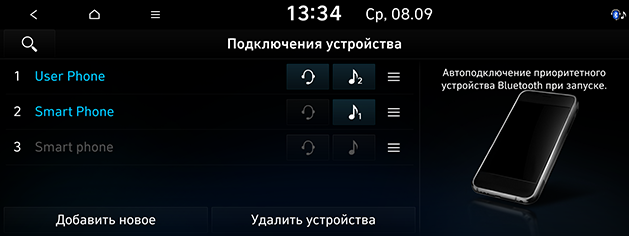
- Нажмите и удерживайте [ ] устройства и перетащите вверх или вниз для изменения приоритета.
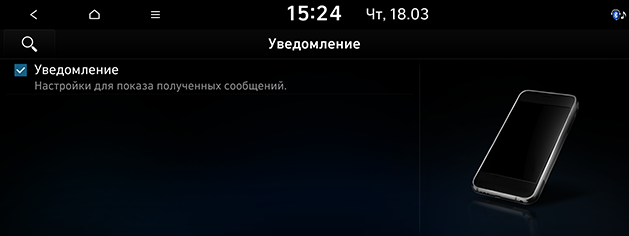
Вы можете настроить уведомления о сообщениях.
Нажмите [SETUP] > [Подключение устройств] > [Уведомление]. Поставьте галочку, чтобы увидеть всплывающие окна уведомлений о принятых сообщениях.
Вы можете просмотреть заранее подготовленные сообщения.
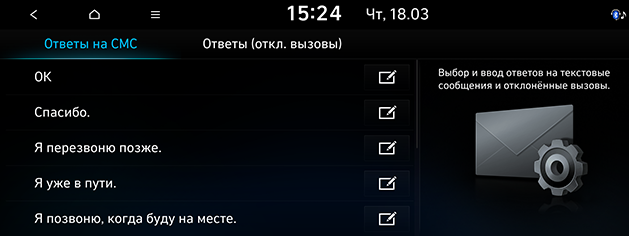
- Необходимое сообщение можно выбрать в меню [Ответы на СМС] или [Ответы (откл. вызовы)].
Можно установить приватный режим для защиты личной информации. При активном приватном режиме контакты, история вызовов, избранное и сообщения не отображаются.
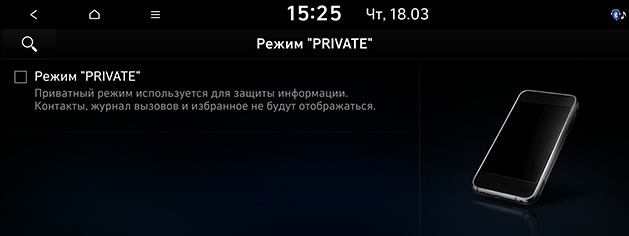
- Установите флажок для [Режим «PRIVATE»].
Системная инфор. Bluetooth
Можно изменить название устройства Bluetooth автомобиля.
- Нажмите [SETUP] > [Подключение устройств] > [Системная инфор. Bluetooth] > [Название автомобиля].
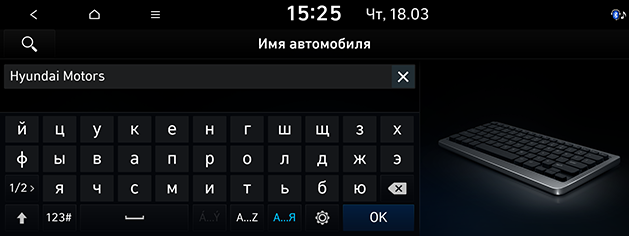
Название автомобиля по умолчанию установливается на название автомобиля, который вы приобрели.
Имеется возможность изменения пароля, используемого для опознавания устройства Bluetooth.
- Нажмите [SETUP] > [Подключение устройств] > [Системная инфор. Bluetooth] > [Пароль].
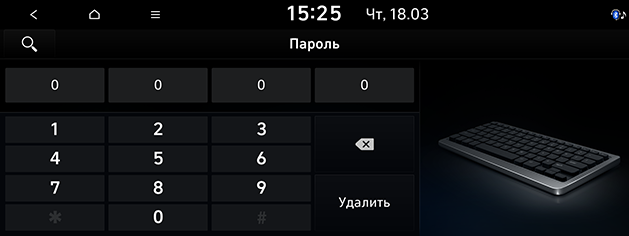
Пароль – это четырехзначный код аутентификации, используемый для Bluetooth-соединения между мобильным телефоном и автомобильной системой. Пароль по умолчанию установлен на 0000.
По умолчанию (если установлено)
Это меню используется для сброса параметров Bluetooth до заводских значений.
Нажмите [SETUP] > [Подключение устройств] > [Bluetooth] > [Сброс] > [Да].
Проекция телефона (если установлено)
В этом меню приложения Android Auto и Apple CarPlay могут быть включены посредством установки соответствующего флажка.
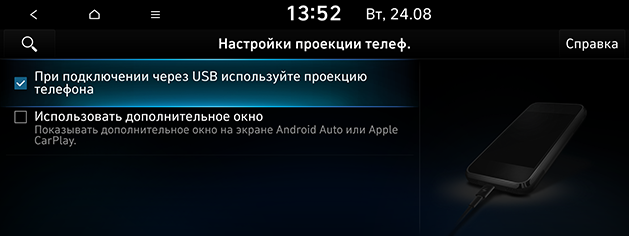
- Установите флажок [При подключении через USB используйте проекцию телефона]. Вы можете использовать функции вашего устройства Android/iPhone с подключенным USB-кабелем.
Как подключить телефон к телевизору

Современные Смарт-ТВ становятся для пользователя проводником в мир всех удовольствий сразу: такое устройство можно подключить к сети интернет и превратить в домашний кинотеатр, смотреть на большом экране любимые сериалы, видео с ютуба, разглядывать фотографии с гугл-диска и вместе большой компанией выбирать билеты на ближайший отпуск. Хорошая новость состоит в том, что все то же самое можно делать, если из умной техники дома — один смартфон, а телевизор имеющийся в наличии может похвастаться диагональю экрана, но не начинкой.
Варианты подключений
Подружить технику между собой помогут наши советы, как подключить телефон к телевизору. И совсем не важно, имеете ли вы в распоряжении iPhone или смартфон на базе Android. Предлагаем подробную пошаговую инструкцию для подключения через USB-кабель, HDMI или с помощью беспроводных сетей и программного сопряжения.
Подключение через кабель
Подключение при помощи USB-кабеля
Итак, вы вернулись с отпуска, за столом с привезенными из путешествия вкусностями собрались лучшие друзья и вам хочется скорее поделиться с ними впечатлениями и фотографиями, причем показать каждую из них нужно в мельчайших деталях. Вот только фото — в телефоне, а телевизор с большим экраном — на стене. Самый простой вариант — подключить телефон к телевизору при помощи USB-кабеля. В этом случае смартфон превратится во флеш-накопитель, то есть запускать файлы можно будет только через USB-интерфейс самого ТВ.
Для такого подключения понадобится: мобильный телефон с операционной системой Android, шнур (например, от зарядки), ну и сам телевизор с рабочим входом USB — он есть у большинства современных моделей.
1. Соедините проводом ТВ и смартфон. Включите телевизор.
2. Выберите на экране смартфона в появившемся окне оповещений пункт «Использовать в качестве накопителя памяти (в качестве USB)».
3. С ТВ-пульта в списке источников выберите — USB (чаще всего сделать это позволяет кнопка Source).
4. С помощью стрелок на пульте выбирайте нужные папки и открывайте файлы. Таким образом можно просмотреть файлы изображений, а также запустить заранее скачанный на флешку фильм.
Что делать, если телевизор не видит подключенный по USB смартфон?
Проверьте исправность кабеля. Также провода, которые идут с зарядными устройствами, могут быть предназначены только для зарядки. Убедитесь, что вы используете кабель, который шел в комплекте с телефоном и предназначен для подключения устройства к компьютеру.
Если кабель рабочий, проверьте, что вы выбрали нужный пункт на экране смартфона. Попробуйте отключить его и присоединить к телевизору снова, выбрав правильный пункт (не «Только зарядка»).
Что можно делать?
Использовать смартфон как флэш-накопитель.
Если эти способы не помогли, возможно телефон и телевизор не совместимы для подключения через USB. Попробуйте другие варианты, приведенные ниже.
Подключение при помощи HDMI кабеля
Такой способ подключения телефона к телевизору позволяет превратить связку смартфон-ТВ в единый компьютер и запускать на большом экране все файлы с телефона. В некоторых гаджетах сразу присутствует разъем mini-HDMI, но это большая редкость. Если в вашем смартфоне такого нет, нужно купить адаптер: это может быть кабель USB Type-C — HDMI для более дорогих смартфонов, адаптер Lightning — HDMI для iPhone и iPad, а также micro-USB-HDMI (с интерфейсом MHL).
Подключить телефон к телевизору несложно: соедините устройства кабелем, в качестве источника сигнала выбирайте порт, к которому подключен смартфон. Наслаждайтесь отображением экрана телефона на дисплее ТВ.
Через разъем USB Type — C
Этот адаптер поможет подключить к ТВ новые смартфоны, флагманские модели с современным разъемом для быстрой зарядки. Лучше всего выбрать универсальный переходник, который можно подключить к телевизору с HDMI, VGA, DVI или MiniDP. Стоимость: 900-1000 рублей.
Через Lightning
Этот переходник позволяет подключить к телевизору устройства фирмы Apple (iPhone или iPad). Устройство также может быть универсальным и подходить к любому телевизору. Дешевле купить простой переходник, он стоит от 1500 рублей.
Через MHL
Это способ подключить к телевизору устройство постарше или подешевле. Если в смартфоне разъем microUSB, то адаптер MHL позволяет подсоединить его к HDMI. Технологию Mobile High-Definition Link должны при этом поддерживать смартфон и телевизор. Чтобы проверить, поддерживает ли ваш смартфон эту функцию, скачайте и запустите приложение MHL Checker. Телевизор же должен иметь надпись MHL рядом с разъемом HDMI. Стоимость: от 600 рублей.
Через Slim Port
Этот способ подойдет, если ваш смартфон не поддерживает предыдущий метод. Это чаще всего касается более старых устройств. У них также должен быть вход microUSB.
Что можно делать?
Использовать ТВ как внешний дисплей для игр и просмотра фильма. На экране ТВ отображается полностью экран смартфона.

Это интересно
Беспроводные подключения смартфона к телевизору
Подключение при помощи Wi-Fi
Этот способ подходит для телевизоров, оснащенных Wi-Fi модулем. Узнать, есть ли он на вашем ТВ можно, посмотрев инструкцию или описание в интернете. Также стоит проверить, достаточно ли современный у вас смартфон: ничего не получится с телефонами, оснащенными ОС Android ниже четвертой версии или же iPhone ниже 4s. Все удастся, если в смартфоне в разделе «Беспроводные сети» есть пункт «Wi-Fi Direct». Обычно, найти его можно в подпункте настроек (за тремя точками в правом углу). Его нужно сделать активным.
Затем в телевизоре, к которому вы хотите подключить телефон по Wi-Fi, нужно найти в меню раздел «Сеть». Здесь также выбираем Wi-Fi Direct. В появившемся списке доступных устройств выбирайте свой телефон — скорее всего он будет здесь один. Запрос о подключении улетит на смартфон — подтвердите его в открывшемся всплывающем окне.
Что можно делать?
Посмотреть со смартфона изображения. Скорость передачи информации низкая.
Подключение при помощи DLNA
Этот способ подойдет для смартфонов с Android и телевизоров с поддержкой DLNA. Чтобы передать файлы, нужно подключить телефон и телевизор к домашней сети интернет (можно разными способами), затем включить функцию DLNA на телевизоре в настройках. После этого выберите фильм, картинку или музыку, щелкните на названии файла и в настройках нажимайте: «Меню — выбрать проигрыватель». В списке найдите свой ТВ.
Что можно делать?
Посмотреть файлы со смартфона. Для расширенных настроек и просмотра файлов не только из галереи потребуется поставить любое приложение для DLNA из Google Play.
Подключение при помощи Miracast
Эта функция позволяет дублировать экран мобильного телефона на дисплей телевизора. Для этого понадобится SMART TV с поддержкой функции Miracast или же специальный адаптер (стоит от 900 рублей), если ваше устройство такую функцию не поддерживает.
Как подключить телевизор со встроенным Mirаcast?
Включите функцию в настройках сети на телевизоре. Выберите функцию «Беспроводной монитор» на смартфоне, она находится в настройках экрана. В списке найденных устройств найдите свой телевизор, наслаждайтесь изображением со смартфона на большом экране.
Как подключить адаптер к ТВ?
Специальный адаптер подключается через HDMI-разъем. Затем в списке источников на ТВ нужно выбрать именно этот канал. На экране появится QR-код, наводим на него смартфон и скачиваем специальное приложение. Также можно попробовать без установки дополнительных программ найти свой ТВ, включив функцию «Беспроводной монитор» в настройках экрана.
Что можно делать?
Проводить трансляции, расширять экран смартфона на ТВ, смотреть картинки и видео.
Подключение при помощи Chromecast
Фирменная технология от Google работает схожим образом. Для успеха понадобится специальная приставка Chromecast, телефон с Android или iPhone. Приставка к телевизору подключается через HDMI-разъем, также она оснащена USB для зарядки.
Подключиться достаточно просто. Нужно на ТВ выбрать HDMI-порт приставки, подключить ее к сети WI-FI. На смартфоне открыть приложение Google Home, войти с помощью аккаунта в этой системе, а затем запустить контент в любом приложении, выбрав значок трансляции и затем устройство ТВ из списка.
Что можно делать?
Смотреть видео из галереи и приложений (например, Ютуб), делать презентации с телефона для аудитории, играть, показывать фото на большом экране. Приставки существуют как с поддержкой Full HD, так и 4K.
Подключение смартфона к телевизору Samsung с помощью программного обеспечения
Если вы пользуетесь техникой от производителя Samsung (и смартфон, и ТВ), то с помощью USB-подключения телефона к телевизору можно дублировать экран смартфона на ТВ. Поможет это сделать дополнительное программное обеспечение Screen Mirroring. Функцию нужно включить в настройках смартфона и телевизора одновременно.
Подключить iPhone и iPad при помощи AirPlay
Если в вашем распоряжении имеется iPhone и Apple TV, задача упрощается, ведь обо всех тонкостях подумали производители. Добиться цели поможет фирменная функция AirPlay.
Чтобы подключиться к ТВ с медиаприставкой Apple TV, нужно сначала подключить оба устройства к интернету, затем на смартфоне зайти в «Пункт управления» и выбрать строчку «Повтор экрана». В списке устройств будет Apple TV.
Что можно делать?
Смотреть фото, видео, слушать музыку, делать презентации, играть с телефона, используя ТВ как большой экран.
Какой способ подключения телефона к телевизору лучше выбрать
Для iPhone
Лучший способ — использование родного программного обеспечения. AirPlay даст полноценный функционал для совмещения ТВ и смартфона без ошибок. Единственный минус — это цена. Также для iPhone подойдет технология Miracast.
Для Android
Беспроводная функция Miracast наиболее доступная и предоставляет полноценный функционал без ограничений. Важно, что в устройство с поддержкой функции смартфона можно превратить любой телевизор. Поможет не самый дорогой адаптер. USB -кабель подойдет для крайних случаев, когда телефон используется в качестве флешки.
Обзор 50-дюймового 4К ЖК-телевизора Hyundai H-LED50EU7001 на ОС Android
Под маркой Hyundai не так давно было выпущено два телевизора — 55-дюймовый H-LED55U701BS2S и H-LED50EU7001 с экраном 50 дюймов. Мы протестировали вторую модель.
Паспортные характеристики, комплект поставки и цена
- операционная система Android 6.0
- электронный гид по программам (EPG)
- встроенная поддержка записи ТВ-программ (PVR)
- функция Time Shift (остановка и продолжение просмотра ТВ-программы)
- мультимедийные функции: воспроизведение аудио-, видео- и графических файлов и т. д.
- монтажные отверстия VESA 400×200 мм
- телевизор
- 2 ножки, 4 винта
- два пульта ДУ и 4 элемента питания AAA
- руководство пользователя
- гарантийный талон
Внешний вид
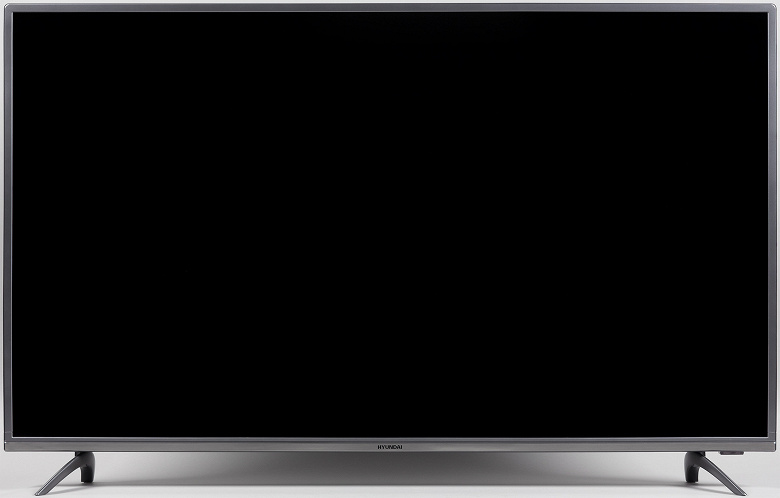
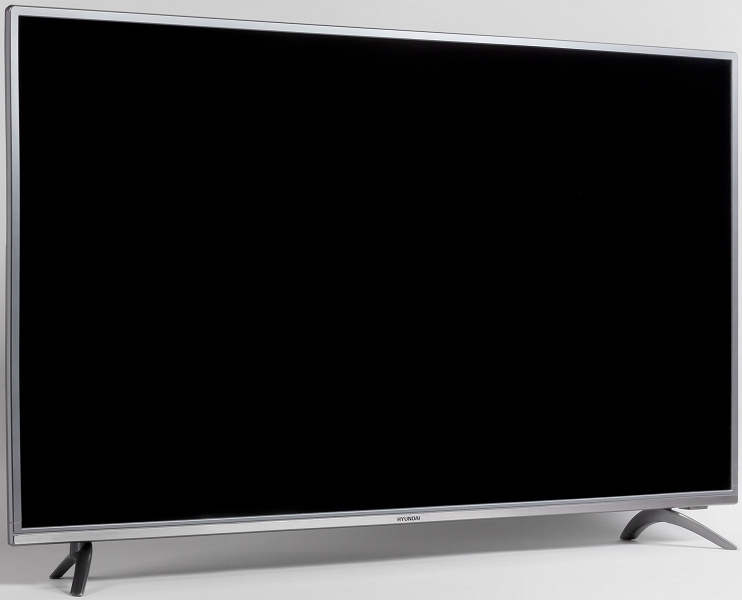
Дизайнеры, придумавшие внешний вид этого телевизора, сделали акцент на серебристом цвете. С точки зрения эргономики это не очень хорошо, так как серебристая рамка экрана и накладка снизу в некоторых условиях могут отсвечивать и отвлекать зрителя. Но кому-то серебристый цвет вполне может понравиться. В плюсы дизайна можно записать весьма изящно изогнутые ножки, вносящие элемент некоторой оригинальности. Рамка, обрамляющая экран, изготовлена из пластика с матовым темно-серым серебристым покрытием. На нижнюю часть рамки наклеена пластиковая полоска с металлизированной поверхностью. По ее центру располагается логотип в виде наклеенных букв с зеркальной поверхностью. Внешняя поверхность ЖК-матрицы слегка матовая — зеркальность очень хорошо выражена. Антибликового покрытия в явном виде нет. Поверхность экрана с виду черная и на ощупь жесткая.
Сзади телевизор выглядит аккуратно.
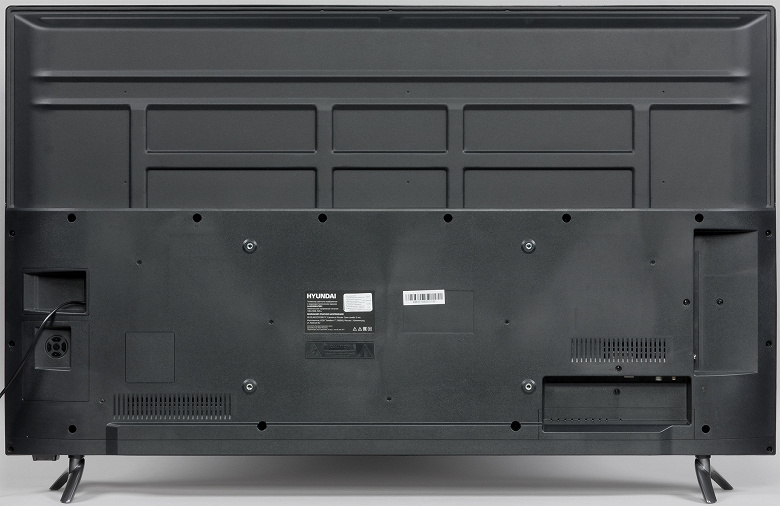
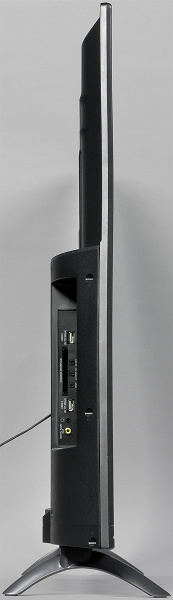
Задняя панель условно в верхней части изготовлена из тонкого листа стали и имеет стойкое черное матовое покрытие. Выступающий назад кожух в нижней части с заходом на нижний торец изготовлен из черного пластика с матовой поверхностью. Интерфейсные разъемы размещены в двух нишах на этом кожухе. Часть разъемов направлена вниз, часть вбок. Спереди дотягиваться до разъемов, направленных вбок, например, до разъема для наушников относительно удобно. Подключать кабели к разъемам, направленным вниз, сложнее, отчасти из-за того, что ниша не очень большая и замкнутая по периметру, кабели приходится выгибать. Это особенно неудобно делать в случае настенного монтажа. Тонким телевизор назвать сложно.
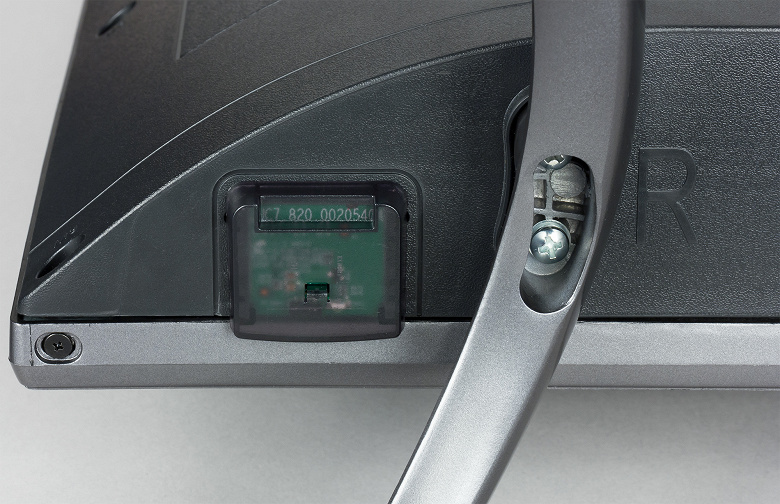
На нижнем торце справа есть накладка из прозрачного слегка тонированного пластика. Она прикрывает ИК-приемник пульта ДУ и индикатор состояния. В дежурном режиме индикатор неярко горит красным, а в рабочем он светится синим. Во время загрузки и при приеме команд индикатор мигает, меняя цвет с красного на синий и обратно.
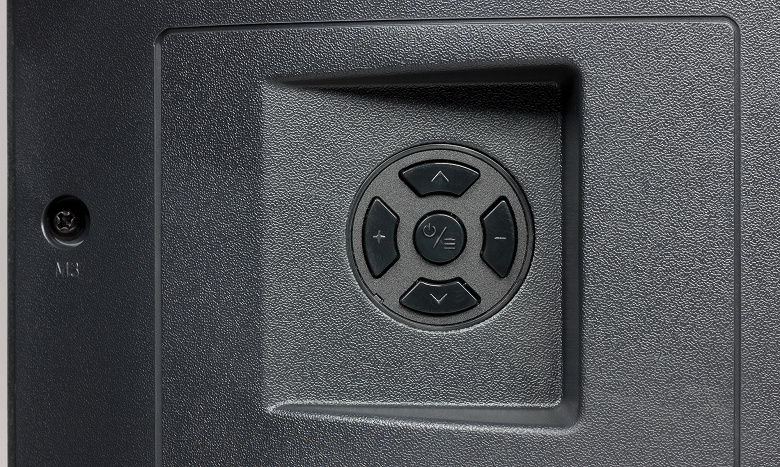
На задней панели под правую руку находятся пять кнопок, с помощью которых можно ограниченно управлять телевизором без пульта ДУ.
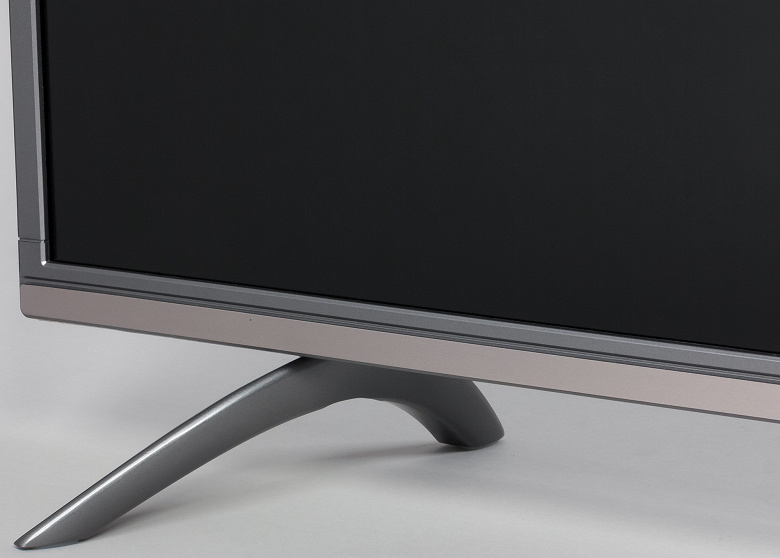
Штатная подставка состоит из двух дугообразных ножек, отлитых из алюминиевого сплава. Ножки имеют серебристое матовое покрытие с лаковым наружным слоем. Опираются ножки на противоскользящие резиновые накладки. Жесткость конструкции соответствует весу телевизора. Телевизор стоит устойчиво, без видимого наклона. Расстояние между крайними точками ножек примерно 102 см.
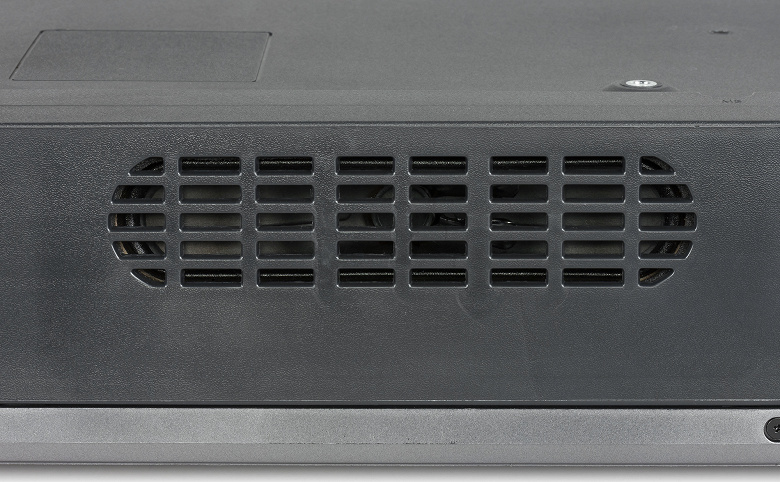
Альтернативный способ установки телевизора без использования штатных ножек — крепление телевизора на стену с помощью кронштейна под монтажные отверстия VESA 400×200 мм (стальные резьбовые гнезда). На пластиковом кожухе сверху, снизу и сзади есть вентиляционные решетки.

За двумя решетками на нижнем торце можно разглядеть громкоговорители с вытянутыми диффузорами.
Упакован телевизор и все к нему в прочную красочно оформленную коробку из гофрированного картона.
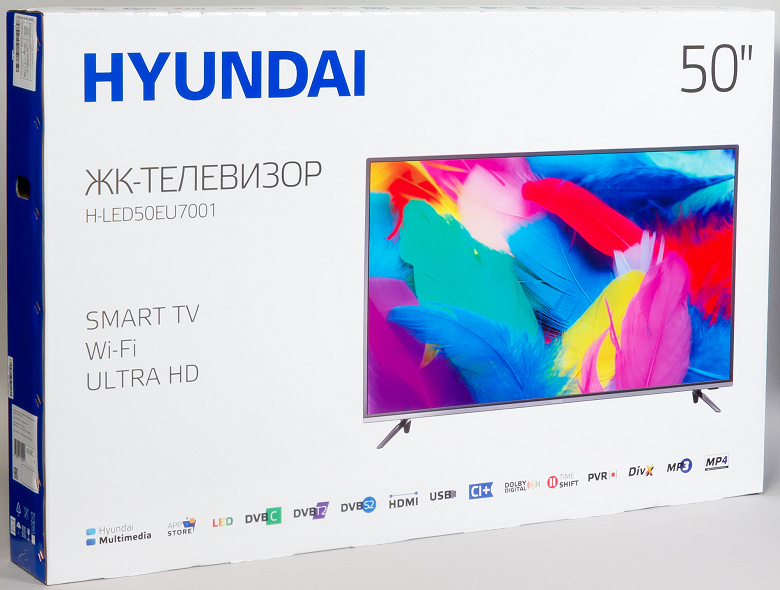
Для переноски в коробке проделаны боковые прорезные ручки.
Коммутация
Кабель питания неотсоединяемый. Его длина равна 1,7 м.
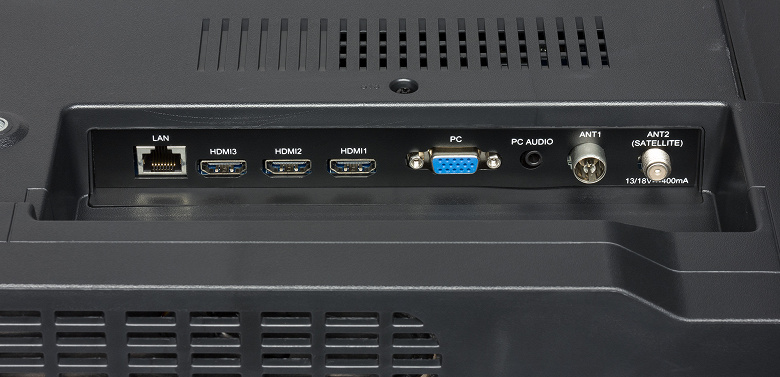
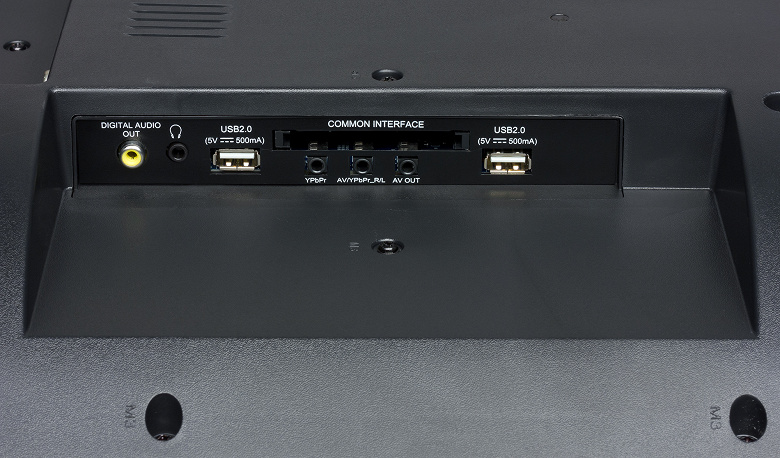
Таблица с характеристиками в начале статьи дает представление о коммуникационных возможностях телевизора. Большинство разъемов полноразмерные и размещены более-менее свободно. Исключениями являются три гнезда миниджек 3,5 мм на 4 контакта. С помощью этих гнезд в телевизор предлагается заводить компонентный видеосигнал и композитный видеосигнал плюс стереоаудиосигнал, а также выводить композитный видеосигнал и стереоаудиосигнал. Соответствующих переходников на более привычные разъемы RCA в комплекте нет. Отметим наличие VGA-входа, уже относительно редко встречающегося в телевизорах. Работает, по крайней мере, базовая поддержка управления по HDMI: телевизор сам переключается (и включается, если был выключен) на вход HDMI при включении плеера и запуске диска на воспроизведение. Также плеер выключается при выключении телевизора. К телевизору по Bluetooth можно подключить внешнюю акустику или наушники.
Пульт и другие способы управления
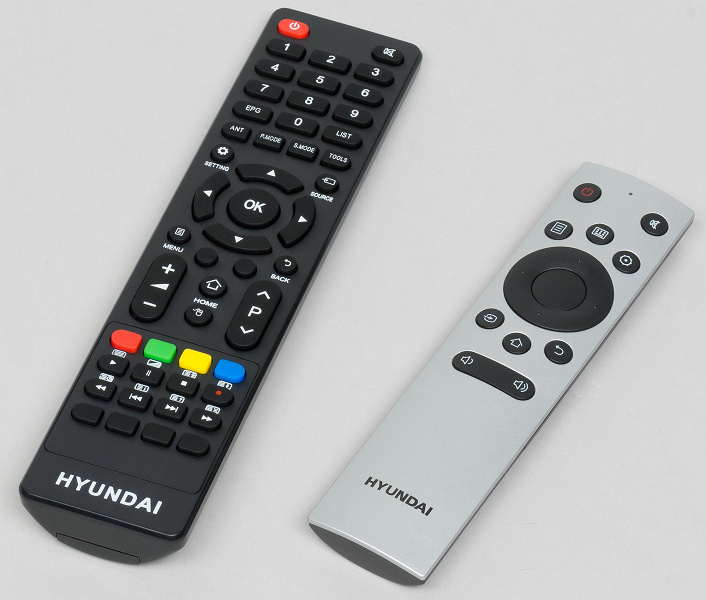
К телевизору прилагается сразу два пульта. Один побольше с бо́льшим количеством кнопок и второй поменьше и с меньшим числом кнопок. Первый работает по ИК, второй — по Bluetooth, что, конечно, само по себе удобнее. Правда, слегка раздражает периодически появляющееся сообщение, что связь с пультом установлена или что для установления связи нужно нажать на любую кнопку, кроме кнопки выключения. В любом случае, пользователю дается свобода выбора, каким пультом ему удобнее пользоваться. Кроме того второй пульт будет запасным на случай, если первый потеряется или сломается. Корпуса пультов изготовлены из пластика. Обозначения кнопок достаточно крупные и контрастные. Отметим, что в принципе все основные функции ТВ доступны с помощью только второго Bluetooth-пульта. Правда, иногда придется воспользоваться экранным пультом, вызываемым отдельной кнопкой. Этот экранный пульт появляется в компактном виде, но при необходимости он расширяется еще на несколько виртуальных кнопок. 
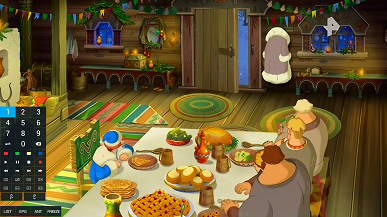 Функции координатного ввода, например гироскопической мыши, у пультов нет. Есть некая замена — нажатие на кнопку с изображением мыши включает режим эмуляции мыши, в котором курсор мыши перемещается курсорными кнопками. Ограниченные в случае такого «умного» телевизора возможности пультов можно компенсировать, подключив к телевизору настоящие клавиатуру и мышь. Эти устройства ввода (как и накопители) работают по USB даже через USB-разветвитель, освобождая дефицитные USB-порты под другие задачи. Курсор мыши на экране появляется всегда, и со всеми элементами интерфейса мышью можно взаимодействовать, к помощи клавиатуры прибегать необязательно. Поддерживается прокрутка колесиком, а нажатие на правую кнопку мыши соответствует действию отмены или возврата, нажатие на колесико — вызов меню со свойствами. Задержка перемещения курсора мыши относительно движения самой мышью небольшая. Для подключенной клавиатуры раскладка выбирается комбинацией клавиш Alt+Shift, что многим будет привычно. Клавиатуру можно использовать для навигации по интерфейсу ТВ и для ввода текста. Поддерживаются быстрые клавиши из основного и дополнительного набора клавиатуры, например, переход назад и на заглавную страницу, тише/громче и отключение звука, следующий/предыдущий файл, пауза/воспроизведение и стоп, вывод контекстного меню, вывод списка последних приложений. Мышь удалось подключить по Bluetooth, но задержка курсора при этом уже большая. Клавиатура по Bluetooth не подключилась. Нужно отметить, что в целом интерфейс самого ТВ хорошо оптимизирован для использования только комплектного пульта ДУ, поэтому подключать клавиатуру и мышь, в общем-то, необязательно, но это может захотеться сделать в случае установки и активного использования сторонних программ. Альтернативный способ управления предоставляет программа WildRed Remote Control, устанавливаемая на мобильное устройство.
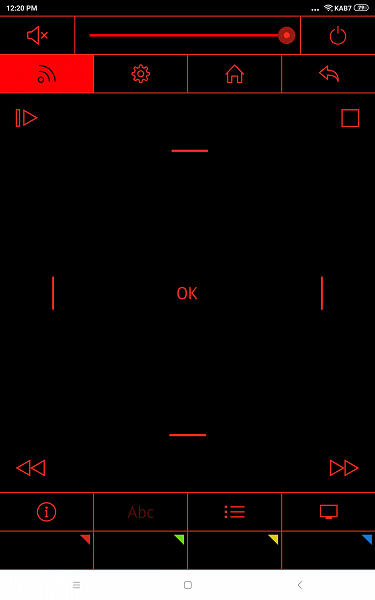
Для ее функционирования необходимо, чтобы ТВ и мобильное устройство находились в одной сети. В окне программы есть ползунок громкости и несколько виртуальных кнопок. Присутствует функция текстового ввода с экранной клавиатуры мобильного устройства в текущее текстовое окно на экране ТВ.
Воспроизведение мультимедийного контента
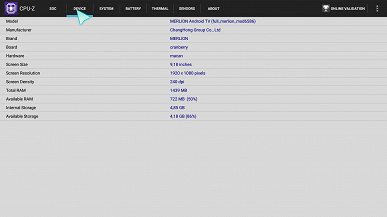
Программной платформой для этого ТВ служит операционная система Android версии 6.0. Если включена функция быстрого запуска, то из режима ожидания включается ТВ быстро, примерно за 13 секунд. Если был перерыв в питании, то система перезапускается заново, а это уже занимает гораздо больше времени, примерно 38 секунд. Конфигурацию аппаратной части поясняют данные программы CPU-Z: 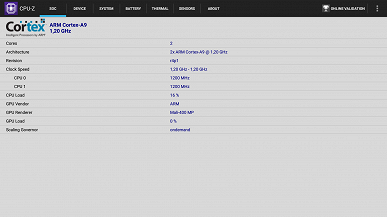
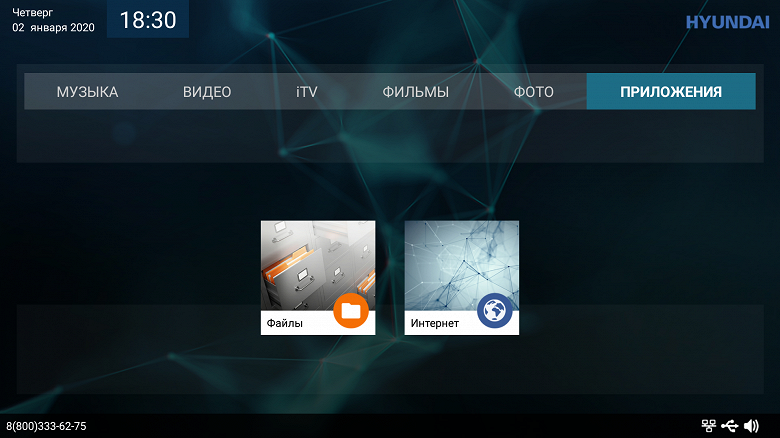
 Используется программная оболочка Hyundai Multimedia и ряд предустановленных приложений, оформленных в едином стиле. Заглавная страница интерфейса представляет собой горизонтальную ленту, состоящую из названий категорий основных встроенных приложений. Под лентой выводятся обложки доступного контента или обложки приложений в данной категории.

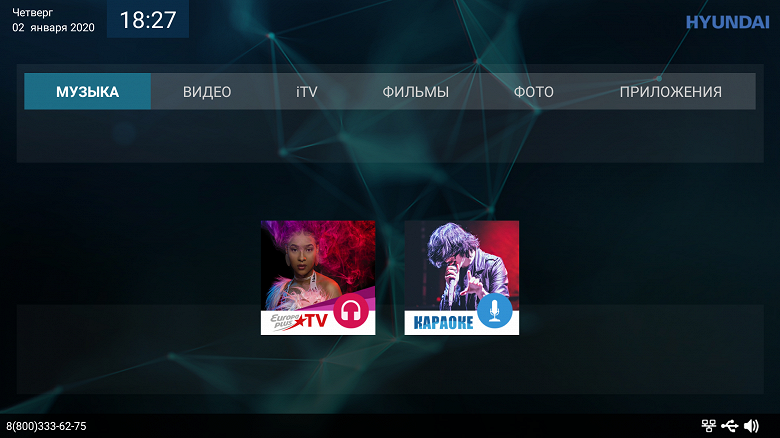
В случае категории Приложения показываются обложки встроенного файлового и интернет-браузеров.
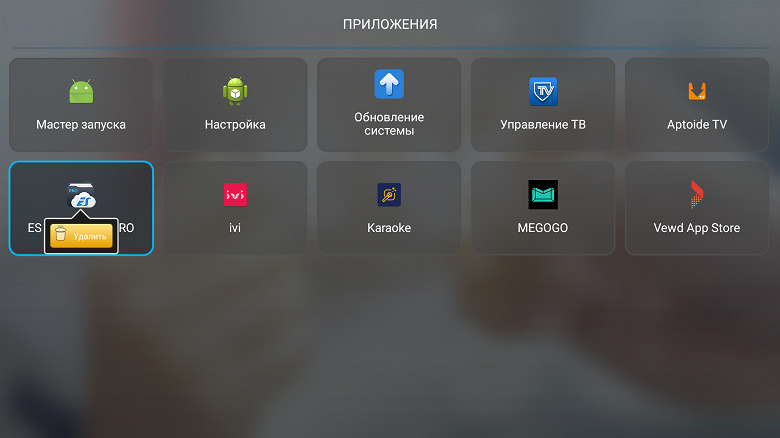
А если нажать на сам пункт Приложения, то открывается окно с основными установленными программами.
Непосредственный доступ к большинству настроек системы от пользователя скрыт — используется оригинальное меню с настройками. Точнее меню с настройками два, одно доступно всегда, и вызывается оно кнопкой Setting, второе выводится на экран при нажатии на кнопку Menu, и в случае сторонних приложений вместо него выводится контекстное меню этого приложения.
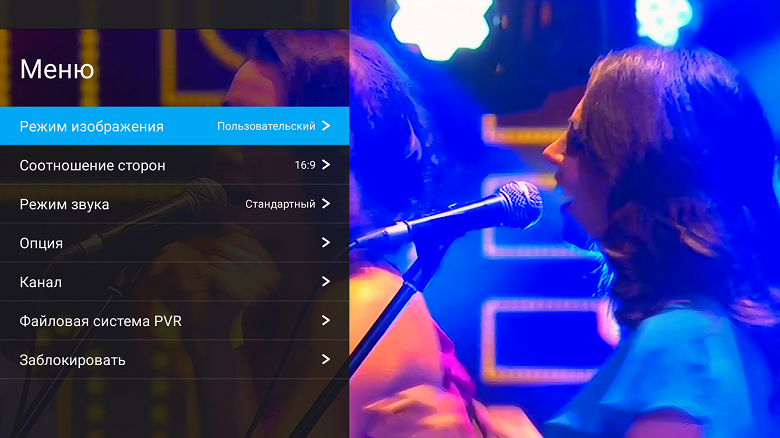
Набор настроек в обоих меню частично пересекается. Также доступен перебор профилей с настройками изображения и звука кнопками P.Mode и S.Mode на пульте.
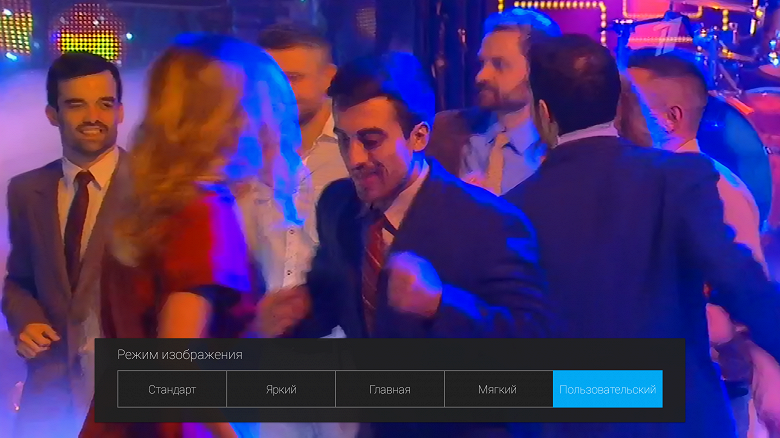
Есть магазин приложений с весьма скудным выбором не самых свежих версий программ.
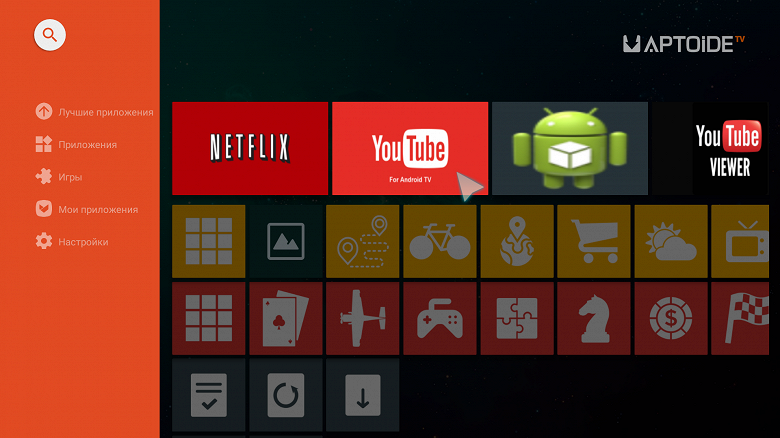
Лучшим вариантом будет установка нужного приложения из файла APK. Этот способ наиболее универсальный и рекомендуется. Встроенные приложения не могут похвастаться особой функциональностью и удобством, поэтому стоит установить и в дальнейшем использовать предпочитаемые пользователем сторонние программы. Например, для воспроизведения видеофайлов мы установили MX Player и VLC for Android, а для доступа к файловой системе, сетевым ресурсам и т. д. — ES Проводник. По этой причине не было особого смысла тестировать воспроизведение аудио- и графических файлов, так как обязательно найдется сторонняя программ, которая с этим справится хорошо и как удобно пользователю. Проверка поддержки аппаратного декодирования видеопотоков сохранила актуальность, так как система, на которой основан телевизор, не имеет достаточной производительности для программного декодирования файлов высокого разрешения. Отметим, что недостаток производительности ощущается даже просто при работе с интерфейсом ТВ. Также, иногда что-то начинало уж слишком странно работать, но при отключении ТВ от сети и включении снова эта неприятность пропадала. При поверхностном тестировании воспроизведения мультимедийного контента мы ограничились рядом файлов, запускаемых в основном с внешних USB-носителей. Источниками мультимедийного контента, например, при использовании программы VLC for Android, также могут быть серверы UPnP (DLNA) и серверы SMB. Были опробованы жесткие диски, внешние SSD и обычные флешки. Два протестированных жестких диска без проблем работали от любого из двух USB-портов без дополнительного питания, а в режиме ожидания самого ТВ или после некоторого периода отсутствия обращения к ним жесткие диски отключались. Отметим, что телевизор поддерживает чтение USB-накопителей с файловыми системами FAT32 и NTFS (вторая — только чтение), exFAT не поддерживается, а с кириллическими названиями файлов и папок не было никаких проблем. Плеер телевизора обнаруживает все файлы в папках, даже если на диске очень много файлов (более 100 тысяч). Все программы, как и оболочка ОС, выводят статическое изображение в разрешении 1920×1080. Впрочем, как встроенный плеер, так и сторонние программы могут выводить видео в истинном разрешении 3840×2160, используя средства аппаратного декодирования. Тестирование воспроизведения видеофайлов проводилось в основном с помощью плеера MX Player. Поддерживается аппаратное декодирование звуковых дорожек как минимум в форматах AAC, AC3, OGG, WMA, PCM и MP3, не поддерживаются дорожки DTS, но их получается воспроизвести в режиме программного декодирования. Большинство из опробованных современных файлов высокого разрешения без проблем воспроизводились в режиме аппаратного декодирования, вплоть до вариантов H.265 с разрешением 4К при 60 кадр/с. Поддерживается воспроизведение видеофайлов HDR (HDR10 и HLG, контейнеры MP4, M2TS; но MKV с HDR10 и WebM (VP9) — вывод с бледными цветами), а в случае файлов с 10 бит на цвет согласно визуальной оценке градаций оттенков больше, чем у 8-битных файлов. Иногда, чтобы получить картинку с увеличением до ближайших границ экрана и с сохранением исходных пропорций, нужно было вручную подстраивать размер изображения или соотношение сторон. Ролики в YouTube в режиме HDR не воспроизводятся — выбирается версия SDR, но даже при ручном выборе варианта 720p видео очень сильно тормозит, возможно, у этого ТВ есть какие-то проблемы с декодированием потоков VP9, хотя наши тестовые файлы и даже скаченные с YouTube ролики воспроизводились более-менее нормально. Тестовые ролики на определение равномерности чередования кадров помогли выявить, что телевизор при воспроизведении видеофайлов подстраивает частоту обновления экрана под частоту кадров в видеофайле, но только на 50 или 60 Гц, поэтому файлы с 24 кадр/с воспроизводятся с чередованием длительности кадров 2:3. В случае файлов H.264 с 50 и 60 кадр/с каждый второй кадр не выводится, но в случае H.265 пропусков кадров нет (вернее, может не быть). В стандартном для видео диапазоне (16—235) отображаются все градации оттенков. Максимальный битрейт видеофайлов, при котором еще не было артефактов, при воспроизведении с USB-носителей составил 140 Мбит/с (H.264, http://jell.yfish.us/), по проводной сети Ethernet — 55 Мбит/с, а по Wi-Fi — 60 Мбит/с. В двух последних случаях использовался медиасервер роутера Asus RT-AC68U. Статистика на роутере показывает, что скорость приема и передачи составляет 144,4 Мбит/с, то есть в телевизоре, скорее всего, установлен адаптер 802.11n с двумя антеннами.
Звук
Громкость встроенной акустической системы для жилой комнаты, соответствующей по размерам данной диагонали экрана, достаточная, есть даже большой запас. Стереофонический эффект выражен, но не очень отчетливо. Присутствуют высокие и средние частоты, низких — нет. Явно есть паразитные резонансы корпуса, однако выраженного дребезжания нет даже на максимальной громкости. В целом для класса встроенной в телевизор акустики ее качество приемлемое. Сравним АЧХ этого ТВ с АЧХ двух телевизоров высшего класса (30 дБ — это фоновый уровень в помещении):
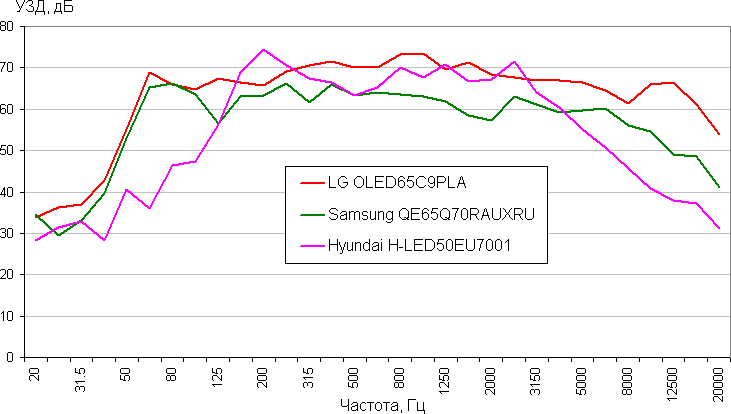
Видно, что у данного ТВ низких частот нет, да и в области высоких спад начинается уже на 3 кГц. При использовании наушников на 32 Ом с чувствительностью 112 дБ есть огромный запас по громкости, присутствует едва слышный шум в паузах, диапазон воспроизводимых частот широкий, разве что немного не хватает самых низких частот, качество звука нормальное.
Работа с источниками видеосигнала
Кинотеатральные режимы работы тестировались при подключении к Blu-ray-плееру Sony BDP-S300. Использовалось HDMI-подключение. Телевизор поддерживает режимы 480i/p, 576i/p, 720p, 1080i и 1080p при 24/50/60 Гц. Цвета правильные, с учетом типа видеосигнала яркостная четкость высокая, тогда как цветовая четкость ниже возможной. В стандартном для видео диапазоне (16—235) отображаются все градации оттенков. В случае режима 1080p при 24 кадр/с кадры выводятся с чередованием длительности 2:3. В случае чересстрочных видеосигналов только для неподвижных участков выполняется правильное прогрессивное преобразование, а все меняющееся выводится полям. При масштабировании из низких разрешений и даже в случае чересстрочных сигналов и динамичной картинки выполняется сглаживание границ объектов — зубцы на диагоналях выражены очень слабо. Функция подавления видеошумов работает хорошо, не приводя к артефактам в случае динамического изображения. При подключении к компьютеру по HDMI вывод изображения в разрешении 3840 на 2160 пикселей мы получили с кадровой частотой вплоть до 60 Гц включительно. Телевизор все также подстраивает частоту обновления экрана только на 50 или 60 Гц, поэтому в случае сигнала 24 кадр/с кадры выводятся с чередованием длительности 2:3. Масштабирование к разрешению матрицы ТВ (если оно нужно) выполняется с хорошим качеством, контраст тонких линий сохраняется. В случае сигнала 4К с исходной цветовой четкостью (вывод в режиме RGB), вывод собственно изображения на экран ТВ осуществляется с небольшим снижением как яркостной, так и цветовой четкости, но цвета линий толщиной в 1 пиксель сохраняются, только теряют в насыщенности. Под Windows 10 вывод в режиме HDR на данный телевизор возможен при выборе соответствующих опций в настройках дисплея. При разрешении 4К и 60 Гц вывод идет в режиме 8 бит на цвет, дополненных динамическим смешением цветов (видимо, с помощью видеокарты на аппаратном уровне). При 30 Гц — 12 бит на цвет: 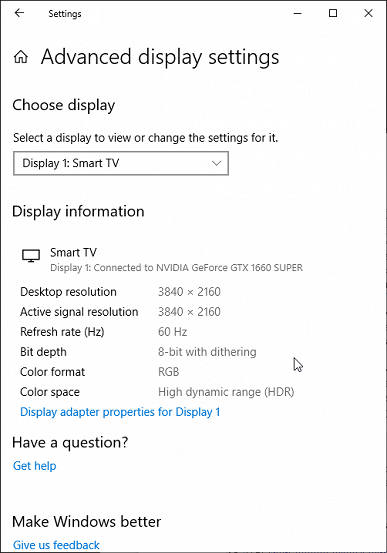
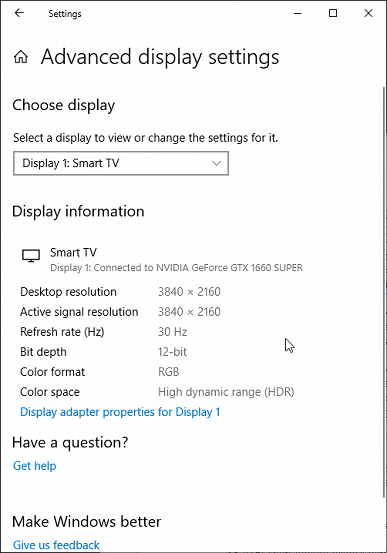 Воспроизведение тестовых видеороликов с 10-битным цветом и плавными градиентами показало, что градаций оттенков гораздо больше, чем при простом 8-битном выводе без HDR. Тестовые HDR-видеоролики с реальными и тестовыми изображениями по субъективным ощущениям выводились с хорошим качеством. Максимальная яркость в режиме HDR такая же, что и в режиме SDR, также цветовой охват не широкий (см. ниже), поэтому поддержка HDR номинальная, но все же она есть.
ТВ-тюнер
Данная модель, помимо спутникового тюнера, оснащена тюнером, принимающим аналоговый и цифровой сигнал эфирного и кабельного вещания. Качество приема цифровых каналов на дециметровую антенну, закрепленную на стене здания (почти прямая видимость в направлении на телевышку в Бутово, расположенную на расстоянии 14 км), было на высоком уровне.
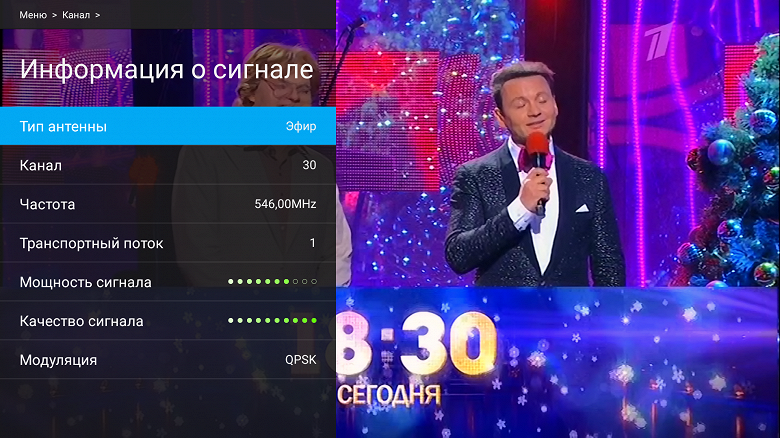
Удалось найти ТВ-каналы во всех трех мультиплексах (всего 30 и 3 канала радио).
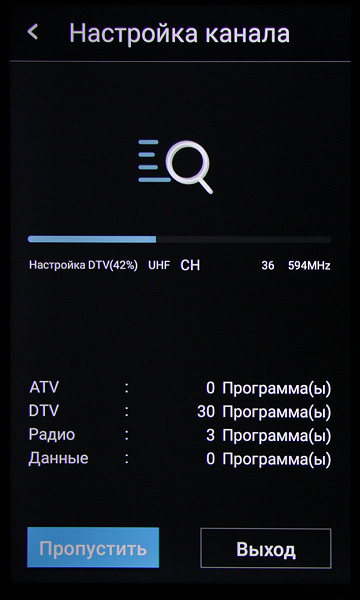
Есть хорошая поддержка электронной программы передач — можно посмотреть, что именно идет на текущем и других каналах, запрограммировать просмотр или запись программы или сериала и т. д.

Переключение между каналами происходит за примерно 3 с. Присутствует функция записи цифровых ТВ-каналов по нажатию на кнопку на ДУ, по расписанию и в режиме сдвига во времени (Time shift). Нельзя вести запись одного канала и одновременно смотреть другой (или вообще переключаться на что-то другое). Для Time shift можно использовать подключенный к ТВ USB-носитель с файловой системой FAT32 без форматирования.

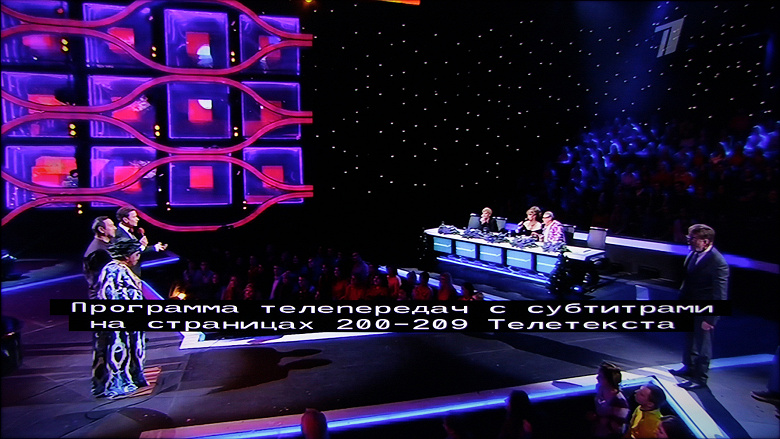
Поддерживается Teletext и вывод субтитров в частности.
Микрофотографии матрицы
Выявленные характеристики экрана позволяют предположить, что в данном телевизоре установлена матрица типа *VA. Микрофотографии, впрочем, нетипичные:
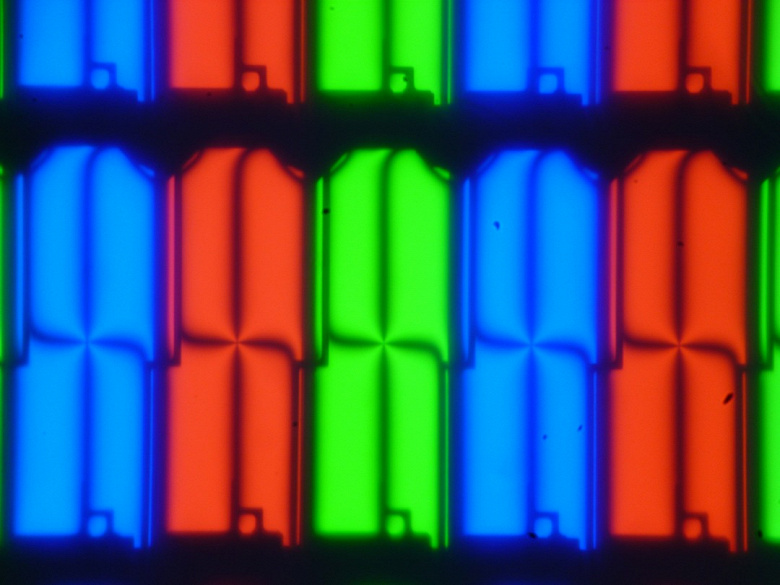
Отметим, что никакого видимого «кристаллического эффекта» (микроскопической вариации яркости и оттенка) в данном случае нет.
Измерение яркостных характеристик и энергопотребления
Измерения яркости проводились в 25 точках экрана, расположенных с шагом 1/6 от ширины и высоты экрана (границы экрана не включены). Контрастность вычислялась как отношение яркости белого и черного поля в измеряемых точках.
| Параметр | Среднее | Отклонение от среднего | |
|---|---|---|---|
| мин., % | макс., % | ||
| Яркость черного поля | 0,073 кд/м² | −15 | 13 |
| Яркость белого поля | 250 кд/м² | −8,7 | 7,8 |
| Контрастность | 3400:1 | −11 | 8,2 |
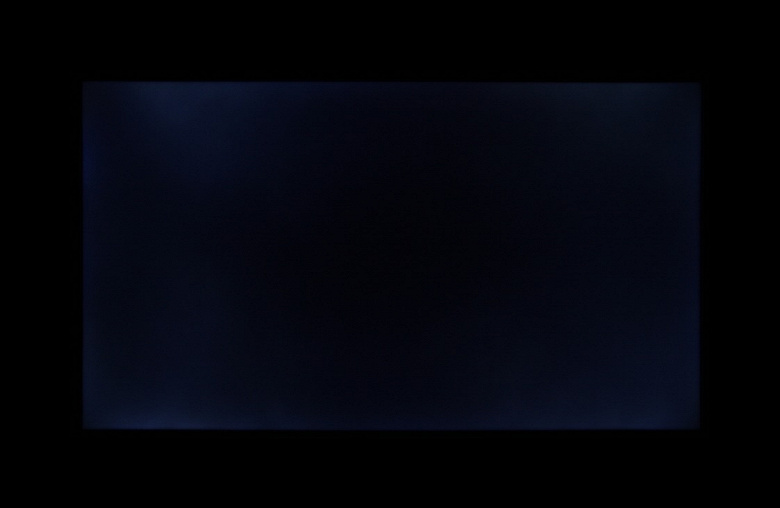
Аппаратные измерения показали, что контрастность высокая. Равномерность всех трех параметров средняя. На черном поле можно заметить незначительную вариацию засветки по площади экрана. Но по факту из-за высокой контрастности на это обращаешь внимание только при выводе черного поля во весь экран в полной темноте и после адаптации глаз, на реальных изображениях и в домашней обстановке неравномерность засветки черного увидеть сложно. На фотографии ниже основная неравномерность (более темный центр) вызвана тем, что фотоаппарат был относительно близко к экрану, а контрастность быстро снижается при взгляде под углом:
В таблице ниже приведена яркость белого поля во весь экран при замере в центре экрана и потребляемая мощность (нет подключенных USB-устройств, звук выключен, активен Wi-Fi, значения настроек обеспечивают максимальную яркость):
| Значение настройки Подсветка | Яркость, кд/м² | Потребление электроэнергии, Вт |
|---|---|---|
| 100 | 264 | 106 |
| 50 | 177 | 78,1 |
| 0 | 86 | 51,0 |
В режиме ожидания потребление ТВ примерно 0,5 Вт. На максимальной яркости изображение не будет казаться блеклым в случае типичного освещенного искусственным светом помещения. Но для условия полной темноты минимальная яркость может оказаться великоватой. Управление яркостью подсветки осуществляется с помощью ШИМ с частотой 240 Гц:
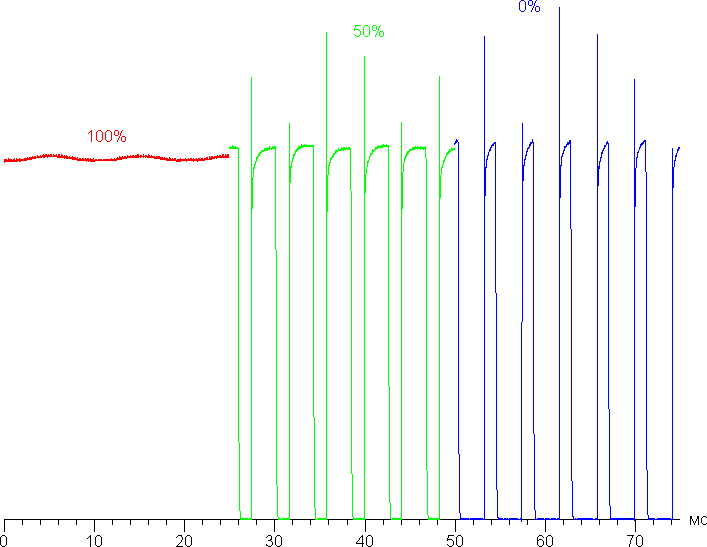
Частота модуляции относительно высокая, мерцание в принципе не может быть выявлено при обычном просмотре ТВ, но все же на средней и низкой яркости при быстром движении глаз или в тесте на стробоскопический эффект мерцание изображения может быть обнаружено. Нагрев телевизора можно оценить по приведенному снимку с ИК-камеры, полученному после долговременной работы на максимальной яркости в помещении с температурой примерно 24 °C:

Видно, что основным источником тепла являются область в правой части экрана и 12 точек внизу у рамки. По всей видимости, в данном телевизоре используется не краевая, а задняя подсветка (с вертикальными полосками из светодиодов), неподеленная на независимо управляемые зоны.
Определение времени отклика и задержки вывода
Время отклика при переходе черный-белый-черный равно 13,3 мс (5,4 мс вкл. + 7,9 мс выкл.). Переходы между полутонами происходят в среднем за 16,7 мс в сумме. Есть слабый «разгон» матрицы, не приводящий к видимым артефактам, — на фронтах включения и выключения видны небольшие выбросы.
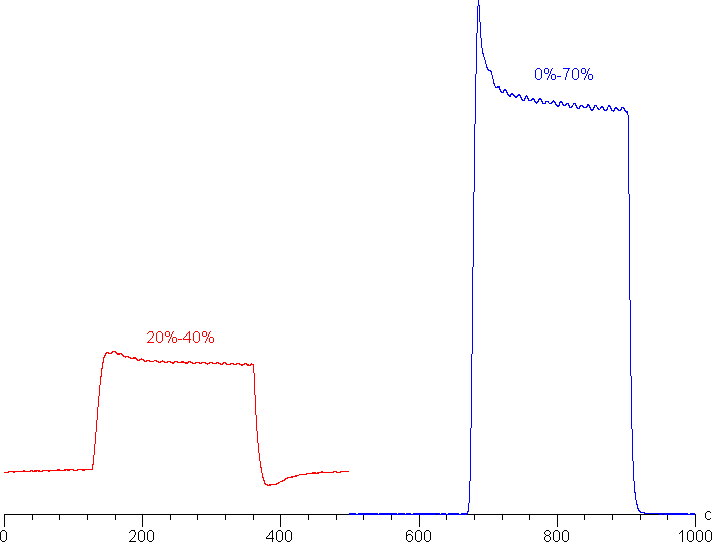
В целом, с нашей точки зрения, такой скорости матрицы вполне достаточно для игр в динамичные игры. Мы определяли полную задержку вывода от переключения страниц видеобуфера до начала вывода изображения на экран. В итоге при подключении по HDMI задержка вывода изображения в случае сигнала 3840×2160 и 60 Гц составила порядка 42 мс. Такая задержка ощущается даже просто при использовании ТВ в качестве монитора для работы за ПК, не говоря уже про динамичные игры. В игровом режиме задержка снижается до 35 мс, что уже лучше, но все равно относительно много.
Оценка качества цветопередачи
Для оценки характера роста яркости мы измерили яркость 256 оттенков серого (от 0, 0, 0 до 255, 255, 255) при подключении к ПК по HDMI в режиме RGB. График ниже показывает прирост (не абсолютное значение!) яркости между соседними полутонами:
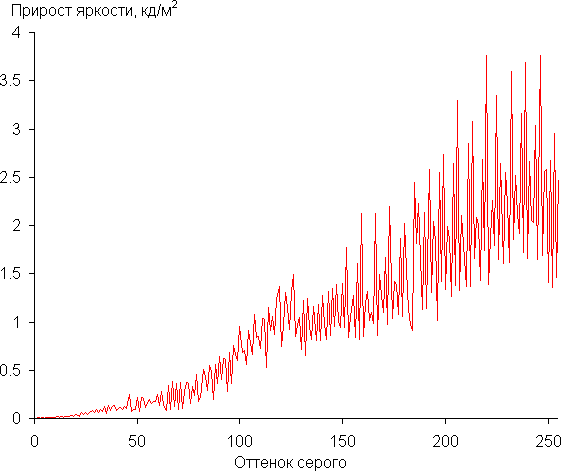
Рост прироста яркости неравномерный, но хотя бы каждый следующий оттенок ярче предыдущего. В самой темной области различаются все градации оттенков (но первый оттенок серого едва-едва отличается от черного по яркости):
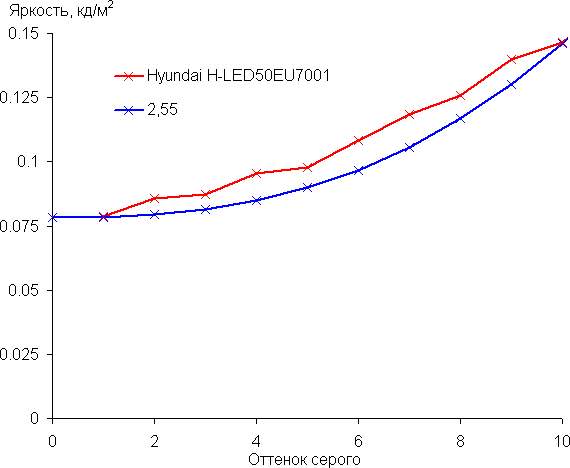
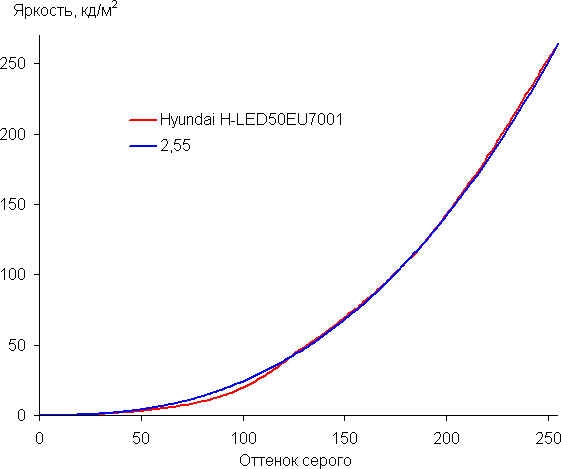
Аппроксимация полученной гамма-кривой дала показатель 2,55, что выше стандартного значения 2,2, то есть картинка немного затемнена. При этом реальная гамма-кривая заметно отклоняется от аппроксимирующей степенной функции:
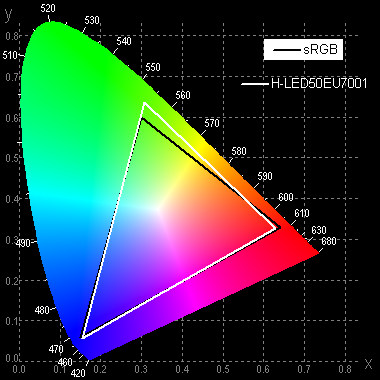
Для оценки качества цветопередачи мы использовали спектрофотометр i1Pro 2 и комплект программ Argyll CMS (1.5.0). Цветовой охват близок к sRGB:
Ниже приведен спектр для белого поля (белая линия), наложенный на спектры красного, зеленого и синего полей (линии соответствующих цветов):
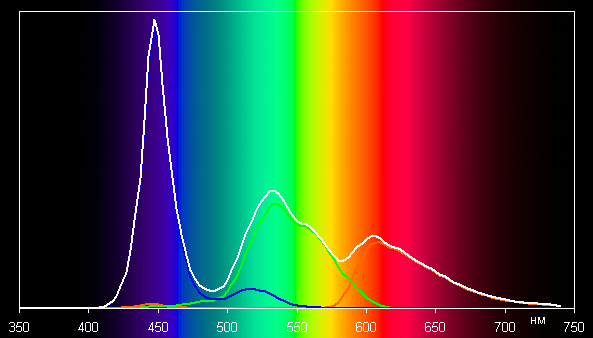
Такой спектр с относительно узким пиком синего и с широкими горбами зеленого и красного цветов характерен для мониторов, в которых используется белая светодиодная подсветка с синим излучателем и желтым люминофором. Графики ниже показывают цветовую температуру на различных участках шкалы серого и отклонение от спектра абсолютно черного тела (параметр ΔE) для профиля Теплая настройки цветовой температуры, для самого яркого варианта (настройки интенсивности трех цветов — 50/50/50 (R/G/B)) и после ручной коррекции (50/42/22):
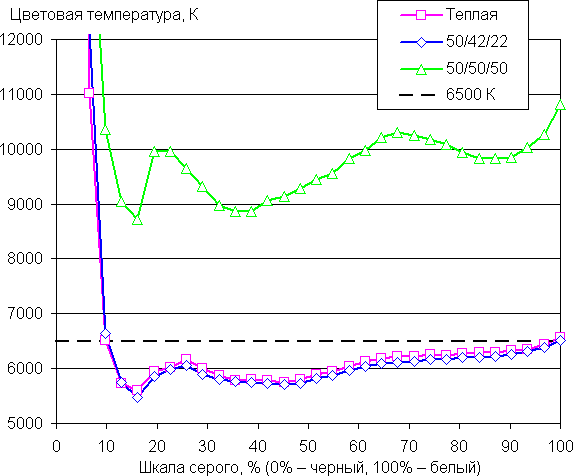
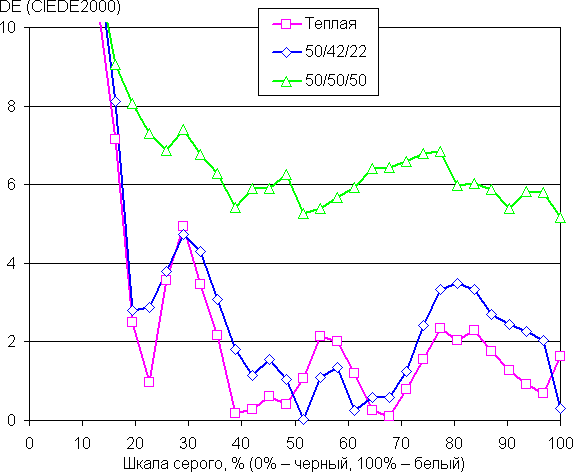
Самый близкий к черному диапазон можно не учитывать, так как в нем цветопередача не так важна, а погрешность измерения цветовых характеристик высокая. Цветовая температура в режиме с максимальной яркостью слишком высокая, а результат ручной коррекции не сильно отличается от встроенного профиля, поэтому достаточно выбрать его. Итого, при выборе варианта Теплая цветовая температура уже достаточно близка к стандартным 6500К, ΔE меньше 10 (это хорошо), при этом оба параметра достаточно мало изменяется от оттенка к оттенку на значимой части шкалы серого, что положительно сказывается на визуальной оценке цветового баланса.
Измерение углов обзора
Чтобы выяснить, как меняется яркость экрана при отклонении от перпендикуляра к экрану, мы провели серию измерений яркости черного, белого и оттенков серого в центре экрана в широком диапазоне углов, отклоняя ось датчика в вертикальном, горизонтальном и диагональном направлениях.
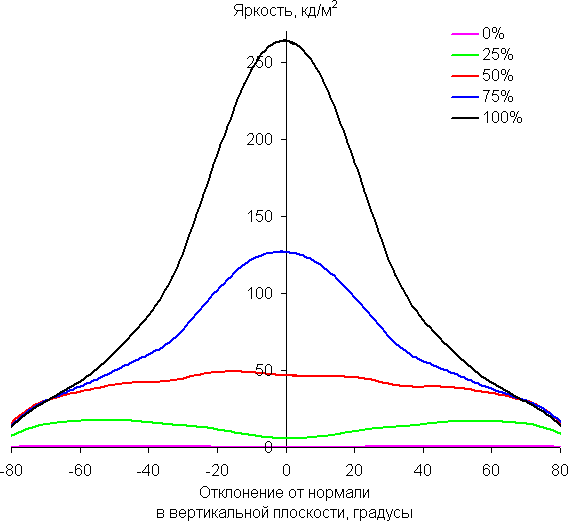
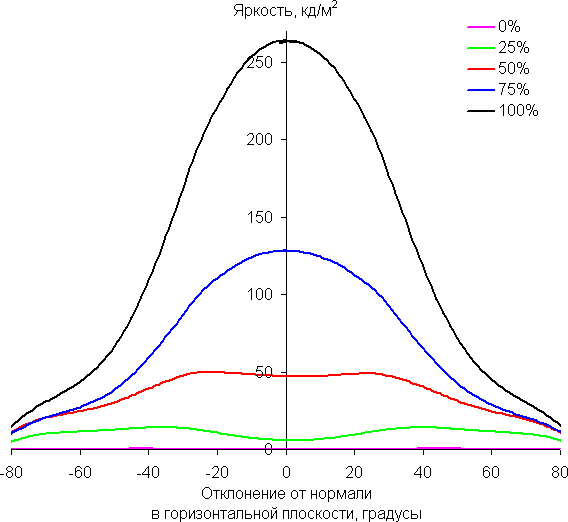
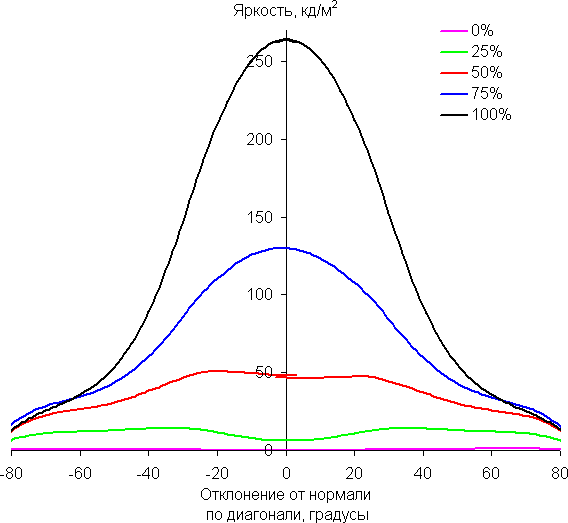
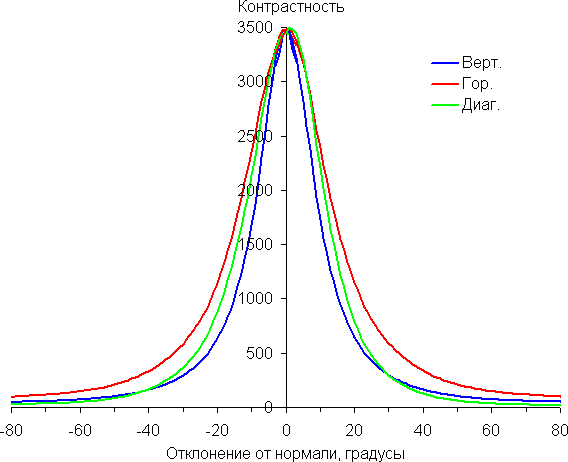
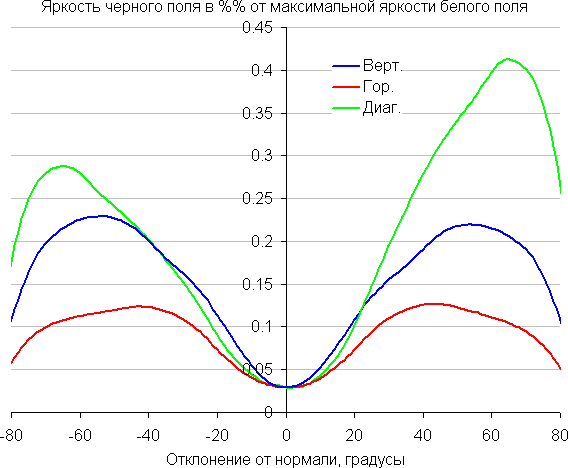
Уменьшение яркости на 50% от максимального значения:
| Направление | Угол, градусы |
|---|---|
| Вертикальное | −29/+28 |
| Горизонтальное | −36/+37 |
| Диагональное | −32/+33 |
Отметим плавное, но все же относительно быстрое уменьшение яркости при отклонении от перпендикуляра к экрану во всех трех направлениях. Под очень большими углами графики яркости некоторых полутонов пересекаются, то есть яркость оттенков инвертируется, но в реальной ситуации этого видно не будет. По скорости снижения яркости углы обзора относительно узкие. Яркость черного поля при отклонении от перпендикуляра к экрану возрастает, но всего до примерно 0,4% от максимальной яркости белого поля. Это достаточно хороший результат. Контрастность в диапазоне углов ±82° не опускается ниже отметки 10:1. Для количественной характеристики изменения цветопередачи мы провели колориметрические измерения для белого, серого (127, 127, 127), красного, зеленого и синего, а также светло-красного, светло-зеленого и светло-синего полей во весь экран с использованием установки, подобной той, что применялась в предыдущем тесте. Измерения проводились в диапазоне углов от 0° (датчик направлен перпендикулярно к экрану) до 80° с шагом в 5°. Полученные значения интенсивностей были пересчитаны в отклонение ΔE относительно замера каждого поля при перпендикулярном положении датчика относительно экрана. Результаты представлены ниже:
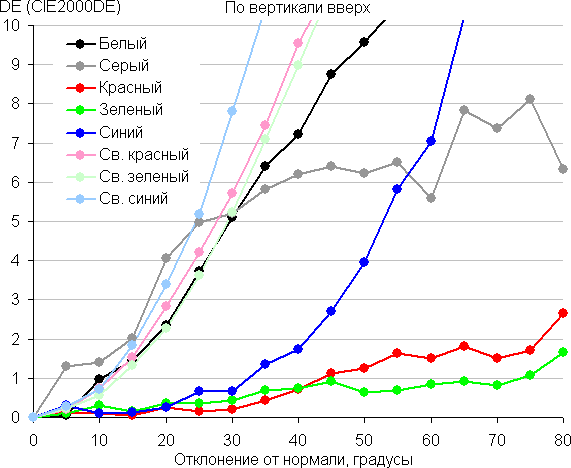
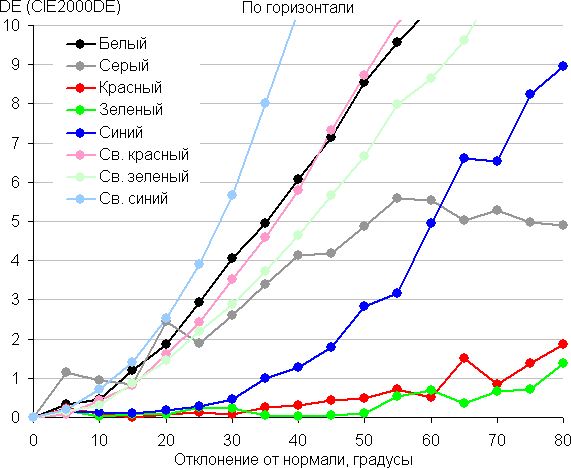
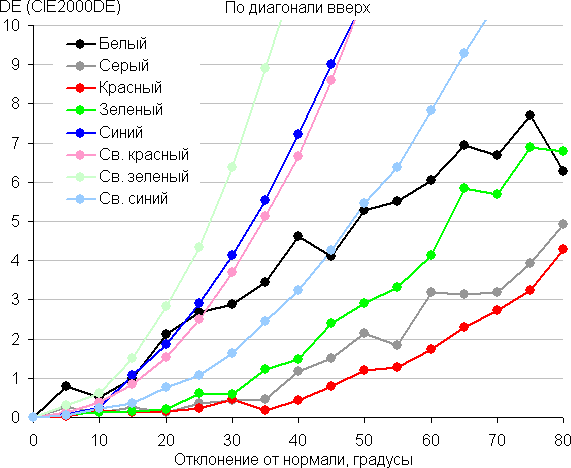
В качестве реперной точки можно выбрать отклонение в 45°. Критерием сохранения правильности цветов можно считать значение ΔE меньше 3. Из графиков следует, что при взгляде под углом первичные цвета меняется несильно в случае отклонения по вертикали и по горизонтали, но полутона существенно изменяются, а в диагональном направлении и синий цвет тоже. Существенное изменение цветов под углами является основным недостатком матриц типа *VA.
Выводы
Телевизор Hyundai H-LED50EU7001 может привлечь внимание своим дизайном (серебристая рамка и дугообразные ножки), а также комплектацией двумя пультами ДУ, один из которых работает по Bluetooth. В остальном это достаточно обычный представитель недорогих «умных» телевизоров с базовыми возможностями. Работает телевизор под управлением системы Android, что дает пользователю практически неограниченные возможности по установке стороннего ПО, в наибольшей степени отвечающего потребностям и личным предпочтениям. Телевизор можно рекомендовать для просмотра телевизионных передач, кино и сериалов, а также для не очень динамичных игр, так как задержка вывода относительно велика. В качестве большого монитора к ПК этот ТВ не подходит из-за небольшого снижения четкости и регулировки яркости с помощью ШИМ. Далее списками:
Достоинства
- Хорошее качество цветопередачи
- Поддержка HDR-сигнала и HDR-контента
- Хорошее качество приема цифровых эфирных ТВ-программ
- Возможность записи цифровых ТВ-программ и режим приостановки просмотра
- Один из пультов работает по Bluetooth
- Быстрая матрица
Недостатки
- Вариация длительности кадров в случае сигнала или файлов с 24 кадр/с
- Проблемы с воспроизведением роликов на YouTube
- На низкой яркости может быть видно мерцание экрана
- Бликующая рамка
- Неудобное подключение к ряду разъемов
Управление телевизором с телефона на Android, iOS
Чтобы разобраться, как управлять телевизором через телефон, нужно ознакомиться с ключевыми условиями:
- Телефон.
Должен работать на платформе Android или iOS. Более того, даже не требуется последняя версия ПО или наличие обновлений. Даже на старых версиях подобный функционал успешно работает. - Телевизор.
Обязан обладать функциями, позволяющими установить стабильное соединение, такими как – Wi-Fi, ИК-порт, модуль Bluetooth. Лучше всего устанавливать связь, используя Wi-Fi. - Программное обеспечение.
Обязательное условие – это установка специального приложения на телефон. Существуют версии конкретно для определенных моделей ТВ – LG TV Remote или Samsung Smart View, а также универсальные. Устанавливаются все программы с официальных магазинов. В основном они все бесплатные, и настраиваются без сторонней помощи.
Если все эти условия выполнимы, тогда можно приступать к разбору, как с помощью телефона управлять своим телевизором.

2019 HYNDAI H-LED24V8 Пульт перестал переключать каналы когда нажимаешь на канал он загорается красным цветом такое ощущение как будто переключение каналов блокировано подскажите пожалуйста как исправить проблему.
Как подключить и настроить телевизор Hyundai (Хёндай) h-led Smart пультом
Обзор приложений Пульт для телевизора Samsung | Фирменный интернет-магазин Samsung
Специализированная программа, которая создана для телефонов со встроенным ИК-портом. TV Remote Control позволяет имитировать обычный пульт дистанционного управления. При помощи данной программы удается:
Универсальный пульт Samsung
Мнение эксперта
Стребиж Виктор Федорович, ведущий мастер строительных работ
Задать вопрос эксперту
У большинства приложений среди требований для успешного соединения находится подключение к одной сети. Кратко нажимайте кнопку, чтобы выбрать нужный значок меню, нажмите и удерживайте 3 секунды кнопку, чтобы выполнить соответствующую операцию — выключение телевизора; — переключение на следующий канал;- увеличение громкости; — уменьшение громкости; — переключение источников сигнала. Пульт для телевизора Samsung через телефон: как установить пульт управления для Samsung? Как управлять с Android и IPhone? Задавайте мне вопросы, отвечу всем!
Как управлять телевизором с телефона на Android, iOS
Однако своя изюминка присутствует это возможность набора текста, просмотр текущей программы телевидения, голосовое управление. Если осуществляется попытка подключения через ИК-порт, то необходимо проверить состояние этого датчика посредством попытки управления другим бытовым прибором.
Кондиционер, сплит-система с Wi-Fi управлением через интернет, со смартфона, программы для Android и iOS
2022 9 45 47 HYUNDAI H-LED32ES5008 ANDROID ЖК телевизор при просмотре каналов слева от меня всплывают информационные картинки телевизора мешают просмотру любой кнопкой на пульте уходят но через 10 секунд снова появляются на ютубе их нет в настройках ничего не нашёл как от них избавится. Однако еще больше раздражает реклама, которая отображается в интерфейсе.
- Напрямую. Для этого оба устройства должны поддерживать технологию Wi-Fi Direct. Она довольно распространенная, поддерживается практически всеми современными мобильными и ТВ;
- Через роутер. В этом случае потребуется провести синхронизацию через сетевые подключения, предварительно установив нужное приложение.
Программы, которые позволяют удаленно подключаться к ТВ, помогают не только управлять устройством, но и осуществлять трансляцию файлов или имитировать подключение сторонних гаджетов например, клавиатуры или мыши. Для каких смартфонов можно установить пульт-приложение. Телевизор Hyundai Управление с Телефона
Как управлять телевизором с телефона — все способы Работа осуществляется через сеть Wi-Fi. Установить универсальный пульт можно на смартфоны под управлением Андроид и Айос. В зависимости от того, с какой моделью ТВ используется утилита, функционал может незначительно отличаться. К преимуществам данного виртуального пульта управления относится поддержка всех версий операционной системы Android, русификация и отсутствие рекламы. Автонастройка нажмите кнопку курсора ВПРАВО для запуска автоматического поиска и сохранения всех доступных каналов.
2022 9 45 47 HYUNDAI H-LED32ES5008 ANDROID ЖК телевизор при просмотре каналов слева от меня всплывают информационные картинки телевизора мешают просмотру любой кнопкой на пульте уходят но через 10 секунд снова появляются на ютубе их нет в настройках ничего не нашёл как от них избавится.
Управление Смарт ТВ с телефона — как управлять со смартфона
Посредством ее использования можно отказаться от множества пультов и осуществлять быстрое изменение параметров через смартфон. Также присутствует факт совместимости с линейкой телевизоров, для управления которой и планируется загрузка программы.
Какие возможности удается получить
Кратко нажимайте кнопку, чтобы выбрать нужный значок меню, нажмите и удерживайте 3 секунды кнопку, чтобы выполнить соответствующую операцию — выключение телевизора; — переключение на следующий канал;- увеличение громкости; — уменьшение громкости; — переключение источников сигнала. С ее помощью можно управлять следующими устройствами.
- Ваш смартфон должен иметь операционную систему Android 5 и новее. В противном случае будет довольно проблематично установить новые приложения для беспроводного контроля.
- Телевизор должен поддерживать Wi-Fi соединения, а если ваше устройство имеет инфракрасный порт, то можно обойтись без Wi-Fi.
- На вашем телефоне должно быть установлено специальное приложение. Эта программа может быть специально разработана производителем для техники Samsung, либо можно скачать любую из интернета.
2019 HYNDAI H-LED24V8 Пульт перестал переключать каналы когда нажимаешь на канал он загорается красным цветом такое ощущение как будто переключение каналов блокировано подскажите пожалуйста как исправить проблему. В разделе Приложения находится магазин приложений VEWD APP STORE. Телевизор Hyundai Управление с Телефона
SURE Universal Remote Число скачиваний этого приложения превысило отметку в 10000000. Отметим главные особенности этой программы и посмотрим, за что же она полюбилась пользователям: Использование Wi-Fi является наиболее предпочтительным вариантом, так как такой модуль есть в каждом смартфоне. 2023 Hyundai H-LED 43EU7001 Телевизор завис на бесконечном процессе оптимизации приложений, постоянно идёт оптимизация приложений андроид.