
Как подключить смартфон к телевизору. 3 крутых способа
Необходимость подключения Android-смартфона к телевизору может возникнуть у каждого. Сценариев использования данной фичи не так много, однако едва ли современные пользователи могут без них обойтись. Производители давно предусмотрели данную фишку и предложили нам сразу несколько способов ее решения, начиная от HDMI и заканчивая полным отсутствием проводов. Сегодня предлагаю разобрать самые популярные из них и обсудить все нюансы.
Транслируйте экран смартфона на телевизор и наслаждайтесь большой картинкой.
Чаще всего мы сталкиваемся с этой проблемой, когда хотим посмотреть фото или видео на большом экране. Согласитесь, не очень хорошо собрать восемь человек вокруг одного телефона, чтобы показать им, как круто вы провели отпуск?
Отдельная тема — игры на Android. Как все-таки классно запустить любимый Геншин, откинуться на спинку дивана и наслаждаться картинкой на большом экране. Плюс, в Google Play есть достаточно много таких проектов, играть в которые на маленьком 6-ти дюймовом экране достаточно сложно.
Как включить в Google Chrome закадровый перевод видео из Яндекс.Браузера.
Как соединить телефон с телевизором
По существу, у пользователей есть два критерия подключения смартфона к телевизору. Первый — никаких проводов, второй — телефон должен находиться в активном состоянии, чтобы я мог без проблем им управлять. В принципе, запрос полностью удовлетворяет функция Wi-Fi Direct, о которой ранее рассказывал автор AndroidInsider.ru Артем Сутягин.
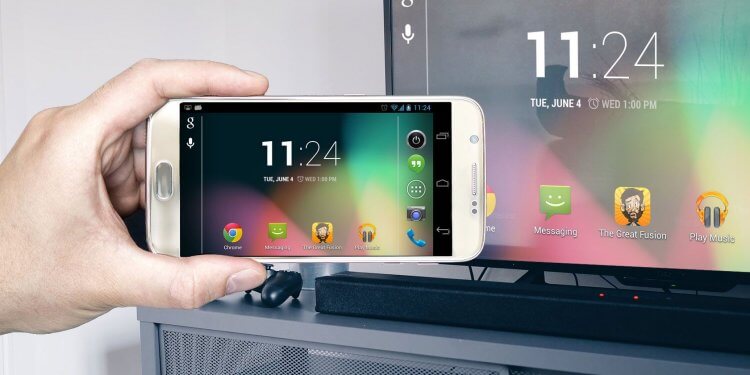
Подключение смартфона к ТВ без проводов.
Wi-Fi Direct — это протокол беспроводной передачи данных, который позволяет обмениваться файлами, независимо от наличия подключения к интернету.
Чтобы подключить телефон к телевизору, вам необходимо:
- Откройте Настройки на телевизоре.
- Перейдите в раздел Сетевое подключение (значок глобуса).
- Далее зайдите в подраздел Wi-Fi Direct и включите функцию.
- Затем на смартфоне перейдите в Настройки, Wi-Fi.
- После этого зайдите в Wi-Fi Direct и выберите свой телевизор.
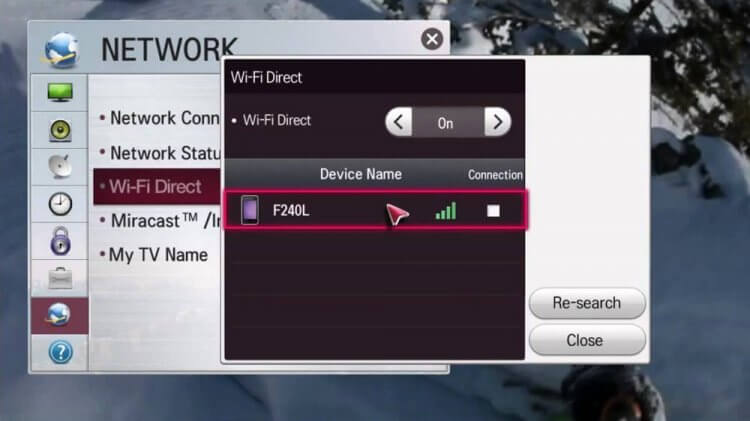
Настройки Wi-Fi Direct на телевизоре.
Сразу скажу, это самый простой способ подключения телефона к ТВ. Единственное, что далеко не все телевизоры имеют поддержку данной технологии. Благо, есть еще несколько других способов, которые ничуть не хуже.
Как транслировать галерею на телевизор
Следующая фишка отлично подойдет для тех, кто хочет транслировать фотографии или видео со смартфона на большой экран. В этом нам поможет технология DLNA. Условия для подключения следующие:
- Оба устройства должны поддерживать DLNA и быть подключены к одной Wi-Fi сети.
- Телевизор необходимо подключить к роутеру через сетевой кабель LAN.
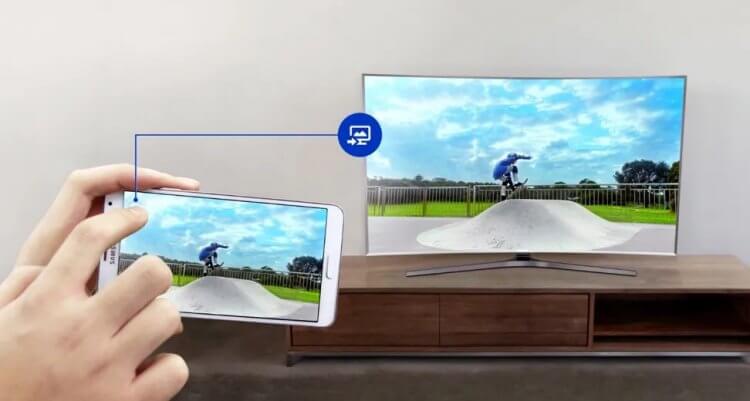
Трансляция картинки со смартфона на телевизор.
Чтобы подключить смартфон к телевизору через DLNA, вам необходимо:
- Перейти в Настройки телевизора.
- Активировать функцию DLNA.
- Открыть любой медиафайл на смартфоне.
- Далее нажать на три точки напротив фото или видео.
- Тапнуть на Выбрать проигрыватель и указать свой ТВ в списке доступных устройств.
- Далее картинка автоматически воспроизведется на вашем ТВ.
Если по каким-то причинам у вас не получилось воспользоваться данной фишкой, в Google Play есть специальное приложение BubbleUPnP for DLNA, которое может вам помочь.
Алгоритм действий примерно тот же самый.
- Убедитесь, что ТВ и смартфон подключены к одной Wi-Fi сети, как описано выше.
- Запустите приложение на Android-смартфоне.
- Далее перейдите во вкладку Devices и выберите свой телевизор.
- После этого откройте Library.
- Перейдите в папку, где хранятся ваши фото или видео.
- Как только вы откроете файл, он сразу же будет транслирован на ТВ.
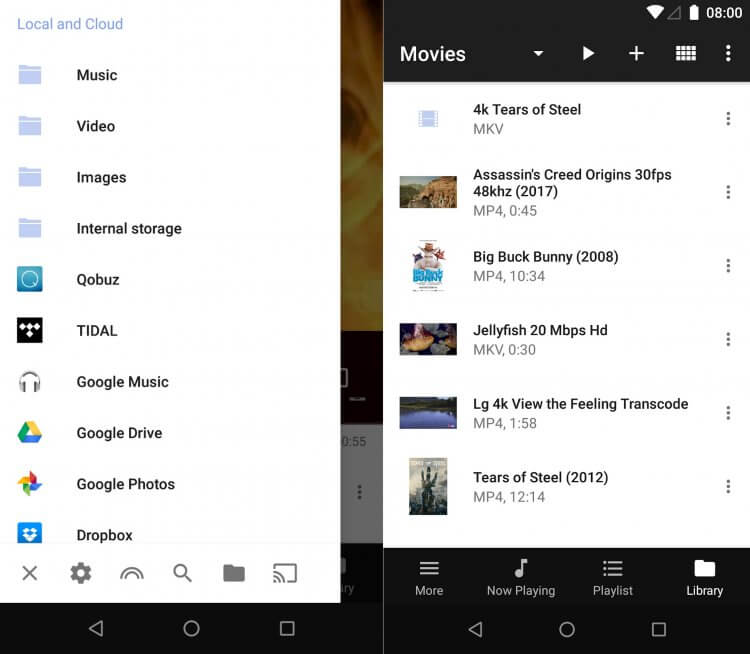
Приложение BubbleUPnP для подключения смартфона к телевизору.
Как подключить смартфон к старому телевизору
Автор AndroidInsider.ru Иван Герасимов часто рассказывает о фишках работы Smart TV. В своих статьях коллега говорит, что Android TV в телевизоре — безумно удобная вещь. Надо сказать, я его мнения не разделяю. Будь моя воля, не менял бы телевизор по десять лет.
Если ваш телевизор не отличается большой функциональностью и был куплен еще давненько, предлагаю простой дедовский способ — подключить смартфон к ТВ через HDMI. Здесь все до боли просто: смотрите фильмы, играйте в игры, проводите время в соцсетях — все, будто как на ладони.
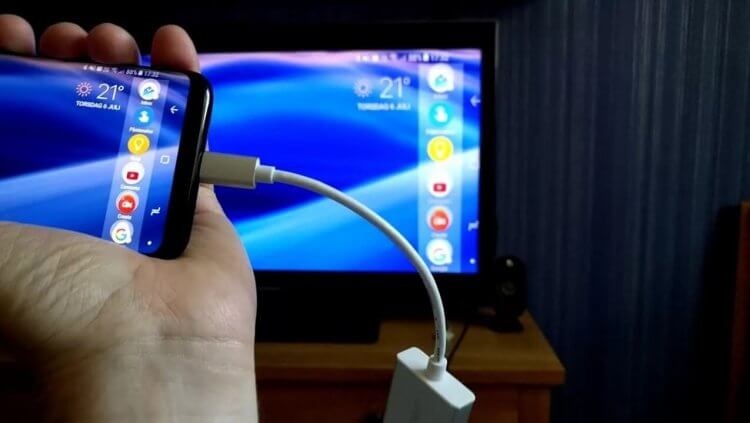
Подключение телефона к телевизору через HDMI.
Один минус есть у данного способа — провода. Перед подключением необходимо купить специальный адаптер. С одного конца у него будет разъем HDMI, а с другого — тот, который используется на смартфоне. На Алиэкспресс такие можно найти совсем за дешево.
Внимание: для подключения смартфон и ТВ должны поддерживать стандарт MHL. Проверить это можно на специальном сайте или через приложение.
Так как соединение обеспечивается через провод, копаться долго в настройках не придется:
- Соедините с помощью кабеля смартфон и телевизор.
- Выберите источник сигнала HDMI на ТВ.
- Затем изображение автоматически появится на большом экране.
Важно: Если по каким-то причинам вывести картинку не удалось, на смартфоне перейдите в Настройки, Дисплей. Далее перейдите в раздел Разрешение экрана и измените его.
При возникновении каких-то трудностей обязательно обращайтесь в наш Телеграм-чат. Мы с командой наших читателей обязательно вам поможем.

Теги
- Android TV
- Мобильные технологии
- Новичкам в Android
Наши соцсети
Новости, статьи и анонсы публикаций
Не могу подключить телефон к телевизору через вай фай

у меня такая проблемка. Телевизор не конектится с телефоном вообще ни как. Что только не делал, и хромкаст обновлял, и до заводских настроек сбрасывал, ни чего не помогает. Может кто то знает в чем дело?
Комментарии 1

Sensai2008
2 года назад
в тв есть программа magiconnect,вот ее запускаете на тв и проходите подсказки,а именно нужно открыть камеру на телефоне и прочитать код,вас кинет на плеймаркет,там скачаете программу на телефон.Запустите программу на телефоне и подключитесь к тв,но вы должны быть в одной wi-fi сети
Обсуждение товара
Телевизоры 2 года назад
Установка приложений из плеймаркета.
Добрый день. Люди добрые, помогите, уже голова идёт кругом. Купили вчера данный телевизор, но никак не можем установить ни одно приложение из плеймаркета, выдает ошибку. Перелопатили интернет, и так пробовали и этак но ничего не получается. Ни одно так и не скачалось! Будем оооооочень благодарны за помощь в решении данного вопроса.
Телевизоры 2 года назад
Матрица честные RGB, не RGBW?
Матрица реально RGB 3860х2160? Не такая же RGBW 2880х2160 как у LG? Кто-нибудь подключал к ПК в качестве монитора? Может кто-то маркировку матрицы знает?
Телевизоры 2 года назад
Приложения с плэй маркета ставятся там или нет?
Приложения с плэй маркета ставятся там или нет? И есть ли там плэй маркет вообще, кто брал недавние экземпляры этого ТВ?
Телевизоры 2 года назад
Пульт управления
Доброго времени суток! У меня появилась такая проблема собачка сгрызла пульт управления этим тв теперь не могу ни где его найти для приобретения, подскажите где можно приобрести.
Телевизоры 1 год назад
Кто может подсказать — есть ли у него HDMI ARC?
Не нахожу ни где в характеристиках — есть ли у него HDMI ARC? Чтоб управлять саундбаром одним пультом?
�� Как подключить телевизор iFFALCON
Всегда хочется себе только современные и новые гаджеты. Тем более такой, как телевизор. Но чем сложнее устройство, тем сложнее его настройка. Мы подготовили для вас инструкцию по первичному включению телевизора со Смарт ТВ от компании iFFALCON со всеми необходимыми настройками.

Включите телевизор iFFALCON. Дождитесь загрузки и появления окна для выбора языка. Кликните на «Русский».

Далее вам будет предложено настроить устройство через смартфон. Но нет лучшей работы, чем сделанная своими руками — нажмите «Пропустить».

Выберите вашу домашнюю сеть Wi-Fi. Или можете раздать сотовые данные с вашего телефона для первоначальной настройки смарт телевизора.

Ожидайте проверку обновлений.

Для получения всех возможностей телевизора, в том числе установки программ через магазин приложений Google Play, необходимо зайти в свой Google аккаунт. Если его нет, то создайте через смартфон или ПК и авторизуйтесь. Для этого кликайте «Войти».

Введите свой логин для входа в Гугл профиль.

Напишите пароль авторизации в Гугл-аккаунт.

Примите все условия соглашения.

Выберите любое предложенное название для своего телевизора или придумайте свое («Другое название»).

Установите приложения сейчас, отметив их галочками, или можете позже. Мы же экономим время и убираем отметку с пункта «Установить все эти приложения» и нажимаем «Далее».

Листайте кнопкой «Вправо» историю про все преимущества вашего телевизора.

Выберите пункт «Дом» для домашнего использования.

В разделе «Страна/регион» есть и Беларусь, и Россия, поэтому отмечайте актуальную страну нахождения для продолжения настройки вашего Смарт ТВ.

В «Настройка каналов» нажмите «Пропустить». У нас нет кабельного подключения к ТВ, но если у вас есть такая возможность или планируется, то для первичной настройки можете этот пункт все равно пропустить, он необязателен.

В разделе «Пользовательские соглашения» укажите «Согласен».

На следующем этапе можете сделать выбор самостоятельно. Наша рекомендация — нажмите «Разрешить», чтобы своевременно устанавливать все обновления системы.

Теперь телевизор напоминает как активировать устройство ДУ. Чтобы следовать далее зажмите на пульте кнопки «Ок» и «Домой» одновременно и дождитесь загрузки главного экран.

Готово! Теперь вам доступны все возможности Android TV вашего телевизора iFFALCON.

Автор: Романович Андрей
Как настроить Wi-Fi интернет на телевизоре
Чтобы подключить телевизор к Wi-Fi, вы должны обладать смарт-тв. Только современные “умные” телевизоры поддерживают эту функцию. С помощью технологии Wi-Fi можно пользоваться интернетом, смотреть потоковые видеоролики с Youtube и много чего еще.
Как подключиться к Wi-Fi на телевизоре
- Войдите в меню телевизора с помощью пульта;
- Найдите и выберите раздел “сеть” или “связь” (отличается на разных устройствах);
- Укажите тип связи — “беспроводная”;
- Ожидайте обнаружения точек доступа;
- Выберите ваш роутер;
- Введите пароль с помощью экранной клавиатуры, перемещая курсор клавишами “вперед-назад” и “влево-вправо” на пульте.
Если вы ввели правильный пароль, телевизор успешно подключится к Wi-Fi. После этого в меню должен появиться значок сети. На телевизорах от LG необходимо перейти во вкладку “сеть” > “сетевое подключение” > “настроить подключение”. На устройствах от разных производителей процедура подключения может незначительно отличаться.
Проблемы с Wi-Fi на телевизоре
Некоторые телевизоры обладают ограниченными возможностями подключения к интернету. Поэтому у пользователей часто возникают проблемы.
Например, на многих устройствах отсутствует возможность использовать точку доступа со скрытым SSID. Если на компьютере вы можете указать название и пароль от сети вручную, то на большинстве телевизоров так сделать не получится. Если SmartTV обладает соответствующей функцией, искать ее нужно в разделе ручной настройки доступа в интернет.
Аналогичная ситуация обстоит с технологией WPS. Не все телевизоры ее поддерживают. Если вы хотите быстро подключаться к точке доступа без ввода пароля, ТВ и роутер должны поддерживать эту функцию. На маршрутизаторах должна присутствовать кнопка WPS или QSS.
Если не получается подключиться
Убедитесь, что ваш SmartTV поддерживает технологию Wi-Fi. Прочтите характеристики телевизора в интернете или в инструкции. Если устройство оснащено модулем беспроводной связи, установите точную схему подключения. Попробуйте найти информацию на официальном сайте производителя Вашего ТВ.
Проверьте правильность пароля, который вы вводите при подключении. Возможно, вы не учли регистр, поскольку зачастую пароль нужно вводить с помощью экранной клавиатуры. Если вы не знаете, как переключить регистр на своем телевизоре, измените пароль от Wi-Fi на числовой. Так будет проще подключаться к сети.
Если и это не помогло, возможно Wi-Fi модуль вышел из строя.
Комментировать Cancel Reply
Для отправки комментария вам необходимо авторизоваться.