
Установка «1С-Битрикс: Управление сайтом» на хостинг
Установка Битрикс — одно из самых востребованных CMS-решений на отечественном рынке, на ней работают многие очень сложные и ресурсоемкие проекты. В предыдущей публикации мы подробно рассматривали варианты хостингов для 1С-Битрикс, ведь для наиболее эффективного ее использования к выбору хостера нужно подходить очень щепетильно.
Во-первых хостинг должен отвечать всем техническим требованиям Битрикс, чтобы система работала с максимальной производительностью и стабильностью, и в этом плане облачные решения надежнее физических серверов. Во-вторых, хостер должен предоставлять услуги техподдержки и системного администрирования на высшем уровне, чтобы проект любой сложности работал без перебоев и не разочаровывал клиентов.
Подобный сервис предлагает большинство хостеров, однако истинным знаком качества является звание «Рекомендуемого хостинга», который есть у Максиплейс: наша компания является официальным партнером 1С-Битрикс и может гарантировать вам лучший опыт работы с этой CMS после установки Битрикс на хостинг.
Подготовка к установке Битрикс на сервер: проверка совместимости
После того, как вы выбрали хостинг, необходимо произвести установку продукта «1С-Битрикс: Управление сайтом». Чтобы не потратить напрасно время и нервы, начать следует с проверки совместимости и тестирования хостинга. Как это сделать самостоятельно? На официальном сайте 1С-Битрикс можно найти скрипт bitrix_server_test.php. Скопируйте его в корневой каталог хостинга и запустите — результаты тестирования помогут вам спрогнозировать, насколько хорошо будет работать сайт. Когда же CMS уже будет установлена, можно будет воспользоваться инструментом «Проверка сайта».
В этом плане удобно, что Битрикс имеет тридцатидневный триальный период, позволяющий проверить, как именно система поведет себя на вашем оборудовании до совершения покупки. Также можно доверить проверку специалистам: инженеры Максиплейс подробно проконсультируют вас по вопросам технической совместимости продуктов от 1С-Битрикс и предоставляемого нами серверного оборудования.
Выбор доменного имени
Теперь, если вы не делали этого прежде, нужно зарегистрировать домен. Выберите на подходящем сервисе доменного регистратора доменную зону (национальная, международная, тематическая) и тарифный план. Название домена в идеале должно совпадать с названием вашей организации, или как минимум недвусмысленно отсылать к нему. При этом доменное имя должно оставаться лаконичным, чтобы вашим клиентам было проще запомнить адрес сайта. Важно убедиться, что выбранный домен корректно индексируется поисковыми системами.
Создание базы данных
Следующий подготовительный этап — создание базы данных. Если вы делаете сайт с нуля, в ISP-панели хостинга необходимо перейти в раздел «Базы данных» и зарегистрировать в нем новую базу MySQL. Для этого нужно присвоить ей название и задать надежный пароль. После нажатия кнопки «ОК» новая база отобразится в панели. Когда установка 1С-Битрикс будет завершена, подключите Битрикс к созданной на этом этапе базе данных, введя ее логин-пароль.
Порядок установки 1С-Битрикс
Пришло время непосредственно установки. Для нее нам будет достаточно доступа к ISP-панели хостинга. Процедура установки 1С-Битрикс достаточно проста и стандартизирована для любого хостинга, однако, чтобы сайт заработал, важно придерживаться инструкции и учесть несколько нюансов, связанных с отладкой, о которых будет сказано ниже.
Загрузка скрипта установки Битрикс
Заходим на официальный сайт Битрикс и скачиваем с него php-скрипт bitrixsetup.php, с помощью которого будет произведена установка 1С-Битрикс. Скрипт размещается в корневой директории, доступ к которой можно получить или через FTP-клиент (например «FileZilla») или через ISP-панель (кнопка «файловый менеджер»).
После этого скрипт запускается в любом браузере. Для этого необходимо ввести в адресную строку адрес вашего сайта и через слэш дописать bitrixsetup.php.

На открывшейся странице вам будет предложено выбрать одну из пяти основных редакций Битрикс (например «Бизнес»), актуальную для ваших задач и ввести лицензионный ключ.

Скрипт произведет скачивание нужного дистрибутива напрямую на хостинг и произведет распаковку архивов без задействования сторонних утилит.

Далее запустится мастер установки Битрикс на хостинг.
Работа с мастером установки Битрикс
Мастер установки имеет стандартный и вполне интуитивный интерфейс. Следуя инструкциям, вы сможете настроить программу. Необходимо будет последовательно:
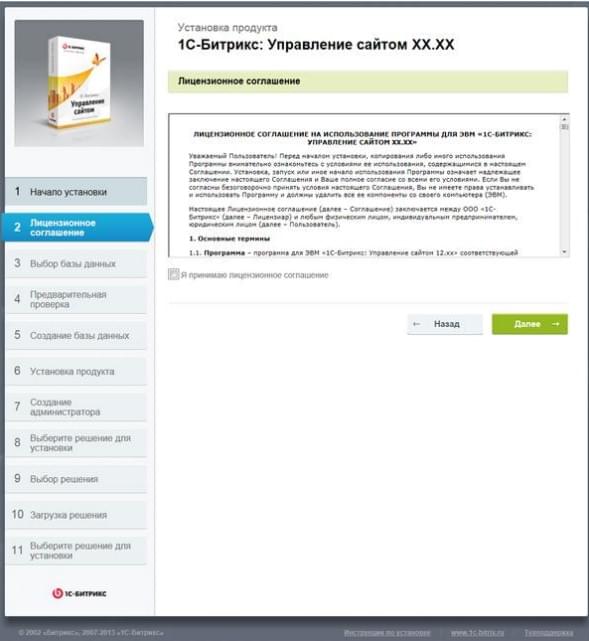
- принять лицензионное соглашение (окно 2.);

- отказаться от регистрации копии продукта (окно 3.);

- согласиться с установкой в кодировке UTF=8 (окно 3.).
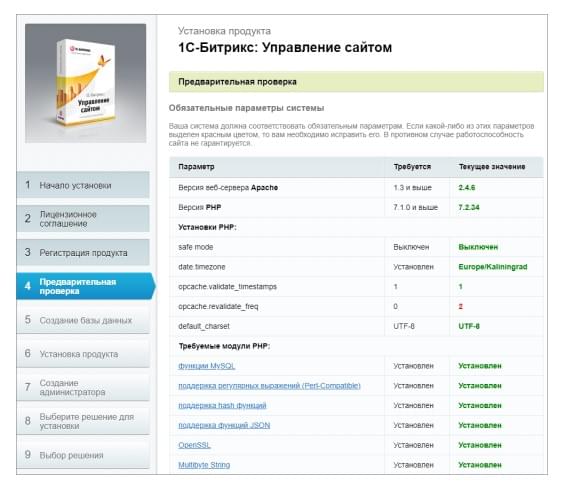
Затем понадобится произвести предварительную проверку на наличие ошибок и исправить их (окно 4). Для этого нужно зайти в ISP-панель, найти файл .htaccess в корневом каталоге и записать в него следующие строки, после чего ошибки будут исправлены:
php_value mbstring.func_overload 2,
php_value mbstring.internal_encoding UTF-8.
Если вы не создали базу данных до установки, мастер предложит сделать вам это в окне 5.
После этого начнется установка 1С-Битрикс и на экране появится стандартный бар, в котором будет отображаться прогресс (окно 6.)

Когда установка будет завершена, мастер предложит зарегистрировать администратора сайта, придумав логин и пароль, а также введя ФИО и электронную почту в стандартные формы (окно 7).

В следующих окнах мастера установки можно будет выбрать и настроить «решения» — тип сайта, заточенный под задачи вашей организации.
Установка Битрикс на виртуальную машину, также, как и установка Битрикс на локальный компьютер выполняются по описанной схеме.
Отладка и настройка сайта на 1С-Битрикс
Теперь, когда система 1С-Битрикс установлена, пришло время проверить, как она работает. Зайдите в админку сайта и перейдите в раздел «Администрирование: отсюда можно запустить тестирование безопасности, производительности и т.д. Если результаты окажутся разочаровывающими, в панели управления хостингом можно попробовать поменять рекомендованные параметры. Однако следует помнить, что эффективнее всего система Битрикс работает на родном окружении и такой производительности может оказаться сложно достичь через ISP-панель. Это делает наличие у Макисплэйс экспертной поддержки очень важным для наших клиентов: в любое время дня и ночи вы сможете обратиться к нам за помощью по настройке сервера, оптимизации различных параметров, установке окружения Битрикс.
Как переустановить Битрикс без потери данных
Иногда возникают ситуации, когда необходимо произвести переустановку 1С-Битрикс. Если вы уже успешно устанавливали эту CMS на хостинг, процедура переустановки не вызовет у вас особых затруднений. Однако здесь также важно быть внимательными к деталям и следовать алгоритму.
- В первую очередь необходимо произвести резервное копирование базы данных и файлов на вашем хостинге.
- Затем необходимо удалить из этого раздела хостинга базу данных и актуальную установку 1С-Битрикс.
- После этого произвести повторную установку, снова воспользовавшись файлом установки Битрикс bitrixsetup.php.
Если у вас активирована лицензия, после введения ключа на сайте Битрикс отобразиться список доступных для скачивания дистрибутивов. В том случае, если этого не произошло, вам потребуется перейти в раздел «Marketplace» в админке вашего проекта, ввести ключ там и снова вернуться на сайт Битрикс — после нажатия F5 нужный вам продукт появится в списке.
Резюме
Подытоживая, можно сделать вывод, что установка и настройка Битрикс, а также переустановка этой системы сервере — достаточно простые, но требующие внимания процедуры. Если придерживаться расписанной нами инструкции, в общем случае у вас не должно возникнуть затруднений. Однако, в случае возникновения каких-либо трудностей к вашим услугам будут лучшие специалисты поддержки Максиплейс, которые приложат все усилия, чтобы ваш проект на Битрикс работал без сучка и задоринки, способствуя развитию вашего бизнеса.
Статья добавлена 1 год назад. Автор — Blog Admin
Установка 1С-Битрикс Управление Сайтом (1С-БУС) на локальный компьютер
Установите приложение Пинкит, чтобы расширить возможности вашего портала на Битрикс24:
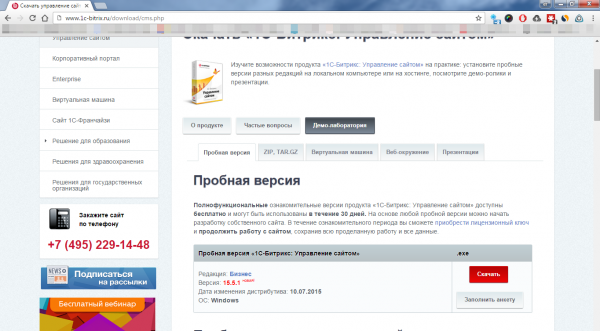
Вы можете скачать полнофункциональную ознакомительную версию редакции «Бизнес» и бесплатно использовать ее в течение 30 дней.
1. Сначала нужно скачать продукт.
2. Далее запускаете скаченный файл.
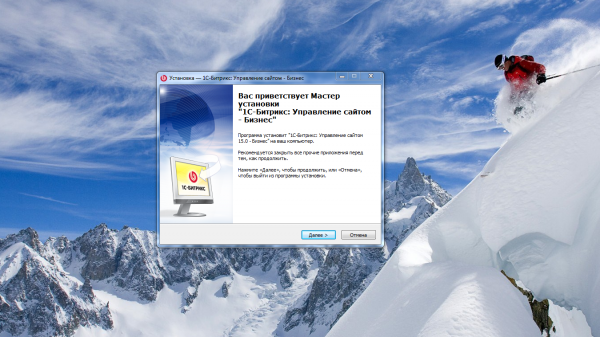
3. Процесс такой же, как при установке любых других программ. Нажимаете «далее», затем принимаете «Лицензионное соглашение». Затем система вас попросит скачать и установить «Битрикс: Веб-окружение». Если вы не устанавливали ранее его отдельно, то не снимайте галочки с данных пунктов и нажмите «далее».
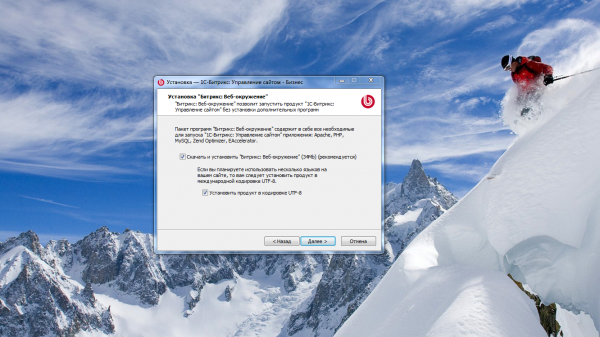
4. Затем нажимаете «далее» и «установить». Запустится процесс скачивания, а затем вы увидите следующее окно.
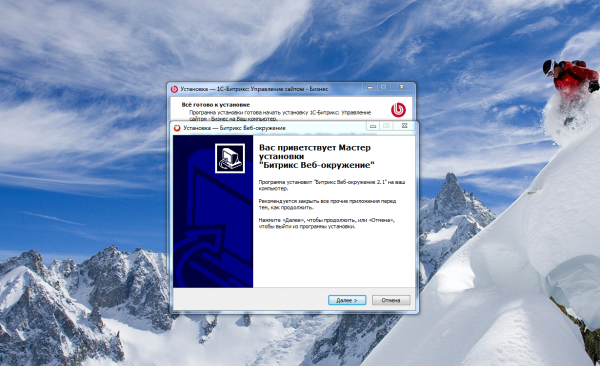
5. Теперь нужно установить «Веб-окружение». Так же нажимаете «далее», принимаете «лицензионное соглашение». Затем снова несколько раз «далее». До тех пор, пока не увидите «Завершить». Нажимаем «Завершить», после этого запустится основной процесс установки «1С-Битрикс Управление Сайтом», нам остается лишь немного подождать. Вы увидите примерно следующее.
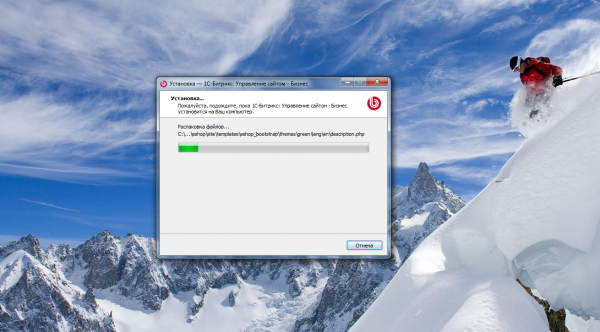
6. Затем ждем появление окна с кнопкой «Завершить». После её нажатия в вашем браузере откроется процесс установки вашего «1С-Битрикс Управление Сайтом».
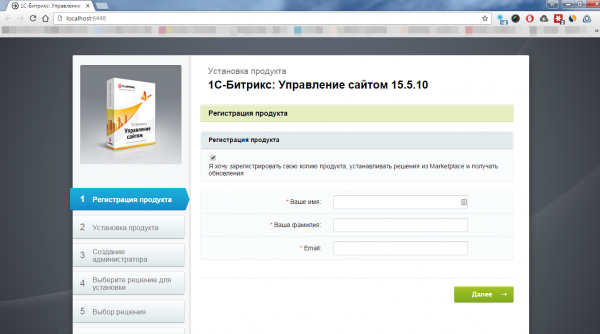
7. Заполняем все поля, жмем «Далее». Начнется основной процесс установки.
8. Создаем администратора портала. Вводим логин и пароль.
9. Выбираете подходящий вам вариант. К примеру, интернет-магазин. Нажимаете по ячейке и затем снизу нажимаем далее. Затем снова далее. Затем можете выбрать цветовую гамму, название магазина, логотип.
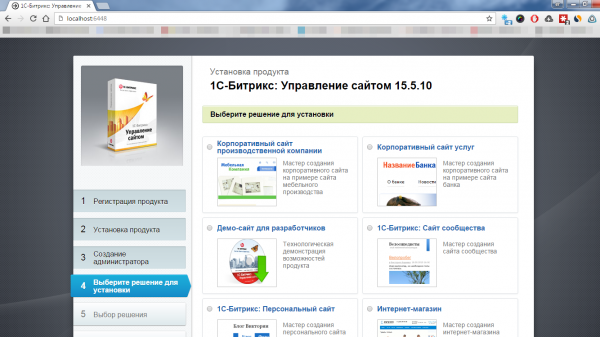
10. Затем несколько этапов более детальной настройки, можете нажимать «далее». 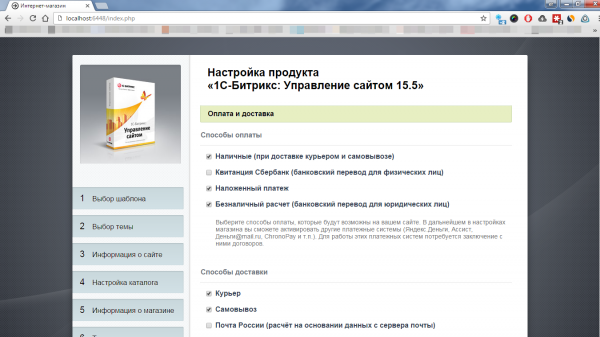
11. Ждем процесс установки. В конце установки жмем «Перейти на сайт». 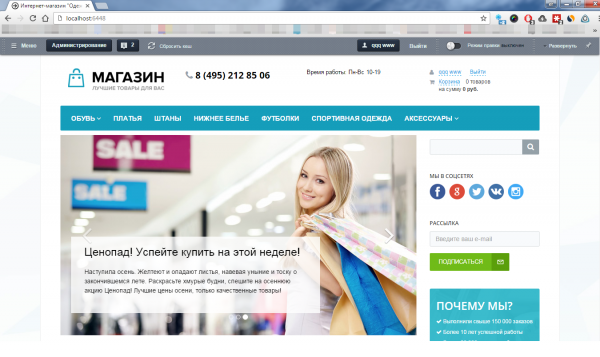
12. Чтобы активировать ключ и обновить сайт нужно выполнить следующее. Слева сверху выбираем Меню — Marketplace – Обновление решений. 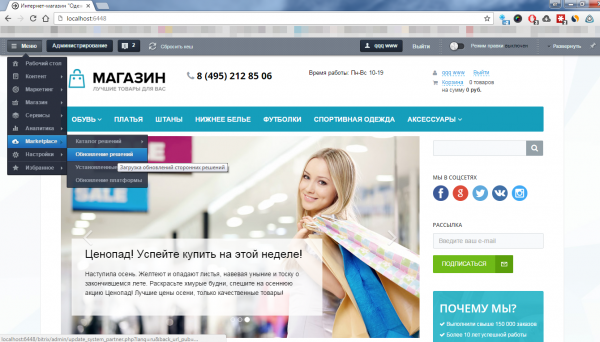
13. Выбираем пункт «Обновление платформы» и открываем лицензионное соглашение. 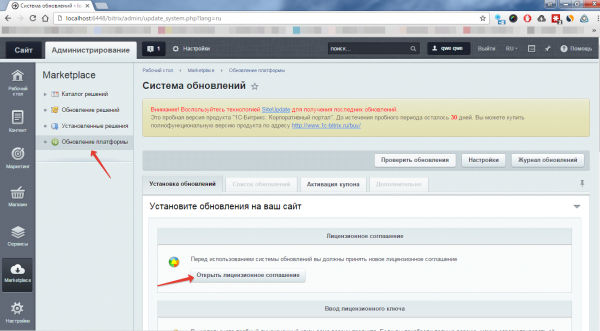
14. Принимаем соглашение. Ставим галочку и жмем применить. 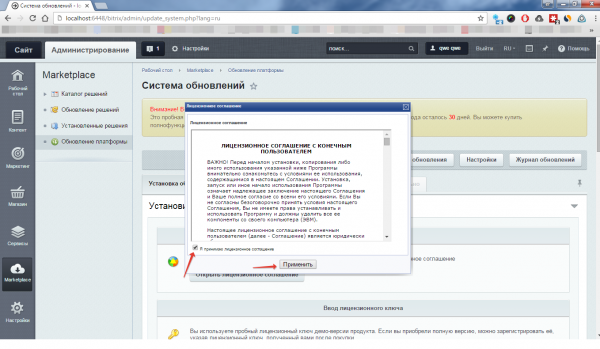
15. Теперь есть возможность ввести лицензионный ключ, который вы получите, если купили лицензию. При установке демо-версии, в систему автоматически устанавливается ключ на 30 дней. 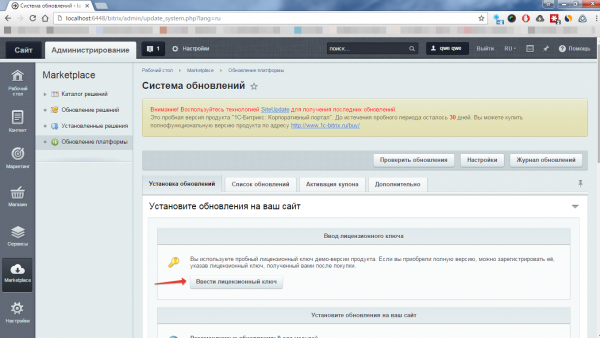
16. Теперь обновимся до последней версии продукта и получим все обновления. Нажимаем по порядку сверху вниз по стрелкам на рисунке. 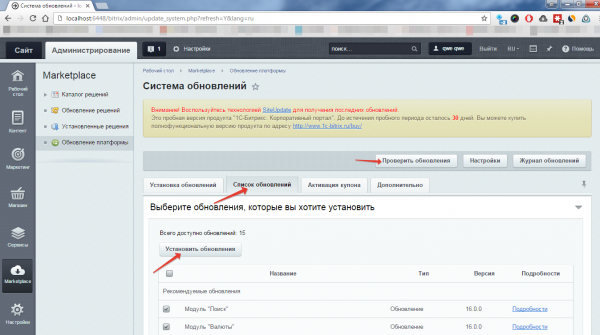
17. Ваш сайт готов к работе!
Остались вопросы или нужна помощь?
Напишите, какие процессы вам нужно автоматизировать, и мы проведем для вас бесплатную онлайн-встречу, на которой презентуем возможности Пинкит для вашей компании.
array(6) < ["ID"]=>string(3) «208» [«IS_RED»]=> string(1) «N» [«LINK»]=> string(64) «/wiki/Category:Битрикс управление сайтом/» [«TITLE»]=> string(48) «Битрикс управление сайтом» [«NAME»]=> string(48) «Битрикс управление сайтом» [«IS_SERVICE»]=> string(1) «N» >
Media: готовый новостной портал, журнал, сайт СМИ
Решениe Media: готовый новостной портал, журнал, сайт СМИ устанавливается на 1С-Битрикс: Управление сайтом.
Если платформа 1С-Битрикс: Управление сайтом не установлена необходимо скачать файл BitrixSetup.php с официального сайта 1С Битрикс.
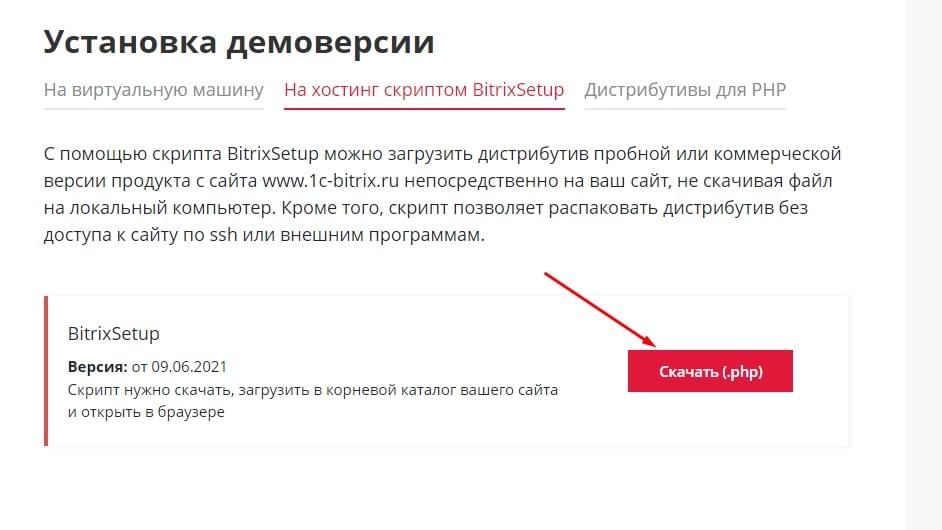
Прямая ссылка на скачивание файла: bitrixsetup.php
Затем этот файл необходимо перенести в корневую директорию сайта. Для запуска установки необходимо ввести в адресной строке браузера
/bitrixsetup.phpu> в браузере, заменив строку на реальный адрес сайта. В браузере отобразится страница загрузки дистрибутива.
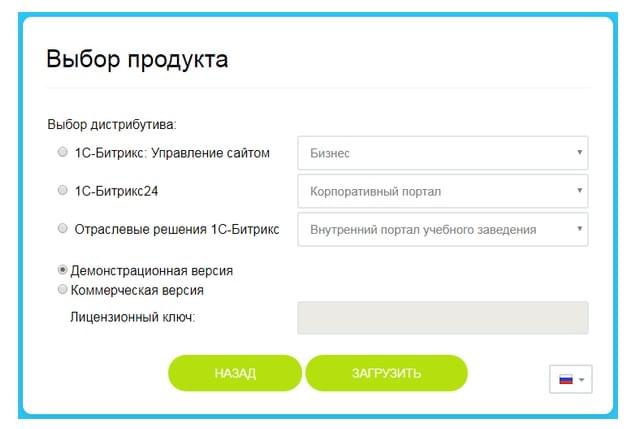
- В поле «Выбор дистрибутива» выбирается нужный дистрибутив и с помощью выпадающего списка указывается редакция продукта, которая будет установлена.
- Затем указывается версия продукта, которая необходима: «демонстрационная» или «коммерческая»
- Если была выбрана коммерческая версия, то необходимо ввести лицензионный ключ в поле «Лицензионный ключ».
- При нажатии кнопки «Загрузить» начнется процесс загрузки и распаковки дистрибутива на сайт
С помощью скрипта BitrixSetup будет установлено соединение сервера (на который устанавливается сайт) непосредственно с сервером компании «1C-Битрикс». Дистрибутив выбранной редакции продукта будет скопирован в 8 корневую директорию сайта на сервере, автоматически распакован, а затем в браузере откроется окно Мастера установки продукта.
С помощью кнопки «Назад» можно вернуться в раздел «Выбор дистрибутива», чтобы изменить значения параметров загрузки (например, редакцию дистрибутива).
Мастер установки
1. Лицензионное соглашение
2. Выбор базы данных
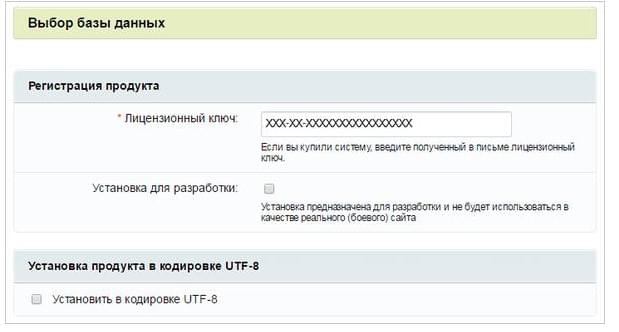
Лицензионный ключ
- Регистрация лицензионного ключа
- Выбор типа установки
- Выбор кодировки сайта
В поле «Лицензионный ключ» вводится полученный при покупке лицензионный ключ продукта.
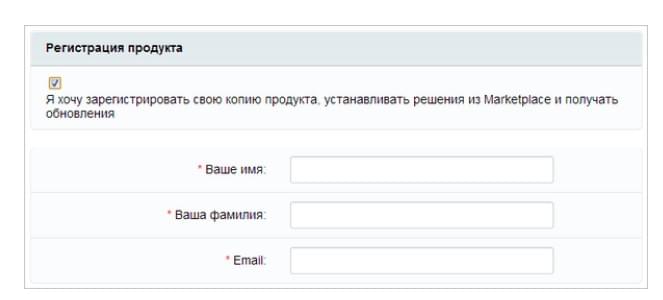
Примечание: При установке демонстрационной версии продукта будет доступна опция «Я хочу зарегистрировать свою копию продукта и получать обновления» .
Кодировка сайта
- Использование кодировки WIN-1251 целесообразно со старыми версиями MySQL (до версии 4.х), которые некорректно работали с UTF-8. Эти недостатки отсутствуют в современных версиях СУБД MySQL.
- Для достижения наибольшей универсальности и полноты использования существующих символов рекомендуется использовать кодировку UTF-8
3. Предварительная проверка
Cоответствие минимальным техническим требованиям продукта;
Права доступа к диску
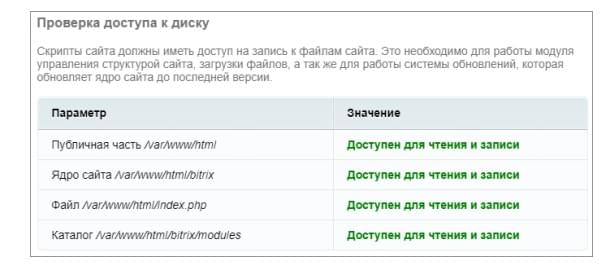
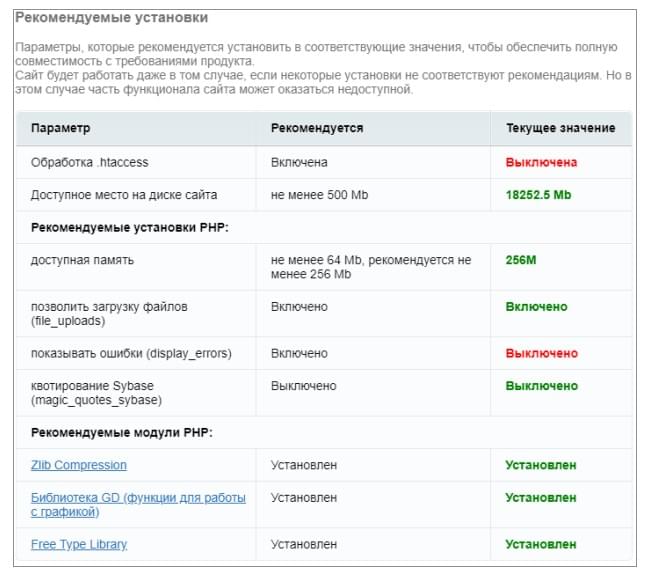
4. Создание базы данных MySql
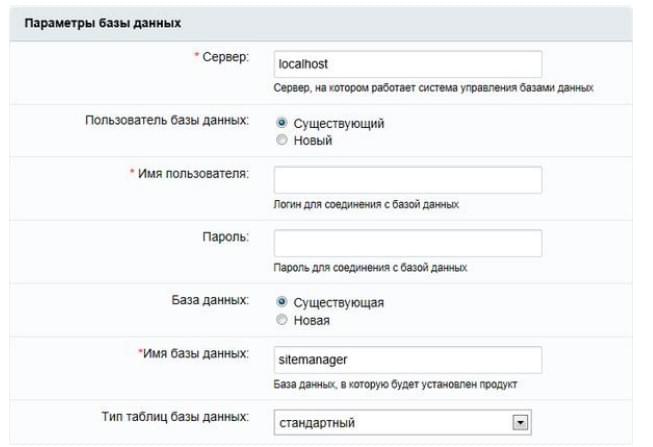
Создаётся конфигурационный файл соединения с базой данных и производится загрузка данных в базу.
При инсталляции на локальный компьютер с уже установленными приложениями для его корректной работы (Apache, PHP, MySQL) необходимо заполнить поля следующим образом:
- «Сервер»: сервер, на котором работает система управления базами данных (СУБД), в данном случае MySQL. Для локального компьютера этот параметр обычно имеет значение localhost с портом, на котором работает MySQL, в формате localhost:[номер_порта]. Номер порта можно найти в конфигурационных файлах MySQL.
- «Пользователь базы данных»: Выберите «Существующий».
- «Имя пользователя»: Укажите пользователя которого создали при настройке сервера.
- «Пароль»: Пароль данного пользователя.
- «База данных»: создать новую базу
- «Имя базы данных»: имя создаваемой базы данных. Любое имя на латинице, возможно использование цифр и символа подчеркивания.
- «Тип таблиц базы данных»: для большинства случаев подойдет тип стандартный. Возможен выбор из двух вариантов:
- «Стандартный». Стандартным типом таблиц в MySQL является тип MyISAM, который не является ориентированным на транзакции. Для таблиц типа MylSAM, все данные сохраняются в одном файле, следовательно, максимальный размер файла одновременно является максимальным размером таблицы. Операционные системы налагают свои ограничения на максимальный размер файла. Обычно он составляет от 2 до 4 Гбайт. Таблицы MylSAM являются платформо-независимыми. Табличные файлы можно перемещать между компьютерами разных архитектур и разными операционными системами без всякого преобразования.
- «Innodb». Таблицы InnoDB в MySQL снабжены обработчиком таблиц, обеспечивающим безопасные транзакции с возможностями фиксации транзакции, отката и восстановления после сбоя. Для таблиц InnoDB осуществляется блокировка на уровне строки, а также используется метод чтения без блокировок в команде SELECT. На случай отмены транзакций ведется журнал транзакций. Он подвержен внутренней ротации, т.е. когда заполняются все записи, самые старые из них начинают удаляться. Перечисленные функции позволяют улучшить взаимную совместимость и повысить производительность в многопользовательском режиме. InnoDB предназначается для получения максимальной производительности при обработке больших объемов данных. По эффективности использования процессора этот тип намного превосходит другие модели реляционных баз данных с памятью на дисках.
Далее выбирается «Создать новую базу данных». Появится дополнительная группа: Пароль и логин администратора базы данных.
— В поле Логин указывается root.
— Поле Пароль остается пустым
Дополнительные Параметры
Эти параметры определяют права доступа к файлам сайта (для всех типов баз данных).
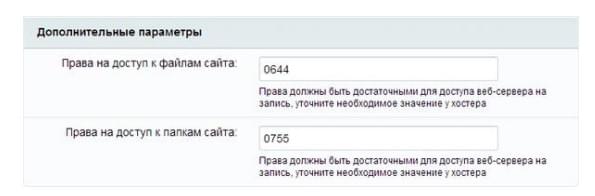
- Права на доступ к файлам сайта: права, с которыми будут создаваться файлы. Права должны быть достаточными для доступа веб-сервера на запись. По умолчанию имеет значение 0644;
- Права на доступ к папкам сайта: права, с которыми будут создаваться каталоги. Права должны быть достаточными для доступа веб-сервера на запись. По умолчанию имеет значение 0755.
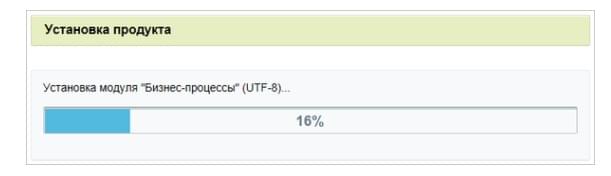
5. Установка продукта
Автоматический шаг, когда выполняется создание таблиц в базе данных и установка файлов системы. Отслеживание процесса можно вести по графическому индикатору. После завершения процесса создания базы данных система автоматически перейдет к следующему шагу.
6. Создание администратора
Настройка сайта и создание учетной записи администратора сайта, которому будут доступны все функции настройки и управления сайтом.
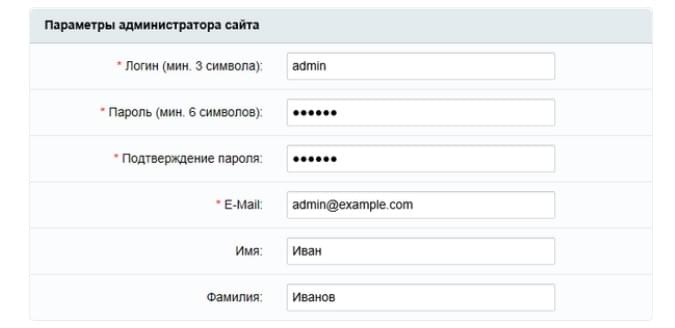
Поля, отмеченные *, обязательны для заполнения.
- «Логин»: логин (имя) администратора сайта для входа в административный раздел сайта. Логин должен быть не короче трех символов. В логине можно использовать только латинские буквы и цифры.
- «Пароль»: пароль администратора сайта для входа в административный раздел сайта. В пароле можно использовать только латинские буквы и цифры.
- «Подтверждение пароля»: пароль вводится еще раз для проверки правильности набора.
- «E-Mail»: адрес электронной почты администратора сайта (e-mail).
- «Имя»: имя администратора сайта.
- «Фамилия»: фамилия администратора сайта.
7. Выбор решения для установки
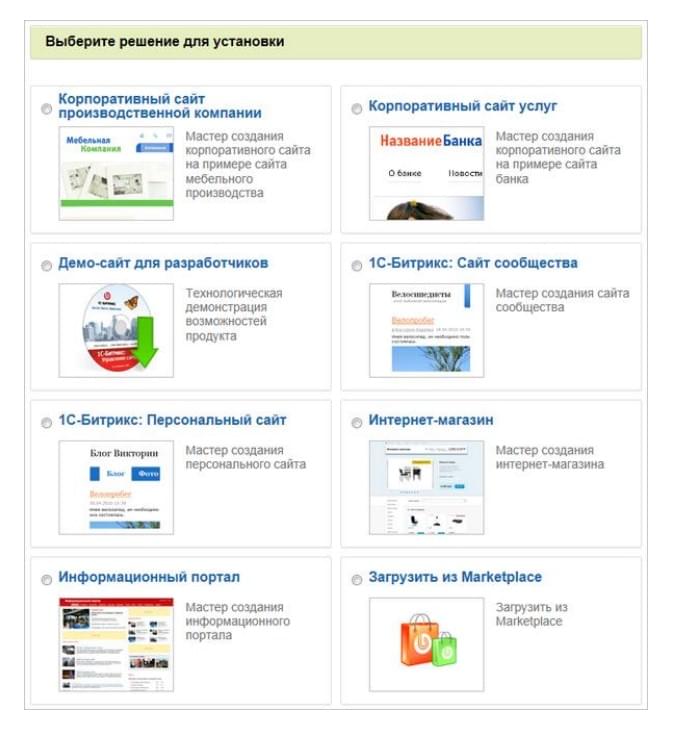
На данном этапе необходимо выбрать шаблон, который будет установлен на сайт.
8. Настройка выбранного шаблона
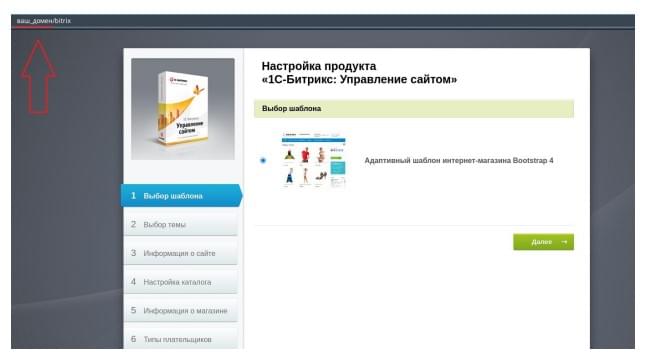
В данный момент сайт уже готов к использованию и т.к. в дальнейшем на сайт будет устанавливаться решение Media, то установку на этом моменте можно закончить.
Если вы находитесь на странице настройки шаблона, то можно перейти в административную панель и начать установку решения. Для этого в адресной строке нужно прописать ваш_домен/bitrix
Установка модуля redsign.media
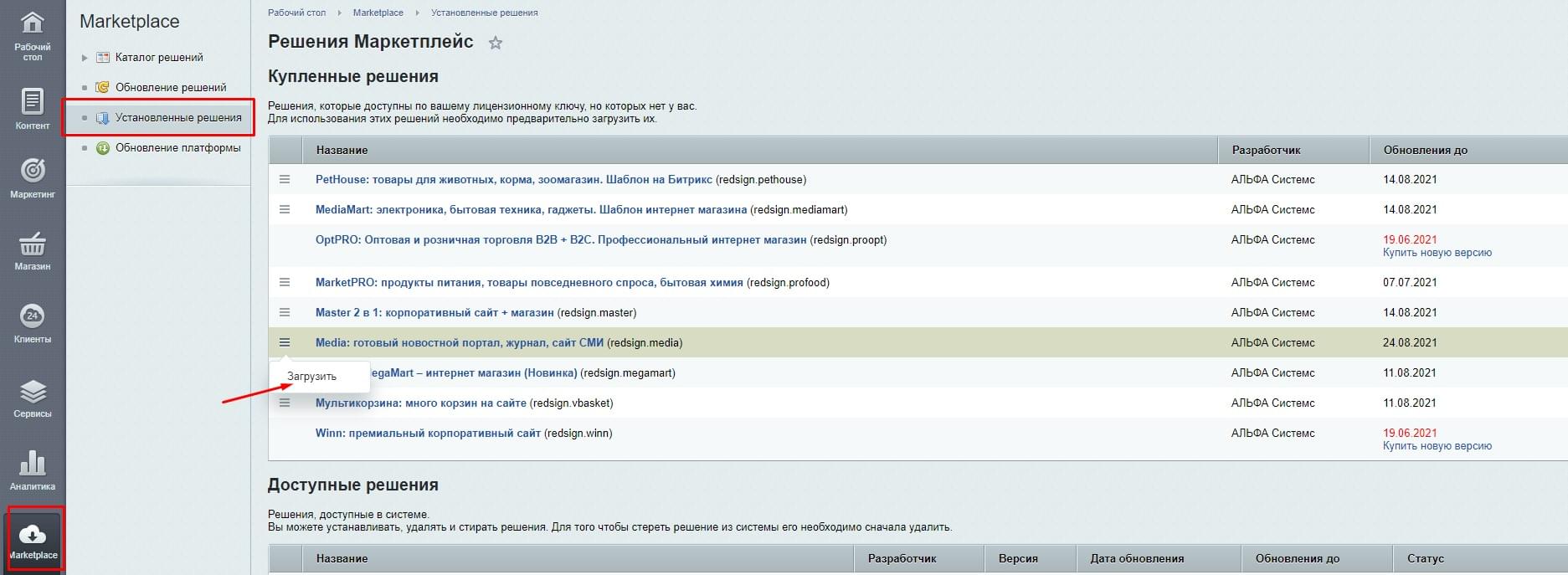
В административном разделе Битрикс нужно перейти в раздел Marketplace — «Установленные решения»
Загрузите модуль redsign.media
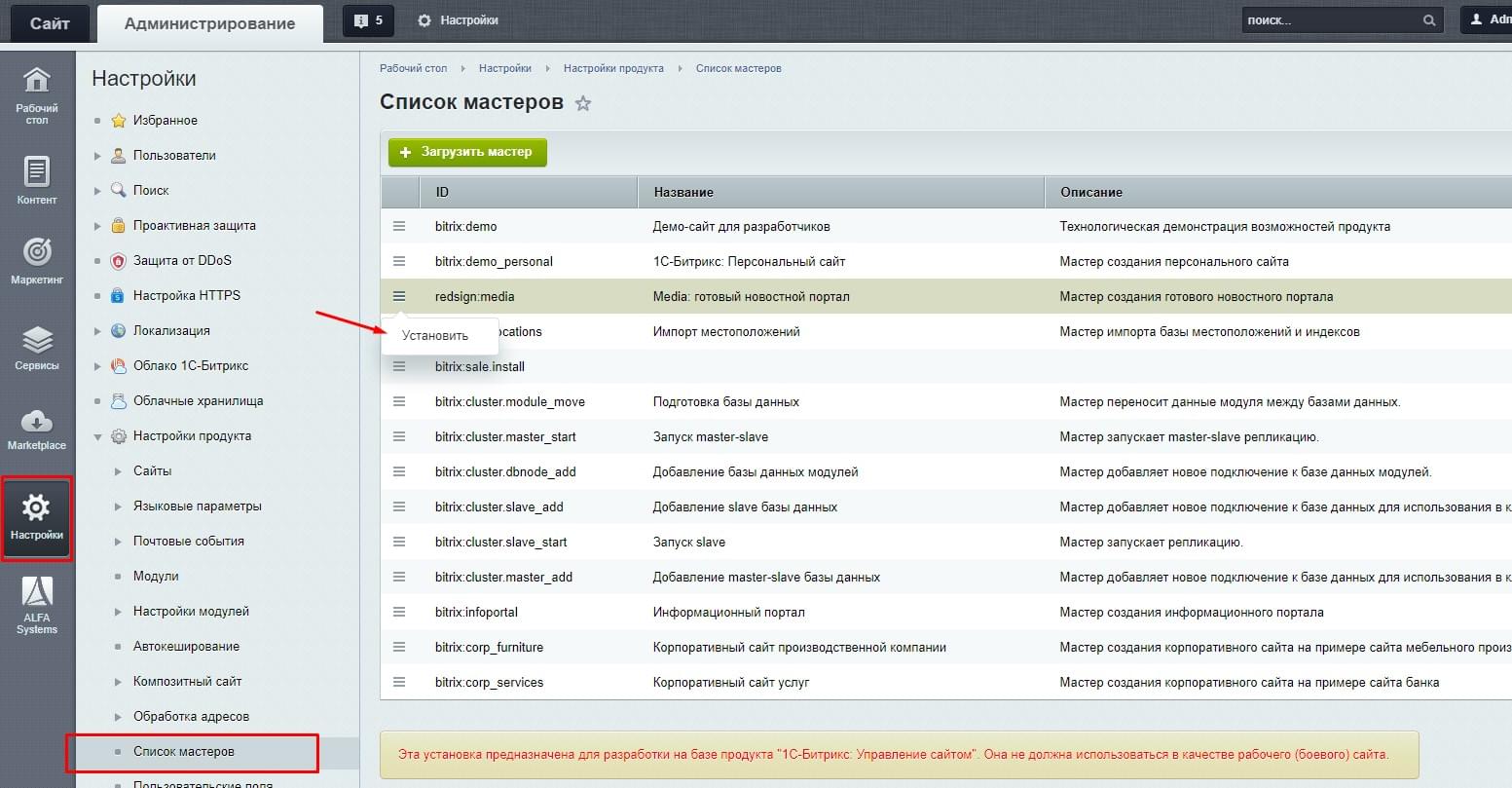
Установите модуль redsign.media

В «Списке мастеров» (Настройка->Настройка продукта->Список мастеров) выбрать решение и нажать «Установить».
Откроется окно мастера установщика схожее с мастером установки 1С-Битрикс: Управление сайтом.
Выбор сайта для установки
Cистема предложит установить на существующий (если их несколько, предложит из списка) либо создать новый сайт для решения.
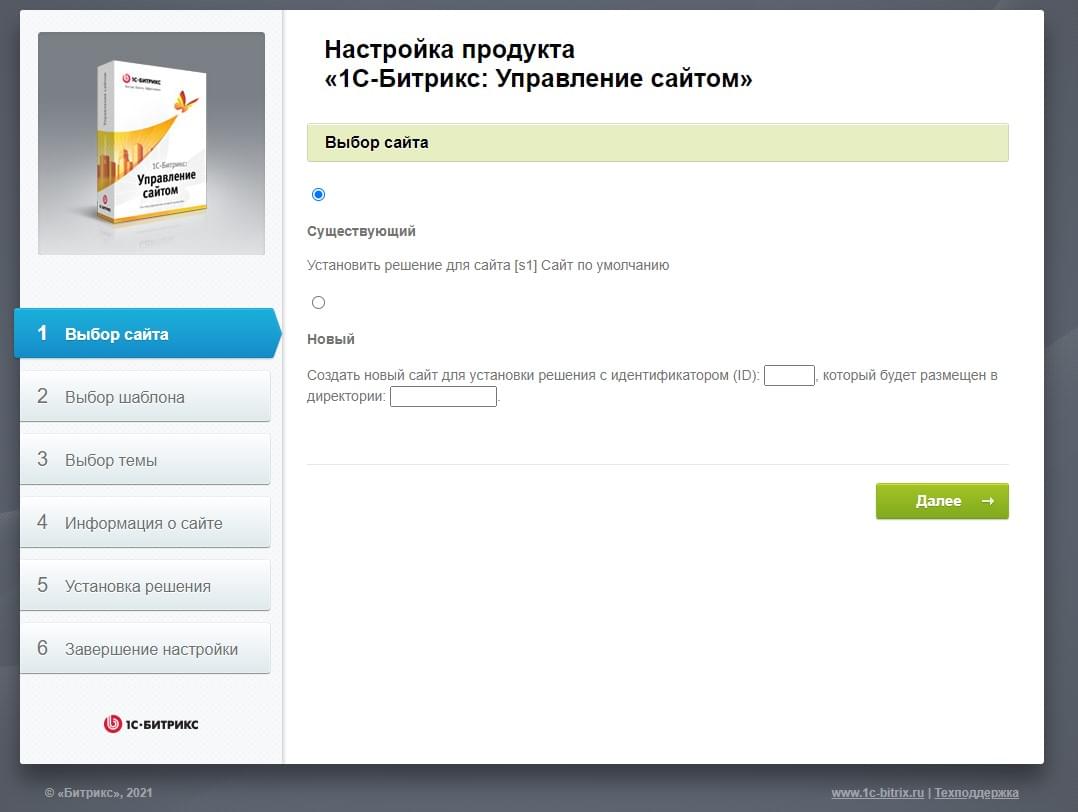
На данном этапе нужно нажать кнопку «Далее».
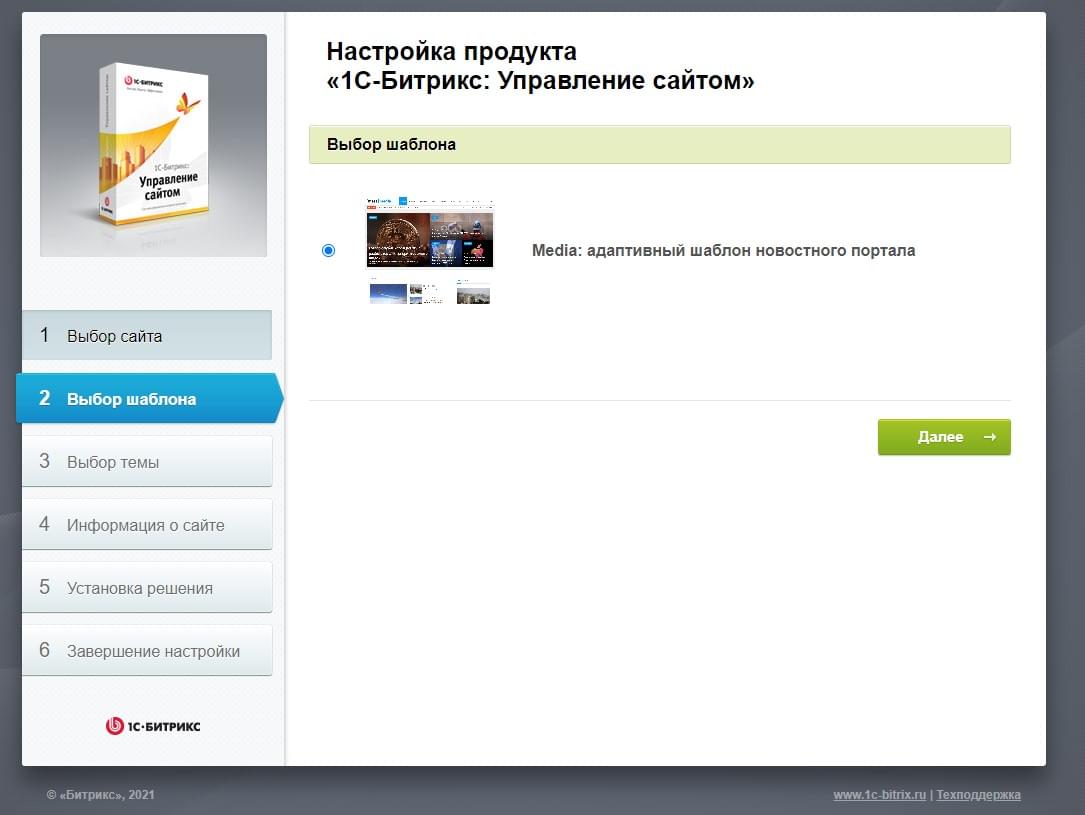
На данном этапе нужно нажать кнопку «Далее».
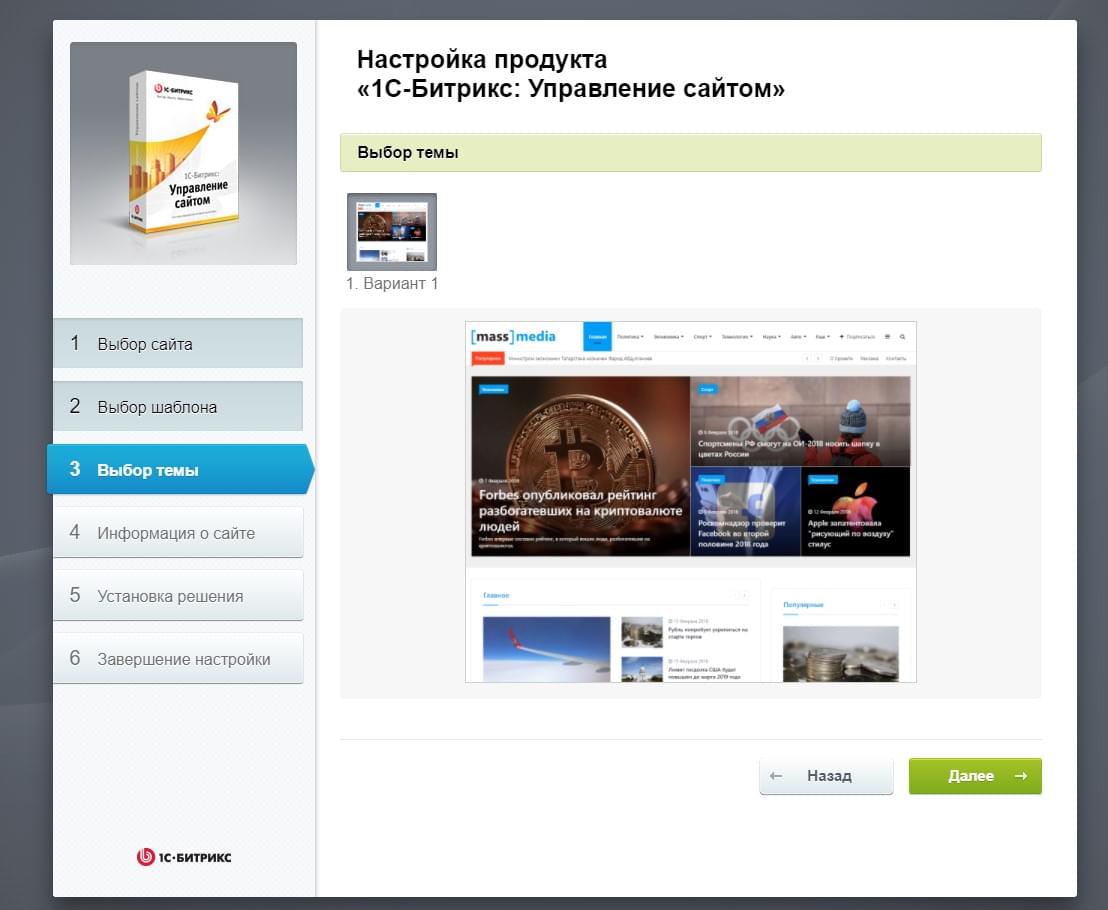
На этом шаге задаются:
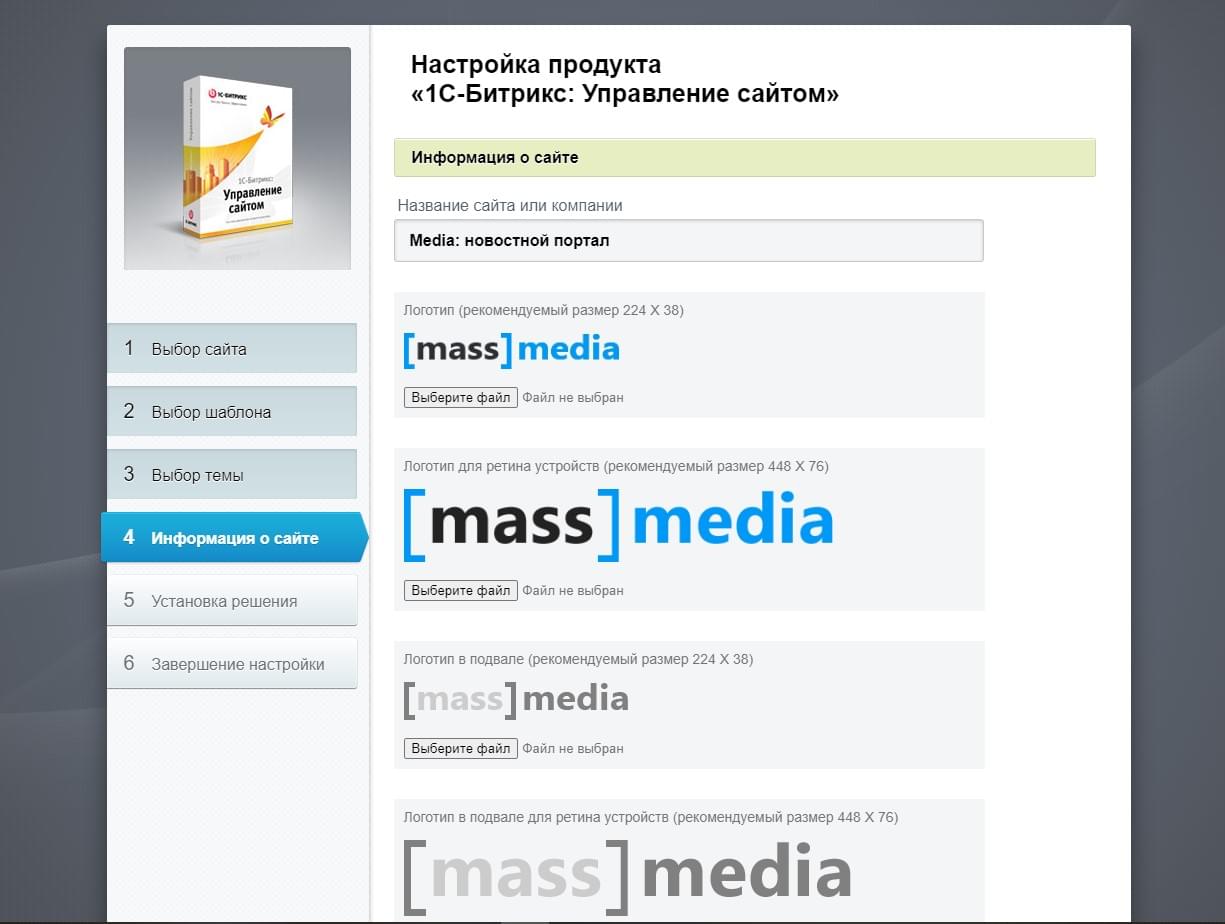
- Название сайта или компании
- Загружаются логотипы
- Подпись сайта
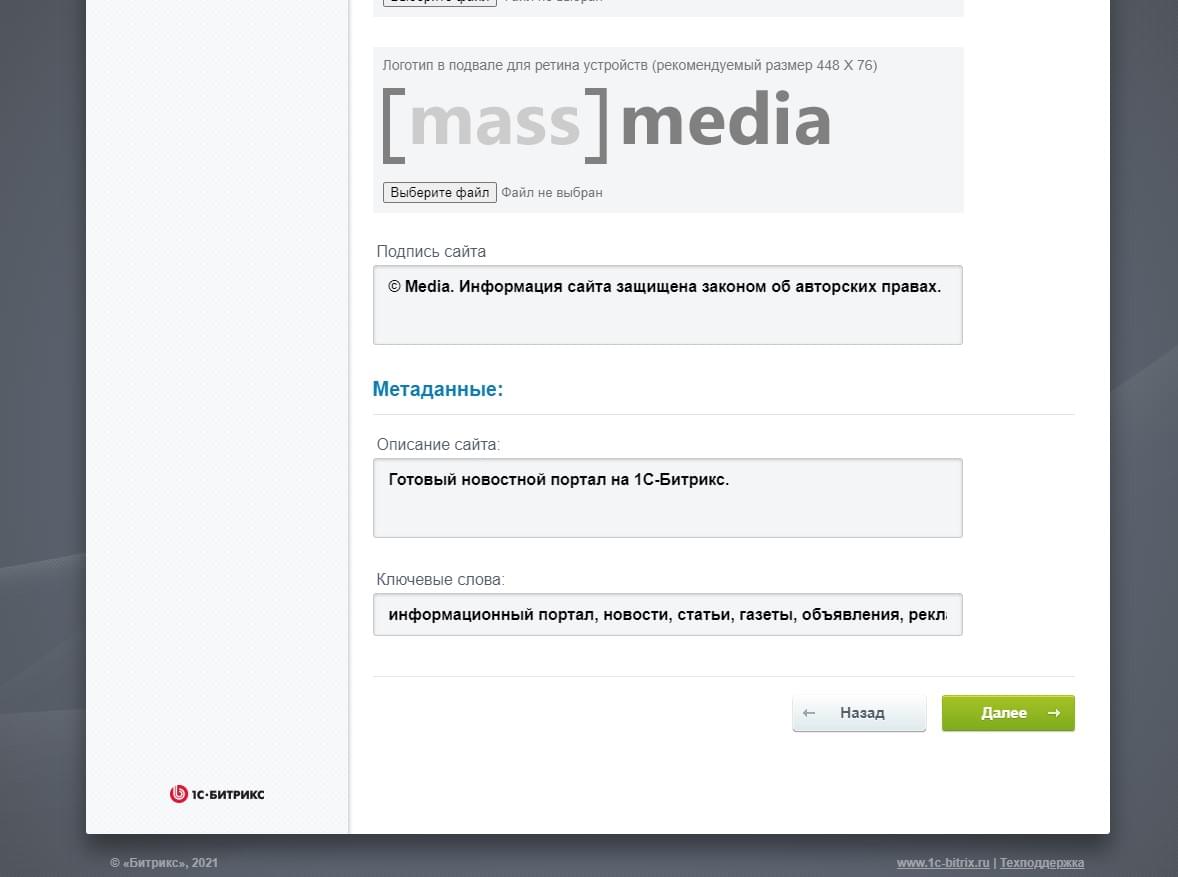
- Метаданные: Описание сайта и Ключевые слова
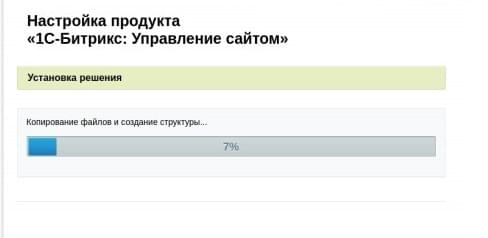
На следующем шаге начнётся установка решения.
На этом установка решения завершена.
Установка «1С-Битрикс: Управление сайтом» на хостинг

«1С-Битрикс: Управление сайтом» (1C-Bitrix CMS) – это профессиональная платформа для создания и управления веб-проектами разного масштаба: интернет-магазинами, информационными порталами, личными и корпоративными сайтами.
По версии авторитетного рейтинга iTrack, «1С-Битрикс» занимает второе место (после WordPress) в списке самых популярных CMS в России, а также возглавляет аналогичный чарт платных систем управления контентом.
Минимальные технические требования 1С-Битрикс
- PHP 7.3;
- Apache 2.0 и выше;
- MySQL 5.6 и выше.
При выборе хостинга для 1С-Битрикс следует ориентироваться на эти базовые показатели. Подробнее о системных требованиях для данной CMS можно узнать во время исполнения Шага 3.4 (см. ниже).
1С-Битрикс является платной CMS. Подробнее с ценами, а также различными тарифными планами можно ознакомится на официальном сайте платформы.
В данной инструкции мы покажем, как установить «Битрикс» на хостинг на примере демонстрационной версии «1С-Битрикс: Управление сайтом» и виртуального хостинга Eternalhost. Демоверсия – это полнофункциональная версия системы управления контентом Bitrix, предоставляемая бесплатно на 30 дней.
Шаг 1. Скачивание «1С-Битрикс: Управление сайтом»
- Для начала, нужно зайти на официальный сайт Битрикс и нажать «Скачать» в верхнем меню.
- В выпадающем меню нужно выбрать пункт «1С-Битрикс: Управление сайтом».
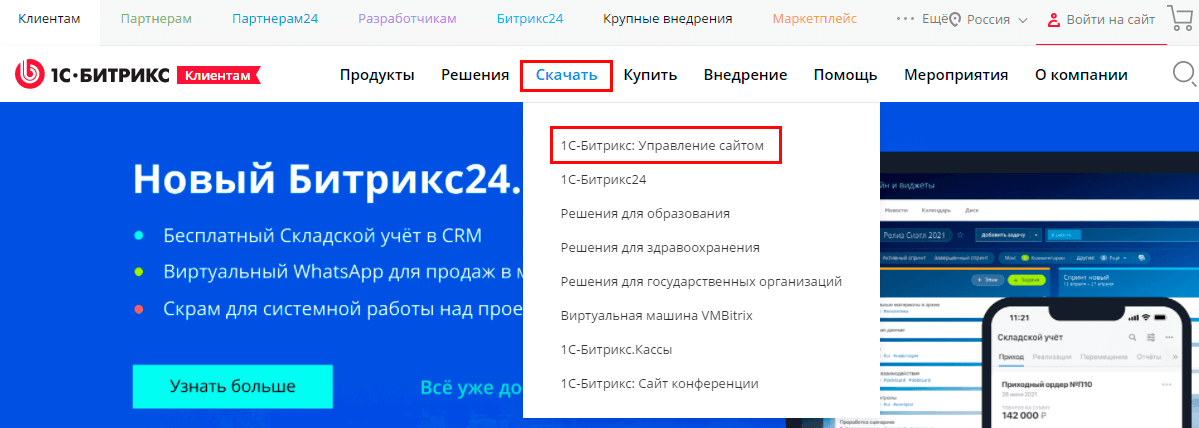
- На открывшейся странице нужно пролистать текст до заголовка «Установка демоверсии». Далее нужно выбирать способ установки и нужную версию продукта и нажать «Скачать».
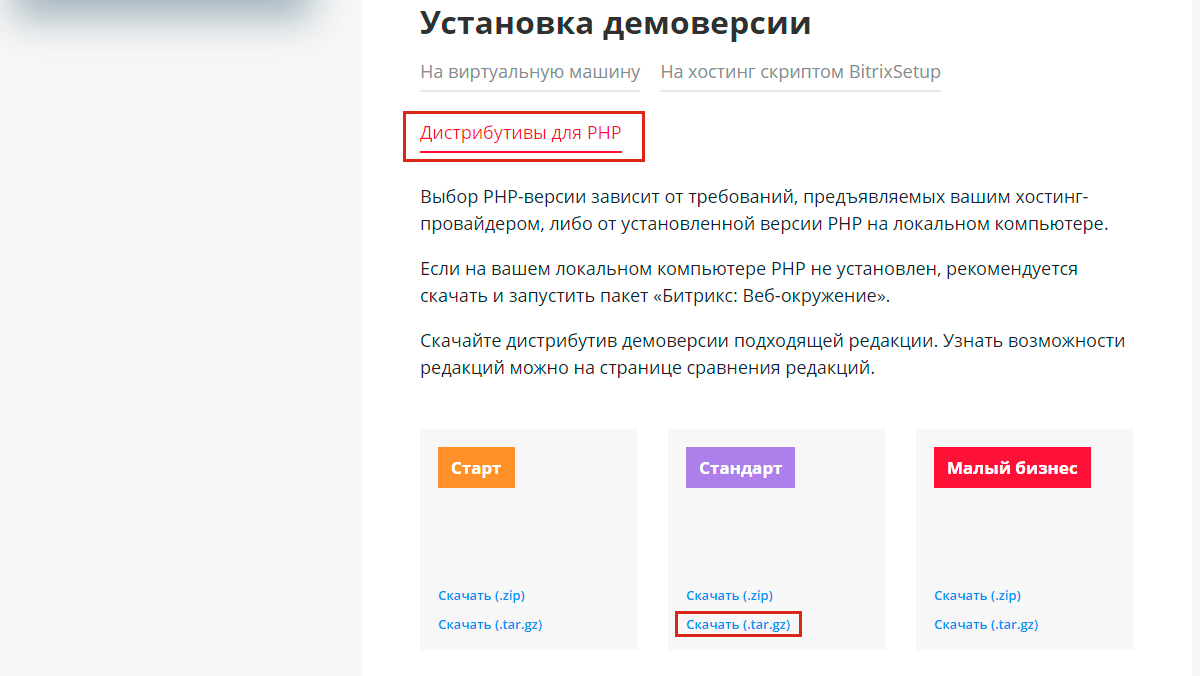 В данном руководстве будет рассмотрена установка «Битрикс» на хостинг с помощью дистрибутива для PHP и версии «Стандарт».
Шаг 2. Загрузка файлов на хостинг и работа внутри панели
- Чтобы добавить сайт на хостинг, нужно войти в панель виртуального хостинга и перейти в раздел «WWW» → «WWW-домены». Там будет представлен список WWW-доменов, размещенных на веб-хостинге.
- Если WWW-домен для размещения сайта отсутствует в списке, следует создать его по этой инструкции. Если WWW-домен уже есть, нужно перейти к следующему пункту (3).
- Изменяем версию PHP для выбранного домена на 7.4.22,. Подробнее о смене версии PHP можно прочитать здесь.
- Выбираем WWW-домен одним кликом и нажимаем пункт «Файлы сайта» в верхнем меню. Удаляем все файлы, расположенные в открывшейся папке (независимо от того, размещается ли новый сайт или уже существующий WWW-домен).
- Загружаем скаченный (на Шаге 1) архив с файлами «1С-Битрикс: Управление сайтом» в каталог нужного WWW-домена. Для этого нажимаем «Загрузить» в верхнем меню.
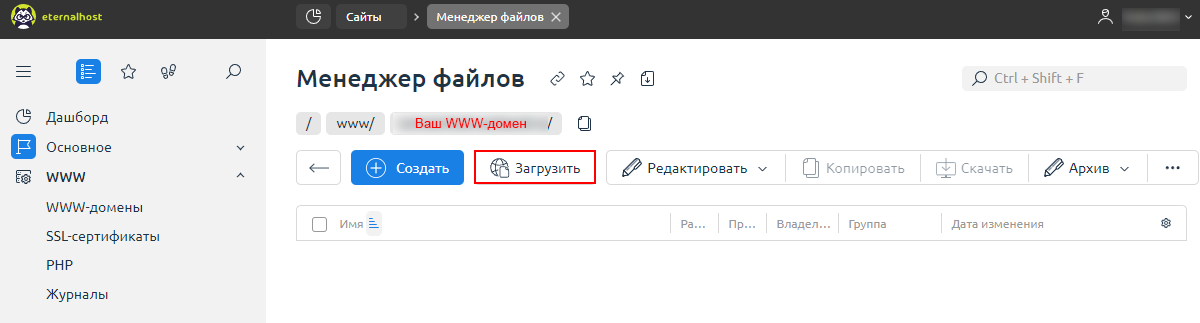
- Далее выбираем скаченный архив на локальном компьютере и нажимаем «Оk».
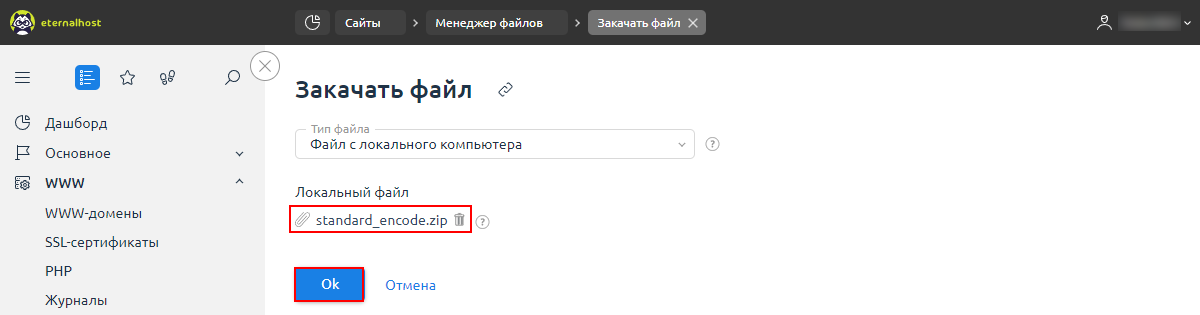
- Нужно подождать пока архив с «1С-Битрикс» загрузится полностью.
- Извлекаем файлы из скаченного архива. Для этого выбираем загруженный архив одним кликом и нажимаем «Извлечь» в верхнем меню. В качестве папки, в которую выполнится извлечение, следует выбрать каталог WWW-домена.
- Создаем базу данных по этой инструкции. В качестве сервера баз данных выбираем MariaDB 10.3.
Шаг 3. Установка «1С-Битрикс: Управление сайтом»
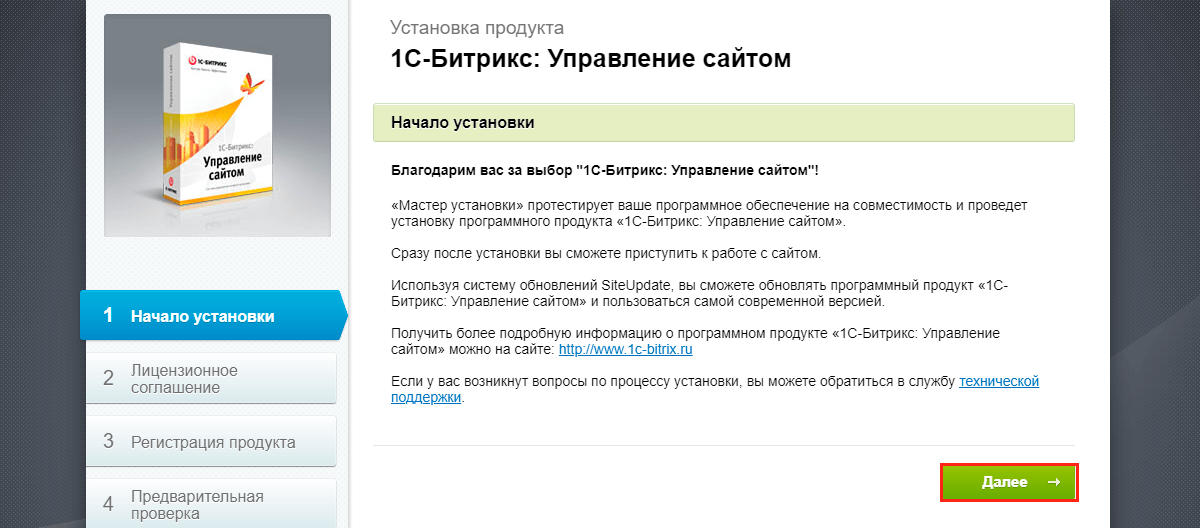
- Для начала установки Bitrix на хостинг нужно открыть адрес сайта (WWW-домена) в браузере. Если все сделано верно, то в браузере должно появится меню «Установка продукта». В первом пункте «Начало установки» нужно ознакомиться с вводной информацией, после чего нажать «Далее».
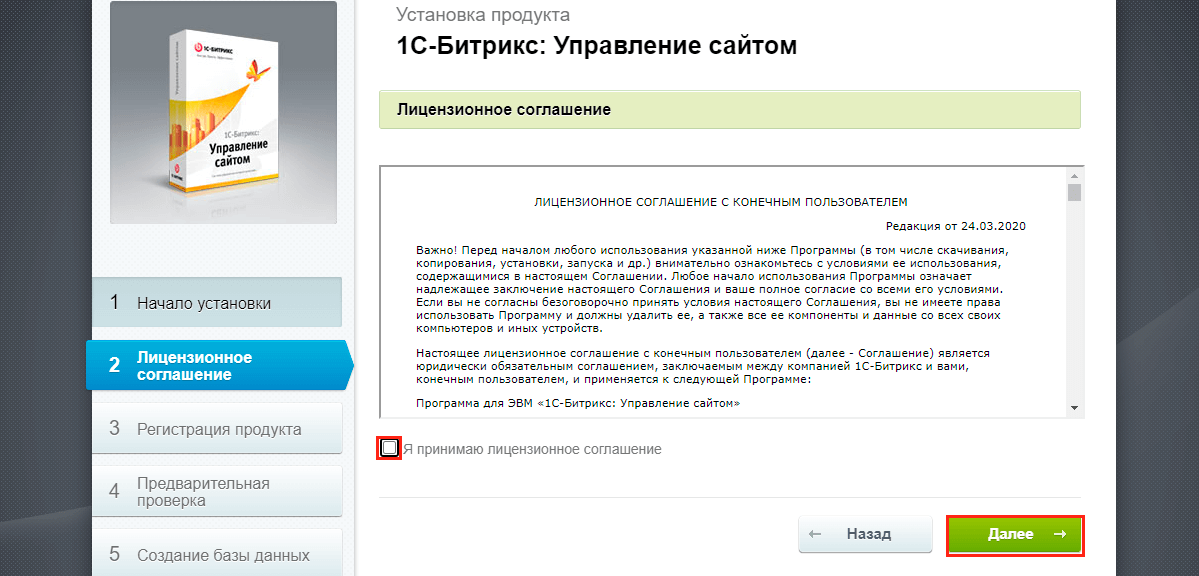
- В пункте «Лицензионное соглашение» следует ознакомиться с соглашением и (в случае согласия с ним) поставить галочку напротив «Я принимаю лицензионное соглашение», после чего нажать «Далее».
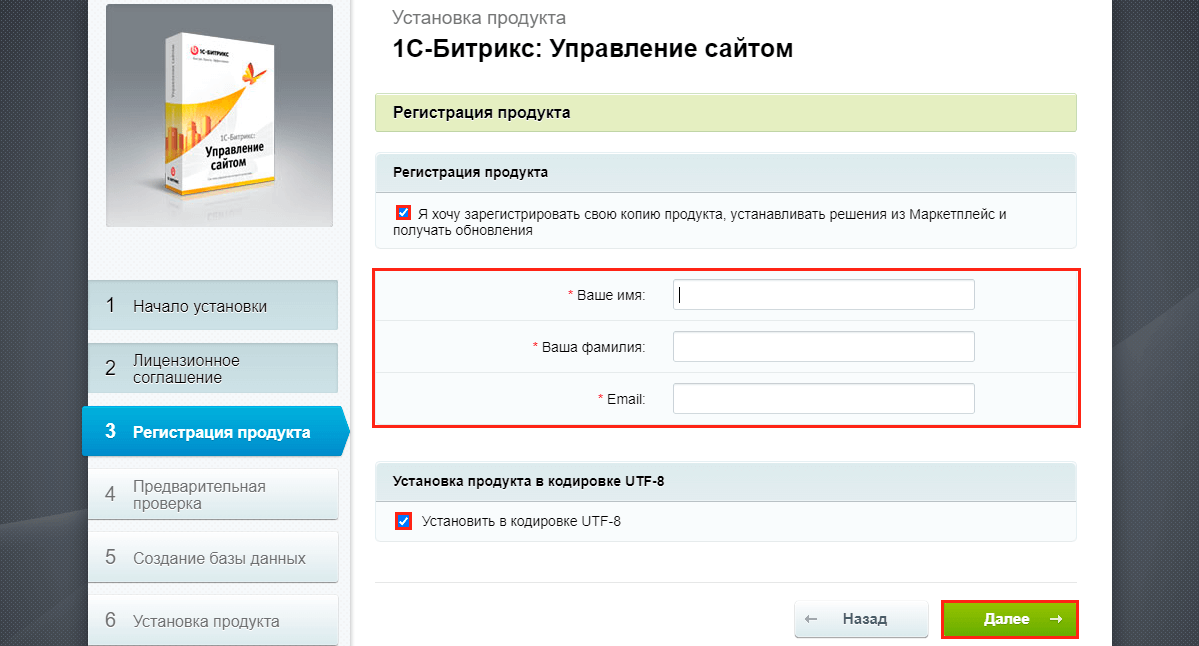
- В пункте «Регистрация продукта» нужно заполнить поля: «Ваше имя», «Ваша фамилия», «Email» и поставить галочку на строке «Установить в кодировке UTF-8», после чего нажать «Далее».
- В пункте «Предварительная проверка» софт проверяет параметры виртуального хостинга на соответствие с конфигурацией, необходимой для своей работы.
Важно! Выбирая хостинг для Bitrix, нужно обязательно убедиться, что он соответствует всем техническим требованиям для размещения данного ПО.
Если выполнены все пункты, вышеперечисленные на первом и втором этапе (Шаг 1-2), то все параметры должны отображаться зеленым.
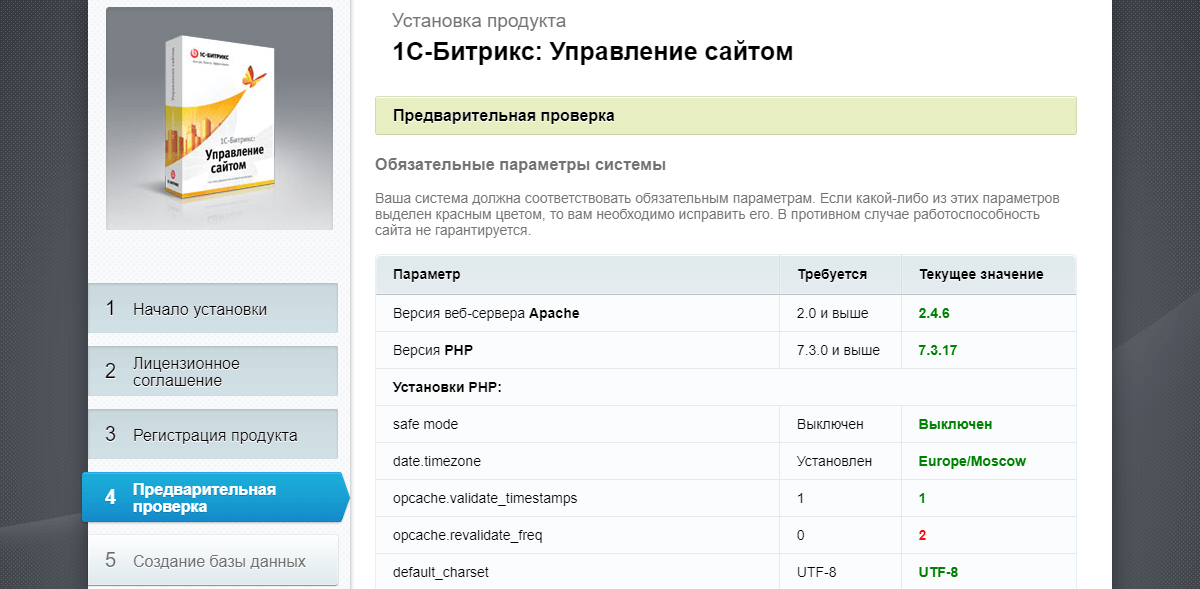 Нужно пролистать страницу до конца и нажать «Далее».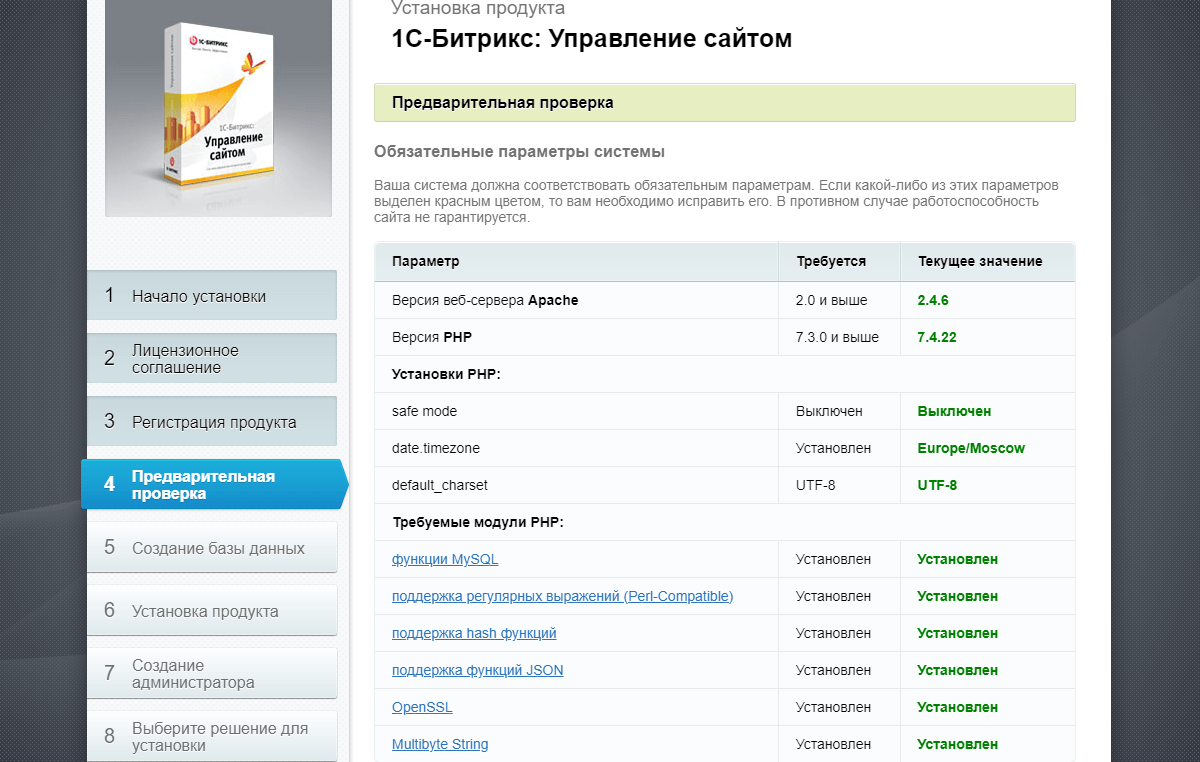
Красный цвет в графе «opcache.revalidate_freq»
Если текущее значение параметра в строке «opcache.revalidate_freq» отображается красным цветом, это значит, что версия PHP во втором шаге «Загрузка файлов на хостинг» не была правильно установлена.
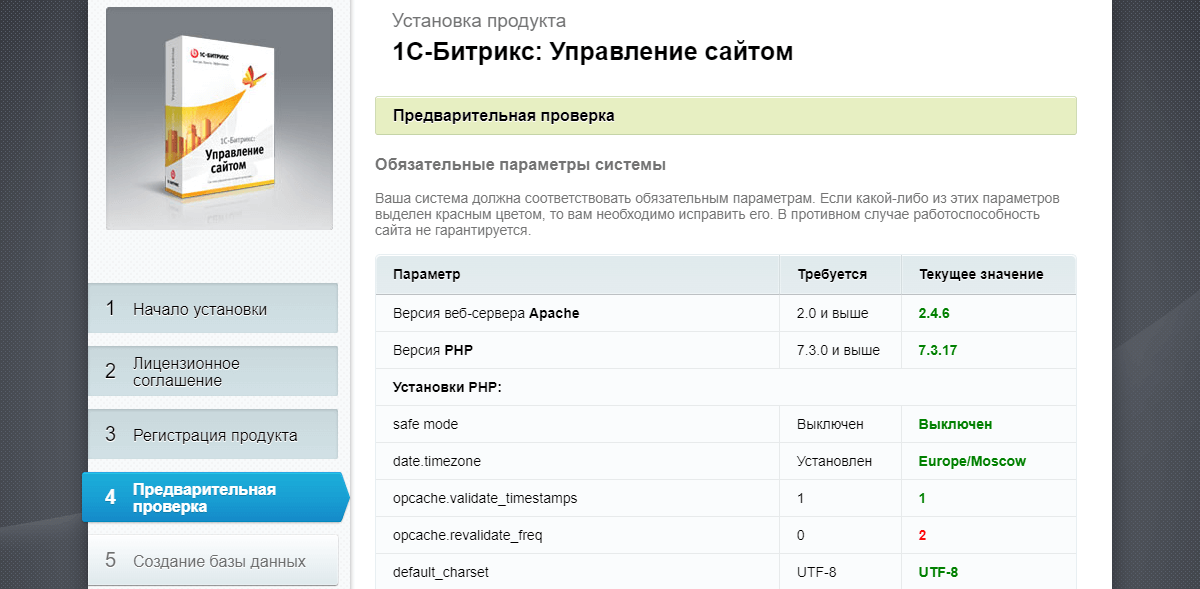
В этом случае нужно вернуться к 3 пункту Шага 2 и измените версию PHP под «Битрикс», а затем обновить страницу установки (F5). Проблема должна исчезнуть.
- В пункте «Создание базы данных», нужно указать параметры базы данных, которую была создана в пункте 6 раздела «Загрузка файлов на хостинг» (Шаг 2). В качестве сервера базы данных указываем следующие IP-адрес и порт — 127.0.0.1:3310.
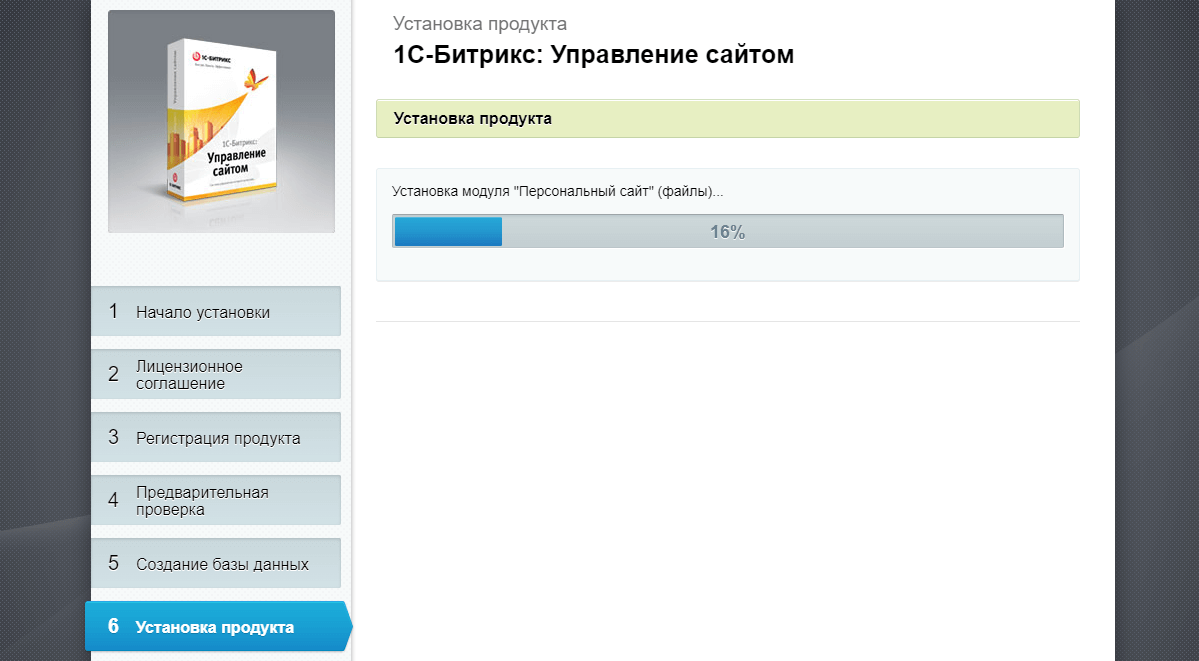
- Пункт «Установка продукта». Нужно подождать пока выполнится установка «Битрикс». Затем произойдет автоматический переход к следующему пункту.
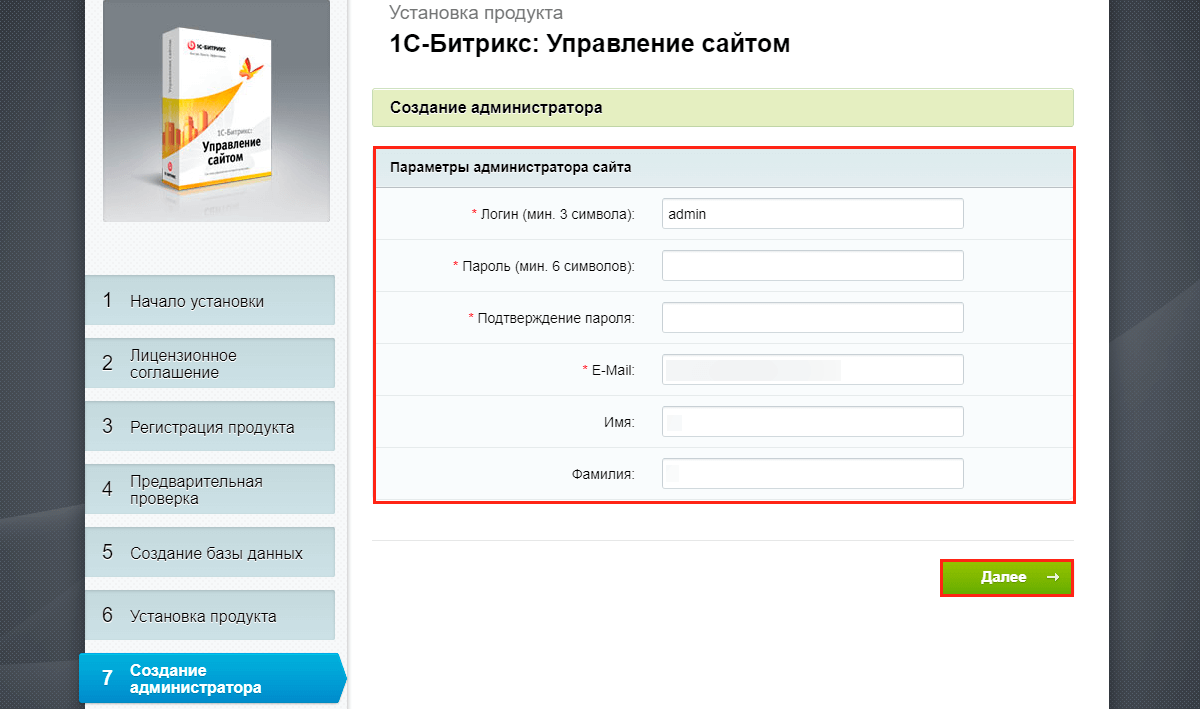
- Пункт «Создание администратора». Создаем учетную запись администратора, заполняя указанные пункты меню. Эти настройки понадобятся для входа в панель управления сайтом.
- Пункт «Выберите решения для установки». Здесь предлагается выбрать шаблон, подходящий для конкретного сайта. После сделанного выбора нажимаем «Далее».
В этом руководстве мы рассмотрим установку шаблона «1С-Битрикс: Персональный сайт». Установка сайта на других шаблонах будет аналогичной.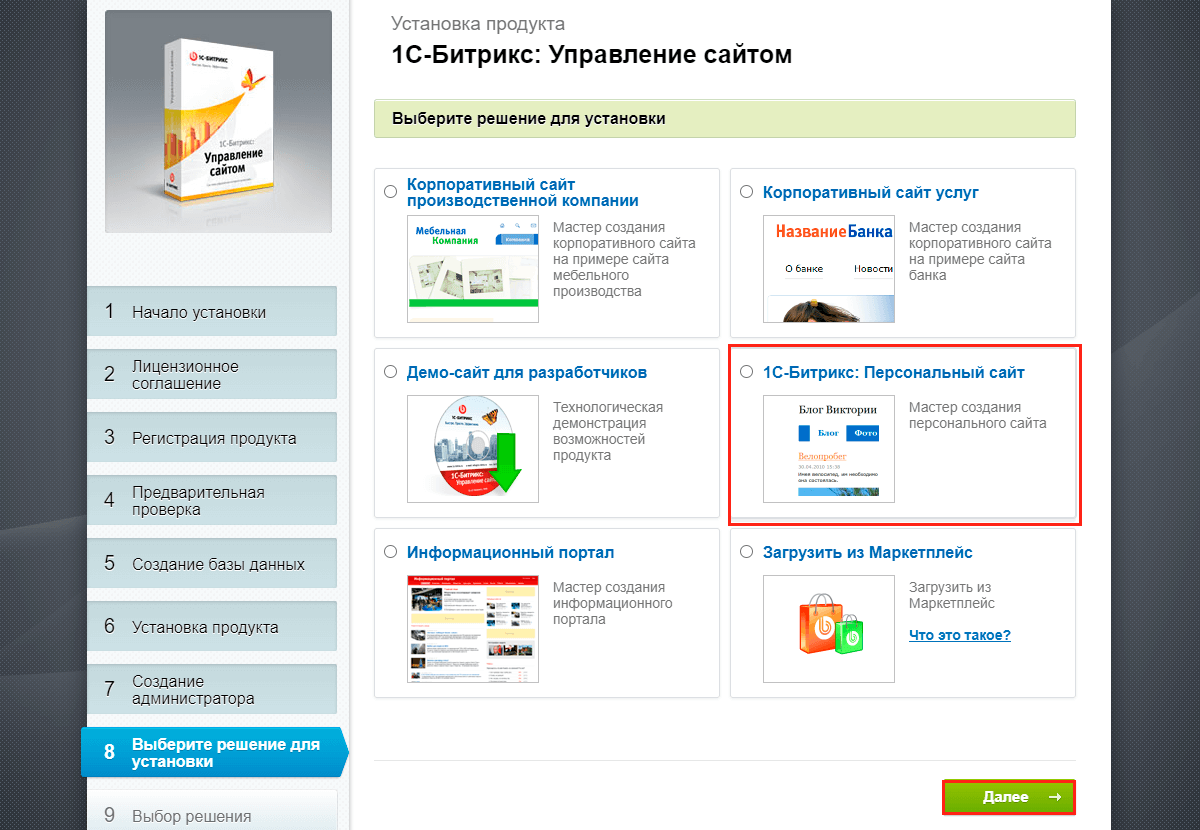
Выбор шаблона
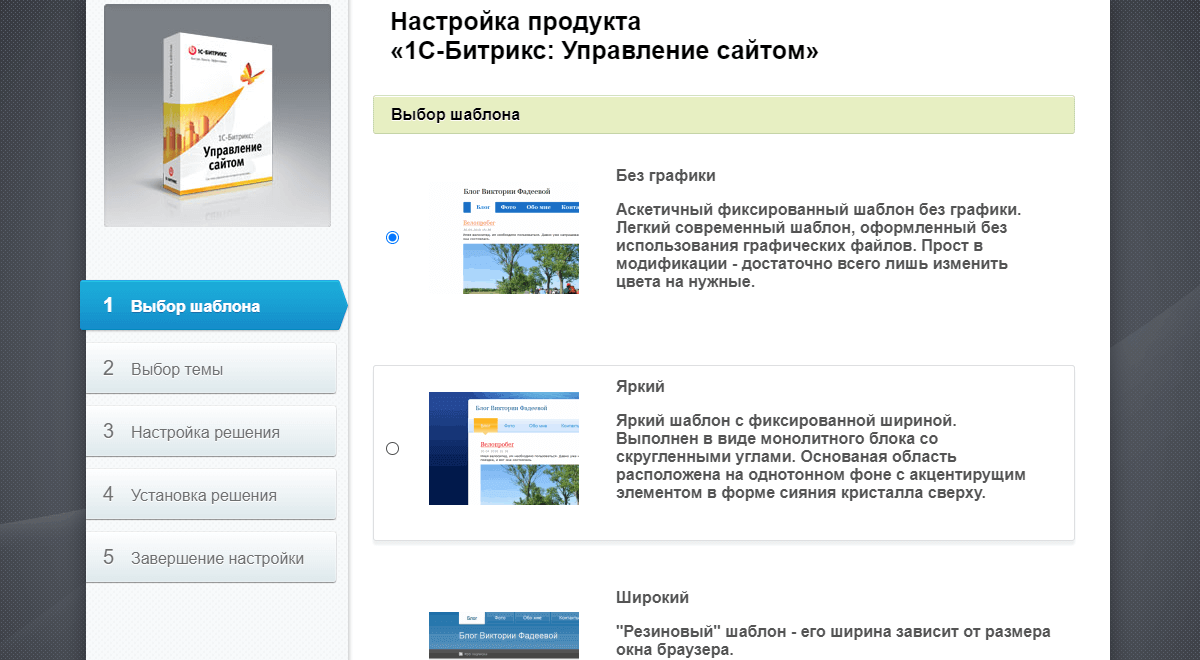
Переходим в меню настройки продукта, где нужно выбрать шаблон и нажать «Далее».
Выбор темы
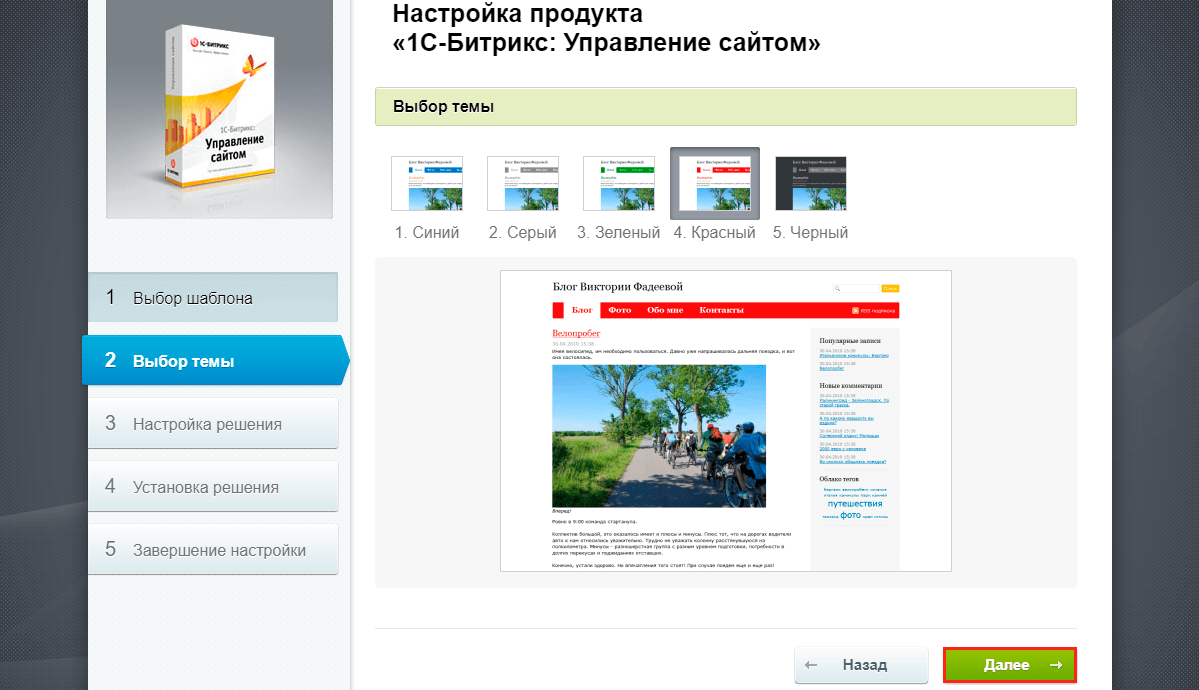
Выбираем цветовую схему сайта и нажимаем «Далее».
Настройка решения
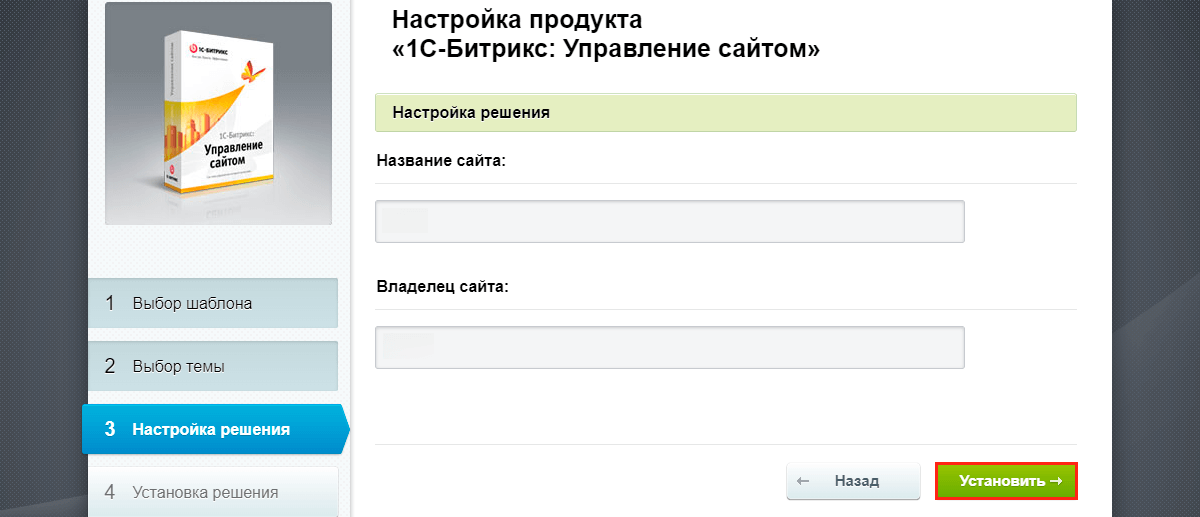
Указываем название сайта, владельца и нажимаем Установить.
Установка решения
Нужно дождаться окончания установки.
Завершение настройки
После завершения установки появится сообщение «Установка продукта завершена!», далее нажимаем «Перейти на сайт».
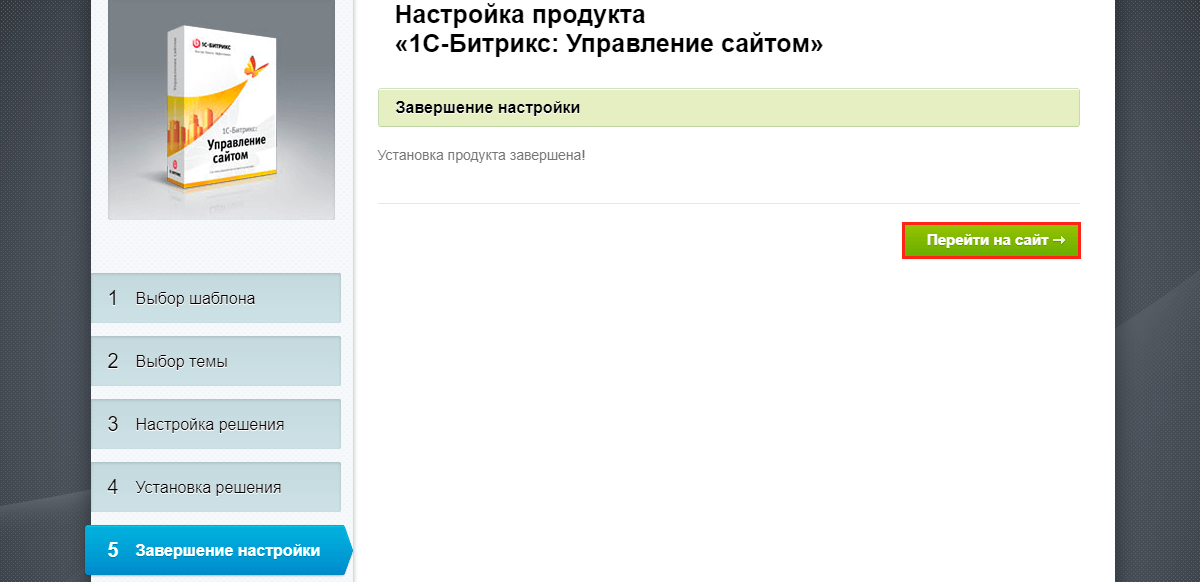 В окне браузера должен появиться сайт.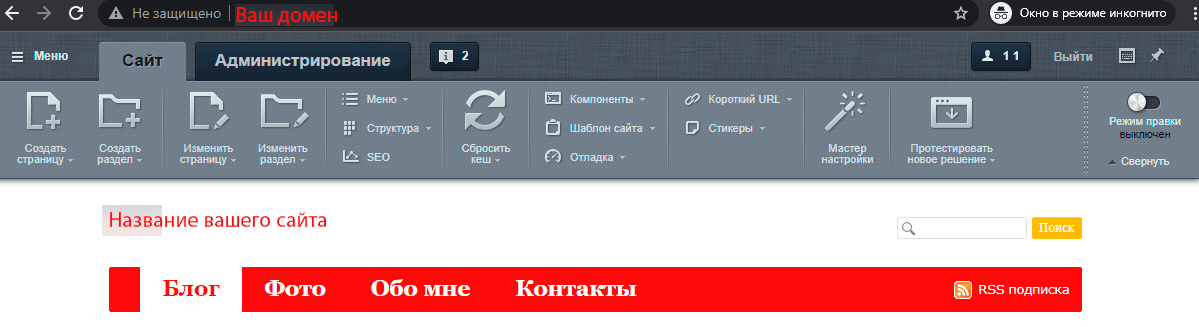
Поздравляем, установка «1С-Битрикс» на хостинг завершена!
Установка «1С-Битрикс: Управление сайтом» на VDS
Установка 1C-Bitrix на VDS в целом проходит аналогично установке на хостинг. Однако есть и некоторые отличия.
Шаг 1 (Скачивание CMS) и Шаг 3 (Установка) для виртуального сервера будут аналогичны описанной выше инструкции для хостинга. А вот настройка сайта на «Битрикс» для VDS (Шаг 2) будет зависеть от способа его размещения — панель управления (например ISPmanager), стеки LEMP и LAMP и так далее.
Самое главное, чтобы настройки сервера соответствовали системным требованиям 1С-Битрикс. Возможные несоответствия могут быть выявлены в процессе исполнения пункта «Предварительная проверка» (Шаг 3.4). Тогда будет нужно скорректировать конфигурацию сервера, а уже потом продолжить установку.
Надежный хостинг для сайта. 14 дней — бесплатно!