
Как установить 1С-Битрикс
После заказа любого тарифа хостинга для 1С-Битрикс, введите в адресной строке браузера адрес вашего сайта и далее откроется страница для выбора установки продукта 1С-Битрикс. Скачивать файл «bitrixsetup.php» и загружать на хостинг не нужно, он уже там есть.


Все способы
© 2009–2023 «HANDYHOST.RU» 8-800-505-68-01


- Услуги
- Хостинг сайтов
- Домены
- Конструктор сайтов
- Linux VPS / Windows VPS
- Выделенные серверы
- SSL сертификаты
- Клиентам
- Контакты
- О компании
- Акции
- Оборудование
- Партнерская программа
- Поддержка
- Способы оплаты
- Регламент
- Документы
- Справка
Установка 1C-Битрикс на хостинге
2) При создании сайта переключитесь на вкладку “Установить CMS/Framework”:

3) Выберите редакцию Битрикс, нажав на пункт “Bitrix”:

4) В течение нескольких минут после создания сайта на ваш почтовый ящик придут все необходимые инструкции.
Установка Битрикс на хостинг
Вы хотите запустить свой проект, сайт-визитку, портал или интернет-магазин и выбрали для этого одну из самых функциональных систем управления контентом (CMS) — 1С-Битрикс. В статье мы расскажем как установить Битрикс на хостинг и произвести его первоначальную настройку.
Для начала Вам понадобится сам хостинг, мы будет рассказывать на примере нашего быстрого хостинга для Битрикс с панелью управления ISPmanager, при этом алгоритм установки и настройки всегда идентичен вне зависимости от хостинга.
После активации услуги хостинга Вам на e-mail поступит письмо с необходимыми доступами. Для проводения работ нам понадобится только Панель управления https://my.jehost.ru.
Процедура установки Битрикс на хостинг состоит из 3 шагов:
- Создание базы данных
- Установка Битрикс
- Настройка Битрикс
Создание базы данных для установки 1С-Битрикс
Сайтам на CMS Bitrix необходима база данных для работы. Первым шагом будет ее создание в Панели управления. Вам нужно зайти по адресу

В появившемся окне впишите имя базы данных, имя пользователя и пароль (запомините или сохраните эти данные, они нам понадобятся в дальнейшем), после чего нажмите ОК и Вы увидите созданную базу данных.

Все, Вы создали базу данных для сайта, теперь переходим к следующему шагу.
Установка Битрикс на хостинг с помощью bitrixsetup.php
Для установки Bitrix нам понадобится специальный php скрипт, который можно скачать с сайта 1С-Битрикс:
Данный скрипт нужно поместить в корневой каталог сайта, это можно сделать через FTP или через меню в Панели https://my.jehost.ru
WWW-домены — Имя сайта — Каталог — Закачать — «Тип URL файла на другом сервере» — ввести адрес скрипта и нажать ОК.
В итоге bitrixsetup.php окажется в корневом каталоге сайта. Затем удалите рядом с файлом bitrixsetup.php файл index.html, чтобы не открывалась заглушка сайта при наборе адреса. Далее нужно запустить скрипт введя в адресную строку браузера http://ваш_сайт.ru/bitrixsetup.php или, если используется наш технический домен, адрес http://Логин.jhtest.ru/bitrixsetup.php.
На первом шаге Вам нужно выбрать редакцию Битрикс, которую нужно установить, а также, если у Вас уже есть лицензия на Битрикс, то можно ввести лицензионный ключ и нажать Загрузить.

Скрипт начнет скачивание нужного дистрибутива и затем автоматически запустит установку 1С-Битрикс на хостинг. Сама установка довольно проста, просто следуйте по шагам. На предпоследнем шаге система попросит Вас ввести данные на подключение к базе данных. Поле Server оставьте по умолчанию, введите только Имя пользователя, Пароль, Имя базы данных, которые Вы сохранили ранее при создании Базы данных и нажмите Далее.
На последнем наше введите Имя пользователя, Пароль и e-mail адрес администратора сайта.
На этом установка 1С-Битрикс на хостинг завершена.
Перевод агентов на Cron
После установки Bitrix необходимо выполнить первоначальную настройку сайта, а именно перевести выполнение агентов на Cron.
Для этого в Панели управления хостинга зайдите в меню Планировщик — Создать. В поле Команда введите путь до файла cron_events.php
/opt/php74/bin/php -f /var/www/Логин/data/www/Адрес_сайта/bitrix/modules/main/tools/cron_events.php
Значение php74 означает версию php, на которой работает сайт. Например, если сайт работает на версии php 7.3, то замените значение php74 на php73. Также не забудьте изменить значения Логин (логин от Панели управления) и Адрес_сайта (без http и www, например yandex.ru) на свои.
Далее в поле Расписание выберите Экспертный режим и заполните их следующим образом:
Минуты */1
Часы *
Дни месяцев *
Месяцы *
Дни недели *
Также можете отметить галочкой Не отправлять отчет по e-mail и нажать ОК.
На последнем этапе проверьте, чтобы в файле адрес_сайта/bitrix/php_interface/dbconn.php у Вас был прописан параметр
Поздравляем! На этом установка 1С-Битрикс на хостинг завершена.
«1C-Битрикс»
Производить установку «1C-Битрикс» мы советуем на специализированных тарифных планах Хостинг для 1С-Битрикс. Скорость работы «1C-Битрикс» на данных тарифных планах выше, чем на классических тарифах.
Ниже описан пошаговый процесс установки «1C-Битрикс».
Подготовка к установке
Закажите специализированный Хостинг для «1C-Битрикс» и дождитесь активации услуги: Как заказать хостинг сайтов.
Войдите в панель управления хостингом и в настройках PHP убедитесь что выбрана нужная версия PHP. Рекомендуемые версии PHP для 1C-Битрикс: 7.1 и выше. Изменить версию PHP вы можете по инструкции:
Версия PHP
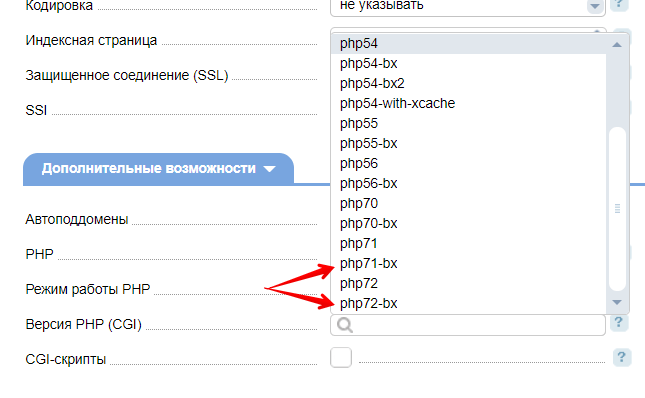
Выберите нужную версию PHP для «1C-Битрикс». Они сопровождаются префиксами -bx. В этих версиях параметры PHP настроены по рекомендациям разработчиков CMS:
Если у вас обычный тариф хостинга с панелью управления Plesk, рекомендуем активировать версии PHP 7.1 и выше: Как сменить версию PHP и прописать в php.ini директивы «mbstring»: Как изменить параметры PHP.
Скачайте скрипт bitrixsetup.php с сайта «1C-Битрикс», загрузите его в корневую папку вашего сайта. Затем перейдите по адресу имя_вашего_домена/bitrixsetup.php. На этом шаге ваш домен уже должен быть привязан к хостингу: Как привязать домен к хостингу. Если по адресу сайта вы видите ошибку «Браузер не может найти страницу/сервер», просто подождите обновления DNS серверов (до 24 часов).
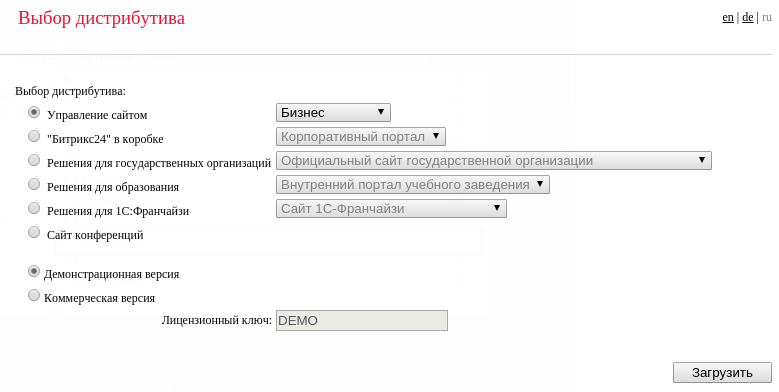
После того как вы перейдете по адресу имя_вашего_домена/bitrixsetup.php, вы увидите следующую страницу: Выберите необходимый дистрибутив, введите лицензионный ключ или выберите демонстрационную версию продукта и нажмите Загрузить. Дождитесь окончания загрузки дистрибутива с сервера.
Установка продукта
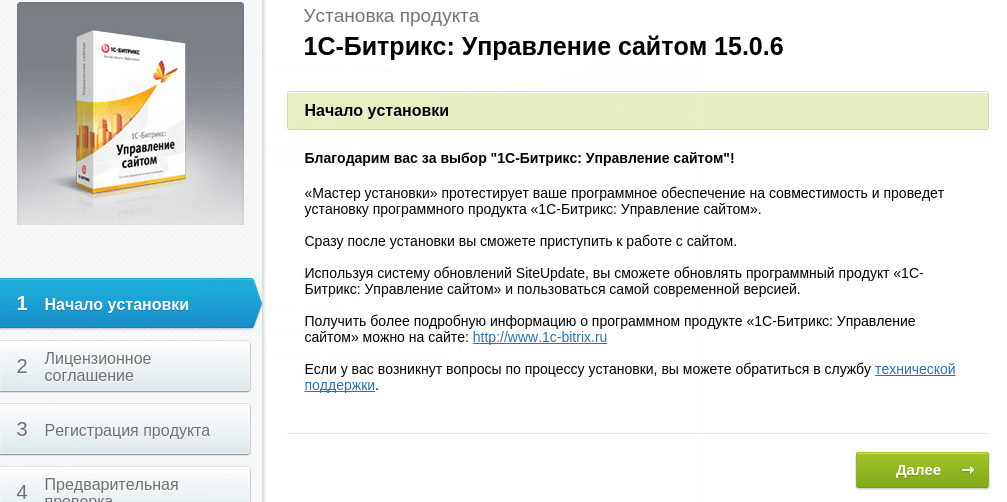
Прочитайте приветственное сообщение «1C-Битрикс» и нажмите Далее:
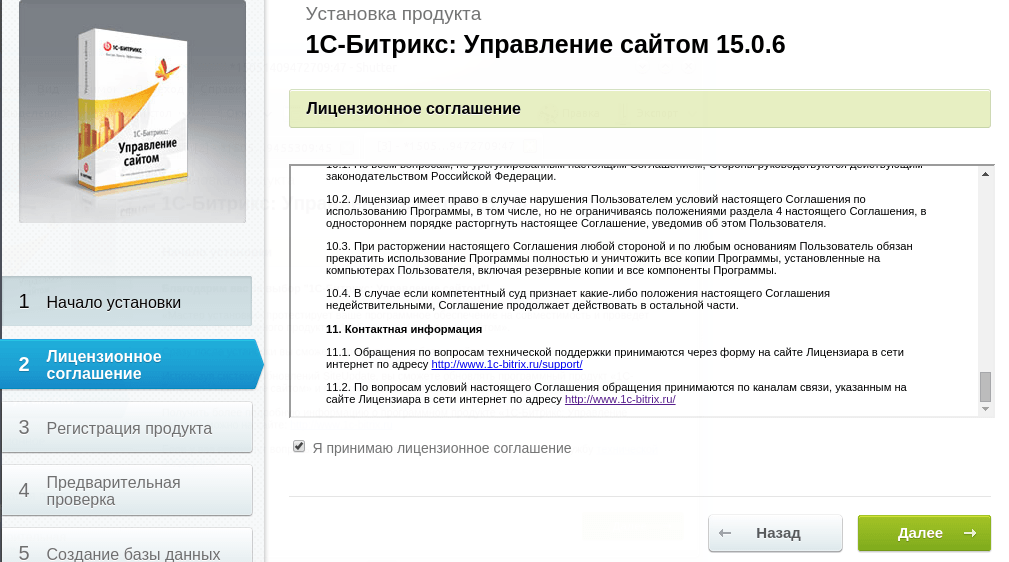
Примите условия лицензионного соглашения поставив соответствующую галочку: Нажмите Далее.
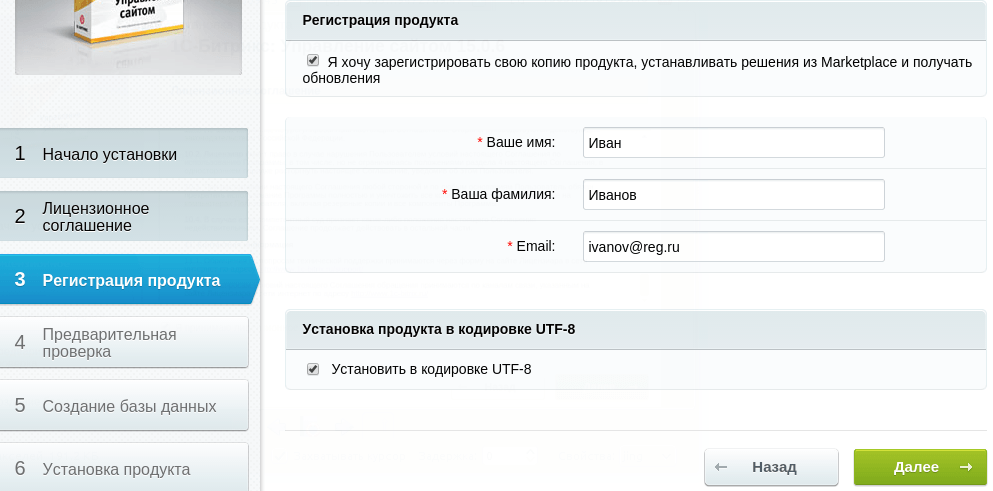
Регистрация продукта. Введите ваше имя, фамилию и email. Поставьте галочку «Установить в кодировке UTF-8»: Нажмите Далее.
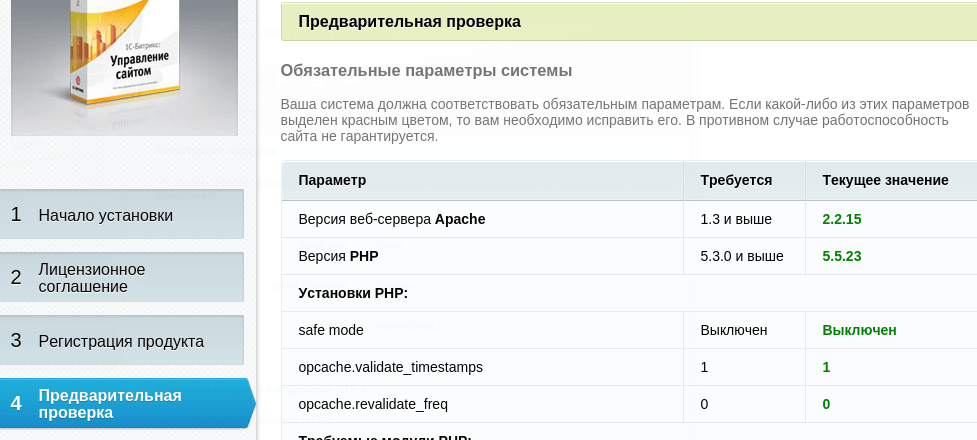
Предварительная проверка. Система проверит наличие необходимых параметров для установки Bitrix:
Обработка .htaccess выключена
На этом шаге вы можете увидеть предупреждение, что обработка .htaccess выключена. По информации с официального форума Bitrix, это сообщение не всегда является достоверным и его можно проигнорировать. На хостинге Рег.ру нет никаких проблем с обработкой файла .htaccess, ЧПУ работает корректно.
Нажмите Далее.
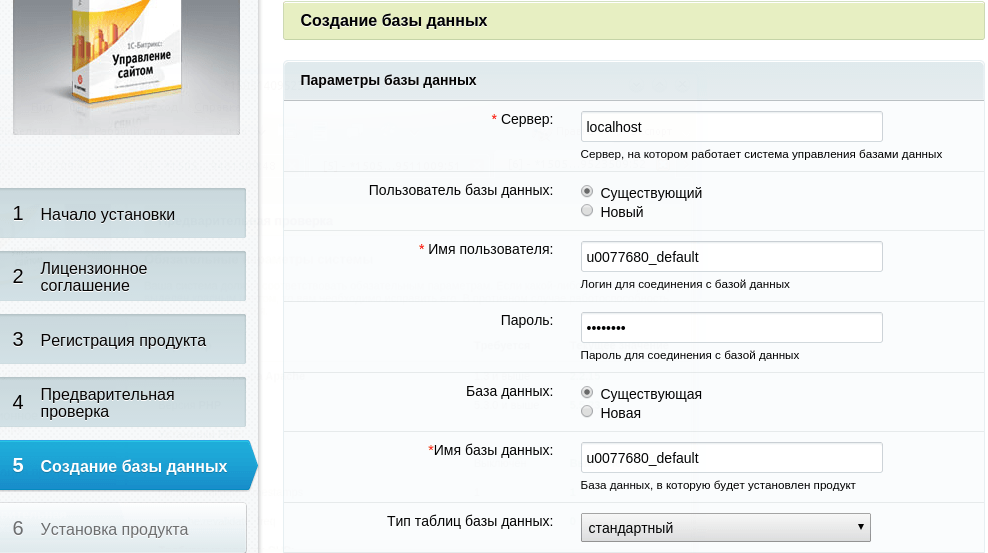
Создание базы данных. Укажите настройки подключения к базе данных в соответствии со скриншотом: Имя базы данных, имя пользователя и пароль вы можете увидеть в информационном письме: Информация о включенных сервисах и паролях доступа. При необходимости вы можете создать новую базу данных и использовать её реквизиты подключения: Как создать базу данных. На этом же шаге укажите права к файлам и папкам (по умолчанию):
- права на доступ к файлам сайта: 0644;
- права на доступ к папкам сайта: 0755.
Нажмите Далее.
Установка продукта. Дождитесь окончания процесса установки «1C-Битрикс».
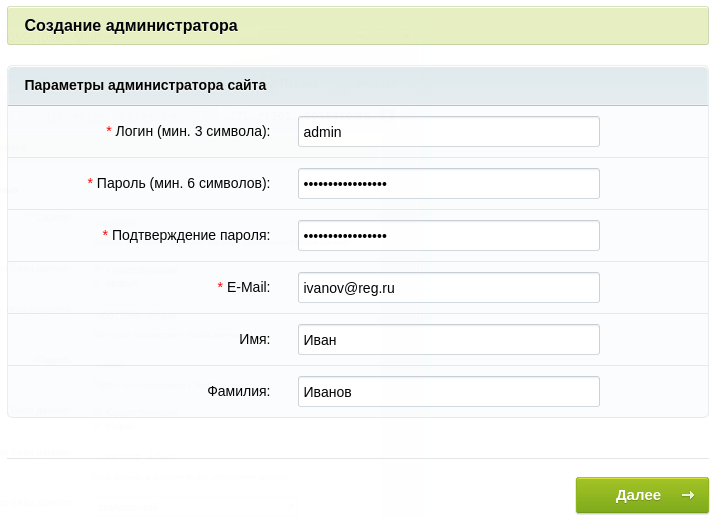
Создание администратора. Придумайте логин администратора сайта и установите сложный пароль. Нажмите Далее:
Выбор решения для установки. Поочерёдно выберите решение для установки, шаблон, тему и нажмите Установить.
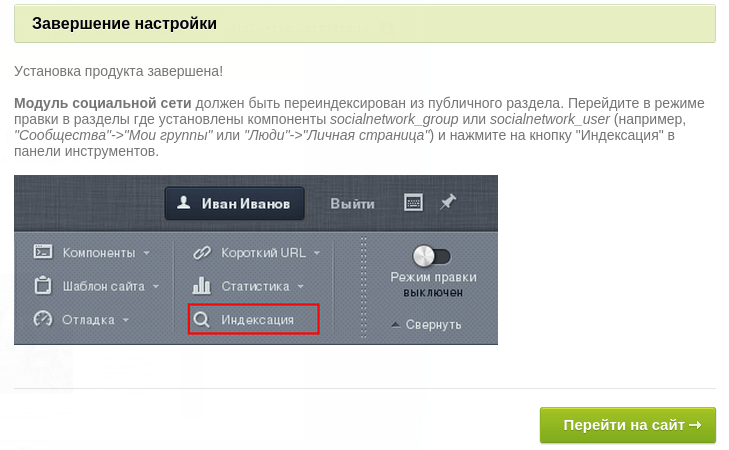
Завершение настройки. На данном шаге установка продукта завершена. Для начала работы с сайтом нажмите Перейти на сайт:
Bitrix: ошибка «Переменная sql_mode в MySQL должна быть пустая»
На сайтах с CMS «1С-Битрикс» может встретиться ошибка:
«ПЕРЕМЕННАЯ SQL_MODE В MYSQL ДОЛЖНА БЫТЬ ПУСТАЯ, ТЕКУЩЕЕ ЗНАЧЕНИЕ: NO_ENGINE_SUBSTITUTION».
Ошибка возникает, если движок вашего сайта конфликтует с настройками текущего хостинга. Для CMS «1С-Битрикс» есть специализированный тарифный план: Хостинг для «1С-Битрикс», в котором добавлены адаптированные сборки php и все конфигурации для корректной работы сайта. После перехода на «1С-Битрикс»-хостинг проблема автоматически будет решена. Для исправления ошибки воспользуйтесь инструкцией: Как перейти на тарифный план для «1С-Битрикс».
Есть у вас нет возможности заказать хостинг для «1С-Битрикс», воспользуйтесь альтернативным способом. Чтобы устранить ошибку, скорректируйте скрипты сайта, задав в них переменную sql_mode:
Сначала вставьте в файл /bitrix/php_interface/after_connect_d7.php строку и сохраните изменения:
$connection->queryExecute('SET sql_mode=""');