
Вставка подписи
Введенная от руки подпись придает вашему документу индивидуальность. Вы можете отсканировать свою подпись, сохранить ее как рисунок, а затем вставлять в документы.
Можно также вставить в документ строку подписи в том месте, где нужно будет расписаться.
Создание и вставка рукописной подписи
Для выполнения описанных ниже действий вам потребуется сканер.
- Распишитесь на листе бумаги.
- Просмотрите страницу и сохраните ее на компьютере в общем формате файлов: .bmp, .jpg или .png. Инструкции по использованию сканера см. в прилагаемом к нему руководстве или на веб-сайте изготовителя.
- Откройте файл изображения в Word.
- Выберите изображение и на вкладке Формат рисунка выберите Обрезка и используйте маркеры для обрезки изображения.
- Щелкните изображение правой кнопкой мыши и выберите команду Сохранить как рисунок , чтобы сохранить как отдельный файл.
- Чтобы добавить подпись в документ, выберите Вставить >Рисунки.

Добавление машинописного текста к подписи
Если нужно сделать частью подписи должность, номер телефона, адрес электронной почты или другие сведения, сохраните их вместе с изображением как автотекст.
- Введите нужный текст под вставленным изображением.
- Выделите изображение и введенный текст.
- Выберите Вставить >быстрые части.

- Выберите Сохранить выделенный фрагмент в коллекции быстрых частей. Откроется окно Создание нового стандартного блока.

- В поле Имя введите имя блока подписи.
- В списке Коллекция выберите пункт Автотекст.
- Нажмите кнопку ОК.
- Когда нужно будет использовать подпись, расположите точку вставки там, где нужно вставить блок подписи.
- Выберите Вставить >быстрые части >автотекст, а затем выберите имя блока подписи.
Вставка строки подписи
Чтобы добавить в документ строку подписи со знаком X, показывающим, где нужно расписаться, воспользуйтесь командой Строка подписи.
- Щелкните в том месте, где нужно поместить строку подписи.
- Выберите Вставить >строку подписи.

- Выберите Строка подписи Microsoft Office.
- В поле Настройка подписи можно ввести имя в поле Рекомендуемый подписыватель. Кроме того, можно добавить должность в поле Должность предложенного подписывающего.
- Нажмите кнопку ОК. Строка подписи появится в документе.

Введенная от руки подпись придает вашему документу индивидуальность. Вы можете отсканировать свою подпись, сохранить ее как рисунок, а затем вставлять в документы Word.
Сканирование и вставка рисунка написанной от руки подписи
Для выполнения описанных ниже действий вам потребуется сканер.
- Распишитесь на листе бумаги.
- Отсканируйте страницу и сохраните ее на компьютере в стандартном формате, например BMP, GIF, JPG или PNG.
Совет: Инструкции по использованию сканера см. в прилагаемом к нему руководстве или на веб-сайте изготовителя.


Добавление текста в многоразовую подпись
Если вы хотите включить в подпись свою должность, номер телефона, адрес электронной почты или другие сведения, сохраните их вместе с изображением в качестве автотекста.
- Введите нужный текст под вставленным изображением.
- Выделите изображение и введенный текст.
- В меню Вставка выберите Автотекст >Создать.

- Откроется диалоговое окно создания автотекста.
 Рядом с полем Имя введите имя для блока подписи и нажмите кнопку ОК.
 - Когда нужно будет использовать подпись, расположите точку вставки там, где нужно вставить блок подписи.
- В меню Вставка выберите Автотекст >Автотекст, а затем выберите имя блока подписи.
Урок 1 Word Пишем заявление или форматирование, выравнивание, отступы

:: 1. Окно Word :: 2. Набор текста :: 3. Размер шрифта :: 4. Абзацные отступы и выравнивание ::
:: 5. Начертание шрифта :: 6. Предварительный просмотр :: 7. Сохранение документа ::
:: 8. Итоги :: 9. Задачи ::
Множество людей самых различных профессий постоянно сталкиваются с необходимостью создания текстовых документов.
Текстовый процессор MS Word, входящий в состав пакета Microsoft Office, позволяет не только набрать текст, но и красочно его оформить, добавить таблицы, формулы, диаграммы, иллюстрации и многое другое. Во время работы с текстом осуществляется проверка правописания, расстановка переносов. Большая часть работы автоматизирована.
Несмотря на широчайший набор возможностей, программа Word является простой в освоении и использовании, обладает так называемым «интуитивно понятным» интерфейсом.
Предлагаемые задания и упражнения курса дадут возможность получить практическое представление о перечисленных возможностях этого редактора и поэтапно овладеть базовыми навыками работы с ним.
Сегодня вы научитесь:
Набирать и форматировать текст.
Задавать выравнивание абзаца и абзацные отступы.
Отображать или скрывать знаки форматирования.

Для освоения офисных технологий поступим в виртуальную «Солнечную компьютерную школу» и начнем с заявления, которое наберём, конечно же, в Microsoft Word.
1. Окно Word
Запустите Word и рассмотрите его окно:
Возможно, ваше окно выглядит не совсем так – не огорчайтесь, когда будет нужно, мы вызовем необходимый элемент.
В центре окна, в рабочей области, уже готов лист, на котором можно набирать текст (справка: Создание документа Word).
:: к началу страницы ::
2. Набор текста
В левом верхнем углу рабочего листа мигает вертикальная чёрточка – текстовый курсор. Те символы, которые мы набираем на клавиатуре, появляются именно там, где он находится.
- Наберите два слова «Директору Солнечной» и нажмите клавишу Enter(справка: Как набирать текст). Должно получиться вот так (если у вас что-то выглядит не так, смело читайте следующий пункт):
- прежде чем продолжить, разберёмся с некоторыми моментами:
- если вы внимательно рассмотрите текст примера, то заметите, что в некоторых местах – между словами, в конце строк – находятся непонятные значки. Это «шпионские» символы (в Word они называются «непечатаемыми символами» или «знаками форматирования»), они отображаются на месте нажатия «невидимых» клавиш: ¶ – Enter, · – пробел, – Tab , и видны только на экране. Чтобы их включить, нажмите кнопку Непечатаемые знаки на панели инструментов;
- а теперь наберите такой текст («шпионские» символы помогут вам понять, где какую «невидимую» клавишу нажать):
:: к началу страницы ::3. Размер шрифта Возможно, текст немного мелковат. Увеличим размер (кегль) шрифта: в панели инструментов раскройте список Размер и выберите в нём 16. :: к началу страницы ::4. Абзацные отступы и выравнивание Теперь создадим абзацный отступ:
- выделите первые шесть строчек заявления (его шапку) – для этого расположите указатель мыши левее первой строчки (он примет вот такой вид), нажмите и протяните вниз (справка: Выделение блока текста);
- включите линейку (если она не включена), выполнив Вид — Линейка;
- ухватите мышкой левый нижний бегунок, тот, который прямоугольный, и перетащите его к отметке 10 см:

- щёлкните по слову «заявление» (или выделите его) и в панели инструментов нажмите кнопку По центру ;
- выделите текст заявления (или просто щёлкните внутри этого абзаца) и на линейке перетащите верхний указатель к отметке 1,5 см;
- нажмите на панели инструментов кнопку По ширине(справка: Форматирование абзаца);
- вот так у вас должно получиться:
:: к началу страницы ::5. Начертание шрифта Осталось придать нашему заявлению выразительность (справка: Форматирование символа):
- выделите слово «заявление» и нажмите на панели инструментов кнопку Полужирный ;
- выделите текст заявления и нажмите кнопку Курсив ;
- ну, а свою фамилию оформите сразу и полужирным, и курсивом:
 Оформим слово «заявление» разреженным шрифтом:
- выделите слово «заявление» ;
- выполните Главная — Шрифт…;
- во вкладке Разметка страницы перейдите на вкладку «Интервал»;
- в списке Интервал:
- в поле до: введите 2 пт:
 :: к началу страницы ::
6. Предварительный просмотр А теперь, нажмите кнопку Предварительный просмотр и посмотрите, как ваше заявление будет выглядеть, если его напечатать.
- выполните Файл — Сохранить;
- в окне Сохранение документа откройте свою папку;
- в поле Имя файла: введите «Заявление»:
- нажмите кнопку Сохранить(справка: Сохранение документа).
:: к началу страницы :: Вы сегодня узнали: Чтобы отформатировать текст (изменить начертание символов), надо его выделить и воспользоваться кнопками форматирования шрифта .
Чтобы изменить выравнивание абзаца, достаточно установить в него курсор (а если абзацев несколько, то выделить их), и воспользоваться кнопками выравнивания .
Изменить цвет выделенного текста поможет кнопка-список Цвет шрифта , а выделить текст маркером – кнопка Выделение цветом .
В любом документе Word обязательно присутствуют знаки форматирования. Для их отображения или скрытия необходимо включить/выключить переключатель Непечатаемые знаки .
В окне Шрифт можно произвести более детальную настройку параметров шрифта: сделать выделенный текст верхним или нижним индексом, зачеркнуть, создать тень или контур (вкладка Шрифт), задать межбуквенный интервал, вертикальное смещение, горизонтальный масштаб (вкладка Интервал). . В начало документа | Содержание раздела упражнений .
как написать заявление с помощью word

Пишем в правой части документа шапку то есть от кого, кому и тд и тп для этого, перетягиваем бегунок с треугольничками располагаемый на верхней линейке примерно чуть больше середины документа. .
после этого, то есть, после того, как составлена шапка, бегунок возвращаем в обратное положение.. . по средина пишем заголовок «заявление» дважды или трижды нажимаем Ентер и указываем сам текст.. .
после этого, указывается расшифровка заявителя и подпись.. .
Похожие вопросы
Создание форм, предназначенных для заполнения или печати в приложении Word
Чтобы создать в Word форму, которую могут заполнить другие, начните с шаблона или документа и добавьте элементы управления содержимым. К таким элементам относятся, например, флажки, текстовые поля, элементы выбора даты и раскрывающиеся списки. Если вы знакомы с базами данных, вы можете даже связывать элементы управления содержимым с данными.
Отображение вкладки «Разработчик»
Если вкладка «Разработчик» не отображается на ленте, см. раздел Отображение вкладки «Разработчик».
Откройте шаблон или пустой документ, на основе которого будет формироваться форма.
Для экономии времени начните с шаблона формы или начните с нуля с пустого шаблона.
Создание формы на основе шаблона
- Перейдите к пункту Файл >Новый.
- В поле Поиск шаблонов в сети введите Формы или тип нужной формы и нажмите клавишу ВВОД.
- Выберите шаблон формы, а затем выберите Создать или Скачать.
Создание формы на основе пустого документа
- Перейдите к пункту Файл >Новый.
- Выберите Пустой документ.
Добавьте содержимое в форму
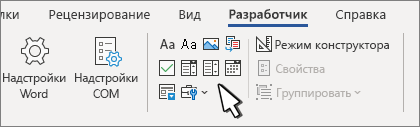
Перейдите в раздел Разработчик и выберите элементы управления для добавления в документ или форму. Чтобы удалить элемент управления содержимым, выберите его и нажмите кнопку DELETE. После вставки свойств элементов управления можно настроить свойства.
Примечание: Форму с элементами управления содержимым можно распечатать, однако поля вокруг них напечатаны не будут.
Вставка текстового элемента управления
В элементе управления содержимым «форматированный текст» пользователи могут выделять текст полужирным шрифтом или курсивом, а также вводить несколько абзацев текста. Чтобы ограничить возможности пользователей, вставьте элемент управления содержимым «обычный текст».
- Щелкните или коснитесь места, куда вы хотите вставить элемент управления.
- Выберите Разработчик >Управление содержимым форматированного текста
 или Управление содержимым обычного текста
 .
.
Чтобы задать определенные свойства элемента управления, см. раздел Установка или изменение свойств элементов управления содержимым.
Вставка элемента управления «рисунок».
Элемент управления «рисунок» часто используется в шаблонах, однако его можно добавить и в форму.

- Щелкните или коснитесь места, куда вы хотите вставить элемент управления.
- Выберите Разработчик >Управление содержимым изображений.
Чтобы задать определенные свойства элемента управления, см. раздел Установка или изменение свойств элементов управления содержимым.
Вставка элемента управления «стандартный блок»
Используйте стандартные блоки, когда хотите предоставить пользователям возможность выбрать определенный блок текста. Например, элементы управления стандартными блоками полезны, когда вам нужно добавить другой шаблонный текст в зависимости от конкретных требований контракта. Вы можете создать для каждого варианта элемент управления содержимым «форматированный текст» и поместить их все в элемент управления «стандартный блок», который будет служить контейнером.
- Щелкните или коснитесь места, куда вы хотите вставить элемент управления.
- Перейдите в раздел РазработчикЭлемент управления содержимым галереи стандартных блоков
 (или Элемент управления содержимым стандартных блоков).
 - Выберите Разработчик и элементы управления содержимым для стандартного блока.
- Щелкните или коснитесь места, куда вы хотите вставить элемент управления.
Чтобы задать определенные свойства элемента управления, см. раздел Установка или изменение свойств элементов управления содержимым.
Вставка поля со списком или раскрывающегося списка
В поле со списком пользователи могут выбрать один из предложенных вами пунктов или ввести собственный вариант. В раскрывающемся списке пользователи могут только выбрать один из имеющихся пунктов.
- Перейдите в раздел Разработчик >Управление содержимым поля со списком
 или Управление содержимым раскрывающегося списка
 .
. - Выберите элемент управления содержимым, а затем выберите Свойства.
- Чтобы создать список вариантов, выберите Добавить в разделе Свойства раскрывающегося списка.
- Введите вариант в поле Отображаемое имя, например Да, Нет или Возможно. Повторяйте этот шаг до тех пор, пока все нужные вам значения не окажутся в раскрывающемся списке.
- При необходимости задайте остальные свойства.
Примечание: Если установить флажок Содержимое нельзя редактировать, пользователи не смогут изменять выбранные пункты.
Вставка элемента управления «выбор даты»

- Щелкните или коснитесь того места, где вы хотите вставить элемент управления выбора даты.
- Выберите Разработчик >Управление содержимым средства выбора даты.
Чтобы задать определенные свойства элемента управления, см. раздел Установка или изменение свойств элементов управления содержимым.
Вставка флажка

- Щелкните или коснитесь того места, где вы хотите вставить элемент управления «флажок».
- Выберите Разработчик >Элемент управления содержимым «флажок».
Чтобы задать определенные свойства элемента управления, см. раздел Установка или изменение свойств элементов управления содержимым.
Использование устаревших элементов управления формы
Элементы управления формы прежних версий предназначены для совместимости с предыдущими версиями Word и состоят из традиционной формы и элементов управления Active X.

- Щелкните или коснитесь того места, где вы хотите вставить традиционный элемент управления.
- Перейдите в раскрывающийся список Разработчик >Формы прежних версий.
- Выберите нужный элемент управления в разделе Формы предыдущих версий или Элементы ActiveX.
Установка или изменение свойств элементов управления содержимым
У каждого элемента управления содержимым есть параметры, которые можно установить или изменить. Например, для элемента управления «Выбор даты» вы можете выбрать различные форматы отображения даты.
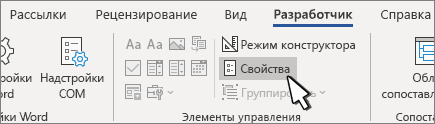
- Выберите элемент управления содержимым, который вы хотите изменить.
- Перейдите в раздел Разработчик >Свойства.
- Измените нужные свойства.
Добавить защиту формы
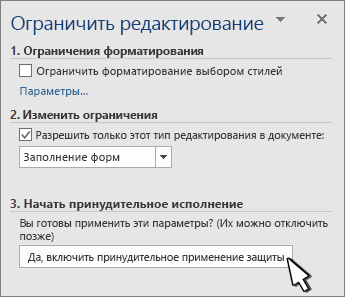
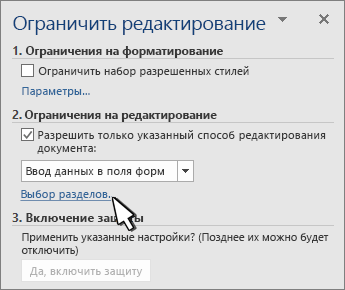
Если вы хотите ограничить возможности редактирования или форматирования формы пользователями, воспользуйтесь командой Ограничить редактирование.
- Откройте форму, которую хотите заблокировать или защитить.
- Выберите Разработчик >Ограничить правку.
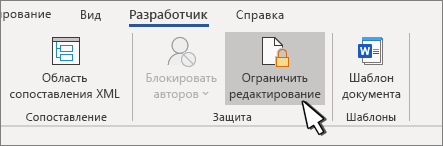
- После выбора ограничений выберите Да, начать применение защиты.
Дополнительный совет:
Если вы хотите защитить только части документа, разделите его на разделы и защитите только определенные разделы.
Для этого выберите Выбрать разделы на панели Ограничить правку. Дополнительные сведения о разделах см. в разделе Вставка разрыва раздела.
Отображение вкладки «Разработчик»
Если вкладка «Разработчик» не отображается на ленте, см. раздел Отображение вкладки «Разработчик».
Откройте шаблон или используйте пустой документ
Чтобы создать в Word форму, которую могут заполнить другие, начните с шаблона или документа и добавьте элементы управления содержимым. Элементы управления содержимым включают в себя такие элементы, как флажки, текстовые поля и раскрывающиеся списки. Если вы знакомы с базами данных, вы можете даже связывать элементы управления содержимым с данными.
Создание формы на основе шаблона
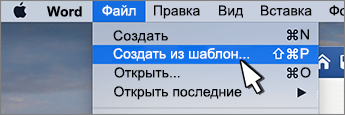
- Выберите Файл >Создание из шаблона.
- В области поиска введите форму.
- Дважды щелкните нужный шаблон.
- Выберите Файл >Сохранить как, и выберите место для сохранения формы.
- В области Сохранить как введите имя файла и выберите Сохранить.
Создание формы на основе пустого документа
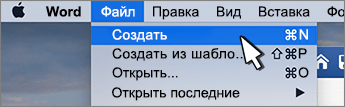
- Перейдите в раздел Файл >Новый документ.
- Выберите Файл >Сохранить как.
- В области Сохранить как введите имя файла и выберите Сохранить.
Добавьте содержимое в форму
Перейдите в раздел Разработчик и выберите элементы управления для добавления в документ или форму. Чтобы удалить элемент управления содержимым, выберите его и нажмите кнопку DELETE. Вы можете установить параметры для элементов управления после вставки. В меню «Параметры» можно добавить макросы входа и выхода для запуска при взаимодействии пользователей с элементами управления, а также элементы списка для полей со списком,
Добавление элементов управления содержимым в форму
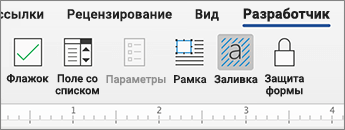
- В документе щелкните или коснитесь того места, где нужное добавить элемент управления содержимым.
- В разделе Разработчик выберите Текстовое поле, Флажок или Поле со списком.
- Чтобы задать определенные свойства для элемента управления, выберите Параметры, и настройте .
- Повторите шаги 1–3 для каждого из элементов управления, который хотите добавить.
Настройка параметров
Параметры позволяют устанавливать общие параметры, а также управлять конкретными параметрами. Выберите элемент управления, а затем выберите Параметры, чтобы настроить или внести изменения.
- Установите общие свойства.
- Выбор макроса для запуска позволяет выбрать записанный или пользовательский макрос для запуска при Входе илиВыходе из поля.
- Закладка Укажите уникальное имя или закладку для каждого элемента управления.
- Вычислять при выходе Это заставляет Word запускать или обновлять любые вычисления, такие как общая стоимость, когда пользователь выходит из поля.
- Добавить текст справки Предоставьте подсказки или инструкции для каждого поля.
- ОК Сохраняет параметры и закрывает панель.
- Отмена Забывает изменения и закрывает панель.
- Тип Выберите форму «Обычный текст», «Число», «Дата», «Текущая дата», «Текущее время» или «Вычисление».
- Текст по умолчанию задает необязательный текст инструкций, отображаемый в текстовом поле до ввода пользовательского текста в поле. Установите включенное текстовое поле, чтобы разрешить пользователю вводить текст в поле.
- Максимальная длина устанавливает длину текста, который может ввести пользователь. Значение по умолчанию — Не ограничено.
- Формат текста может указывать, будет ли текст автоматически форматироваться в верхнем регистре, нижнем регистре, с первой заглавной буквой, или в заглавном регистре.
- Текстовое поле включено Позволяет пользователю вводить текст в поле. Если есть текст по умолчанию, пользовательский текст заменяет его.
- Значение по умолчанию Выберите между Не отмечено или Отмечено по умолчанию.
- Размер флажка Установите размер Точно или Автоматически, чтобы изменять размер по мере необходимости.
- Флажок включен Позволяет пользователю пометить или очистить текстовое поле.
- Элемент раскрывающегося меню Введите строки для элементов списка. Нажмите + или ВВОД, чтобы добавить элемент в список.
- Элементы в раскрывающемся списке Отображает текущий список. Выберите элемент и используйте стрелки вверх или вниз, чтобы изменить порядок. Нажмите — чтобы удалить выбранный элемент.
- Раскрывающееся меню включено Позволяет пользователю открыть поле со списком и сделать выбор.
Защитите форму.
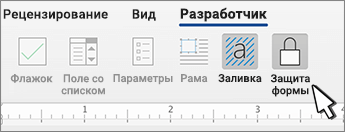
- Перейдите в раздел Разработчик >Защита формы.
Примечание: Чтобы снять защиту с формы и продолжить правку, снова выберите Защитить форму.
Проверка формы (необязательно)При необходимости вы можете проверить форму, прежде чем распространять ее.
- Защитите форму.
- Откройте форму еще раз, заполните ее обычным способом и сохраните как копию.
Отображение вкладки «Разработчик»
- В правой части ленты выберите , а затем выберите Параметры ленты.
- В разделе Настройка, выберите Разработчик .
Откройте шаблон или документ, на основе которого будет формироваться форма
Вы можете можно начать работу с пустого документа и создать собственную форму с нуля. Чтобы сэкономить время, можно использовать шаблон.
- Выберите Файл >Создание из шаблона.
- На левой панели разверните Веб-шаблоны и выберите Формы.
- Дважды щелкните шаблон формы, который нужно использовать.
Добавление элементов управления содержимым в форму
- В документе щелкните место, куда нужно добавить элемент управления содержимым.
- На вкладке Разработчик в разделе Элементы управления формой выберите Текстовое поле, Флажок, или Поле со списком.
- Чтобы задать определенные свойства для элемента управления, выберите Параметры и настройте нужные свойства.
Примечание: Чтобы составить раскрывающийся список для поля со списком, выберите заполнитель поля, щелкните Параметры и добавьте в список нужные пункты.
Добавьте пояснительный текст (необязательно)
Пояснительный текст (например, «введите имя») в текстовом поле позволит сделать форму более удобной. По умолчанию текстовое поле остается пустым, но вы можете добавить в него текст.
- Выберите элемент управления текстовым полем, к которому нужно добавить пояснительный текст.
- На вкладке Разработчик в разделе Элементы управления формой выберите пункт Настройки.
- В поле Текст по умолчанию введите текст инструкции.
- Проверьте, выбран ли пункт включить заливку, и выберите ОК.
Защитите форму.
- На вкладке Разработчик в разделе Элементы управления формой выберите Защитить форму.
Примечание: Чтобы снять защиту формы и продолжить редактирование, щелкните Защита формы еще раз.
Проверка формы (необязательно)
При необходимости вы можете проверить форму, прежде чем распространять ее.
- Защитите форму.
- Откройте форму еще раз, заполните ее обычным способом и сохраните как копию.
Создание заполняемых форм недоступно в Word в Интернете.
Вы можете создать форму в настольной версии Word, следуя инструкциям в разделе Создание заполняемой формы.
Когда вы сохраните документ и откроете его в Word в Интернете, то увидите внесенные изменения.