
Часто задаваемые вопросы — Writer
Это перевод страницы Faq/Writer/001, он готов на 100%.
- Документация
- Публикации
- Сторонняя документация
- ЧаВо
- HowTo
- Macros
- Документация для разработчиков
Другие языки:
Как включить отметки исправлений (подчеркнутые цветом) в LibreOffice
Вы должны включить режим Изменения:
- откройте документ, который вы хотите изменить;
- выберите пункт меню Правка ▸ Отслеживать изменения ▸ Записывать ; и
- убедитесь, что пункт Правка ▸ Отслеживать изменения ▸ Показать отмечен флажком.
Начните вносить свои правки. Вы заметите, что весь новый текст отображается с цветным подчеркиванием, в то время как любой удаляемый вами текст остается, но зачеркивается. Эти параметры можно изменить с помощью диалога из меню Сервис ▸ Параметры ▸ LibreOffice Writer ▸ Изменения .
Автору: как работать в режиме исправлений
В режиме отслеживания исправлений помечаются все изменения в тексте. Мы в редакторском бюро «По правилам» проверяем текст только в этом режиме — он позволяет заказчикам и нашим специалистам контролировать все изменения в файле и оставлять наглядные комментарии к тексту.
Краткая видеоинструкция:
Режим записи исправлений Word: как включить отслеживание изменений и настроить вид исправлений
В Word последних версий отслеживание изменений включается так: лента с вкладками → Рецензирование → Исправления. Файлы из бюро вы всегда получаете с уже включенным режимом исправлений.
Как включить отслеживание изменений
Когда кнопка Исправления выключена, правки не выделяются. Когда включена, новые слова и знаки набираются цветным шрифтом, а удаленное — выносится на поля с пометой «Удалено» или зачеркивается, в зависимости от настроек вида исправлений.
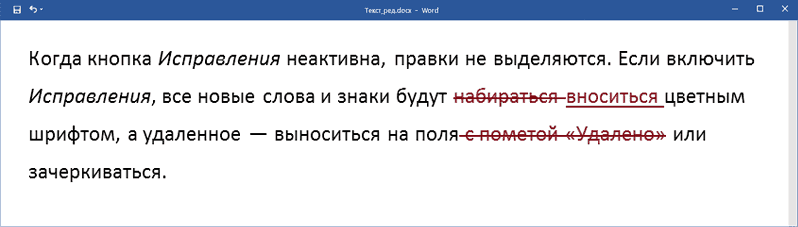
Исправления в тексте
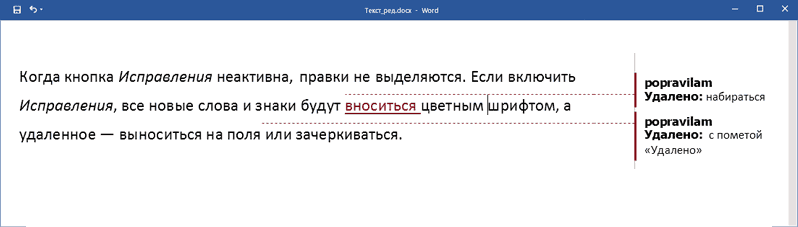
Исправления в выносках
Вид исправлений (в тексте или в выносках) настраивается в меню Показать исправления → Выноски вкладки Рецензирование:
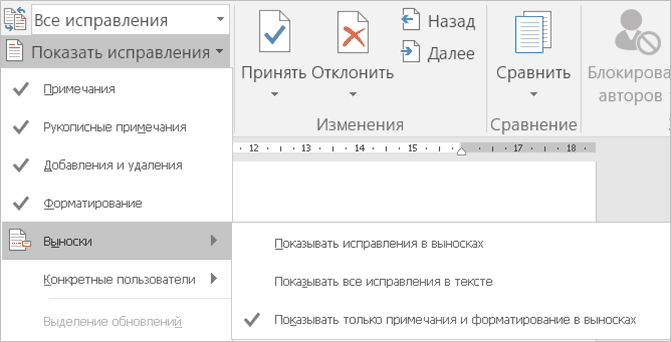
Настройка внешнего вида исправлений
Рекомендуем выбрать Показывать только примечания и форматирование в выносках.
Если хотите увидеть, как выглядит измененный текст, можно на время скрыть правки: они останутся в тексте, но не будут выделены цветом. На панели Рецензирование щелкните по раскрывающемуся списку режима просмотра изменений и выберите Исправления (текст будет чистый, но останутся видны примечания) или Без исправлений (скроются и примечания):
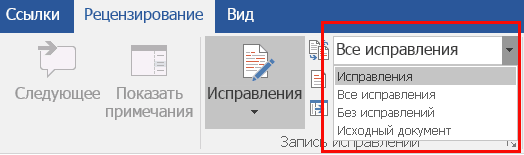
Режимы просмотра изменений
Там же можно выбрать режим Исходный документ, чтобы увидеть изначальный авторский текст. В процессе работы можно переключаться между «было» (Исходный документ) и «стало» (Без исправлений), чтобы оценить разницу.
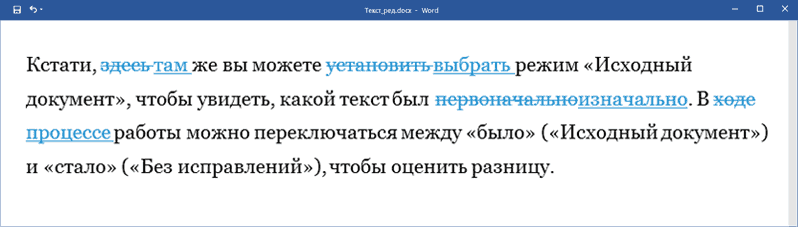
Режим просмотра «Все исправления»
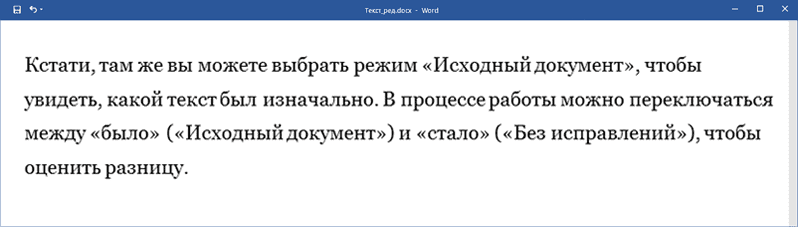
Режим просмотра «Без исправлений»
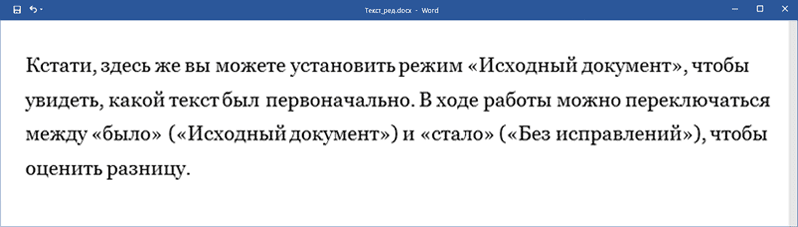
Режим просмотра «Исходный документ»
Как взаимодействовать с редактором
Вы получили текст с правкой редактора. Она выглядит примерно так:
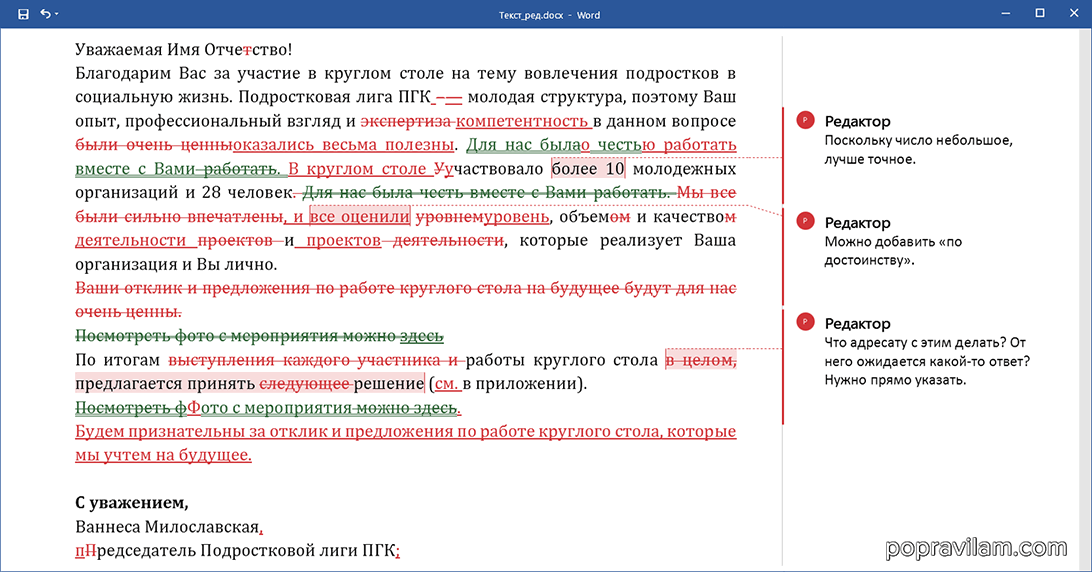
Текст с правками редактора в режиме отслеживания изменений
Просмотрите внесенные изменения. Если какая-то редакторская правка не устраивает, отмените ее и либо внесите свою, либо напишите примечание. Встречается примечание редактора — отвечайте или соответственно исправляйте текст.
Как одобрять и отменять исправления
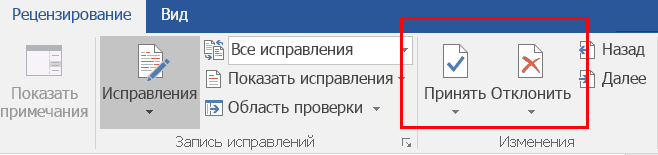
Чтобы одобрить правку редактора или сохранить первоначальный вариант, без правок, выделите фрагмент с исправлениями и нажмите кнопку Принять или Отклонить на вкладке Рецензирование:
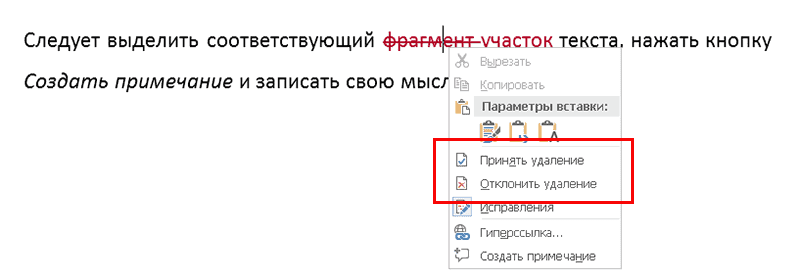
С той же целью (принять/отклонить) можно щелкнуть на исправлении правой кнопкой мыши и выбрать желаемое:
Одобренные исправления редактора можете никак не помечать — редактор сам примет правку на этапе контрольной вычитки.
Как работать с примечаниями
- Если у редактора возникли вопросы и непонимание, то, вероятно, возникнут и у читателя. Мы просим исправлять непосредственно текст с учетом редакторского примечания, а не писать комментарий редактору. Примечание лучше оставить, а связанную с ним правку внести при активном режиме отслеживания исправлений: задавший вопрос и увидит правку, и вспомнит, чем она вызвана. Напомним, что этот режим уже активен во всех файлах, которые мы отправляем авторам.
- Когда в комментарии редактор предложил вариант формулировки, вы можете с ним согласиться или нет. Если согласны — внесите исправление в текст; если нет — напишите об этом в своем примечании (достаточно слова «нет») или удалите примечание с вариантом.
- Если хотите обсудить примечание редактора, создайте рядом новое. Редактор увидит и свое примечание с вопросом, и ваше примечание с ответом. Очень наглядно и понятно, кто что сказал.
Чтобы оставить комментарий или задать вопрос, выделите соответствующий фрагмент текста, нажмите кнопку Создать примечание и запишите свою мысль. Второй вариант — наведите курсор на комментарий редактора, появится кнопка для добавления ответа.
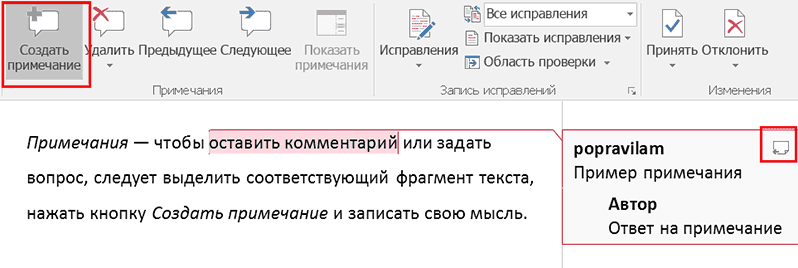
Как создать или ответить на примечание
Примечания будут видны на полях, когда в настройках внешнего вида исправлений выбраны Показывать исправления в выносках и Показывать только примечания и форматирование в выносках, или всплывать, когда подводишь курсор к тексту с цветным фоном, если выбрано Показывать все исправления в тексте.
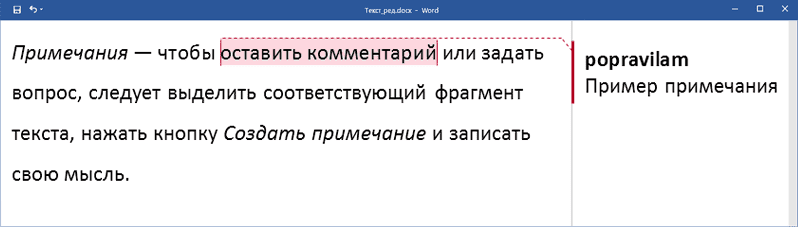
Примечание в выноске
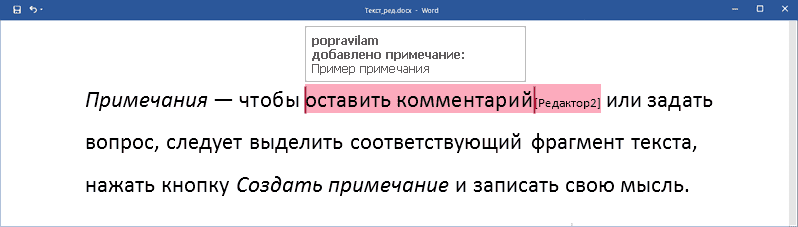
Примечание в тексте
Справка
У вас не Word для Windows? Принцип работы в режиме отслеживания изменений в целом одинаков во всех популярных текстовых редакторах. Вот ссылки на некоторые инструкции:
- Word для Windows и интернета — Word для Microsoft 365, Word 2019, Word 2016, Word 2013
- Word для macOS
- Word для iPad, Word для iPhone (iOS)
- Pages для Mac: отслеживание изменений в документе Pages
- LibreOffice Writer: запись и отображение изменений
© Редакторское бюро «По правилам»
2009–2023
Изменение цвета пометки исправлений
Настроить внешний вид исправлений в документах можно с помощью диалогового окна Дополнительные параметры исправлений, которое определяет, как выглядят исправления.
Отслеживаемые изменения могут отображаться в разных цветах для разных авторов. При этом приложение Word автоматически выбирает цвета для каждого автора. Эти цвета могут измениться при повторном открытии документа, а также при открытии документа другим пользователем.
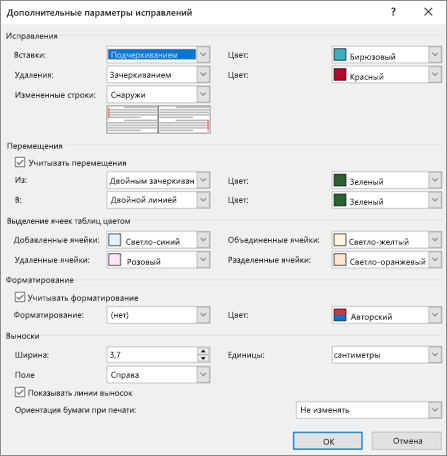
- Перейдите на вкладку Рецензирование и нажмите кнопку диалогового окна «Отслеживание» .
- Выберите элемент Дополнительные параметры .
- Щелкните стрелки рядом с полями Цвет и выберите По автору. Также можно выбрать цветовую маркировку для перемещений текста и для изменений ячеек таблиц.
Совет: Чтобы изменения всех пользователей отображались одинаковым цветом, выберите этот цвет вместо значения По автору. Например, чтобы все вставленные фрагменты отображались бирюзовым цветом, щелкните стрелку рядом с полем Цвет и выберите Бирюзовый. Теперь фрагменты, вставленные всеми пользователями, отображаются бирюзовым цветом.
Эти параметры цвета действуют только на вашем компьютере. У других пользователей отслеживаемые изменения будут отображаться цветами, настроенными на компьютерах этих пользователей. Если выбрать По автору, на других компьютерах также будут использоваться другие цвета.
Дополнительные параметры отслеживания изменений
- Вставка Формат (по умолчанию: Подчеркивание) и цвет (по умолчанию: По автору), используемый при вставке текста в документ. В поле Цвет можно выбрать фиксированное значение цвета или вообще не выбирать цвет.
- Удаление Формат (по умолчанию: Зачеркивание) и цвет (по умолчанию: По автору), используемый при удалении текста из документа. В поле Цвет можно выбрать фиксированное значение цвета или вообще не выбирать цвет.
- Измененные строки : рядом с измененными строками отображается вертикальная черта в выбранном вами месте (варианты: нет, левое поле, правое поле, внешнее поле). Это дает возможность определить, где были сделаны изменения, даже если самих изменений не видно (например, пустые строки). По умолчанию: Внешняя граница.
- Отслеживать перемещение Приложение Word будет отслеживать случаи, когда вы вырезаете текст и вставляете его в другом месте документа. По умолчанию: Вкл.
- Перемещено из Формат вырезанного текста при его вставке в другом месте документа. Можно выбрать различные варианты формата или отключить, выбрав значение Нет. По умолчанию: Двойное зачеркивание.
- Перемещено в Формат текста, вставленного из другого места документа. Можно выбрать различные варианты формата или отключить, выбрав значение Нет. По умолчанию: Двойное подчеркивание.
- Вставленные ячейки Цвет ячеек таблицы при вставке новых ячеек. По умолчанию: светло-синий.
- Удаленные ячейки Цвет ячеек таблицы при удалении ячеек. По умолчанию: розовый.
- Объединенные ячейки Цвет ячеек таблицы при объединении нескольких ячеек. По умолчанию: светло-желтый.
- Разделенные ячейки Цвет ячеек таблицы при разделении ячейки. По умолчанию: светло-оранжевый.
- Отслеживать форматирование Включение или выключение отслеживания форматирования, например применения полужирного начертания текста или изменения размера шрифта. По умолчанию: Вкл.
- Форматирование Отображение изменений формата текста при отслеживании изменений. Возможные варианты: либо только цвет, либо цвет и форматирование. Например, для выделения изменений формата можно использовать фиолетовый цвет и двойное подчеркивание.
- Предпочтительная ширина Ширина заметки об изменении форматирования.
- Поле Можно выбрать, с какой стороны документа отображаются заметки об изменении форматирования. По умолчанию они отображаются справа от документа.
- Цвет Цвет выделения отформатированного текста при отслеживании изменений и цвет линии на полях, указывающей наличие изменений.
- Единицы измерения Единицы измерения для предпочтительной ширины.
- Показывать линии, связанные с текстом Отображение линий между примечаниями и текстом, к которому добавлены примечания. По умолчанию: Вкл.
- Ориентация бумаги при печати Ориентация бумаги, используемая при печати:
- Автомобиль Автоматический выбор ориентации в зависимости от содержимого.
- Сохранить Сохраняется ориентация документа, заданная пользователем. Этот параметр используется по умолчанию.
- Всегда альбомная При печати документов с отслеживанием изменений всегда используется альбомная ориентация.
Изменение способа отображения исправлений
- На вкладке Рецензирование щелкните Параметры исправлений >Параметры.
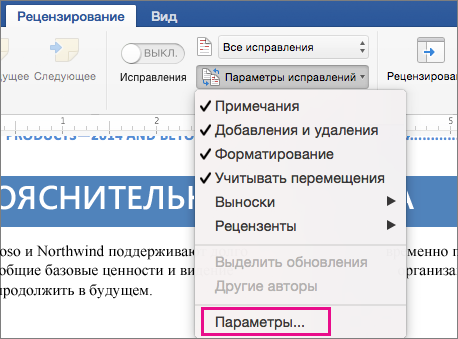
- В диалоговом окне Исправления вы можете настроить отображение исправлений в документе.
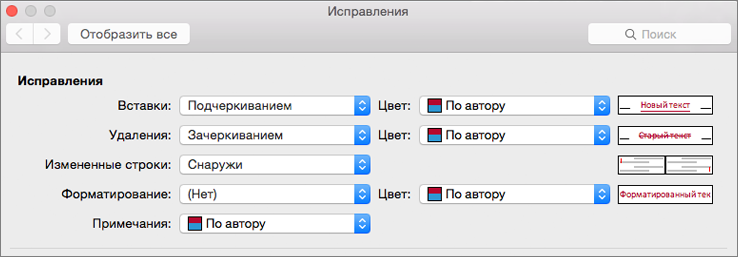 Например, чтобы изменить форматирование, которое используется, когда кто-то вставляет новый текст, выберите вариант в раскрывающемся меню Вставки:
  По умолчанию Word назначает отдельные цвета вставкам, удалениям и изменениям формата, сделанным каждым из рецензентов.
Примечание: Назначенные цвета могут измениться после закрытия и повторного открытия документа, а также после его открытия другим пользователем на другом компьютере.
Выбрать цвета, назначаемые приложением Word тем или иным рецензентам, невозможно, однако можно настроить цвета для различных элементов разметки. Если нужно, чтобы цвета выбирались в соответствии с типом разметки, а не в зависимости от автора, выберите цвет в раскрывающемся меню.
покупка
Вы когда-нибудь пытались изменить цвет всплывающих окон комментариев или текстового содержимого комментария в документе Word? В этой статье я расскажу о некоторых методах решения этой задачи в файле Word.
Измените цвет всплывающих подсказок с комментариями с помощью функции отслеживания изменений
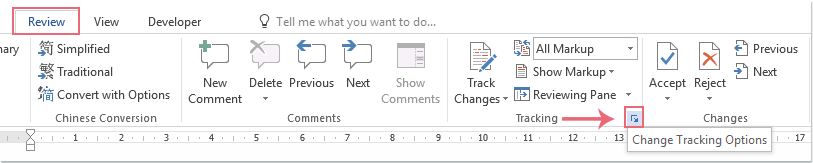
Так, Изменить параметры отслеживания Функция может помочь вам изменить цвет выноски комментариев по мере необходимости, сделайте следующее:
1. Нажмите Обзор > Изменить параметры отслеживания лаунчер, см. снимок экрана:
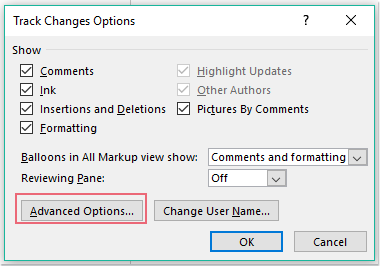
2. В Параметры отслеживания изменений диалоговое окно, нажмите Дополнительные параметры кнопку, см. снимок экрана:
3. А потом в Расширенные параметры изменения трека диалоговом окне выберите один понравившийся цвет из КОММЕНТАРИЙ выпадающий список, см. снимок экрана:

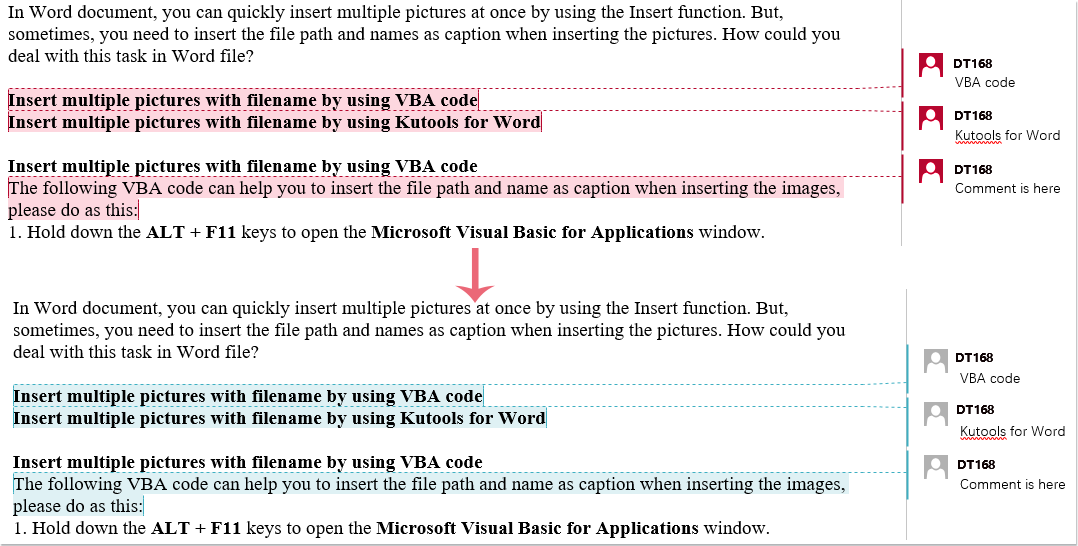
4, Затем нажмите OK > OK чтобы диалоги существовали, и теперь цвет всплывающих окон комментариев был изменен на ваш указанный параметр, см. снимок экрана:
Измените цвет содержимого текста комментария с помощью кода VBA
Если вам нужно изменить цвет шрифта текста комментария, следующий код VBA может оказать вам услугу.
1. Удерживайте ALT + F11 , чтобы открыть Microsoft Visual Basic для приложений окно.
2. А затем нажмите Вставить > Модули, скопируйте и вставьте приведенный ниже код в открытый пустой модуль:
Код VBA: изменить цвет текста комментария в Word:
Sub ChangeCommentsColor() Dim xComm As Comment For Each xComm In ActiveDocument.Comments xComm.Range.Font.Color = wdColorRed Next End SubВнимание: В приведенном выше коде вы можете изменить красный цвет по своему усмотрению в этом скрипте: xComm.Range.Font.Color = wdColorRed .
3. А затем нажмите F5 для запуска этого кода, а цвет шрифта текста комментария был изменен, как показано на следующем снимке экрана: