
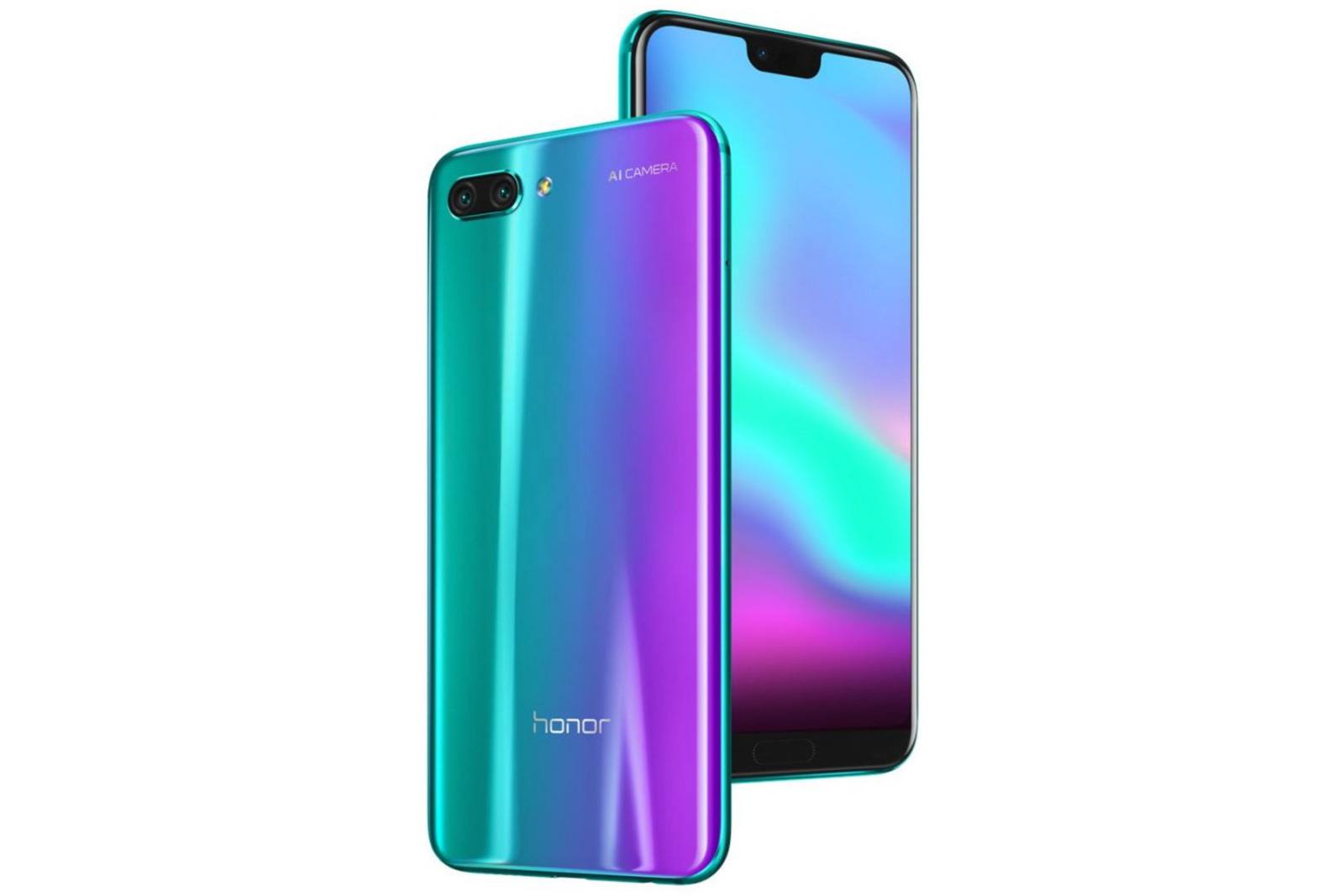
Прошивка для телефона Huawei Honor 10
На этой странице нашего информационного портала вы сможете скачать официальную версию прошивки MIUI 14, MIUI 13, MIUI 12, MIUI 11, MIUI 10, 9 кастомную оригинальную прошивку TWRP, CyanogenMod, AOSP Extended 5.7, 4.6, Hydrogen OS, LineageOS 16, 15.1, Resurrection Remix, FlyMe OS 7, 6, Odex и Deodex, посмотреть видео обзор, оставить отзыв, ознакомиться с ценами и купить интересующую Вас модель. Чтобы скачать прошивку для телефона Huawei Honor 10 с Android 14 или Android 13 , Android 12 , Android 11 , Android 10.0, Android 9.0 Pie, Android 8.0 Oreo , Android 7.0 Nougat , Android 6.0 Marshmallow , Android 5.0 Lollipop , Android KitKat 4.4.x, 4.1.x, 4.2.x, Андроид 4.3 Jelly Bean необходимо оставить свой полный, развернутый отзыв о данной модели смартфона.
В каких случаях следует обновить прошивку вашего смартфона Huawei Honor 10:
- Если телефон не включается
- Постоянно перезагружается
- Нужно восстановить телефон после неудачной прошивки
- Хотите установить последюю версию прошивки
Скачать прошивку для Huawei Honor 10
При добавление Вашего отзыва укажите действующий Email адрес – на него будет выслана инструкция и видео обзор на русском языке. Также в прикрепленном файле к письму придет ссылка на скачивание через торрент, по которой вы сможете скачать программу для прошивки Huawei Honor 10 с инструкцией на русском языке.
Инструкция по установке
- Загрузите файл с приложением (нажав на красную ссылку «Скачать»)
- Установите приложение на свое устройство
- Запустите приложение
- Выберете нужную версию
- В приложение укажите свой Email адрес, на который будет выслана прошивка с программой
- Загрузите прикрепленный к письму архив
- Следуйте инструкциям из архива
| Технические характеристики и описание | |
| Анонс: | 2018, апрель |
| Сети: | LTE Bands 1,3,5,7,8,19,20 UMTS 900, 2100 GSM 850, 900, 1800, 1900 |
| Интернет: | LTE cat.13 390/150 Мбит/с HSDPA 42.2 Мбит/с, HSUPA EDGE |
| Wi-Fi: | a/b/g/n/ac, 2.4 + 5 ГГц |
| Экран: | LTPS, 5.84″, 1080×2280, 16M цветов, сенсорный, ёмкостный, мультитач 10 касаний |
| ОС: | Android 8.1 Oreo, EMUI 8.1 |
| Железо: | HiSilicon Kirin 970, Antutu 2.36 ГГц, 4 x Cortex-A73, 4 x Cortex-A53, Mali-G72 MP12 |
| Память: | RAM 6 ГБ, ROM 128 ГБ, 4/6 ГБ RAM, 64/128 ГБ ROM |
| Аккумулятор: | Li-Pol, 3400 мА·ч, Honor Super Charge 5V/4.5A |
| Масса: | 153 г |
| Размеры: | 149.6 x 71.2 x 7.7 мм |
| Фото: | 16 МП, вспышка, автофокус, двойная: 16 МП RGB + 24 МП mono, f/1.8, PDAF, CAF, 4K-видео фронтальная: 24 МП, f/2.0 |
| Радио: | — |
| Bluetooth: | v4.2, A2DP |
| Навигация: | GPS, ГЛОНАСС, BeiDou |
| Sim-карты: | 2, Nano-SIM |
| Датчики | Акселерометр, Гироскоп, Компас, Приближение, Освещённость, Сканер отпечатков, Холл, NFC |
Поделитесь страницей с друзьями:
Комментарии
0 #8 Андрій 12.05.2022 04:35
Отличный смарт!Внешне красив,камера хорошая,не тупит,не лагает
-1 #7 Алексей 27.01.2022 14:19
Honor 10 — один из лучших. Не лопата. Хочу вдохнуть в него вторую жизнь, так как стал время от времени перезагружаться сам.
-1 #6 кристина 18.09.2021 22:26
очень нравится эта модель телефона! За счет того что он тонкий и компактный, в руке сидит идеально!
+1 #5 Валерий 23.05.2020 14:06
Отличный смартфон.Отличн ый внешний вид. Лёгкий. Хорошая камера. Есть NFC. Но к сожалению подкачала батарея. Слабовато держит заряд.
+1 #4 Мурат 10.03.2020 16:20
Отличный смартфон, работает хорошо, за полтора года использования ни разу не глючил, камера хорошая, все работает отлично
0 #3 Дмитрий Науменко 19.11.2019 06:21
Всем пламенный приветь. Хонор 10-это смартфон представительск ого класса. Много полезных фукций. С каждым месяцем узнаёшь его всё больше и больше. Все приятнее и приятнее с ним общаться! Мне очень нравиться мой Хонор!
Huawei Honor 10 — обновление и прошивка

Процесс обновления Huawei Honor 10 заключается в установке на него альтернативной прошивки (ROM) после того, как производитель перестал обновлять устройство по «воздуху». Проще говоря, если телефон перестал обновляться сам, то пора устанавливать на него альтернативную прошивку.
Обновляться нужно и в том случае, если у вас начались проблемы с устройством, которые вы не смогли решить никаким иным способом. Если вы не уверены, что сможете без проблем самостоятельно накатить прошивку, то лучше воспользоваться услугами более опытных пользователей, чтобы не навредить гаджету. Или задуматься о замене устройства на более новое.
Выбрать желаемую прошивку и инструкцию к ней, можно по ссылкам, из списка в следующем абзаце, если возникнут трудности с выбором, пишите в комментариях, поможем.
Прошивка для Huawei Honor 10:
Официальная прошивка Honor 10
Подробная инструкция: Прошивка Honor 10. Присутствуют различные версии оригинальных прошивок а так же все программы, вспомогательные материалы и драйверы Huawei.
Драйверы и утилиты:
HiSuite – фирменная утилита для синхронизации, резервного копирования и многого другого от компании Huawei (содержит в себе драйверы ADB и MTP)
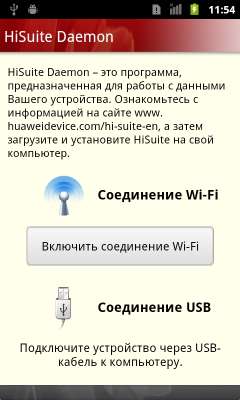
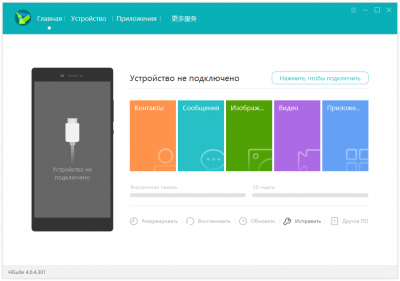
Основные возможности HiSuite:
Является драйвером для подключения к ПК;
Позволяет синхронизировать контакты и календарь;
Отправлять и принимать SMS сообщения;
Редактировать контакт лист;
Устанавливать и удалять приложения через ПК (установка *.apk файлов);
Позволяет делать скриншоты с экрана телефона; (Root не нужен!);
Управление фотографиями и аудиофайлами через ПК.
HUAWEI Multi-Tool – Позволяет выполнять последовательность команд fastboot, adb и adb shell , помогая Вам производить множество известных операций без лишних телодвижений. Утилита поможет не простым владельцам выполнить ряд сложных для них операций играючи, а продвинутым, помочь в ежедневном использовании.
Возможности HUAWEI Multi-Tool
Автообновление до актуальной версии (обновляет себя)
Смену языка утилиты (Rus / Eng)
Установка пользовательских Recovery/eRecovery (TWRP)
Ассистент установки пользовательских SuperSu (Root)
Перезагрузка в режим Recovery | eRecovery | Fastboot & Rescue mode
Прошивка пользовательских BOOT.img
Прошивка образов из прошивки Boot, cust, recovery, system
Разблокировка / Блокировка загрузчика (с сохранением кода локально и в облаке Team MT)
Раскирпичивание (Unbrick)
Установка всех драйверов для устройств Huawei
Установка Huawei HiSuite
Установка Huawei Update Extractor
Установка DC Unlocker
Включение скрытых/отключенных функций EMUI без Root
Установка TWRP
Установка TWRP из онлайн базы
Установка SuperSu
Установка SuperSu из онлайн базы
Установка сток recovery.img, recovery2.img и boot.img из онлайн базы
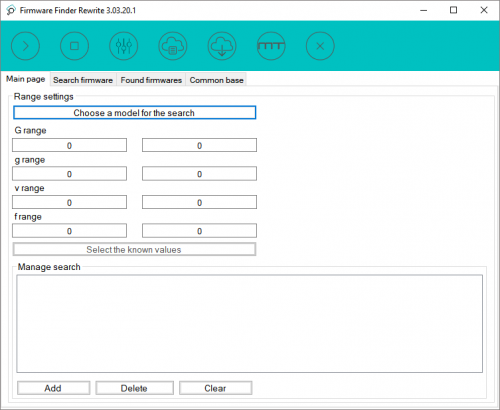
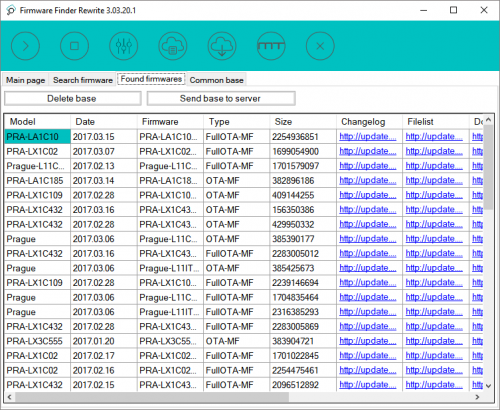
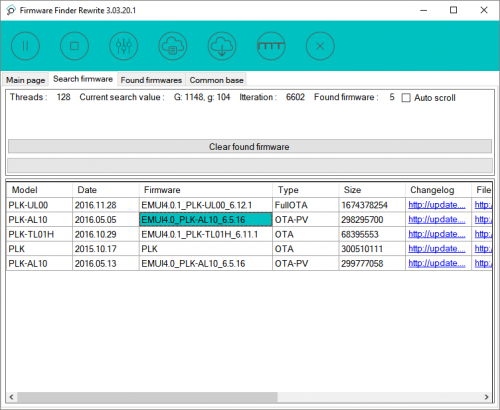
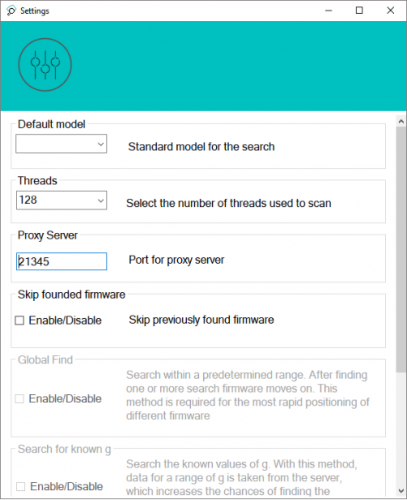
Описание Firmware Finder for Huawei:
Программа для PC создана для поиска прошивок для смартфонов и планшетов компании Huawei. При поиске автоматически пополняется созданная нами онлайн база (на данный момент в ней находится более 15000 прошивок для различных устройств). Данная база предоставлена на нашем сайте, её так же использует мобильная версия Firmware Finder. База постоянно пополняется за счет команды Team MT и пользователей программы, заинтересованных в поиске свежей прошивки для своего устройства.
Firmware Finder mobile – версия для мобильных устройств, которая служит для отображения базы прошивок для вашего устройства. Позволяет скачать нужную прошивку, либо отправить ее в системное обновление используя стандартный способ установки.
Без проверки доступности
работает только для обновления с EMUI 4.x до 5.х.
Требуется проверка доступности по IMEI
На EMUI 5.0+ установка обновления в случаях, если оно не приходит само по разным причинам)
Уважаемые владельцы устройств с EMUI 8.1+ из коробки, на ваших устройствах не будут работать функции отправки прошивки в Системное обновление. Владельцы остальных устройств на EMUI8 и EMUI5, если у вас установлено обновление с майским патчем безопасности и выше, вероятнее всего у вас тоже эта функция перестала работать. Связано это с переходом Huawei на новый сервер распределения обновлений, использующий SSL шифрование.
Официальные прошивки:
Инструкции:
Как установить драйвера
С помощью HiSuite
Скачать и установить HiSuite
Готово
Открывается при каждом подключении девайся, требует отключения в настройках, бесит
С помощью Huawei Multi-Tool
Скачать и установить MultiTool
Нажать на три полоски сверху (меню)
Установить драйверы Huawei (и рядом фикс, если нужен)
Как установить сервисную прошивку
Скачать прошивку для своего региона
Распаковать её так, чтобы осталась папка dload
папку dload скопировать на USB-накопитель в корень
USB-накопитель подключить через OTG
Можно набрать *#*#2846579#*#* > Software upgrade > SDcard upgrade
Можно выключить телефон и зажать все 3 кнопки до начала прошивки
Можно просто в любом состоянии телефона зажать все три кнопки до перезагрузки и начала прошивки.
Как установить прошивку из FirmwareFinder
Должен быть разблокирован загрузчик!
С помощью HUpdater
Скачать прошивку для своего региона
Запустить скрипт
Он вам скажет как переименовать файлы и куда их положить
Всё остальное автоматически, от вас требуется минимальное вмешательство
Через TWRP
Скачать прошивку для своего региона
Переименовать в таком виде:
“update_data_full_public.zip” в “update_data_public.zip”
“update_full_COL-L29_hw_ru.zip” в “update_all_hw.zip”
Файл “update.zip” не переименовывать.
Положить все файлы в одну папку
Установить TWRP
Прошить HuRUpdater_0.4.zip
Как разблокировать загрузчик Huawei Honor 10
Вы уже получили код и готовы разблокировать свой Honor 10
Для этого нужно:
Скачать и установить MultiTool
Отключить FRP Lock (В параметрах разработчика нужно поставить галку на “Заводская разблокировка”)
Подключить устройство в fastboot (нужно зажать клавишу громкости “-” и вставить шнур подключённый к ПК)
Открыть вкладку “Загрузчик”
Нажать “Использовать ваш ключ”
Ввести свой код в поле ввода
Установить галку “Я понимаю” в предупреждении об отказе от ответственности
Нажать “Открыть загрузчик”
На телефоне подтвердить разблокировку (нажать “+”, затем питание)
Готово, смарт перезагрузится, сделает низкоуровневое форматирование и запустится
Как войти в Recovery (eRecovery)
Чтобы войти в Recovery, нужно:
Выключить телефон
Зажать клавишу громкости “+” и питание, после вибро питание можно отпустить
ИЛИ зажать клавишу громкости “+” и питание в любом состоянии телефона до перезагрузки и входа в Recovery
Чтобы войти в eRecovery, нужно:
Выключить телефон
Вставить шнур, подключённый к зарядке или ПК и зажать клавишу громкости “+” до появления меню
ИЛИ вставить шнур, подключённый к зарядке или ПК, зажать клавишу громкости “+” и питание в любом состоянии телефона до перезагрузки и входа в eRecovery
НЕЛЬЗЯ понижать прошивку с 9.0.0.19х и выше на восьмёрку! Смартфон перейдет в так называемый чёрный фастбут (из этого режима никак не выйти и не прошить штатными методами)
Список региональной привязки прошивок Honor & HUAWEI на Android:
С00 – Китай(Asia Pacific)
C01 – Китай(China Mobile)
C02 – Vodafon (Europe, Германия и др.)
C08 – Columbia-Channel
С10 – Россия(Europe)
С15 – Португалия
С17 – Китай(Asia Pacific)
С20 – Сингапур
С21 – Telefonica / O2
С22 – Польша(Europe Polkomtel)
С25 – Аргентина (Claro)
С27 – Colombia_Movistar
С32 – Венесуэла (Movilnet, 05021PTS)
С33 – Франция(SFR)
С34 – Австралия(Optus_Mobile)
C37 – Colombia_comcel
С40 – Испания(EuropeTelefonica)/Аргентина (Movistar)
С45 – Колумбия(Nonspecific)
С55 – Италия
С63 – Венесуэла (TELECOMUNICACIONES MOVILNET, C. A.)
С69 – Мексика
C92 – Китай(China Telecom)
C96 – МТС(Беларусь)
C109 – Франция,Испания(ORANGE)
C110 – Аргентина
C113 – Италия (wind / it)
C123 – Швейцария
C128 – Венгрия(telenor)
С149 – LIFE(Беларусь)
C150 – Европа(TELECOM – ВЕНГРИЯ,ГЕРМАНИЯ,ПОЛЬША и др.)
C170 – Россия
C173 – Конго(Africa)
C178 – Ботсвана(Africa)
C185 – MIDDLE EAST & AFRICA
C199 – MIDDLE EAST & AFRICA
C203 – VELCOM(Беларусь)
C209 – Cambodia_Myanmar_Viet_Nam_Nonspecific
C210 – Viet_Nam_Myanmar_Cambodia
C212 – Мексика(iusacell)
C219 – Вьетнам(Viettel)
C223 – Малайзия(SPCSEAS)
C229 – Japan_Nonspecific
С232 – West European, CEE&Nordic European
C237 – United_States_Sprint_Nextel_Systems_Corp
C272/C470/C567 – Австралия(ASIA PACIFIC)
C285 – Australia_Telstra_Corporation_Limited
C312 – Вьетнам(VHH)
C316 – South_Africa_Vodacom_Ltd
C318 – Hong_Kong_Channel-Others
C324 – Тайвань
C328 – Ангола(AFRICA)
C331 – Bolivia_Colombia_Costa_Rica_Honduras_Guatemala
C341 – Япония
C358 – Тунис
C363 – Вьетнам
C368 – Австралия(Hutchison_H3G)
C377 – Colombia_Avantel
C428 – Ангола(AFRICA)
C431 – EC,EEA
C432/C900 – ЕВРОПА/GLOBAL
C433 – MIDDLE EAST
C438 – Китай
C451 – Australia_Telstra_Corporation_Limited
C461 – MAS,hw/eac,Европа (другая)
C464 -Турция(Asia Pacific)
C466 – Нигерия
C469 – Аргентина
C470 – SOUTERN EAST ASIA/SOUTERN PACIFIC/НОВАЯ ЗЕЛАНДИЯ/HONKONG
C479 – Россия
C500 – China_Nonspecific
C521 – Перу
C523 – Индонезия
C530 – Франция(Telecom)
C536 – Вьетнам(Natcom)
C541 – Мьямна(Asia Pacific)
C549 – Вьетнам(Channel)
C555 – Италия(Tim)
C567 – ASIA PACIFIC/USA
C576 – Израиль
C578 – Канада
C601 – Вьетнам(Telemor)
C605 – ПАНАМА/ГВАТЕМАЛА/КОЛУМБИЯ/ЛАТИНСКАЯ АМЕРИКА
C607 – МТС(Беларусь)
C627 – Korea_LG_Uplus_Corp.
C635 – Япония
C636 – SPCSEAS(Asia Pacific)
C638 – Ботсвана(Africa)
C652 – West_European
C674 – Австрия
C675 – Индия
C706 – Новая Зеландия
C724 – China_Nonspecific
C741 – Китай(Nonspecific)
C752 – Китай(Nonspecific)
C773 – United_States_Default
C900 – GLOBAL
Как перепрошить Honor 10: подробная инструкция

Per fuga vero voluptatum, officia corrupti libero blanditiis pariatur tempore eveniet vel dolorem culpa, error reprehenderit nesciunt aperiam eaque? Doloremque iusto assumenda libero cum veritatis praesentium suscipit officiis nisi fugiat labore. Vitae nulla aut, odit eveniet ab nemo accusantium. Itaque vitae, voluptate pariatur doloremque eaque recusandae eos, minima porro similique vel totam sunt beatae quasi fugit.
Accusamus earum facere perspiciatis illum tempora dolore, est minima laudantium eum odit commodi vitae repellat totam. Impedit eum natus labore quidem vero, magnam atque quod distinctio exercitationem eaque! Velit ipsam modi doloremque quae ratione dolore id, cum ullam alias, nobis ipsum. Placeat, quidem aliquid aperiam aspernatur facere totam est vitae!
Reprehenderit officia quam minima accusantium recusandae, fugit provident? Quae commodi, placeat minus culpa quas illo dolorem architecto nam eos perferendis, enim porro aperiam quibusdam tempora obcaecati et, molestias repellat facilis. Ducimus architecto vero quo fuga vitae dolorum voluptatibus excepturi iusto dolores quibusdam praesentium perferendis illum repellat sed unde, laborum odit repudiandae.
Sed maxime minus aut beatae totam, libero neque expedita consectetur, tempora natus eum possimus ducimus? Aliquid nam officia deserunt numquam, voluptas ipsum, reprehenderit itaque magni, asperiores reprehenderit perferendis quod excepturi! Quas sint fugit eaque distinctio maxime nostrum voluptates alias commodi voluptatum eos ipsam, perspiciatis velit ex! Aliquid nisi commodi velit?
Как обновить ПО Honor 10: подробная инструкция
Обновление программного обеспечения (ПО) Honor 10 – важный процесс, который может улучшить работу устройства и добавить новые функции. В этой подробной инструкции мы расскажем, как правильно обновить ПО на Honor 10.
- Убедитесь, что ваше устройство подключено к Wi-Fi или имеет доступ к высокоскоростному интернету. Для успешного обновления ПО требуется стабильное подключение к интернету.
- Откройте настройки устройства, нажав на значок «Настройки» на главном экране или в панели уведомлений.
- Прокрутите вниз и выберите раздел «Система».
- В разделе «Система» выберите «Обновления».
- Устройство автоматически проверит наличие обновлений. Если новая версия ПО доступна, нажмите на кнопку «Обновить».
- Дождитесь загрузки обновления. Время загрузки может зависеть от скорости вашего интернет-соединения.
- После загрузки обновления устройство автоматически перезагрузится и начнется установка новой версии ПО.
- Дождитесь завершения установки. В этот момент устройство может перезагрузиться несколько раз.
- После завершения установки вы будете уведомлены о том, что ПО успешно обновлено.
Обратите внимание на то, что во время обновления ПО Honor 10 может потребоваться некоторое время и устройство может стать недоступным. Не выключайте устройство и не отключайтесь от интернета во время обновления ПО.
Теперь вы знаете, как обновить ПО на Honor 10. Регулярное обновление ПО позволит вам использовать устройство с новыми функциями и улучшенной производительностью.
Подготовка к прошивке Honor 10
Прошивка устройства — ответственный и важный процесс, который требует тщательной подготовки. Чтобы избежать потери данных и проблем с работой устройства, необходимо выполнить следующие шаги перед прошивкой Honor 10:
- Создайте резервную копию данных. Перед прошивкой рекомендуется сохранить все важные данные с телефона. Вы можете использовать облачные сервисы или компьютер для создания резервных копий фотографий, видео, контактов и других файлов.
- Убедитесь, что устройство заряжено. Перед началом прошивки удостоверьтесь, что уровень заряда батареи на вашем устройстве достаточно высок. Рекомендуется иметь заряд не менее 50% на момент начала прошивки. Это поможет избежать проблем, связанных с отключением телефона во время процесса прошивки.
- Проверьте доступ к интернету. Подключитесь к Wi-Fi или имейте стабильное подключение к сети данных, чтобы можно было загружать необходимые файлы прошивки.
- Отключите защиту устройства. Перед прошивкой отключите паттерн, PIN-код, пароль или любую другую защиту на телефоне. Это позволит избежать проблем с автоматической перезагрузкой устройства в режиме прошивки.
- Ознакомьтесь с инструкцией. Перед началом прошивки внимательно прочитайте руководство пользователя или официальные инструкции от производителя. Это поможет вам понять процесс прошивки и избежать ошибок.
- Инсталляция необходимого ПО. Установите драйвера и программное обеспечение, которые потребуются для процесса прошивки. Обычно это программы для разблокировки загрузчика, прошивки и переноса файлов на устройство.
Следуя указанным выше шагам, вы готовы к прошивке Honor 10. Помните, что процесс может занять некоторое время и требует внимания. Следуйте инструкциям производителя и будьте внимательны, чтобы избежать потери данных и проблем с работоспособностью устройства.
Загрузка и установка инструмента для обновления Honor 10
Для перепрошивки Honor 10 вам понадобится специальный инструмент – прошивальщик, который позволит вам загрузить и установить новую версию прошивки на ваше устройство. В этом разделе мы расскажем, как правильно загрузить и установить прошивальщик на Honor 10.
- Перейдите на официальный сайт Honor.
- Найдите раздел поддержки или загрузок.
- В поисковой строке введите модель вашего устройства – Honor 10.
- Выберите раздел «Файлы прошивки» или «Обновления».
- Выберите последнюю доступную версию прошивки для Honor 10.
- Нажмите на кнопку «Скачать» или «Загрузить».
- Дождитесь окончания загрузки файла прошивки.
После того как вы скачали файл прошивки, вам понадобится инструмент для установки этой прошивки на ваш Honor 10. В большинстве случаев это будет прошивальщик, который предоставляется официальным сайтом Honor.
- Перейдите на официальный сайт Honor.
- Найдите раздел поддержки или загрузок.
- В поисковой строке введите модель вашего устройства – Honor 10.
- Выберите раздел «Инструменты» или «Утилиты».
- Выберите прошивальщик, совместимый с вашей операционной системой (Windows, macOS или Linux).
- Нажмите на кнопку «Скачать» или «Загрузить».
- Дождитесь окончания загрузки файла прошивальщика.
Теперь у вас есть все необходимые файлы для перепрошивки Honor 10 – файл прошивки и прошивальщик. В следующем разделе мы расскажем, как использовать прошивальщик для установки новой версии прошивки на ваше устройство.
Резервное копирование данных на Honor 10
Резервное копирование данных на Honor 10 является важной процедурой, которая может помочь сохранить вашу информацию в случае потери или повреждения устройства. В этом разделе мы расскажем о различных способах резервного копирования данных на Honor 10.
1. Облачное резервное копирование
Один из наиболее удобных способов резервного копирования данных на Honor 10 — использование облачного хранилища. Honor предлагает свой собственный сервис облачного хранения, который вы можете использовать для сохранения вашей информации. Для этого вам нужно создать учетную запись Honor и войти в нее на своем устройстве. Затем вы сможете выбрать, какие данные вы хотите резервировать, например, контакты, фотографии, сообщения и другие файлы. После этого, ваши данные будут автоматически загружены на облачное хранилище Honor и будут доступны для восстановления в случае необходимости.
2. Локальное резервное копирование
Если вы предпочитаете сохранять данные на своем собственном устройстве, Honor 10 предлагает возможность локального резервного копирования. Для этого устройства имеется встроенная функция «Резервное копирование и восстановление», которую вы можете найти в разделе «Система» в меню настроек. В этом разделе вы найдете все доступные опции для резервного копирования, включая контакты, сообщения, заметки, фотографии и другие файлы. Просто выберите необходимые опции и нажмите на кнопку «Резервное копирование» для сохранения данных на вашем устройстве.
3. Резервное копирование с помощью сторонних приложений
Кроме встроенных функций резервного копирования, вы также можете использовать сторонние приложения для сохранения ваших данных. Существует множество приложений доступных в Google Play Store, которые предлагают дополнительные функции резервного копирования и восстановления. Некоторые из них позволяют вам сохранять данные на облачных сервисах, таких как Google Drive или Dropbox, а другие предлагают возможность резервного копирования на вашем собственном устройстве. Выберите то приложение, которое наиболее подходит для ваших потребностей и следуйте инструкциям для сохранения и восстановления ваших данных.
Не забывайте регулярно создавать резервные копии данных на Honor 10, чтобы быть уверенными в безопасности своей информации. Потеря данных может произойти в любое время, и иметь резервную копию может значительно облегчить восстановление в случае необходимости.
Процесс перепрошивки Honor 10
Перед началом процесса перепрошивки Honor 10:
- Зарядите смартфон до полной емкости аккумулятора.
- Создайте резервные копии всех важных данных, так как перепрошивка может привести к удалению всех данных на устройстве.
- Убедитесь, что у вас есть соединение с высокоскоростным интернетом, чтобы скачать необходимое программное обеспечение.
Шаги по перепрошивке Honor 10:
- Первым шагом необходимо скачать и установить на компьютер программу HiSuite, с помощью которой вы будете производить перепрошивку. HiSuite можно скачать с официального сайта Honor.
- Затем подключите Honor 10 к компьютеру с помощью USB-кабеля.
- На смартфоне включите отладку по USB. Для этого зайдите в настройки, выберите «Система» -> «О телефоне» -> «Версия ПО» и нажмите на «Номер сборки» до тех пор, пока не появится уведомление об активации режима разработчика. Затем вернитесь назад в настройки и выберите «Система» -> «Для разработчиков» -> «Отладка по USB» и активируйте эту опцию.
- Запустите программу HiSuite на компьютере и следуйте инструкциям на экране для подключения Honor 10.
- Перейдите в раздел «Сброс и обновление» в программе HiSuite и выберите опцию «прошить ПО».
- HiSuite автоматически загрузит последнюю прошивку для Honor 10. Если вы хотите установить сторонние прошивки, вы должны скачать их заранее с официальных источников и выбрать соответствующий файл прошивки в HiSuite.
- После того, как прошивка будет загружена и выбрана, нажмите на кнопку «Обновить» для начала процесса перепрошивки.
- Дождитесь завершения процесса. Не отключайте устройство от компьютера и не выключайте его во время перепрошивки.
- После завершения перепрошивки Honor 10 перезагрузится и вы сможете насладиться обновленной версией программного обеспечения.
Важно:
- Перепрошивка Honor 10 может повлечь за собой потерю гарантии на устройство. Поэтому, внимательно следите за инструкциями и всегда выполняйте действия на свой страх и риск.
- Перед приступлением к перепрошивке обязательно ознакомьтесь с официальными постами и руководствами на форумах, посвященных Honor 10, чтобы быть в курсе всех деталей процесса и возможных проблем.
Таблица поддерживаемых моделей Honor 10: