
Как IPhone подключить к Smart TV телевизора LG, Samsung, Sony
Сам факт наличия iPhone и телевизора со Smart TV уже повод подключить одно с другим, и не важно что в конечном счете будете транслировать; аудиофайлы, ролики с YouTube, контент с iTunes или показывать фото и видео с последних приключений. А может решите поиграть в любимую игру на большом экране. Чтобы iPhone подключить к телевизору, можно воспользоваться одним из существующих способов. Условно разделим их на проводные и беспроводные. Так как в одном случае нам предстоит физически подключать смартфон к телевизору при помощи провода, а в других никаких проводов, во всяком случае между телефоном и телевизором нам не понадобится.
Как IPhone подключить к Smart TV на телевизоре LG, Samsung, Sony
Первый способ, подходящий для всех указанных моделей — через порт HDMI. Кроме непосредственно, тв кабеля HDMI понадобится хаб Lightning Digital AV-адаптер. Сразу после подсоединения телефона и телевизора настройка происходит автоматически, вам необходимо лишь подтвердить действия. Такое подключение надежно и подходит для трансляции потокового видео, зеркального отображения того, что происходит у вас на экране. Для работы, в меню телевизора выбираем способ подключения HDMI. Следующее кабельное подключение — через разъем USB. В этом случае подключение и настройка также происходит без всяких проблем. Необходимо iPhone подключить к телевизору Sony, или любого другого бренда через обычный USB кабель, важно чтобы с одной стороны он был Lightning разъем. Синхронизация таким образом происходит автоматически без каких либо сложностей. Для дальнейшей работы в меню телевизора выбираем способ подключения USB и наслаждаемся.
Как iPhone подключить к телевизору через Wi-Fi
Если говорить о беспроводных способах, то у iPhone всегда здесь минимум плюс один способ. Практически все современные телевизоры с Smart TV поддерживают технологию Apple AirPlay. Чтобы iPhone подключить к телевизору Samsung, LG, Sony, здесь и дальше речь идет о новых моделях, необходимо убедится в то что оба устройства подключены к одной Wi-Fi сети. Затем на телевизоре заходим в “Настройки”, “Общие”, “Настройки Apple AirPlay”, переводим переключатель в режим включить. После этого при потоковой трансляции на iPhone появится соответствующий ярлычек, нажав на который видео или изображение будет отображаться на экране ТВ. Для того чтобы дублировать экран смартфона, тянем шторку вниз и выбираем “Дублировать экран”. Выбираем устройство Apple TV или телевизор. После этого все, происходящее на экране телефона будет отображаться на телевизоре. Если для трансляции использовать Apple TV, то для предварительной настройки без iOS устройства не обойтись. После того, как вы соединили телевизор и медиаприставку, убедились, что все участники процесса находятся в одной Wi-Fi сети. Далее выбираем “Настроить в ручную”, активируем iPhone и подносим к приставке и далее следуем инструкции на экране. После такой процедуры ваш телевизор будет выполнять, любые команды, на смартфоне. Apple не стоит на месте постоянно работает над расширением сети лояльных брендов. А также над совершенством своего программного продукта, все больше стирая границы между iOS, tvOS, MacOS. Компания стремится к тому, чтобы все продукты работали как единый аппаратный и программный организм.
Что делать, если не работает AirPlay
Если спросить многолетнего фаната Apple, какие функции iOS он считает самыми полезными, в числе прочего он наверняка назовёт AirPlay. Одна из опций экосистемы Apple позволяет транслировать музыку или изображение с iPhone или iPad на внешний монитор или телевизор без проводов и даже дополнительных приложений по беспроводной сети. К сожалению, даже в iOS 15 эта функция иногда работает некорректно, поэтому у пользователей возникает логичный вопрос: как это можно исправить? Вроде делал все по инструкции, но AirPlay не работает на iPhone, не подключается на телевизоре или тормозит. Вот несколько способов, как это исправить.
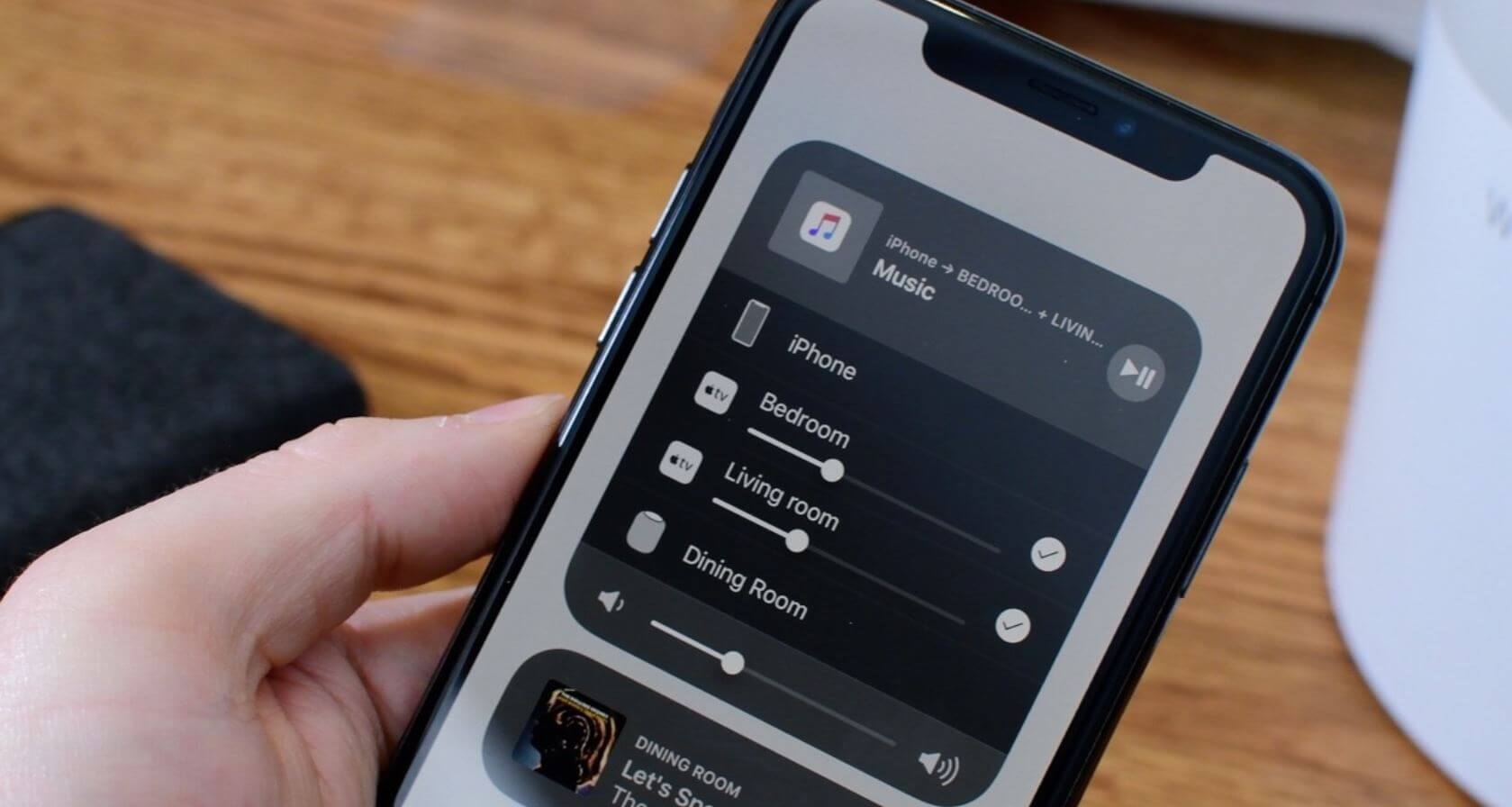
Разбираемся, что делать, если не работает AirPlay
AirPlay не видит телевизор
В большинстве случаев мы используем AirPlay для того, чтобы с его помощью подключить iPhone к телевизору. Например, для того, чтобы без переноса файлов и дополнительных манипуляций просмотреть какой-нибудь контент на большом экране. При этом смартфон не подсоединяется к телевизору, хотя оба устройства подключены к Wi-Fi.
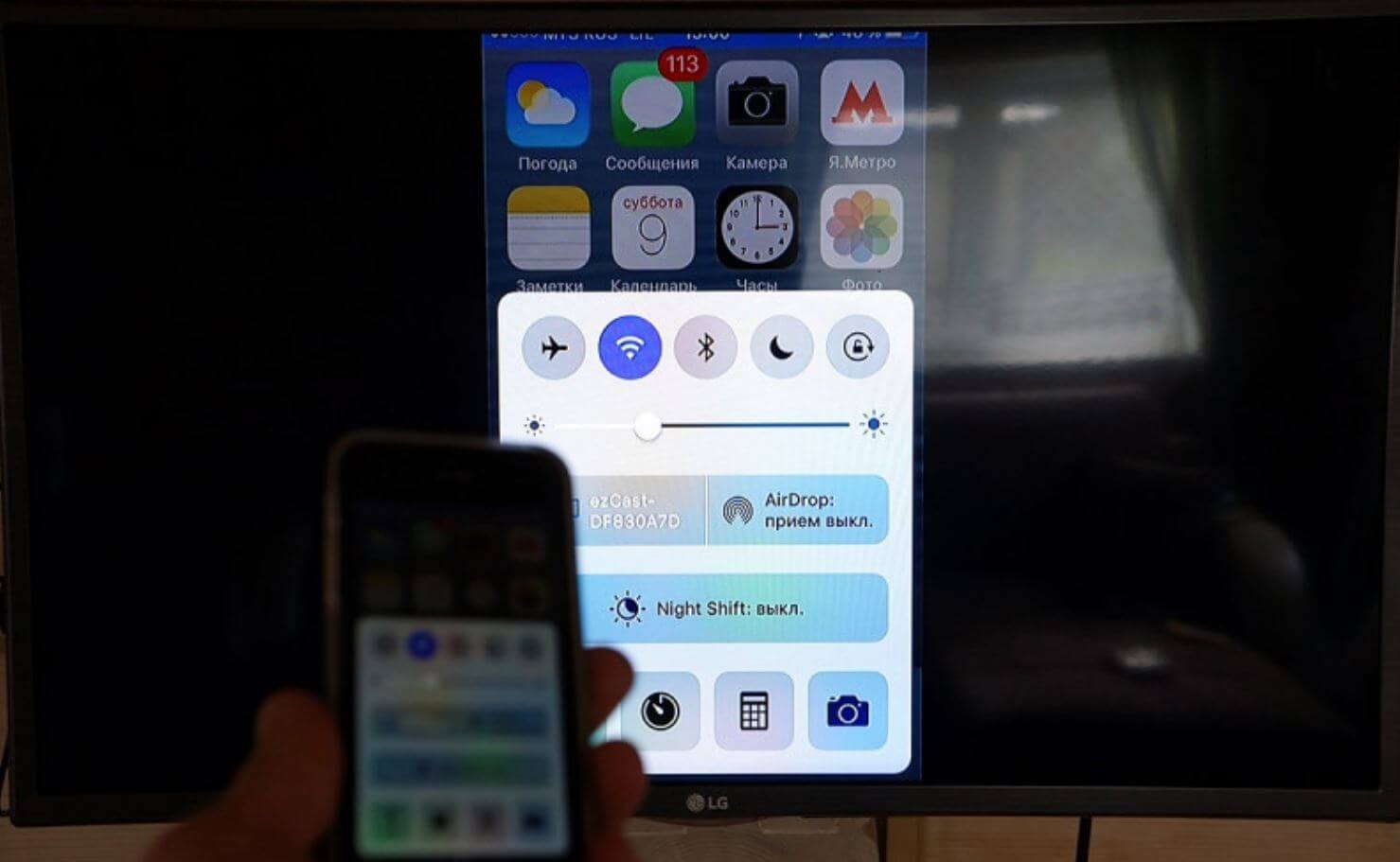
Что делать, если AirPlay не видит телевизор
- Обратите внимание, чтобы оба устройства были подключены к одной и той же точке доступа Wi-Fi. Отключите сотовую связь на iPhone или iPad.
- Телевизор — стационарное устройство, поэтому иногда он плохо ловит сигнал Wi-Fi. Попробуйте запустить YouTube на ТВ, а если проблемы продолжились, то просто раздайте интернет для телевизора через режим модема на iPhone.
- Телевизор не поддерживает AirPlay: увы, такое встречается на некоторых современных моделях с Android TV. В них есть Chromecast — аналог AirPlay для Android, а вот подключить iPhone сложнее. Написали о том, как это сделать, в нашей статье.
- В конце концов, важно, чтобы телевизор или монитор был включен: iPhone или другое устройство с AirPlay не найдет выключенный экран.
Если в телевизоре все-таки есть поддержка AirPlay, то лучше всего выключить устройство с пульта, затем полностью из розетки, подождать 10-15 секунд и запустить его заново. Телевизоры со Smart TV не идеальны и чувствительны даже к самым мелким сбоям.
Не работает повтор экрана на Айфоне
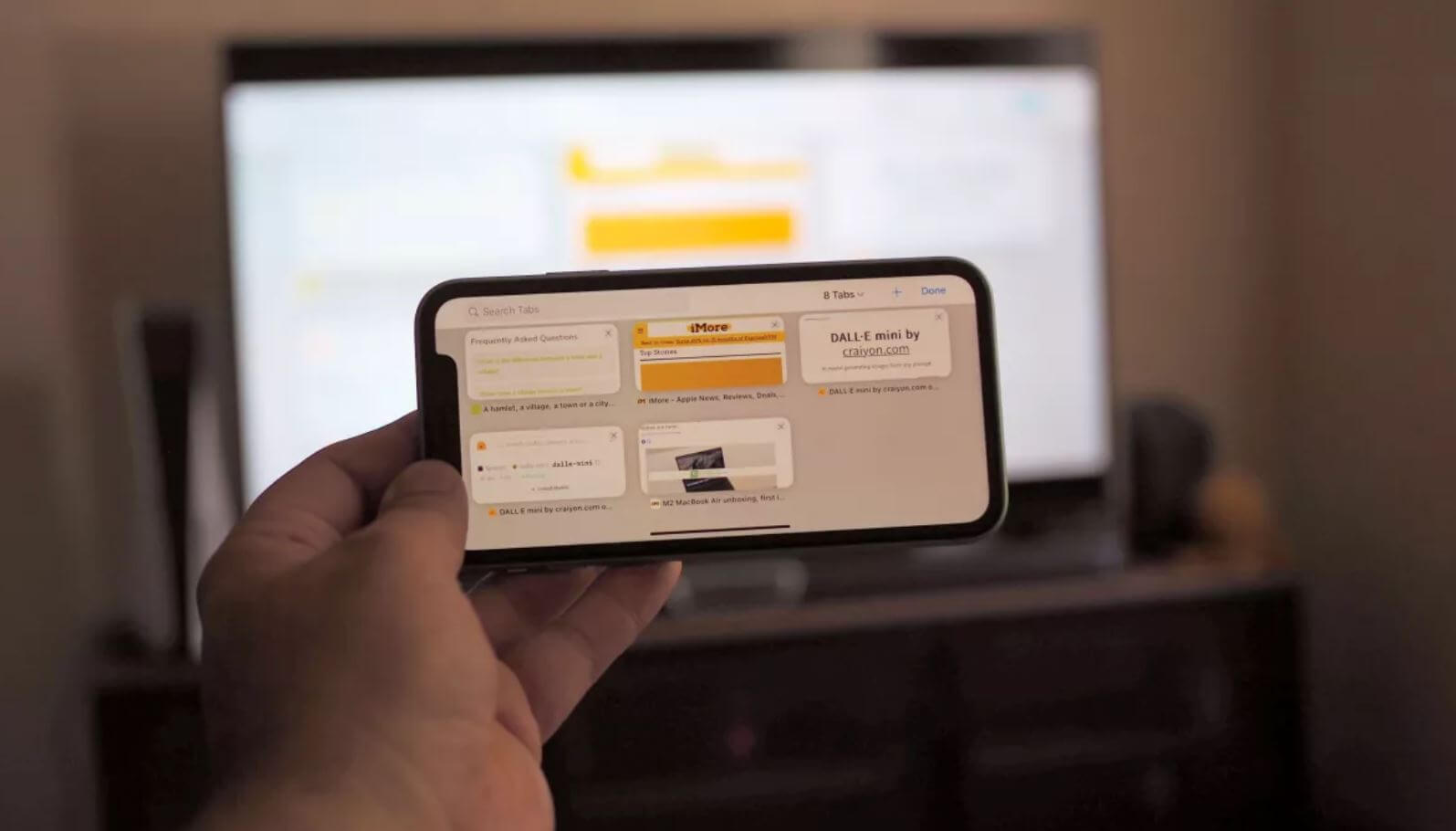
AirPlay не работает на iPhone. Что делать?
Кроме того, многие могут обратить внимание на то, что функция, расположенная в Пункте управления под названием «Повтор экрана», попросту не работает. При нажатии не ищется необходимое устройство, к которому нужно подключить смартфон. Как быть?
- Зайдите в Настройки на iPhone и выберите «AirPlay и HandOff»: в пункте «Авто-AirPlay на ТВ» включите Авто, чтобы смартфон сам подключался к телевизору без уведомления.
- Убедитесь, что оба гаджета находятся рядом друг с другом. Впритык подходить не нужно, просто не следует находиться в другой комнате.
- Перезагрузите Wi-Fi на Айфоне. Но делайте это через Настройки, а не Пункт управления.
Перезагрузите оба устройства. Если iPhone не может подключиться к телевизору через AirPlay, не исключен сбой в системе, который лечится с помощью перезапуска.
Не работает AirPlay на Mac
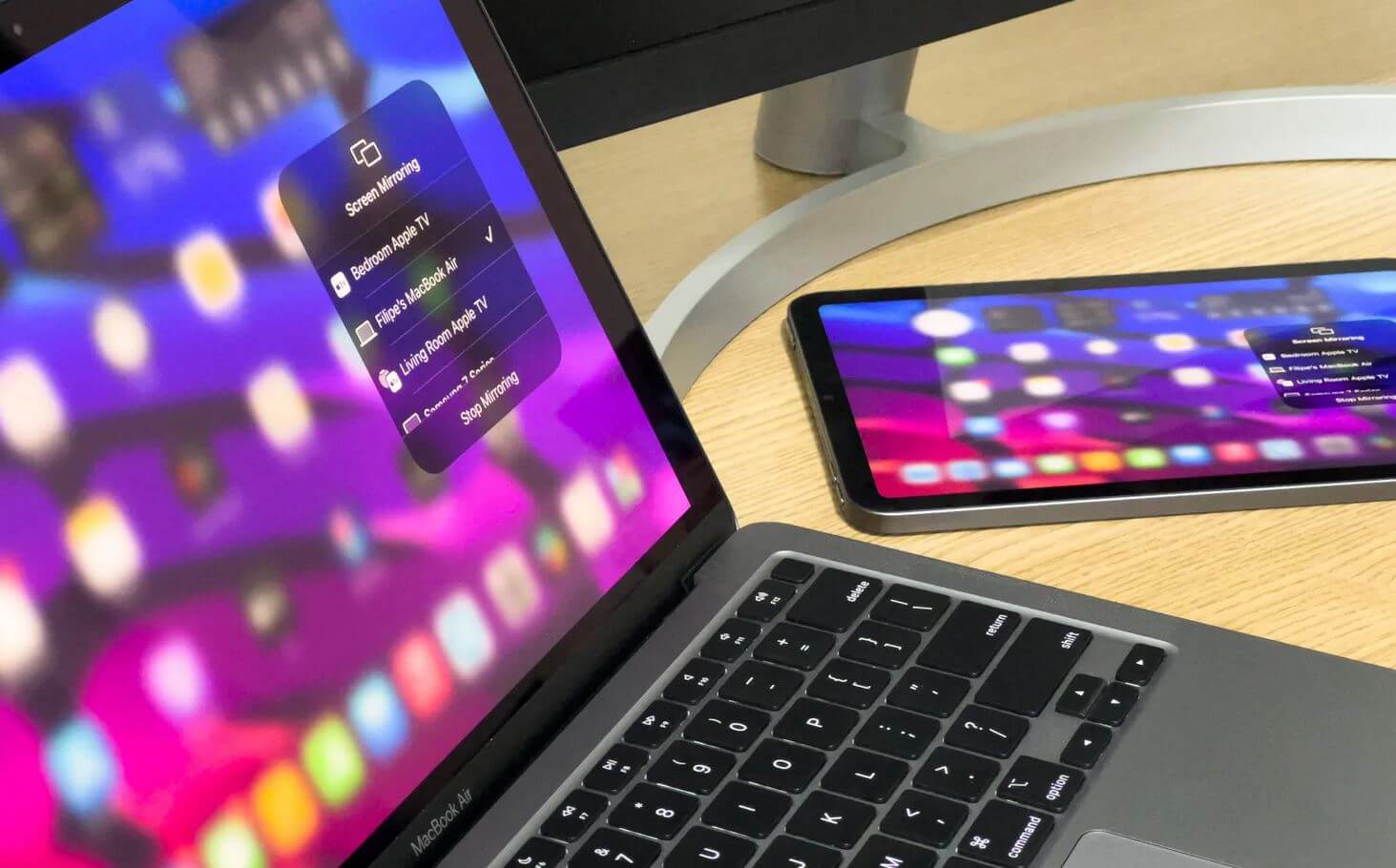
Не только телевизор, но и на сам MacBook можно транслировать изображение
Не только iPhone или iPad поддерживают AirPlay, но и компьютеры Mac. Если хотите передать изображение с iPhone на MacBook, но у вас не получается, необходимо проверить следующее.
- Найдите в настройках Mac «Брандмауэр», снимите флажки «Блокировать все входящие подключения» и выберите «Автоматически разрешать принимать входящие соединения».
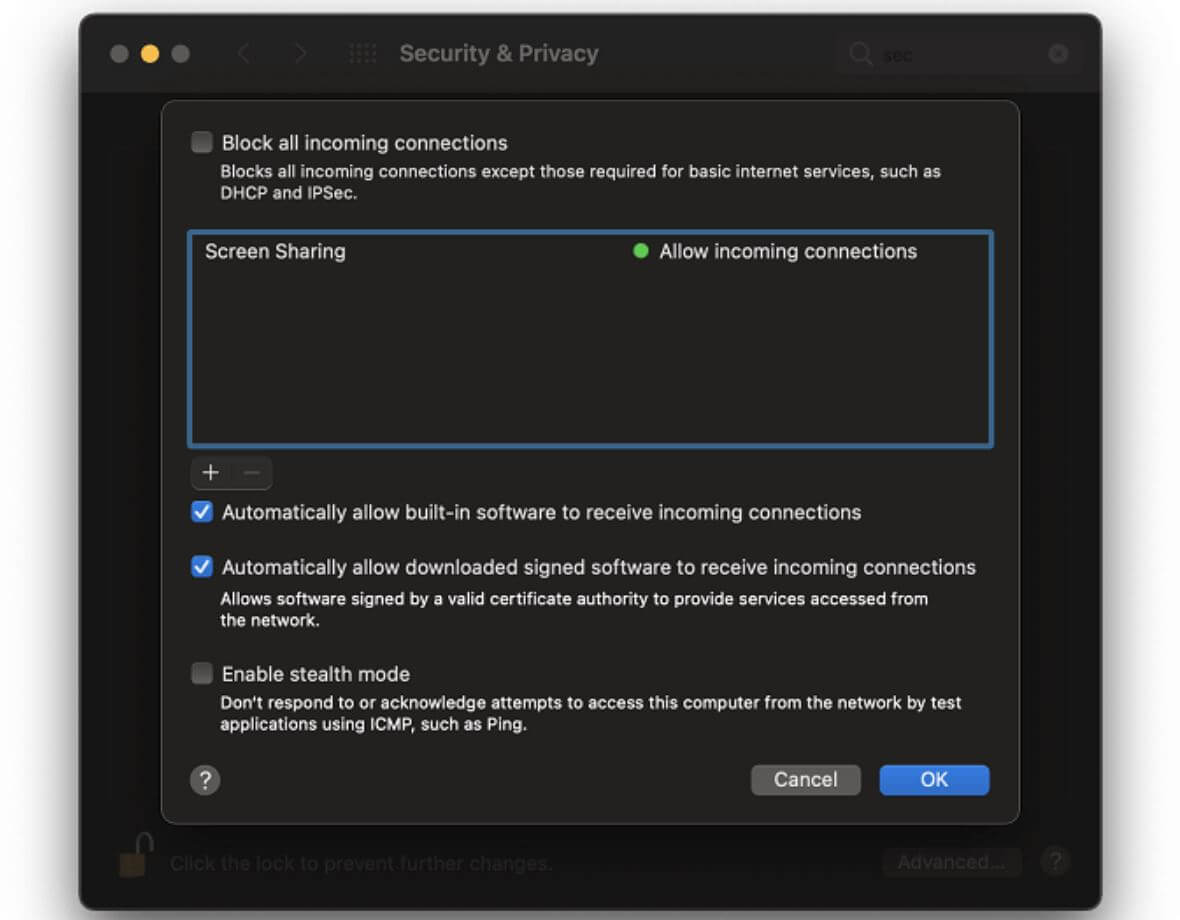
Отключите брандмауэр на Mac
Обновите свой Mac. Дело в том, что новые версии ПО содержат улучшения или исправления багов предыдущих апдейтов. Вероятно, пришло время обновиться, даже если вы этого не очень-то и хотели.
Тормозит AirPlay — что делать
Если же ваше устройство все же подключилось через AirPlay к внешнему монитору или блютуз-колонке, вы можете заметить, что звук или изображение могут подвисать. Так быть, естественно, не должно. Вот, что можно сделать.
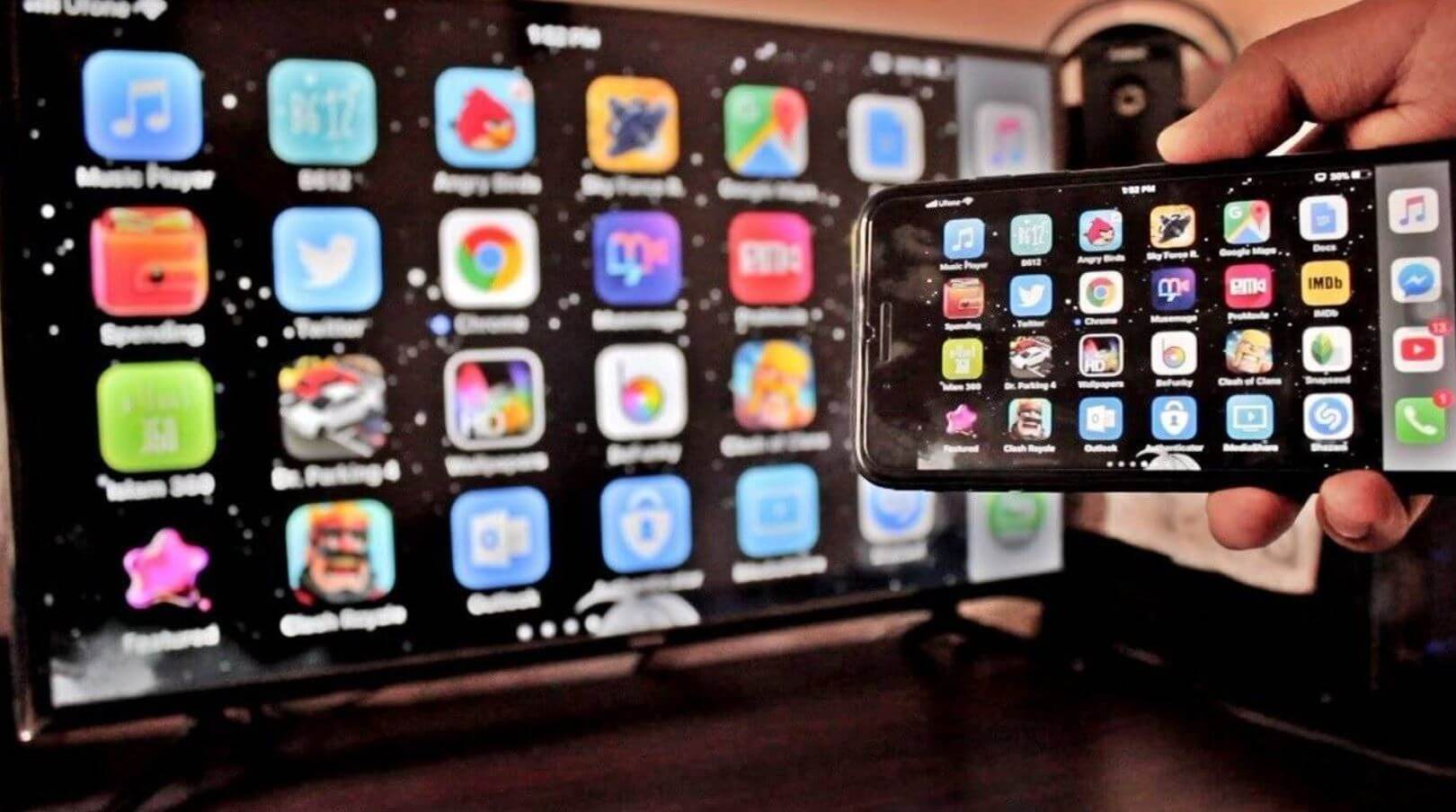
Изображение по AirPlay может тормозить
- Проверить соединение и отключить от него другие устройства: умные колонки, смартфоны или компьютеры, которым в данный момент не требуется подключение к Сети.
- Если подключаетесь к телевизору, проверьте, чтобы на нем были закрыты неиспользуемые приложения. Особенно, если это недорогой телевизор на Android TV.
- Если тормозит звук на колонке, попробуйте отключить iPhone от других устройств: смарт-часов, наушников, фитнес-браслетов.
- Иногда подвисания звука — предвестник того, что колонка скоро разрядится. Поставьте ее на зарядку.
Некоторые эксперты рекомендуют отключить AirDrop или Bluetooth на iPhone: для этого откройте Пункт управления, зажмите значок «Сотовые данные», коснитесь AirDrop и нажмите «Прием выкл.».
В новой iPadOS 16 появится долгожданная функция Stage Manager. Рассказали в отдельной статье, как ее включиться и пользоваться.
Варианты подключения Айфона к телевизору Lg
На сегодняшний день существуют различные способы ретрансляции контента с iPhone на широкие экраны телевизоров, вне зависимости от модели смартфона. Подключить iPhone к телевизору можно различными способами, как при помощи Wi-Fi, так и используя кабель HDMI .
Содержание
- 1. Для чего требуется подключение iPhone к телевизору?
- 2. Варианты подключения iPhone к телевизору LG
- 2.1 Кабель HDMI
- 2.2 Wi-Fi
- 2.3 Airplay
- 2.4 Apple TV
- 2.5 USB
- 2.6 DLNA -подключение
- 2.7 Аналоговый кабель
- 2.8 Медиаплеер Google Chromecast
- 3. Самый надёжный из вариантов подключения
Для чего требуется подключение iPhone к телевизору?
Соединение смартфона с телевизором LG даёт возможность расширить его функционал:
- Намного удобнее просматривать слайд-шоу, видеоролики, фильмы с большого экрана телевизора, чем со смартфона.
- Более удобное общение посредством различных мессенджеров, включая Скайп.
- При имеющемся на смартфоне офисном программном обеспечении, подключив его к телевизору, можно организовывать различные конференции и семинары, показывая презентации на большом экране.
Варианты подключения iPhone к телевизору LG
Выбор способа подключения iPhone напрямую зависит от возможностей телевизора. Если новые модели ТВ могут подключаться по Wi-Fi, обеспечивая синхронизацию с другими гаджетами, то для соединения с более старым телевизором необходим провод или приставка Apple TV.
Кабель HDMI
Подключение iPhone к телевизору через кабель HDMI является самым легким и распространенным методом отображения на ТВ контента, транслируемого с телефона. Предварительно нужно купить специальный переходник. В зависимости от модели существует 2 типа переходников:
- Digital AV (для iPhone 4/4S);
- Lightning (для моделей 5/5S и новее).
Дальнейший алгоритм действий:
1. Подсоедините адаптер к зарядному разъёму iPhone, а затем провод HDMI к адаптеру.

2. Другой конец кабеля вставьте в разъём HDMI телевизора.

3. Включите телевизор, в качестве источника видеосигнала выберите HDMI (если вставляли во второй разъем, то выберите именно его).

Wi-Fi
Современные телевизоры поддерживают соединение с другими устройствами по протоколу Wi-Fi Direct. Алгоритм действий:
1. В пункте «Wi-Fi» меню настроек активируйте переключатель Wi-Fi.

2. В меню настроек сети в телевизоре найдите пункт «Wi-Fi Direct».

3. Из списка устройств выберите свой смартфон и подключитесь к нему.

Airplay
Телевизоры LG, выпущенные после 2019 года, совместимы с AirPlay 2. Функция «Повтор экрана» позволит передавать на Smart TV контент, воспроизводимый на iPhone. Устройство должно быть подключено к той же точке доступа, что и телевизор.
Алгоритм действий:
1. Смахните снизу вверх (для устройств с iOS 11 или более старой версией) или сверху вниз от правого края дисплея (для iPhone X и более новых устройств) и нажмите в меню кнопку «Повтор экрана».

2. В списке устройств выберите телевизор, к которому необходимо подключиться, а затем введите сгенерированный код Airplay на IPhone.

3. Подключение выполняется моментально.

Apple TV
Универсальная приставка Apple TV поддерживается любым телевизором LG и позволяет синхронизировать с ним смартфон через AirPlay. Алгоритм действий:
1. Активируйте Bluetooth и Wi-Fi на смартфоне.

2. Откройте меню управления и нажмите «Screen Mirroring» (Повтор экрана).

3. В появившемся диалоговом меню выберите приставку Apple TV (если несколько — любую из них).

USB
Благодаря функции SmartShare можно, подключив iPhone к телевизору через USB-провод, просматривать отснятые фотографии и видеозаписи. Однако данный способ не позволяет транслировать содержимое экрана смартфона.
Алгоритм действий:
1. Соедините телефон с ТВ через USB-кабель. Обычно USB-разъёмы у телевизора находятся сбоку.

2. Появится диалоговое меню. На вопрос «Доверять этому компьютеру?» нажмите «Доверять».

3. Зайдите в меню настроек и выберите в качестве источника данных USB.

4. Завершив синхронизацию, откройте программу LG SmartShare.

DLNA -подключение
В случае с технологией DLNA существует 2 способа синхронизации iPhone со Smart TV:
- по беспроводной сети;
- через специальный трансмиттер.
Первый вариант предусматривает следующий алгоритм действий:
- Скачайте приложение Video & TV Cast с App Store для iPhone и запустите его.
- Ту же программу скачайте с LG Store и запустите её на телевизоре.
- Введите на iPhone адрес страницы с видео и нажмите Play.
- Кликните на значок экрана справа и увидите IP-адрес, который введите на телевизоре для установления соединения.
- Кликните по ссылке внизу экрана, чтобы транслировать видео на ТВ.
Управлять видео или транслируемым эфиром можно как со смарт-ТВ, так и с iPhone, что наглядно продемонстрировано в следующем видео:
Второй вариант подойдёт для старых телевизоров. Алгоритм действий:
- Подключите bluetooth-ресивер к ТВ через HDMI.
- В меню настроек iPhone активируйте Bluetooth.
- Выберите приёмник из списка Bluetooth-устройств, с которыми требуется сопряжение.
Аналоговый кабель
Телевизоры, выпущенные в 2000-х годах, поддерживают аналоговые кабели RCA и VGA . Специальные переходники Composite AV Cable позволяют подключить к ним смартфон и смотреть видеоконтент с телеэкрана.
Кабель RCA подойдёт для старых моделей от 3G до 4S. Для современных версий нужно выбирать адаптер для VGA-кабеля.
- Вставьте красный, белый, жёлтый провода в соответствующие разъёмы, а штекер Digital AV — в зарядный разъём.
- Выберите режим AV и наслаждайтесь просмотром.
Инструкция для современных моделей:
- Вставьте один конец VGA-кабеля в специальный адаптер, подсоединённый к зарядному разъёму, а второй — в гнездо телевизора.
- Выберите режим VGA и наслаждайтесь просмотром.
Медиаплеер Google Chromecast
С 2013 года ведётся разработка и продажа медиаплееров Google Chromecast для воспроизведения потокового видео на экране телевизоров и трансляции контента со смартфонов. Важно, чтобы оба устройства были подключены к одной Wi-Fi точке.
Алгоритм действий:
- Подключите Chromecast к телевизору через HDMI.
- Скачайте программу Google Home в iOS App Store. Запустив её, войдите под своим Google-аккаунтом.
- Программа начнёт поиск устройств, подключенных к Chromecast и готовых к работе. Выберите ваше устройство и нажмите Next.
- На экране ТВ высветится сгенерированный код. Введите его на iPhone для установки соединения.
Самый надёжный из вариантов подключения
Выбор способа подключения iPhone к телевизору зависит лишь от модели телевизора и доступных возможностей. Если для старых телевизоров LG требуются приставки и провода, то новым моделям достаточно подключения к Wi-Fi или поддержки Airplay 2.
Для просмотра любимых фильмов не обязательно покупать современный смарт-телевизор. Достаточно иметь комплектующие, которые подойдут уже имеющемуся агрегату. Методы подключения отличаются лишь ценой и удобством использования.
Как настроить AirPlay и HomeKit на LG TV ?
Чтобы ответить на вопрос, сразу отмечу тот факт, что мне стоило немного помучиться, чтобы добиться нужного результата. Так скажем, пробы, ошибки, ошибки и ещё раз ошибки. (Но не мои. ��) После чего я только увидел желаемое. Теперь делюсь опытом.
Первым делом нужно иметь ввиду актуальный список устройств с поддержкой того самого AirPlay и HomeKit от Apple. Подробную информацию об этом можно найти непосредственно на сайте “яблока” и в данном случае, на сайте производителя, — LG.
43UM7450PLA — на данной конкретной модели я столкнулся с интереснейшим “экспириенсом” и сперва я конкретно так обломался. Никакого AirPlay и ни намёка, что ни в настройках телевизора, что ни в настройках умного дома iPhone.
Плавно перехожу ко второму пункту: актуальное обновление ПО, т.е. webOS, которое я сначала не мог установить по воздуху и начал париться с загрузкой файла на флешку…Но в итоге телек оклемался и предложил всё вышеперечисленное сделать по воздуху, всё-таки. Опять же информацию об обновлениях я находил здесь. (Раздел “Programmatūra un programmaparatūra”, “Atsauces”.)
Для моего смарт телевизора самой актуальной версией webOS является 04.70.20, после установки которого, я уже начал бороться с многочисленными попытками добавить аксессуар в приложение дома на iOS устройстве.
Есть два способа как это сделать: через телевизор (Home Dashboard и отдеальная карточка AirPlay) или при помощи самого iPhone, добавляя устройство в приложение “Home”.
Именно с генерацией кодов или считыванием QR-кодов у меня и возникли недопонимания. Чтобы не соврать, раз 20 каких вводил и пытался активировать, что в ручную вводя код, что при помощи камеры телефона, но в конце концов я пересилил этот умный машинный мозг. Правда уже не помню каким точно вариантом.
Как один из возможных нюансов, я бы отметил разрешение доступа на управление аксессуарами, который я на время настраивал как “Для всех”. Может быть, это также помогло мне. В Твиттере есть небольшой тред с картинками, если кому нужно.
Если не получается так, попробуйте так или так, а потом ещё раз. Рано или поздно выйдет.