
Как подключить airdots к телефону android
Во времена беспроводных технологий каждый уважающий себя производитель старается идти в ногу со временем и выпускать свои гаджеты подобного формата. Не обошло стороной это и компанию Xiaomi, выпустившую сначала Xiaomi AirDots, а после – Redmi AirDots, которые пришлись по вкусу многим пользователям за счет хорошего баланса цены и качества. Как же подключить AirDots к телефону и ощутить все прелести беспроводных наушников?
Инструкция
Первое, что необходимо сделать – это открыть кейс AirDots и достать оттуда правый наушник.
Если он заряжен, то автоматически включится и перейдет в режим сопряжения с другими устройствами (определить это можно по мигающему белому светодиоду на задней стороне наушника).
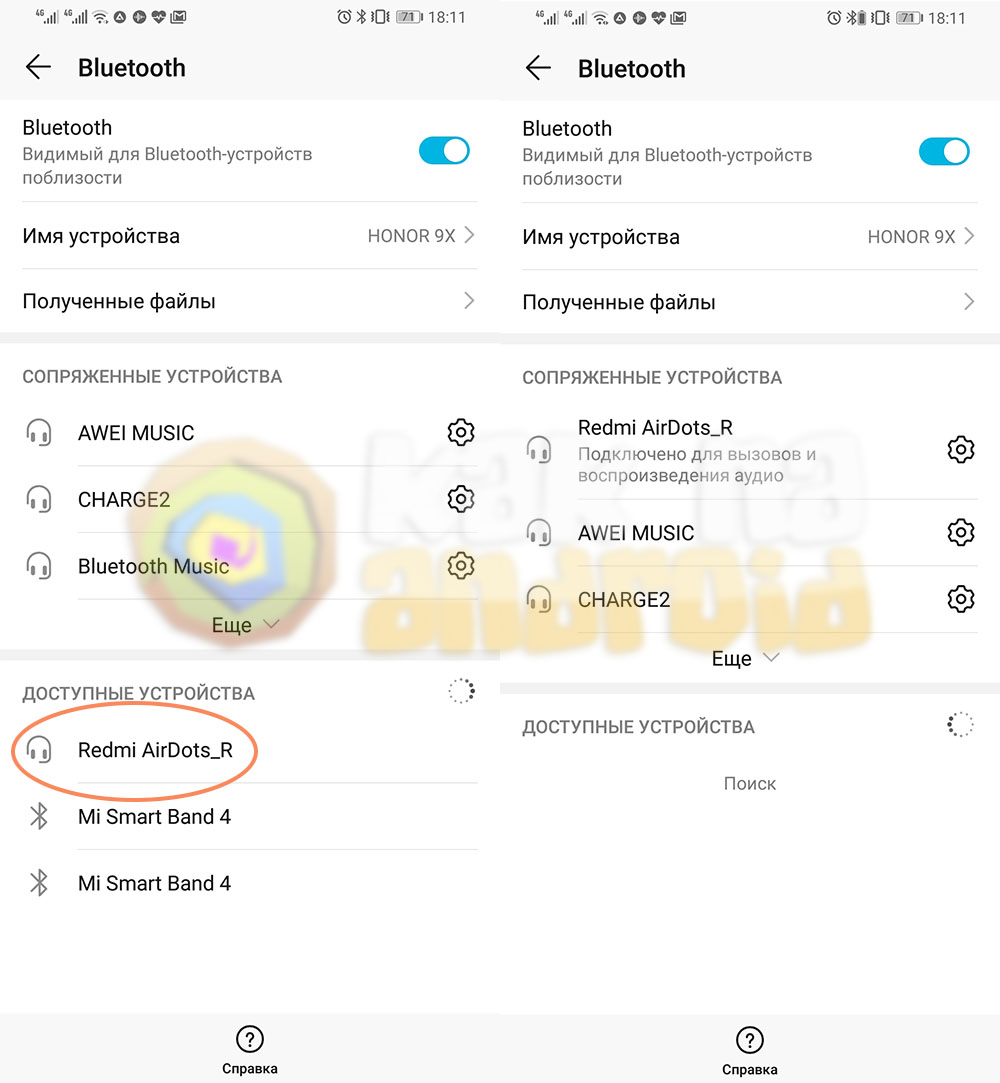
После этого заходим в настройки своего смартфона, включаем Bluetooth и найдя устройство под названием “Redmi AirDots_R” – подключаемся к нему.
Подробнее о подключении Bluetooth устройств к мобильному устройству можно узнать из статьи:
Если подключение прошло успешно – достаем из кейса левый наушник и он должен подхватить связь автоматически (если ранее связь со смартфоном уже была установлена то доставать из кейса наушники можно одновременно).
Как подключить левый наушник AirDots?
В некоторых случаях возникает необходимость подключить только один левый наушник без использования правого.
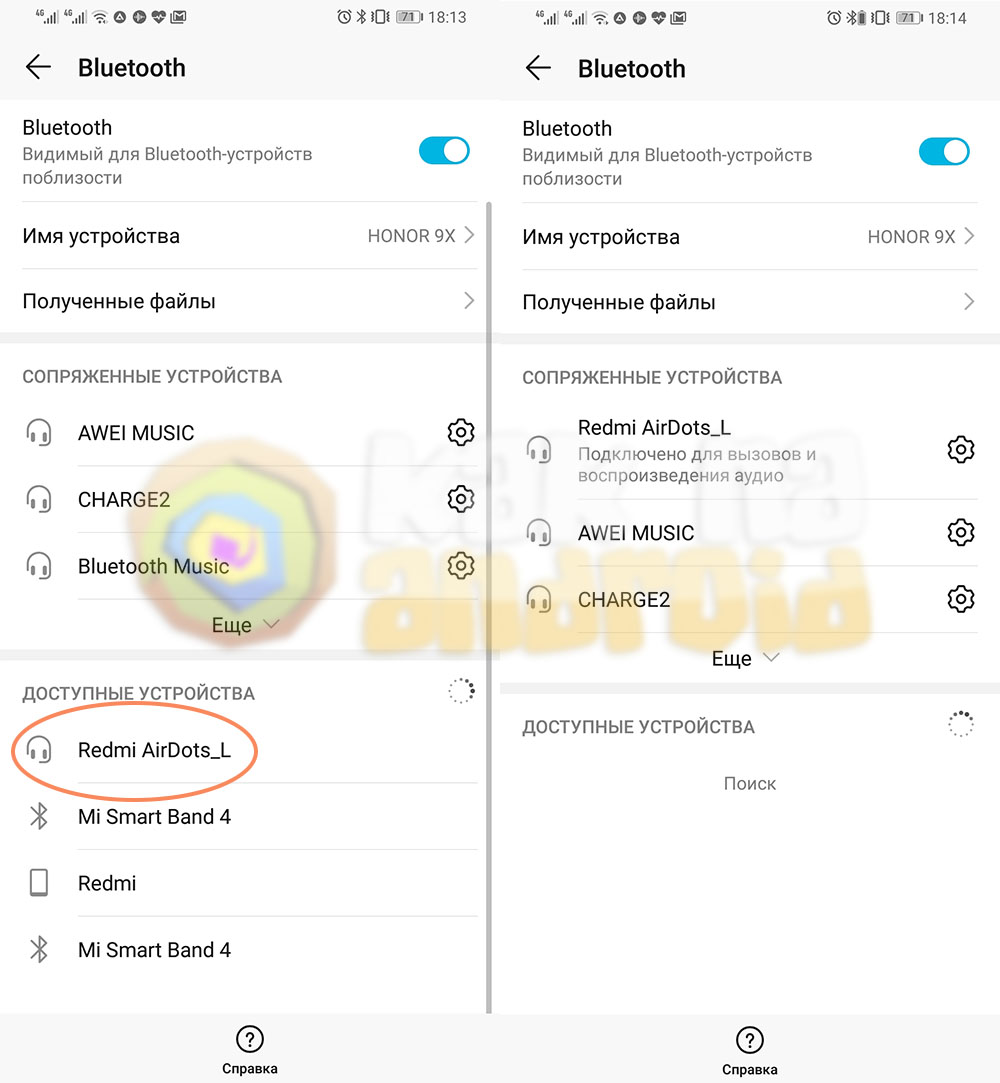
Для этого достаем его из кейса и в списке доступных к подключению устройств выбираем “Redmi AirDots_L”, но стоит учитывать, что при подключении левого наушника он будет работать самостоятельно и даже достав из кейса правый наушник тот не сможет синхронизироваться.
Таким образом, при использовании лишь одного наушника можно подключаться как к левому, так и к правому по-отдельности, а если необходимо подключить оба AirDots – то только правый, так как именно он является основным.
Вам помогло? Оцените статью:
/rating_on.png) (4 гол., 5,00)
(4 гол., 5,00)
Подключение Redmi AirDots к телефону

Современные наушники очень просты и комфортны в использовании, ведь для прослушивания не требуются провода. Но с внедрением модуля Bluetooth усложнилось и подключение к телефону. Владельцы Редми АирДотс часто сталкиваются с тем, что синхронизация не удается.
Сегодня мы расскажем, как правильно подключить два вкладыша к мобильным устройствам на Android и iOS и компьютерам, а также рассмотрим методы, помогающие при рассинхронизации.
Подключение к телефону на Андроиде
- Включаем Блютуз на смартфоне через одноименный пункт или в шторке уведомлений.
- Извлекаем из кейса гарнитуру. Одновременно зажимаем две панели и держим пару секунд до появления белого мигающего индикатора.
- Дотсы подключатся друг к другу. Если этого не происходит, попробуйте включить их по отдельности.
- Заходим в Bluetooth и ищем там «AIRDOTS BASIC_R». Если стоит буква L, значит, законнектился только левый наушник, который и будет звучать.
- Даем разрешение на обмен контактами и по требованию системы вводим пароль, состоящий из четырех нулей.
- Наслаждаемся прослушиванием музыки или общением с друзьями либо близкими.

Процедура может показаться многоэтапной и затянутой, но это лишь при первом подключении. Потом нужно будет только активировать Блютуз, и АирДотсы подключатся автоматически.
Перед тем, как подключать Редми Дотс к другому телефону, обязательно удалите его из текущего смартфона. Желательно очистить кэш приложения и сбросить гаджет до заводского состояния.
Подключение к Айфону
Наушники от Сяоми прекрасно взаимодействуют с iPhone, но при условии спецификации Bluetooth 4.2 и выше (версия 4.0 может тормозить звук). Если у вас сравнительно новая модель от Apple, сопряжение произойдет мгновенно, и мелодия будет транслироваться в высоком качестве без запинок.
Итак, для работы с Айфоном требуется:
- Включить АйрДотсы по такой же схеме, как и в первом пункте.
- Активировать беспроводную технологию на iPhone и найти в списке необходимый гаджет.
- Ввести подтверждающий код.

О подробном функционале Redmi AirDots в сочетании с телефонами Apple мы рассказывали в материале про iOS.
Как подключить одну амбушюру
Не всегда юзеры хотят пользоваться двумя вкладышами. Для разговора вполне подойдет только один, выполняющий функцию компактной гарнитуры. К тому же, на час возрастет время автономной работы.
Но учтите, что в таких целях нужно использовать правую амбушюру, которая является главной; левую можно поместить обратно в кейс. Если вы уберете в футляр правую, Сяоми АйрДотсы автоматически отключатся. Просто зажмите одну кнопку управления до появления белого фонарика и проведите синхронизацию в настройках смартфона.
Что делать, если наушники подключаются по отдельности

Рассинхрон — очень частое явление, доставляющее массу неудобств в использовании. Но есть два проверенных метода, которые вернут бинауральный режим. Первый вариант — это стандартный сброс до заводских настроек, осуществляемый длительным нажатием (в течение 40-50 секунд) на кнопку управления. Также поможет похожая процедура:
- Извлекаем Дотсы и принудительно деактивируем их.
- Зажимаем панели, пока не высветятся красные индикаторы и не раздастся звуковой сигнал. Отпускаем кнопки, как только лампочки погаснут.
- Кладем Mi или Redmi AirDots в док-станцию и повторно достаем. Наушники должны подключиться друг к другу еще в кейсе, после чего они без проблем будут работать в стереорежиме.
Можно ли законнектится к компьютеру
Любые беспроводные вкладыши подключаются не только к смартфону, но и к ПК. Главное условие — это модуль Блютуза. Он есть во всех ноутбуках, а вот в большинстве настольных компьютеров отсутствует. Приобретите специальный адаптер, который вставляется в разъем USB и раздает сигнал.
- Зайдите на компьютере в «Параметры» и откройте раздел «Bluetooth, принтеры, мышь».
- Выберите пункт «Добавить устройства». Там будет находиться нужная модель (при условии, что она включена).
В этой статье есть развернутая инструкция по синхронизации беспроводных наушников с компьютерами и ноутбуками.
Мы обсудили, как подключить Xiaomi (AirDots Youth Edition) и Redmi к любому девайсу. Как видим, это довольно просто и быстро. При возникновении проблем почти всегда помогает хард ресет.
Как подключить наушники Redmi AirDots к смартфону
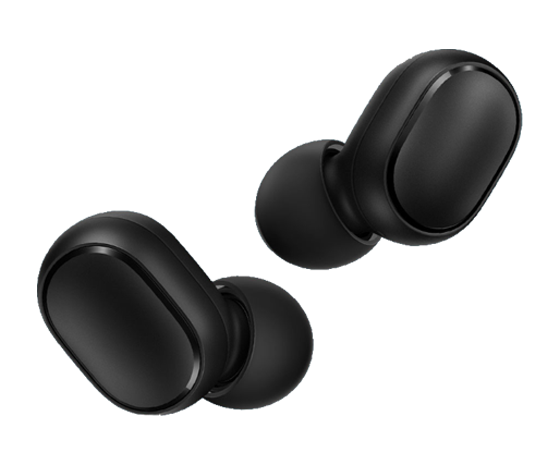
Беспроводные наушники становятся неотъемлемой частью повседневной жизни. Отсутствие проводов предоставляет максимальную легкость движений. И сейчас мы расскажем, как подключить к смартфону модель Redmi AirDots, которая также известна как Mi True Wireless Earbuds Basic.
Поделиться

Прежде чем использовать устройство, необходимо снять защитную пленку с контактных поверхностей наушников, поместить их в кейс и зарядить. Во время зарядки индикатор светится красным. При полной зарядке его цвет становится белым, а спустя 1 минуту гаснет.
Подключение:
1. Активируйте на своем смартфоне функцию Bluetooth .
2. Достаньте наушники из кейса и зажмите одновременно кнопку каждого наушника на несколько секунд до включения белых индикаторов. Индикатор на правом наушнике должен мигать.
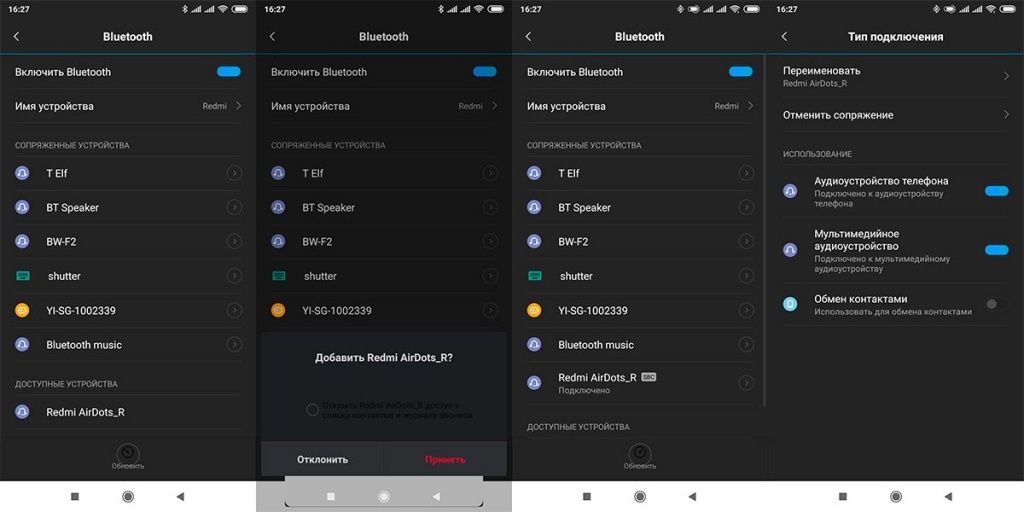
3. Зайдите в смартфоне в раздел обнаруженных Bluetooth устройств, где должен отобразиться правый наушник « Redmi Airdots_R » и подключитесь к нему (как только появится запрос на добавление устройства, нажмите «Принять»).
4. При успешном подключении в разделе сопряженных устройств появится надпись «Подключено».
После подключения наушников вы можете самостоятельно оценить комфорт от их использования и качество звучания.
�� Как подключить беспроводные наушники Redmi AirDots к смартфону
Беспроводные наушники становятся неотъемлемой частью повседневной жизни. Отсутствие проводов предоставляет максимальную легкость движений. Компания Xiaomi уже успела выпустить несколько моделей беспроводных наушников. И сейчас мы расскажем, как подключить к смартфону модель Redmi AirDots, которая также известна как Mi True Wireless Earbuds Basic.

Прежде чем использовать устройство, необходимо снять защитную пленку с контактных поверхностей наушников, поместить их в кейс и зарядить. Во время зарядки индикатор светится красным. При полной зарядке его цвет становится белым, а спустя 1 минуту гаснет.
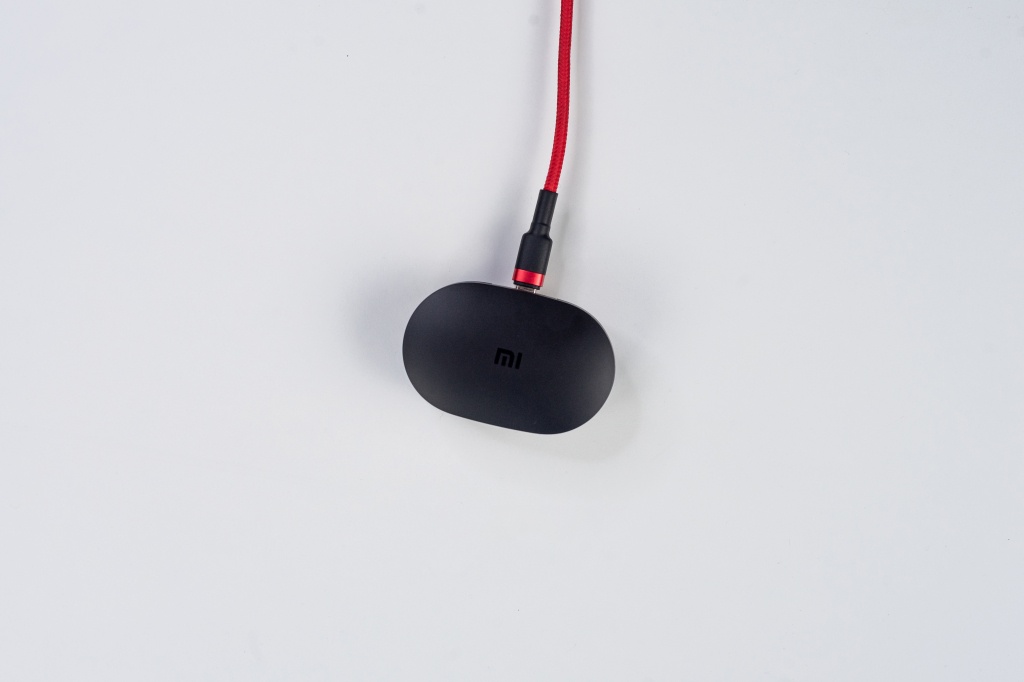
Для подключения необходим смартфон с поддержкой Bluetooth и Redmi AirDots. Включение и выключение наушников происходит автоматически при извлечении либо установке их в кейс.
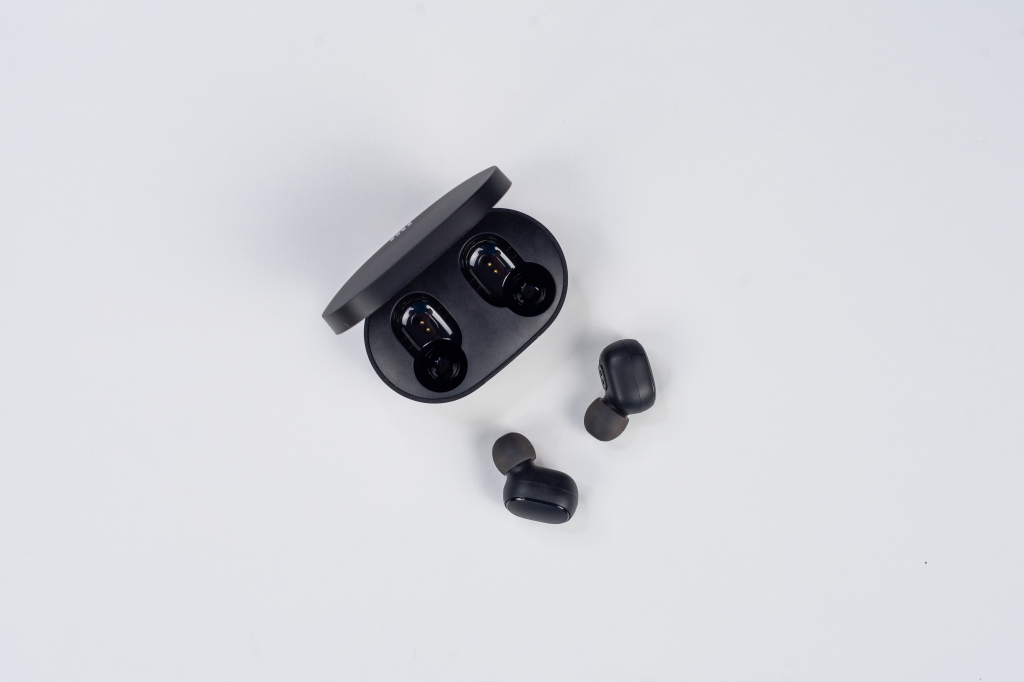
Для подключения одновременно достаньте оба наушника из зарядного чехла и подождите 2 секунды пока они не включатся. После включения левый наушник автоматически подключается к правому, индикатор которого начинает мигать белым цветом.
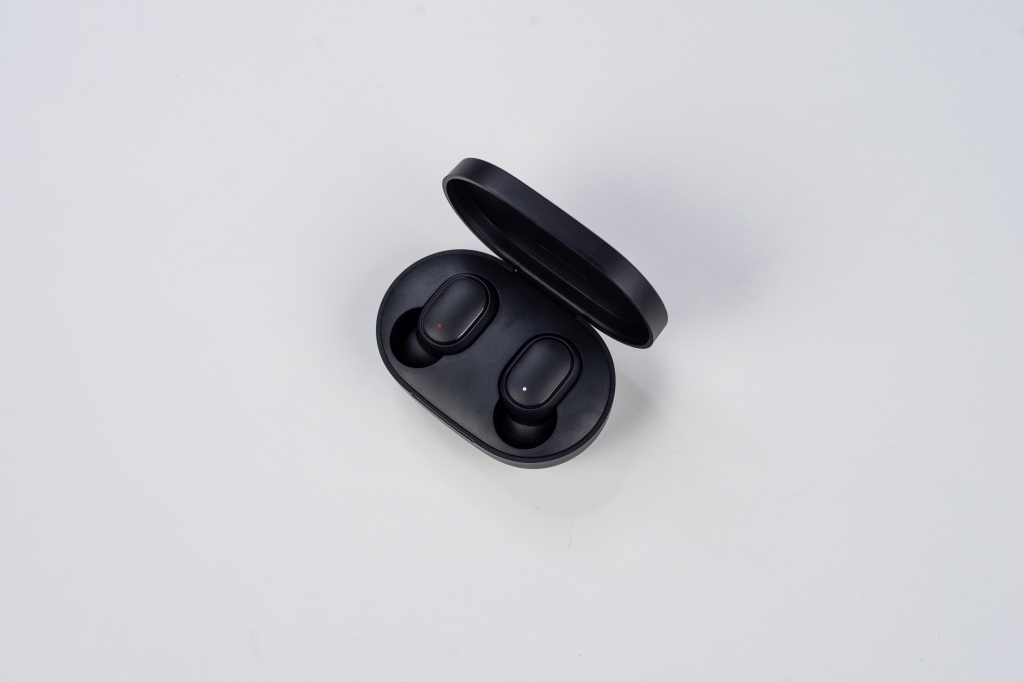
Переходим к смартфону. Включаете Bluetooth и выполняете поиск доступных устройств.
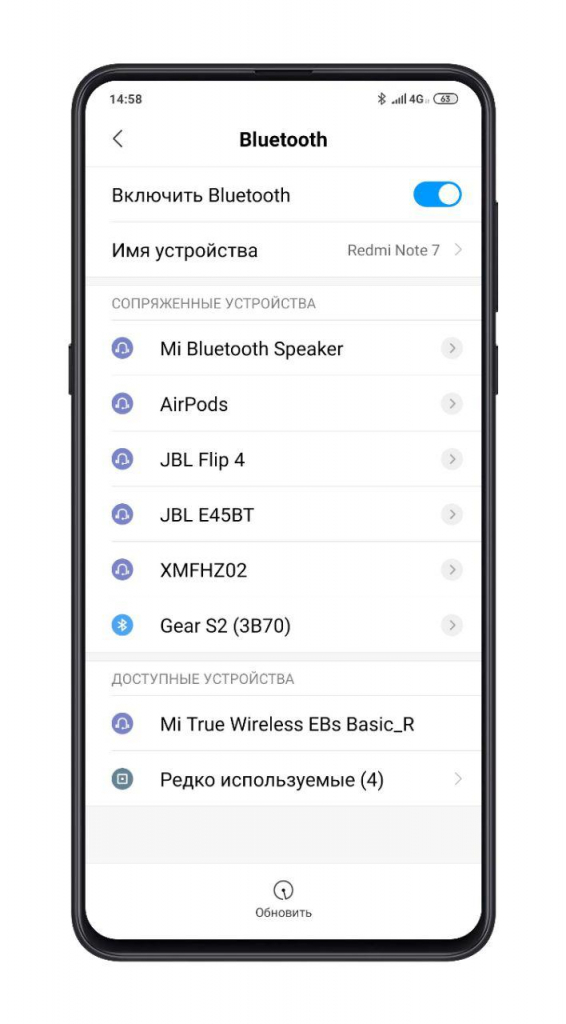
Нужное нам устройство называется Mi True Wireless EBs Basic_R. Это правый наушник. Нажимаете на данное название и принимаете запрос на сопряжение, в котором можно разрешить обмен контактами.
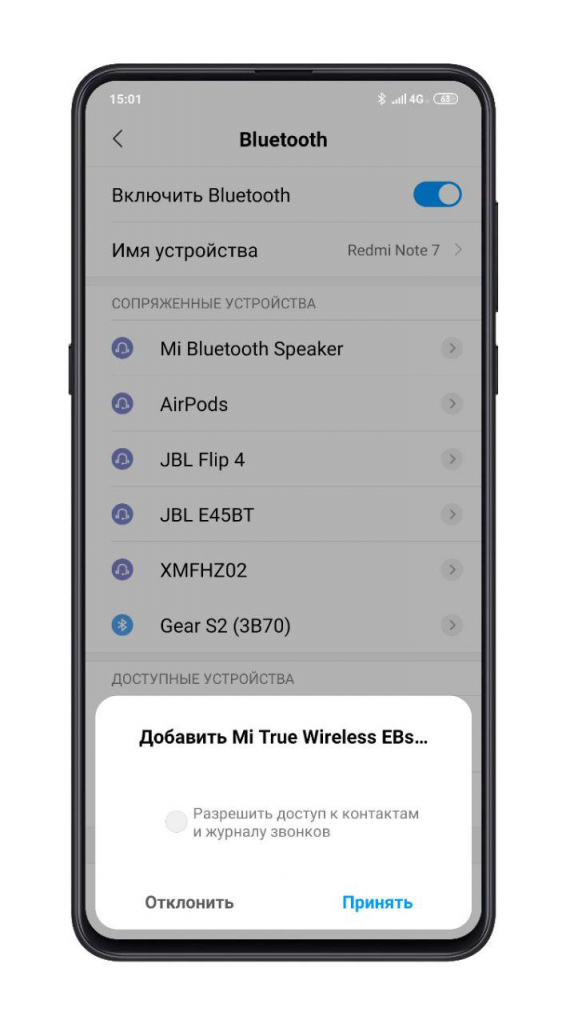
После успешного соединения в меню сопряженных устройств появится информация о статусе устройства и уровне его заряда. Наушники подключены, включаем музыку и наслаждаемся.
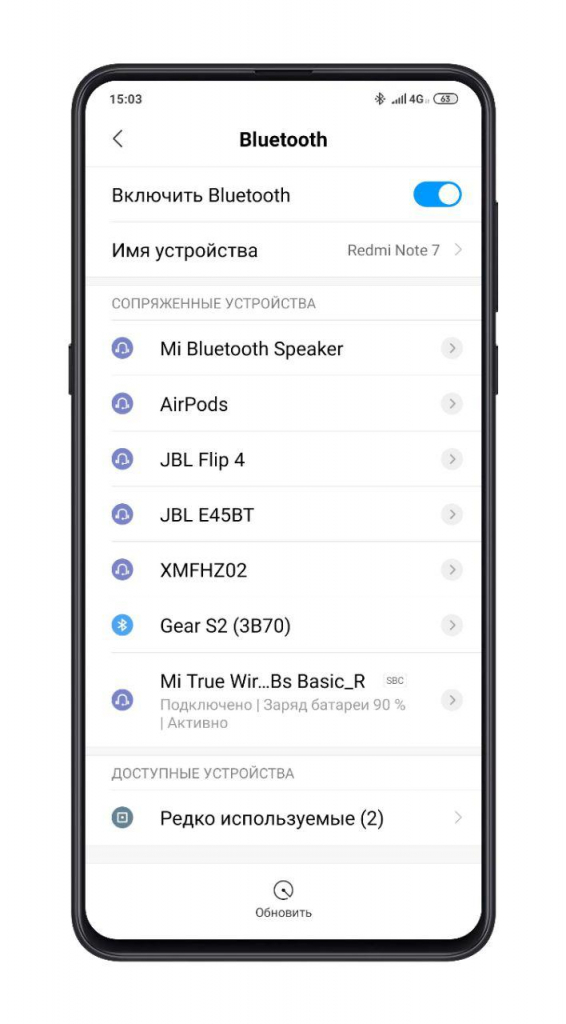
После первого успешного сопряжения Redmi AirDots будут автоматически подключаться к сопряженному ранее устройству, если на нем включена функция Bluetooth.
Если по каким-либо причинам вам не удается выполнить сопряжение с наушниками, выньте наушники из зарядного чехла и убедитесь, что они отключены. Нажмите и удерживайте кнопки на обоих наушниках в течение 15 секунд. После того как индикатор попеременно мигнет красным и белым три раза (затем снова мигнет), отпустите кнопки и верните наушники в зарядный чехол. Удалите Redmi AirDots из списка сопряженных устройств на смартфоне, если они там есть. Затем снова выполните сопряжение.
Также имеется возможность использования наушников по одиночке в качестве Bluetooth-гарнитуры. Алгоритм сопряжения точно такой же. Для подключения только одного наушника необходимо его достать из зарядного чехла и дождаться автоматического включения. Индикатор наушника сначала быстро, а затем медленно начнет мигать белым цветом. Выполняете поиск доступных устройств. В зависимости от выбранного вами наушника устройство будет называться Mi True Wireless EBs Basic_L либо Mi True Wireless EBs Basic_R. Осталось нажать на название устройства и принять запрос на сопряжение.
Наслаждайтесь музыкой без проводов вместе с Xistore!
Автор: Андрей Калиновский
Фото: Павел Яхонт