
Как убрать панель задач внизу экрана на Windows 7?
В ОС Windows панель задач – это компонент интерфейса, отображающий открытые, свернутые и закрепленные программы. Также на нем можно увидеть некоторые системные символы – состояние подключения к сети, ярлычок антивируса, значок настройки громкости динамиков, уровень заряда аккумулятора, Bluetooth и так далее. Обычно панель располагается внизу экрана.
Дата: 15.09.2018
Это достаточно удобное техническое решение, но некоторым пользователям оно может мешать, казаться назойливым и неуместным. Мы расскажем, как убрать (спрятать) нижнюю панель на рабочем столе Виндовс 7.
Чтобы скрыть этот элемент, необходимо:
- Нажать правым кликом по панели, выбрать пункт «Свойства» в появившемся меню.
- Когда появится окошко с разделом «Оформление панели», в нем понадобится установить метку против строки «Автоматически скрывать».

- Левым кликом мыши нажать виртуальную кнопку «Применить».

Читайте Как отключить Microsoft Security Essentials в Windows 7?
После того, как вышеперечисленные действия будут проделаны, панель исчезнет. Впоследствии она будет появляться лишь при наведении курсора вниз экрана. И даже если в данный элемент панель на вашем компьютере размещается не внизу, а в другой части экрана, то чтобы скрыть ее, понадобится сделать то же самое.
Скрываем панель задач горячими клавишами
Компания Microsoft, признаться, хорошо поработала над панелью задач в Windows. И смотрится она отлично, и функционал на высоте. Если кто ещё не понимает о чём речь, панель задач это полоса с кнопкой «Пуск», ярлыками программ и системным треем (там где часики). Из неё мы запускаем приложения, можем скрывать и разворачивать свёрнутые программы.
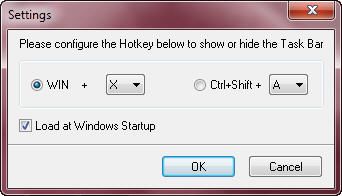
Но некоторые всё же задаются вопросом как убрать панель задач с помощью горячих клавиш. Для этого есть совсем крохотная программка TaskBar Hider. Скачать Taskbar Hider Работает TaskBar Hide элементарно, но красиво. При нажатии горячих клавиш, по умолчанию «Win + X», панель скрывается, а при повторном нажатии – отображается, причём без всякой анимации, а значит — быстро. При этом кнопка «Пуск» всегда на виду! Правда, в Windows 10 кнопка «Пуск» пропадает вместе со всей панелью. Смотрится такой рабочий стол весьма симпатично. Помимо выбора горячей клавиши, у программы есть всего одна настройка «Load at Windows startup» — запуск вместе с Windows.
Программа TaskBar Hider не требует установки и абсолютно бесплатна. Ещё один нюанс, в Windows 10 не работают сочетания «Win+», только «Ctrl+Shift+».
Встроенная функция автоматического отображения панели задач
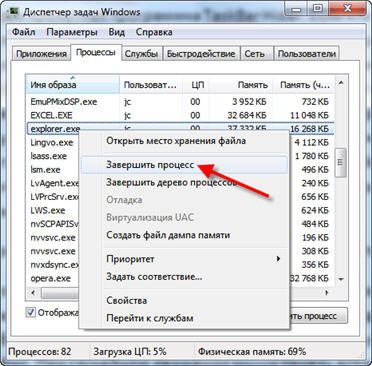
У панели задач есть встроенная функция «Автоматически скрывать панель задач». Работает она так: панель не отображается совсем, но при подведении мышки к краю рабочего стола, она отображается. Те, кто любит прятать панель задач, уже заметили что это не всегда бывает удобно. При случайном движении мыши панель всплывает, а потом может не скрыться автоматически (это какой-то глюк Windows 7). Да и при каждом нажатии на кнопку «Пуск» всплывает вся панель. Включить эту опцию можно кликнув правой кнопкой мыши по пустому месту на панели задач и в свойствах поставить соответствующую галочку. 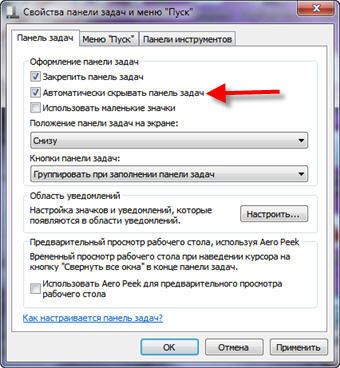 Если панель задач всплыла и не хочет прятаться, или наоборот, то придётся перезапустить «Проводник». Для этого:
- Нажимаем правой кнопкой мыши по пустому месту на панели задач и выбираем «Запустить диспетчер задач»
- Переходим на вкладку «Процессы» и ищем в списке «explorer.exe»
- Нажимаем правой кнопкой мыши и выбираем «Завершить процесс». Должно починиться.
Как убрать панель задач внизу экрана в Windows 7?
В рамках данной статьи я рассмотрю вопрос как убрать панель задач внизу экрана в Windows 7 в виде небольшой простой инструкции.
Операционная система Windows 7 предоставляет достаточно много гибких и удобных инструментов для своих пользователей, одним из которых является панель задач, где собраны кнопка «Пуск», ярлыки для быстрого запуска программ, а так же область уведомлений с датой и временем.
Но, хоть эта нижняя полоска и является весьма полезной, стоит признать, что нужна она не во все моменты времени и часто лишь занимает нижнюю часть экрана (полезную область монитора). Поэтому нет ничего удивительного в том, что часть пользователей хотела бы ее скрыть и открывать только тогда, когда это необходимо.
О том как это сделать и пойдет речь далее.
Итак, скрываем нижнюю панель задач в Windows 7:
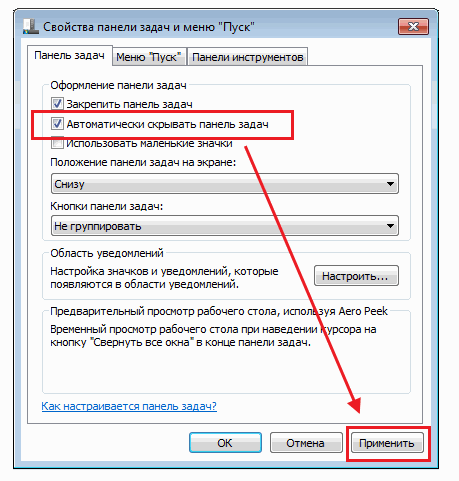
1. Щелкните правой кнопкой мышки по пустой области панели задач
2. В появившемся меню выберите пункт «Свойства»
3. Откроется окно «Свойства панели задач и меню Пуск»
4. Убедитесь, что вы находитесь во вкладке «Панель задач»
5. Установите галочку напротив пункта «Автоматически скрывать панель задач»
6. Нажмите кнопку «Применить» или «ОК»
После этого, нижняя панель будет отображаться только тогда, когда вы опустите курсор в самый низ экрана.
Теперь, вы знаете как скрыть нижнюю панель задач в Windows 7. Однако, должен вас предупредить, что открытие и скрытие этой панели периодически может вызывать задержки. Часто это связано с тем, что необходимо, к примеру, масштабировать экран с видео, просматриваемом в браузере. Так же задержки могут быть том в случае, если у вас открыто много программ с развернутыми во весь экран окнами.
☕ Понравился обзор? Поделитесь с друзьями!
Как скрыть панель задач на Windows 7 или 8?
Что такое панель задач в операционной системе Windows? Это такой элемент интерфейса, созданный компанией Microsoft, с помощью которого можно быстро запускать приложения или следить за уже запущенными. Иногда появляется необходимость убрать панель задач. Как это сделать? Мы подготовили инструкцию для Windows 7 и Windows 8.
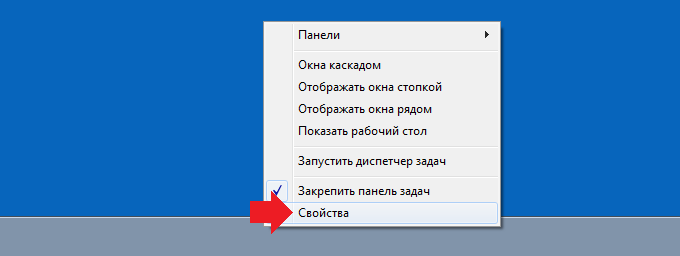
Наведите стрелку мыши на панель задач (чаще всего она находится в нижней части экрана), нажмите на правую клавишу мыши, чтобы появилось меню. В нем нажмите «Свойства».
Откроется окно «Свойства панели задача и меню «Пуск». Откройте вкладку «Панель задач», здесь поставьте галочку рядом с пунктом «Автоматически скрывать панель задач», затем нажмите «Применить» или OK.
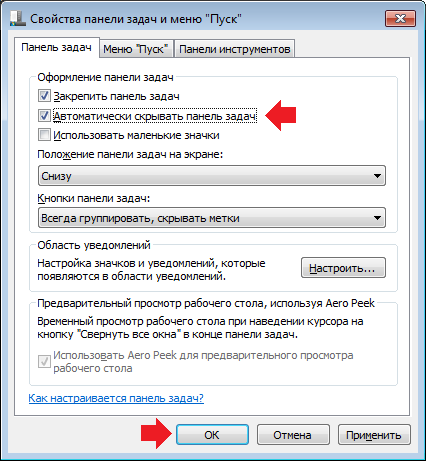
Вот и все, теперь панель задач вы увидите только в том случае, если наведете стрелку мыши на то место, где она должна быть. Удобно.
Если что-то не получается, попробуйте другой вариант. Сначала вам нужно открыть панель управления, для этого можно нажать Win+R, после чего будет запущено окно «Выполнить». Добавьте команду control и нажмите OK.
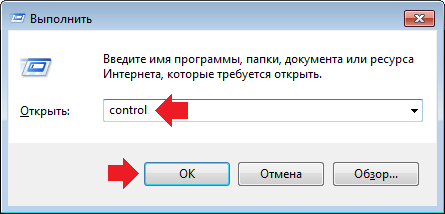
Панель управления запущена. Здесь найдите раздел «Панель задач и меню «Пуск» или просто «Панель задач».
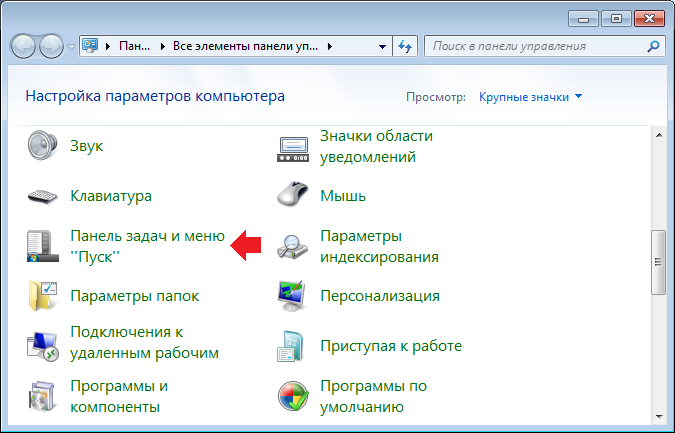
Дальше откроется то же самое окно, о котором рассказано выше. Ставите галочку и нажимаете OK.
В общем, ничего сложного.
Уважаемые пользователи! Если наш сайт вам помог или что-то в нем не понравилось, будем рады, если вы оставите комментарий. Заранее большое спасибо.
Вам будет интересно:
- Как отключить автозапуск программ в Windows 7?
- Как скрыть панель задач в Windows 10?
- Как переместить панель задач вниз экрана или в другое место на Windows?
- Как скрыть папку на компьютере в Windows 7?
- Панель быстрого запуска в Windows 7: где она находится и как ее добавить на панель задач?
- Как запустить командную строку от имени администратора в Windows 7 или 8?
- Как сделать скриншот экрана на компьютере или ноутбуке?