
Выделение цветом
Функция выделения цветом от онлайн-редактора фотографий Fotor позволит вам применять цвет в режиме градации серого и к черно-белым фотографиям, а также выделять и фокусироваться на наиболее важных частях изображения, делая цвета глубокими и насыщенными. Выделение цветом — это способ создать высокий контраст между цветными и черно-белыми частями, сделать эффектные фотографии и привлечь внимание аудитории к цветным областям, на которых вы хотите сделать акцент.


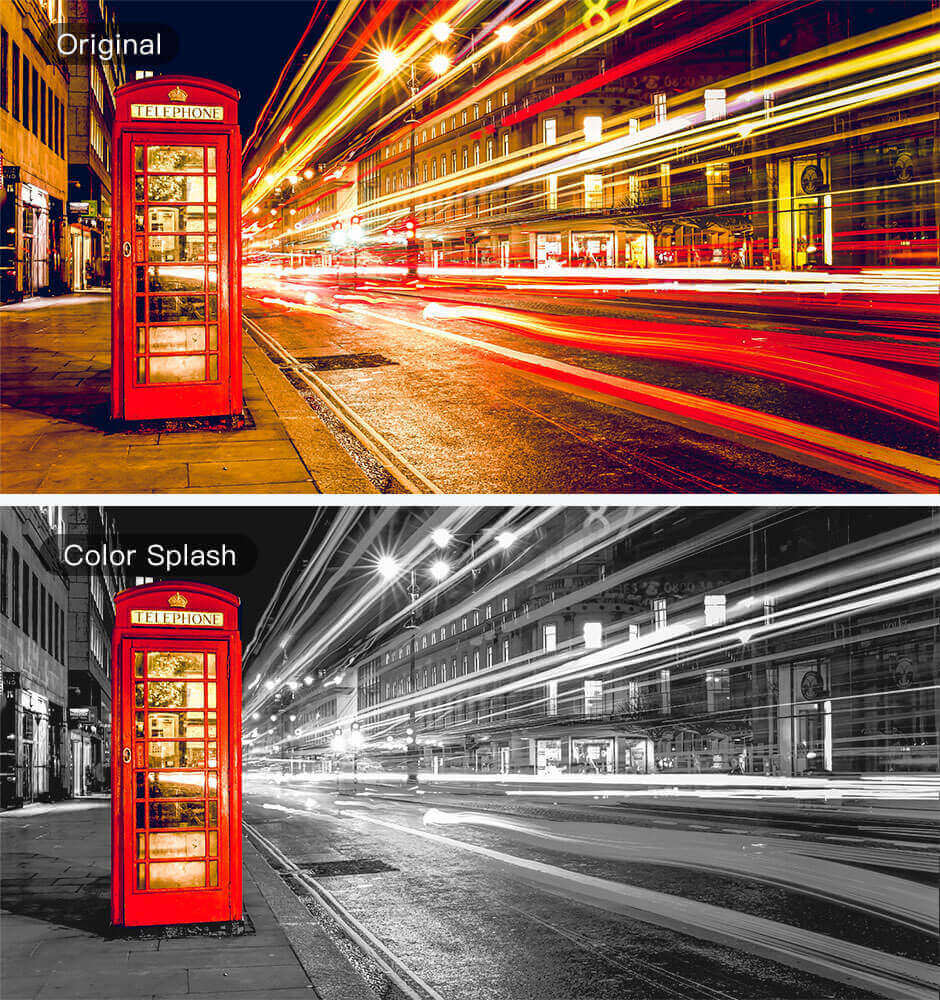
В чём особенность выделения цветом от Fotor?
Подчеркивайте и меняйте цвета на ваших фотографиях с эффектом выделения цветом
Неважно, используете ли вы эффект выделения цветом или просто ищете лёгкий в использовании редактор цветов, Fotor — это ваш универсальный выбор! Делать выделение цветом онлайн ещё никогда не было так просто, как с нашей программой для дизайна и настроек цвета!
Прибавьте цвета вашим фотографиям легко
Эффект Color Splash от Fotor предоставляет вам множество волшебных вариантов настройки цветов онлайн. Выберете цветовую схему и ваша картинка автоматически станет черно-белой, в стиле старых фотографий. Вслед за этим вы можете отрегулировать размер кисти и с лёгкостью наносить цвет на изображение, в так же использовать показатель «Интенсивности», чтобы смягчить цвет.
Редактируйте и делайте выделение цветом бесплатно
Инструмент выделения цветом от Fotor бесплатен. Чтобы использовать его вам не нужно беспокоиться о покупке профессионального аккаунта. Пользуйтесь бесплатным редактором фотографий Fotor с функцией выделения цветом и создавайте великолепные изображения всего за несколько кликов.
Как пользоваться Canva: популярные и неочевидные возможности
Команда Canva делится обзором популярных возможностей сервиса и напомнила, какими неочевидными функциями можно пользоваться для создания изображений.
Начнем с самых популярных функций, а затем перейдем к менее очевидным возможностям.
Прежде всего, если вы вошли в Canva и всё на английском, — для удобства переключитесь на русский интерфейс.
Нажмите на свой профиль → Account Settings → Выберите русский язык в меню Language.
Иллюстрации для соцсетей
Чаще всего сервис используют, чтобы делать иллюстрации для соцсетей. В редакторе уже есть готовые шаблоны под все популярные соцсети, поэтому искать подходящие размеры и обрезать изображения не нужно. Достаточно найти макет и создать дизайн на его основе. Например, для Facebook можно сделать такую обложку:
Чтобы сделать такое изображение, наберите в строке поиска на главной «фон для Facebook» или найдите нужный формат в списке дизайнов. В новом окне откроются чистая страница, панель инструментов и макет. Кликните на макет и отредактируйте его: загрузите свою фотографию, наложите фильтр, напишите текст подходящим шрифтом.
Конструктор презентаций в Canva
В Canva есть макеты для слайдов презентаций. Макеты разделены на рубрики: образовательные, маркетинговые, бизнес-презентации и так далее. Этот вид шаблонов один из самых популярных, его используют маркетологи, сотрудники и владельцы компаний, преподаватели и студенты.
Найдите шаблоны для презентаций через строку поиска — в новом окне откроется список макетов. В каждом — от 25 до 35 примеров слайдов в одном стиле, которые немного отличаются по структуре. На вкладке «Элементы-диаграммы» есть диаграммы и графики для слайдов, которым можно задавать нужные параметры.
Функции обработки изображений
Среди внутренних инструментов Canva чаще всего используют следующие.
Текст и фильтры
Откройте вкладку «Текст» на левой панели → Напишите текст → Подгоните размер, растянув или сжав текстовую рамку → Выберите шрифт и цвет на верхней панели.
Регулирование прозрачности
Кликните на объект, который хотите изменить → Нажмите на значок «Прозрачность» в верхнем правом углу → Настройте уровень прозрачности ползунком.
Изменение цвета элементов
Кликните на объект, который хотите изменить → Нажмите на значок цвета на верхней панели → Нажмите «+», чтобы создать свой цвет.
Редко используемые шаблоны
В редакторе можно найти шаблоны как для презентаций и постов в соцсети, так и под другие форматы.
Готовые бланки. На них можно сделать дипломы, благодарственные письма, сертификаты. В эту группу шаблонов входит также фирменный бланк для компаний — корпоративный документ с логотипом и адресом в верхней части. Найти нужный бланк можно в строке поиска, например, по запросу «Сертификат» или «Фирменный бланк».
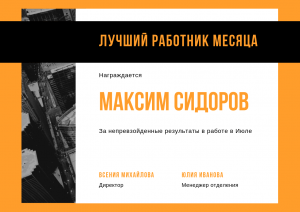
Рекламные материалы для распечатки — флаеры, листовки, буклеты, визитки. Искать эти шаблоны также можно в поиске: напишите «Буклет» или «Листовка» и посмотрите все доступные размеры.
Шаблоны полезны малому бизнесу: можно сэкономить на услугах дизайнера и получить материалы в большом разрешении, которые будут хорошо смотреться в напечатанном виде.
Шаблоны для новостной рассылки. Найдите «Новостную рассылку» в поиске и выберите шаблон с подходящей структурой. Его можно редактировать: менять цвета, шрифты, фон, вставлять свои фотографии или снимки с фотостока Canva (вкладка «Фото»).

Готовый дизайн можно интегрировать с сервисом рассылки MailChimp — для этого достаточно нажать стрелку «Опубликовать» в верхнем правом углу. Дизайн попадет в аккаунт MailChimp, откуда можно брать нужные фотографии или баннеры для письма. Подробная инструкция — в видео.
Лендинги. В конструкторе есть макеты лендингов с меню, активными ссылками и контентом, которые можно публиковать на своем сайте без работы с кодом.
Найдите «Сайт» в строке поиска, выберите шаблон и редактируйте его — меняйте фон, изображения, логотипы, текст и другие элементы. Результат можно опубликовать как макет в формате PDF, PNG, JPG или как адаптивный сайт. Доступны два способа публикации адаптивных сайтов:
- Публикация дизайна в виде сайта. Дизайн откроется по ссылке и страницы можно будет прокручивать или просматривать как презентацию.
- Генерация HTML-кода. Код можно встроить в сайт или блог, и дизайн отобразиться на странице. Для этого нужно нажать на стрелку публикации в верхнем углу и выбрать вариант «Встроить».

команда сервиса canva

бесплатный курс
Первый шаг
в графическом дизайне
Узнать больше
- Поможем освоить графический редактор Canva — бесплатно
- Сможете быстро и легко создавать графику для соцсетей и презентаций
- Поможем сформировать насмотренность и расскажем, как подбирать шрифты и цветовые сочетания для иллюстраций и видео
Внутренние функции редактора, о которых знают немногие
Доступ к дизайну для нескольких пользователей. Можно открыть доступ на редактирование, как в Google.Документах, и работать над одним проектом вместе. Для этого нажмите на кнопку «Поделиться» над вашим дизайном и вставьте адрес электронной почты другого пользователя (или скопируйте ссылку для редактирования).
Синхронизация черновиков между сайтом и мобильным приложением. Если вы начали делать дизайн на компьютере, сможете продолжить с телефона — изменения в файле сохранятся. Черновики дизайнов синхронизируются автоматически.
Копирование настроек фотографий и цветов элементов с помощью быстрых сочетаний клавиш (alt+ctrl+C и alt+ctrl+V). Это позволит сохранить единый стиль среди нескольких дизайнов. Отредактируйте текст или изображение → Нажмите alt+ctrl+C → Выберите следующий элемент → Нажмите alt+ctrl+V → Настройки первого элемента скопируются на следующий.
Привязка аккаунта Canva к Facebook и Instagram с возможностью загружать фото прямо из соцсетей. Нажмите на вкладку «Еще» на панели слева → Выберите Instagram или Facebook → Введите данные, чтобы привязать страницы соцсетей.
Возможности сервиса в бесплатной и платной версии
Читать также
16 советов по созданию логотипа от экспертов по брендингу
Лучшие приёмы в минималистичном дизайне
Мнение автора и редакции может не совпадать. Хотите написать колонку для Нетологии? Читайте наши условия публикации. Чтобы быть в курсе всех новостей и читать новые статьи, присоединяйтесь к Телеграм-каналу Нетологии.

команда сервиса canva
Замена определённого цвета изображения на указанный цвет онлайн
Главное нужно указать картинку на вашем компьютере или телефоне, выбрать нужные цвета для замены, нажать кнопку ОК внизу страницы, подождать пару секунд и скачать готовый результат.
Фото розы без изменений и с заменённым розовым цветом на: фиолетовый, синий, бирюзовый, зелёный и жёлтый:

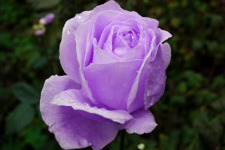


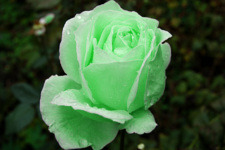
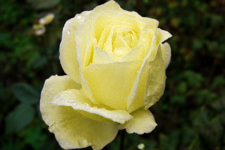
Для создания вышеуказанных примеров были использованы такие настройки: «Цвет для замены» – «розовый», «Цвет, на который заменять» – «фиолетовый» (для следующей обработки «синий» и т.д.), «Интенсивность замены цвета» – «45».
Если всё становится одноцветным, заменяется слишком много или задеваются другие цвета, то нужно понижать «Интенсивность замены цвета». И наоборот, если не видно изменений или цвет заменяется не полностью, то нужно повышать «Интенсивность замены цвета», а также убедиться в том, что вы правильно указали цвета и не перепутали, например, красный цвет с розовым. Для более точного указания цвета можно использовать формат HEX. Для разных картинок настройки могут быть разными, это зависит как от расцветки, так и от размера в пикселях.
Обратите внимание, что не получится заменить чёрный, серый или белый цвет на какой-нибудь насыщенный цвет, а вот заменить насыщенный цвет на почти белый, чёрный или серый цвет можно. Проще говоря можно заменять любые цвета радуги или близкие к тем цветам, которые доступны в выпадающих списках в настройках. Причина этого заключается в том, что алгоритм замены цвета связан с изменением тона, который не влияет на оттенки серого или на чёрно-белое изображение. Если нужно обработать большую картинку более 14 мегапикселей (≈4592×3048), то присылайте её на ящик с нужными вам настройками – будет сделано бесплатно в течение суток.
Исходное изображение никак не изменяется. Вам будет предоставлена другая обработанная картинка.
Как изменить цвет PNG иконки в Figma
Довольно популярный вопрос, как у новичка, так и у профессионала — как же в этой долбанной фигме пенять цвет png иконки?
Да, действительно, поменять цвет растровой иконки совсем не просто, ведь фигма у нас векторная и приспособлена использоваться SVG иконки, а там все меняется довольно быстро и просто. Но пнг — это растр, фигма не дружит с растром, но способ наложить другой цвет на иконку есть. Он не такой простой, как в фотошопе, но тем не менее существует
Заходи на телеграмм канал — там еще больше полезного

Берешь пнг иконку, копируешь ее, создаешь из двух слоев маску. У верхнего слоя меняешь цвет на тот, который тебе нужно — наслаждаешься. Даже можешь создать градиентную заливку, заливку фото — все что хочешь можно сделать с цветом пнг иконки таким способом.
Вот такой простой или не очень простой способ менять цвет у растровых элементов с прозрачным фотом в Фигма. Читай, как перевести фигму на русский язык. Нравится Figma? — подпишись на нас в вк и инстаграме