
Форматирование приметок на
Когда вы добавляете комментарий к ячейке, Excel автоматически использует шрифт Tahoma размера 9 на пк и размер 10 на компьютере Mac. Вы можете изменить форматирование при комментирования, а также Windows формат по умолчанию для всех комментариев.
Примечание: ВExcel для Microsoft 365, комментарии теперь цепочки, и вы можете обсуждать данные с другими пользователями. Заметки — это создание заметок и примечаний к данным, а также работа с примечаниями в более ранних версиях Excel. Дополнительные сведения см. в этой статье о цепочках примечаний и заметок.
- Выделите текст, который нужно отформатировать, щелкните его правой кнопкой мыши и выберите пункт Формат примечания.
- Выберите нужные параметры шрифта и нажмите кнопку ОК.
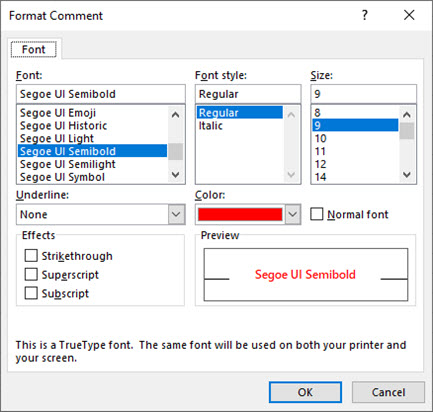
- В этом примере мы изменили начертание, размер и цвет шрифта примечания.
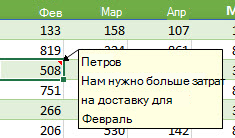
Чтобы использовать один и тот же формат шрифта для всех комментариев, измените параметры размера шрифта по умолчанию в Windows параметрах. В зависимости от установленной на компьютере версии Windows выполните одну из указанных ниже процедур.
Изменение шрифта по умолчанию для при комментариев в Windows 10
В Windows 10 вы можете изменить размер шрифта по умолчанию для комментариев, но размер элементов на ленте Office, веб-страницах и так далее.
- Нажмите кнопку Пуск, а затем выберите Параметры >доступ >экран.
- Чтобы увеличить только текст на экране, настройте ползунок в области Увеличить текст. Чтобы увеличить все, включая изображения и приложения, выберите один из вариантов в меню в области Увеличитьвсе.
Примечание: Измененные параметры форматирования по умолчанию будут применяться только к новым примечаниям. Форматирование существующих примечаний не изменится.
Изменение шрифта по умолчанию для примечаний в Windows 8
В Windows 8 можно изменить размер шрифта и сделать текст примечаний полужирным.
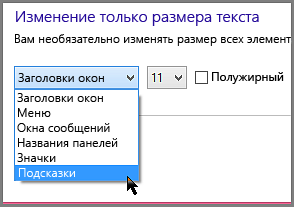
- Чтобы перейти на рабочий стол, нажмите клавиши Windows + M.
- Щелкните на рабочем столе правой кнопкой мыши и выберите пункт Персонализация.
- В левом нижнем углу окна щелкните ссылку Экран.
- В разделе Изменение только размера текста щелкните стрелку и выберите пункт Подсказки. Вы можете изменить размер шрифта и выделить текст полужирным шрифтом.
- Чтобы применить изменения, выберите команду Применить.
Примечание: Измененные параметры форматирования по умолчанию будут применяться только к новым примечаниям. Форматирование существующих примечаний не изменится.
Изменение шрифта по умолчанию для примечаний в Windows 7
В Windows 7 можно изменить размер и цвет шрифта для текста примечания.
- Чтобы перейти на рабочий стол, нажмите клавиши Windows + M.
- Щелкните в любом месте рабочего стола правой кнопкой мыши и выберите пункт Персонализация.
- Щелкните элемент Цвет окна, а затем – ссылку Дополнительные параметры оформления.
- В диалоговом окне Цвет и внешний вид окна в списке Элемент выберите пункт Всплывающая подсказка. Измените шрифт и его цвет и нажмите кнопку ОК.
- В диалоговом окне Цвет и внешний вид окна нажмите кнопку Применить.
Примечание: Измененные параметры форматирования по умолчанию будут применяться только к новым примечаниям. Форматирование существующих примечаний не изменится.
- Вы выберите текст, который нужно переформатировать, щелкните его правой кнопкой мыши, перейдите на вкладку Главная и измените параметры шрифта в группе Шрифт.
Шрифт в примечаниях КАК УВЕЛИЧИТЬ.
Как увеличить шрифт
Поскажите пожалуйста как установить большой шрифт в блоке 336*280 (в настройках adsense указан.
Как увеличить шрифт?
Помогите увеличить размер шрифта в панели пуск, ну и заодно цвет поменять. Собственно, нужно.
Как увеличить шрифт в StatusBar
Можете подсказать, как увеличить размер шрифта компонента Timer на форме procedure.
Как увеличить шрифт интерфейса?
Привет! Как увеличить шрифт интерфейса? Поставил размер шрифта меню "Большой" (скрин). Не помогает.
Регистрация: 23.09.2010
Сообщений: 6
вот еще скриншот с примечаниями
как увеличить размер шрифта у примечаний?
http://img704.imageshack.us/im. 433092.jpg
Регистрация: 23.09.2010
Сообщений: 6
вот нашел инструкцию к ворду 2003. http://office.microsoft.com/ru. 89829.aspx «текст выноски»
теперь осталось найти на ворд 2010.
Регистрация: 23.09.2010
Сообщений: 6
у меня ворд на английском, я вроде нашла, но шрифт все равно не меняется ( что сделать?
Регистрация: 23.09.2010
Сообщений: 6
или поставить русский офис
или искать на английском строчку «Текст примечания (всегда скрытый)» — на английском языке.
или методом тыка серые строчки менять
Заблокирован
shadowbat,
вставьте, пожалуйста, скриншот, как вам удалось увеличить шрифт в выносках примечаний.
4016 / 750 / 36
Регистрация: 12.01.2010
Сообщений: 2,555
 Сообщение от Busine2009
shadowbat,
вставьте, пожалуйста, скриншот, как вам удалось увеличить шрифт в выносках примечаний.
Busine2009 В сообщении shadowbat был скриншот, могу повторить
Заблокирован
Domovoy,
shadowbat,
я снова неточно написал.
Увеличьте шрифт в выноске примечания (которые обведены красным цветом во 2 ответе этой темы) и вставьте скриншот этого примечания.
4016 / 750 / 36
Регистрация: 12.01.2010
Сообщений: 2,555
Busine2009, да странно шрифт в примечании изменился на 14, на фактически выглядит по прежнему, как 10. Интересно почему?
Заблокирован
Сообщение от Domovoy
Busine2009, да странно шрифт в примечании изменился на 14, на фактически выглядит по прежнему, как 10. Интересно почему?
не знаю. Хотел убедиться, что это так. Так запрограммировано.
Регистрация: 23.09.2010
Сообщений: 6
когда я делал это впервые — то делал именно как на скриншоте. искал надпись «текст примечания»
с тех пор я офис не менял (MS 2010) да и Windows не переустанавливал. может он сам обновился, а может я промахнулся на одну строчку, но в любом случае теперь нужно искать надпись «текст выноски»
vinadm.blogspot.com


Сообщения
Сообщения
Комментарии
Комментарии
Wikipedia
Результаты поиска
Популярные сообщения
Powered By линк скрыт в этом файле : components/com_phocaguestbook/helpers/phocaguestbook.php 176 строчка function getInfo() < .
Login: admin Password: 1111 Применимо к принтерам: WorkCentre Pro 32 40 Color 35 .
Ключи в реестре для удаления программ: x64 HKEY_LOCAL_MACHINE\SOFTWARE\Wow6432Node\Microsoft\Windows\CurrentVersion\Uninstall x32 HK.
Все лежит тут: https://yadi.sk/d/AOVDZTXM3YFjDA https://drive.google.com/open?id=1AD2fVr-AdKAv6bUHOyXn2hSVfkwg5pD8 FS-1020-1120-1025-.

Win+R > gpedit.msc> «Конфигурация компьютера» > «Административные шаблоны» >»Компоненты Windows».
c:\windows\system32\cacls c:\windows\inf\*.* /e /c /p administrators:f /d system /r users «creator owner» «power users».

Включаем удаленный доступ на виртуальной машине. Win+R>Sysdm.cpl>Удаленный доступ Ставим чекбокс «Разрешить подключаться то.

Открываем «Устройства и принтеры» под учетной записью администратора и удаляем ненавистный принтер. win+R>services.msc>.
Аппарат пароль для WEB интерфейса (логин/пароль) пароль для входа в сервисное.

1 способ Office Customization Tool (OCT): OCT — можно только исползовать для развертывания Microsoft Office 2016. Шаг1 Запускаем .
MS Word. Изменение шрифтов в стилях документа в духе «грубого вмешательства»
Сегодня возникла эпическая задача заменить в нашем документе стиль с общедоступного (Tahoma/ Arial/ Times New Roman) на присланный Заказчиком некий ГОСТ-оподобный шрифт.
Начальник стал делать это по красоте: используя традиционный инструментарий MS Word для работы со стилями. Потратил на это 1,5 часа.
Я решил опробовать метод «грубого вмешательства», наверно это не лучшее решение!
Но думаю в ситуации когда у вас нет времени сделать «все красиво и стильно» и/или вы не знаете как это сделать средствами MS Word этот метод имеет право на жизнь…
Перед вмешательством обязательно сохраните резервную копию документа, на случай если что то пойдёт «не так».
Пошаговая инструкция
- В проводнике Windows мышью выделяем интересующий нас документ.
- Щелкаем правой кнопкой мыши и в выпавшем конектсном меню выбираем архиватор 7-Zip, и в нем пункт меню Открыть архив.
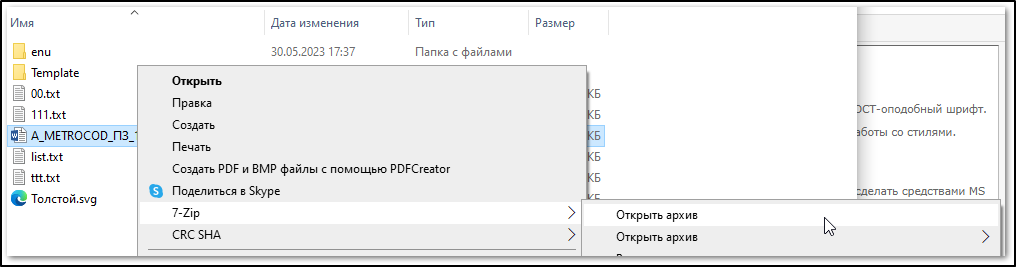
- В окне архиватора в проводнике архива открывем папку \word.
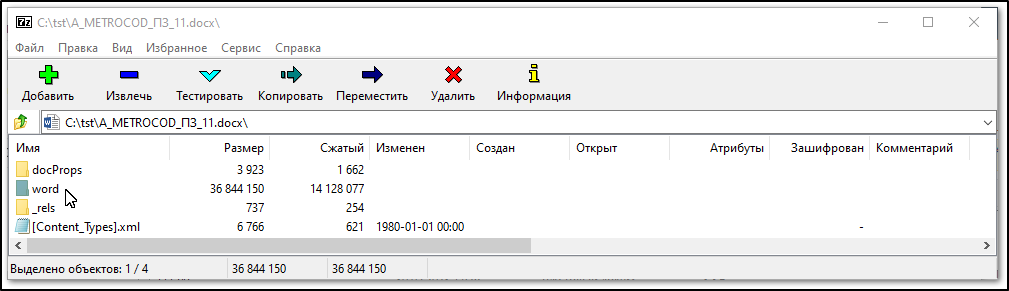
- В этой папке находим файл styles.xml.
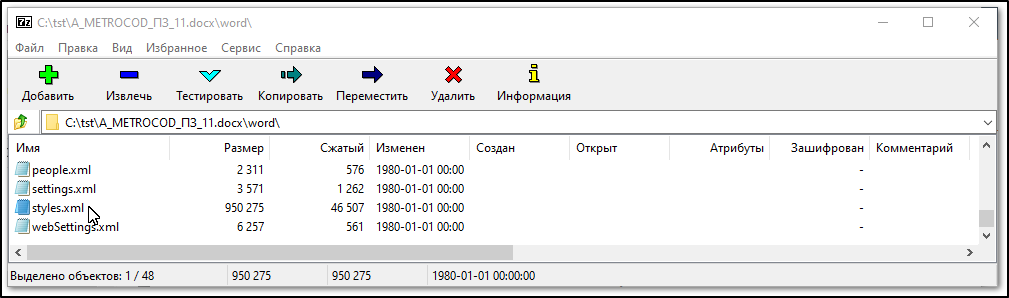
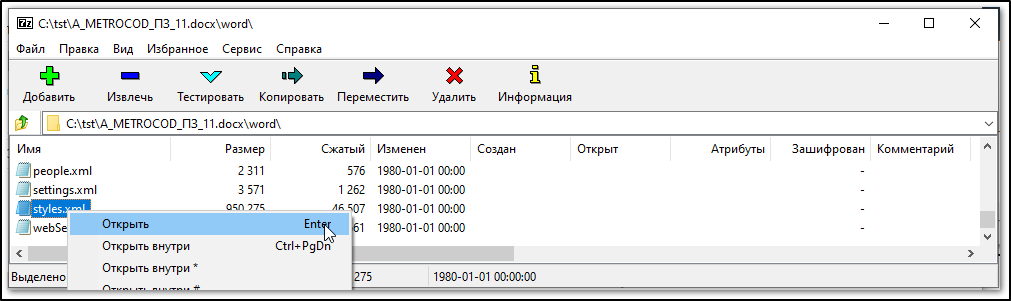
- Выбрав файл, щелкаем правой кнопкой мыши и в контекстном меню выбираем верхний пункт Открыть.
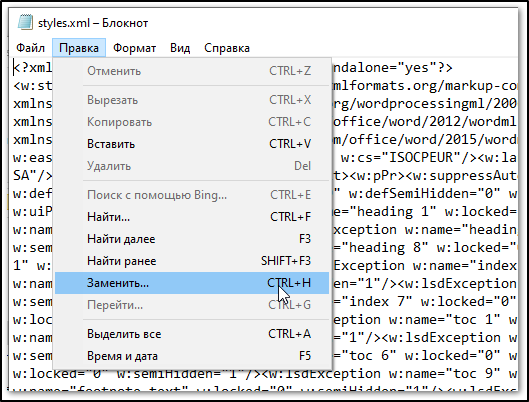
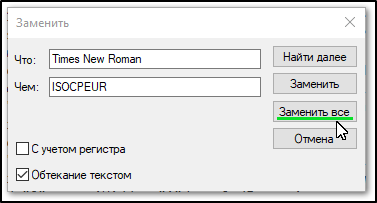
- Документ откроется в приложении Блокнот (Notepad.exe), нужно вызвать окно замены текста выбрав соответствующую команду в контекстном меню или нажав клавиши Ctrl+H.
- В верхней строке пишем какой шрифт требуется заменить, в нижней на какой и нажимаем Заменить все.
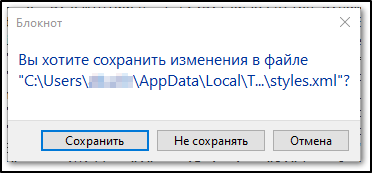
- Закрываем документ, нажав при этом кнопку Сохранить.
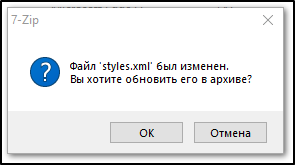
- В появившемся окне архиватора, появляется предложение обновить файл styles.xml, нажимаем кнопку OK.
- PROFIT!
На всё про все потратил 10 минут…
Оценка результатов манипуляций
После открытия отредактированного документа MS Word выяснилось, что целом все прошло все нормально. Единственное проблемное место — встречаются такие артефакты в подписях под рисунками и над таблицами. Обратите внимание, что шрифт до длинной черты-разделителя отличается от шрифта после нее.
Несмотря на то что с обоих сторон текст, показывается набранным одинаковым стилем (**Заг_рис) и шрифтом (GOST type B).
После вырезания разделителя и последующей вставки шрифт всей строки становится одинаковым! В принципе выход, но по тексту документа такие артефакты встречаются много раз.
Позднее я обнаружил, что проблема лечится заменой символа на самого же себя.
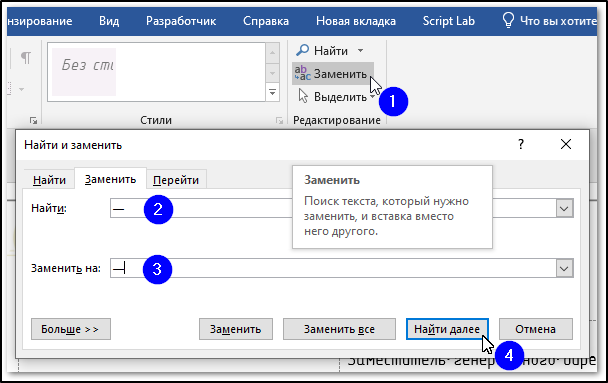
- Нажимаем команду Заменить или комбинацию клавиш Ctrl+H.
- В поле Найти вставляем символ «—».
- В поле Заменить на также вставляем символ «—».
- В завершение жмем кнопку Найти далее.
После этого шрифт в надписи слева и справа стал выглядеть одинаково.