
Как изменить шрифт по умолчанию в браузере Chrome, Edge и Firefox
Тип Font очень важен при чтении страницы. Некоторые типы шрифтов трудно читать, а некоторые приятные. Если вы хотите изменить тип шрифта для всех веб-сайтов, которые вы открываете в браузере, прочитайте эту статью. Давайте посмотрим, как изменить шрифт по умолчанию в Chrome, Edge & Firefox.
Как изменить шрифт по умолчанию в вашем веб-браузере
Процедуры для изменения шрифта по умолчанию в ваших веб-браузерах были объяснены далее:
Изменить шрифт по умолчанию для Google Chrome
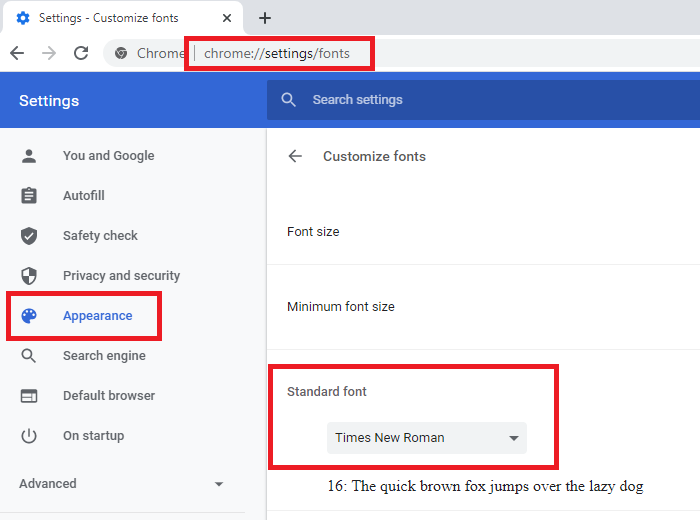
Шрифт по умолчанию для Google Chrome можно изменить через настройки шрифтов в Google Chrome. Процедура для этого заключается в следующем:
Нажмите кнопку с многоточием (три вертикальные точки в правом верхнем углу) и выберите Настройки.
В разделе «Внешний вид» нажмите «Настроить шрифты».
Здесь вы найдете различные типы шрифтов, используемых в вашем браузере Google Chrome, основным из которых является стандартный шрифт.
Измените его тип на тот, который вы предпочитаете, и перезапустите браузер.
Изменить шрифт по умолчанию для Edge
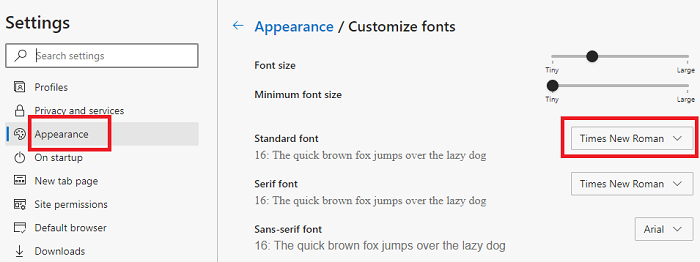
Самое приятное в Edge Chromium — то, что многие его настройки аналогичны настройкам Google Chrome. Процедура изменения шрифта по умолчанию для Edge Chromium выглядит следующим образом:
Нажмите кнопку с многоточием (три точки в правом верхнем углу браузера Edge Chromium) и выберите Настройки.
В списке слева выберите вкладку «Внешний вид».
На вкладке «Внешний вид» последним вариантом будет «Настройка шрифтов». Нажмите на него, чтобы открыть.
Здесь вы найдете различные виды шрифтов, используемых для браузера Edge Chromium, основным из которых является стандартный шрифт. Пожалуйста, измените его тип по мере необходимости.
Изменить шрифт по умолчанию для Firefox
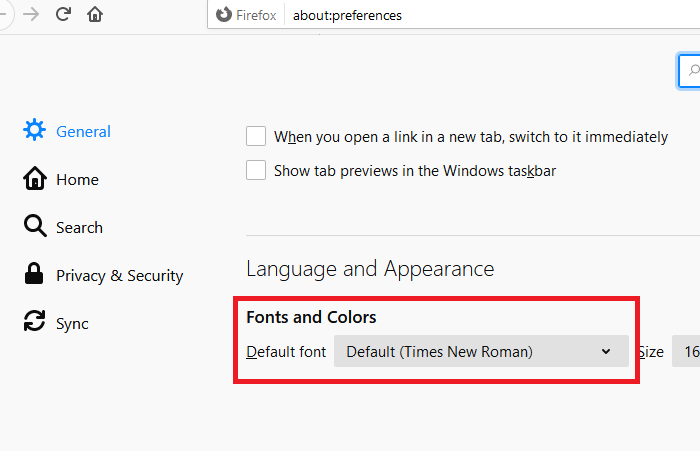
Гораздо проще изменить шрифт по умолчанию в Firefox. Опция присутствует в меню параметров. Процедура для этого заключается в следующем:
Нажмите кнопку «Меню», которая представляет собой три вертикальные полосы в правом верхнем углу страницы браузера, и выберите «Параметры».
На странице «Параметры» вы найдете параметр «Шрифт по умолчанию» в разделе «Язык и внешний вид».
Измените шрифт на один из ваших предпочтений.
Насколько публикация полезна?
Нажмите на звезду, чтобы оценить!
Средняя оценка / 5. Количество оценок:
Оценок пока нет. Поставьте оценку первым.
Как поменять шрифт в браузере Chrome
В Google Chrome присутствует возможность для настройки вида и размера текста. Но доступна она только в стационарной версии интернет-обозревателя, а вот в мобильном приложении разработчики ее не предусмотрели. Так что пользователям ПК и ноутбуков стоит знать, как изменить шрифт в браузере Гугл Хром.
Руководство
Сначала вам нужно попасть на страницу настроек программы. Сделать это можно одним из двух доступных способов:
- Кликнуть по иконке «Еще», которую можно найти под «крестиком» закрытия. А в открывшемся меню перейдите к соответствующему пункту.
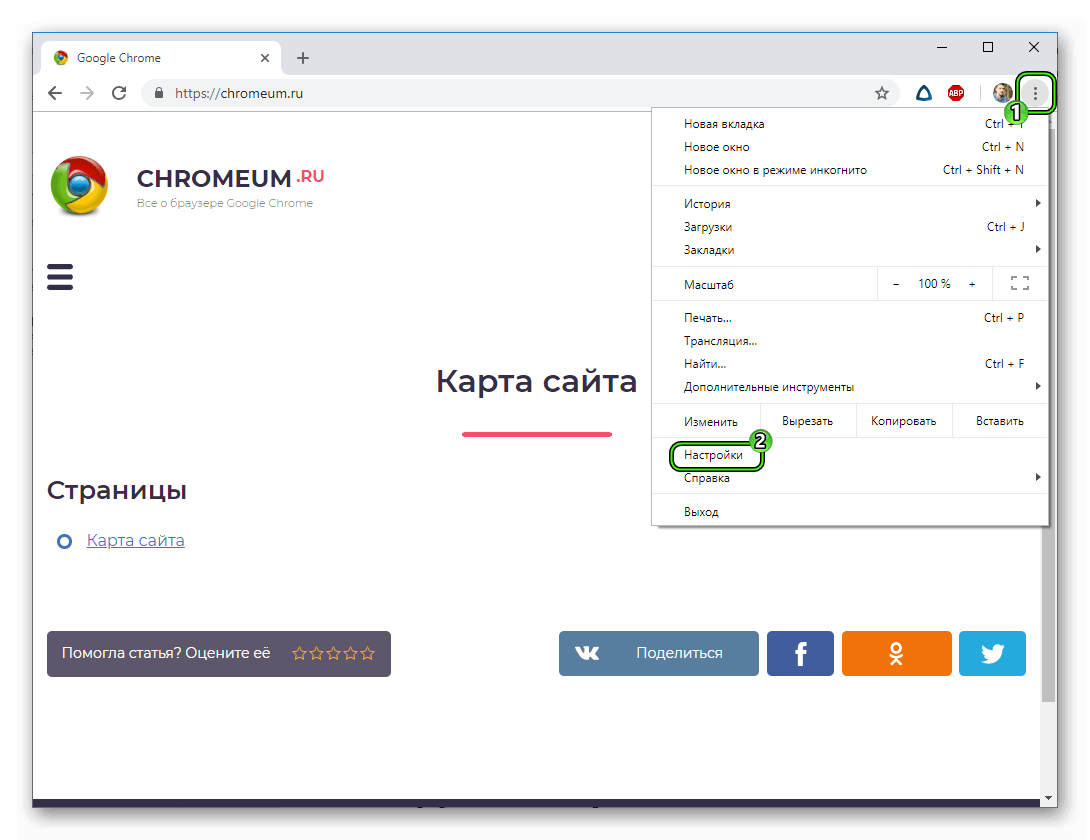
- Выделите адресную строку обозревателя, сотрите все ее содержимое, вставьте туда chrome://settings/ и нажмите Enter .
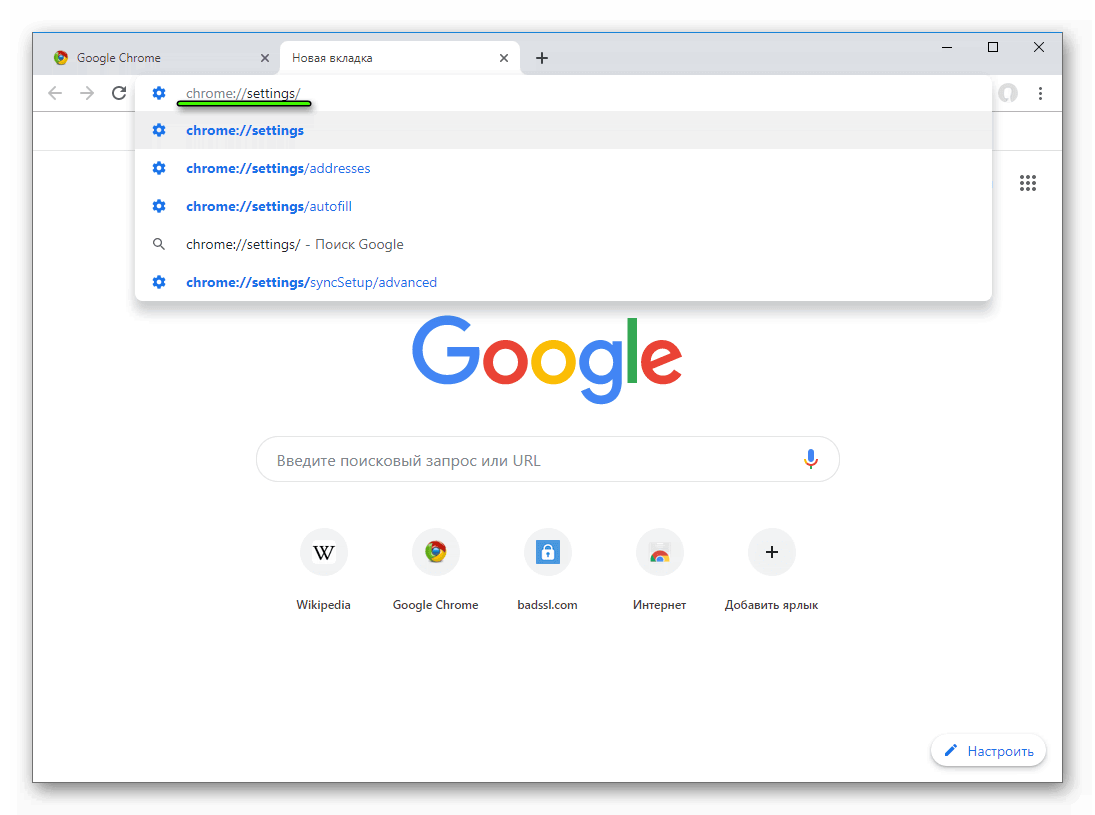
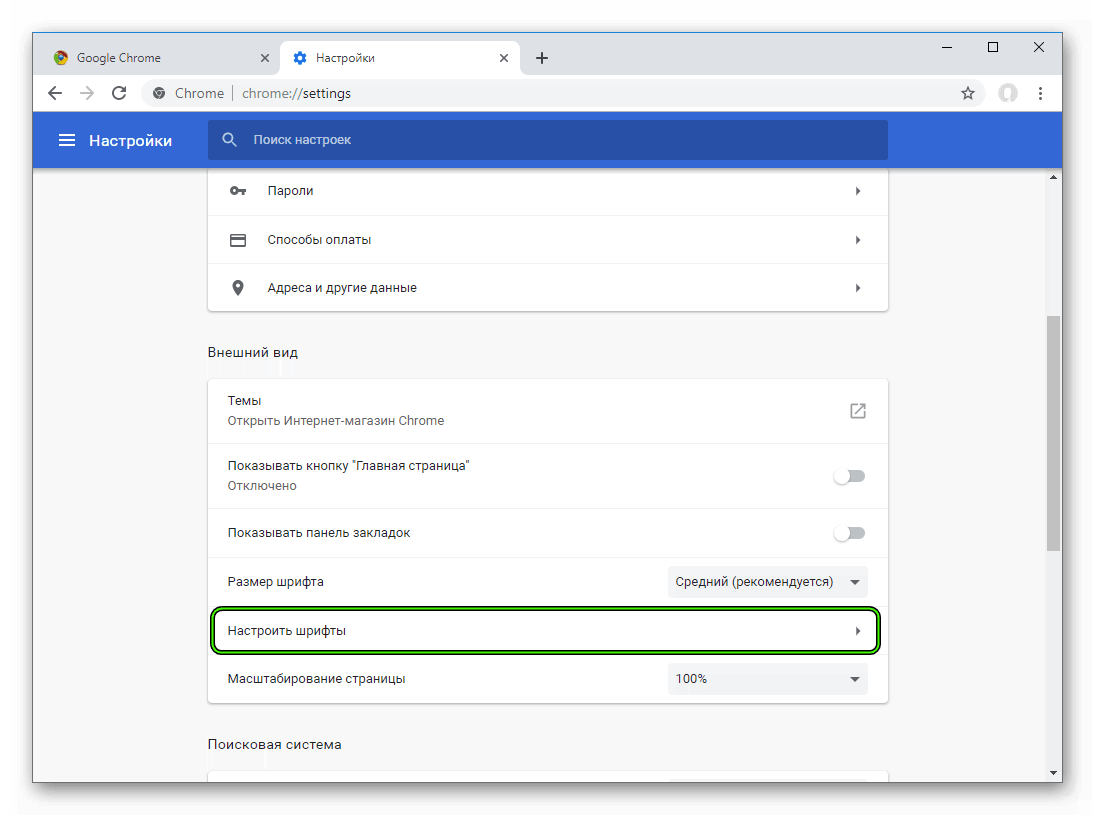
В результате отобразятся параметры Хрома. Вам нужно пролистать содержимое до раздела «Внешний вид». В нем откройте предпоследний пункт.Здесь и имеются все необходимые опции: размеры, вид и т. д.
Дополнение
Также стоит упомянуть про расширение для изменения шрифта в Хроме под названием Advanced Font Settings. Оно подойдет для продвинутых пользователей, которые минимально знают английский язык или же не против повозиться с переводчиком. Загрузить его выйдет следующим образом:
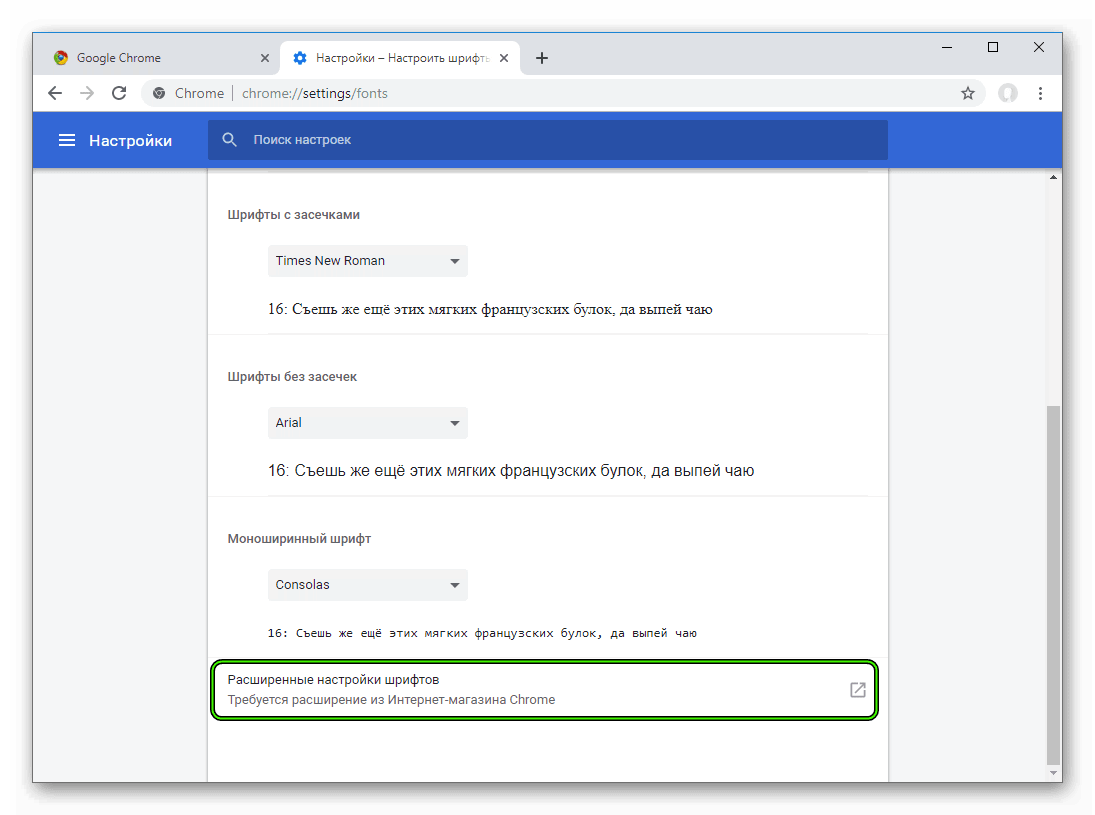
- На той же странице кликните ЛКМ на последний пункт.
- Нажмите на кнопку «Установить».
- Подтвердите выполнение процедуры.
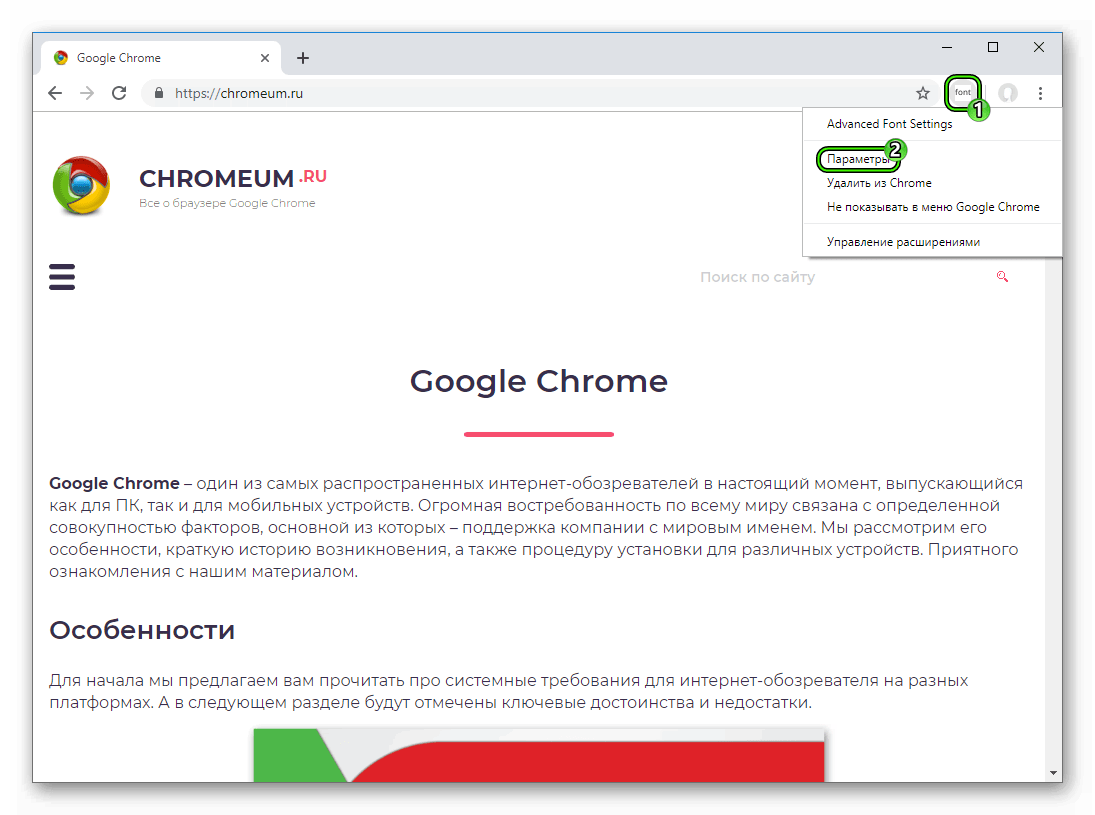
Теперь рядом с адресной строкой интернет-обозревателя появится новый значок с надписью font. Щелкните на него ЛКМ и выберите пункт «Параметры».В результате откроется страница со всеми необходимыми настройками.
Как выделить весь документ в Google Docs и изменить шрифт

Когда вы пишете новый контент в документе в Google Docs, он будет использовать шрифт, который в настоящее время установлен по умолчанию. Вы можете переключиться на новый шрифт, просто щелкнув раскрывающееся меню «Шрифт» на панели инструментов в верхней части документа, а затем выбрав новый шрифт, который хотите использовать. Но если вам нужно переключить существующий текст на новый шрифт, вам нужно знать, как выделить весь документ Google, чтобы вы могли изменить его шрифт.
Темы покрыты Показать
Вы можете изменить шрифт для существующего текста, выделив его, а затем выбрав нужный шрифт. Этот же метод работает и для других типов форматирования, таких как цвет текста, размер шрифта и т. Д.
Но если весь документ набран неправильным шрифтом, перспектива ручного выбора всего этого содержимого может быть нежелательной, а это может быть утомительным и разочаровывающим.
Читайте также Как редактировать и комментировать PDF-файлы в Google Chrome
К счастью, есть быстрый способ выделить весь текст в документе, после чего вы можете изменить шрифт этого текста за один раз.
Как изменить шрифт в Google Документах
- Откройте ваш документ.
- Нажмите на Ctrl + выбрать все.
- Нажмите кнопку Линия .
- Выберите желаемый шрифт.
В нашем руководстве ниже приводится дополнительная информация о выборе всего в документе Google и изменении шрифта выделения.
Как изменить шрифт для выделения в Google Документах (Руководство с изображениями)
Действия, описанные в этом руководстве, были выполнены в настольной версии веб-браузера Google Chrome, но также будут работать в других настольных браузерах, таких как Safari и Firefox.
Шаг 1. Войдите в Google Drive И откройте документ Google Docs.
Шаг 2. Щелкните внутри текста документа, затем коснитесь Ctrl + (Windows) или Ctrl + (Мак.)
Шаг 3: Нажмите кнопку. Линия на панели инструментов, затем выберите нужный шрифт.
Наше руководство продолжается ниже с дальнейшим обсуждением изменения всех шрифтов в документе.
Могу ли я выбрать весь документ, если я использую на своем телефоне веб-браузер Google Chrome?
Когда вы работаете с Google Docs на своем мобильном устройстве, таком как iPhone или Android, интерфейс приложения отличается от того, что вы видите на своем ноутбуке или настольном компьютере.
Читайте также Преобразование из PDF в Word менее чем за минуту
Если вы откроете мобильный веб-браузер Google Chrome (или другой мобильный браузер, например Safari от Apple), вы можете перейти на домашнюю страницу Документов Google по адресу https://docs.google.com. Здесь вы можете выбрать файл Google Docs, который хотите отредактировать.
Когда нужный документ открыт, вы можете нажать и удерживать в любом месте документа, а затем выбрать опцию «Выбрать все» из списка инструментов ввода. Если вы используете приложение «Документы», вам нужно сначала коснуться значка карандаша в правом нижнем углу экрана, чтобы перейти в режим редактирования.
Узнайте больше о том, как выделить весь документ в Google Документах и изменить шрифт
Другой способ отформатировать выделенный фрагмент в Документах Google — щелкнуть вкладку «Формат» в верхней части окна, а затем выбрать нужный вариант. Вы найдете вещи, которые позволяют выделить текст жирным шрифтом, подчеркиванием или курсивом, а также изменить размер шрифта или стиль использования заглавных букв.
Если вы не видите шрифт, который хотите использовать в своем документе, вы можете нажать кнопку «Шрифт» на панели инструментов, а затем выбрать параметр «Дополнительные шрифты» в верхней части раскрывающегося списка. Откроется диалоговое окно «Шрифты», в котором вы сможете найти дополнительные стили, а также выполнить поиск других.
Читайте также Как выполнить проверку безопасности вашей учетной записи Google
Вы также можете выбрать весь документ, нажав Выпуск вверху окна, затем выберите выбрать все .
Почти все сочетания клавиш, с которыми вы знакомы из таких приложений, как Microsoft Office Word, также будут работать в Документах Google. Например, вы можете использовать сочетание клавиш Ctrl + U чтобы подчеркнуть выделенный текст или Ctrl+Shift+Е Для центрирования выделенного текста.
Обратите внимание, что это не повлияет на цвет или размер существующего шрифта. Если вы хотите изменить и эти свойства форматирования, просто выберите желаемое значение, пока текст все еще выделен.
В Документах Google используются стили, которые можно использовать для применения предустановленных параметров форматирования к выделенному тексту. Например, если вы перейдете на вкладку Координаты В верхней части окна вы можете выбрать опцию «Стили абзаца», а затем «Стиль». простой текст Применить его к выделению. Если вы хотите изменить стиль обычного текста, вы можете выбрать опцию Обновить обычный текст, чтобы он соответствовал Вместо этого.
Невозможно одновременно выделить текст, верхний и нижний колонтитулы. Если вы хотите изменить шрифт верхнего или нижнего колонтитула, вам нужно будет дважды щелкнуть в этой области документа и нажать Ctrl + أو Ctrl + Чтобы выделить все в этом разделе, измените шрифт.
размер шрифта айфон хром
Увеличение или уменьшение масштаба по мере необходимости. Запустите Chrome на своем устройстве Apple, будь то iPhone или iPad. Выберите параметр «Еще». Коснитесь Увеличить текст… . Используйте параметры масштабирования, расположенные в самом верху экрана, чтобы: Увеличить размер всего: коснитесь «Увеличить». Уменьшить все. Коснитесь кнопки «Уменьшить».
Как изменить размер шрифта в мобильном Chrome?
Вы можете увеличивать или уменьшать масштаб просматриваемой страницы. Chrome должен быть открыт на вашем Android-смартфоне. Нажмите кнопку «Дополнительные настройки», расположенную в правом верхнем углу. Выберите параметр «Доступность». Переместите ползунок рядом с «Масштабирование текста», пока размер текста примера не будет удобен для чтения. Установка флажка «Принудительно включить масштабирование» позволит вам увеличивать масштаб на страницах, которые в противном случае пытаются запретить вам это делать.
Почему мой шрифт Google Chrome такой маленький на iPhone?
Какой веб-браузер вы чаще всего используете — Safari или что-то совсем другое? Если вы используете Safari, убедитесь, что параметр масштабирования страницы не ниже необходимого, выбрав «Настройки» > «Safari» > «Масштаб страницы». Если проблема не устранена, попробуйте удалить данные с вашего веб-сайта. Посмотрите, как это работает, здесь: Используя Safari на вашем iPhone, iPad или iPod touch, удалите историю, а также все файлы cookie, которые могли быть сохранены.
Как изменить размер шрифта в Google Chrome?
Измените размер страницы или размер шрифта на всех веб-сайтах. Запустите Google Chrome на своем компьютере. Нажмите кнопку «Еще» в правом верхнем углу. Настройки. Выберите вкладку Внешний вид. Внесите желаемые изменения: Измените что угодно и все: Нажмите стрелку вниз рядом с «Масштабирование страницы», чтобы уменьшить масштаб страницы. После этого выберите вариант масштабирования, который лучше всего соответствует вашим потребностям. Отрегулируйте размер шрифта. Чтобы уменьшить размер шрифта, используйте стрелку справа от «Размер шрифта».

размер шрифта айфон хром
Почему мой шрифт Google Chrome такой маленький?
Удерживая нажатой клавишу Control, вращайте колесо прокрутки мыши вверх или вниз. Кроме того, вы можете увеличить или уменьшить размер шрифта, нажав и удерживая клавишу Ctrl (или клавишу Command на Mac), а затем нажав клавишу + или – (плюс или минус) соответственно. Чтобы вернуть шрифту исходный размер, можно использовать сочетание клавиш Ctrl+0 (ноль), которое поддерживается всеми основными браузерами.
Почему Google уменьшил масштаб на iPhone?
Теперь можно использовать режим масштабирования. Вероятно, на вашем смартфоне включена опция режима масштабирования, что является одной из причин, по которой ваш iPhone отображает увеличенные значки. Эта ситуация может возникнуть либо из-за того, что вы забыли отключить его, либо из-за того, что кто-то другой активировал его после того, как вы уже отключили его.
Как изменить размер текста на айфоне?
Перейдите в «Настройки» > «Специальные возможности», затем выберите «Отображение и размер текста» в появившемся меню. Выберите «Увеличенный текст», чтобы получить шрифты с большим размером пункта. Переместите ползунок в нужное положение, чтобы изменить размер шрифта.
Как я могу изменить свой шрифт Google на своем телефоне?
Примечание. Чтобы использовать поставщика Google Fonts, на рассматриваемом устройстве должны быть установлены сервисы Google Play версии 11 или более поздней. Выберите TextView в редакторе макетов, затем перейдите на вкладку «Свойства» и щелкните раскрывающееся меню «Семейство шрифтов», чтобы получить доступ к выбору «Дополнительные шрифты». Выберите «Шрифты Google» из раскрывающегося списка, расположенного рядом с параметром «Источник». Выберите шрифт для использования в поле Шрифты.

размер шрифта айфон хром
Почему мой Google увеличен на телефоне?
Доступность улучшена благодаря этой функции, встроенной в мобильную версию Google Chrome. Ожидается, что нововведение приведет к улучшению масштабирования текста на мобильных устройствах. Когда веб-страницы открываются на мобильном устройстве Chrome, в большинстве случаев масштаб текста будет другим, и это может иногда вызывать проблемы при отображении материалов с веб-сайта.
Как мне вернуть Google к нормальному размеру на моем Iphone?
Дважды коснитесь кнопки тремя пальцами. Чтобы отключить масштабирование, перейдите в «Настройки» > «Основные» > «Универсальный доступ» > «Масштаб», затем коснитесь переключателя. Возможно, будет сложно получить доступ к элементам управления, если масштабирование будет полноэкранным и экстремальным.
Как я могу изменить свой шрифт Google на своем Iphone?
Перейдите в «Настройки» > «Специальные возможности», затем выберите «Отображение и размер текста» в появившемся меню. Выберите «Увеличенный текст», чтобы получить шрифты с большим размером пункта. Переместите ползунок в нужное положение, чтобы изменить размер шрифта.
Как увеличить размер браузера на телефоне?
На экране настройки параметров выберите кнопку «Доступность». В этой области вы найдете ползунок с надписью «Масштабирование текста». У вас есть возможность изменить размер шрифта, отображаемый Google Chrome, перетащив ползунок влево или вправо.

размер шрифта айфон хром
Как увеличить размер шрифта на веб-страницах?
Мышь Если у вашей мыши есть колесико, вы можете увеличить размер текста, удерживая клавишу «Ctrl» на клавиатуре, прокручивая колесико вниз, или вы можете уменьшить размер текста, прокручивая колесико вверх. Запустите меню «Вид», перейдите в подменю «Размер текста» и нажмите кнопку «Увеличить».
Как я могу изменить свой шрифт Google на своем Iphone?
Перейдите в «Настройки» > «Специальные возможности», затем выберите «Отображение и размер текста» в появившемся меню. Выберите «Увеличенный текст», чтобы получить шрифты с большим размером пункта. Переместите ползунок в нужное положение, чтобы изменить размер шрифта.
Как увеличить размер браузера на телефоне?
На экране настройки параметров выберите кнопку «Доступность». В этой области вы найдете ползунок с надписью «Масштабирование текста». У вас есть возможность изменить размер шрифта, отображаемый Google Chrome, перетащив ползунок влево или вправо.
Как увеличить размер шрифта на веб-страницах?
Мышь Если у вашей мыши есть колесико, вы можете увеличить размер текста, удерживая клавишу «Ctrl» на клавиатуре, прокручивая колесико вниз, или вы можете уменьшить размер текста, прокручивая колесико вверх. Запустите меню «Вид», перейдите в подменю «Размер текста» и нажмите кнопку «Увеличить».

размер шрифта айфон хром
Как увеличить размер браузера на телефоне?
На экране настройки параметров выберите кнопку «Доступность». В этой области вы найдете ползунок с надписью «Масштабирование текста». У вас есть возможность изменить размер шрифта, отображаемый Google Chrome, перетащив ползунок влево или вправо.
Как увеличить размер шрифта на веб-страницах?
Мышь Если у вашей мыши есть колесико, вы можете увеличить размер текста, удерживая клавишу «Ctrl» на клавиатуре, прокручивая колесико вниз, или вы можете уменьшить размер текста, прокручивая колесико вверх. Запустите меню «Вид», перейдите в подменю «Размер текста» и нажмите кнопку «Увеличить».