
Как перенести контакты с телефона на телефон
Каким бы навороченным ни был смартфон, так или иначе мы пользуемся им как средством связи, которое позволяет принимать и совершать звонки. Чтобы не потерять номера, мы сохраняем контакты. А в какой-то момент у нас обязательно возникает потребность перекинуть их с одного устройства на другое. Операционная система Android предлагает несколько вариантов реализации этой нехитрой затеи, и сегодня мы посмотрим на все способы, как перенести контакты с телефона на телефон.
Для передачи контактов с телефона на телефон даже не понадобится устанавливать специальные программы
Как перенести контакты с Андроида на Андроид
Перекинуть контакты с телефона на телефон Андроид можно на этапе первого включения нового устройства. Многие пренебрегают этим способом, хотя он является самым простым и быстрым. О нем я рассказывал в рамках текста о настройке Xiaomi после покупки. Если вы являетесь владельцем смартфона другой марки, то все равно можете воспользоваться рекомендациями, так как процесс переноса данных выполняется через аккаунт Google, доступный и на Xiaomi, и на Samsung, и на HONOR.
⚡ Подпишись на Androidinsider в Дзене, где мы публикуем эксклюзивные материалы
Допустим, вы пропустили первую настройку. И как же действовать в таком случае? У вас будет два варианта: более удобный и менее удобный. Предлагаю начать с самого простого, а второй метод оставим про запас, если первый способ не поможет.
Синхронизация контактов Гугл
Аккаунт Google решает все проблемы
Подавляющее большинство смартфонов Android за исключением устройств HUAWEI использует в качестве системообразующей единицы аккаунт Google. Учетная запись помогает нам, в частности, синхронизировать контакты. Если эта опция включена, то при переходе на другой смартфон достаточно авторизоваться в том же профиле, и номера автоматически появятся в записной книжке.
Но пойдем по порядку. Сначала нужно включить синхронизацию контактов Гугл на старом устройстве:
- Откройте настройки телефона.
- Перейдите в раздел «Аккаунты и синхронизация».
- Активируйте опцию «Автосинхронизация данных».
- Нажмите кнопку «Синхронизировать» напротив аккаунта Google.
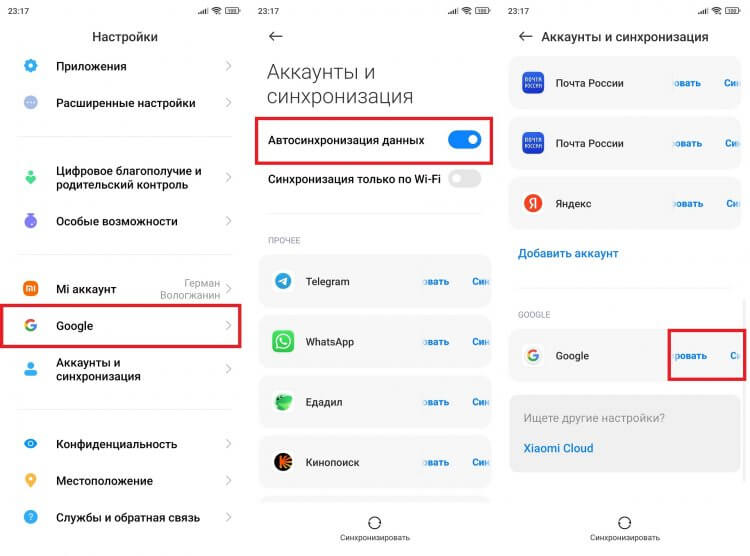
Старайтесь держать автосинхронизацию включенной, чтобы не потерять контакты
По умолчанию в облако Google загружаются все данные от электронной почты Gmail до записей в календаре. Однако в настройках телефона бывает отключена синхронизация контактов. Поэтому на всякий случай рекомендую выполнить проверку:
- Нажмите на «Google» в разделе настроек «Аккаунты и синхронизация».
- Выберите нужный аккаунт, если у вас их несколько.
- Проверьте наличие галочки напротив пункта «Контакты». Если ее нет — поставьте.
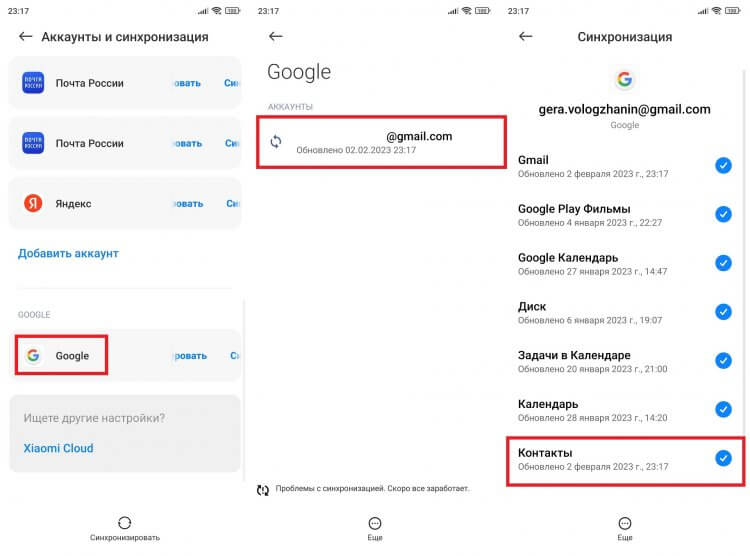
Убедитесь, что контакты синхронизованы с вашим аккаунтом
Теперь мы убедились, что контакты загружены в облако. Далее остается авторизоваться в аккаунте Google на втором устройстве:
- Откройте настройки смартфона.
- Перейдите в раздел «Аккаунты и синхронизация».
- Нажмите кнопку «Добавить аккаунт».
- Среди предложенных вариантов выберите «Google».
- Войдите, используя логин и пароль.
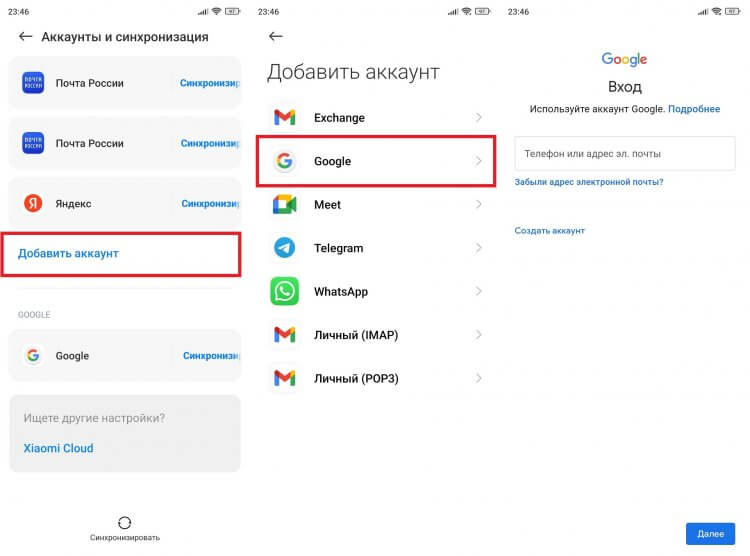
На новом смартфоне нужно войти в тот же аккаунт и включить синхронизацию
Не помните логин или пароль? Тогда либо переходите ко второму способу, как перенести контакты, либо ознакомьтесь с нашей инструкцией на случай, если не получается войти в аккаунт Гугл.
�� Загляни в телеграм-канал Сундук Али-Бабы, где мы собрали лучшие товары с АлиЭкспресс
Резервная копия контактов
Перекинуть контакты с Андроида на Андроид получится и другим способом. Условно его можно назвать ручным, но, не исключено, что именно этот вариант покажется вам более удобным. Первым делом необходимо создать файл контактов VCF:
- Откройте приложение «Контакты» на телефоне.
- Нажмите на «три точки» или перейдите в раздел «Управление контактами», если на вашем устройстве по умолчанию используется звонилка Google.
- Выберите опцию «Экспорт в файл».
- Отметьте, откуда планируете брать номера: аккаунт Гугл, устройство или SIM-карта.
- Нажмите кнопку «Экспортировать в VCF-файл».
- Выберите папку и нажмите «Сохранить».
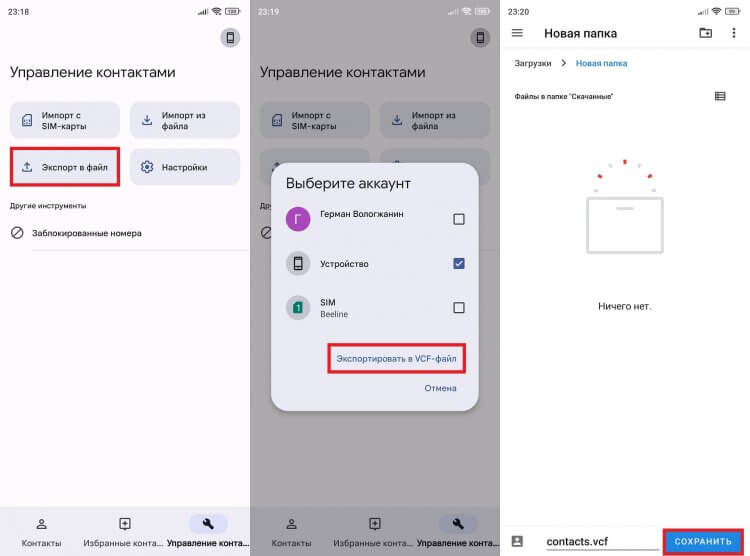
Получившийся файл можно передать по Bluetooth, Wi-Fi и даже через электронную почту
Не буду проговаривать, как передать файл с телефона на телефон, поскольку этой теме мы уже посвящали большой материал. Лучше сразу расскажу про импорт контактов VCF:
- На новом смартфоне откройте раздел «Управление контактами» в настройках своего приложения для совершения звонков.
- Нажмите кнопку «Импорт из файла».
- Укажите, куда нужно сохранить контакты (память телефона или аккаунт).
- Выберите файл VCF.
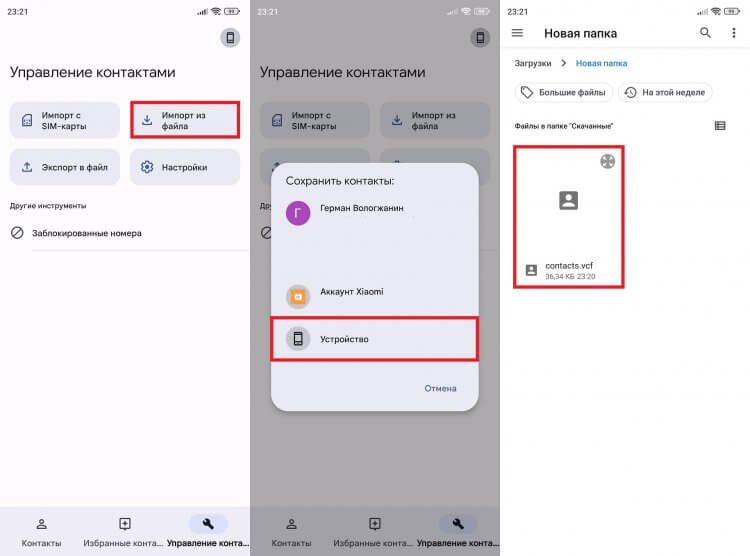
Важно не перепутать слова «импорт» и «экспорт»
Если выбираете аккаунт, то не забудьте синхронизировать с ним контакты. Об этом я уже говорил ранее, поэтому в случае чего пролистайте страницу на несколько абзацев вверх, где изложен весь алгоритм.
⚡ Подпишись на Androidinsider в Пульс Mail.ru, чтобы получать новости из мира Андроид первым
Как перенести контакты на SIM-карту
Тем, кто хочет перенести контакты на кнопочный телефон или просто узнать о еще одном способе, предлагаю воспользоваться SIM-картой, ведь она тоже умеет хранить номера. Но что, если список абонентов находится в памяти устройства? Тогда нужно перенести контакты с телефона на СИМ-карту. Чаще всего эта опция скрывается в разделе «Управление контактами» в настройках приложения для звонков и ждет момента, когда вы нажмете на «Экспорт».
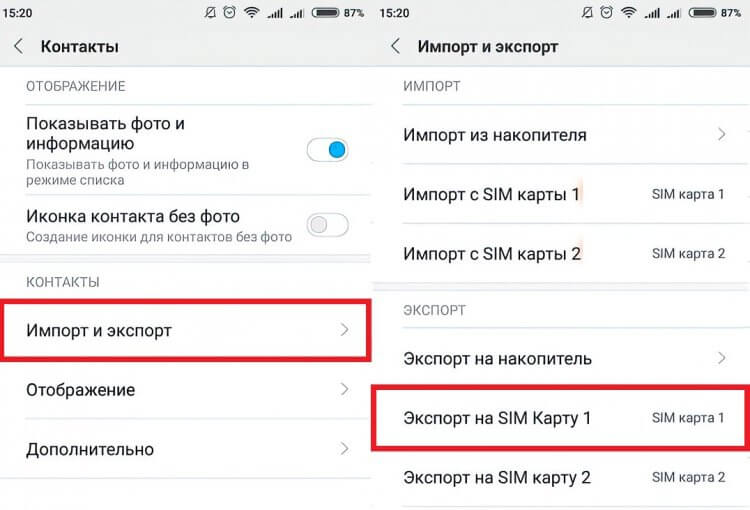
Увы, перенести контакты таким способом получается не всегда
Однако, если вы пользуетесь звонилкой от Google, то в приложении «Контакты» не найдете кнопку «Экспорт в SIM». Единственный выход из ситуации — сторонний софт. Например, программа Copy to SIM Card:
- Запустите приложение и дайте ему все разрешения.
- Откройте вкладку «Phone».
- Отметьте номера вручную или нажмите кнопку «Select All».
- Подтвердите экспорт контактов на СИМ нажатием кнопки «Copy».
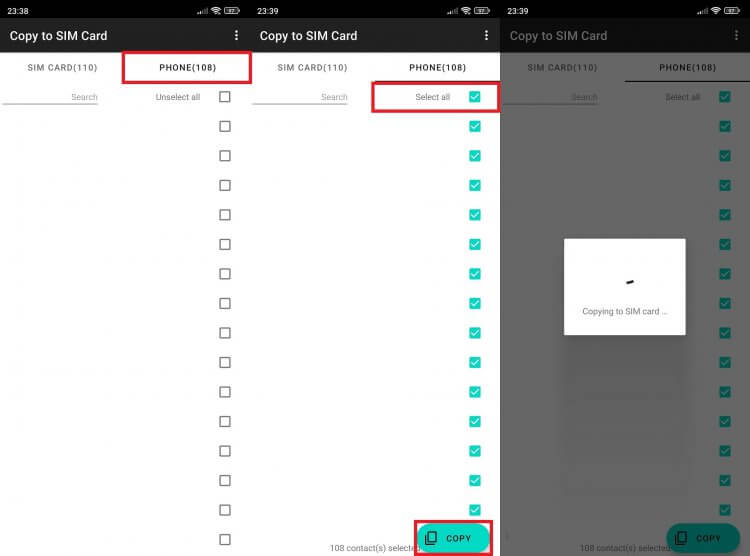
Иногда скопировать контакты на SIM получается только при помощи специальных программ
Остается извлечь SIM-карту из одного телефона и поставить ее в другой. Контакты сразу появятся в одноименном приложении. А в случае, если вам нужно сохранить их во внутренней памяти, прочитайте заключительную часть нашей инструкции.
❗ Поделись своим мнением или задай вопрос в нашем телеграм-чате
Как перенести контакты с SIM на телефон
В отличие от передачи на SIM, перенести контакты c СИМ-карты на телефон не составляет труда. Откройте приложение для звонков, перейдите в раздел «Управление контактами», нажмите кнопку «Импорт с SIM-карты» и выберите, куда сохранить список абонентов (аккаунт или память устройства).
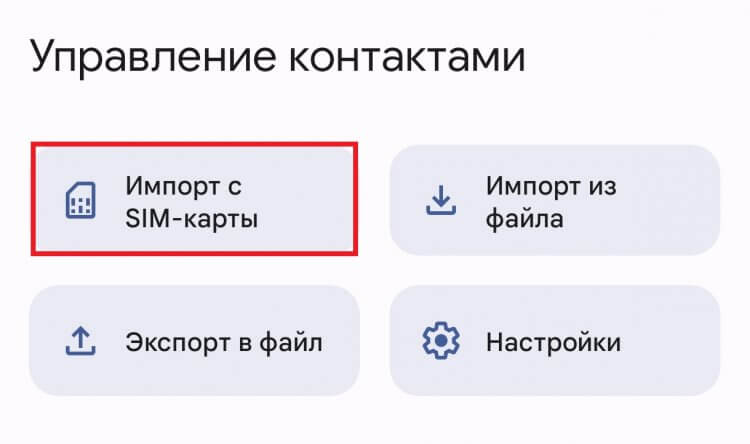
С импортом все намного проще
Если ваш новый телефон кнопочный, то внимательно изучите его настройки. В них тоже должен находиться пункт, похожий на «Управление контактами», где обязательно скрывается функция импорта номеров с внешнего носителя (SIM-карты).

Теги
- Новичкам в Android
- Операционная система Android
Наши соцсети
Новости, статьи и анонсы публикаций
Google и вопросы миграции
Привет. Сегодня большая часть жизни находит свое отражение не только на страницах социальных сетей, но и в аккаунтах, зарегистрированных в наших телефонах. Для пользователей Android это аккаунт GooglePlay, и он же по совместительству электронная почта. Письма, подписки на новости, RSS-ленты, данные мессенджеров и приложений, словари клавиатур – всё это хранится в наших аккаунтах и автоматически синхронизируется при смене смартфона. Но что делать, когда придется менять не устройство, а аккаунт?
Причины
Недавно мне пришлось менять Google-аккаунт. Такое может случиться с каждым по разным причинам, начиная от смены неблагозвучного или неуместного имени аккаунта (повзрослел, поменялись взгляды, мировоззрение, интересы) до элементарной безопасности, когда старый аккаунт дискредитировал себя.

На тему того, как перенести данные с одного аккаунта на другой, написаны сотни статей и руководств, включая руководства как от сторонних авторов, так и от самой Google. Несмотря на то, что инструмент работает (не всегда и не для всех типов файлов корректно), пользоваться им можно только с использованием посредника в виде локального хранилища, на которое эти данные и копируются. То есть, иными словами, для того, чтобы перенести данные из одного аккаунта в другой, вам необходимо сначала заархивировать их в своем старом аккаунте, скачать на компьютер, а затем загрузить в новый аккаунт.


Перенос
И если с переносом данных приложений всё довольно просто (документам так вообще можно просто изменить владельца, не скачивая их на компьютер), то вот вопрос переноса фотографий стоит очень остро.
Почему-то до сих пор нет такой простой кнопочки, позволяющей одним нажатием все свои данные перенести на другой аккаунт. Просто автоматически сделать их доступными на другом аккаунте с последующим удалением (или без) на старом.
Да, есть костыли в виде совместных альбомов, а также с недавнего времени в виде подключения партнеров, что позволяет увидеть выбранные альбомы или фотографии одного аккаунта на другом, но, согласитесь, это не то же самое, что перенос. При этом, если пользоваться сервисом «партнеры», старый аккаунт удалять нельзя, иначе удалится весь контент, которым вы поделились со своим новым аккаунтом.


В свое время, столкнувшись с этой проблемой, я был вынужден сначала скопировать все свои фотографии из старого аккаунта на компьютер, чтобы потом долго и упорно загружать их в новый аккаунт. Если даже не брать в расчет сомнительное удобство такого процесса и временные затраты, просто поставить на загрузку весь объем данных на ночь и забыть об этом не вышло – после загрузки 3-4 гигабайт операция постоянно заканчивалась ошибкой. После чего понять, на какой именно фотографии это произошло, было весьма проблематично. Приходилось удалять все только что загруженные фото из нового аккаунта и начинать заново.
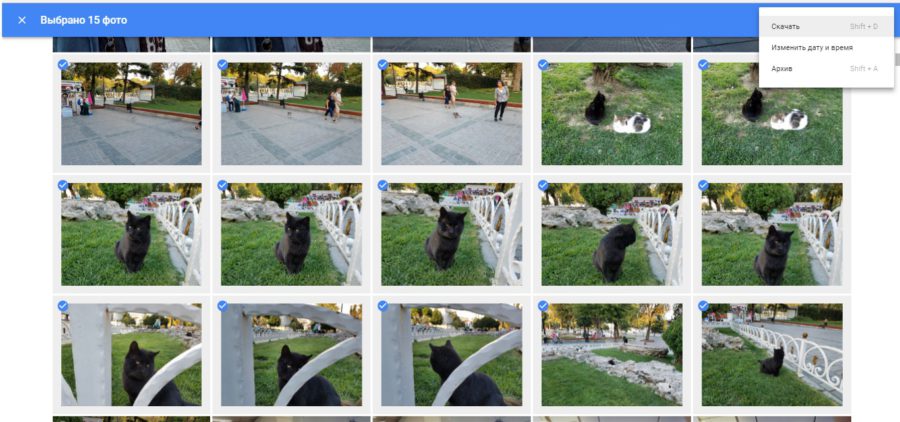
Сначала я грешил на свой ноутбук с его старым жестким диском, но попробовав то же самое на втором, новом ноутбуке с SSD-диском, получил точно такой же результат. Проверка интернет-соединения также не выявила криминала. В итоге пришлось делить все данные на партии по 2-3 гигабайта и загружать по очереди, следя за тем, чтобы процесс снова не выпал в ошибку. И это у меня еще относительно немного фотографий, каких-то 11 ,4 гигабайта. На всё про всё было потрачено более трех четырех часов времени! А представьте, что бы было с хранилищем какого-нибудь фотографа?
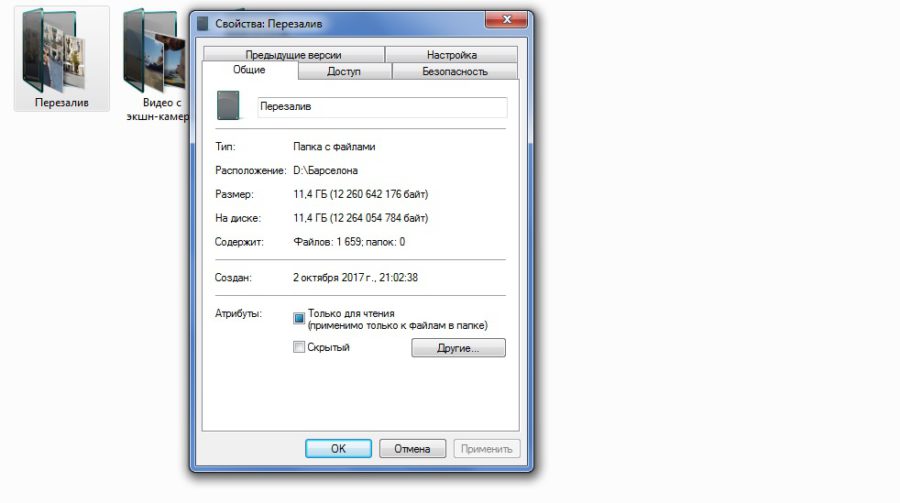
Как я ни искал способ быстрого переноса в настройках Google Photo, ничего похожего на перенос не нашел. После этого я задался вопросом о том, как дело обстоит у других облачных хранилищ. Для примера попробовал найти нужный пункт в настройках Облака от mail.ru. Такой возможности не оказалось и там. Ожидаемо, но всё равно обидно. Может быть, Яндекс Диск? Снова мимо. Как же так?
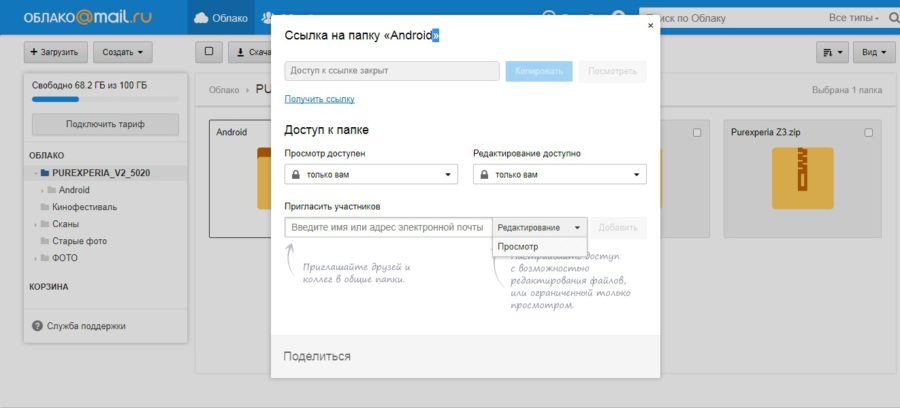
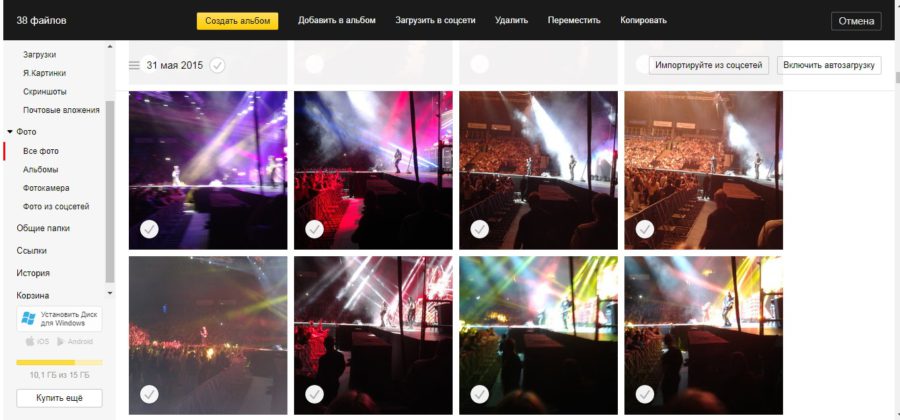
Отсутствие возможности переноса данных между сервисами разных компаний понятно – никому это не выгодно. Никто не хочет добровольно и безболезненно отдавать пользователя и все его данные конкуренту. А вот отсутствие такой возможности внутри одной компании странно.
С одной стороны, необходимость такой функции выглядит надуманно, так как мы нечасто вынуждены менять учетную запись, с другой стороны, во время поиска информации по этой теме столкнулся с огромным количеством похожих запросов и обсуждений этой проблемы на самых разных ресурсах и форумах. Значит, проблема актуальная. Почему же ее не решают?
Заключение
Все мои попытки найти удобный способ переноса всех фото и видео в другой аккаунт, закончились ничем. Кроме транзита на компьютер, а оттуда в новый аккаунт, ничего не нашлось.
На самом деле, чтобы не усложнять жизнь пользователям, можно было сделать доступным переименование своего аккаунта с возможностью выбора нового имени. Пусть с ограничениями, например, однократно, пусть даже платно, но это очень бы упростило жизнь многим людям.
А пока этого нет, приходится довольствоваться транзитными костылями в виде локального хранилища. Расскажите, приходилось ли вам мигрировать с одного аккаунта на другой, и как вы это делали? Может быть, есть секреты, о которых Рунету ничего не известно?
Как перейти на Android
Безопасно и легко скопируйте с iPhone на свое новое устройство Android контакты, фотографии, календари и другие данные. Для этого соедините телефоны при помощи кабеля или по сети Wi-Fi.
Шаг 1. Подключите оба устройства
Подключите iPhone к новому телефону Android с помощью кабеля или следуйте инструкциям в приложении «Переход на Android», чтобы перенести данные по беспроводной связи.
Кабель вставляется в телефон Android, на экране которого написано «Подключите кабель к старому телефону» и изображены два подсоединенных друг к другу устройства.
Подключите iPhone к новому телефону Android с помощью кабеля или следуйте инструкциям в приложении «Переход на Android», чтобы перенести данные по беспроводной связи.
Шаг 2. Выберите данные
Выберите, что хотите перенести. Это могут ваши контакты, сообщения, фотографии и даже большинство приложений. Не переживайте, данные по-прежнему будут доступны и на iPhone.
Круглые значки, изображающие фотографии, приложения, контакты и сообщения, расположены рядом с экраном телефона Android. С помощью анимации показан процесс переноса. На экране устройства написано «Выберите, что копировать», перечислены доступные для переноса данные и указан их размер.
Выберите, что хотите перенести. Это могут ваши контакты, сообщения, фотографии и даже большинство приложений. Не переживайте, данные по-прежнему будут доступны и на iPhone.
Шаг 3. Перенесите данные
Вот и всё! Ваши контакты, сообщения, фотографии и приложения будут скопированы на новый телефон Android – этот процесс займет всего несколько минут. А ещё больше контента вы найдете в Google Play.
С помощью анимации показано, как фотографии, приложения, контакты и сообщения копируются на новый телефон Android. На экране устройства виден индикатор выполнения. По мере копирования большой круг за телефоном заполняется. Круглые значки, изображающие фотографии, приложения, контакты и сообщения, перемещаются в телефон Android. Затем на экране появляется сообщение о том, что копирование завершено, а также список перенесенных данных.
Вот и всё! Ваши контакты, сообщения, фотографии и приложения будут скопированы на новый телефон Android – этот процесс займет всего несколько минут. А ещё больше контента вы найдете в Google Play.
Переходите на Samsung Galaxy?
Перенесите данные через приложение Smart Switch.
Переходите на Android 11 или более раннюю версию?
Наши советы помогут это сделать.
Зачем переходить на Android
Выберите телефон, который будет персонально вашим
Раскрывайте свой потенциал и расширяйте горизонты с Android. Виджеты разговоров, динамические цветовые и настраиваемые темы, панели запуска – находите и выбирайте то, что подходит именно вам.
Узнайте больше о переходе на Android
Часто задаваемые вопросы
Какие данные можно скопировать с iPhone на новый телефон Android?
Сохраненные в iCloud*
*Запустить перенос нужно на странице privacy.apple.com.
SMS, MMS, а также текстовые и мультимедийные сообщения в iMessage
История переписки и медиаконтент из WhatsApp
Приложения (только бесплатные приложения, доступные в Google Play)
Музыка (любая музыка на телефоне, кроме купленной в iTunes или защищенной технологией DRM)
Что произойдет с данными на старом телефоне?
arrow round
Когда вы переносите данные, например фотографии, видеозаписи и сообщения, на устройстве Android создаются их копии. На старом телефоне все остается без изменений. Даже если что-то пойдет не так, данные вы не потеряете, так как они по-прежнему будут доступны на устройстве, с которого вы их переносили. Что бы ни случилось, ваша информация будет в полной безопасности.
Все мои данные хранятся в iCloud. Они будут доступны в Android?
arrow round
Сервис iCloud интегрирован в iPhone, но данные из него вы можете посмотреть на сайте www.icloud.com (вам понадобится ввести свой идентификатор Apple ID и пароль).
Ещё вы можете синхронизировать информацию из iCloud с продуктами Google – в этом вам поможет сервис Google One. Чтобы запросить перенос данных в него из Apple, посетите сайт privacy.apple.com.
После перехода я не смогу пользоваться FaceTime, iMessage и AirDrop. Что мне делать?
arrow round
Не беспокойтесь: такие же возможности есть и в Android. Для видеовызовов вы сможете использовать приложение Google Meet (прежнее название – Duo), для SMS – Сообщения, а вместо AirDrop – Обмен с окружением.
И вы по-прежнему сможете общаться с теми, кто использует iMessage. Чтобы сообщения приходили на новый телефон Android, отключите iMessage, прежде чем извлечь SIM-карту из iPhone. Для этого на iPhone выберите «Настройки > Сообщения > Выкл».
Придется ли мне покупать приложения повторно? Что случится с подписками?
arrow round
Большинство бесплатных приложений будут перенесены вместе с остальными данными, когда вы подключите новый телефон с помощью кабеля. Если вам нужно перенести с устройства iPhone платное приложение, обратитесь за помощью к его разработчикам.
Ваши подписки будут действовать как раньше и будут по-прежнему оплачиваться через App Store или разработчиков.
У меня нет кабеля для подключения устройств друг к другу. Можно ли перенести данные без него?
arrow round
Конечно! Во время переноса данных укажите, что у вас нет кабеля или адаптера. Вам будет предложено скопировать информацию с помощью Wi-Fi и приложения «Переход на Android». Разместите устройства рядом друг с другом и следите, чтобы их экраны оставались включенными. Обратите внимание, что не все типы данных можно передавать по Wi-Fi.
Мои данные будут в безопасности с Android?
arrow round
Ваша безопасность – это приоритет Android. Когда телефон заблокирован, шифрование защищает все данные на нем. Это позволяет предотвращать кражу информации. Google Play Защита проверяет безопасность всех приложений, которые вы скачиваете. Наконец, с Android вы всегда можете выбрать, когда делиться конфиденциальной информацией с приложениями.
Я смогу подключать телефон Android к другим устройствам?
arrow round
Да, телефоны Android можно подключать к популярным устройствам Apple, например к AirPods (через Bluetooth) и компьютерам Mac (с помощью Android File Transfer). В случае часов и других носимых устройств мы рекомендуем выбирать модели на базе Wear OS, а если в первую очередь вас интересуют показатели здоровья – фитнес-трекеры Fitbit.
И это ещё не всё, ведь сила Android – в развитой экосистеме. Дело не только в диапазоне совместимых устройств (от Chromebook, планшетов Lenovo и наушников Beats до телевизоров Sony и Samsung и даже автомобилей BMW и Honda), но и в том, как они взаимодействуют.
Android работает на самых разных типах устройств – и поэтому все они одинаково просты и удобны в использовании. А такие возможности, как Google Cast, Быстрое подключение и Обмен с окружением, помогают сделать вашу повседневную жизнь комфортнее.
На какие характеристики устройства я могу рассчитывать, например качество фотографий, время работы от батареи, разрешение экрана, прочность?
arrow round
Одно из преимуществ Android состоит в том, что вы можете выбрать устройство на основе характеристик, которые для вас важны. Это может быть количество мегапикселей основной или фронтальной камеры, время зарядки и работы от батареи, разрешение экрана или прочность телефона – среди моделей Android вы точно найдете то, что вам подойдет.
Как научиться пользоваться новым устройством?
arrow round
Прямо во время настройки устройства вы увидите полезные подсказки, например о том, как делать скриншоты, управлять телефоном с помощью жестов и пользоваться такими возможностями Android, как сервис Цифровое благополучие.
А ещё мы подготовили для вас онлайн-руководство с видео и подробными инструкциями. И, конечно, вы в любой момент можете найти нужную информацию в Справочном центре.
Наконец, раз в три месяца мы публикуем новости об Android. Вы можете читать их прямо на своем устройстве, в нашем блоге и социальных сетях или получать их по электронной почте.
Я смогу обратиться за помощью при переходе на Android?
arrow round
Конечно. В нашем Справочном центре есть специальная статья со всей информацией, которая вам понадобится при переходе на Android. Вы также можете обратиться за помощью в магазин техники, салон связи или фирменный магазин производителя. А если вас интересуют устройства Pixel, посетите, например, магазин Google в Нью-Йорке.
Как перенести данные с одного смартфона Android на другой: простой и понятный гайд
Контакты, сообщения, закладки, фото, музыка, файлы – абсолютно все можно передать на новое устройство. От вас понадобится лишь 5-10 минут времени.
Аналитики уверяют, что сейчас смартфоны обновляются чаще, чем когда-либо ранее. И почти всегда переезд на новое устройство становится испытанием, поскольку на старом гаджете накопилось огромное количество информации, которую мы не хотим потерять.
Одни пользователи начинают все «с чистого листа», не заморачиваясь о потере старых данных, а кто-то до сих пор вручную передает файлы и переписывает контакты. Сегодня процесс переезда на новый Android делается по четкому алгоритму – на все про все понадобится 5-10 минут времени.
Максимально простой способ
Если вы только купили новый телефон и еще не включали его, то перенос осуществляется сразу при первом запуске. Такая опция доступна на всех устройствах, сертифицированных Google.
- Включите ваш новый смартфон, вставьте в него «симку» и подключитесь к Wi-Fi.
- Далее система предложит перенести данные со старого устройства. Жмите «Далее».
- На старом устройстве откройте приложение Google. При условии, что оба смартфона подключены к одной сети Wi-Fi, на экране появится окно с опцией переноса данных. Если его нет – введите запрос «Настройка устройства».
- Подтвердите передачу данных.
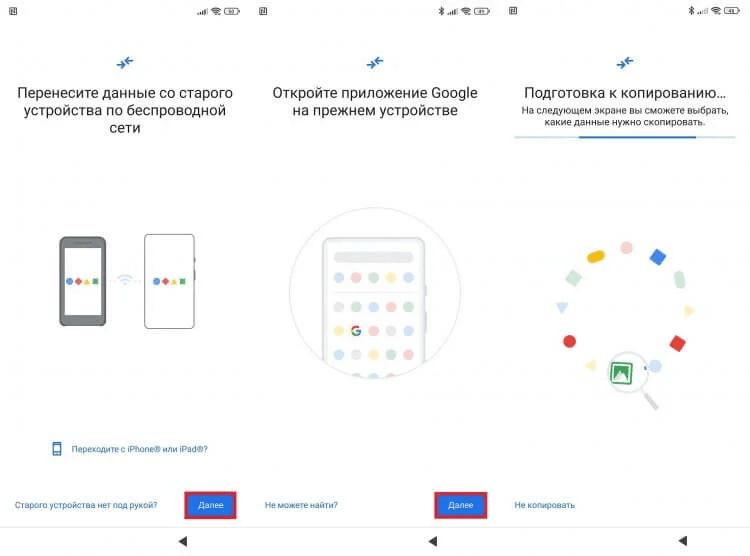
В ходе настройки на экране будут появляться указания, которые помогут не сбиться с пути. Когда настройка нового смартфона завершится, подождите минут пять: Android установит все приложения со старого девайса.
Определенные сложности могут возникнут в том случае, если одно из ваших устройств не сертифицировано компанией Google, например, Huawei. В этом случае описанный выше способ переноса данных с одного устройства Android на другое не сработает.
Что делать, если смартфон уже был включен
В этом случае можно выполнить сброс до заводских настроек и повторить процесс активации, согласно указанной выше инструкции. Однако стоит понимать, что это приведет к удалению всей информации, которую вы уже успели загрузить на новое устройство. Если не хотите ничего сбрасывать, войдите в тот же аккаунт Google, что и на старом смартфоне:
- Откройте «Настройки» → «Аккаунты и синхронизация».
- Нажмите кнопку «Добавить аккаунт» в нижней части экрана и выберите тип аккаунта Google.
- Авторизуйтесь по логину и паролю и следуйте инструкциям на экране.
- Когда система предложит восстановить данные, нажмите на соответствующую кнопку.
Таким образом, вы сможете перенести данные, связанные с вашим аккаунтом Google, включая контакты, настройки, данные приложений и фотографии, при условии, что у вас включена синхронизация с «Google Фото». То есть на новом устройстве окажется отнюдь не все, что было на старом. Как минимум, приложения придется загружать снова.
Далее можно либо передать файлы с телефона на телефон вручную, либо воспользоваться, пожалуй, лучшим способом перенести данные на новый телефон Андроид.
Приложения для переноса данных с Андроида на Андроид
Если предыдущие методы вам не подходят, можно рассмотреть вариант переноса данных через специальное приложение. В качестве примера рассмотрим суперпопулярное приложение Mi Mover, у которого более 100 млн загрузок.
- Установите Mi Mover на оба смартфона и подключите их к Wi-Fi, заодно активировав Bluetooth и GPS.
- Запускаем приложение, на старом устройство выбираем – «Старое», а на новом – «Новое».
- Как только старый смартфон обнаружит новый, подтвердите подключение.
- Нажмите кнопку «Отправить».
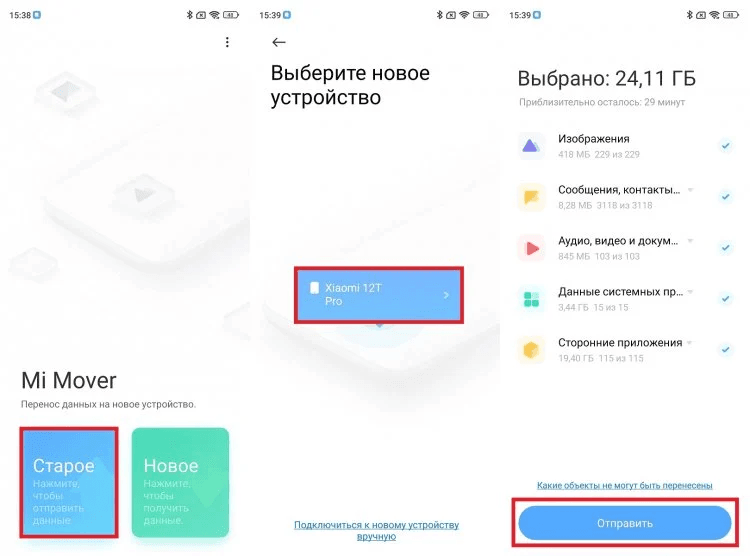
По окончании процесса переноса на новом смартфоне появятся все выбранные данные, включая контакты, сообщения, приложения и другая информация.
Важно: во время переноса данных необходимо сохранять оба устройства подключенными к Wi-Fi. Не отключайте их от интернета до завершения процесса.
Ранее УНИАН также делился лайфхаком, который позволит реже заряжать ваш смартфон. И рассказывали о важной процедуре на смартфоне, которую многие игнорируют, но которую нужно выполнять раз в неделю.
Вас также могут заинтересовать новости:
- Как «прокачать» боковые кнопки на смартфоне: уникальная функция, о которой мало кто знает
- Эти смартфоны получат Android 14: проверьте, попал ли в список ваш аппарат
- Как прочитать удаленное сообщение в Telegram: есть суперпростой лайфхак