
Как Outlook синхронизируется с контактами устройства на Android?
При создании сообщения электронной почты в Outlook поиск получателей выполняется как в адресной книге Android, так и в адресной книге Outlook.
Кроме того, есть возможность синхронизировать контакты из учетных записей электронной почты с адресной книгой Android для использования в других приложениях.
Чтобы включить эту функцию:
- перейдите к пункту «Параметры»;
- В разделе «Учетные записи» выберите учетную запись, с которой необходимо выполнить синхронизацию.
- Переведите ползунок «Синхронизация контактов» в положение «ВКЛ».
Примечание. При попытке включить синхронизацию контактов в Microsoft Outlook для Android, если параметр переключения для синхронизации контактов отключен и отображается сообщение с текстом «Синхронизация контактов не включена в системных параметрах», это может быть связано с отключением параметра «Автоматическая синхронизация данных» в системных параметрах. Чтобы решить эту проблему, включите автоматическую синхронизацию данных в меню «Учетные записи» в системных параметрах Android. Этот параметр обычно представляет собой вертикальное многоточие или три полосы. Меню «Учетные записи» может иметь разное расположение в зависимости от типа устройства и версии Android.
В большинстве новых моделей учетные записи можно искать в разделе «Параметры».
Перенос контактов с Windows Phone на Аndroid – подробная инструкция
Если вы приобрели новый смартфон на базе Android, а до этого пользовались мобильным телефоном, работающим под управлением Windows Phone, возникнет необходимость переноса контактов с одного устройства на другое. Процедура на первый взгляд может показаться сложной из-за того, что приходится взаимодействовать с разными операционными системами, но на самом деле для ее осуществления понадобится сделать всего несколько простых манипуляций. Итак, опишем пошагово как перенести контакты с Windows Phone на Android локально и с применением облачных сервисов.
Перемещение контактов с помощью файла vcf
Первый способ скопировать все содержимое адресной книги вашего смартфона с Windows Phone – это экспортировать данные в специальный файл vcf, передать его на телефон с Android и уже там импортировать через стандартный инструментарий. Таким образом, кстати, часто переносятся контакты с Андроида на Андроид, да и вообще сохранение каталога абонентов в текстовом формате vCard (расширение vcf) дает возможность просматривать и редактировать его на любом устройстве, например, на обычном компьютере или ноутбуке. Правда, необходимость эта возникает не так часто.
Для импорта/экспорта контактов в Windows Phone предусмотрена штатная утилита Передача данных.
Как правило, она установлена на смартфоне по умолчанию и скачивать ее не требуется. Если по какой-то причине приложение отсутствует на вашем телефоне, то найти и установить его можно абсолютно бесплатно через официальный магазин Microsoft.
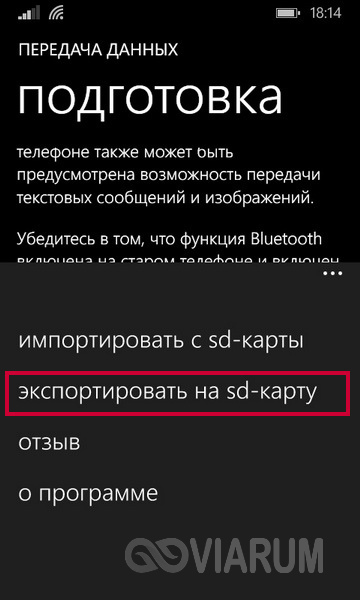
Запускаем программу и сразу же выбираем пункт «Экспортировать на SD-карту».
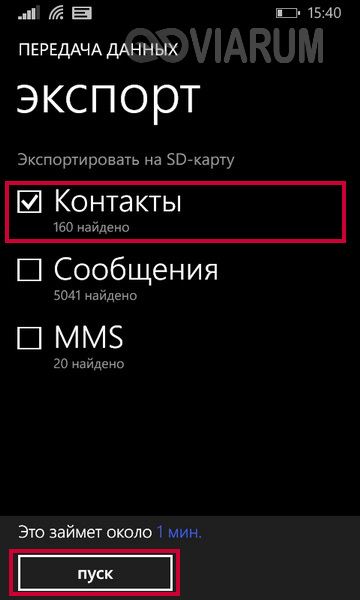
После индексации приложение предложит сохранить на съемный носитель три типа данных – Контакты, Сообщения и MMS. Отмечаем галочкой только Контакты и жмем кнопку Пуск.
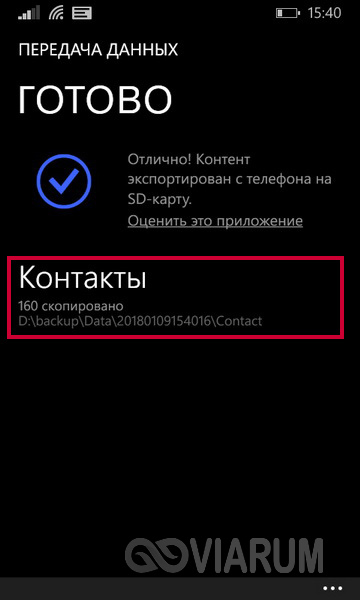
Спустя несколько секунд появится сообщение об успешном экспорте контента с телефона на СД-карту. Здесь же будет указан путь, по которому можно будет найти созданный VCF-файл (у нас получилось D:/backup/Data/20180109154016/Contact).
Теперь есть как минимум два варианта переноса файла на устройство с Андроид – либо вынуть карту памяти и вставить ее в новый смартфон, либо передать файл с одного телефона на другой через Bluetooth. Мы выбрали второй способ, для реализации которого необходимо наличие на смартфоне любого файлового менеджера. В нашем случае будет использоваться приложение Metro File Manager.
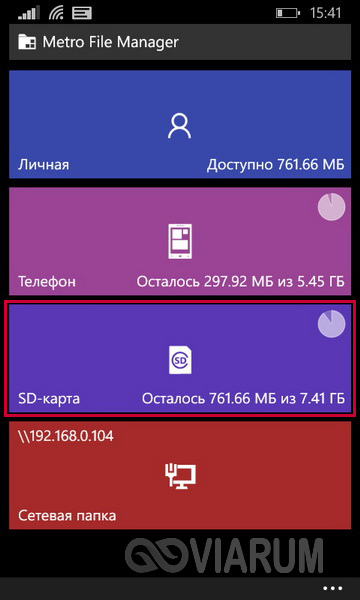
После его запуска переходим в раздел SD-карта, а потом в папку /backup/Data/20180109154016/. Здесь отмечаем галочкой файл Contact.vcf, после чего нажимаем Поделиться – Bluetooth.
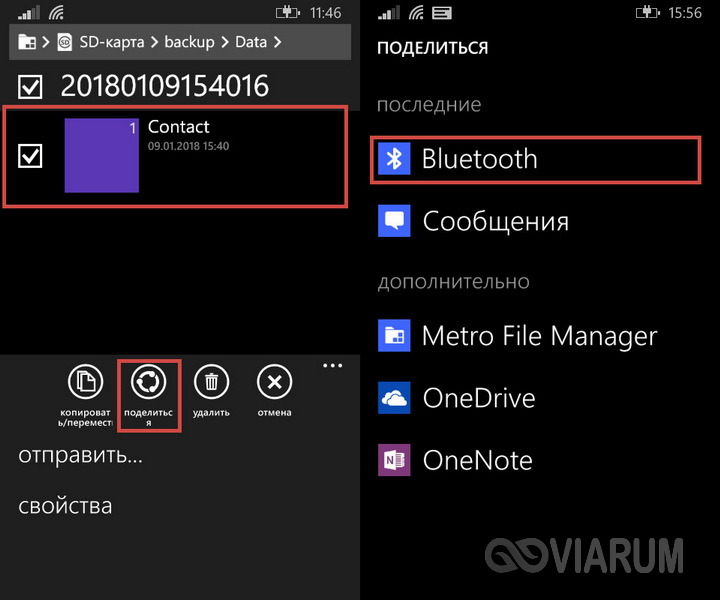
Далее просто выбираем телефон-адресат из списка и подтверждаем на нем принятие файла.
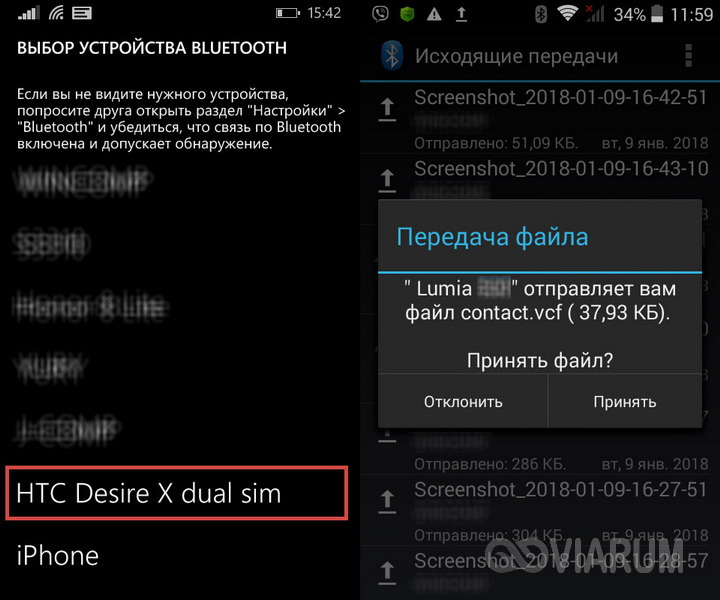
Разумеется, на обоих смартфонах Bluetooth должен быть включен. Если данные передаются между телефонами впервые, то сначала необходимо выполнить сопряжение устройств с подтверждением цифрового кода.
Если по какой-то причине вам не удалось настроить соединение по Bluetooth, перенести vcf-файл с одного мобильника на другой поможет компьютер, который будет использоваться как промежуточное звено. Сначала подключим к ПК исходный телефон (с Виндовс Фон) и скопируем контакты в любое место на жестком диске. Потом подключим второй телефон и закачаем на него сохраненный ранее файл.
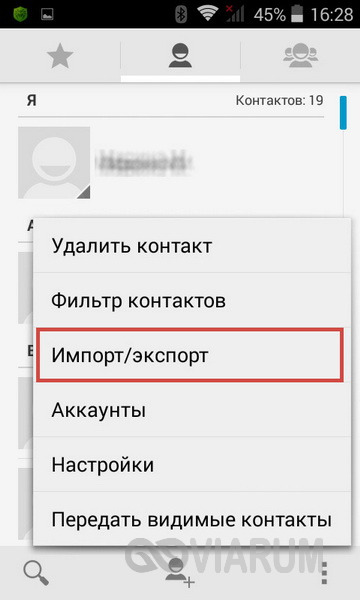
Теперь, когда файл vCard оказался на целевом смартфоне, необходимо осуществить импорт контактов. В старых версиях Андроид (4.4.2) заходим в «Контакты» и выбираем в меню «Импорт/экспорт».
Затем на странице «Копировать из» устанавливаем переключатель в положение «Память устройства», а на странице «Копировать в» выбираем «Телефон».
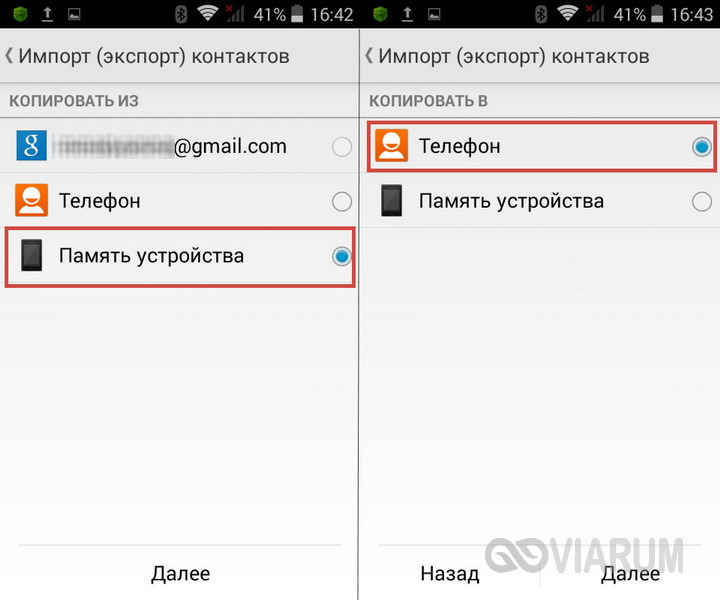
Жмем кнопку «Далее» и устройство само найдет файл vcf, после чего данные автоматически импортируются в адресную книгу.
На современных смартфонах с Android 7.0 все делается примерно по той же схеме. Выбирается «Импорт/экспорт», а потом «Импорт из накопителя».
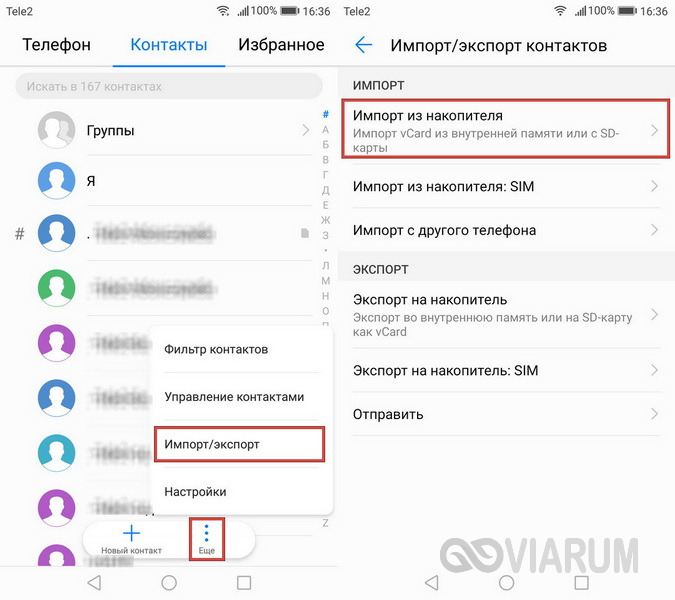
Далее указывается куда сохранить контакты.

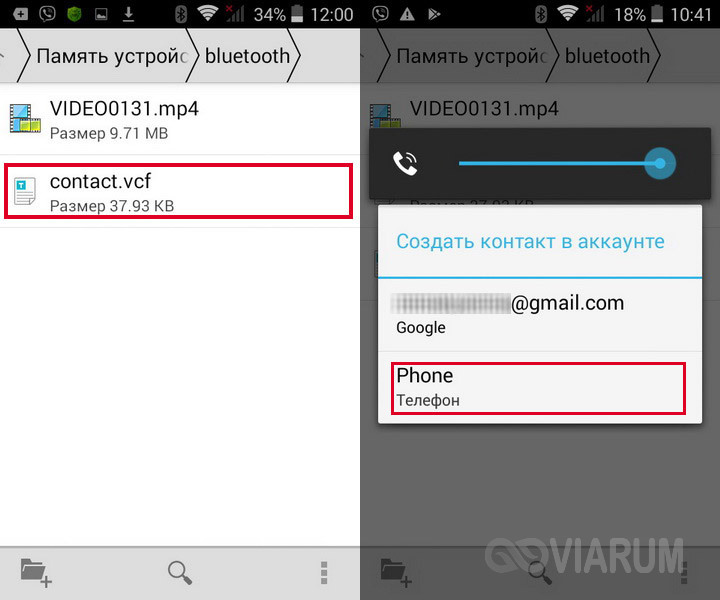
Еще один способ добавить контакты из vcf-файла в адресную книгу – просто попытаться открыть его. Телефон сам предложит импортировать данные.
Перенос напрямую через Bluetooth
Последние версии Андроида позволяют переносить контакты с устройств под управлением Виндовс Фон напрямую посредством Bluetooth. Для этого заходим в «Импорт/экспорт» и выбираем Импорт с другого телефона – Поддерживает Bluetooth.
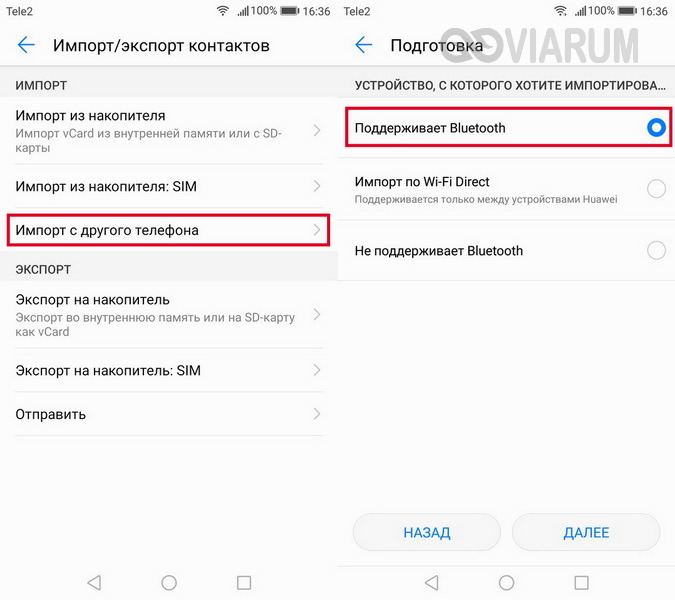
Затем нажимаем Далее, читаем коротенькую инструкцию и снова Далее. В списке доступных устройств выбираем то, с которого необходимо перенести контакты.
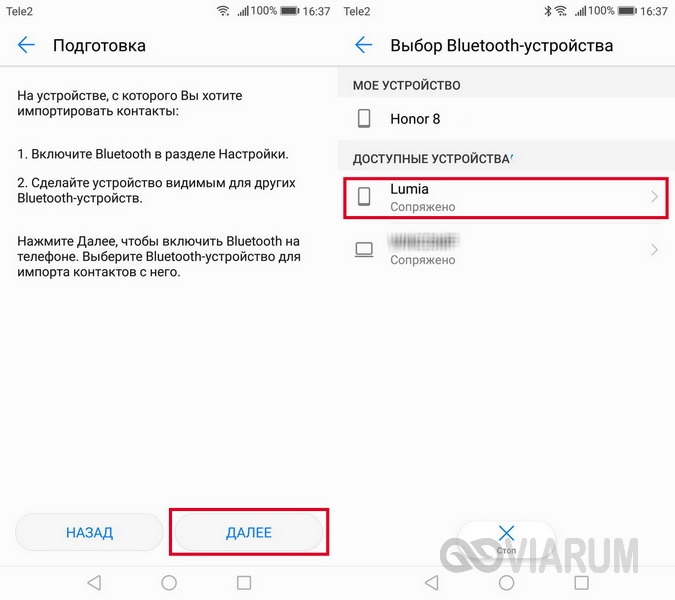
Потом подтверждаем импорт из vCard и в окне «Импортировать контакты в» нажимаем «Телефон».
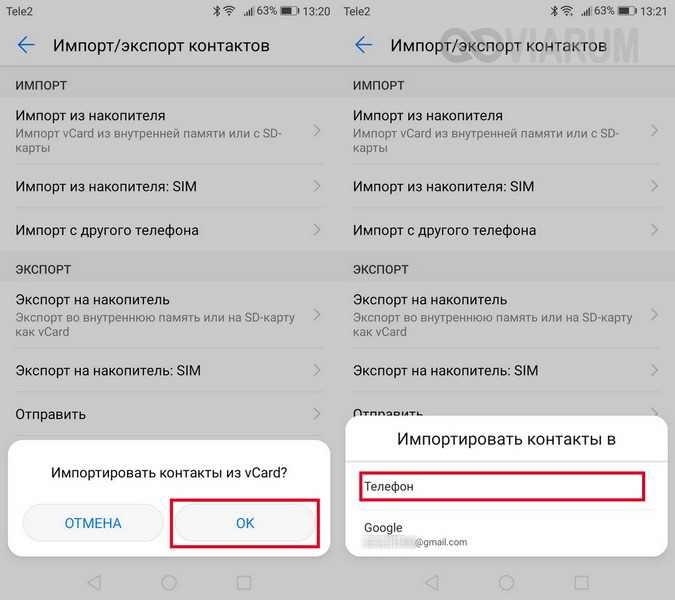
Данные абонентов будут переданы из Windows Phone в Android.
Использование сервиса Google Контакты
Выше мы рассмотрели локальные способы переноса контактов, но существуют также онлайн-сервисы, позволяющие управлять телефонными книгами мобильных устройств. Если вы имеете во владении телефон с Windows Phone, то наверняка он привязан к аккаунту Майкрософт. В то же время функционал смартфонов под управлением Android реализуется полностью только после создания учетной записи Google. Можно ли обмениваться информацией между аккаунтами Microsoft и Google? Вполне. Попробуем это сделать.
Интересно, что для передачи контактов в данном случае вам вообще не нужны сами гаджеты. Достаточно лишь знать логин и пароль от учетных записей сервисов. На любом компьютере (стационарном или портативным) заходим в тот аккаунт Google, который используется на вашем Андроид-смартфоне. Затем переходим в приложение Google Контакты.

Слева нажимаем «Импортировать».
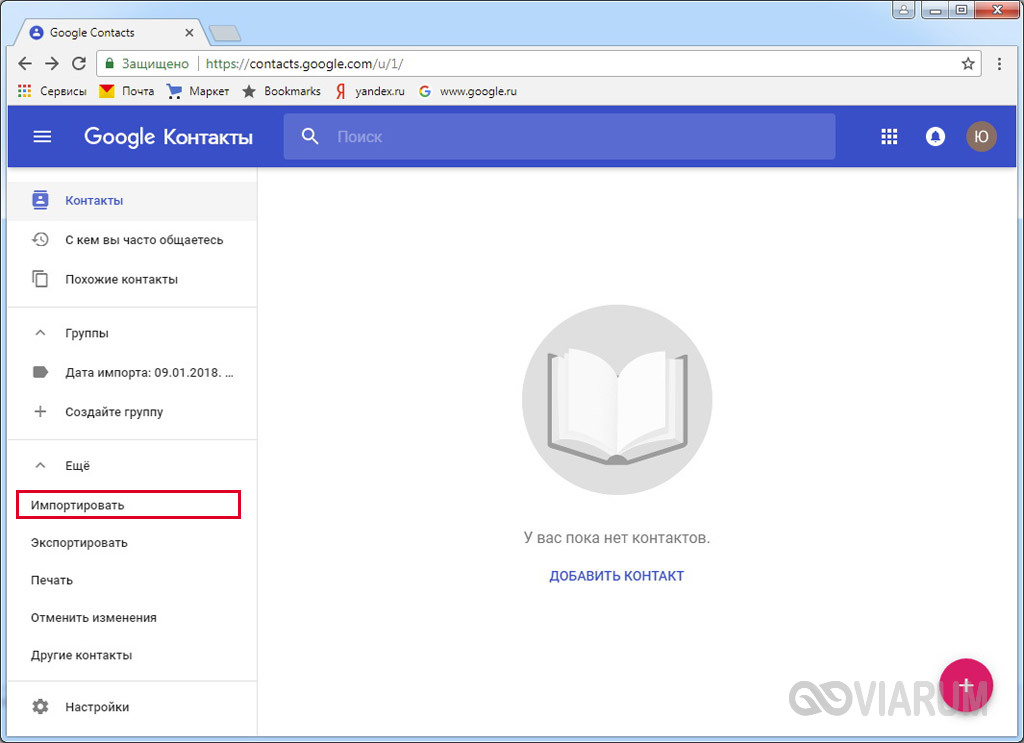
В окне выбора источника данных кликаем по пункту Outlook.com, а потом принимаем условия использования.


После этого появится окно авторизации на сайте Майкрософт. Введите электронную почту и пароль от вашего аккаунта, к которому привязан смартфон с Windows Phone.
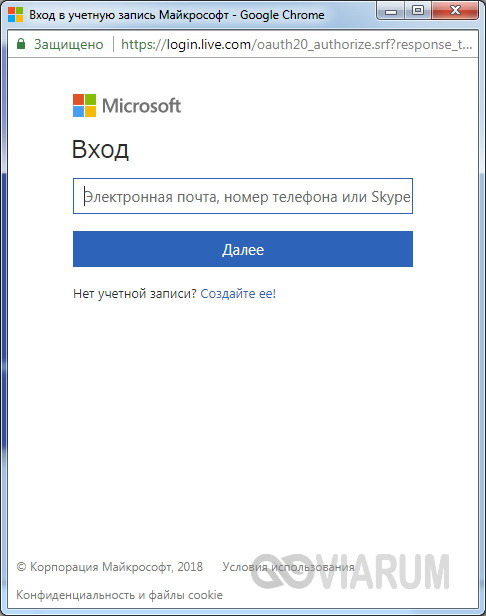
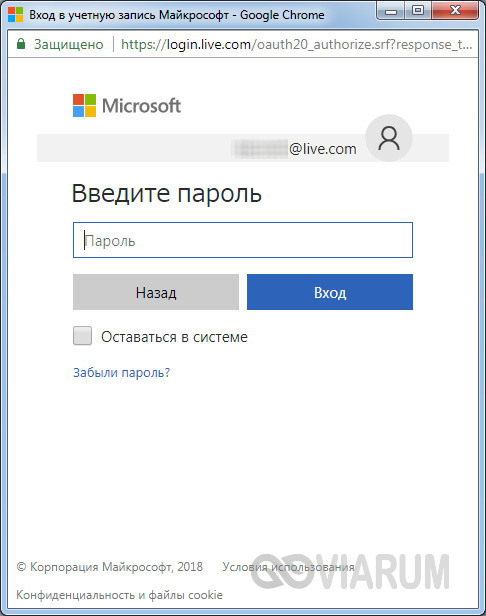
Дайте согласие на предоставление Гуглу доступа к данным.
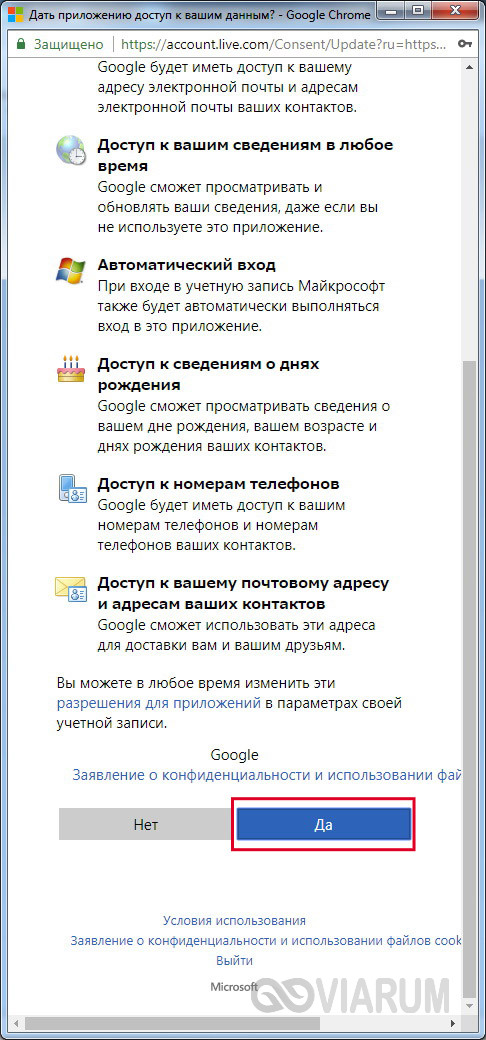
Через несколько секунд все контакты будут скопированы, и вы увидите их в интерфейсе приложения.


Теперь данные можно экспортировать в адресную книгу vCard (файл vcf), закачать ее на телефон и импортировать в «Контакты». Также не составит труда настроить синхронизацию с мобильным устройством, что еще удобнее.
Пожалуй, на этом все. Надеемся, что после прочтения статьи у вас не возникнет проблем с переносом контактов с Windows Phone на Андроид. Если все же появятся какие-то вопросы, задавайте их в комментариях ниже.
Автор статьи

Эксперт по ремонту и настройке ПК с более чем 5-летним опытом работы. Имеет профильное образование по специальности оператор ЭВМ.
Как перенести контакты с Windows Phone на Android
Печально, что Windows Phone ушел с рынка смартфонов, и многие пользователи Winphone ищут переход на Android. Если вы один из них и хотите перенести контакты и другое содержимое со старого телефона Windows на Android, вам следует прочитать этот отрывок.
В этой статье вы познакомитесь с двумя различными способами переноса данных с телефона Windows на устройство Android, а также с некоторыми полезными советами в процессе переноса. Проверьте их и выберите тот, который вам нравится.
- Часть 1. Перенос контактов с телефона Windows на Android через учетную запись Google
- Часть 2. Перенос контактов с телефона Windows на Android через Dropbox
- Часть 3. Советы по передаче файлов с Winphone на Android
Часть 1 , Перенос контактов с телефона Windows на Android через учетную запись Google
Если вы недоступны для компьютера, вы можете использовать свою учетную запись Google для переноса контактов с телефона Windows на Android. Это довольно просто и требует мало навыков, чтобы любой мог справиться с этим решением.
Ниже приведены подробные инструкции по использованию учетной записи Google для перемещения контактов с телефона Windows на телефон Android:
Шаг 1 : Запекать контакты на Winphone
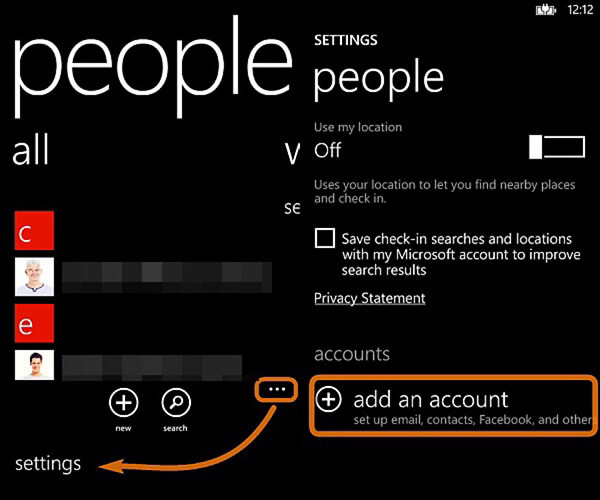
На телефоне с Windows перейдите в приложение «Люди», коснитесь значка настройки с тремя вертикальными точками, чтобы сделать актуальную резервную копию вашего контакта.
Шаг 2 : Добавить учетную запись Google
Нажмите на опцию «добавить учетную запись» на экране настроек и выберите Google, чтобы войти в свою учетную запись Google. Тогда ваши контакты будут синхронизированы с Google.
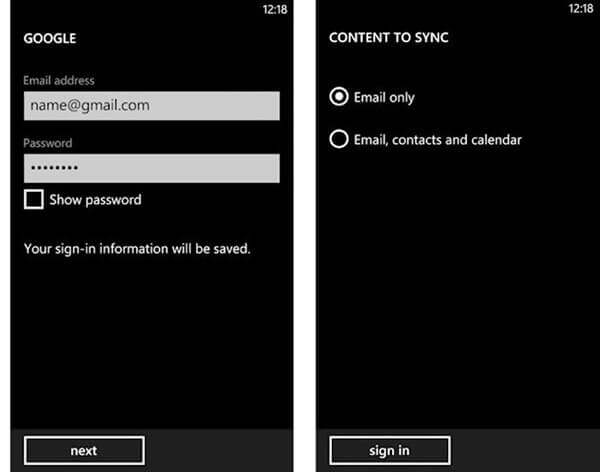
Когда вас попросят дать разрешение на резервное копирование контактов Windows в ваши контакты Google, просто авторизуйтесь и продолжайте.
Шаг 3 : Синхронизировать контакты с Android
Затем перейдите к вашему устройству Android; добавьте свою учетную запись Google в приложение «Настройки», чтобы получить возможность синхронизировать контакты с Android.
Подождите пару минут, эти контакты Windows будут успешно перенесены на ваш телефон Android!
Часть 2 , Перенос контактов с телефона Windows на Android через Dropbox
Помимо решения, упомянутого выше, вы также можете использовать службу облачного хранилища для передачи контактов и другого содержимого с телефона Windows на устройство Android. Большинство облачных сервисов доступны для бесплатных пробных версий.
И Dropbox — один из лучших облачных сервисов на рынке. Пока вы входите в Dropbox под своей учетной записью Microsoft, вы автоматически получаете 2 ГБ облачного пространства для хранения совершенно бесплатно, которого должно быть достаточно для передачи данных между устройствами Windows и Android.
Однако вы должны знать, что это решение будет сильно зависеть от сети, которую вы используете. Итак, если вы находитесь в хорошей сетевой среде, следуйте следующим советам, чтобы узнать, как преобразовать данные и файлы из Windows Phone в Android:
Шаг 1 : Вход в Dropbox
После загрузки Dropbox на телефон Windows Phone запустите его и войдите в приложение Dropbox с помощью учетной записи. Если вы используете его впервые, зарегистрируйте учетную запись заранее.
Шаг 2 : Импортировать контакты в Dropbox
Затем выберите контакт в качестве типа файла, который вы собираетесь переместить из Windows на Android, а затем загрузите их на облачный диск.
Шаг 3 : Сохранить файлы на Android
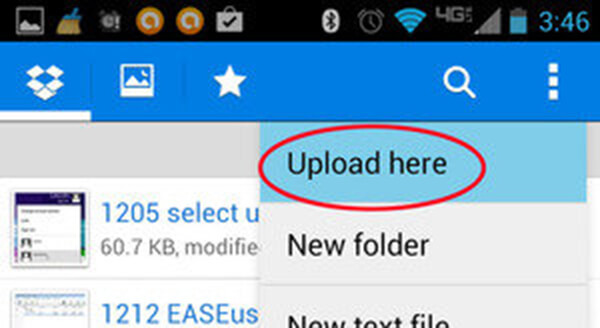
Подключитесь к своему устройству Android, установите и запустите приложение Dropbox, найдите импортированные файлы и нажмите кнопку «Загрузить», чтобы сохранить их на своем телефоне Android.
Часть 3 , Советы по передаче файлов с телефона Windows на Android
Когда вы пытаетесь перенести контакты и другие данные с телефона Windows на Android, есть несколько основных советов, которые помогут вам легко начать работу. Перед передачей файлов, вы должны внимательно прочитать советы, чтобы получить полезную информацию сейчас.
1. Сначала создайте учетную запись Google
Если вы решите использовать Android вместо своего старого телефона с Windows, у вас должна быть учетная запись Google, которая необходима для входа в телефон Android и загрузки приложений из Google Play Store. Более того, вы также можете использовать его для переноса контактов и других файлов с телефона Windows на Android.
2. Синхронизируйте свои контакты с аккаунтом Google
Если вы хотите более удобно управлять файлами контактов, настоятельно рекомендуем синхронизировать их с учетной записью Google. И это также будет намного проще, если вам нужно вернуться на Windows и даже на платформу iOS.
3. Microsoft это все до
Что если вы хотите сохранить все службы Microsoft вместе с учетными записями без изменений после переноса их из Windows в Android? Не беспокойтесь, в Microsoft есть одно приложение, которое поможет вам найти и загрузить все другие приложения, и вам не нужно отменять Groove.
4. Скачать приложение Cortana
В качестве альтернативы Google Assistant, Cortana — замечательная программа, которая поможет вам проделать большую работу на Android. Например, вы можете использовать его для синхронизации уведомлений на ваш компьютер или любые другие платформы. По сравнению с Google Assistant, Cortana имеет лучшую личность и имя.
5. Используйте приложение Windows Central для Android
Windows Central Android предлагает вам все приложения, файлы и любой другой контент Microsoft, даже если вы переключились на платформу Android вместо Windows. Вы можете найти это приложение в Google Play Store и сохранить метку на своем новом сотовом телефоне.
Заключение
Выше вы найдете информацию о том, как перенести контакты и другие файлы с телефона Windows на устройство Android. В этом отрывке перечислены различные решения 2 для выполнения работы. Оба они просты в использовании. Вы можете выбрать любой из них в зависимости от ваших требований.
Наконец, если у вас есть какой-либо другой вопрос о том, как перенести контакты и другой контент с телефона Windows на устройство Android, поделитесь своими мыслями в комментарии ниже. Кроме того, если вам удастся сделать переход успешно, помогите своим коллегам-читателям, поделившись этой статьей со своим Facebook и другими социальными сайтами.
- Передача данных по телефону
- 6 способы отправки (больших) видео с Android на iPhone [обновлено]
- Методы 4 для переноса iBooks с iPad на компьютер
- Как импортировать контакты CSV на iPhone [с / без iTunes iCloud]
- Как перенести данные с LG на Samsung
- Как сохранить сообщения Kik на iPhone или Android
- Полное руководство по Android Backup File Extractor
- Быстрые способы исправления фотографий 7 не загружаются с iCloud [Обновлено]
- 7 способов исправить iTunes, который постоянно запрашивает пароль Apple ID на ПК / iPhone
- Простые способы 3 для синхронизации сообщений iPhone с MacBook Air / Pro
- Apple ID VS iCloud — разница между Apple ID и iCloud
- [Решено] Проверьте 6 решений, чтобы исправить не удается добавить музыку на iPhone
- iMessage для Windows — 3 эффективных способа использования приложения iMessage в Windows
- Как с легкостью восстановить удаленные фотографии с ноутбука / настольного компьютера Acer
- Как исправить Smart Switch не работает
- Лучшие проверенные способы 4 для быстрого экспорта плейлистов iTunes
- Как легко и быстро переносить / отправлять фотографии с iPhone на iPad
- 3 лучших способа перенести фотографии с Mac на iPhone
- Учебник по переносу фотографий с iPhone на iPhone
- Центр загрузок
- Апексофт Магазин
- Компания
- О Нас
- Свяжитесь с нами
- Пользовательское соглашение
- Персональные данные
- Лицензионное соглашение
- Продукт
- Восстановление данных iPhone
- Android Восстановление данных
- Передача iPhone
- iPhone Eraser
- Восстановление данных
- Поддержка
- Центр поддержки
- Решения
- Карта сайта
- FAQ
9 главных приемов для контактов Android
Перенести контакты с iPhone на Android можно двумя способами, синхронизировав с Gmail и с помощью файла VCard. Оба потребуют некоторых усилий.
Перенос контактов с iPhone на Android c помощью Gmail. Для этого на iPhone необходимо иметь учетную запись Gmail. Как ее создать, мы подробно писали в материале Почта на iPhone.
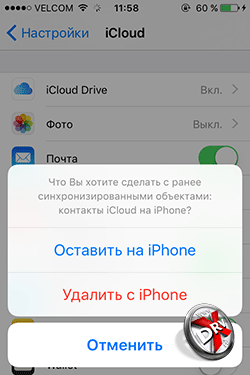
По умолчанию на iPhone контакты синхронизируются с iCloud. Необходимо переключить синхронизацию на Gmail и не потерять при этом телефонную книгу. Для этого надо пройти на iPhone в Настройки — Почта, адреса, календари — Учетные записи/ iCloud и отключить синхронизацию Контактов. Появится всплывающее окно. В нем нужно выбрать опцию «Оставить на телефоне». Так мы сохраним контакты в iPhone. Если выбрать другую опцию, контакты с iPhone удалятся.
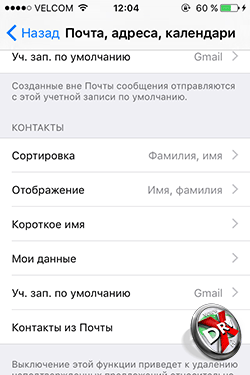
Теперь нужно назначить Gmail учетной записью по умолчанию для Контактов в iPhone. Настройка делается в разделе Настройки — Почта, адреса, календари. В подпункте Контакты одним из последних будет Учетная запись по умолчанию. Нужно выбрать пункт и отметить Gmail. Через некоторое время контакты будут синхронизированы с Gmail. Если в нем уже есть контакты, то они могут продублироваться.

Далее нужно активировать учетную запись Gmail на Android. Через некоторое время контакты появятся в телефоне. Если этого не происходит, то нужно посмотреть в меню источников в приложении Контакты, какие источники активированы. Возможно, с учетной записи Gmail снят флажок. Также может понадобиться принудительно запустить синхронизацию. Это делается в Настройки – Аккаунт и Синхронизация – Google – Gmail.
Чтобы перенести контакты с iPhone на Android можно использовать файл VCard. Сделать файл можно только в iCloud. Поэтому прежде всего нужно убедиться в том, что контакты синхронизированы с облаком.
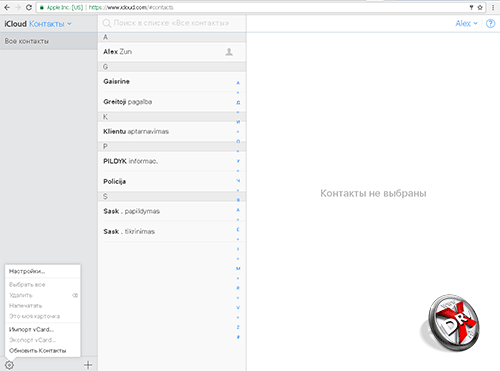
Чтобы сделать файл vCard, нужно выделить все контакты с помощью ctrl-AWindows или Command-A на Mac, в меню настроек веб-приложения iCLoud есть пункт Экспорт vCard. Сохранить файл на жестком диске или флеш-накопителе. Любым удобным способом записать его в память устройства на базе Android.
Дальнейшие действия мы уже описывали. В приложении Контакты нужно пройти Меню – Управление контактами – Импорт и экспорт контактов, выбрать пункт Импорт контактов, а далее место расположения файла VCard – в памяти телефона или на SD-карте. Приложение Контакты перепишет все данные из файла в память устройства.
Файл VCard можно не записывать на телефон с Android, а импортировать контакты из него в Gmail, а затем синхронизировать с гаджетом. Для этого в Gmail нужно выбрать Контакты, а там – пункт Импортировать. Во всплывающем окне далее выбрать последний пункт. Остается только синхронизировать устройство с Gmail.
Как перенести контакты с Windows Phone на Android
Существует несколько способов переноса контактов с Windows Phone на Android. Можно использовать приложения, которые позволяют сделать файл VCard. Так как контакты пользователей Windows Phone синхронизируются с учетной записью Microsoft, то они по умолчанию будут находиться в Outoook.com, можно добавить учетную запись Outlook в Android. Наконец, можно перенести контакты из Outlook c помощью файла csv.
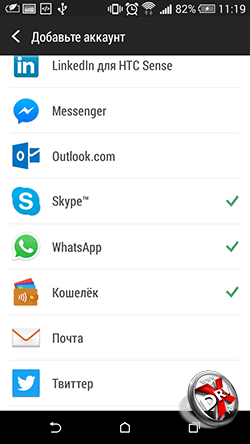
Чтобы перенести контакты с Windows Phone на Android через синхронизацию с Outlook.com, нужно добавить учетную запись на телефон. Для этого пройти в Настройки – Аккаунты и синхронизация и нажать +. Из предложенного выбора нажать на Outlook далее ввести данные учетной записи и выбрать синхронизацию контактов. У данного способа есть некоторые недостатки. В некоторых случаях Outlook не дает редактировать контакты на сторонних устройствах, поэтому лучше сделать контакты «родными» для Android, перенеся их через файл
На Outlook.com нужно выбрать в меню пункт Люди. Затем нажать на кнопку Управление, а в новом меню – Экспорт для Outlook.com и других служб. Контакты будут сохранены в файл CSV. Его нужно сохранить на компьютер.
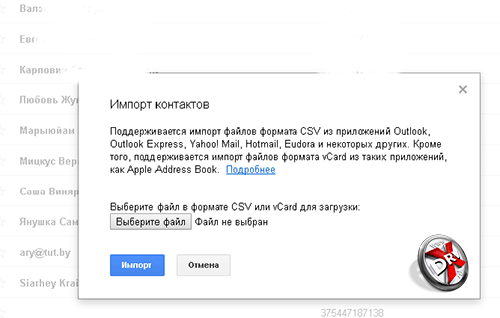
Далее в Gmail, как уже было описано выше, надо выбрать Контакты. В меню есть пункт Импортировать. Если его нажать появится всплывающее меню, в котором нужно выбрать импортировать из файла CSV или VCard. Остается выбрать файл на жестком диске, контакты будут загружены в Gmail, а затем синхронизируются с Android.
Как перенести контакты с Android на компьютер
Перенести контакты с Android на компьютер очень просто. Достаточно сформировать файл VCard. C ним могут работать программы Microsoft Outlook или Windows Contacts, а также другие приложения.
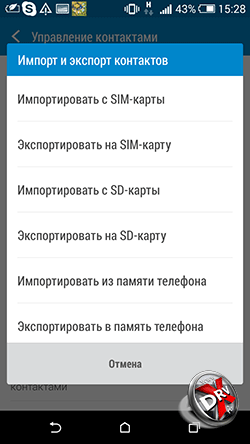
Чтобы экспортировать контакты в файл VCard на телефоне нужно пройти в приложении Контакты: Меню – Управление контактами – Импорт и Экспорт контактов и выбрать нужны пункт: Экспортировать на SD карту или Экспортировать в память телефона.
Все контакты будут сохранены в файл VCard. Далее его можно записать в память компьютера и открыть в соответствующей программе для работы с контактами. Файл можно хранить в качестве резервной копии на компьютере. Однако он не будет синхронизироваться с Android. Поэтому желательно синхронизировать контакты Android c Gmail.
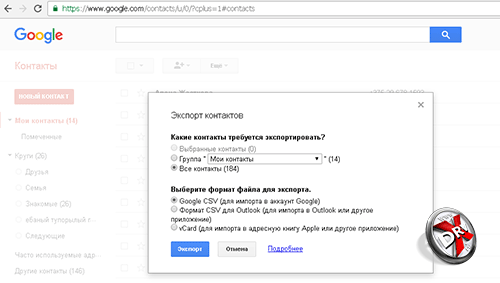
Кстати, экспортировать контакты можно и из Gmail. Для этого в меню выбирается пункт экспорт контактов. Их также можно сохранить в файле VCard.
При открытии VCard в программах Windows могут возникнуть проблемы с отображение кириллицы. VCard по умолчанию сохраняется с кодировкой UTF-8, а в Windows используется Windows-1251, впрочем, в последних версиях ОС Microsoft расширила поддержку Unicode. Тем не менее, если проблема все-таки есть, то нужно открыть файл в любом текстовом редакторе, например, Notepad 2, поддерживающем смену кодировки. Изменить ее и сохранить. Фактически VCard представляет собой обычный текстовый файл.
Читайте также:
- Смартфон с каплевидным вырезом — Samsung Galaxy A30
- Смартфон Huawei с хорошей камерой — Huawei P20
- Обзор Samsung Galaxy J6 (2018)
- Обзор Samsung Galaxy A6+ (2018)
- Недорогой смартфон с монобровью — Huawei P20 Lite