
Как перенести контакты с телефона на телефон LG
Телефонная книга в смартфоне – место, где современный среднестатистический человек хранит около сотни контактов. Причем не только телефоны родных и близких, но и рабочие данные коллег и всевозможных учреждений. Время от времени у каждого владельца смартфона возникает необходимость перенести контакты с одного телефона на другой. Например, при покупке новой модели смартфона. Разумеется, делать это вручную совершенно не обязательно. Скопировать телефонную книгу со смартфона на смартфон очень легко самостоятельно, причем не одним способом, а несколькими.
При помощи средств Android
- Войдите в «Контакты» на вашем телефоне LG.
- Вам понадобится раздел «Настройки». Для этого нужно нажать клавишу, расположенную слева под экраном.
- Выберите раздел «Еще» (в зависимости от модели вашего смартфона LG он также может называться «Дополнительно»).
- В открывшемся меню найдите строку «Импорт / Экспорт». Нажмите ее.
- Смартфон предложит несколько опций дальнейших действий, в том числе перенести (экспортировать) контакты на SD-карту (карту памяти) или SIM карту.
- Скопируйте контакты более релевантным вам способом и перенесите на ваш новый телефон LG.
При помощи Bluetooth
- Включите режим Bluetooth на обоих смартфонах.
- Установите между ними соединение. Для этого в «Настройках» вам понадобится активировать опцию «Видимость для других устройств».
- Войдите в «Контакты» и в «Опциях» найдите функцию «Поделиться».
- Выделите все контакты (или те, которые хотите экспортировать) и нажмите способ блютус.
- Не прерывайте соединение до окончания процесса передачи данных.
Все смартфоны, работающие на операционной системе Android, привязаны к аккаунтам Google, так что этот способ не потребует от владельца телефона LG дополнительных усилий. При нем контакты со смартфона копируются в учетную запись Gmail, привязанную к аккаунту, а оттуда затем их можно перенести на новый телефон LG. Этот способ также удобен для того, чтобы сделать резервную копию данных и хранить их на компьютере на экстренный случай (например, если телефон будет утерян или украден).
- Войдите в «Контакты» на вашем телефоне LG.
- Вам понадобится раздел «Настройки». Для этого нужно нажать клавишу, расположенную слева под экраном.
- Выберите раздел «Еще» (в зависимости от модели вашего смартфона LG он также может называться «Дополнительно»).
- В открывшемся меню найдите строку «Импорт / Экспорт». Нажмите ее.
- Выберите один или несколько аккаунтов, чьи контакты вы хотите скопировать.
- Выберите опцию «Экспортировать в VCF-файл».
Чтобы восстановить контакты из резервной копии, вам потребуется сделать следующее:
- В «Настройках» откройте Google.
- Найдите раздел «Сервисы», а в нем «Восстановление контактов».
- Нажмите на смартфон, с которого необходимо экспортировать данные.
- Нажмите кнопку «Восстановить».
- После окончания процесса вы увидите надпись «Контакты восстановлены».
Важно: Вы также можете включить опцию «Автоматическое резервное копирование контактов». Ваши данные будут автоматически сохраняться в резервном хранилище через регулярные промежутки времени.
При помощи приложений
Существует ряд специально разработанных приложений для переноса контактов с телефона на телефон.
Приложение, специально созданное для владельцев техники LG, с помощью которого можно переносить контакты из телефонной книги, а также файлы различных форматов (фотографии, видео, музыку, текстовые сообщения), календарь, приложения и многое другое на новое устройство LG. Особенно актуально, если вы хотите перенести данные со старого устройства LG (Android 4.1 и выше) на новое устройство LG (от LG G3 с передачей Wi-Fi и от N OS с проводной передачей).
Передавать данные с устройства на устройство можно беспроводным способом.
С помощью этой программы можно сделать резервную копию списка контактов телефонной книги, загрузив контакты в защищенный облачный сервис. Также есть опция отправки vcf-файла своей книги контактов на любой адрес электронной почты или в мессенджеры: WhatsApp, Gmail, Google Drive, SMS, Dropbox, Skype, Telegram и многие другие.
Резервное копирование и восстановление телефонной книги, приложений и локальных устройств с возможностью автоматической загрузки на диск Google и легкого восстановления, а также переноса на другой телефон.
Как сохранить контакты с Самсунга на Самсунг – перенос данных между смартфонами
Обновили свой гаджет и думаете, как перенести контакты с Самсунга на Самсунг? Наши советы помогут вам сохранить все данные и не потерять ценную информацию или воспоминания при дублировании данных со старого смартфона на новый.
Как перенести контакты с телефона на телефон Самсунг
Существует несколько способов перенести телефонную книгу и другую информацию с одного устройства на другое. Сделать это можно при помощи встроенного в операционную систему Android инструмента «Импорт/Экспорт», облачного хранилища Google Drive или стороннего приложения. Рассмотрим детальнее каждый из способов.
Стандартный способ переноса контактов с телефона на телефон
Самый быстрый и простой способ переноса информации ‒ копирование данных на сим-карту. Для этого необходимо:
- Открыть Контакты ‒ через меню или при помощи горячей клавиши на главной панели;
- В меню программы выберите раздел «Импорт/экспорт», затем кликните «Экспорт на SIM-карту»;
- Подождите окончания процедуры копирования данных. После этого вы можете достать карточку, вставить её в другой телефон. Все записанные на нее данные будут отображены на нём. Если это не произойдет автоматически, повторите указанную выше процедуру, но теперь выберите раздел «Импорт с SIM-карты».


Если памяти на вашей сим-карте не хватает, выполните бэкап остального списка. В меню выберите раздел «Экспорт во внутреннюю память» ‒ таким образом будет сформирован файл с расширением «.vcf». Вы можете передать его по Bluetooth, через USB-шнур и компьютер или при помощи файлообменника.
AllShare Samsung — что это такое и как пользоваться
Перенос через Google аккаунт
Если вы активно используете Google-аккаунт, используйте виртуальный диск сервиса для сохранения и копирования данных.
Регистрация аккаунта
В современных смартфонах данные и доступ к приложениям привязаны к учетной записи Google. Регистрация происходит при запуске нового смартфона, однако если у вас до этого отсутствовала такая учетная запись, регистрация займет всего несколько минут.

Перейдите на страницу https://accounts.google.com/signup/v2/webcreateaccount?flowName=GlifWebSignIn&flowEntry=SignUp. Сервис попросит указать личные данные, необходимые для авторизации личности. Сохраните настройки ‒ теперь у вас будет почтовый адрес, используемый для авторизации в различных сервисах, а также полноценная учетная запись в виртуальном сервисе, позволяющем хранить и обрабатывать информацию онлайн.
Перенос контактов в аккаунт Google
В память гугл-аккаунта можно перенести только данные из внутренней памяти гаджета. Скопируйте телефонную книгу с сим-карты в память смартфона. В настройках учетной записи на гаджете напротив нужного пункта поставьте галочку. Сохраните настройки. Теперь все заносимые в устройство номера будут автоматически скопированы на Google-drive.
Настройка сохранения новых аккаунтов
На новом устройстве авторизуйтесь в своем аккаунте. После этого система спросит, хотите ли вы перенести файлы со старого девайса на новый. Согласитесь, и система выполнит автоматический переброс данных. В настройках в личном кабинете также отметьте все необходимые разделы для автоматической синхронизации с учёткой.
Проверка
Для проверки загрузки зайдите в поисковик и наберите имя или цифры из номера. Система выдаст все совпадения, в том числе и сохраненные номера.
Перенос с помощью приложения Smart Switch Mobile
Smart Switch Mobile помогает выполнить резервное копирование, обновить прошивку Galaxy и дублировать файлы с одного устройства на второе.
- Вам потребуется скачать и установить программу на первый и второй телефон. Подключите интернет-соединение на обоих устройствах и приступите к копированию.
- На новом и старом смартфоне запустите приложения, на каждом нажмите кнопку «Из Android на Galaxy».
- Система предложит выбрать тип файлов, которые нужно копировать. Выберите «Контакты».
- Подтвердите свои действия ‒ начнется обмен информацией между мобильными. По окончанию отсоедините оба девайса и проверьте наличие номеров на нужном.
Джеф Коллинс (Написано статей: 142)
Автор статей о программах и настройках устройств. У него всегда можно узнать новости о новых моделях смартфонов и телевизоров, их новых фишках. Просмотреть все записи автора →
Как перенести контакты на новый смартфон
Способы, которые подойдут всем, начиная от кнопочных телефонов и заканчивая переносом контактов между Android и iOS.

Первое, что стоит сделать после приобретения нового телефона, — перенести все свои контакты. Благо, делать это вручную не придется. Хотя это тоже вариант, кроме того, перебирая контакты по очереди можно, наконец, навести порядок: удалить ненужные номера, переименовать или дополнить. Во всех остальных случаях лучше воспользоваться другими, более быстрыми способами.
В этом материале мы не будем советовать использовать сторонние программы для переноса контактов. Как правило, все то же самое можно сделать и стандартными средствами. Разве что, перед вами стоит задача изъять контакты из старой Nokia при помощи Nokia PC Suite.
Перенос контактов при помощи SIM-карты
Способ, который подходит для любых телефонов начиная от старых кнопочных аппаратов и заканчивая топовыми смартфонами. Единственный нюанс, про который стоит рассказать, — формат SIM-карты. Современные карты выпускаются сразу универсальными, то есть вы можете подобрать нужный размер самостоятельно.

Проблема будет только в том случае, если вам нужно перенести контакты со старого телефона, в котором была большая SIM-карта. В этом случае ее можно обрезать, в интернете много инструкций, как это сделать.
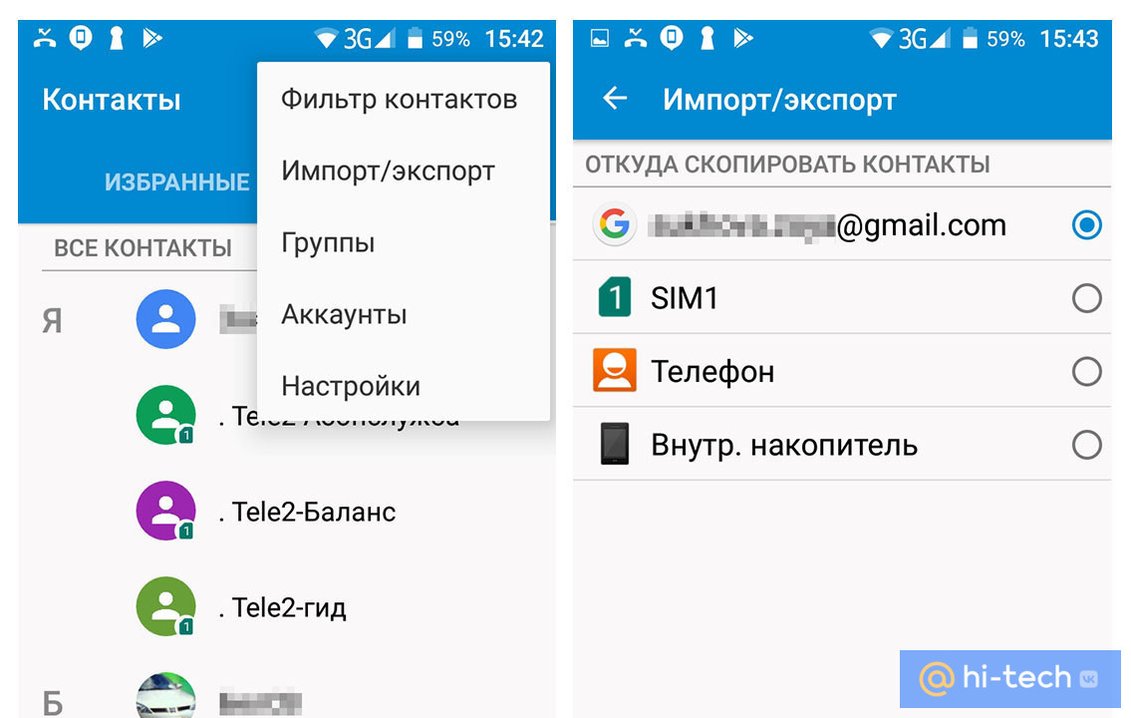
На смартфонах под управлением Android легко как импортировать контакты с SIM-карты, так и экспортировать на нее. Для этого нужно зайти в контакты на телефоне, затем нажать на значок с тремя точками в правом верхнем углу и выбрать «Импорт/экспорт». Далее можно выбрать, откуда и куда перенести контакты. Потом переставьте карту и проделайте обратную процедуру уже на новом телефоне.

Современные SIM-карты вмещают всего 100-200 контактов. Поэтому если у вас больше номеров, чем может принять карта, то лучше выберите другой способ переноса.
Перенос контактов с помощью файла .vcf
Средствами операционной системы контакты можно сбросить в особый файл с расширением .vcf, который уже дальше передать на другие устройства. Таким образом можно скопировать все контакты или только некоторые из них. Последний вариант удобен, когда нужно поделиться с кем-то из знакомых.
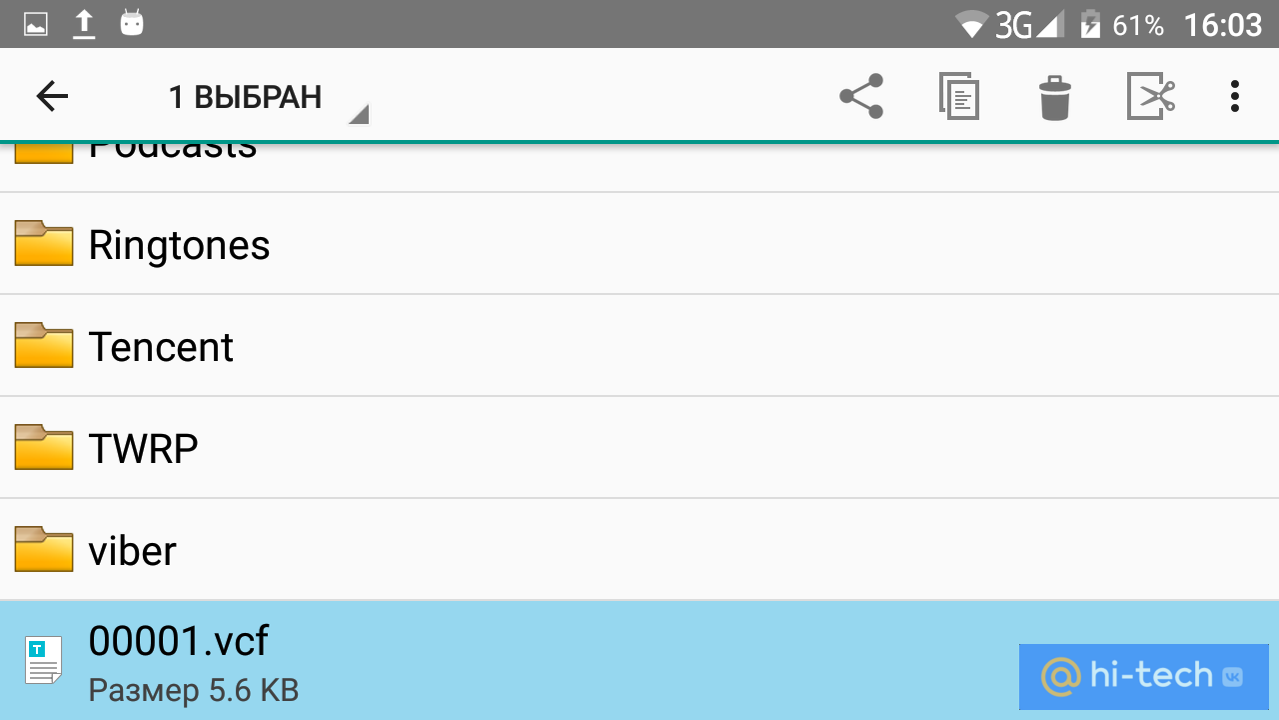
Когда нужно отправить всё или почти всё, зайдите в контакты на телефоне, затем нажмите на три точки в правом верхнем углу и выберите «Импорт/экспорт». Укажите в качестве приемника sd-карту или внутренний накопитель. Далее нужно только открыть файл на новом устройстве, например, вставив в него SD-карту.
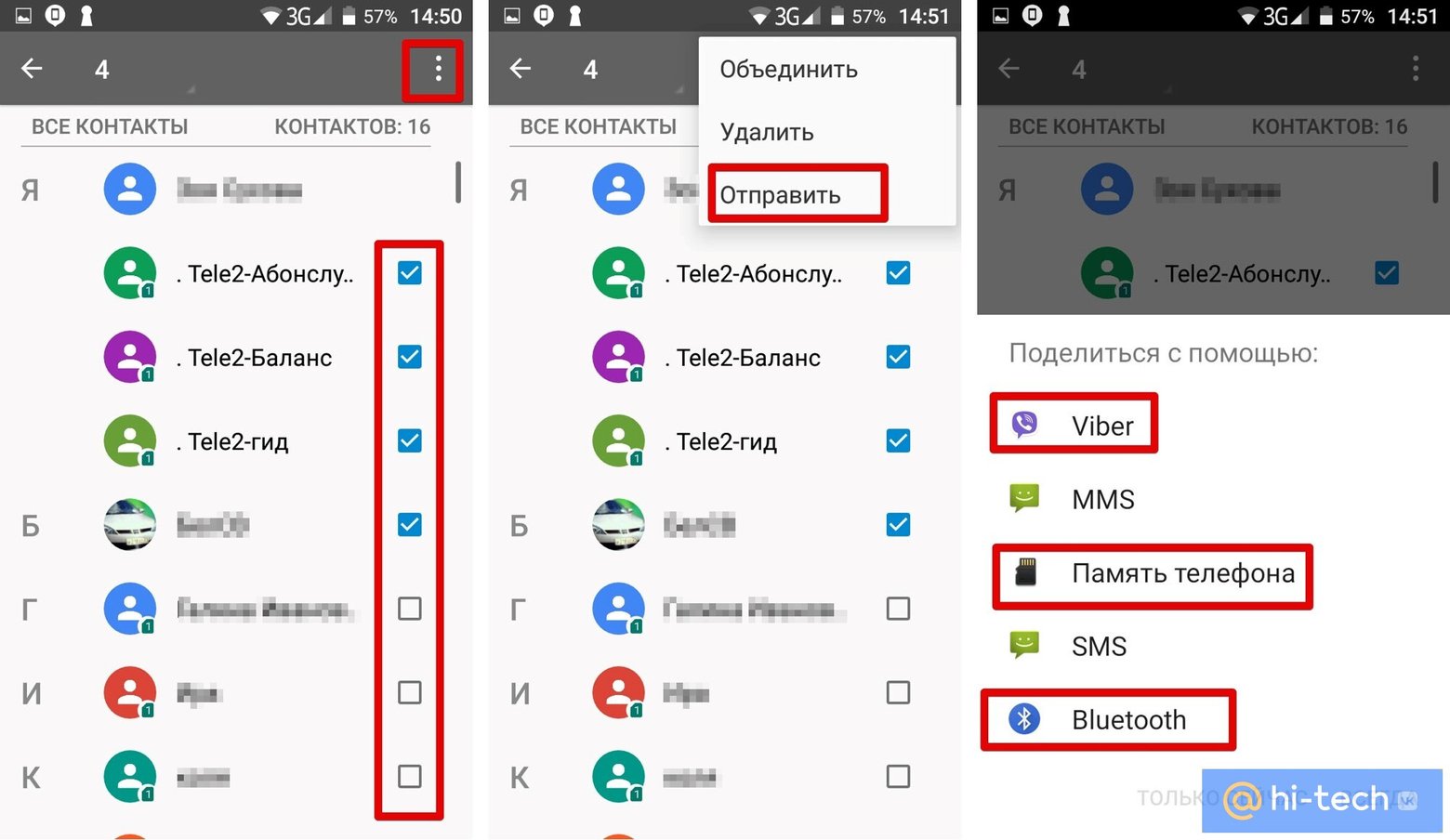
Чтобы выделить только некоторые контакты, зайдите в приложение «Контакты» (именно из отдельного приложения в меню, а не из звонков) и удерживайте палец на одной из записей до появления чекбоксов. Отметьте bluetooth, sd-карту или мессенджер и нажмите «Отправить».
Перенос контактов при помощи аккаунта Google
Если вам нужно перенести контакты на новый телефон, и вы будете использовать тот же самый аккаунт, на котором они сейчас хранятся, то это самый простой способ. По умолчанию все контакты должны синхронизироваться с аккаунтом Google. Проверьте, все ли у вас работает как надо. В настройках зайдите в «Аккаунты» и выберите Google. Убедитесь, что переключатель включен и контакты синхронизируются. Теперь вам останется только войти в свой аккаунт на новом телефоне и все автоматически перенесется.

Если же вам нужно перенести контакты на новый аккаунт, программу или iPhone, то это тоже можно сделать. Вам нужно зайти в контакты Google через браузер. Нажмите на пункте «Экспортировать» в меню слева и выберите нужный формат. Полученный файл можно импортировать в новом аккаунте. Рекомендуем также сохранить файл с контактами где-нибудь в надежном месте, например, на облаке Mail.ru. В случае потери доступа к аккаунту Google у вас останется копия контактов.

Как импортировать и экспортировать контакты на iOS
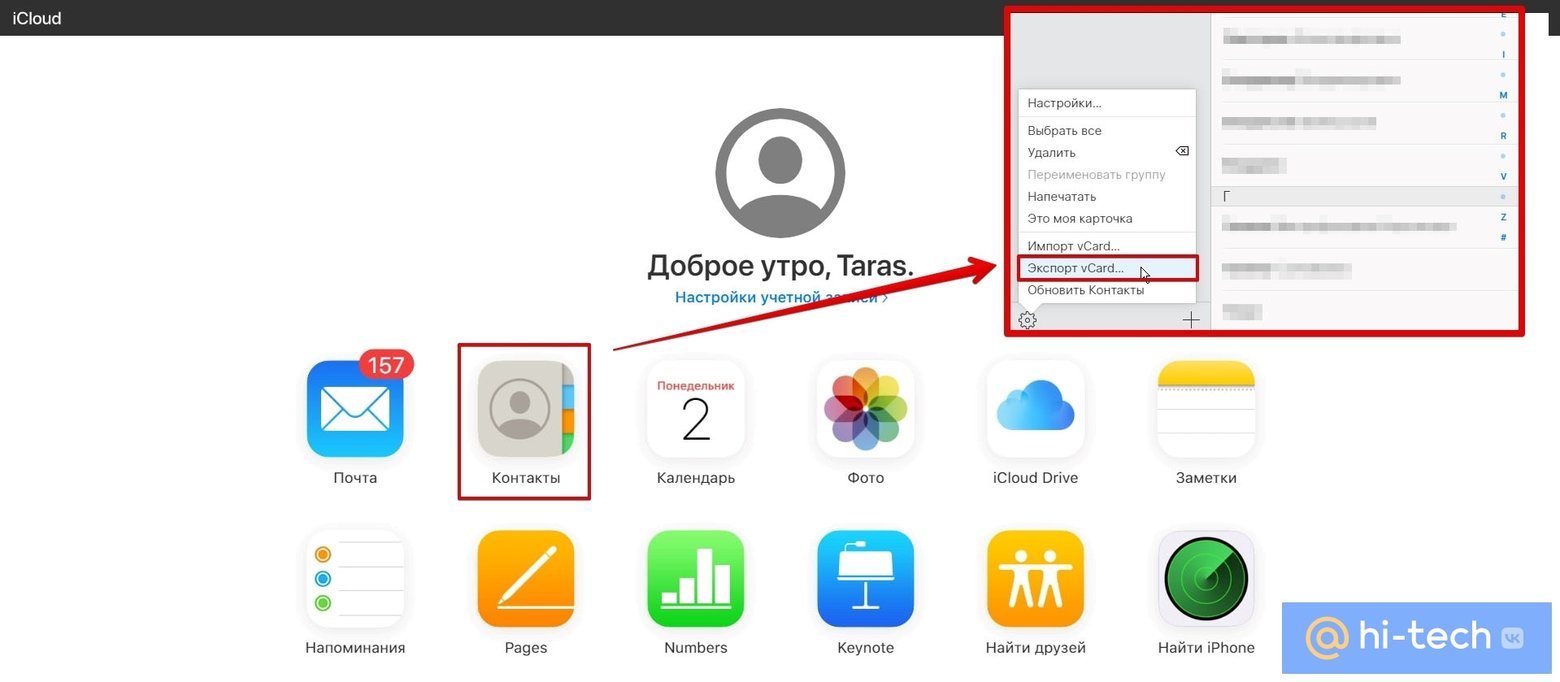
На устройствах под управлением iOS тоже есть возможность быстро импортировать или экспортировать контакты. Зайдите через браузер на iCloud и выберите «Контакты». Далее, в левом нижнем углу нажмите на значок шестеренки и кликните на пункте «Импорт vCard» или «Экспорт vCard». Таким образом можно переносить контакты как между двумя устройствами на iOS, так и между Android и iOS.
Кроме того, на iPhone можно настроить учетную запись Google для синхронизации контактов. Сделать это можно в настройках. Выберите «Пароли и учетные записи», затем «Новая учетная запись» и из предложенных вариантов тапните на Google. Нужно войти в свой аккаунт и включить синхронизацию контактов. Теперь ваши контакты будут и на смартфоне с Android, если вы зайдете на него с этой учетной записью.
3 способа переноса контактов с Samsung на Samsung
Как перенести контакты с Samsung на Samsung? Три самых простых и наиболее рекомендуемых метода для передачи контактов Samsung — это Bluetooth, vCard и Dr.Fone — передача по телефону. Ознакомьтесь с этими 3 решениями для простой передачи контактов с Samsung на Samsung .
Одна из самых больших проблем, с которой вы можете столкнуться, — это перенос контактов со старого Samsung на новое устройство Samsung при переходе со старого телефона Samsung на новый.
Раньше, когда смартфонов еще не было и даже Android не существовало, люди вручную добавляли каждый контакт один за другим на свой новый телефон, прежде чем стирать их со старого. Раньше весь этот процесс занимал несколько часов, и из-за ручного вмешательства контакты много раз добавлялись неправильно.
Android преодолел это ограничение, и теперь вы можете перенести все свои контакты с одного телефона Samsung на другой за считанные секунды и с полной точностью. Поэтому проверьте приведенные ниже решения, чтобы узнать, как перенести контакты на Samsung.
- ОДИН щелчок для переноса контактов с Samsung на Samsung (3-минутное решение)
- Через vCard для переключения контактов с Samsung на Samsung (сложно)
- Передача контактов Samsung через Bluetooth (отнимает много времени)
Решение 3. Перенос контактов с Samsung на Samsung в ОДИН щелчок с помощью Dr.Fone
Dr.Fone — Phone Transfer делает передачу контактов довольно простой и понятной. При использовании Dr.Fone — Phone Transfer все, что вам нужно сделать для переноса контактов со старого телефона Samsung на новый, это подключить оба телефона к ПК, запустить Dr.Fone и перенести нужные объекты на новый телефон. . Dr.Fone — Phone Transfer также позволяет полностью стереть старые данные с целевого телефона перед передачей на него контактов. Это можно сделать, установив один флажок. Это также лучший инструмент передачи Samsung для передачи контактов Samsung, музыки, видео, фотографий и т. д.

Dr.Fone — Передача по телефону
Перенесите все с Samsung на Samsung в 1 клик!.
- Легко переносите фотографии, видео, календарь, контакты, сообщения и музыку с Samsung на новый Samsung, включая серию S20.
- Включите передачу данных между HTC, Samsung, Nokia, Motorola, iPhone X/8/7S/7/6S/6 (Plus)/5s/5c/5/4S/4/3GS и другими.
- Отлично работает с Apple, Samsung, HTC, LG, Sony, Google, HUAWEI, Motorola, ZTE, Nokia и другими смартфонами и планшетами.
- Полностью совместим с основными провайдерами, такими как AT&T, Verizon, Sprint и T-Mobile.
- Полностью совместим с iOS 15 и Android 12.
- Полностью совместим с Windows 10 и Mac 10.15.
Доступно на: Windows Mac
3981454 человека скачали его


Как перенести контакты с самсунга на самсунг шаг за шагом?
Шаг 1. Загрузите инструмент Samsung Transfer — Dr.Fone
Загрузите соответствующую версию Dr.Fone в соответствии с платформой текущей операционной системы, которую вы используете. После загрузки используйте обычную процедуру для установки программы на свой компьютер. После успешной установки запустите Dr.Fone, дважды щелкнув его ярлык на рабочем столе. В первом интерфейсе выберите опцию «Передача по телефону» из всех функций.

Шаг 2. Подключите оба телефона Samsung
Когда появится следующее окно, подключите старый и новый телефоны Samsung к ПК с помощью соответствующих кабелей для передачи данных. Подождите, пока Dr.Fone обнаружит подключенные телефоны.
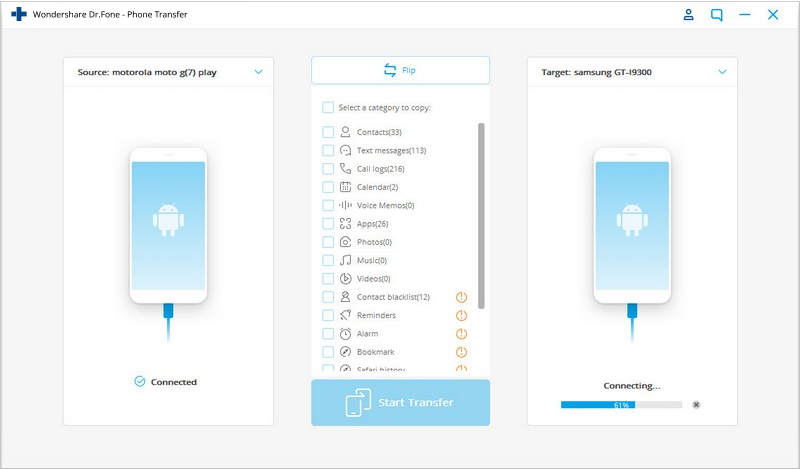
Проверьте, находятся ли ваш исходный и целевой телефоны в категориях «Источник» и «Назначение» соответственно. Если это не так, вы можете нажать кнопку «Перевернуть» в центре, чтобы поместить телефоны в правильные категории.
Шаг 3. Перенос контактов с Samsung на Samsung
После этого из списка содержимого, представленного в средней части интерфейса, щелкните, чтобы выбрать «Контакты». Наконец, нажмите кнопку «Начать передачу», чтобы начать процесс передачи контактов.
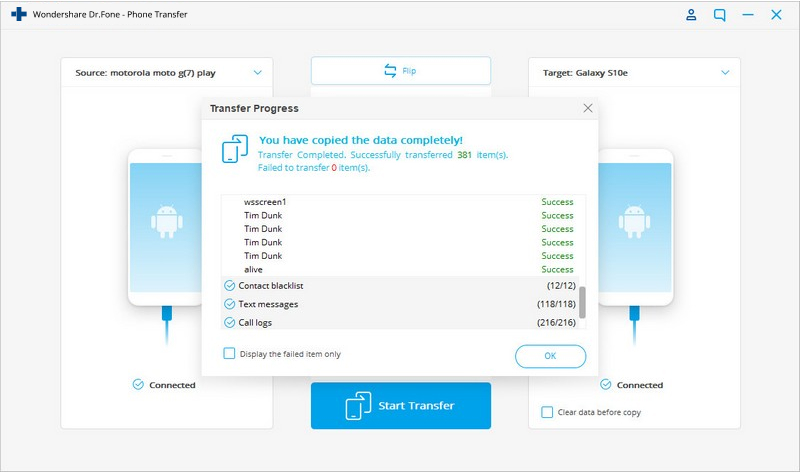
Примечание . При желании вы можете установить флажок «Очистить данные перед копированием» в нижней части раздела «Назначение» и нажать кнопку «Подтвердить» в окне подтверждения «Очистить данные телефона», чтобы позволить Dr.Fone удалить данные. с целевого телефона перед копированием на него новых данных.
Подождите, пока контакты не будут перенесены на новый телефон, и после завершения процесса вы можете отключить телефоны и начать использовать их в обычном режиме.
Решение 2. Как перенести контакты с Samsung на Samsung через vCard (файл .vcf)
Этот метод имеет больше шагов по сравнению с предыдущим процессом. В мобильных телефонах Samsung (фактически почти во всех телефонах Android) есть встроенная функция импорта/экспорта, которая позволяет экспортировать все ваши контакты в файл vCard (.vcf). Затем файл vCard можно перенести на любое устройство Samsung (или другое Android), а контакты в файле можно импортировать туда в кратчайшие сроки. С файлом .vcf, созданным с использованием этого метода, файл можно передать на несколько устройств Android и Apple, и на них можно импортировать одни и те же контакты. Это полезно, когда у вас есть несколько устройств или вы хотите, чтобы одни и те же контакты были добавлены на телефоны всех членов вашей семьи. Пошаговый процесс экспорта контактов с исходного мобильного телефона и последующего их импорта на целевой телефон объясняется ниже:
Примечание . Samsung Galaxy Note 4 используется здесь для демонстрации.
1. Откройте ящик приложений. Среди отображаемых значков нажмите «Контакты».
2. В окне «Контакты» коснитесь параметра «Еще» (параметр с тремя вертикальными точками) в правом верхнем углу.
3. В появившемся меню нажмите «Настройки». Выберите опцию «Контакты» в окне «Настройки».
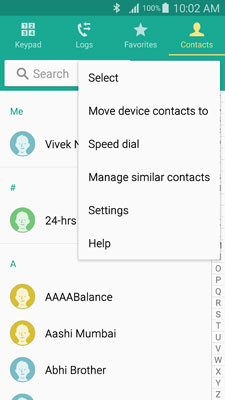
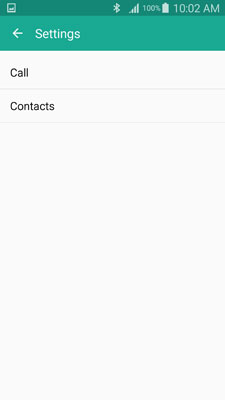
4. В следующем интерфейсе коснитесь параметра «Импорт/экспорт контактов».
5. Когда появится окно «Импорт/экспорт контактов», коснитесь параметра «Экспорт в память устройства».
6. В поле «Подтвердить экспорт» запишите или запомните место назначения, где будет храниться файл vCard после создания, и нажмите «ОК».
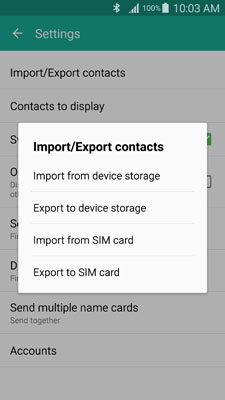
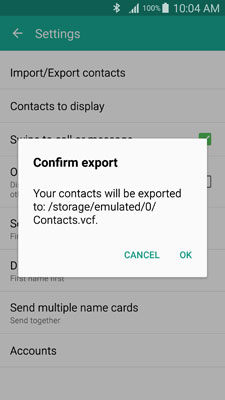
7. После этого перейдите в место сохранения файла и передайте файл .vcf на целевое устройство Samsung, используя любой из предпочтительных способов передачи (например, через Bluetooth, NFC (доступно не на всех телефонах Samsung) или с помощью ПК в качестве центральное устройство).
8. После того, как файл .vcf был передан на целевой телефон Samsung, на самом целевом телефоне выполните описанные выше шаги с 1 по 8, выбрав параметр «Импорт из памяти устройства» на шаге 8.
9. В поле «Сохранить контакт в» нажмите «Устройство».
10. Убедитесь, что в отображаемом окне «Выбрать файл vCard» установлен переключатель «Импортировать файл vCard», и нажмите «ОК».
11. В следующем поле коснитесь, чтобы выбрать переключатель, представляющий файл vCard, который вы только что перенесли на этот новый смартфон.
12. Нажмите «ОК», чтобы начать импорт контактов.
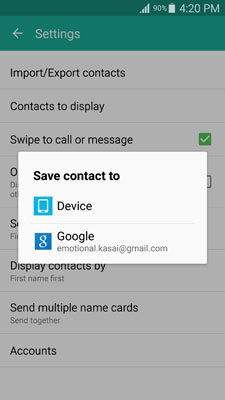
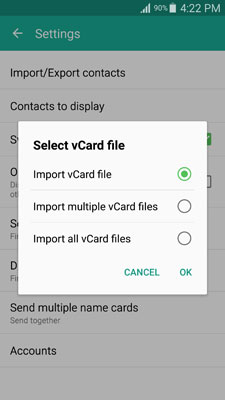
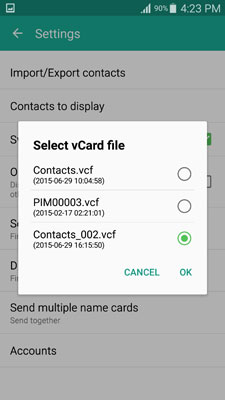
17. После импорта контактов вы можете стереть их со своего старого телефона и начать пользоваться новым телефоном в обычном режиме.
Хотя существует множество других способов переноса контактов с одного смартфона Samsung на другой, описанные выше 3 метода являются самыми простыми и наиболее рекомендуемыми для домашних пользователей и профессионалов.
Решение 3. Передача контактов Samsung через Bluetooth
В этом методе вам необходимо выбрать все контакты, которые вы хотите перенести на свой старый телефон Samsung, и инициировать процесс передачи Bluetooth. Примечательным моментом здесь является то, что перед передачей контактов через Bluetooth телефон Samsung экспортирует их в файл vCard (.vcf). Затем файл .vcf отправляется на целевой телефон через Bluetooth, и контакты импортируются в него. Ниже приведены пошаговые инструкции по переносу контактов с Samsung на Samsung с помощью Bluetooth. Следуйте за ними.
Примечание . Samsung Galaxy Note 4 используется здесь для демонстрации. Dr.Fone — Phone Transfer поддерживает все модели Samsung, включая новейшие модели Galaxy S8, S8+.
Подготовка: убедитесь, что вы включили Bluetooth на обоих телефонах. Убедитесь, что оба телефона сопряжены друг с другом для бесперебойной передачи данных по Bluetooth. Чтобы подтвердить подключение, вы можете передать небольшой файл с одного из телефонов на другой.
1. На исходном телефоне «Samsung», с которого вы хотите перенести контакты, откройте ящик приложений.
2. Среди отображаемых значков найдите и коснитесь «Контакты».
3. Когда выбран контакт, коснитесь флажка в верхней части окна, чтобы выбрать все контакты в списке.
Примечание . В качестве альтернативы вы также можете установить флажки по отдельности, чтобы перенести выбранные контакты.
4. После выбора нужных контактов коснитесь значка «Поделиться» в верхней части окна. В отображаемых параметрах коснитесь значка «Bluetooth».
5. В списке сопряженных Bluetooth-устройств коснитесь того, на которое вы хотите передать контакты.
6. На целевом устройстве Samsung, на которое вы хотите перенести контакты, примите входящий файл и дождитесь успешного завершения процесса передачи.