
Как перенести контакты с Андроида на Андроид?
Если вы приобрели новый смартфон на базе Андроид, то логично предположить, что вы пожелаете перенести все контакты с одного устройства на другое. Как это сделать? Операционная система Android позволяет без каких-либо проблем переносить контакты. Более того, есть простейший способ, с которого мы и начнем.
Использование аккаунта Google
Чтобы пользоваться сервисами компании Google на Android, включая тот же магазин приложений play Market, нужно в обязательном порядке привязать свой смартфон к аккаунту Гугл. В него вы можете сохранять и свои контакты, что делает большинство пользователей. Если вы добавите в новый смартфон свой текущий аккаунт Google, то после синхронизации все сохраненные контакты автоматически окажутся на новом устройстве, то есть от вас требуется лишь одно – привязать новый смартфон к своему действующему аккаунту Google. Мы в подробностях расскажем о процессе. Помните, что если контакты привязаны к сим-карте, сначала их надо будет перенести в аккаунт Гугл.
Для начала стоит синхронизировать данные на текущем смартфоне, ведь, быть может, синхронизация отключена. Поэтому сначала подключаемся к интернету.
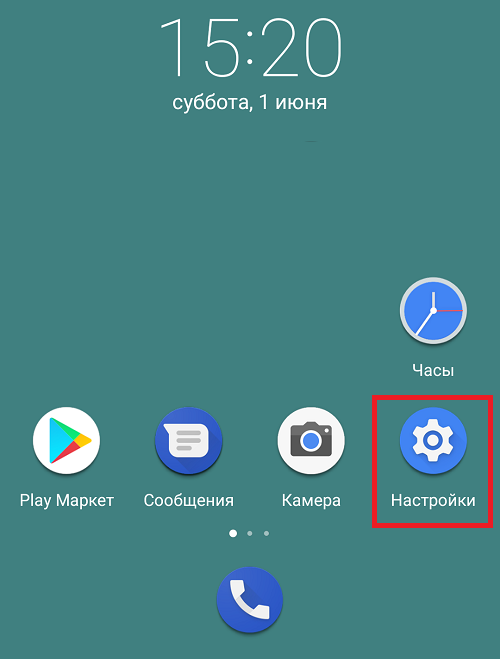
Далее находим раздел “Аккаунты” или “Пользователи и аккаунты”.
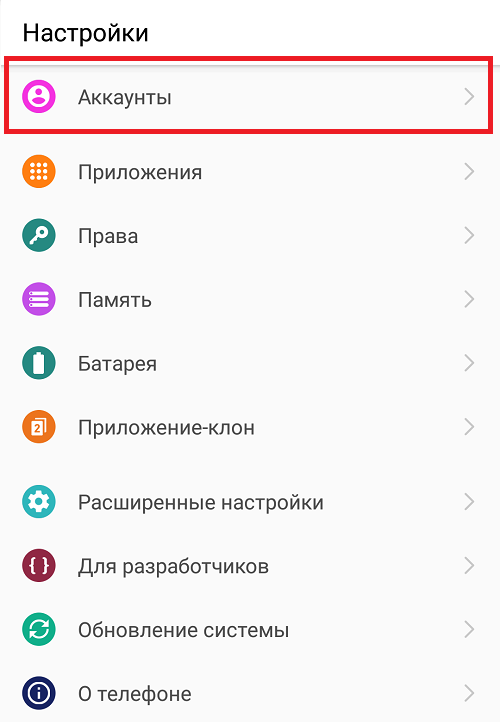
Выбираем аккаунт Google.
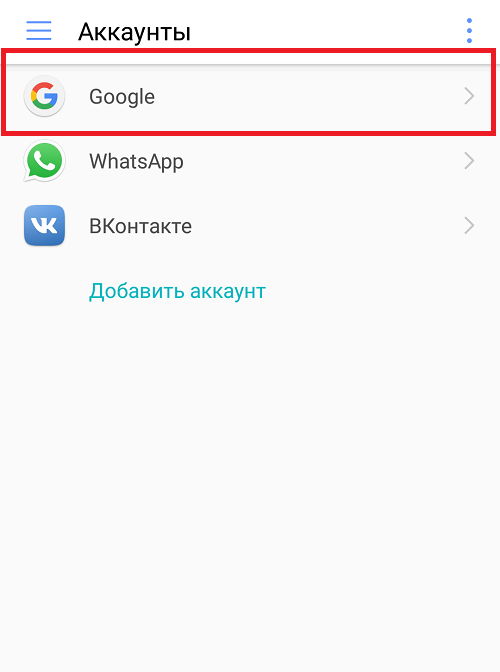
Включаем пункт “Контакты”, если он отключен. И жмем на кнопку “Синхронизировать”.
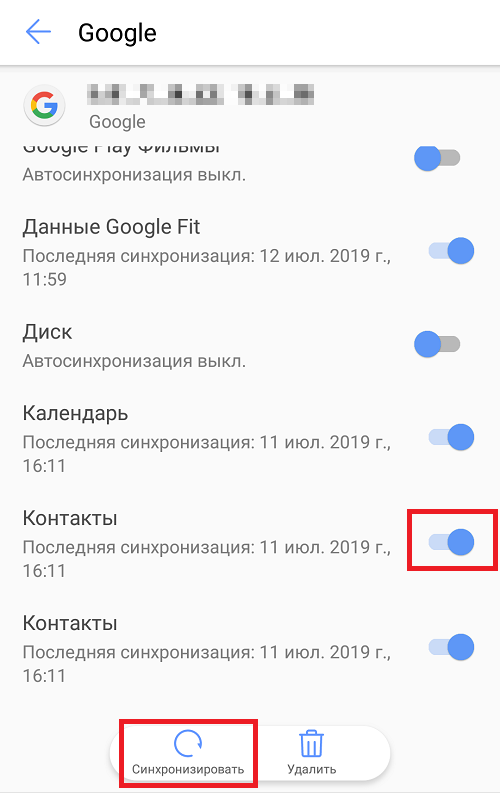
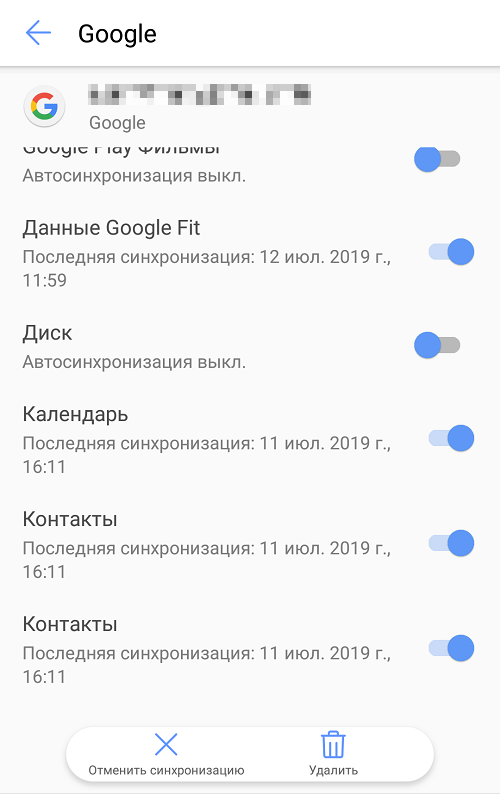
Собственно, первая часть процесса закончена. Возьмите в руки новый смартфон, подключитесь к сети интернет, откройте “Настройки” и выберите раздел с аккаунтами.
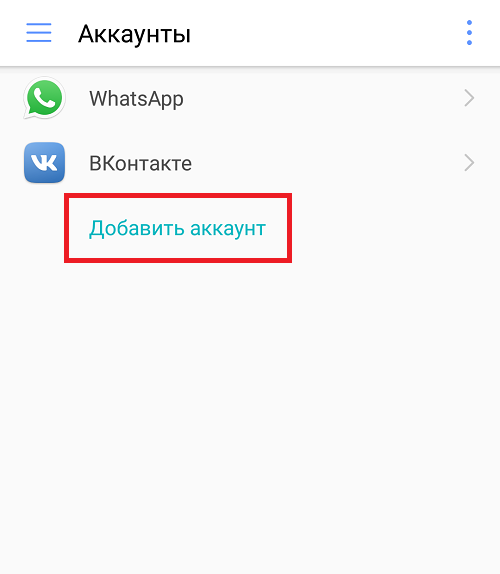
Нажмите на кнопку “Добавить аккаунт”.
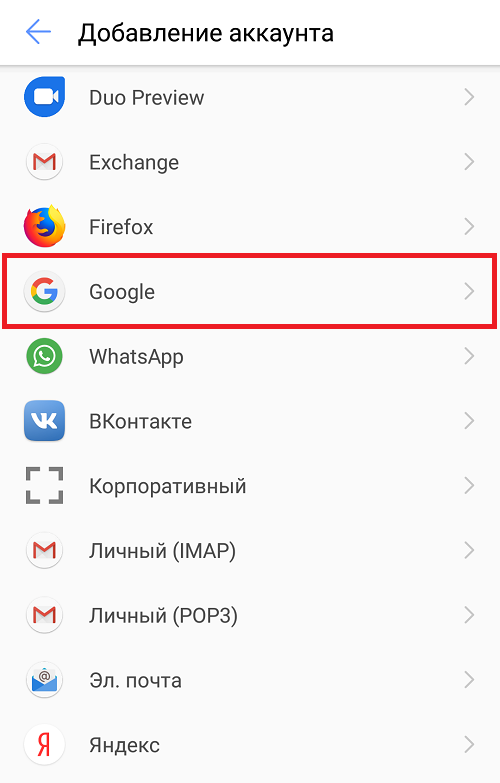
Выберите аккаунт Google.
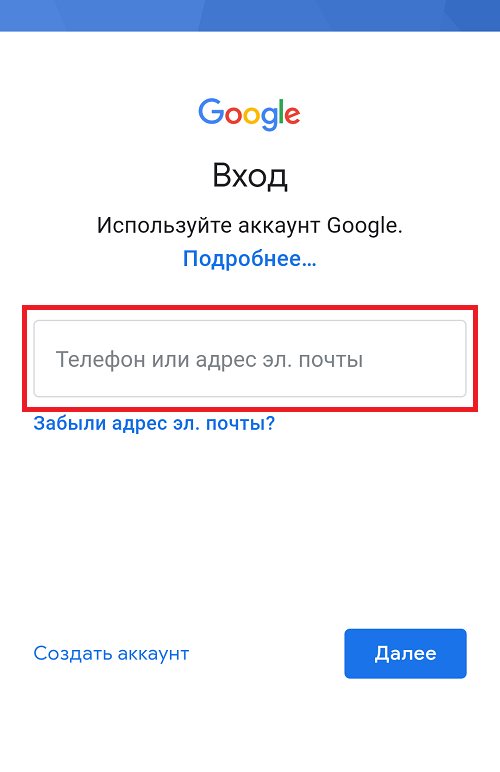
Укажите логин и пароль от своего аккаунта.
Далее откройте страницу аккаунта Гугл и включите синхронизацию – в первую очередь контактов.
Проверьте телефонную книгу, номера должны появиться.
Экспорт контактов вручную
Этот способ переноса контактов вряд ли назовешь шибко удобным, но он вполне себе рабочий.
Зайдите в приложение “Телефон” или “Контакты” на текущем смартфоне. Нажмите на кнопку “Меню” и выберите “Импорт/экспорт”.
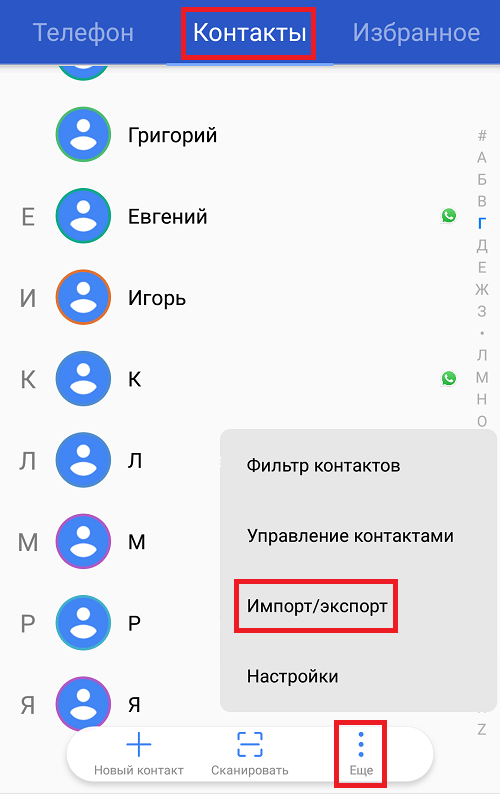
Здесь – “Экспорт на накопитель”.
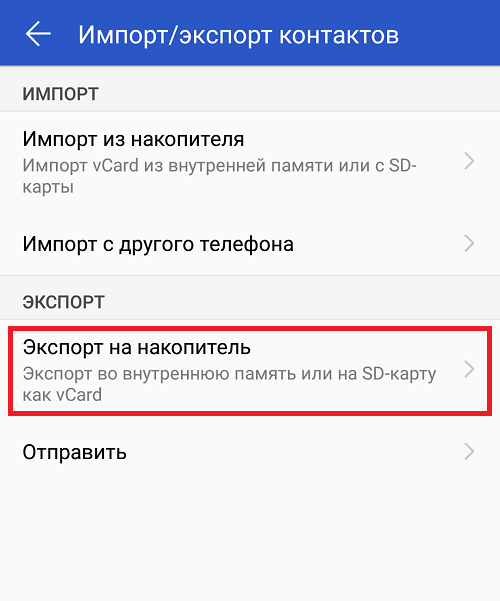
Подтвердите экспорт контактов.
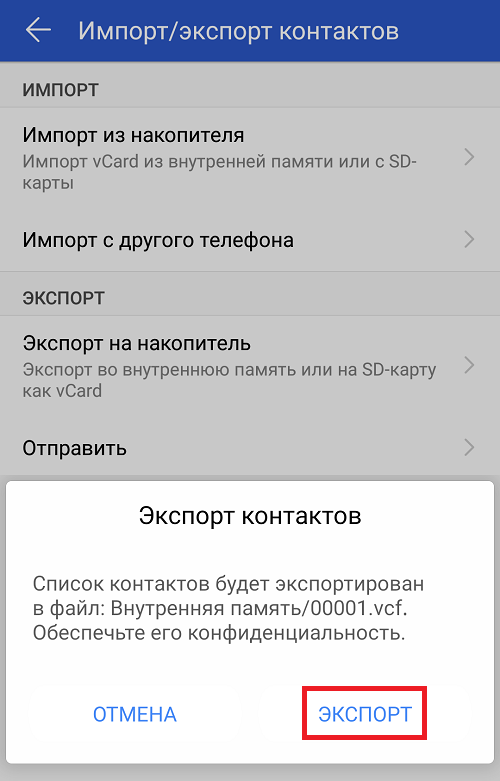
Выберите, откуда стоит экспортировать контакты. Обычно используется аккаунт Google, если к нему привязаны контакты.
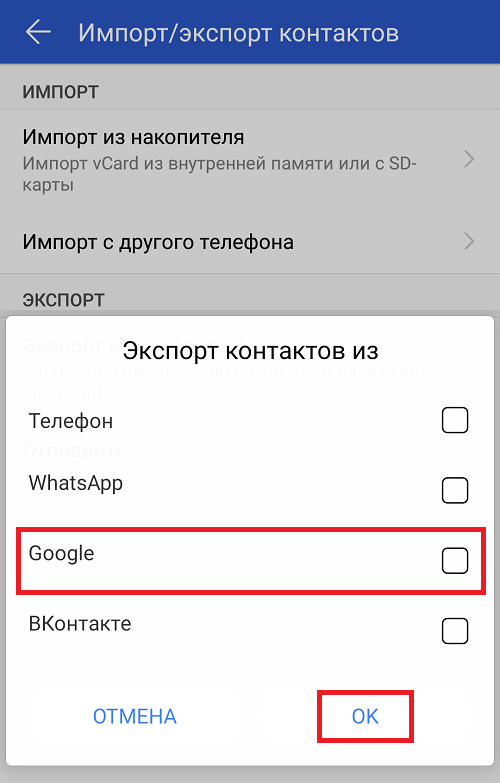
Файл был создан и сохранен в основной памяти, его можно увидеть с помощью файлового менеджера.
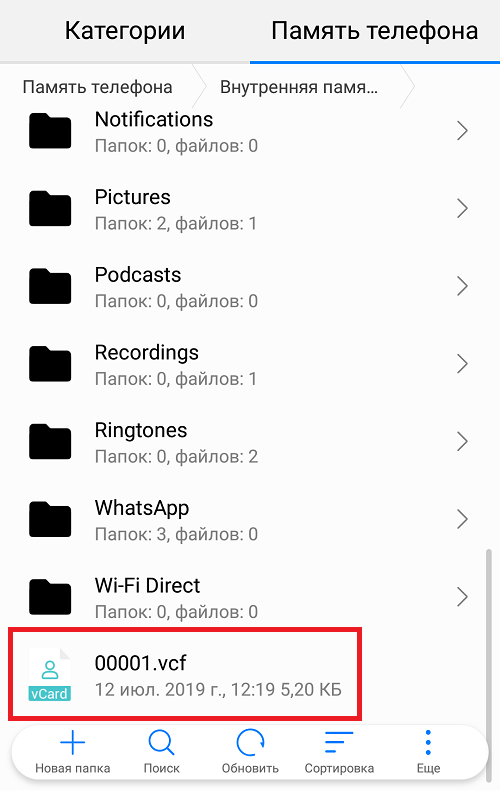
Данный файл необходимо перенести на новый смартфон. Можно сделать это с помощью компьютера (файл переносится на компьютер, затем уже с него – на новый смартфон), но это не очень удобно, поэтому можно перенести его с помощью Bluetooth. Выберите файл и нажмите на три точки.
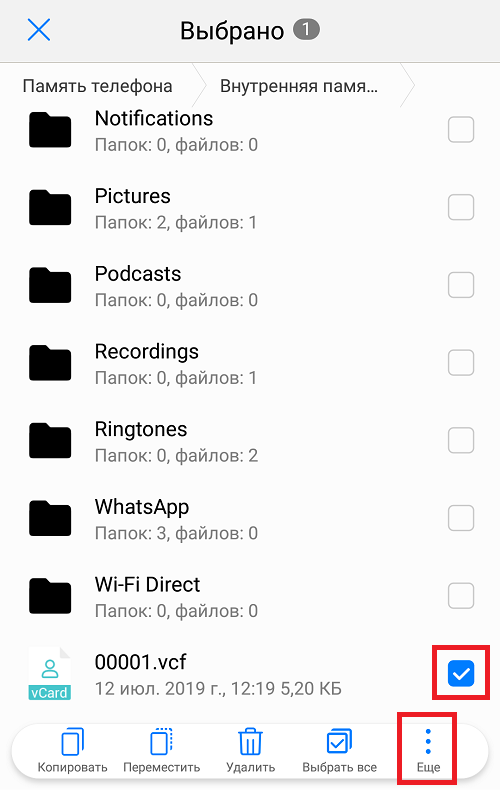
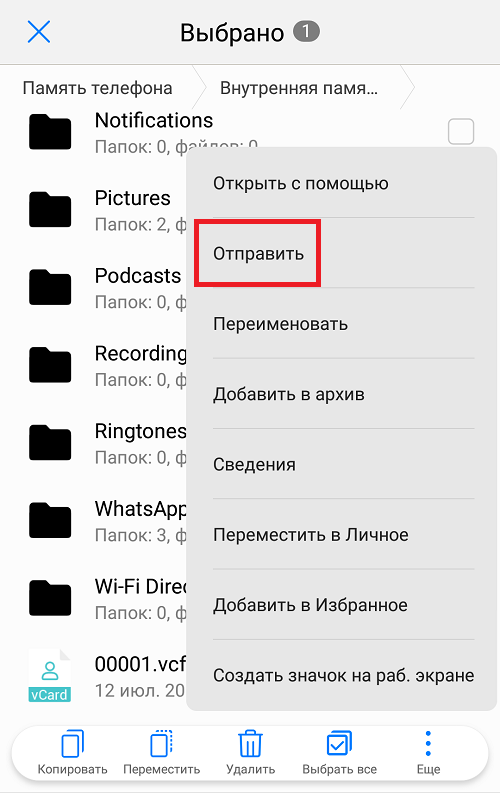
Тапните по строчке “Отправить”.
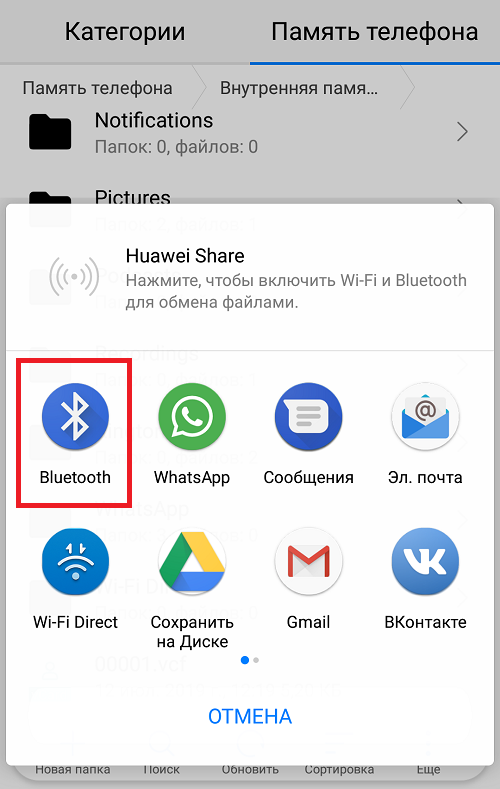
Выберите новое устройство для переноса данных (на нем не забудьте включить модуль Bluetooth).
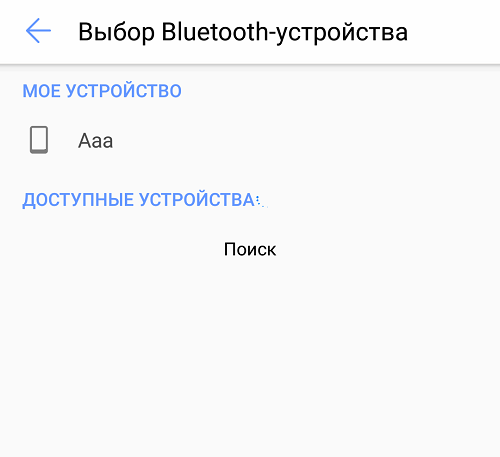
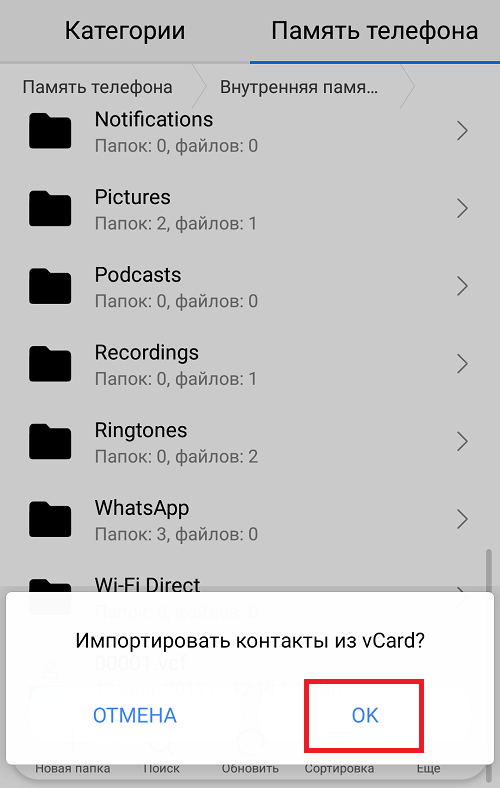
После переноса импорта данных нажмите на сам файл в файловом менеджере (уже на новом смартфоне).
Вам предложат импортировать контакты. Подтвердите действие.
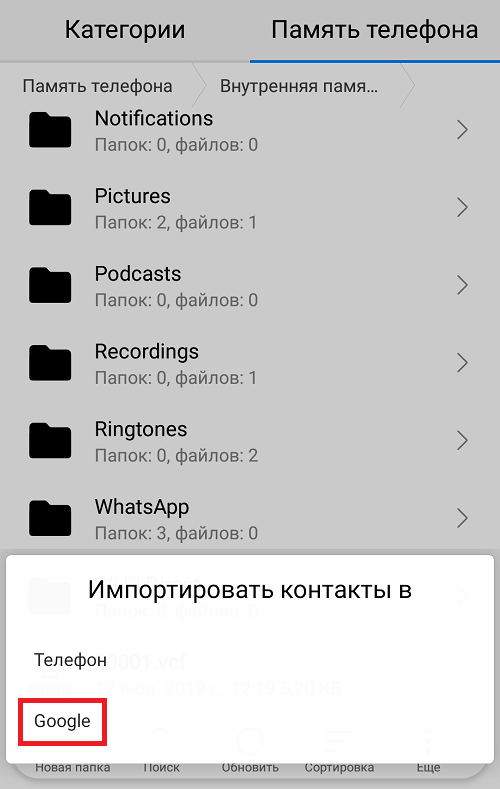
Выберите аккаунт Google.
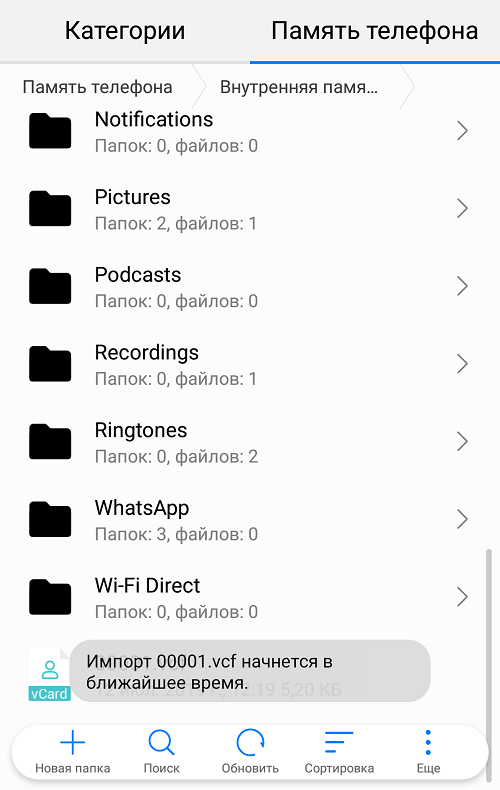
Контакты добавлены в аккаунт Google.
- Оставить комментарий к статье.
- Подписаться на наш канал на YouTube.
- Подписаться на наш канал в Телеграме.
- Подписаться на нашу группу ВКонтакте.
- Подписаться на наш канал в Дзене.
Другие интересные статьи:
- Как вынуть контакты с разбитого телефона? Простая инструкция
- Как отвязать аккаунт Гугл от телефона?
- Что такое учетная запись в телефоне и зачем она нужна?
- Как удалить аккаунт Гугл в телефоне Samsung?
- Как узнать свой емейл на телефоне Андроид?
- Как выйти из аккаунта YouTube на телефоне Андроид?
- Как выйти из Плей Маркета на Android из аккаунта?
Лучшие 4 решения для переноса контактов с Android на Android
Как перенести контакты с Android на Android при смене телефона? В настоящее время телефон Android приобрел всемирную репутацию благодаря своей совместимости и стабильности. По мере роста числа пользователей телефонов Android, Android продолжает совершенствоваться, чтобы удовлетворить требования пользователей. Поэтому люди также ускоряют частоту, чтобы переключиться на новый телефон Android. Однако процесс передачи файлов между вашими устройствами Android идет не гладко. Подключив телефоны Android к компьютеру с помощью USB-кабелей, вы можете легко переносить мультимедийные файлы, такие как фотографии, видео и музыку, на другой телефон Android.
Передача контактов Android
Но что касается синхронизации контактов Android, есть много вопросов по этому поводу. «Почему я не могу найти тип файла« Контакты »на своем компьютере, когда я подключаю телефон к компьютеру?»
«Можно ли экспортировать контакты на компьютер, а затем отправить их на мой новый телефон?» «Есть ли какое-нибудь приложение, которое может помочь мне перенести контакты с одного телефона на другой телефон?»
Не беспокойся Там, где есть проблема, есть решение. В следующем содержании мы ответим на эти вопросы и предоставим четыре решения, чтобы показать вам, как перенести контакты с Android на Android.
- Часть 1: Лучшие 2 инструмента для передачи контактов с Android на Android
- Часть 2. Резервное копирование контактов Android на Android с помощью Gmail
- Часть 3. Экспорт контактов с Android на Android с SD-карты
Часть 1: Лучшие 2 инструмента для передачи контактов с Android на Android
Aiseesoft MobieSync
Когда дело доходит до передачи данных между устройствами Android, было бы намного проще использовать программное обеспечение для настольных ПК, Aiseesoft MobieSync должен быть вашим первым выбором. Это профессионал Android в Android инструмент передачи данных это может помочь вам передавать различные файлы между устройствами Android / iOS и компьютером или между устройствами Android и iOS. Кроме того, он также может работать как Ringtone Maker и HEIC Converter, что позволяет вам лучше управлять данными вашего телефона.
Как перенести контакты между Android с Aiseesoft MobieSync
Шаг 1 Загрузите и установите эту профессиональную передачу данных Android на свой компьютер.
Шаг 2 Запустите программное обеспечение и подключите к нему два телефона Android с помощью USB-кабелей. Тогда приложение распознает ваши устройства и отобразит подробную информацию в интерфейсе.
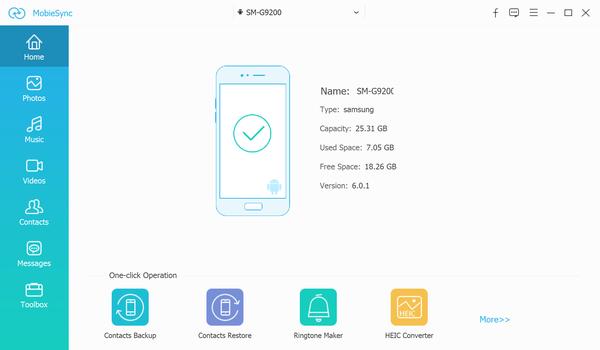
Шаг 3 Правильно настройте исходное устройство и включите исходный телефон в середине вверху. Если нет, просто щелкните раскрывающийся список, чтобы выбрать исходное устройство.
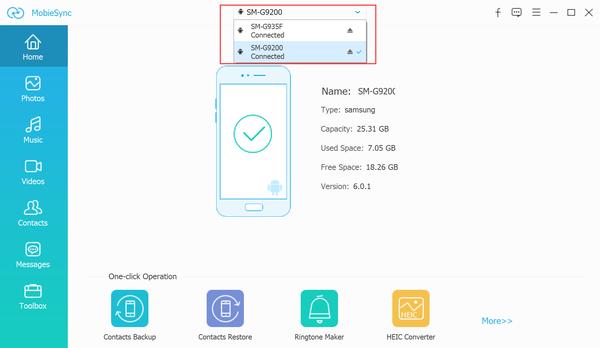
В главном интерфейсе вы увидите все файлы в вашем исходном устройстве Android, перечисленные в категориях на левой боковой панели. И вы можете проверить детали данных каждой категории в правом окне предварительного просмотра.
Шаг 4 Выберите категорию «Контакты», программа просканирует ваше исходное устройство и загрузит все контакты в главном интерфейсе. Вы можете просмотреть все детали контактов и проверить, что вы хотите передать, а затем нажать кнопку «Экспорт на устройство», чтобы легко перенести их на другой телефон Android.
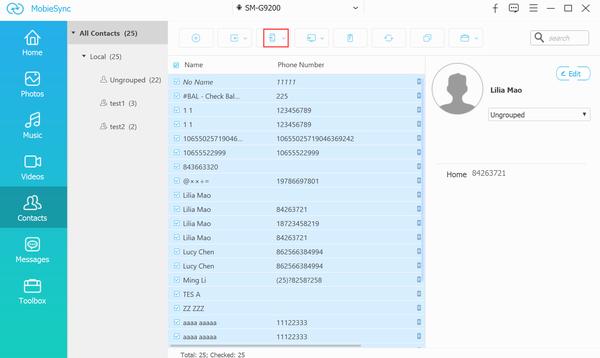
PS: Вы также можете добавить новый контакт, иметь дело с дублированными контактами или редактировать группу контактов с помощью Aiseesoft MobieSync.
Aiseesoft FoneCopy
Aiseesoft FoneCopy Это также хорошая передача данных с мобильного телефона, которая может помочь вам напрямую передавать контакты, фотографии и другие мультимедийные файлы между устройствами Android и iOS в один клик. Независимо от того, хотите ли вы синхронизировать данные между Android и iPhone, между двумя устройствами iOS или двумя телефонами Android, FoneCopy может оказать вам большую услугу простым способом.
Как передавать контакты между Android через Aiseesoft FoneCopy
Шаг 1 Дважды щелкните Phone Transfer, чтобы запустить его на вашем компьютере.
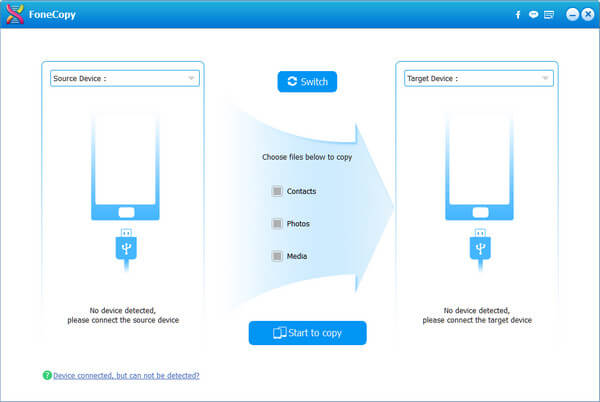
Шаг 2 Подключить Android телефоны на ПК с USB-кабелями. Подождите несколько секунд, пока инструмент сканирование твои телефоны.
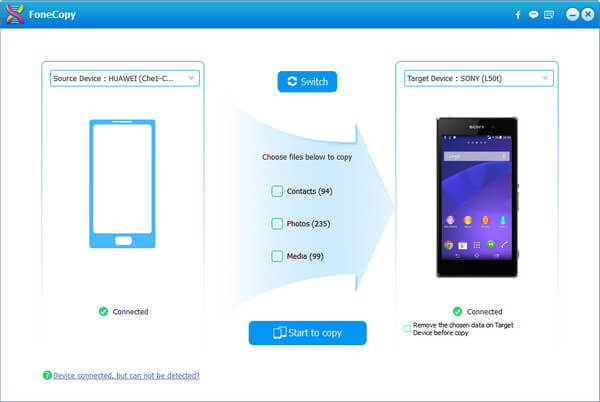
Шаг 3 Нажмите «Контакты«>»Начать копирование«перенести контакты с Android на телефон Android одним щелчком мыши.
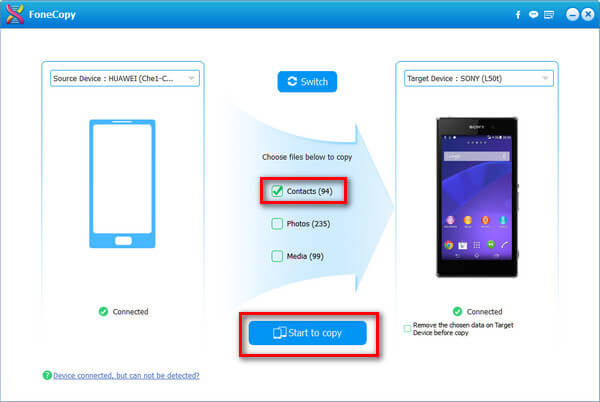
При синхронизации контактов с Android на Android необходимо обратить внимание на следующие моменты:
◆ Вам необходимо подтвердить, что вы выбрали правильное исходное устройство, а другой телефон Android, на который вы хотите добавить контакты, является целевым устройством. Если нет, нажмите «Переключить», чтобы сделать это.
◆ Перед перемещением контактов с Android на Android есть одно напоминание: «Удалите выбранные данные на целевом устройстве перед копированием». Это означает, что если вы хотите, чтобы резервные копии контактов покрывали существующие контакты на другом телефоне Android, вы можете проверить это. В противном случае не ставьте галочку.
Часть 2. Резервное копирование контактов Android на Android с помощью Gmail
В то время как iCloud используется для резервного копирования контактов iPhone, Gmail применяется для синхронизации контактов Android. Таким образом, вам нужно синхронизировать контакты Android с Gmail, а затем восстановить контакты из Gmail на другой Android. Прежде чем начать импорт контактов Android в Android, убедитесь, что у вас есть Gmail. Выполните следующие действия, чтобы перенести контакты Android на другой Android.
1 Зайдите на свой телефон Android, выберите Настройки> Аккаунты> выберите Google> Контакты или другие вещи, которые вы хотите перенести на другой Android> Синхронизировать сейчас синхронизировать контакты из Android в Gmail, и данные будут храниться на серверах Google.
2 В другом телефоне Android добавьте учетную запись Google в Синхронизация аккаунтов > войдите в Gmail, и он автоматически синхронизирует ваши контакты в Gmail с этим телефоном Android.
Таким образом, вы можете экспортировать контакты Android в другой Android. Но новые синхронизированные контакты покроют существующие контакты в вашем телефоне Android.
Экспорт контактов с Android на Android с помощью USB-кабелей / SD-карты
Как мы уже упоминали в самом начале, данные Android можно легко передавать с помощью USB-кабеля. Таким образом, вам нужно подготовить USB-кабель и один компьютер. Мы покажем вам, как экспортировать контакты с одного телефона Android на компьютер, а затем импортировать экспортированные контакты с компьютера на другой Android. Продолжайте читать, чтобы перенести контакты с Android на Android с помощью четырех шагов.
Шаг 1 В меню Android> Импорт / экспорт> Экспорт в хранилище, где вы можете экспортировать контакты Android во внутреннее хранилище или на SD-карту в виде файла vCard (VCF) (что такое файл vCard?), И он переименовывается случайным образом.
Шаг 2 Подключите два телефона Android с USB-кабелями к компьютеру. Перейдите к резервной копии экспортированных контактов Android и скопируйте ее на другой телефон Android. Если ваш компьютер не может обнаружить ваш телефон, Включить отладку USB на вашем телефоне для управления телефоном на компьютере.
Шаг 3 Вытащите USB-кабели. На другом телефоне Android нажмите Меню> Импорт / Экспорт> Импорт из хранилища. Подождите несколько секунд, пока устройство Android будет обнаружено автоматически, и оно покажет резервную копию контактов. Выберите правильный, чтобы нажать «ОК» для передачи контактов Android.
Если у вас нет компьютера, вы можете пропустить шаг 2 и экспортировать контакты Android на SD-карту, а затем извлечь карту, чтобы вставить ее в другой телефон Android для импорта контактов. Когда вы перенесете контакты Android на другой Android таким образом, вы обнаружите, что это немного сложнее, чем в первом методе, и вы должны быть более осторожны с ним.
Эта статья в основном предлагает вам четыре способа переноса контактов с Android на Android. Вообще говоря, использование MobieSync или FoneCopy должно быть наиболее эффективным для вас способом, и вам не нужно беспокоиться о потере данных. Если у вас есть идея получше, пожалуйста, сообщите нам.
Что вы думаете об этом посте.
Рейтинг: 4.8 / 5 (на основе голосов 210)
28 мая 2019 г. 14:20 / Обновлено Луиза Уайт в Передача данных Android
Как перенести контакты с одного Android телефона на другой
После покупки нового смартфона человек первым делом старается перенести все контакты со старого аппарата. Вручную делать это слишком долго, поэтому знать несколько современных способов лишним не будет. Скопировать контакты с одного Android телефона и перенестии их на другой можно с помощью Google-аккаунта, функции «Импорт/Экспорт», а также встроенных возможностей SIM-карты. Давайте рассмотрим каждый метод подробно, разобравшись с особенностями, а также преимуществами и недостатками процедуры.
Как перенести контакты с помощью Google аккаунта
Аккаунт Google используется для авторизации практически во всех предустановленных приложениях на Android смартфоне. Это касается Play Маркета, YouTube, почты и ряда других сервисов. Также эта учётная запись применяется для синхронизации данных телефона с виртуальным диском или хранилищем. Если нужная функция включена, то даже при потере устройства получится восстановить фотографии, видео, музыку, документы и прочие файлы. А чтобы перенести контакты с помощью Google аккаунта правильно, воспользуйтесь следующей инструкцией:
- Переходим в настройки, нажав по иконке приложения на рабочем столе.
- Заходим в раздел «Синхронизация». Заметим, что название может быть другим. Всё зависит от версии Android и установленной оболочки.
- При наличии большого количества аккаунтов выбираем тот, который будет использоваться на новом телефоне.
- Ставим галочку в пункте «Контакты» и ожидаем окончания синхронизации. Также под каждым из сервисов указывается время последнего обновления данных. Рекомендуем регулярно обновлять информацию, или для удобства активировать функцию автообновления.
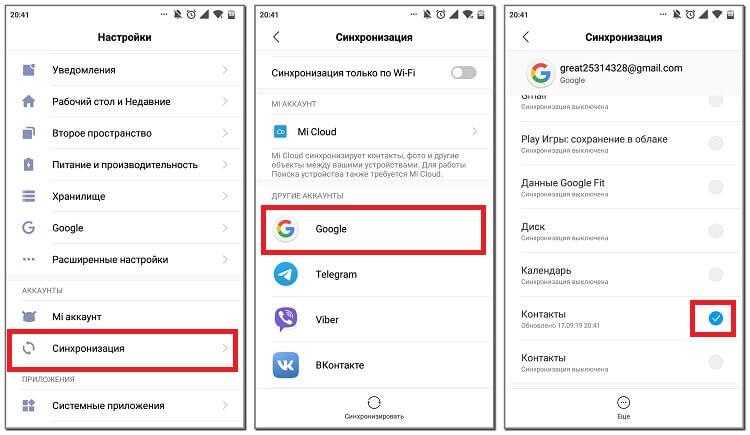
Теперь берём в руки второй смартфон и авторизуемся в том аккаунте Google, с которым были синхронизированы контакты. После подключения к Интернету номера и имена людей сразу же отобразятся в телефонной книге. Если этого не произошло, то зайдите в настройки и вручную запустите синхронизацию, точно также, как делалось на первом телефоне.
Также, в некоторых случаях, может потребоваться включение отображения контактов с Google аккаунта, это можно сделать в настройках приложения «Контакты» или «Телефонная книга».
Как скопировать контакты с помощью Импорта/Экспорта
Этот способ ничем не уступает предыдущему варианту, но требует выполнения других действий. Если вы решили перенести контакты с помощью функции «Импорт/Экспорт», то переходите к следующему руководству:
- Заходим в телефонную книгу, нажав по иконке соответствующей программы на рабочем столе.
- Нажимаем по значку в виде «трёх точек», расположенному в углу дисплея. Далее кликаем по строке «Импорт и экспорт». Ещё раз напомним, что нужный раздел на вашем устройстве может находиться в другом месте.
- Теперь нажимаем по пункту «Экспорт в память» или «Экспорт в файл VCF». Расширение VCF как раз предназначено для сохранения контактов в текстовом файле.
- Если система позволяет выбрать место для сохранения файла, то делаем это. Бывает, что подобная возможность отсутствует, тогда просто запоминаем путь расположения документа.
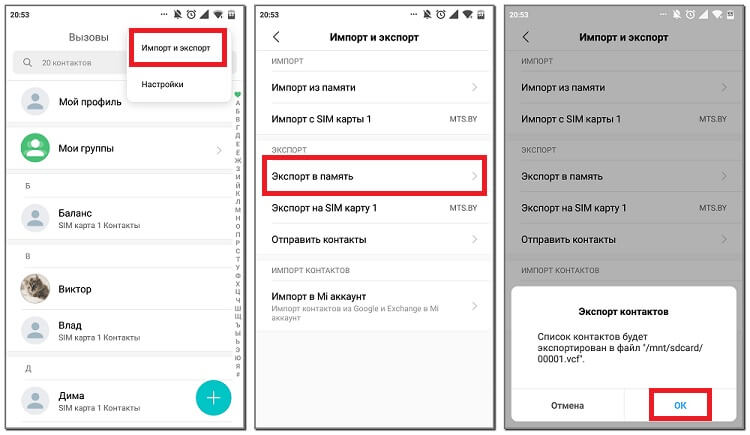
А что же делать дальше? Осталось просто перенести файл с контактами на второй смартфон. Для этого можно воспользоваться мессенджером, почтой или компьютером. После этого на новом телефоне выполняем рекомендации этой инструкции:
- Заходим в телефонную книгу.
- Нажимаем по «трём точкам» вверху экрана.
- Выбираем режим «Импорт и экспорт».
- Затем нажимаем по строке «Импорт из памяти» или «Импорт из файла VCF».
- Указываем путь к файлу, а после кликаем по кнопке «Ок».
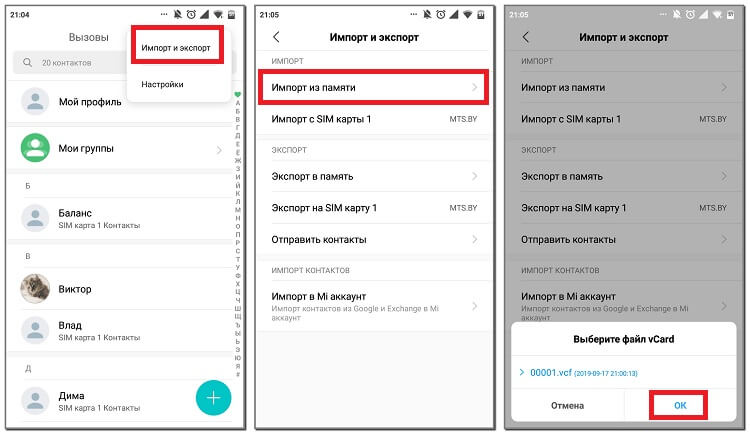
Теперь скопированные контакты должны появиться на новом телефоне. Если этого не произошло, то проверьте правильность выполнения инструкции.
Как скопировать контакты через SIM-карту
Метод переноса контактов через SIM-карту самый простой, но в то же время действенный. Его суть заключается в копировании номеров на SIM-карту, с её последующей установкой в новое устройство. По традиции представляем вашему вниманию подробное руководство, которое поможет сделать всё правильно:
- Переходим в телефонную книгу смартфона.
- Нажимаем по «трём точкам», расположенным в верхней или нижней части экрана.
- Выбираем вариант «Импорт и экспорт».
- На открывшейся странице нажимаем по строке «Экспорт на SIM-карту». Если в телефоне установлено несколько SIM-карт, то выбираем нужную.
- Ожидаем окончания процедуры копирования, которая обычно занимает несколько секунд. Кстати, память SIM-карты ограничена и чаще всего вмещает не более 250 номеров.
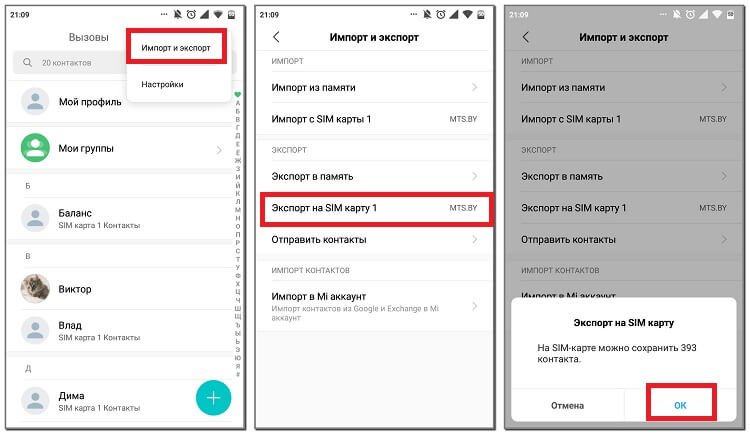
Далее вставляем SIM-карту во второй телефон, а после следуем рекомендациям инструкции:
- Нажимаем по «трём точкам» для открытия дополнительного меню.
- Переходим в раздел «Импорт и экспорт».
- Нажимаем по строке «Импорт с SIM-карты». Если используется несколько карточек, то выбираем ту, на которой сохранены все номера.
- Отмечаем нужные контакты, а затем кликаем по кнопке «Импорт».
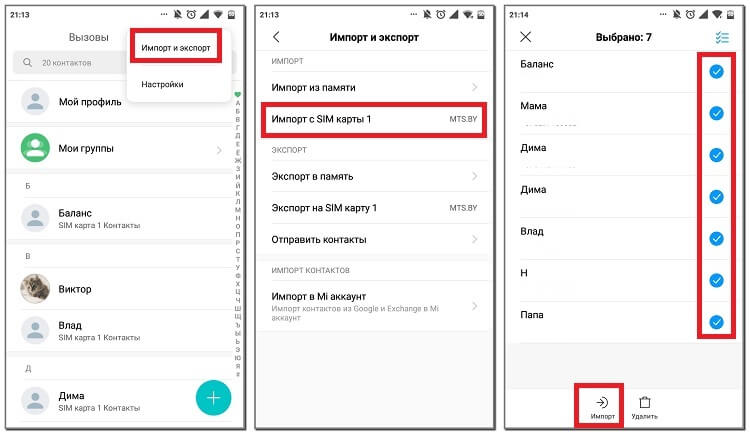
На этом процедура переноса контактов с одного телефона Android на другой завершена.
В заключение отметим, что в нашей статье были представлены самые удобные и простые способы, позволяющие выполнить перенос контактов. При желании телефонные номера можно переместить на компьютер, а уже с него и на другое устройство. Но зачем тратить время на бесполезные действия, если есть куда более продуманные методы.
- Как вытащить контакты с разбитого Android телефона
- Как перенести контакты с Android телефона на SIM-карту
- Как сохранить контакты с Android телефона в Google аккаунт
Как перенести контакты с одного телефона на другой android
Как переносить контакты со старого телефона по Bluetooth?
Используйте соединение Bluetooth для переноса контактов с iPhone , телефона на базе Android версии 2.1 (или более ранней версии) или других телефонов.
Примечание: В зависимости от возможностей вашего старого телефона вы можете передать в свой новый телефон HTC не только контакты, но также и другие данные, такие как события календаря и текстовые сообщения. Для передачи других типов содержимого из iPhone используйте программу HTC Sync Manager.
- Если вы настраиваете свой новый телефон HTC впервые, выберите Импорт из старого телефона во время процесса настройки. Либо перейдите в меню Настройки > Импорт из другого телефона .
- Выберите перенос из телефона на базе Android , iPhone или телефона другого типа. Если вы выбрали перенос из телефона на базе Android , нажмите Быстрая передача .
- Включите функцию Bluetooth на старом телефоне.
- Выполните указания на экранах старого и нового телефонов, чтобы установить сопряжение между ними, а затем запустите процесс переноса данных.
Эта информация была полезной?