
Как записывать телефонные звонки
Запись телефонных звонков — это инструмент для работы с сотрудниками и клиентами. Можно прослушать запись после разговора, чтобы зафиксировать детали из обсуждения. Руководитель может контролировать качество работы менеджеров и оценивать результат общения с клиентами.
Рассказываем, как включить запись звонков в телефонии Битрикс24 и выполнить дополнительные настройки — расшифровку разговоров и оценку качества обслуживания
Как включить запись разговоров
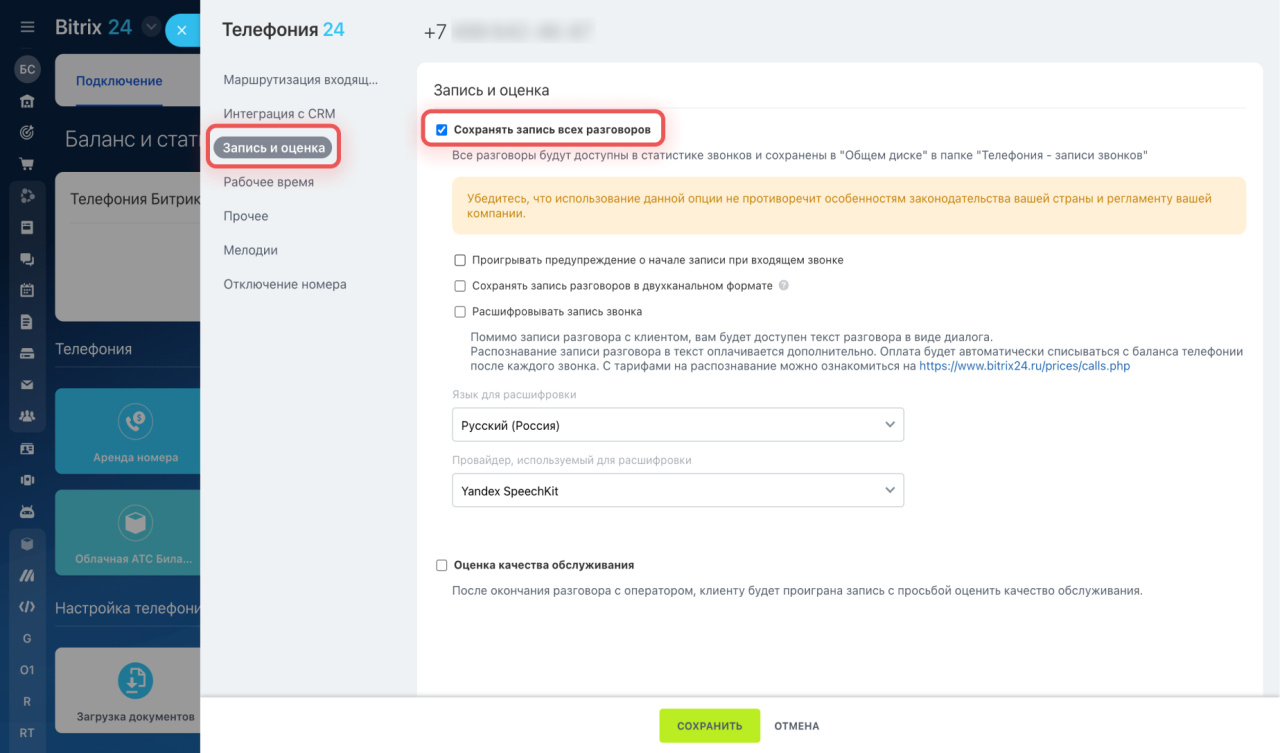
Для каждого номера запись звонков включается отдельно. Записываются входящие и исходящие звонки. Чтобы включить запись, перейдите в раздел Телефония > Подключение > Настройка номеров и выберите арендованный или SIP номер.
В разделе Запись и оценка активируйте настройку Сохранять запись всех разговоров. Убедитесь, что запись телефонных разговоров не нарушает законодательство вашей страны и регламенты работы компании.
Чтобы проинформировать собеседника о записи звонка, активируйте опцию Проигрывать предупреждение о начале записи при входящем звонке. Клиент услышит его перед началом разговора.
Файл с предупреждением хранится в разделе Мелодии — Предупреждение о начале записи звонка.
Как настроить мелодии в телефонии
Как настроить расшифровку звонков и оценку качества обслуживания
В разделе Запись и оценка можно включить распознавание речи в телефонных звонках и оценку качества обслуживания. Доступны настройки:
Расшифровывать запись звонка. Активируйте настройку, чтобы сохранять разговор с клиентом в текстовом формате. Это платная функция — деньги за нее списываются с баланса телефонии.
Распознавание речи в телефонных звонках
Сохранять запись разговора в двухканальном формате. Включите эту опцию, чтобы сохранять запись звонков в стереоформате.
Оценка качества обслуживания. Чтобы клиент смог оценить разговор, активируйте настройку. Как только оператор завершит звонок, клиент услышит запись с предложением оценить консультацию по пятибалльной шкале. Результат оценки можно увидеть в детализации звонков.
Детализация звонков
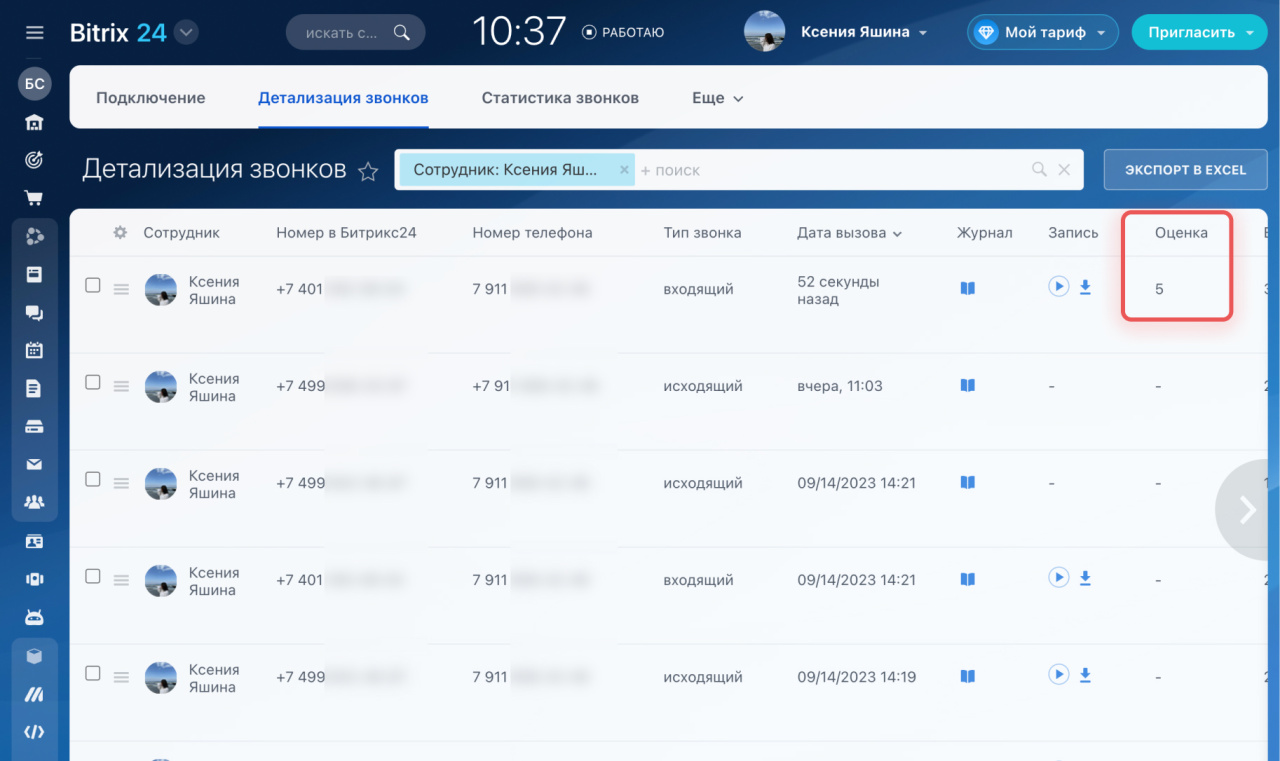
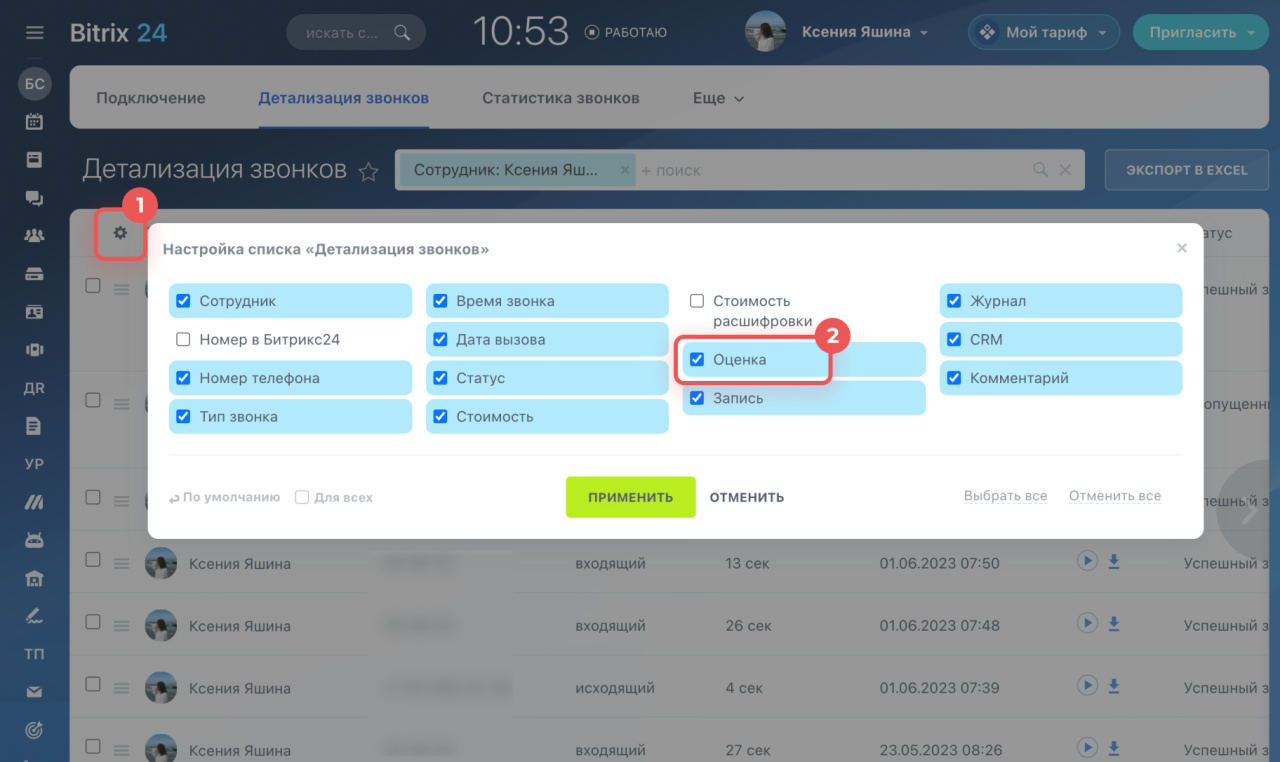
Если колонка Оценка отсутствует, включите ее отображение в списке. Для этого нажмите на настройки (⚙️) и выберите Оценка.
Где хранятся записи разговоров
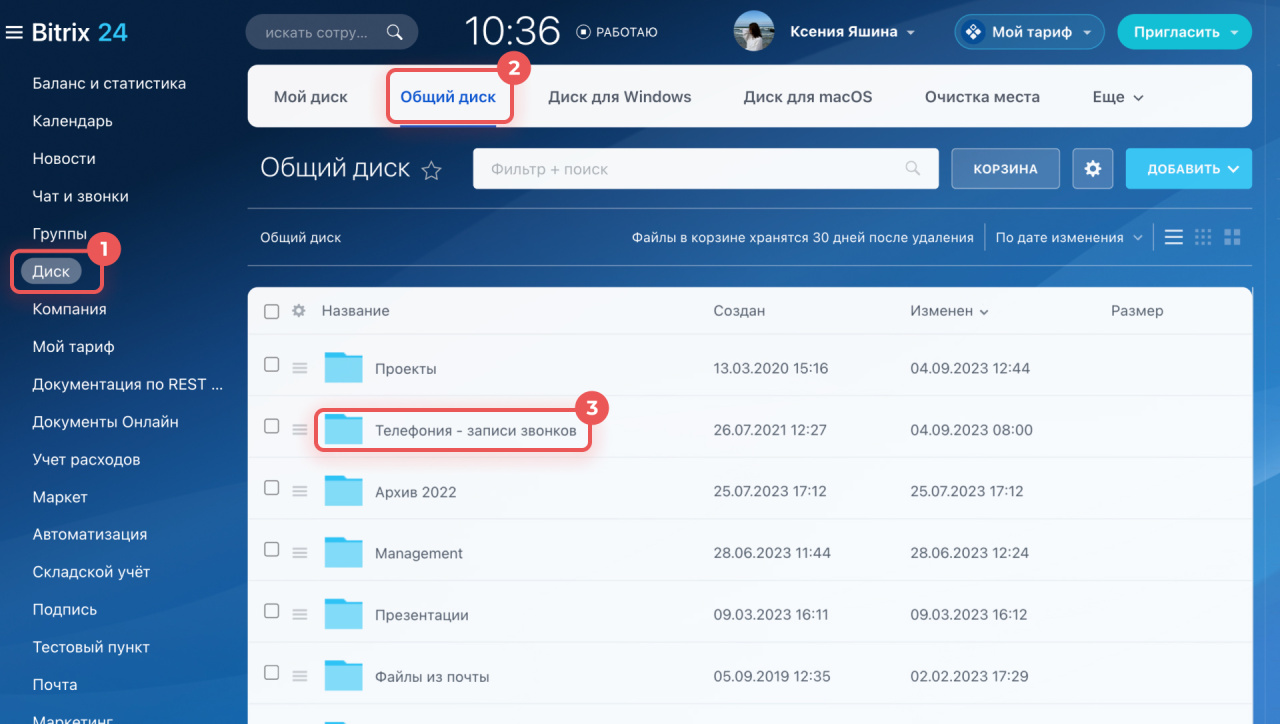
Записи звонков хранятся в разделе Диск > Общий диск > Телефония — записи звонков. Папка создается автоматически после первого звонка с записью разговора. Настройте права к папке, чтобы выдать или ограничить доступ к записям звонков для сотрудников.
Как настроить права доступа на общем диске
Срок хранения записей не ограничен, их можно удалить только вручную. Если запись переместить в корзину диска, она будет доступна в детализации и карточке СRM. Если запись удалить из корзины, она будет полностью удалена из Битрикс24.
Как прослушать записи разговоров
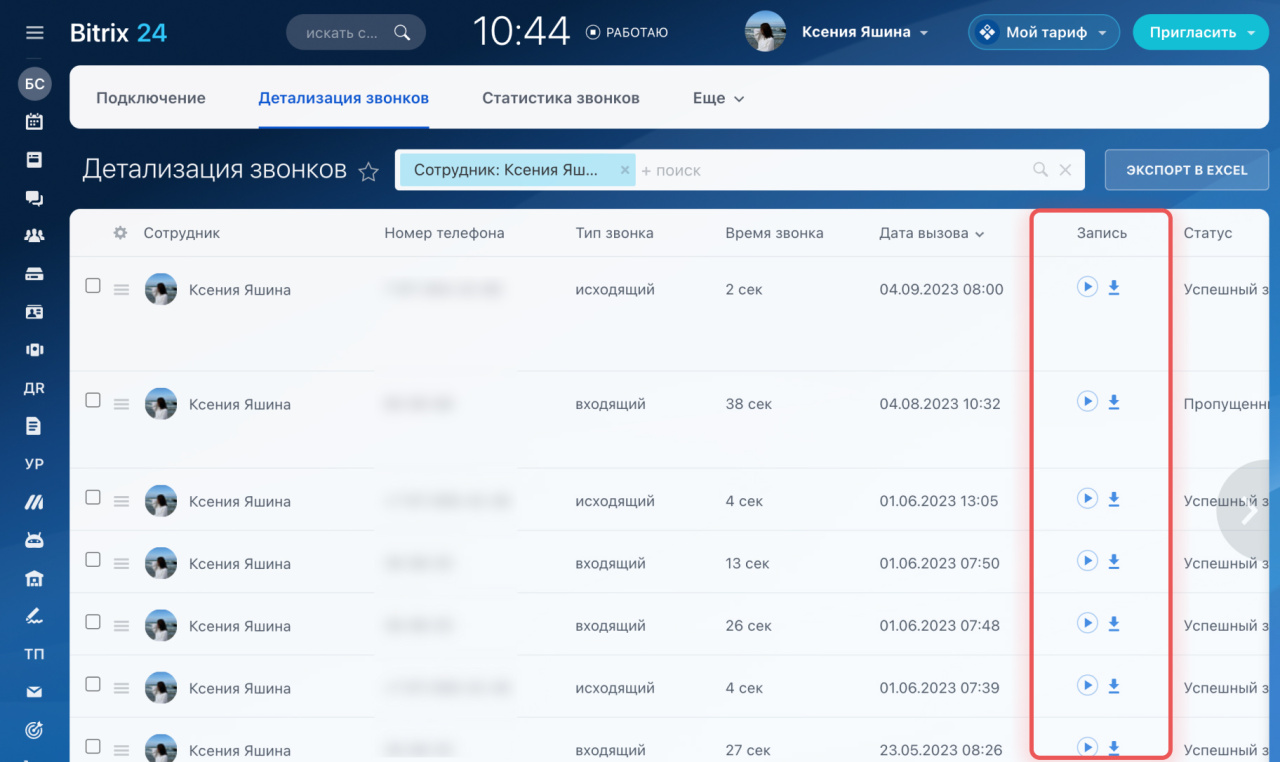
Запись разговора с клиентом можно прослушать и скачать в разделе Телефония > Детализация звонков в колонке Запись. Администраторы Битрикс24 имеют полный доступ к скачиванию и прослушиванию всех записей.
Сотрудники без прав администратора могут скачивать записи только своих разговоров, а слушать те записи, к которым у них есть доступ.
Как настроить права доступа в телефонии
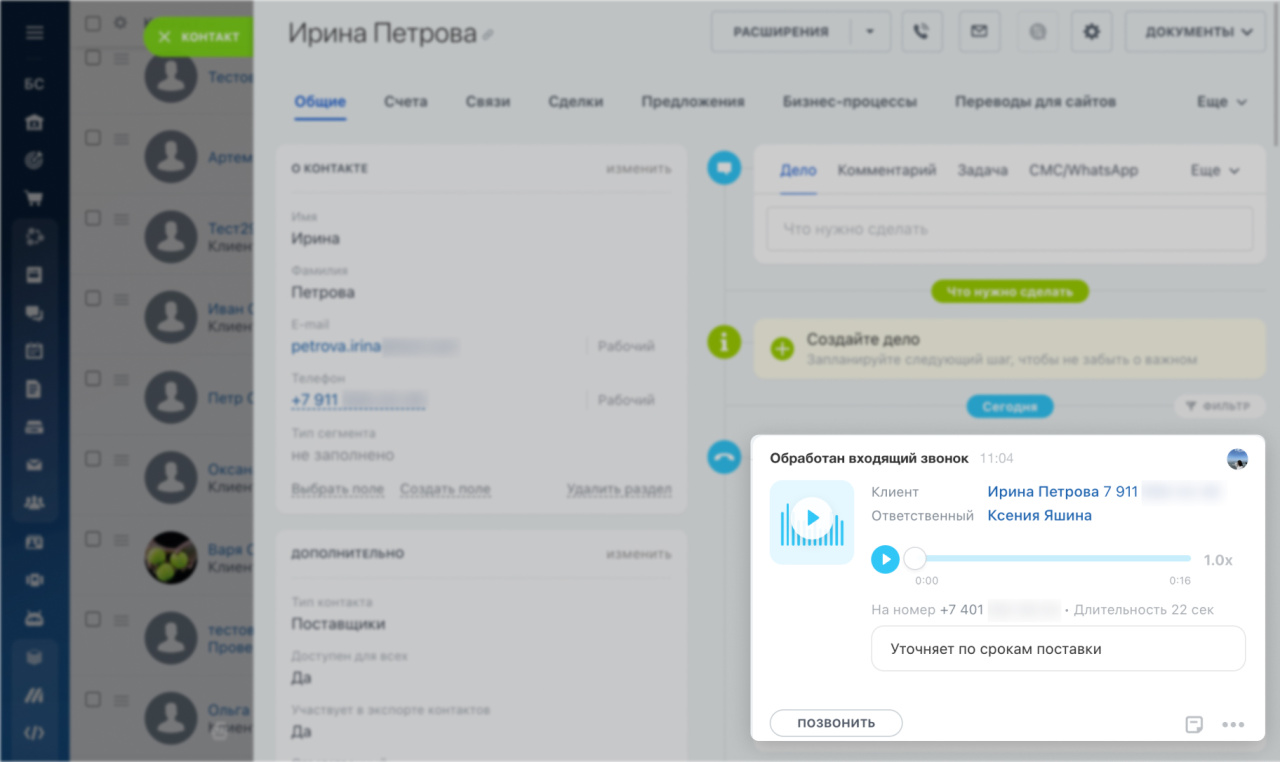
Запись разговора доступна в карточке клиента, если звонок был сохранен в СRM. Сотрудники без прав администратора смогут прослушать запись в деле звонка, если у них есть доступ к элементу СRM.
Как настроить права доступа на дела
Коротко
- Запись телефонных звонков доступна для арендованных номеров и SIP-подключений. Для каждого номера запись нужно включить отдельно в настройках.
- Убедитесь, что запись звонков не нарушает законодательство вашей страны и не противоречит регламентам компании. Чтобы уведомить клиента о записи, включите настройку Проигрывать предупреждение о начале записи при входящем звонке.
- Активируйте расшифровку звонков, чтобы сохранять разговор с клиентом в текстовом формате. Чтобы клиент смог оценить звонок после завершения, включите опцию Оценка качества обслуживания.
- Записи звонков хранятся на общем диске в папке Телефония — записи звонков. Срок хранения записей не ограничен, их можно удалять вручную.
- Записи разговоров можно прослушать в детализации звонков и карточке СRM. Администратор имеет полный доступ к записям, для обычных сотрудников необходимо настроить права.
Экспорт данных из CRM
Экспорт позволяет перенести информацию из Битрикс24 в другую систему, сделать резервную копию данных или проанализировать данные из CRM в сторонних программах.
Экспорт контактов доступен только на коммерческих тарифах. Подробнее о тарифах читайте на странице сравнения тарифов.
Правила и условия экспорта
- Экспортировать можно лиды, сделки, контакты, компании, предложения и счета. В лидах и счетах можно экспортировать элементы на определенных стадиях, а в сделках еще и каждое направление отдельно.
Подробнее о правах на действия в CRM читайте в статье Права доступа в CRM.
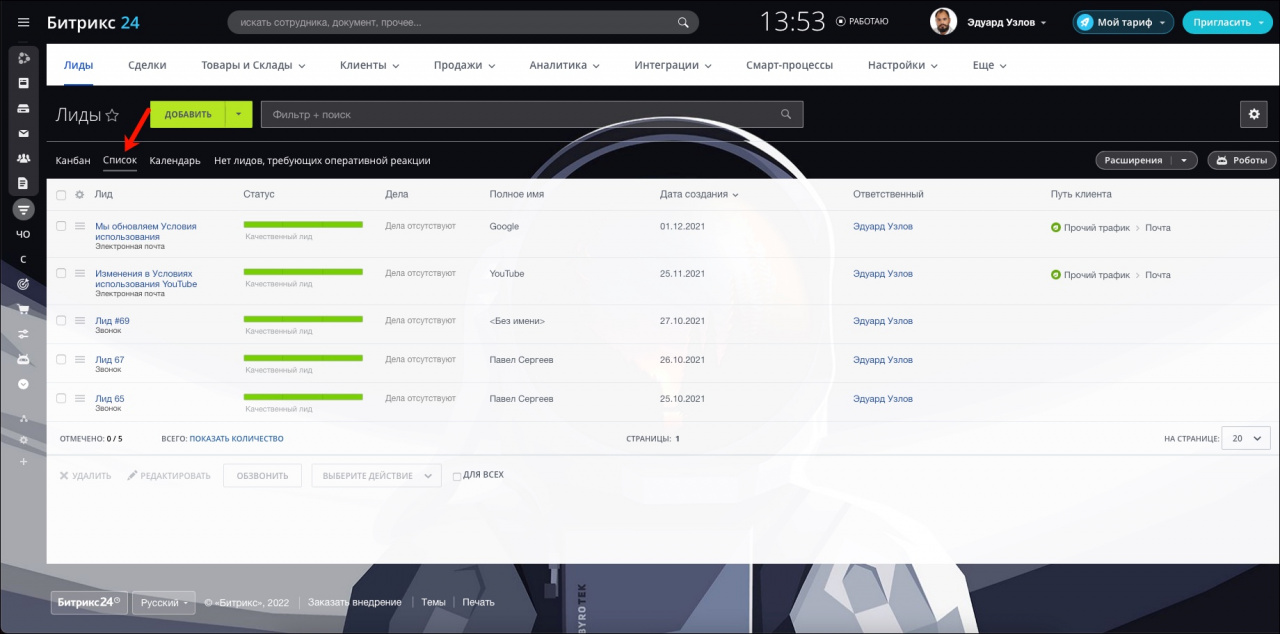
- Элементы можно экспортировать только из представления Список, из канбана это сделать не получится.
- Экспортировать элементы можно в форматах csv и xls. Формат файла выбирайте в зависимости от задачи, для решения которой экспортируете данные.
Файл формата xls представляет собой таблицу, он подойдет для анализирования данных в MS Excel, построения графиков и диаграмм.
Файл формата csv — это текстовый файл, в котором значения разделены запятыми. Его можно открыть в любом текстовом редакторе.
В Битрикс24 можно импортировать файлы только формата csv. Поэтому, если создаете резервную копию элементов перед импортом или какой-либо интеграцией, выбирайте именно его.
Как экспортировать элементы
Откройте список нужных элементов CRM.
Особенность экспорта контактов
В контактах, в отличие от остальных элементов, есть опция Участвует в экспорте контактов. Экспортировать можно только те контакты, в которых опция включена.
Отключать и включать эту опцию можно в карточке элемента или через групповые действия.
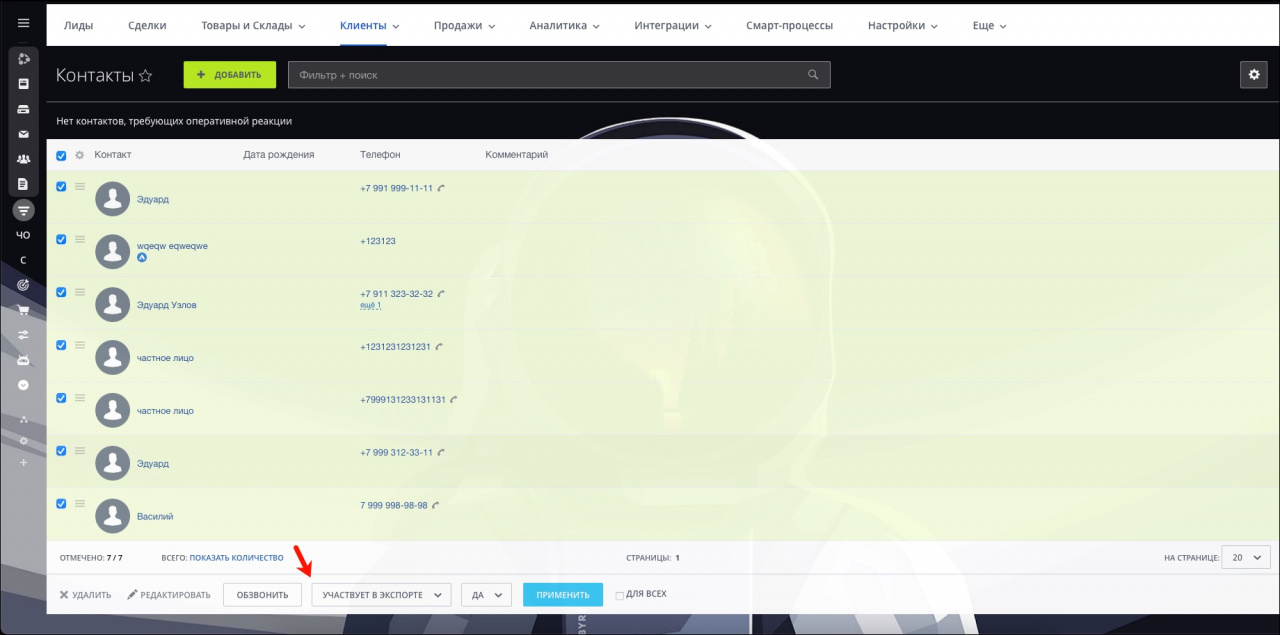
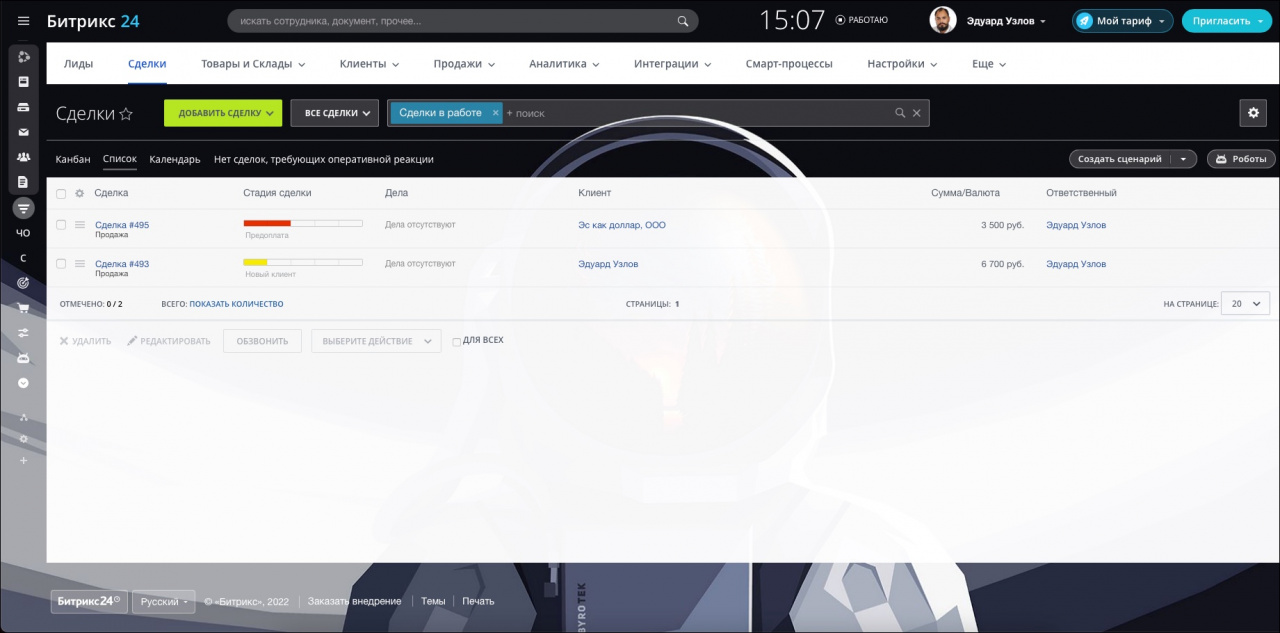
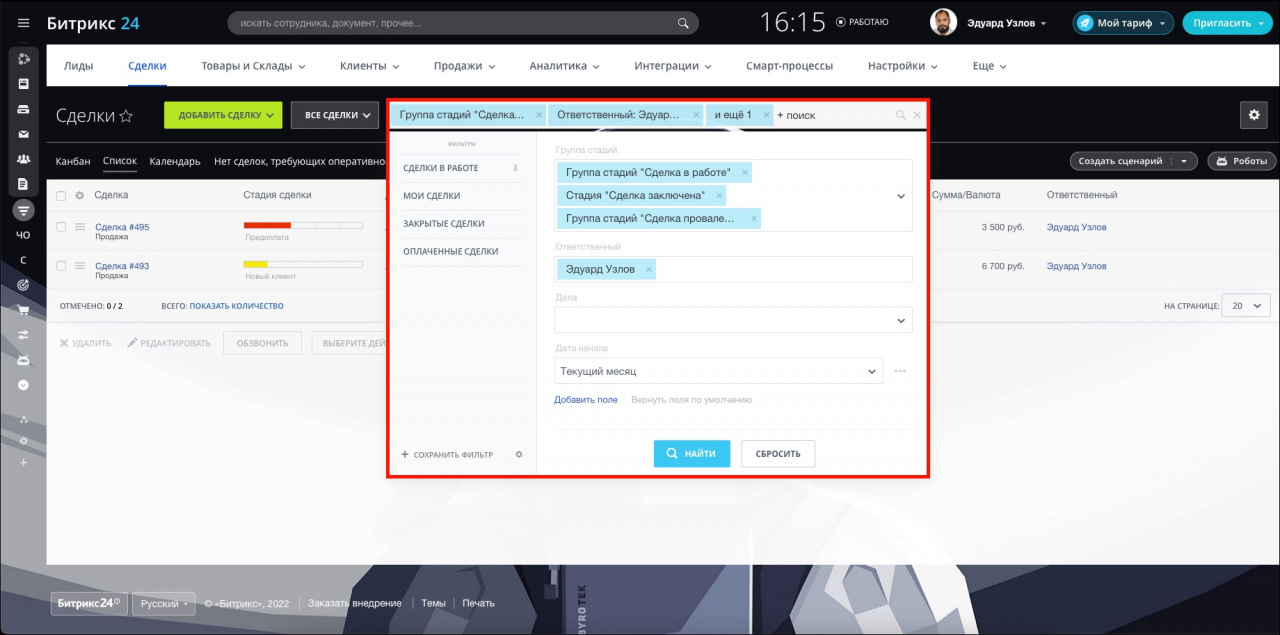
В файл попадут все элементы, которые есть в списке. С помощью фильтра вы можете отобрать нужные, например, созданные в этом месяце или определенным сотрудником.
Подробнее о фильтре читайте в статье Поиск элементов CRM с помощью фильтра.
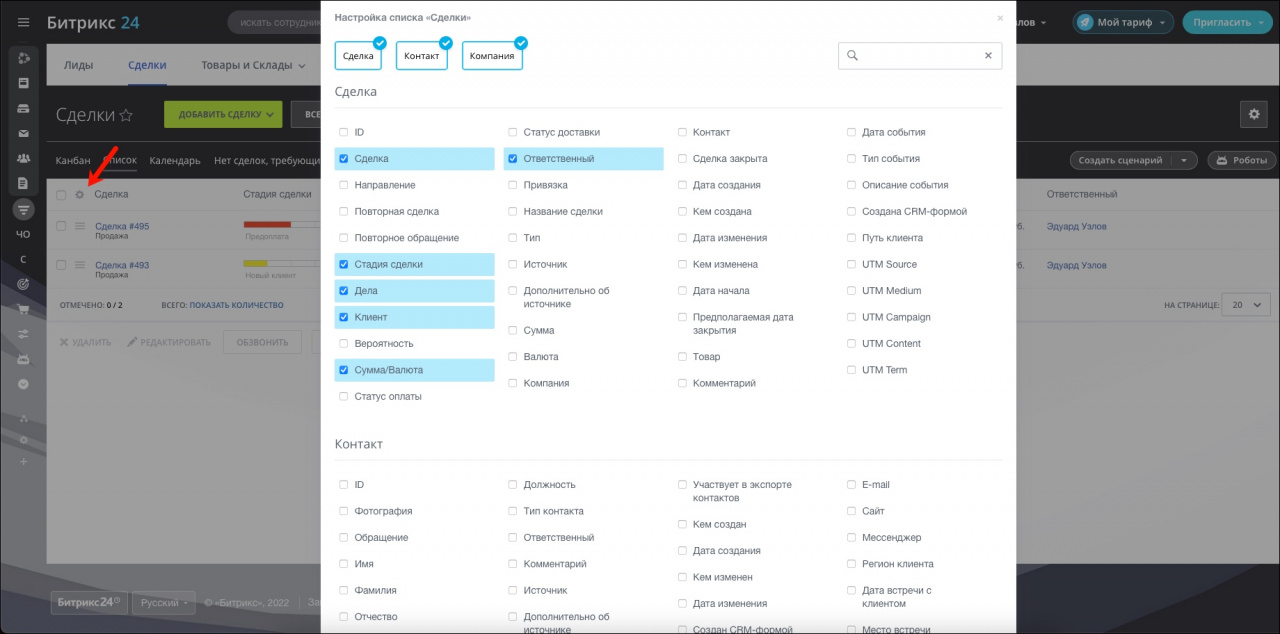
Данные будут экспортированы из тех полей, которые отображаются в таблице. Чтобы изменить набор полей, нажмите на шестеренку в левом углу таблицы. Отметьте галочкой нужные. Можно настраивать последовательность выводимых полей в файле, для этого поменяйте колонки местами.
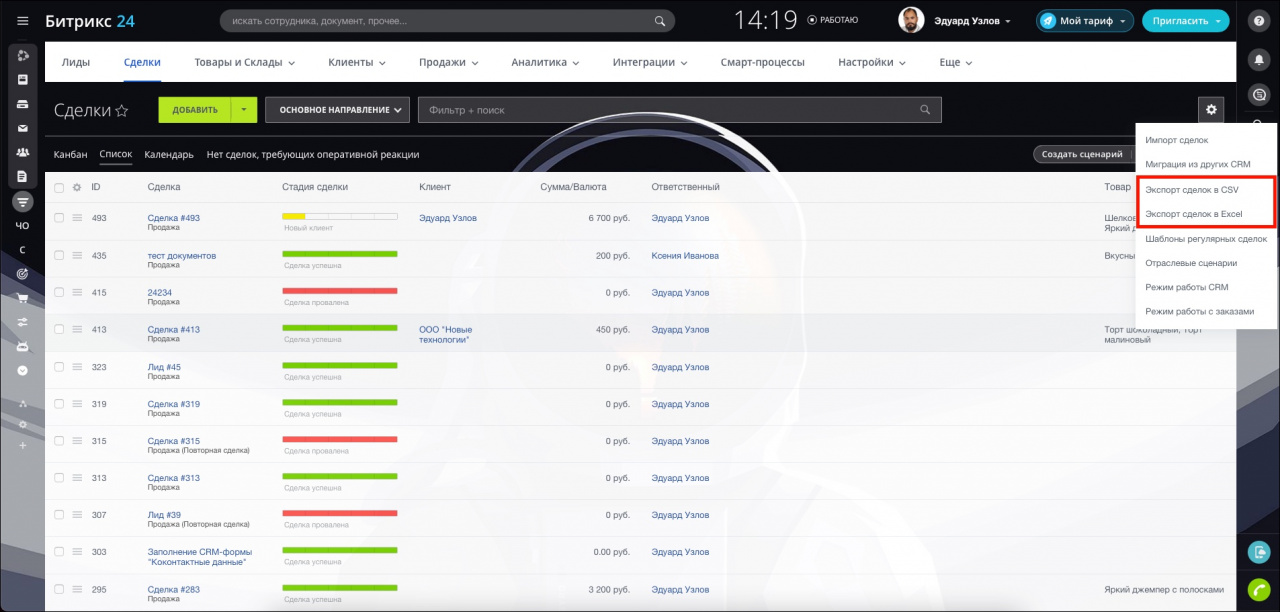
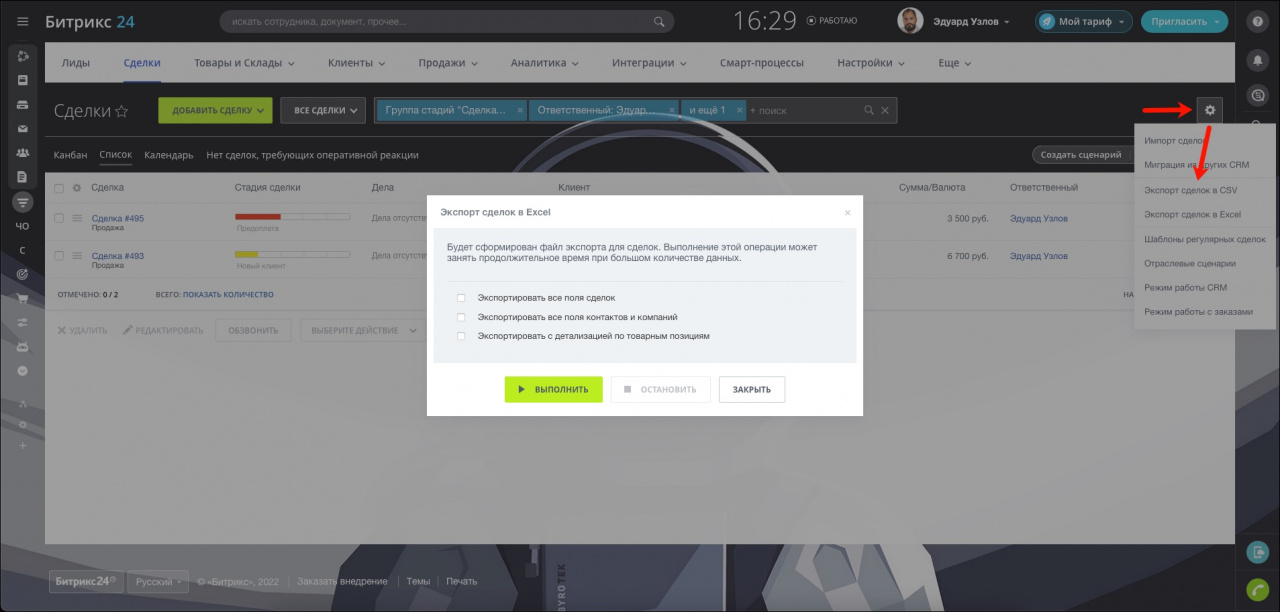
Нажмите на шестеренку и выберите формат экспорта. В открывшемся окне вы сможете выбрать нужные опции:
- Экспортировать все поля сделок и Экспортировать все поля контактов и компаний — эти опции позволяют выгрузить в файл сразу все поля из элементов.
- Экспортировать с детализацией по товарным позициям — эта опция позволяет выгрузить в файл данные о товарах.
После этого нажмите Выполнить и дождитесь окончания экспорта.
Вот так выглядит результат экспорта сделок в формате .xls с детализацией по товарным позициям. В данном случае, в сделке с ID 493 указаны два товара, поэтому в файле экспорта одна сделка занимает две строки — по одной на каждый товар.
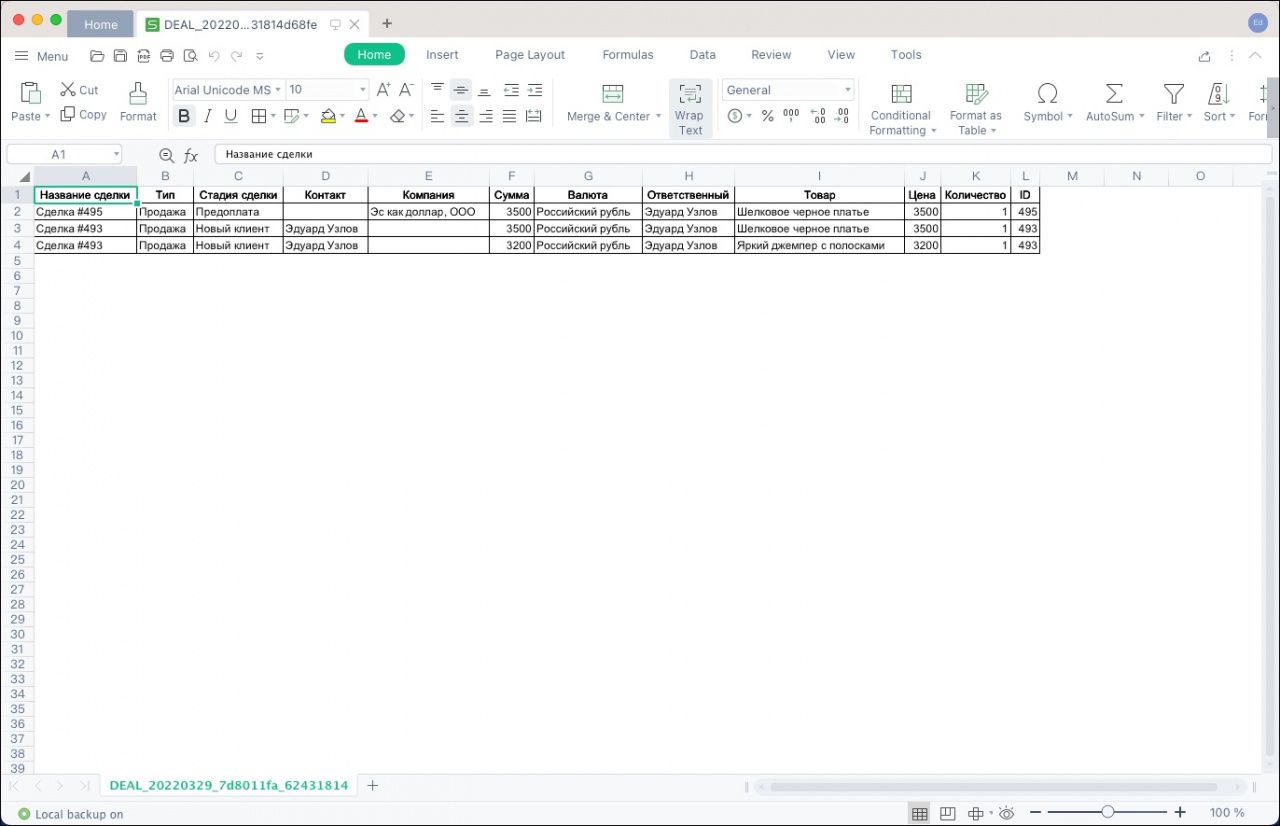
Если отключить детализацию по товарным позициями, то в файле экспорта будет только две строки — по одной на каждую сделку.
Детализация звонков: как получить данные о звонках
Детализация звонков — это данные обо всех входящих и исходящих вызовах в Битрикс24. На странице детализации сотрудники могут вести учет и анализ звонков. Руководители могут проверять, сколько времени менеджеры тратят на звонки и слушать записи разговоров. В статье рассказываем, какие еще инструменты есть в детализации звонков и как с ними работать.
Полный доступ к детализации есть только у администраторов Битрикс24. Для сотрудников без прав администратора необходимо настроить доступ.
Как настроить права доступа в телефонии
Какие данные фиксируются в детализации
Чтобы открыть детализацию, перейдите в раздел Телефония > Детализация звонков. В колонках указаны параметры: кто звонил, с какого номера, тип звонка, статус и так далее. В строке поиска можно отфильтровать звонки по одному или нескольким значениям.
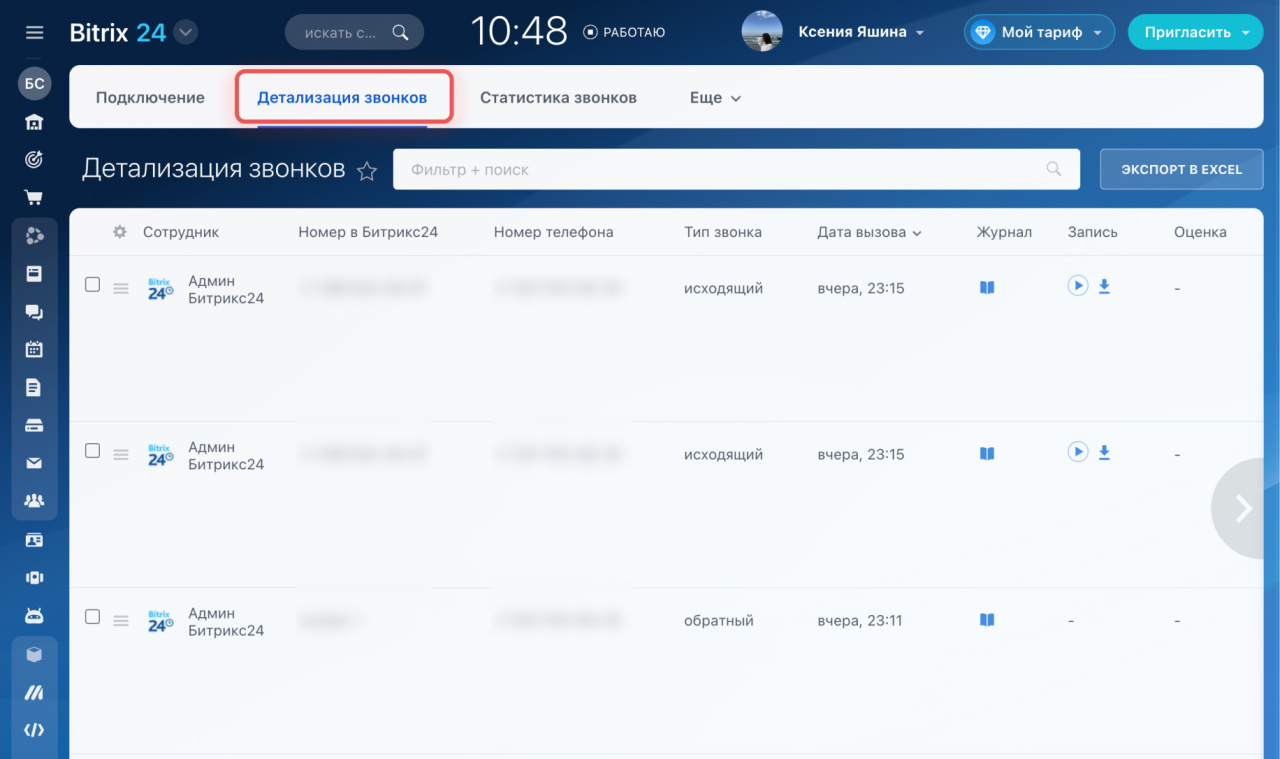
Какие поля есть в детализации
Сотрудник — ответственный за звонок.
Номер в Битрикс24 — подключенный в Битрикс24 номер, на который поступил входящий звонок или с которого выполнен исходящий.
Номер телефона — номер телефона клиента или сотрудника, на который звонили из Битрикс24 или с которого поступил входящий звонок.
- Входящий с перенаправлением — это звонок, который был переадресован на мобильный номер.
- Обратный — это звонок, который заказал клиент после заполнения СRM-формы.
Обратный звонок в СRM-форме - Информационный — это автоматический звонок клиенту с заранее подготовленным текстом. Инфозвонок доступен в роботах, бизнес-процессах и маркетинге.
Информационный звонок в роботах
Информационный звонок в бизнес-процессах
Информационный звонок в маркетинге
Время звонка — продолжительность вызова.
Дата вызова.
Статус — здесь указано, был звонок успешным или неуспешным. Неуспешный — это пропущенный звонок или звонок с ошибкой.
Стоимость — стоимость звонка с учетом НДС.
Стоимость расшифровки — стоимость распознавания речи в телефонном разговоре.
Распознавание речи в телефонных звонках
Оценка — оценка качества обслуживания, которую поставил клиент после завершения звонка.
Запись — запись звонка и расшифровка разговора.
Как записывать телефонные звонки
Журнал — лог-файл с технической информацией о звонке.
Логи телефонии Битрикс24
CRM — ссылка на лид, контакт или компанию, если звонок был сохранен в СRM.
Комментарий — текст комментария, который написал сотрудник в карточке звонка.
Карточка звонка: возможности во время разговора
Вы можете выбрать, какие колонки показывать в списке. Для этого нажмите на настройки (⚙️) и укажите поля.
Как экспортировать детализацию звонков
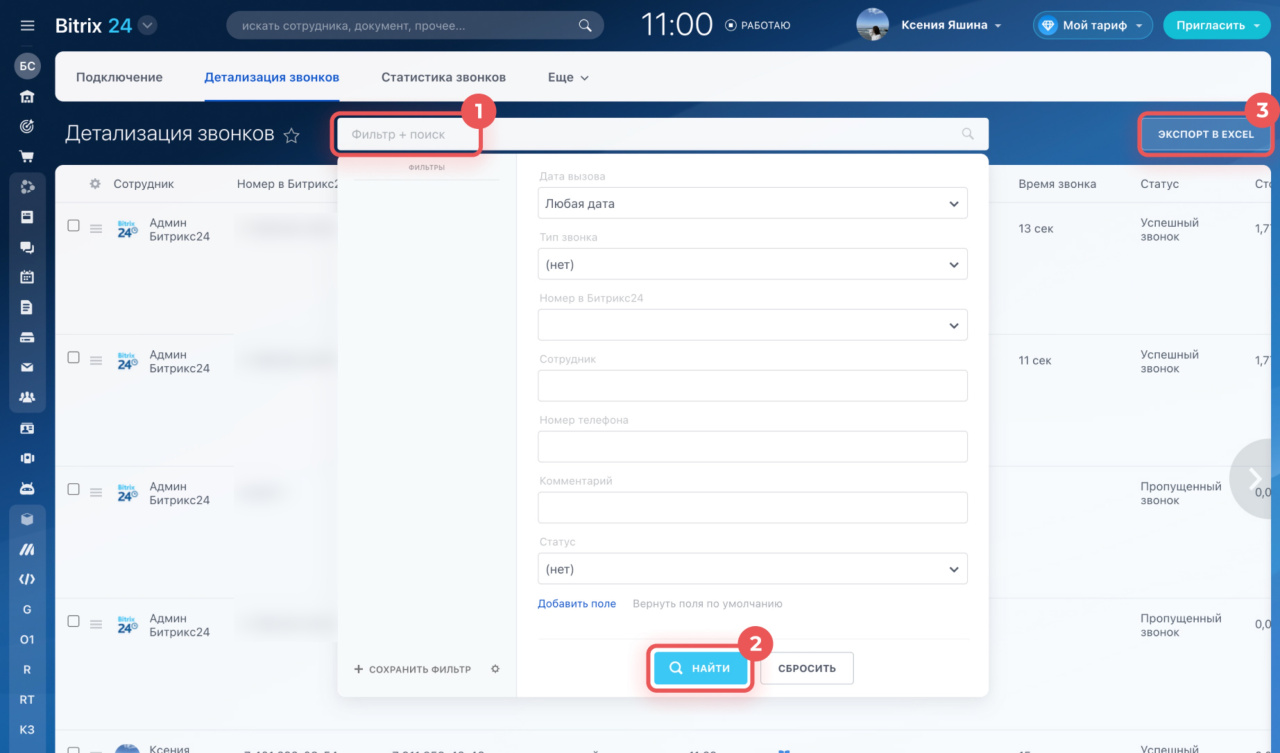
Детализацию можно экспортировать в xls файл — например, если вы хотите анализировать данные или визуализировать их в сторонней программе. Если нужны конкретные звонки, отфильтруйте данные и нажмите Экспорт в excel. В файле экспорта будут все колонки, кроме Записи и Журнала.
Коротко
- Детализация звонков — это список всех вызовов в Битрикс24. Инструмент доступен администраторам без ограничений, для обычных сотрудников можно настроить права.
- На странице детализации хранится информация по каждому звонку: номер клиента, сотрудник, который звонил, запись звонка, дата, длительность вызова и так далее. Эти данные сотрудники и их руководители могут использовать для оценки работы. Чтобы сделать выборку звонков, укажите параметры в фильтре.
- Детализацию звонков можно скачать в xls формате. Если все звонки не нужны, отсортируйте конкретные с помощью фильтра. Экспортируются все данные, кроме записей и журналов.
Рекомендуем прочитать:
- Статистика звонков
- Как звонить и отвечать на звонки в Битрикс24
- Пользователи телефонии: базовые настройки для сотрудников
- Если не получается звонить — причины и решения проблем с исходящими звонками
Чат и видеозвонки в Битрикс24
В Битрикс24 есть возможность общаться с сотрудниками и клиентами в режиме чата.
Чат Битрикс24 ничуть не уступает привычным чатам соц сетей или мессенджеров. Фактически отпадает необходимости использовать сторонние приложения для общения внутри компании.
В чатах Битрикс24 общаться можно также с пользователями других порталов Битрикс24. Но нужно помнить, что это доступно только на платных тарифах.
А вот общаться с внешними Экстранет-пользователями можно на всех тарифах Битрикс24.
Особенности чатов в Битрикс24
- в сообщениях можно использовать смайлики и лайки;
- можно упоминать сотрудника или чат. Для этого на клавиатуре нажимаем «@»;
- в чат можно отправлять файлы;
- есть история чата. Причем сохраняется даже история переписки с уволенными сотрудниками и информация о пропущенных звонках;
- в чате видно, когда ваше сообщение просмотрели;
- над сообщениями можно выполнять разнообразные действия: цитировать, создать задачу, обсудить в новом чате или живой ленте. Свои сообщения разрешено редактировать и удалять, а сообщения собеседника отмечать как непрочитанные;
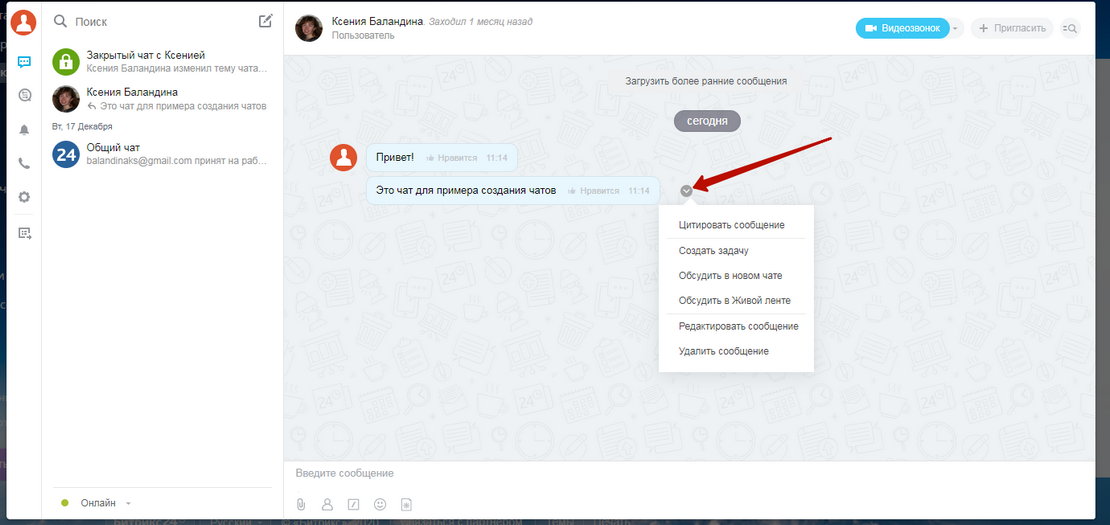
- в чатах предусмотрено разные статусы пользователя, которые устанавливаются вручную или автоматически;
- в чатах можно осуществлять голосовые или видеозвонки сотрудникам.
Как начать чат
Чтобы начать чат с сотрудником нужно в левом меню нажать Чат и звонки (1), потом кнопку Создать чат (2). В выпадающем меню указываем, какой тип чата нам нужен(3):
· Чат один на один — виден только вам и вашему собеседнику.
· Закрытый чат виден только приглашенным пользователям.
· Открытый чат увидят все ваши коллеги. Ваши коллеги смогут посмотреть переписку чата и при желании вступить в него. Первое сообщение в этом виде чата станет описанием для новых участников.

После этого следует пригласить в чат нужного сотрудника. Приглашать можно по фамилии, имени, нику или e-mail .
Причем во время ввода Битрикс будет предлагать вам подходящие варианты, можно кликнуть мышкой по нужному и он подставиться в поле ввода.

Все ранее созданные чаты отображаются в окне Бизнес-чата портала, в любой момент можно кликнуть по существующему чату и продолжить общение.

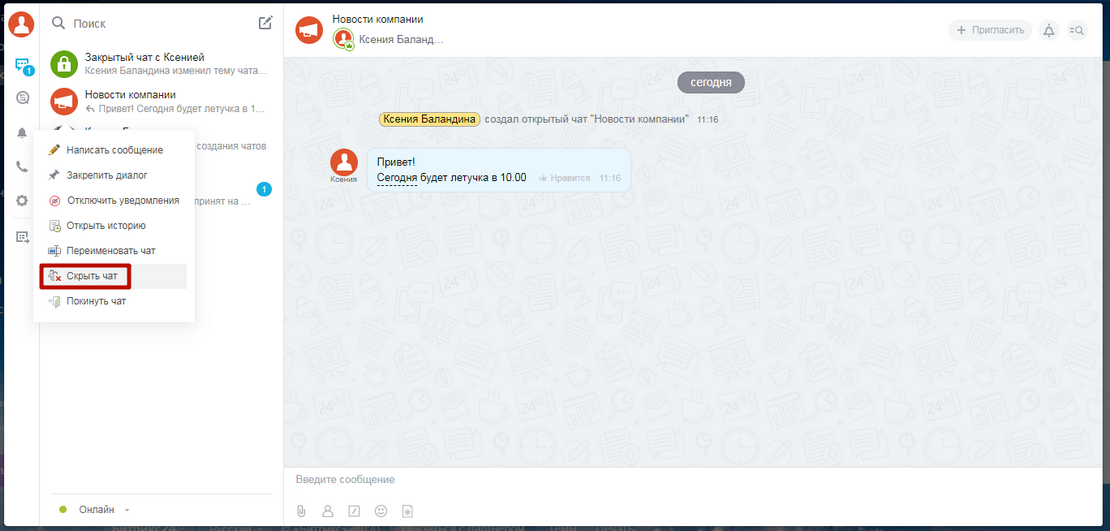
Чаты, которые вы используете больше остальных, можно закреплять вверху списка чатов. Для этого на нужном чате следует вызвать контекстное меню и выбрать Закрепить диалог
А те чаты, которые не используете, можно скрывать
Видеозвонки
Для того, чтобы позвонить сотруднику, нужно найти его в списке контактов, поле чего нажать Звонок или Видеозвонок.
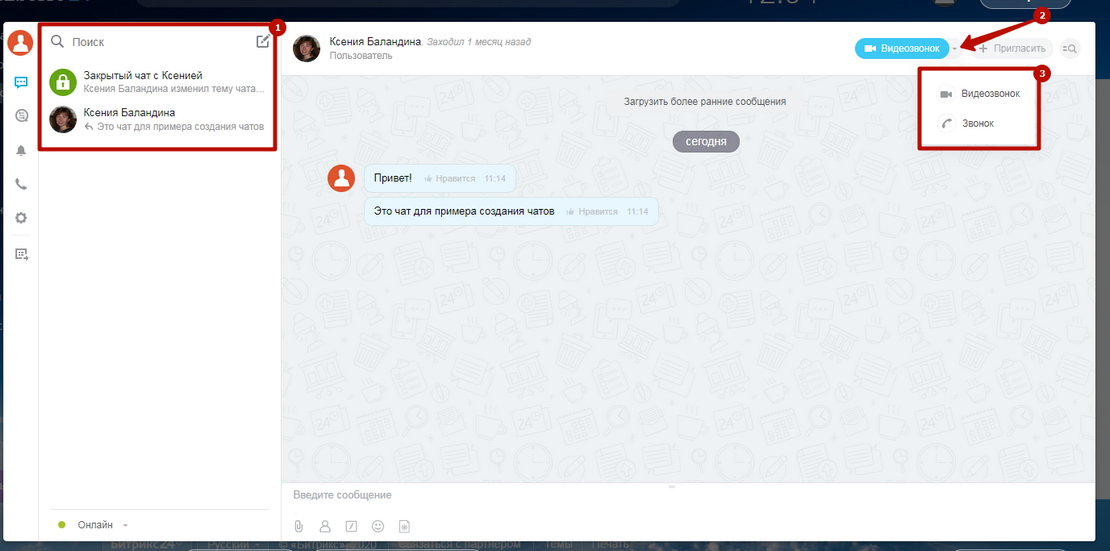
Такие звонки между сотрудниками не записываются.
Во время разговора можно продолжать писать в открытый или другие чаты.
Также звонки и видеозвонки можно делать в виде конференции, то есть одновременно с несколькими участниками (до 10 человек). Для этого нужно создать групповой закрытый чат, пригласить в него всех нужных сотрудников и осуществить непосредственно звонок.
Чаты Битиркс24 можно использовать не только для общения внутри компании. Очень удобно общаться через Бизнес-чат с клиентами. Например, для одного из наших заказчиков мы подключили социальные сети к Битрикс24 и менеджеры теперь не «прыгают» по окнам соц сетей, а общаются в одной вкладке портала. Подробнее об этом мы рассказывали в нашем кейсе «Обработка входящего потока заявок в Битрикс24».
Используйте промокод в Битрикс24 или при регистрации и получите дополнительные бонусы!
5 Гб в подарок на 1 год
POSITIVE2BS2
Зарегистрируйте свой портал Битрикс24!
Если у Вас есть вопросы по возможностям Битрикс24 — звоните, пишите, будем рады помочь! Для нас важно, чтобы вы получали пользу от работы в Битрикс24, и мы готовы помочь вам в этом.