
Запись разговоров в WhatsApp на телефоне
Необходимость записать телефонный разговор может возникать в силу самых разных причин, но разбираться в них мы не будем. Нас интересует техническая сторона вопроса – будем изучать запись разговоров в WhatsApp, так как запись обычных вызовов через сотовую сеть есть во многих смартфонах. Для этого будут использоваться специальные программы и довольно простые технические ухищрения.
Первый блок рассчитан на владельцев iPhone – здесь запись разговоров существенного затруднена особенностями операционной системы и используемыми системами безопасности. Второй блок более расширенный, он рассчитан на владельцев Android-смартфонов.
Как записать разговор в WhatsApp на iPhone
Владельцев смартфонов от Apple ждет неприятная новость – штатных способов записи разговоров нет. Здесь используются закрытая операционная система и закрытая файловая система. Добавим сюда параноидальный уровень безопасности и строгое следование разработчиков законам, ведь во многих странах запись разговоров запрещена (особенно, если запись выполняется без ведомства второй стороны разговора).
Единственный рабочий и безопасный для самого смартфона способ – воспользоваться обычным диктофоном:
- Запустите WhatsApp и выберите нужного собеседника;
- Возьмите диктофон и запустите запись;
- Нажмите кнопку вызова и включите громкую связь;
- Выключите запись по завершении разговора.
Существует альтернативный способ, связанный со взломом операционной системы iPhone с помощью джейлбрейка. Минус в том, что взлом приводит к автоматической потере гарантии. Кроме того, это небезопасно, так как программы для записи скачиваются из недоверенных источников.
Как записать разговор в WhatsApp на Android
Так как штатной функции записи разговоров в WhatsApp в Android-смартфонах нет, остается использовать приложения, размещенные в Play Market – не будем связываться с недоверенными источниками. Для примера возьмем первое попавшееся приложение Cube Call Recorder (не реклама). Его возможности:
- Автоматическая запись разговора при обнаружении звонка через WhatsApp – входящего или исходящего;
- Возможность сохранения записей в облачном хранилище Google Диск, благодаря чему они сохранятся при смене смартфона;
- Простая настройка приложения – с установкой и первичной настройкой справится даже далекий от техники пользователь.
Минус – некоторые устройства могут не поддерживаться, но это характерно для всех приложений с функциями записи разговоров из мессенджеров.
Чтобы запустить запись разговоров в WhatsApp, следуйте инструкции:
- Запустите Play Market и найдите в нем приложение Cube Call Recorder по его названию;
- Установите приложение, откройте его и нажмите «Далее»;
- Примите условия, что именно вы отвечаете за последствия, которые могут последовать за запись разговоров в вашей стране;
- Предоставьте все необходимые разрешения нажатием кнопки «Предоставить» – это необходимо для доступа к памяти и источникам звука;
- Дайте разрешение на наложение виджета приложения поверх других приложений – нажмите кнопку «Разрешить»;
- Разрешите работу службы Cube ACR App Connector – нажмите «Включить App Connector», коснитесь пункта «Установленные службы», далее коснитесь строки «Cube ACR App Connector» и включите доступ к службе. Вернитесь обратно;
- Отключите оптимизация расхода батареи, так как она может помешать нормальной работе приложения (можно пропустить).
Приложение настроено – запустите WhatsApp и попробуйте позвонить кому-либо. Cube Call Recorder распознает звонок, включит запись и выведет на экран виджет. Чтобы приостановить запись, просто нажмите на значок микрофона в виджете – включить ее поможет повторное нажатие.
Как записать разговор в WhatsApp на Android, iPhone и ПК
Для устройств на Андроид существует множество уникальных оболочек. Например, One UI у Самсунга и MIUI у Xiaomi. Встроенный инструмент для скринкаста есть только в некоторых из них. Но на этот случай мы также разберем приложения, которые точно помогут справиться с такой задачей.
Встроенными средствами
В системе Android есть инструмент для записи экрана. Эта функция добавлена на OPPO, Samsung, Vivo, Tecno, Realme или OnePlus. Если у вас смартфон другой марки, все равно проверьте настройки — есть вероятность, что возможность добавлена.
В отличии от специальной функции «Запись вызова», которая работает только со звонками по мобильной сети, перед скринкастом ваш собеседник не услышит уведомления о начале и конце съемки.
Можно ли прослушать, записать разговор по ватсапу
Поскольку большинство наших конференций и видеозвонков один на один происходят в мессенджере WhatsApp, приложение для записи звонков крайне необходимо. Это не добавит качественных звуковых или визуальных эффектов к вашим HD-вызовам, но может быть полезно и другими способами. Позвольте мне рассказать вам, как.
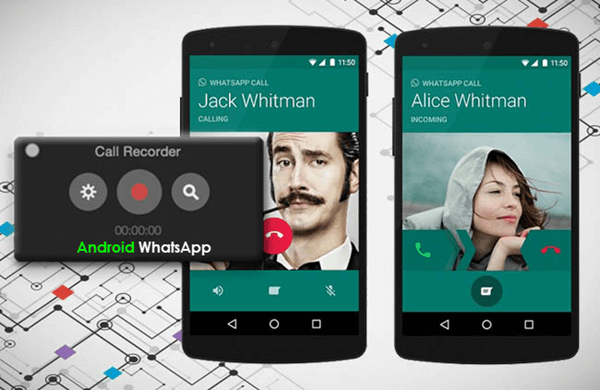
Записи вызовов WhatsApp могут быть полезны много раз. Предположим, вы хотите вспомнить звонки WhatsApp, которые вы имели со своими друзьями, которые содержат важную информацию. Теперь, если это было текстовое сообщение, вы можете проверить историю разговоров. Но это не так. Таким образом, вместо того, чтобы снова спрашивать своих друзей, которые могут быть недоступны, вы можете легко просмотреть историю записей вызовов и найти то, что нужно.
Давайте рассмотрим другой сценарий, в котором вам нужно что-то доказать, и единственным доказательством может быть ваш вызов WhatsApp. Злой человек может предпочесть позвонить вам в WhatsApp или других мессенджерах, потому что запись звонков там не является обычным делом. Если у вас уже есть приложения для записи, вы можете легко доказать свою точку зрения.
Можно ли записывать вызовы WhatsApp?
В последнее время почти все приложения для обмена сообщениями включили видео и аудио вызовы в качестве своей главной функции. Столько, сколько они пытаются развить аудио-визуальное качество онлайн-звонков, ни одно из этих приложений не обращало никакого внимания на функцию записи звонков.
У большинства из нас есть преимущество записи звука на смартфоне во время разговора через соединение с нашим поставщиком услуг (соединение с SIM-картой). Но это цветущий век WiFi и быстрого интернета. «Нет сигнала» и случайные разрывы соединения находятся на пути к исчезновению, поскольку интернет-вызовы занимают свое место. Теперь возникает вопрос: «Можете ли вы записывать звонки WhatsApp?» Да! Вы определенно можете сделать это с помощью этих многофункциональных приложений, которые мы перечислили в этой статье.
Как записывать звонки WhatsApp на Android с помощью WhatsApp Call Recorder?
WhatsApp, кажется, записывает звонки и сохраняет данные на вашем телефоне с самого начала. Вы заметили тот факт, что в вашей папке WhatsApp (на SD-карте) есть подпапка с названием «WhatsApp Calls». Хотя у каждого есть папка, существующая на их мобильных телефонах, но для большинства из вас папка будет пустой. В этом случае вам необходимо загрузить сторонние приложения Android для записи звонков WhatsApp и использовать их.
Здесь мы подробно расскажем о 5 эксклюзивных приложениях для записи на WhatsApp, которые полностью соответствуют вашим целям.
1. Real Call Recorder
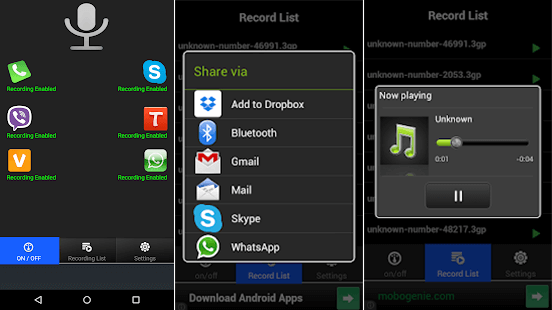
Это одно из самых популярных приложений для записи аудиозвонков, которое можно использовать одновременно для загрузки данных ваших аудиозвонков со всех мессенджеров, таких как мессенджер Facebook, Skype, Viber и т. Д. Таким образом, утилита Real call не ограничивается только WhatsApp. в одиночестве. Может использоваться для записи как входящих, так и исходящих звонков.
Real Call записывает весь разговор автоматически и сохраняет его на SD-карту вашего мобильного телефона в наиболее доступном аудиоформате .Mp3. Поэтому становится легко воспроизводить записи в любое время и с любого устройства. Это приложение может делиться этими записями непосредственно на популярных платформах социальных сетей.
Интересные особенности выделены:
- Сохраняйте записи в формате .mp3
- Прямое вложение с почтой
- Прямой обмен в социальных сетях (Facebook, Twitter и т. Д.)
- Воспроизведение, воспроизведение, пауза записанных аудио
Запись звонков в WhatsApp с помощью Real Call Recorder:
- Шаг 1. Откройте приложение Real Call из Google Play Store, выберите WhatsApp и включите запись.
- Шаг 2. Если вы хотите включить функцию для другого мессенджера, включите ее тоже.
- Шаг 3. Если вы не выберете приложение, все входящие и исходящие вызовы будут записываться автоматически. Вы можете просматривать файлы в списке записей приложения.
2. Messenger Call Recorder
Это еще один отличный способ записи звонков WhatsApp автоматически и навсегда сохраняя их на свой мобильный телефон. Приложение Messenger Call Recorder имеет много общих черт с приложением, которое мы обсуждали выше. Но одно большое преимущество выбора этого приложения заключается в том, что оно потребляет меньше энергии аккумулятора и памяти телефона. Messenger Call Запись звонков с высоким качеством звука наряду с меньшим потреблением энергии аккумулятора. Таким образом, есть полная уверенность, что батарея вашего мобильного телефона не будет разряжаться слишком быстро, потому что это приложение постоянно работает в фоновом режиме.
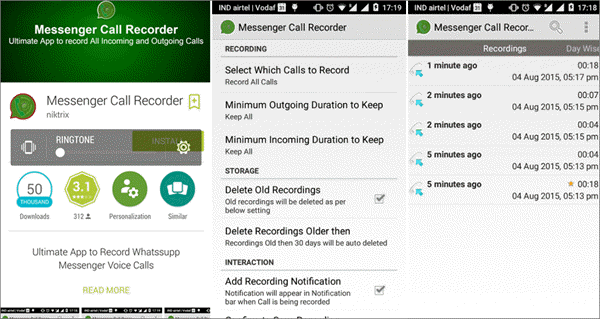
- Опция сортировки звонков по времени и дате помогает легко найти запись
- Отметить запись как избранную
- Установите предпочтение минимальной продолжительности звонков для записи, чтобы автоматически избавиться от ненужных записей.
- Меньше расход батареи
Вот шаги для записи WhatsApp с Messenger Call Recorder:
- Шаг 1. Прежде всего, скачайте приложение Messenger Call Recorder по ссылке выше.
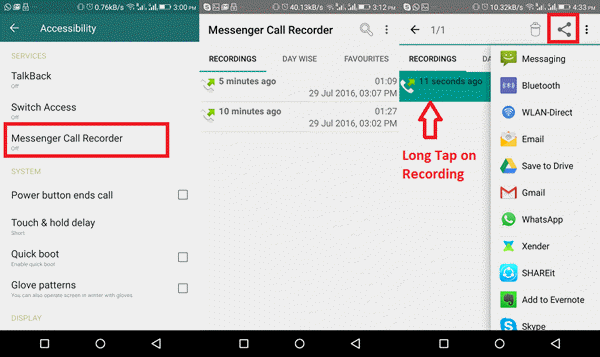
- Шаг 2. После установки вам будет предложено зайти в настройки телефона и включить регистратор вызовов Messenger. После того, как вы нажмете Включить, вы будете перенаправлены в Настройки, чтобы включить его. Вы также можете сделать это вручную, зайдя в Настройки и выбрав Доступность, а затем включив Регистратор.
- Шаг 3. После этого приложение будет работать в фоновом режиме, и вы сможете просто выполнить вызов WhatsApp, чтобы приложение записало все ваши разговоры, которые будут перечислены и найдены в разделе «Записи» приложения.
- Шаг 4. Вы также можете поделиться записью, если хотите. Чтобы сделать это, вы можете просто нажать на выбранную запись и нажать значок «Поделиться», и, наконец, выбрать способ обмена по вашему выбору.
3. Call Recorder для WhatsApp
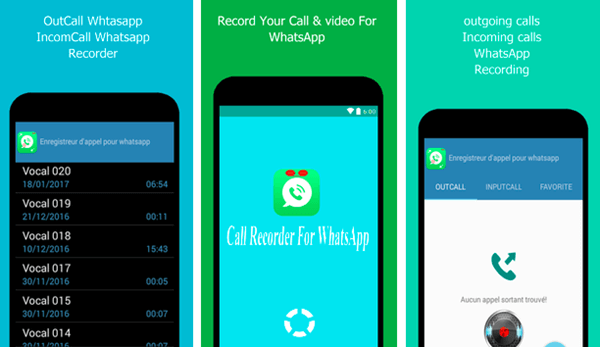
Call Recorder для WhatsApp – это приложение для Android, которое позволяет пользователям удобно записывать вызовы WhatsApp. Это довольно простое, но эффективное приложение, которое позволяет вам записывать запись звонка WhatsApp, а также видеозвонок и получать запись как в высококачественных форматах mp3, mp4, flv и других файлах.
Что делает это приложение более выдающимся, чем другие приложения для записи в WhatsApp, так это тот факт, что оно предлагает широкий спектр дополнительных функций. Например, он позволяет вам записывать все исходящие и входящие вызовы, настраивать конфигурации вызовов, которые вы хотите записать, изменять формат вывода, а также источник звука и автоматически удалять историю. Кроме того, он имеет встроенный проигрыватель записей и многое другое.
Примечание . Если ваши записанные файлы были утеряны случайно, не забудьте прекратить использование Android, в противном случае удаленные файлы будут перезаписаны и не подлежат восстановлению. Затем используйте этот трюк, чтобы восстановить удаленные видео и аудио с устройства Android .
4. Cube Call Recorder ACR
Это приложение очень полезно с точки зрения ведения записей, потому что вы можете использовать его для записи как ваших телефонных звонков, так и сообщений мессенджера, таких как WhatsApp, Skype, Imo, Line, Telegram и т. Д. Если у вас нет опции записи внутреннего звонка для ваши телефонные звонки, это многофункциональное приложение именно то, что вам нужно. Вы легко сможете загрузить это приложение из магазина Google Play. Cube ACR добавляет плавающий значок на вашем экране, как только вы установите его в свой телефон. Используя это, вы можете перед каждым звонком выбирать, хотите ли вы его скачать или нет.
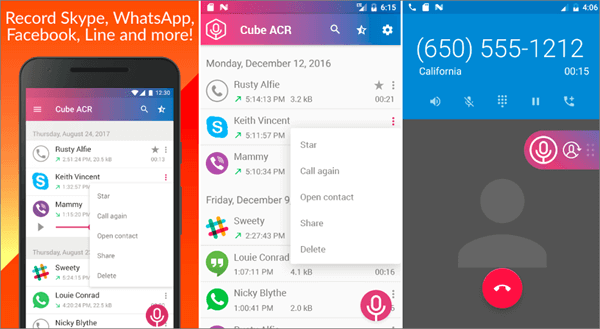
Теперь попробуйте записать вызовы WhatsApp с помощью этих шагов:
- Шаг 1. Установите Cube Call Recorder на свой телефон Android, на котором установлено приложение WhatsApp.
- Шаг 2. Откройте Cube Call Recorder и затем переключитесь на WhatsApp.
- Шаг 3. Позвоните в WhatsApp, с которым хотите поговорить.
- Шаг 4. Если виджет Cube Call отображается и загорается во время разговора, он работает.
- Шаг 5. Если он выдает ошибку, откройте настройки Cube Call Recorder и выберите Force VoIP call в качестве голосового вызова. Затем позвоните еще раз и посмотрите, отображается ли и загорается ли виджет Cube Call Recorder.
5. Рек. Screen Recorder – запись видео звонка в WhatsApp
Нет приложения для прямой записи ваших видеозвонков в WhatsApp, но вы можете удовлетворить свои требования, захватив экран во время видеовызова с помощью обычных приложений для записи экрана телефона Android . Эти приложения в основном используются для записи действий на экране. Но есть некоторые приложения, которые позволяют записывать видео вместе со звуком. Вы можете включить приложение, и оно будет действовать как видеорегистратор WhatsApp.
Здесь мы будем рекомендовать вас Рек. Screen Recorder – полезное приложение для записи экрана, предлагающее гибкие функции записи экрана для смартфона Android. Лучшая часть этого приложения в том, что оно может применяться на устройствах Android под управлением Android 5.0 без рута. Однако для устройств Android, работающих под управлением Android 6.0–9.0, необходимо получить root на Android до получения Rec. функционировать правильно.
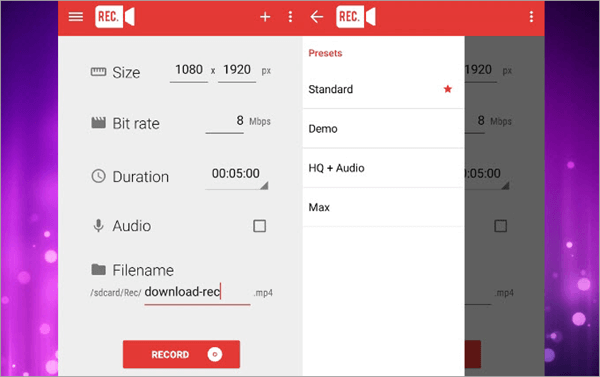
- Шаг 1. Загрузите и запустите этот видеорегистратор WhatsApp.
- Шаг 2. Установите видео форматы, такие как размер, битрейт, длительность, аудио и т. Д.
- Шаг 3. Затем нажмите кнопку «Запись», чтобы начать запись экрана Android, пока не откроется WhatsApp.
- Шаг 4. Откройте WhatsApp и совершите видеозвонок. Тогда Рек. запишет видеозвонки в WhatsApp в фоновом режиме.
Бонусный совет: резервное копирование, восстановление, восстановление и передача WhatsApp с WhatsMate
Jihosoft WhatsMate – это комплексный менеджер WhatsApp, который помогает передавать данные WhatsApp между Android и iPhone . Кроме того, его также можно использовать для восстановления удаленных данных WhatsApp, а также для резервного копирования чатов WhatsApp на компьютер и восстановления их на телефон в любое время.


Заключение
Если у вас есть устройство на платформе Android, вы можете использовать перечисленные выше приложения для записи звонков WhatsApp, такие как Real Call Recorder, Call Recorder для WhatsApp и Messenger Call Recorder. Просто попробуйте наши рекомендации и получите шаг вперед в использовании новейших технологий для WhatsApp.
Если вы знаете какие-либо другие приложения для записи звонков WhatsApp, которых нет в этом сообщении, поделитесь ими с нами, оставив комментарий ниже. Как добавить вечные сторис в инстаграм читайте на нашем сайте.
Как записать разговор в WhatsApp на Android-смартфоне
Запись звонков — одна из самых важных функций Android, ведь порой нам доводится общаться по телефону с мошенниками. В таком случае и во многих других сценариях не лишним будет зафиксировать разговор. Как правило, возможность записи реализована в стандартной звонилке. Но как быть с мессенджерами наподобие WhatsApp? Есть ли столь необходимая функция там, и можно ли записать видеозвонок? Все это интересует самых разных пользователей, а потому важно расставить все точки над «i».
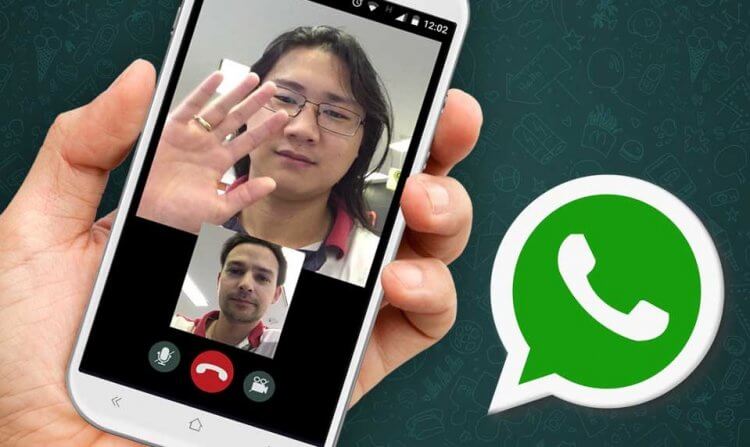
Записать можно как обычные, так и видеозвонки
Записывает ли Ватсап разговоры
Через WhatsApp мы переписываемся, а также звоним по каналу аудио или видео. Если чат сохраняется в резервной копии, которую всегда можно поднять, то как обстоят дела со звонками? Ватсап не записывает разговоры, так как это противоречит политике конфиденциальности мессенджера. Более того, приложение не предоставляет такую возможность пользователям. То есть в WhatsApp нет записи звонков.
⚡ Подпишись на AndroidInsider в Дзене, чтобы получать новости из мира Андроид первым
Несмотря на кажущуюся безысходность, проблема вполне решаемая. Ведь сохранить чаты получится не только через резервную копию, но и при помощи создания скриншота на Android. То же самое касается голосовых и видеозвонков в WhatsApp. Записать разговор в Ватсапе можно, но не через средства мессенджера.
Как записать разговор в Ватсапе
Когда нам требуется сделать запись разговора в Ватсапе, на ум сразу приходит диктофон. Это приложение есть почти на каждом смартфоне, а при необходимости всегда можно найти альтернативу в Google Play. Действовать предлагается следующим образом:
- Запустите диктофон.
- Начните запись.
- Откройте WhatsApp, а затем позвоните или ответьте на входящий вызов (все это время диктофон будет работать).
- По окончании разговора вернитесь в приложение диктофона и остановите запись.
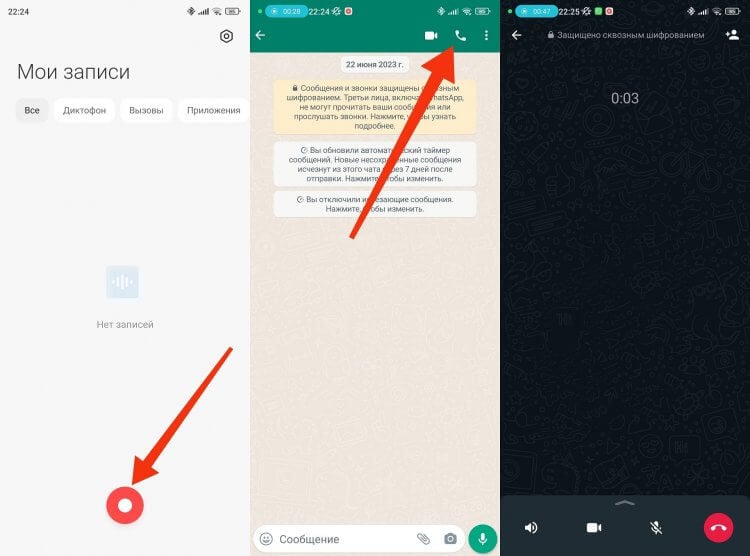
Не переживайте: диктофон будет работать в фоновом режиме
Уже догадываетесь, в чем недостаток этого метода? Диктофон записывает звук с внешнего микрофона. Следовательно, без громкой связи голос собеседника слышен не будет. Либо активируйте звук через внешний динамик, либо установите приложение Talker ACR, позволяющее выбрать источник аудиопотока. Далее останется запустить программу и предоставить ей все разрешения.
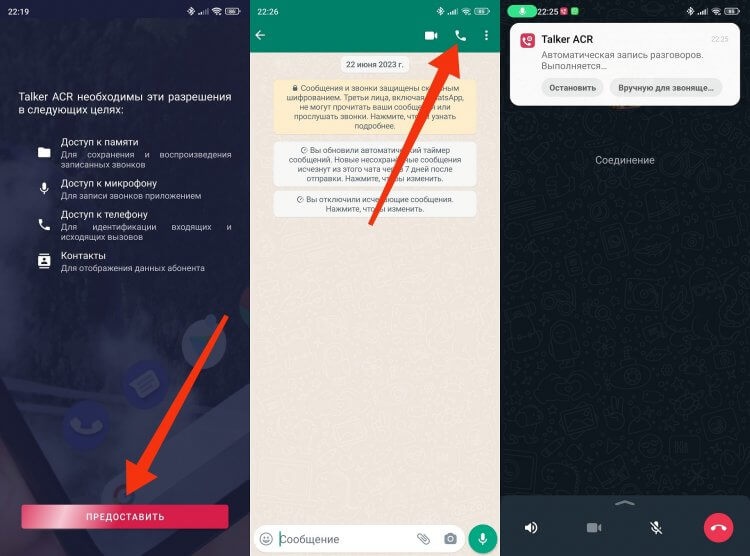
Talker ACR записывает звонки автоматически
Ну а как сделать запись разговора в Ватсапе? Дело в том, что никаких действий с вашей стороны не требуется. Программа автоматически записывает все звонки, о чем свидетельствует уведомление в строке состояния. От вас требуется лишь убедиться, что в настройках приложения выбран правильный источник звука.
❗ Поделись своим мнением или задай вопрос в нашем телеграм-чате
Как записать видеозвонок в WhatsApp
Это может показаться странным, но сделать запись видеозвонка в Ватсапе еще проще. Скорее всего, вам даже не придется скачивать дополнительное приложение. Ведь почти на каждом смартфона есть функция записи экрана, которая нам и поможет:
- Позвоните или ответьте на входящий вызов в WhatsApp.
- Откройте шторку уведомлений (Центр управления).
- Включите опцию «Запись экрана».
- На экране появятся дополнительные кнопки. Вам нужно нажать на красный кружок для начала записи и на квадрат для остановки.
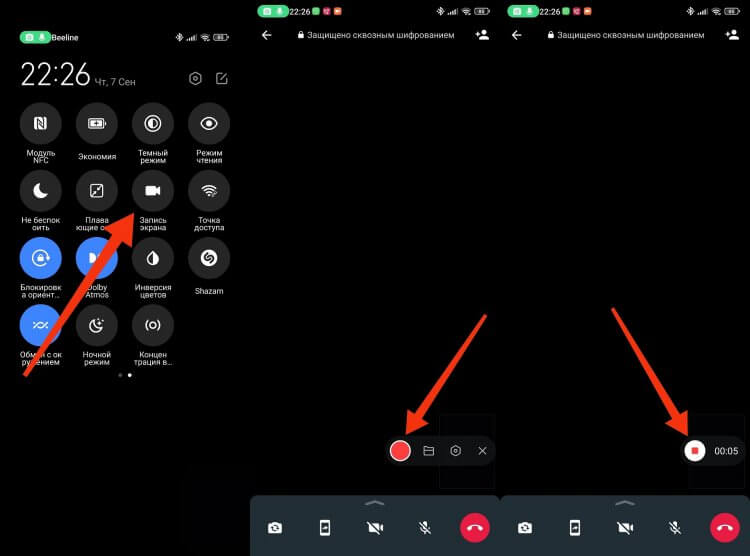
Если не видите значка записи экрана, попробуйте добавить его через настройки шторки
Также рекомендуется предварительно подобрать оптимальный источник звука и протестировать функцию заранее, чтобы в нужный момент она вас не подвела. Больше информации о настройках вы узнаете в отдельной инструкции, как сделать запись экрана на Android.
�� Загляни в телеграм-канал Сундук Али-Бабы, где мы собрали лучшие товары с АлиЭкспресс
Если найти нужную функцию не получится, можно воспользоваться приложением для записи экрана. Подойдут следующие программы:
Рассказывать о каждом приложении нет смысла, поскольку все они работают одинаково. А вот проиллюстрировать процесс записи видеозвонка в Ватсапе через стороннюю программу стоит отдельно:
- Запустите приложение.
- Предоставьте ему все разрешения.
- Для своего удобства включите отображение наэкранных кнопок.
- Во время разговора нажмите на кнопку записи на экране или в приложении.
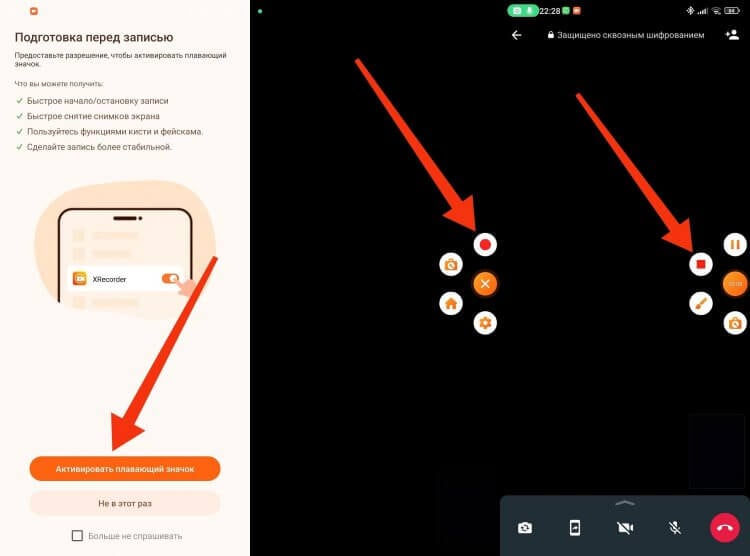
Кнопки можно убрать, и тогда для включения записи каждый раз придется запускать приложение
В принципе, все довольно просто, но опять же важно правильно подобрать источник звука. Так что посетите настройки приложения и сделайте пробный звонок, чтобы протестировать функцию.
Как в телефоне найти запись разговора
Поскольку в большинстве случаев мы использовали сторонний софт, запись разговора стоит искать в задействованном приложении. Там вы сможете прослушать аудиозвонок или посмотреть видео.
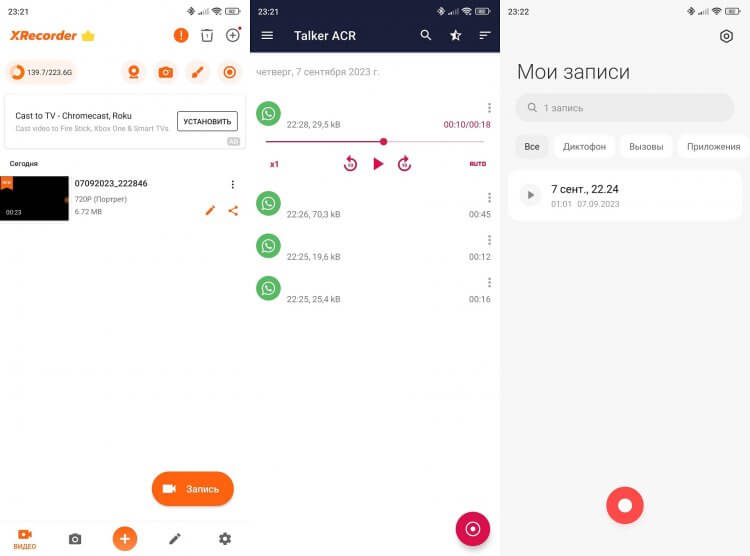
Записи открываются через используемое приложение, а также отображаются в «Проводнике»
Кроме того, запись видеозвонка отобразится в стандартном приложении «Галерея», а еще все необходимые файлы получится найти через «Проводник» («Менеджер файлов»). Для этого вам нужно открыть папку с названием используемой программы. Если были задействованы встроенные средства смартфона, ищите каталоги «sound_recorder» (аудиозвонки) и «ScreenRecorder» (видеозвонки) соответственно.

Теги
- Ватсап на телефон
- Мессенджеры для Android
- Новичкам в Android
- Приложения для Андроид
Наши соцсети
Новости, статьи и анонсы публикаций
Свободное общение и обсуждение материалов
Лонгриды для вас
Нейросеть ChatGPT, которая генерирует текст, находится на слуху с начала 2023 года, однако долгое время пользоваться ею можно было исключительно через браузер, что создавало определенные неудобства. К счастью, в конце июля появилось приложение ChatGPT на Андроид. Теперь вы можете установить его на свой смартфон или планшет и взаимодействовать с искусственным интеллектом, где бы ни находились. Правда, в России ChatGPT имеет массу ограничений, сказывающихся как на загрузке приложения, так и на использовании нейросети.

Компания Google известна своей любовью к пасхалкам. Это секретные элементы программного обеспечения, которые скрыты от посторонних глаз, но открываются при выполнении определенных действий. Сейчас, наверное, каждый владелец смартфона знает о пасхалках Андроид. Но вот скрытые игры для многих людей до сих пор остаются секретом. Что ж, рано или поздно все тайное становится явным, и сегодня именно такой день.

WhatsApp изо всех сил старается наверстать упущенное, каждый месяц внедряя множество новых функций. Но время безвозвратно ушло, и, к примеру, я уже давно решил пересесть на Telegram. Одной из основных причин перехода в соседний лагерь стали интересные телеграм-каналы, позволяющие не только получать новости, но и заниматься саморазвитием, а еще совершать выгодные покупки в интернете. Хотите так же? Сейчас научу!