
Как добавить шрифт в AutoCAD?
На чертежах и схемах кроме графических изображений присутствует большое количество текстовых надписей. Выноски, метки, обозначения видов, таблицы, размеры, базы, технические требования, символы шероховатости и пр. — все эти объекты содержат в себе текст.
Зачастую, в одном документе надписи наносятся разными шрифтами и их начертаниями, несколькими значениями высоты. Это позволяет зрительно структурировать документ, повысить его читабельность и упростить обработку.
При создании и редактировании чертежей и моделей в AutoCAD у пользователей часто возникают вопросы — как добавить шрифт или изменить шрифт текстовых надписей. Предлагаем рассмотреть способы, с помощью которых это можно сделать быстро и эффективно.
Какой бывает текст в AutoCAD
Начнем с того, что в AutoCAD существует два типа текстовых надписей — многострочный текст и однострочный текст. Многострочный текст представляет собой блок многострочного текста, однострочный — единичную текстовую строку. Многострочный текст удобно применять при нанесении на чертеж сложных отформатированных надписей, например, технических требований. Однострочный текст применяется для нанесения одиночных строк текста, например, пометок. Кроме того, однострочный текст используется в AutoCAD для создания надписей, являющихся частью элементов аннотаций типа выносок, размеров и пр.
Многострочный текст
Для создания многострочного текста нажмите кнопку «Многострочный текст» на ленте «Главная» или введите команду МТЕКСТ. Далее необходимо указать две диагональные точки, ограничивающие создаваемый блок текста.
После этого на ленте открывается вкладка «Текстовый редактор» со стандартными инструментами форматирования текста, а на поле чертежа отображается привычный и знакомый по другим программам текстовый редактор.

Как изменить шрифт в Автокаде у многострочного текста? Для вновь создаваемого текста предварительно выберите нужный шрифт на ленте, а потом начинайте вводить текст. Для изменения шрифта у существующего текста сначала выделите его в текстовом редакторе на поле чертежа, а потом выберите нужный шрифт.
Однострочный текст
Для создания однострочного текста нажмите кнопку «Однострочный текст» на ленте «Главная» или введите команду ТЕКСТ. Далее необходимо указать точку вставки текста, высоту текста и угол поворота строки.
После этого на поле чертежа в указанной точке появится поле для ввода текста.

Как вы заметили, при создании однострочного текста нигде нельзя выбрать шрифт. Как же изменить или добавить шрифты в Автокад для однострочного текста?
Все настройки объектов аннотаций, к которым относятся текст, таблицы, размеры, выноски и многие другие, хранятся в соответствующих стилях. Соответственно, все настройки текста хранятся в текстовых стилях.
Использование текстовых стилей избавляет пользователя Автокада от необходимости постоянной настройки каждой надписи на чертеже. Другими словами, для того, чтобы добавить шрифт в Автокад, необходимо создать новый стиль текста или отредактировать существующий, а потом применить этот стиль к текстовой строке.
Для создания новых или редактирования существующих текстовых стилей нажмите кнопку «Стиль текста» на панели «Аннотации» ленты «Главная» или введите команду СТИЛЬ.

В появившемся окне «Стили текста» доступны все команды для управления и настройки текстовых стилей.
- Список стилей, доступных в текущем файле
- «Сделать текущим». В файле может быть большое количество текстовых стилей, но только один из них может быть текущим. Для того, чтобы сделать стиль текущим, выберите его в списке стилей и нажмите эту кнопку
- «Новый». Нажмите эту кнопку для создания нового текстового стиля. Каждый стиль имеет свое уникальное в рамках файла имя, которое нужно ввести в появившемся окне.
- «Удалить». Удаление выбранного стиля. Если стиль используется в файле, то удалить его нельзя.
- Шрифт. Выберите шрифт и начертание для стиля. Именно с помощью этого выпадающего списка можно добавить или изменить шрифты в Автокаде.
- Высота. Введите высоту шрифта
- Эффекты. Можно настроить угол наклона шрифта, степень растяжение, сделать надписи перевернутыми или изменить направление текста.

После того, как текстовые стили созданы и настроены, можно изменить шрифт текстовых надписей в Автокаде, созданных с помощью однострочного текста. Для этого сначала надо выбрать надписи, а потом выбрать из выпадающего списка стиль с нужным шрифтом и другими настройками.

Мы уже упоминали выше, что однострочный текст используется в AutoCAD для создания надписей, являющихся частью элементов аннотаций типа выносок, размеров и пр. Так, для изменения шрифта у размерного текста необходимо в размерном стиле поменять стиль текста на требуемый. Точно также меняется шрифт у таблиц, выносок и остальных объектов аннотаций и оформления чертежей.
Заключение
Давайте еще раз повторим:
- Если нужно изменить шрифт в Автокаде у многострочного текста, то достаточно войти в редактор многострочного текста и выбрать нужный шрифт на ленте «Текстовый редактор».
- Если нужно добавить или изменить шрифт в Автокад у однострочного текста, то необходимо изменить текстовый стиль надписи.
- Если необходимо изменить шрифт в Автокаде у элементов аннотаций и оформления чертежа, таких как размеры, выноски или таблицы, то необходимо в соответствующих стилях размеров, выносок или таблиц изменить существующий или создать новый стиль текста с настроенным шрифтом.
Опубликовано 25 Сентября 2017
Работа с атрибутами блоков в AutoCAD
Блоки для AutoCAD – мощный и полезный инструмент, а использование атрибутов является необходимым связующим звеном исполнителя с заказчиком. Атрибуты в Автокаде следует включать в набор объектов, когда создается определение блока. При вставке блока с атрибутами появляется запрос, в котором требуется конкретизировать значение атрибутов для конкретного вхождения блока.
Как создать атрибут в Автокаде для существующего блока?
Дважды щелкните по блоку ЛКМ или выберите команду «Редактор блоков» (читать более подробно про редактирование блоков в Автокаде). Находясь в редакторе, перейдите на вкладку «Вставка» — панель «Определение блока». В AutoCAD атрибуты присваиваются командой «Задание атрибута», как показано на рис.
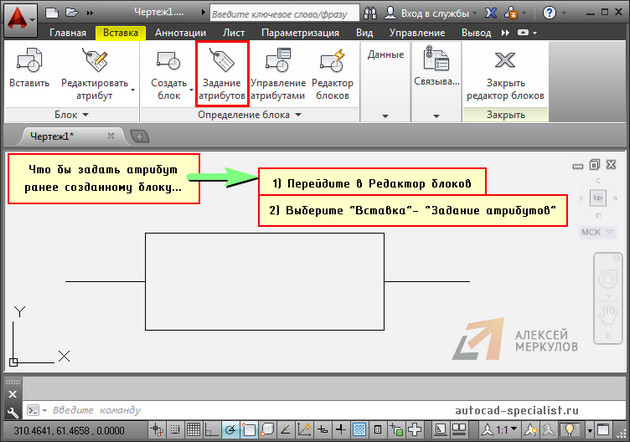
Рис. 1. Задание атрибута уже существующему блоку AutoCAD.
В открывшемся диалоговом окне «Определение атрибута» зададим такие параметры, как Тег, Подсказка и По умолчанию (читать подробнее про создание атрибутов блока в Автокаде). Режим оставим «Фиксированное положение» и укажем точку вставки атрибута графически.
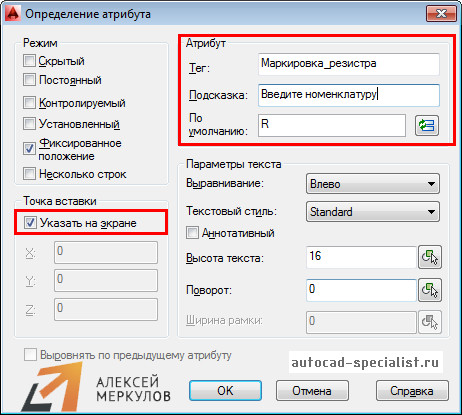
Рис. 2. Определение атрибута AutoCAD.
После нажатия «ок» в редакторе блока отобразится тег атрибута, а не само значение.
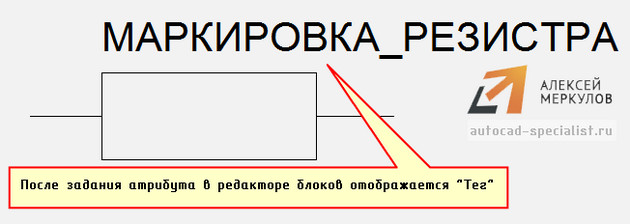
Рис. 3. В Редакторе блоков AutoCAD отображается тег атрибута.
После сохранения внесенных изменений и закрытия Редактора в графическом пространстве возле блока не отображается никакая информация. Поэтому обратимся к команде «Управление атрибутами».
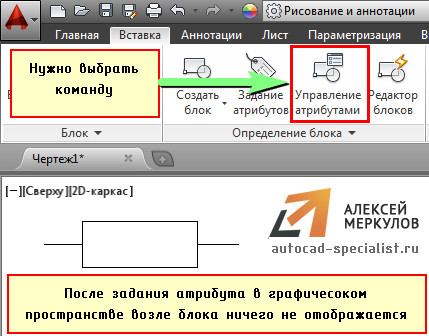
Рис. 4. Команда AutoCAD «Управление атрибутами».
В диспетчере атрибутов блока нужно выбрать «Обновить».
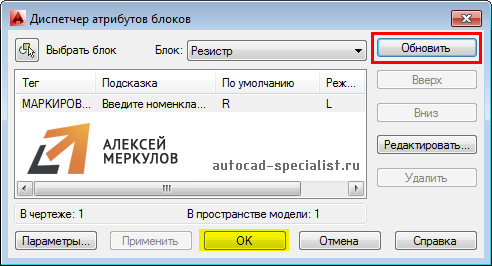
Рис. 5. Обновление информации через диспетчер атрибутов блоков AutoCAD.
После проделанных действий возле блока появится значение, которое было установлено «По умолчанию».
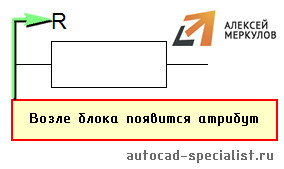
Рис. 6. Блок с атрибутом «по умолчанию» в Автокаде.
За редактирование атрибутов блоков отвечает соответствующая команда, расположенная во вкладке «Вставка» на панели «Блок» (см. рис. 7). Вы можете отредактировать один или сразу несколько блоков.
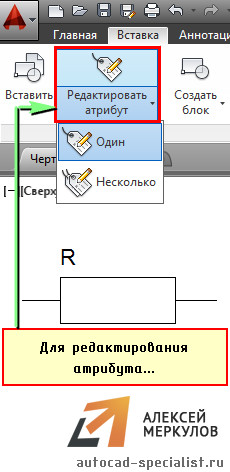
Рис. 7. Команда AutoCAD «Редактировать атрибут блока».
После выбора команды откроется диалоговое окно «Редактор атрибутов блоков», в котором изменим значение атрибута. Можно менять параметры текста и свойства.
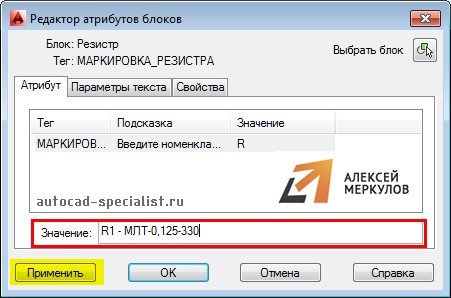
Рис. 8. Редактор атрибутов блоков AutoCAD.
Атрибут после изменения примет вид, как показано на рис. 9.
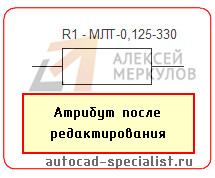
Рис. 9. Отредактированный атрибут блока AutoCAD.
Как изменить местоположение атрибута?
Рассмотрим, как можно изменить исходное расположение атрибута. Для этого Для наглядности изменим местоположение атрибута, переместив его в противоположную сторону.
Не забудьте сохранить внесенные изменения в Редакторе блоков. После закрытия Редактора никаких внешних изменений не произойдет. Нужно обязательно вызвать команду «Управление атрибутами» и нажать «Обновить».
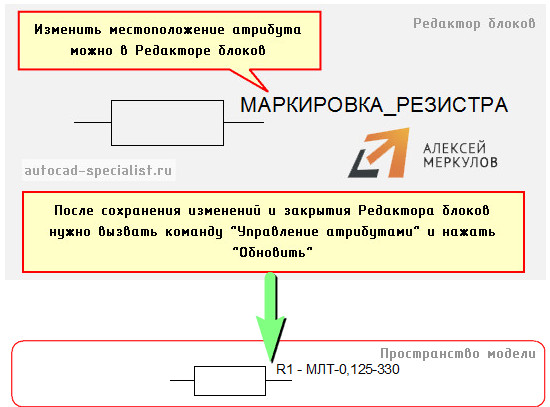
Рис. 10. Изменение местоположения атрибута относительно блока AutoCAD.
Как просмотреть скрытые атрибуты?
В Автокад атрибуты блока могут быть скрытыми. Т.е. в графическом пространстве никакой текстовой надписи возле блока отображаться не будет. Иногда возникает необходимость просмотреть скрытые атрибуты. Для этого нужно
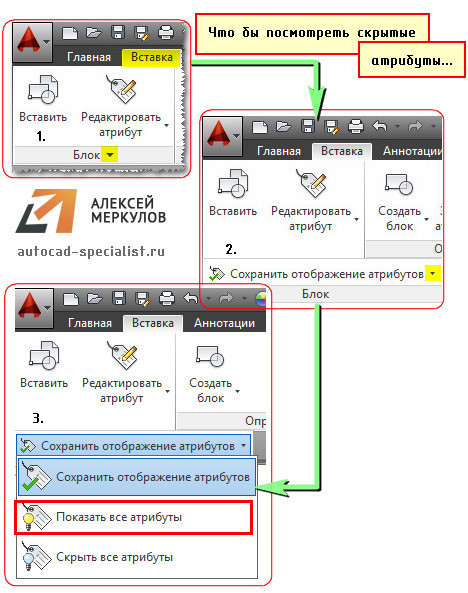
Рис. 11. Отображение скрытых атрибутов на чертеже AutoCAD.
В AutoCAD атрибуты блока используются, чтобы автоматически добавлять аннотации при вставке блока в чертеж. Эту информацию потом можно извлекать в удобном виде (читать про извлечение данных AutoCAD и формирование таблиц). Старайтесь использовать блоки с атрибутами как можно чаще. Это существенно сэкономит ваш временной ресурс, а работа в Автокаде станет рациональной и быстрой.
Освойте профессию проектировщика
Научитесь быстрому черчению, освоите прикладное 3D, автоматизируете создание ведомостей и спецификаций.
Проект СПДС
Как использовать возможности СПДС GraphiCS для полноценной работы со штампом А3, если область печати моего принтера 286×409, а не 297×420?
Загрузите себе библиотеку формата A3 меньшего размера.
Вы можете бесплатно скачать файл с этой библиотекой. Для ее использования на своем компьютере вам необходимо сделать импорт библиотеки в базу. Импортированная библиотека появится в указанной вами папке после обновления дерева базы элементов. Перезапуск СПДС GraphiCS не требуется.
Как создать штамп основной надписи со своим стилем текста?
Нужно создать в чертеже свой стиль текста, который не должен быть текущим.
Назначить стиль текстам штампа и распознать.
При вставке формата в документе должен быть стиль с таким же именем, иначе будет использоваться текущий стиль.
Как автоматически пронумеровать форматы при вставке их в пространстве листа?
При вставке формата включить опцию «Автонумерация».
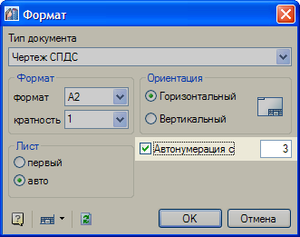
Листы в порядке вставки приобретают соответствующие номера.
Как точно разместить формат на листе?
Ввод координат 0,0 привязывает формат к границам печатаемой области.
Необходимо знать размеры печатаемой области (поля плоттера), и при вставке формата указать положение левого нижнего угла в координатах печатаемой области.
Например, если левая граница 20 мм, а нижняя — 7 мм, то при вставке формата необходимо указать координаты (-20, -7).
Как задать вид основной надписи формата при вставке на чертеж?
Для редактирования и заполнения надписи нужно выбрать изменяемый штамп формата.
После этого можно заполнять поля штампа, либо выбрать другой шаблон.
Можно ли в штамп СПДС вставить логотип организации?
Да, можно. Для этого необходимо нарисовать логотип линиями и перераспознать основную надпись, воспользовавшись мастером создания штампов.
Подробное описание представлено в help-е программы. Раздел «Форматы таблицы/Мастер создания штампа».
Как быстро заполнить штамп формата?
Чтобы быстро заполнить штамп чертежа, СПДС предлагает, нам два способа:
Альбомы и загрузить сохраненные значения по умолчанию.
Но нигде явно не написано, что есть еще третий способ заполнения штампов,
Если в свойствах чертежа AutoCAD прописать имена полей и задать им значения.
Например вот так:
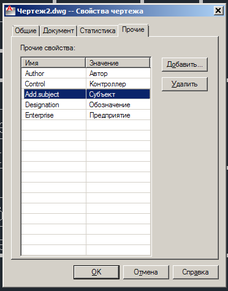
То при вставке формата в чертеж, соответствующие поля штампа будут заполнены заданными в свойствах значениями. При том, что приоритет полей свойств чертежа, выше чем значений по умолчанию.
В таблице ниже даны возможные имена полей штампа, которые СПДС может автоматически подтянуть из свойств чертежа AutoCAD.
Жирным шрифтом выделены поля которые есть в любом штампе (основной надписи).
Поля Sheet и SheetCount использовать не рекомендуется.
| Имя | Описание | Связь с со свойствами документа AutoCAD | Примечание |
| Designation | Обозначение | + | |
| DrawingName | Наименование | + | |
| Material | Материал | + | |
| + | Изменяется при автонумерации | ||
| + | Изменяется при автонумерации | ||
| Add.text | Должность дополнительного проверяющего | + | |
| Author | Разработал | + | |
| Control | Проверил | + | |
| TechControl | Технический контроль | + | |
| Add.subject | Фамилия дополнительного проверяющего | + | |
| NormControl | Нормативный контроль | + | |
| Approve | Утвердил | + | |
| Author (date) | Дата разработки | + | |
| Control (date) | Дата проверки | + | |
| TechControl (date) | Дата технического контроля | + | |
| Add.subject (date) | Дата дополнительной проверки | + | |
| NormControl (date) | Дата нормативного контроля | + | |
| Approve (date) | Дата утверждения | + | |
| Reference# | Справочный номер | + | |
| First use | Первичное применение | + | |
| Enterprise | Предприятие | + |
PS К сожалению не обошлось без ложки дегтя, СПДС 10 при вставке формата с активной «автонумерацией» значения полей свойств чертежа AutoCAD стирает (на СПДС 8−9, все работает нормально). Даже не пойму, что это очередной баг или замысел разработчика.
Разобрался, в поля свойств чертежа СПДС пишет настройки формата по умолчанию.
Задайте свой вопрос
- Новости
- Новости проекта
- Новости САПР
- СПДС GraphiCS
- СПДС Стройплощадка
- СПДС Металлоконструкции
- СПДС Железобетон
- nanoCAD СПДС
- nanoCAD СПДС Стройплощадка
- nanoCAD СПДС Железобетон
- nanoCAD СПДС Металлоконструкции
- Статьи о СПДС
- Опыт использования
- История
- СПДС GraphiCS
- СПДС GraphiCS Enabler
- СПДС Стройплощадка
- СПДС Металлоконструкции
- СПДС Железобетон
- Утилиты, дополнения
- Библиотеки
- Официальная лицензия
- Прайс-лист
- Заявка на приобретение
- Обучение
- Услуги
- Онлайн руководство
- Блог проекта
- Вопросы и ответы
- Нормативы
- Обучающие примеры
- Инструкции
- Презентации
- Видеоролики с YouTube
- Совместимость
Задайте вопрос менеджеру по СПДС GraphiCS
Copyright © 2007-2023 АО «СиСофт Девелопмент»TOPIC:
Изменить вид штампа 5 years 1 month ago #1059
Здравствуйте. Возможно штамп, вставляемый в чертеж, привести к нужному виду , чтобы при последующей работе при каждой вставке он оставался неизменным. В старой версии modplus был штамп необходимого вида, в новой версии штамп нужно редактировать при каждой вставке или копировать из чертежа в чертеж. Попробовал изменить вид в файле «Stamps.dwg» , путь ModPlus_Configurator+video\ModPlus\Data\Dwg, но он все равно остается прежним, включая строки и веса линий. Пример указал во вложениях. (слева-необходимый вид)
Please Log in or Create an account to join the conversation.
Last edit: Post by Deni_.
Изменить вид штампа 5 years 1 month ago #1060
Ну во-первых — справа штамп по ГОСТ 21.1101-2013 Форма 3. Слева — понятия не имею что за штамп. В плагине используются только штампы по нормам (как и все прочие данные)
Во-вторых — в файле со штампами нужно менять не таблицы, которые там вставлены, а табличные стили. Но это не поможет — при каждом запуске Функции файл перезаписываетсяГлавный тут =)
Основные правила форумаPlease Log in or Create an account to join the conversation.
Изменить вид штампа 5 years 1 month ago #1061
Слева принят в употребление штамп генподрядной организации, достаточно крупной. В этот «монастырь» со своим уставом достаточно тяжело зайти, а такие изменения , по типу штампа приняты из-за большого количества должностей и также различных должностей, наподобие «Вед.инженер ОЛС УСК ОЛС и далее организация и данного штампе много набирается много. В стром плагине данный штамп есть. Т.е. выход только копировать и вставлять из предыдущих чертежей?
Please Log in or Create an account to join the conversation.
Изменить вид штампа 5 years 1 month ago #1062
Попробуйте использовать не функцию «Штампы», а функцию «Таблицы» — в ней есть вариант вставки из существующего файла. Создайте себе файлик, положите туда штамп, проверьте, чтобы табличный стиль был корректный и вставляйте с помощью функции «Таблицы». Указанный там файл сохраняется в настройках и не нужно его каждый раз указывать
Главный тут =)
Основные правила форумаPlease Log in or Create an account to join the conversation.
Изменить вид штампа 3 years 3 months ago #1601
Можно ли изменить толщины основных линий штампа с 0,4 на 0,6? спецухе мне помогло редактирование стиля таблицы F7, а F3 — не помогло, я там поменял на 0,6, но ничего не изменилось. Мне в компании запрещают юзать этот штамп только из-за толщины.
Please Log in or Create an account to join the conversation.
Изменить вид штампа 3 years 3 months ago #1604
Можно ли изменить толщины основных линий штампа с 0,4 на 0,6? спецухе мне помогло редактирование стиля таблицы F7, а F3 — не помогло, я там поменял на 0,6, но ничего не изменилось. Мне в компании запрещают юзать этот штамп только из-за толщины.
При вставке штампа плагином толщины линий обрабатываются. Можно конечно рассмотреть вариант настройки толщины, но придется проверять все штампы. Запишу в список пожеланий
Вы можете изменить стиль штампа, но дальше вставлять его не через плагин «Штампы», а стандартной вставкой Автокада. Применять к нему поля можно через плагин «Поля» — там есть кнопка «Добавить поля в штамп»
Главный тут =)
Основные правила форумаPlease Log in or Create an account to join the conversation.
Изменить вид штампа 3 years 3 months ago #1606
Я готов единожды вставленный штамп потом копировать на другие листы, в принципе, но как изменить толщину? Энивей, вставка через плагин приятнее, если будет настройка стилей линий для таблиц/рамок перед вставкой будет очень круто и удобно.
Please Log in or Create an account to join the conversation.
Изменить вид штампа 3 years 3 months ago #1607
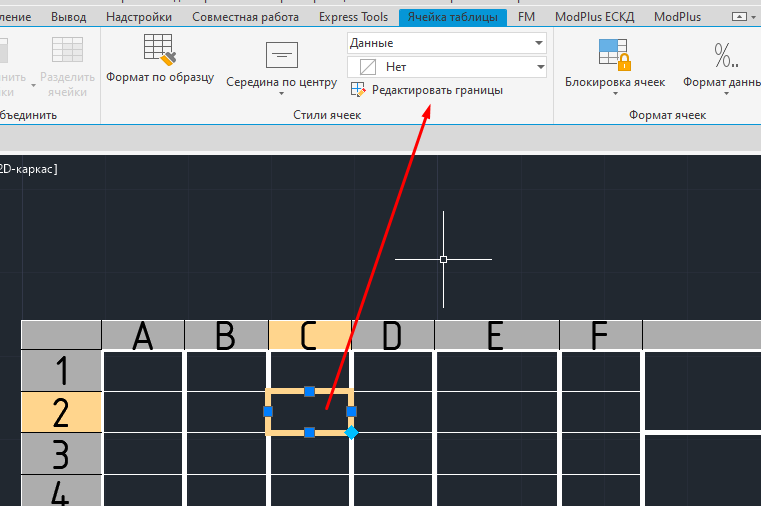
Я немножко наврал — толщина линий, при вставке плагином, меняется уже непосредственно у самой таблицы. В табличном стиле она не меняется.
Там редактор такой. не сразу поймешь как пользоваться. В общем — надо сначала выбрать толщину, а потом уже применить её к границам
Главный тут =)
Основные правила форумаPlease Log in or Create an account to join the conversation.