
Как убрать панель задач на втором мониторе и настроить отображение иконок открытых приложений
Сейчас у большинства пользователей к компьютеру подключено два монитора. Связанно это в первую очередь с удобством, во время работы, учебы, развлечений. Так как отпадает необходимость в постоянном переключение между окнами, да и просто рабочая область ставиться шире. По умолчанию при подключение второго монитора, он становиться продолжение первого, т.е расширяет рабочею область монитора. Кстати, для переключения режимов в Windows можно использовать сочетания клавиш «Win+P» . В этом случае панель задач не расширяется а полностью дублируется. На ней на обоих мониторах будет отображаться одно и тоже, например, иконки закрепленных и открытых программ. Это не совсем удобно, поэтому многие просто хотят отключить (убрать) отображение панели задач на втором мониторе. В принципе это логично, зачем на двух мониторах иметь одно и тоже. Но панель задач можно настроить и по другому, например, что бы на панели каждого монитора отображались только открытые на нем программы и окна. В сегодняшней статье рассмотрим все это более подробно.
Настройка отображения панели задача на двух мониторах
И так при подключение второго монитора в режиме «Расширить», панель задач на них будет дублироваться.
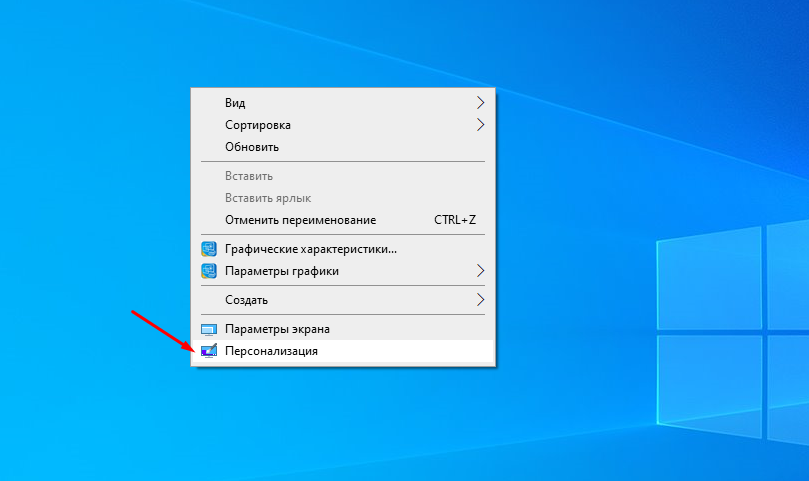
Для того чтобы вообще убрать панель задач со второго монитора, необходимо выполнить следующие. Открыть персонализацию, сделать это можно кликнув на рабочем столе ПКМ мыши и выбрав соответствующий пункт.
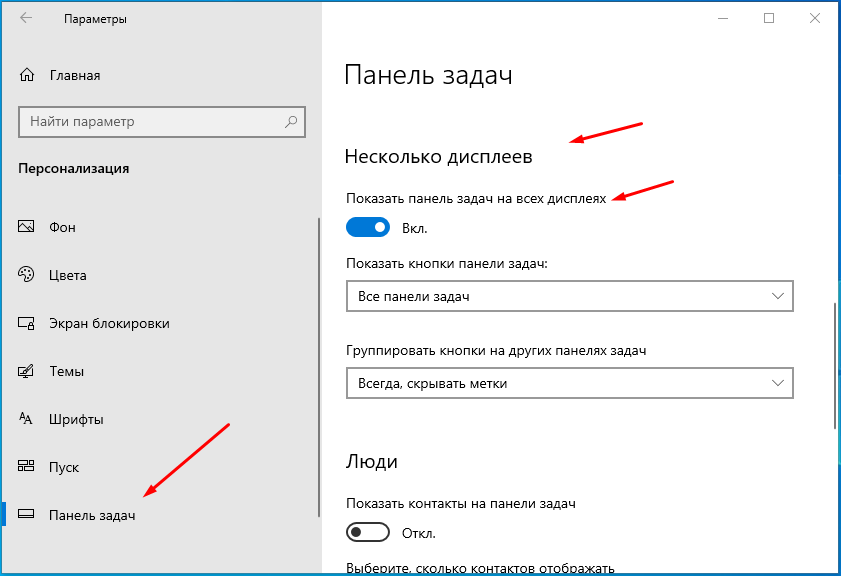
Далее в открывшемся окне выбрать раздел «Панель задач» и найти подраздел «Несколько дисплеев» , в котором необходимо отключить пункт «Показать панель задач на всех дисплеях» .
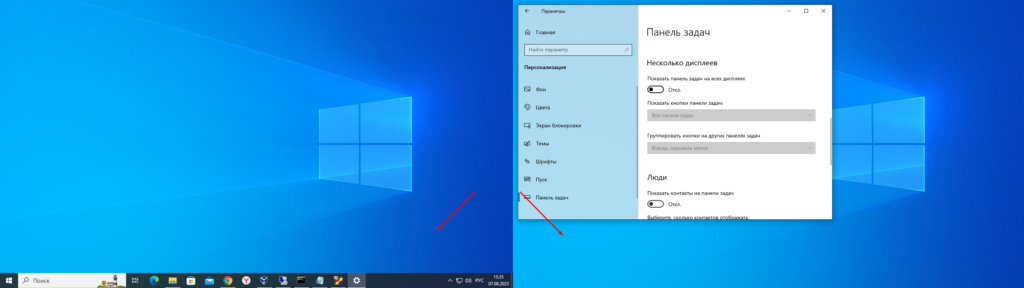
Все панель задач убрана со второго монитора.
Панель задач можно не убирать если правильно настроить отображение на ней иконок открытых приложений. Тут есть несколько вариантов, если выбрать «Главная панель задач и панель задач, в которой открыто окно» .
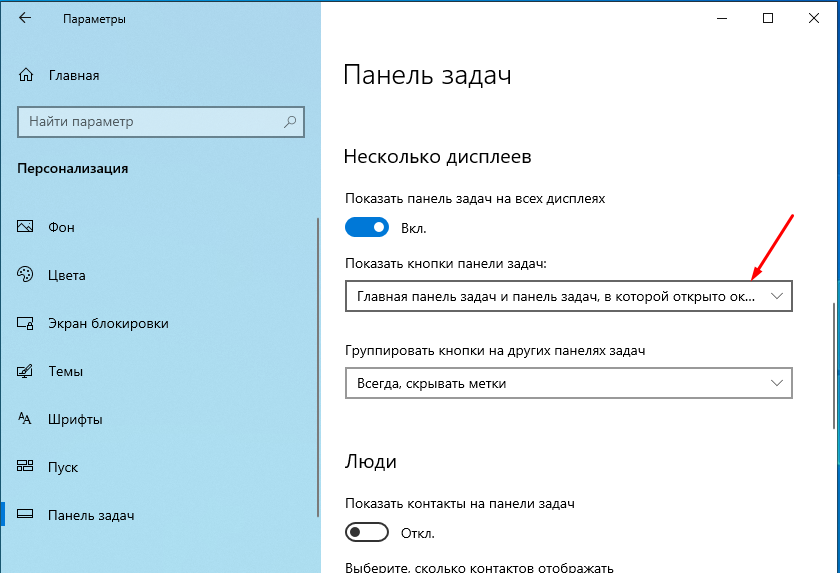
То иконка открытого окна будет отображаться всегда на главной панели (первом мониторе), если это окно перетащит на второй монитор то и на панели второго монитора. Надеюсь Вы меня поняли).
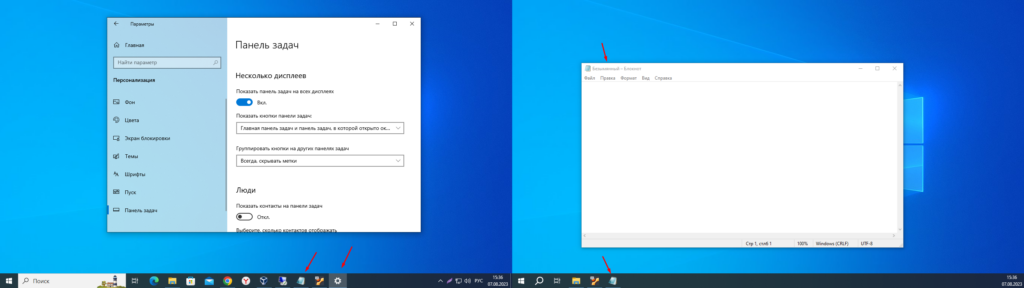
Второй вариант «Панель задач, в которой открыто окно» .
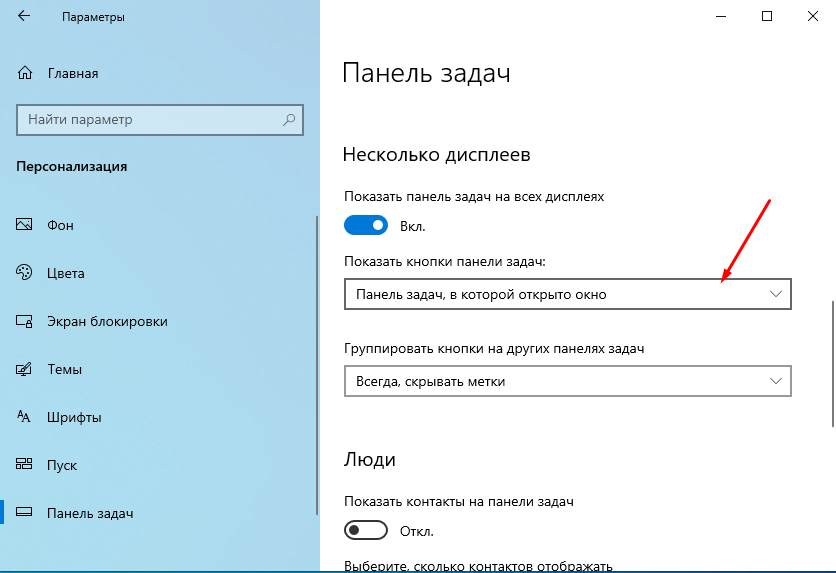
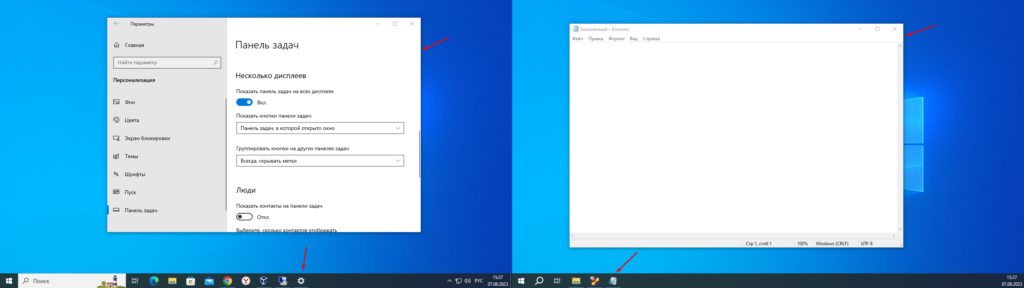
В этом случае иконка открытого окна будет отображать на панели того монитора в котором она открыта.
Следующие пункт отвечает за группировку открытых окно.
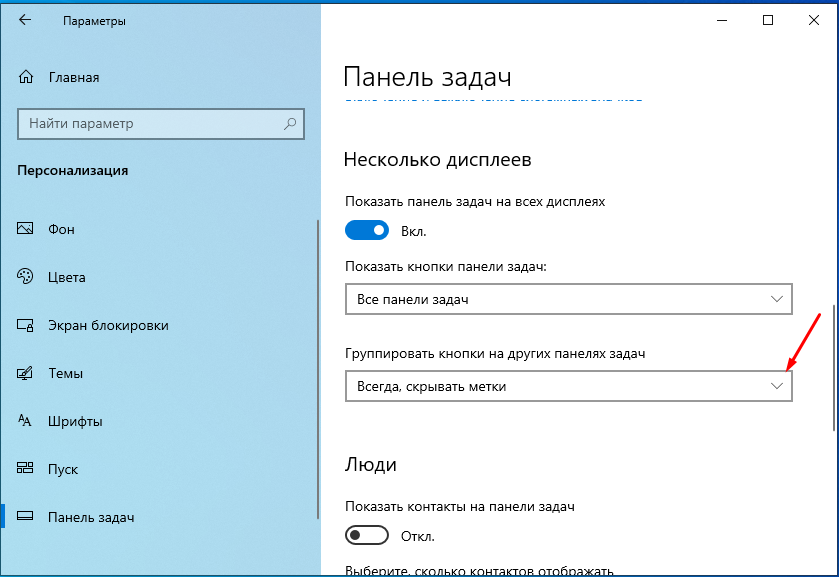
Все открытые окна одного приложения, например, проводника будут сгруппированы.
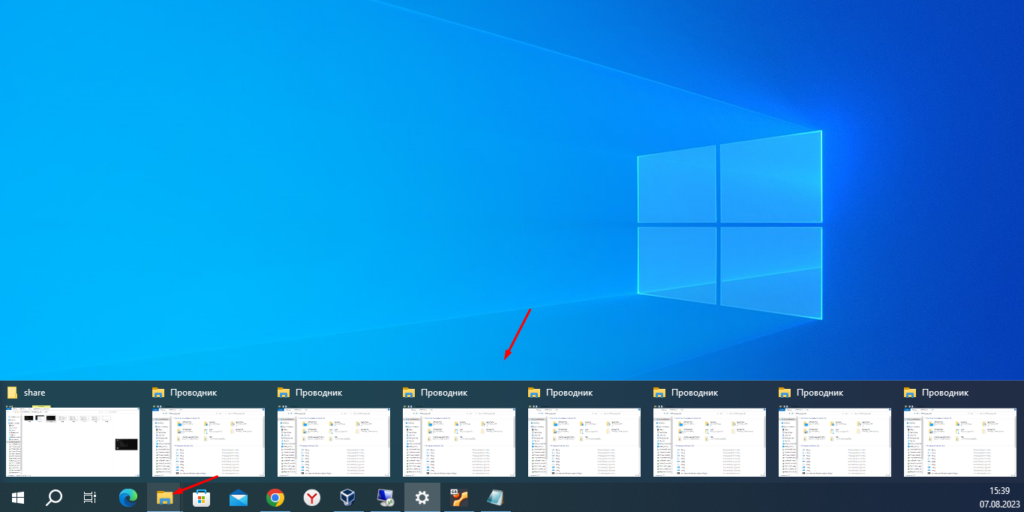
Как видите убрать панель задач со второго монитора очень просто, так же как и настроить отображение на ней иконок открытых программ.
Панель задач отображается на неправильном мониторе после изменения основного монитора в Windows 7
После повторного входа на компьютер появляется одно из указанных ниже симптомов.
- Панель задач отображается на неправильном мониторе. Например, панель задач отображается на дополнительном мониторе, а значки рабочего стола отображаются на основном мониторе.
- При запуске программы окно программы не запускается на том же мониторе, что и панель задач.
- Диалоговые окна не отображаются на одном и том же мониторе, а также на панели задач.
- Значки на рабочем столе распространяются на оба montitorsа.
Это происходит, если вы используете видеоадаптер, к которому можно подключить два монитора (например, если вы используете один видеоадаптер с двумя подключениями VGA, и вы можете запускать два монитора одновременно) и выполните указанные ниже действия.
- В окне разрешения экрана щелкните значок монитора, который представляет дополнительный монитор.
- Вы установите флажок «сделать мой основной экран» и нажмите кнопку ОК.
- Вы выйдете из системы.
- Вы снова входите в систему на компьютере.
Причина
Корпорация Майкрософт подтвердила, что эта проблема связана с продуктами Майкрософт, которые перечислены в разделе «относится к»
Решение
Чтобы устранить эту неполадку, выполните следующие действия:
- Нажмите кнопку Пуск, выберите пункт Выполнить, в поле Открыть введите «Desk. cpl» и нажмите кнопку ОК. Вы также можете щелкнуть правой кнопкой мыши на рабочем столе и выбрать «разрешение экрана» в раскрывающемся меню
- Выберите монитор, который вы хотите использовать в качестве основного монитора.
- Установите флажок «сделать этот мой основной экран», если он еще не установлен. (Примечание. флажок «сделать основным дисплеем» недоступен, если щелкнуть монитор, установленный в данный момент основным монитором.)
- Если вы выбрали #1 монитора для основного монитора, выберите «показывать классическую версию только в 1» в раскрывающемся меню «несколько экранов», а затем нажмите кнопку Применить. (Если вы выбрали монитор #2 для основного монитора, вы должны выбрать «показывать классическую версию только на 2» в раскрывающемся меню «несколько экранов».)
- Когда появится всплывающее диалоговое окно, нажмите кнопку Сохранить изменения.
- В раскрывающемся меню «несколько экранов» выберите «распространить эти дисплеи», а затем нажмите кнопку Применить.
- Когда появится всплывающее диалоговое окно, нажмите кнопку Сохранить изменения.
- Необязательно: Перетащите значки мониторов в нужные позиции, а затем нажмите кнопку ОК.
Как отключить Панель задач на втором Рабочем столе
. Мне бы хотелось спросить попроще. как убрать через реестр(или иным способом) таскбар со второго монитора(мешает очень — недопилен он очень сильно).
Но есть маленький косячек . именно он(пуск на втором мониторе) отвечает за перемещение метро стиля на второй монитор (тоесть нажимаешь на пуск первого монитора значит монитор 1 будет главным ,а нажимаешь на пуск второго монитора значит второй монитор главный и метро стиль мгновенно перемещается туда (если уже открыт или если не открыт будет там открываться вдальнейшем) так вот без второго пуска на втором мониторе кто нить знает как перемещать метро стиль между мониторами?
11:29, 11.12.2011 | # 2
Администратор
blin9010, если мешает сам taskbar, как вариант — в свойствах поставить галочку «Автоматически скрывать панель задач», по другому никак.
Во имя ALTа, CTRLа и святого DELETE
Enter
——-
База знаний по Windows 8.1 | Качаем Драйвера
01:03, 12.12.2011 | # 3
Drinko, ну почему же, можно ещё explorer убить
02:02, 12.12.2011 | # 4
У меня стоят два монитора и один телевизор сцепкой, второй монитор и телевизор не определились (Generic non-pnp monitor), таскбар только на основном, на остальных только фон рабочего стола и ватермарк, причем фоны рабочего стола независимы и меняются на каждом посвоему, а вот метропуск не удалось переключать, работает только на основном мониторе.
02:07, 12.12.2011 | # 5
Serg_ES, нажмите Win+P и возможно найдёте своё счастье
04:53, 12.12.2011 | # 6
спасибо за возможно, только что вы мне посоветовали? настроить метро на независимые экраны? или я так плохо изъясняюсь на русском, вы пробовали с таким же успехом оперировать настройками экрана без Win+P? там намного шире и информативней без убивания настроек рабочего стола каждого монитора, в Win+P говориться о настройке метро на нескольких экранах?
07:47, 12.12.2011 | # 7
Автор темы
freetushkan
Восьмерка мгновенно его воскрешает)))))) т.е. писать в новой задаче explorer уже не надо))
Serg_ES
Ну если честно. то да!, вы оч. плохо изъясняетесь на русском. Я вас еле понял и то неуверен правильно ли.
Далее у вас 2 монитора и телевизор подключены сцепкой. это что такое??далее неопределяются. это ваабще как понимать . при загрузке на втором мониторе и телеке есть текст или нету,какой режим выбран (расширенный рабочий стол или клон) далее может у вас у мониторов и телевизора очень сильно различаются разрешение(800:600 , 1680 на 1050) бывают глюки из за этого . далее куда воткнуты мониторы и телек в 1 видюху (как у меня ) или в разные .
Фон у вас на мониторах . а туда можно ваабще перенести указатель мыши или нельзя? дрова на видеокарту ставили(ну это тупо ну мало ли что щас современное железо настолько проблематичное и несовместимое)что происходит при переключении режимов на win+p.
08:50, 12.12.2011 | # 8
blin9010, после этого твика не воскресит
Windows Registry Editor Version 5.00
Отредактировано Serg_ES — 12.12.2011, 11:13
11:11, 12.12.2011 | # 9
сцепкой это значит без клонирования и настройки нескольких мониторов нисколько не ушло от семерки, тут нареканий не было, вопрос человека да и мой не о настройках а о возможности перетаскивания метро на разные дисплеи а не только на основном, а неопределенные мониторы я специально сделал что бы не активировалась таскбар на всех мониторах, а остался только на основном! (это была подсказка как оставить таск только на основном мониторе)
P.S. Между прочим, 8 прекрасно справляется с разными разрешениями в режиме расширения экранов и при перетаскивании программ между экранами автоматом изменяет размер окна программ.
00:35, 13.12.2011 | # 10
Serg_ES, первый абзац Вашего сообщения вообще не понять..
07:43, 14.12.2011 | # 11
Автор темы
Serg_ES
ну ваабще-то с точностью да наоборот такой вопрос я уже создавал в теме, так вот вы ответили на мой вопрос (как убрать таскбар со второго монитора- тоесть сделать его неопределенным,но я был бы очень рад если вы ещё расписали где ставить эту галочку там- ибо лень перегружаца на восьмерку) а я отвечу на Ваш))) метро стиль без второго таскбара(точнее без второго пуска ну или если три экрана то без третьего пуска) не перемещается между мониторами))) по крайней мере мне в ветке не ответили как это сделать и я ума не приложу ,горячих клавиш для этого тоже нету. Найдёте -черканите.
По поводу вашего P.S. уточните что вы подразумеваете про изменения размера окон у меня че-то оно такого не делает, а восьмерка в стиле метро ещё хуже например при использовании ИЕ 10 если перетащить с 1680:1050 на 1280:1024 то он уменьшает zoom (не со 100% на 80% как мы могли подумать, показывает то он 100% увеличения , но относительно широкоформатного монитора, а второй монитор же мельче вот и получается уменьшение)тоесть шрифт становится мелким и трудно читабельным(такое ощущение что читаешь его не с 19 дюймового экрана, а с нэтбука разрешением 1366:768
Как убрать панель в Windows 10 на втором мониторе ?
Мониторы не с зеркальным отображением, т. е. на каждом можно работать по отдельности.
Но нижняя панель очень мешает работе, нужно оставить ее только на 1 мониторе.
В 7 винде это ставилось автоматически, но тут 10 хочет внести свои нововведения, к сожалению =(
Лучший ответ
Нажать ПКМ на панель задач —Параметры панели задач —в самом низу снять галочку — Показать панель задач на всех дисплеях.