
Как отключить раскрывающуюся панель слева в меню Пуск Windows 10
Недавнее обновление Windows 10 в целом не приносит проблем, но некоторые пользователи негативно высказываются о новой «функции» — автоматически раскрывающаяся при наведении указателя мыши? панель в левой части меню «Пуск» и задаются вопросом, а можно ли отключить это поведение.
Можно и в этой инструкции подробно о том, как сделать, чтобы разделы «завершение работы», «параметры» и прочие не раскрывались горизонтально в меню Пуск, а работали так, как это было в предыдущей версии Windows 10.
Использование Windows Feature Control Multi-Tool для отключения функции расширяющейся панели в меню Пуск

Для отключения указанной функции можно использовать стороннюю программу mach2 или Windows Feature Control Multi-Tool предназначенную для включения и отключения отдельных функций Windows Feature Store.
Если вы готовы к тому, что, возможно, способ сработает не так как ожидается, путь будет следующим:

- Скачайте архив с программой в нужной разрядности с официальной страницы разработчика https://github.com/riverar/mach2/releases и распакуйте его в удобном расположении на компьютере.
- Запустите командную строку от имени администратора (для этого в поиске на панели задач можно набрать cmd и затем выбрать пункт для запуска от администратора или нажать по найденному результату правой кнопкой мыши и выбрать тот же пункт).
- Введите команду
путь_к_файлу_mach2.exe disable 18715789

Чтобы быстро скопировать путь, можно удерживая Shift нажать по файлу правой кнопкой мыши и выбрать пункт «Копировать как путь».
В моем тесте всё отработало исправно и левая панель в меню «Пуск» на Windows 10 Pro (тестировал именно на этой редакции, но и для Домашней всё должно работать аналогичным образом) перестала раскрываться.

В дальнейшем, если вам вдруг потребуется вновь вернуть прежнее поведение этой панели, используйте тот же метод, но на 3-м шаге замените слово disable на enable в команде.
А вдруг и это будет интересно:
- Лучшие бесплатные программы для Windows
- В манифесте указана неизвестная структура в Microsoft Store — варианты решения
- Как добавить комментарии, теги и рейтинги к папке Windows
- Не удается войти в учетную запись Windows — как исправить?
- Некоторые параметры задает системный администратор в параметрах электропитания — как исправить?
- Как удалить Галерею в Windows 11
- Windows 11
- Windows 10
- Android
- Загрузочная флешка
- Лечение вирусов
- Восстановление данных
- Установка с флешки
- Настройка роутера
- Всё про Windows
- В контакте
- Одноклассники
-
Алексей 06.12.2019 в 09:38
- Dmitry 06.12.2019 в 13:18
Как убрать панель справа, которая закрывает кнопку «Показать рабочий стол»?
Всем добра!
Подскажите, как можно убрать панель справа, которая наезжает на кнопку «Показать рабочий стол»? 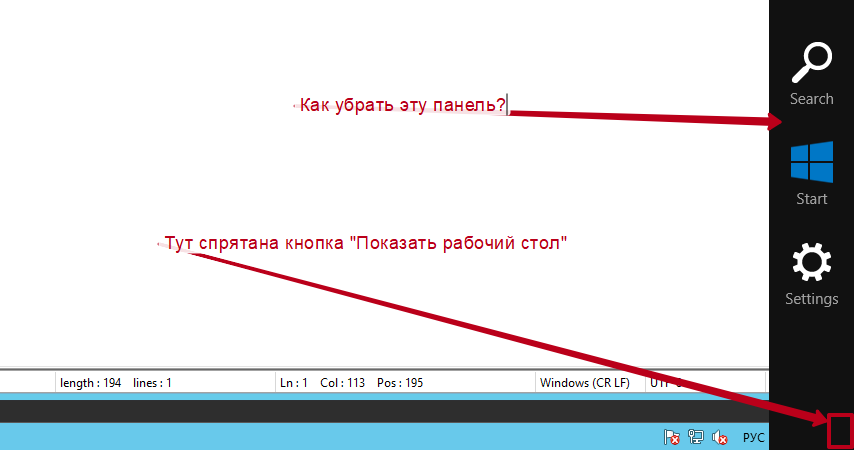
Win server 2012 R2
Гульки там пробовал снимать-ставить в разных вариациях.
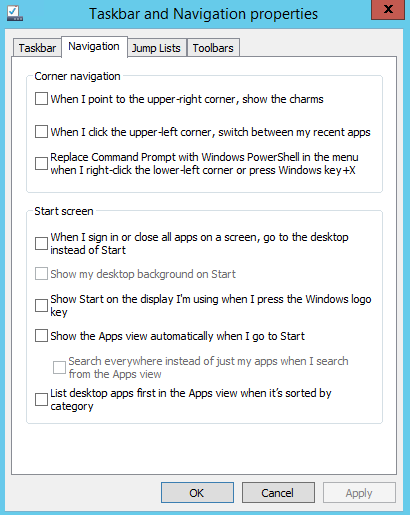
- Вопрос задан более года назад
- 443 просмотра
Комментировать
Решения вопроса 0
Ответы на вопрос 2

МихаТроник @mixatronik
mixatronik.ru
А что это за панель то? Такое чувство, что вместо режима рабочего стола включился режим планшета. Если такое есть вообще в Server 2012.
Ответ написан более года назад
Windows 10. Как скрыть нижнюю панель или поменять ее расположение
Сейчас я расскажу как скрыть нижнюю панель Рабочего стола, где находится кнопка Пуск, а так же иконки программ, которые сейчас работают или закреплены.
Так же посмотрим как сменить место расположения этой панели и сделать ее слева или справа на экране.
Данная статья подходит для всех брендов, выпускающих ноутбуки на Windows 11/10: ASUS, Acer, Lenovo, HP, Dell, MSI, Toshiba, Samsung и прочие. Мы не несем ответственности за ваши действия.
Внимание! Вы можете задать свой вопрос специалисту в конце статьи.
Как убрать нижнюю панель Windows 10
- Щелкаем правой клавишей мыши (ПКМ) на любом свободном месте нижней панели.
- В открывшемся окне выбираем «Параметры панели задач».

- Выбираем автоматического скрытия панели в режиме планшета и рабочего стола.

Подобные действия можно выполнить другим способом:
- Одновременно нажимаем кнопки WIN + i .
- В отображенном окне выполняем активацию автоматического скрытия панели, когда включен режим планшета или режим рабочего стола.
Если в автоматическом режиме нижняя панель не скрылась, то проделываем такие шаги:

- Переходим в «Диспетчер задач» путем одновременного нажатия кнопок «Alt + Ctrl + Delete». В открывшемся окне указываем «Диспетчер задач».
- Переходим во вкладку «Процессы». Там находим Проводник и выбираем опцию «Перезапустить» внизу окна.
После перезапуска «Проводника» совершенные изменения в настройках будут выполнены.
Нужна помощь?
Не знаешь как решить проблему в работе своего гаджета и нужен совет специалиста? На вопросы отвечает Алексей, мастер по ремонту смартфонов и планшетов в сервисном центре.Напиши мне »
Как сделать панель слева/справа/сверху
- Щелкаем правой клавишей мыши (ПКМ) на любом свободном месте нижней панели.
- В открывшемся окне выбираем «Параметры панели задач».

- В правой части открывшегося окна выбираем опцию «Положение панели задач на экране».

- Там можно выбрать такие положения панели задач: Внизу, Справа, Вверху, Слева.

- На скриншоте ниже показан пример расположения панели задач в положении Справа.
Теперь вы знаете, как скрыть или поменять расположение нижней панели по своему усмотрению.
Похожие записи:
- Как скрыть приложение на Android
- Windows 10. Как изменить фон рабочего стола
- Windows 10. Пропали ярлыки на Рабочем столе
- Windows 10. Как быстро заблокировать экран
- Как создать/удалить папку на экране телефона Андроид
Автор Мастер Николай
Инженер по ремонту мобильной и компьютерной техники в специализированном сервисном центре, г. Москва. Непрерывный опыт работы с 2010 года.
Есть вопросы? Задавайте в комментариях к статье. Отвечать стараюсь максимально быстро вам на указанную почту. Каждый случай индивидуален и поэтому очень важно, чтобы вы максимально расписали свою проблему и какая у вас модель устройства.
Понравилась статья? Поделиться с друзьями:
Задайте вопрос специалисту Отменить ответ
Укажите модель устройства и какие у него признаки поломки. Постарайтесь подробно описать что, где , при каких условиях не работает или перестало работать.
Тогда мы сможем вам помочь.
Как убрать боковую панель в Windows 10
В последних версиях стандартного браузера Microsoft Edge появилась боковая панель справа. При необходимости ее можно убрать, причем делается это несколькими способами.
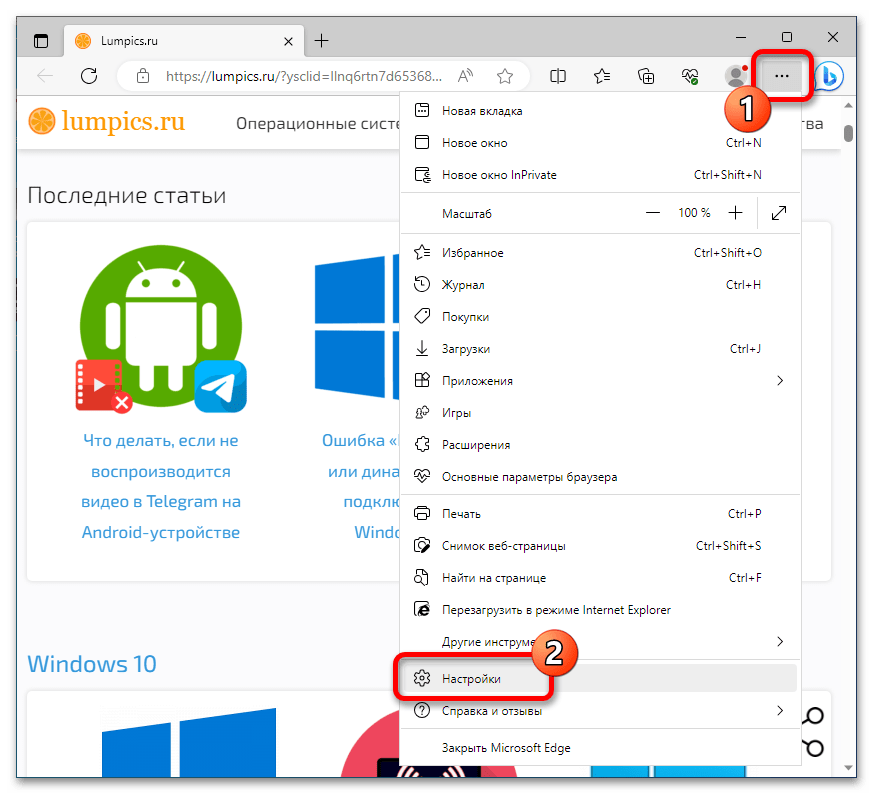
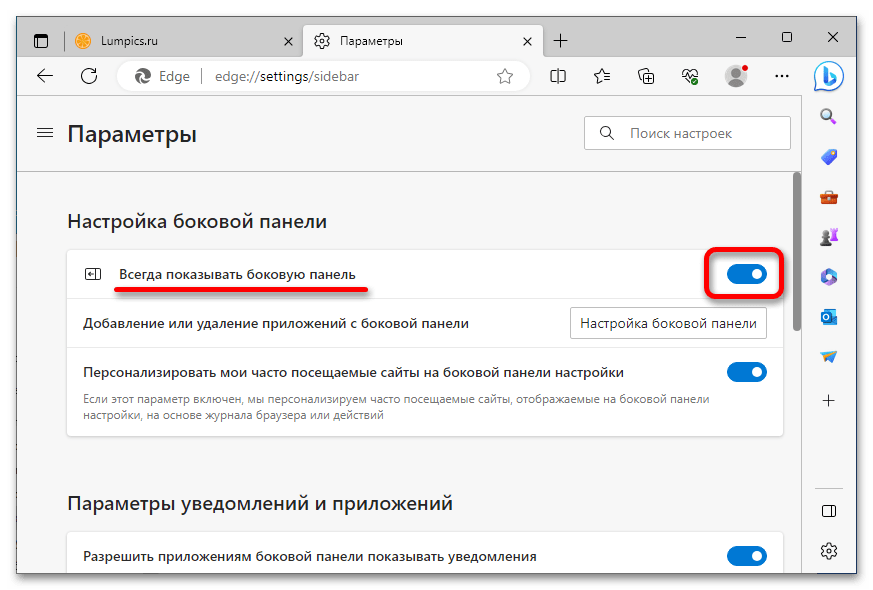
- Запустите браузер, после чего откройте его меню, щелкнув по функциональной кнопке в верхнем правом углу окна. В появившемся списке опций нажмите по пункту «Настройки».
- В открывшейся вкладке параметров разверните навигационную панель слева, щелкнув по соответствующей кнопке в виде трех горизонтальных линий в верхней части. Далее перейдите в раздел «Боковая панель».
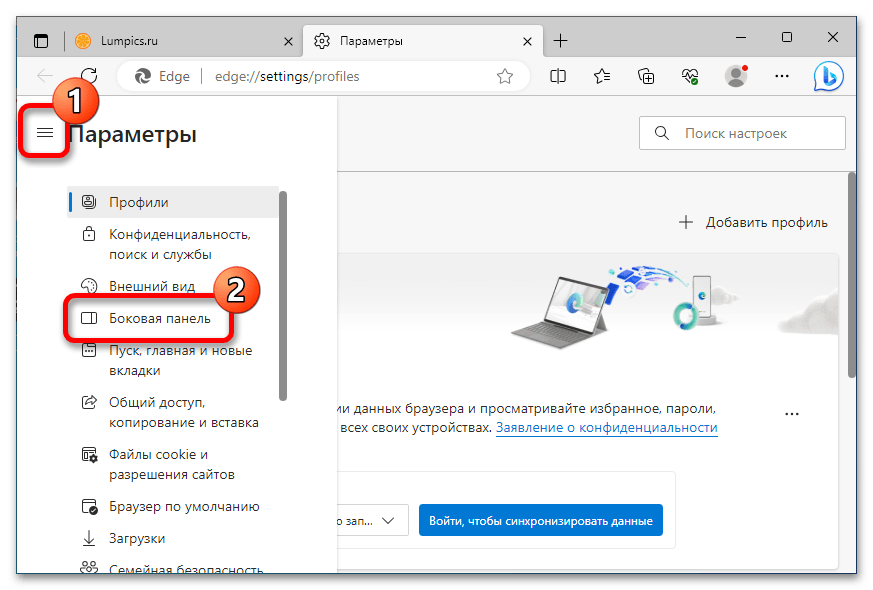
- Попав в целевое меню, переведите в неактивное положение переключатель «Всегда показывать боковую панель». Сразу после этого боковая панель исчезнет. Включить ее можно будет аналогичным образом.
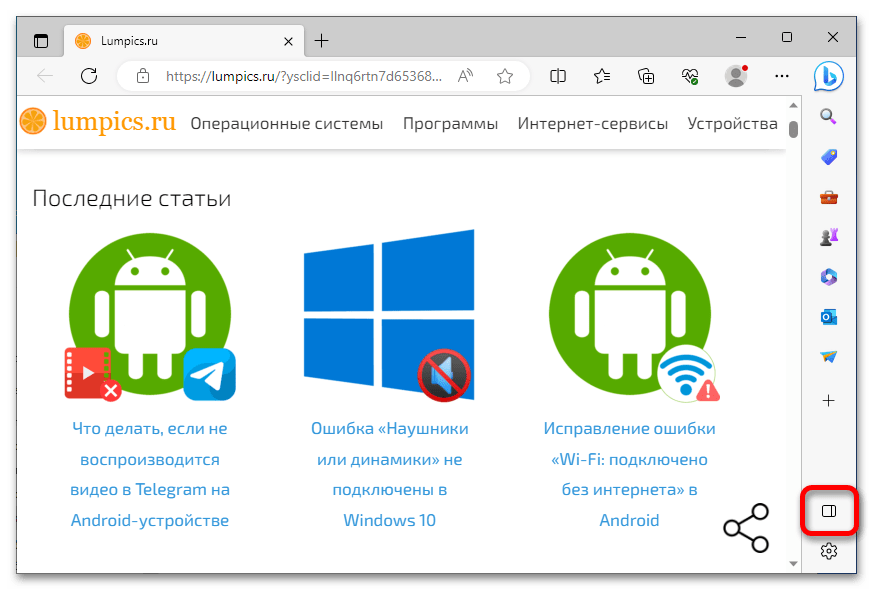
Также есть второй способ выполнения поставленной задачи. Для его реализации воспользуйтесь специальной кнопкой, размещенной непосредственно на боковой панели в нижней ее части. Когда вы по ней нажмите, боковая панель сразу исчезнет.
Вариант 2: «Проводник»
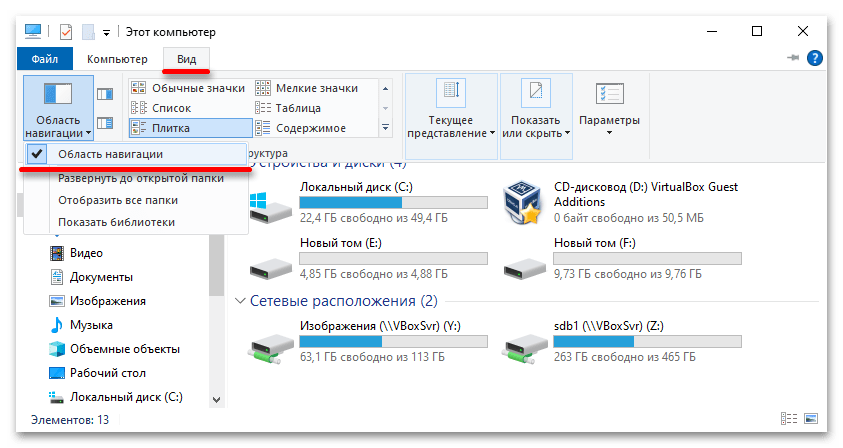
По умолчанию в штатном файловом менеджере «Проводник» раскрыта всего одна боковая панель, расположенная слева. Она выполняет функцию навигации по часто используемым директориям операционной системы. Для выполнения поставленной задачи раскройте вкладку «Вид» в верхней части интерфейса, после чего щелкните по кнопке «Область навигации» и в появившемся диалоговом меню снимите отметку с пункта «Область навигации».
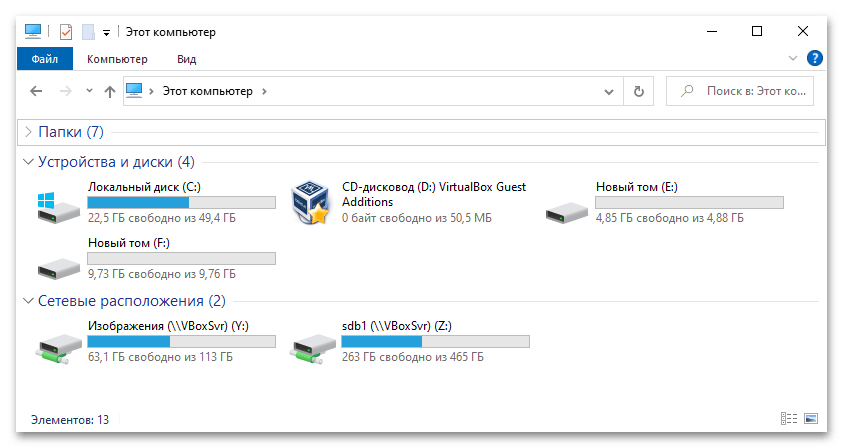
Как только это будет сделано, навигационная панель в левой части окна скроется. По итогу файловый менеджер будет иметь вид, как показано на изображении ниже.
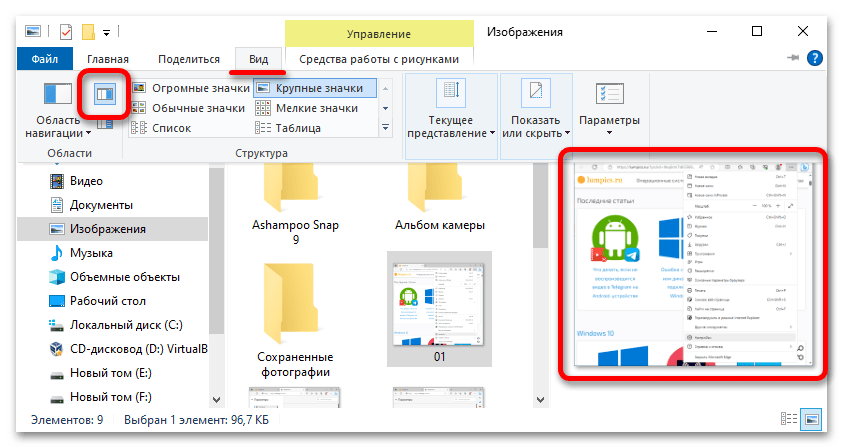
Также у вас может быть открыта другая боковая панель, размещенная в правой части интерфейса окна. У нее есть две функции: предварительный просмотр мультимедиа и отображение дополнительной информации о файлах. В первом случае, чтобы убрать эту панель, потребуется снова открыть вкладку «Вид» и в блоке «Области» снять выделение с пункта «Показ».
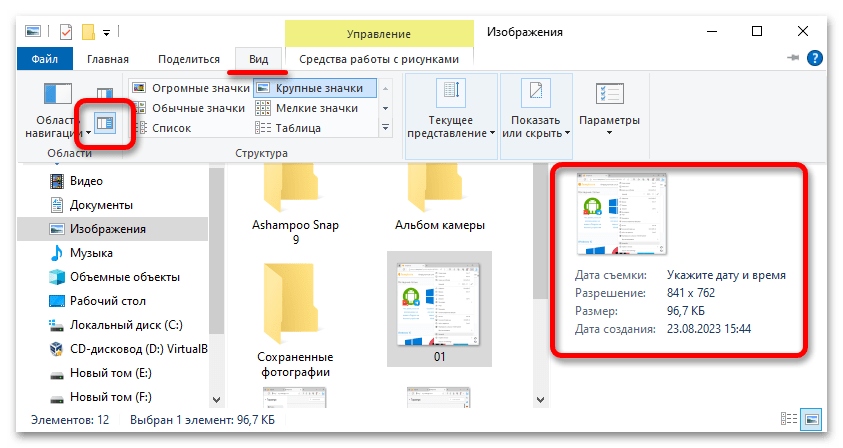
Если на боковой панели справа у вас отображается дополнительная информация о выбранном файле, то для ее отключения потребуется во вкладке «Вид» убрать выделение с другого элемента. Его месторасположение показано на изображении ниже.
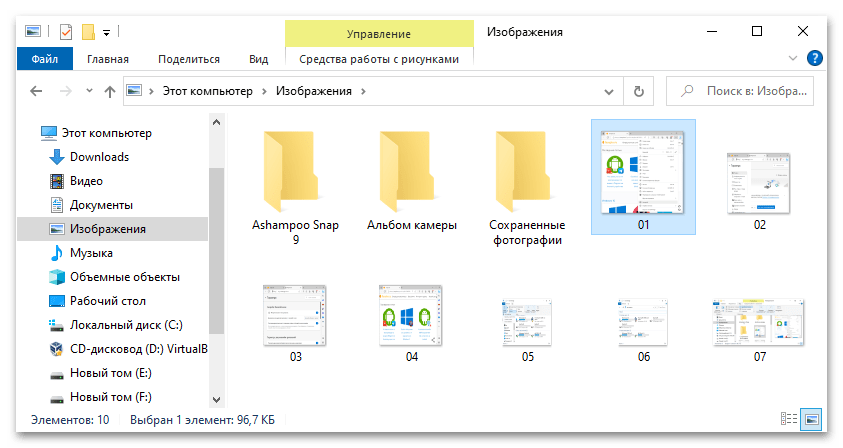
По итогу внешнее оформление файлового менеджера вернется к изначальному, как это продемонстрировано на скриншоте ниже.
Вариант 3: Рабочий стол
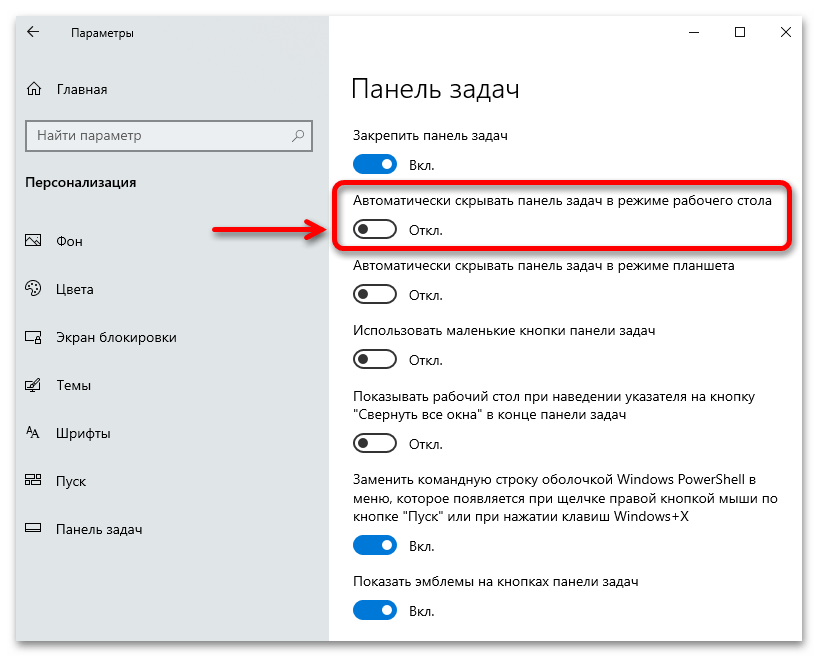
Если в вашей операционной системе панель задач расположена в левой или правой части, то по сути она является боковой. При необходимости ее можно скрыть. Этот режим работает следующим образом: панель задач будет оставаться скрытой до тех пор, пока на нее не будет наведен курсор мыши. Таким образом освобождается дополнительное рабочее место на экране компьютера. На нашем сайте есть отдельная статья, в которой рассказывается о том, как скрыть панель задач в Windows 10. При необходимости вы можете ознакомиться с ней, перейдя по представленной ниже ссылке.
Также вы можете переместить панель задач с левой или правой стороны вниз, тем самым убрав боковую панель с рабочего стола. Делается это в настройках операционной системы, потребуется из соответствующего выпадающего списка выбрать новое расположение элемента. На нашем сайте есть отдельный материал, посвященный этой теме. При необходимости воспользуйтесь ссылкой ниже, чтобы ознакомиться с ним.
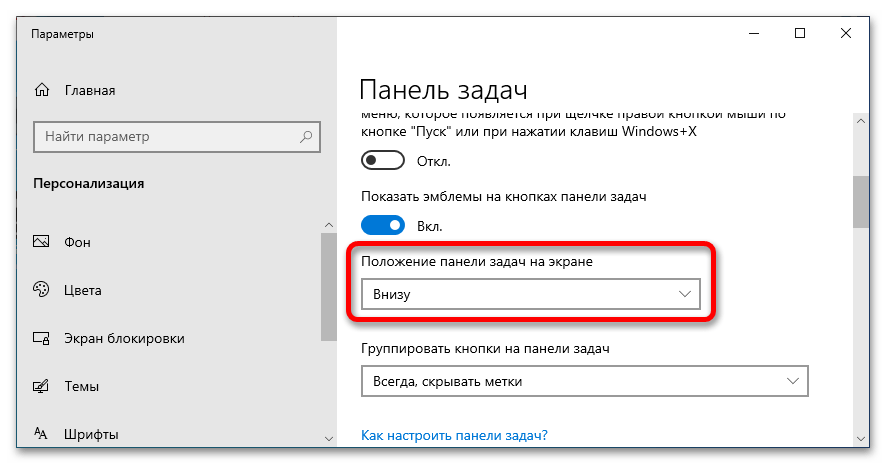
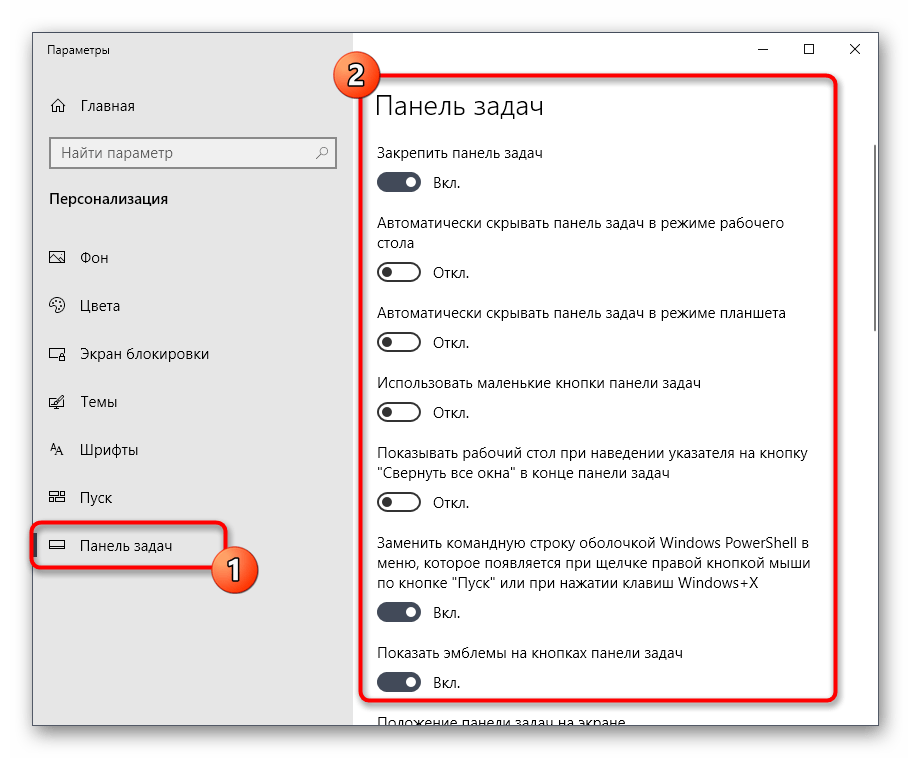
Примечание! На самом деле панель задач имеет намного больше параметров для редактирования ее внешнего вида и поведения. Если вы хотите разобраться в этой теме более подробно, перейдите по представленной ниже ссылке. Она ведет на статью, в которой автор детально рассмотрел каждый аспект настройки панели задач в Windows 10.
Подробнее: Настройка панели задач в Windows 10
На рабочем столе операционной системы может также находиться другая боковая панель, расположенная в правой части. Появляется она в тех случаях, когда пользователь вызывает специальные функции Windows 10. Например, когда открывает список уведомлений, как показано на изображении ниже, или когда разворачивает меню подключения второго экрана посредством комбинации клавиш Win + P. Чтобы ее скрыть, достаточно щелкнуть левой кнопкой мыши в любом месте рабочего стола.
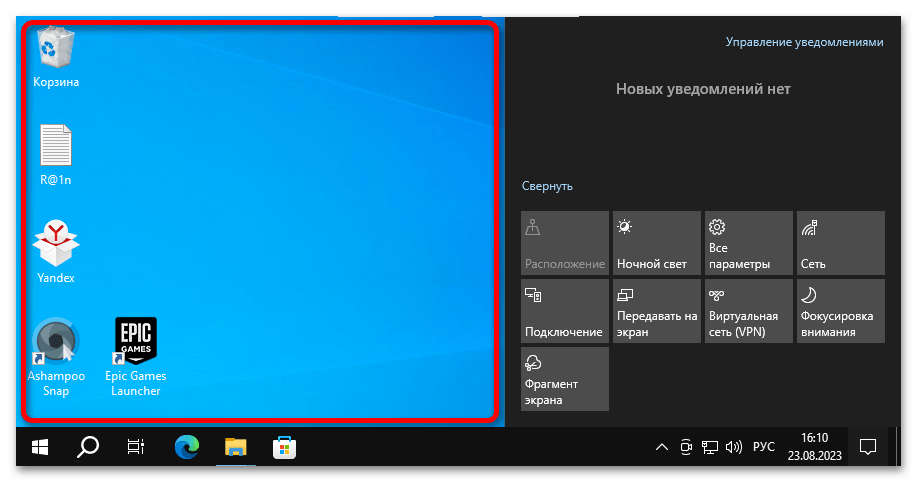
Если после этого боковая панель не исчезает, это свидетельствует о сбое в работе Windows 10. В таком случае рекомендуется перезапустить компьютер, чаще всего это помогает избавиться от возникшей проблемы.