
Как удалить архив в WhatsApp?
Иногда для увеличения количества свободной памяти на вашем устройстве, необходимо очистить мессенджер от ненужных данных. Сейчас мы расскажем вам, как удалить архив в WhatsApp и все ненужные чаты вместе с ним.
Удалить все сообщения в ватсапе очень просто. Стереть данные можно как в самом мессенджере, так и через проводник файлов. Для второго варианта придется отыскать папку ватсап в телефоне.
Помните лишь о том, что лучше всегда создавать резервные копии данных. Потому что после удаления вернуть свои переписки вы уже не сможете.
Как удалить чат из архива WhatsApp через приложение?
Прежде, чем удалить чат из архива WhatsApp через приложение, определитесь, личная это переписка или групповая.
Чтобы удалить личный диалог:
- Зайдите в архив вотсап.
- Нажмите на переписку, которую хотите удалить.
- Откройте меню.
- Далее выберите строку удалить.
Чтобы удалить группу из архива WhatsApp:
- Откройте архив, найдите нужную группу.
- Войдите в меню.
- Теперь нужно выйти из переписки
- Снова зайдите в меню и жмите кнопку «Удалить».
Чтобы удалить все ваши чаты из вотсап, сделайте их резервную копию (на всякий случай), а потом следующее:
- Откройте WhatsApp и войдите в настройки.
- Выберите раздел «Чаты и звонки».
- Далее найдите кнопку «Удалить все чаты» и жмите на нее.
Как удалить сообщения из архива в Ватсапе через проводник?
Предупреждаем сразу, что, удаляя сообщения из архива в ватсапе через проводник, вы сотрете абсолютно все переписки.
Откройте проводник и отыщите в корневой директории телефона или планшета папку WhatsApp. Откройте ее и найдите там еще одну папку, которая называется Databases. Удалите ее или все данные, которые в ней есть.
Можно ли очистить переписку в облачном хранилище?
При активной синхронизации ватсапа с облаком, и все сообщения отправляются сразу туда, то очистить переписку в облачном хранилище можно только оттуда. Зайдите в облако и удалите файлы, из приложения сделать этого не получится.
Как спрятать чаты WhatsApp и восстановить их при необходимости
WhatsApp на сегодняшний день является одним из самых популярных мессенджеров для аудио- и видеозвонков, а также для обмена текстовыми сообщениями. И многие пользователи используют его исключительно для этих целей. При этом за последние несколько лет WhatsApp получил так много функций, что о существовании некоторых из них многие пользователи даже и не подозревают. Одной из таких является возможность скрывать чаты, не удаляя их при этом. Более того, в любой момент вы сможете вернуть беседу на место безо всяких проблем.В этой статье мы объясним, как эта функция работает и как ее активировать.
WhatsApp имеет функции, о которых мы и не догадывались
Зачем прятать чаты WhatsApp?
Причина, по которой вы можете захотеть сохранить чат WhatsApp, может быть совершенно любой, но в основном цель состоит в том, чтобы перестать показывать чат его на главном экране приложения. Если вы хотите создать некоторый порядок и оставить только важные беседы и абонентов, с которыми вы взаимодействуете каждый день, либо же если вы хотите скрыть вашу личную переписку от посторонних глаз, то WhatsApp дает вам такую возможность с помощью встроенной функции, доступной в меню настроек.
Имейте в виду: чаты не удаляются, они просто будут спрятаны. Обратите внимание также на то, что если вы получите новое сообщение из спрятанного чата, то оно будет отображаться в программе и рядом со значком приложения на домашнем экране смартфона. Проверять придется вручную.
Как спрятать чат в WhatsApp
Откройте приложение WhatsApp и на какое-то время задержите палец на чате, который вы хотите спрятать. Затем в верхней части экрана появится ряд иконок. Вам нужна та, что выглядит как коробка со стрелкой, направленной вниз. Нажимайте на нее и вы увидите сообщение: «Чат заархивирован».
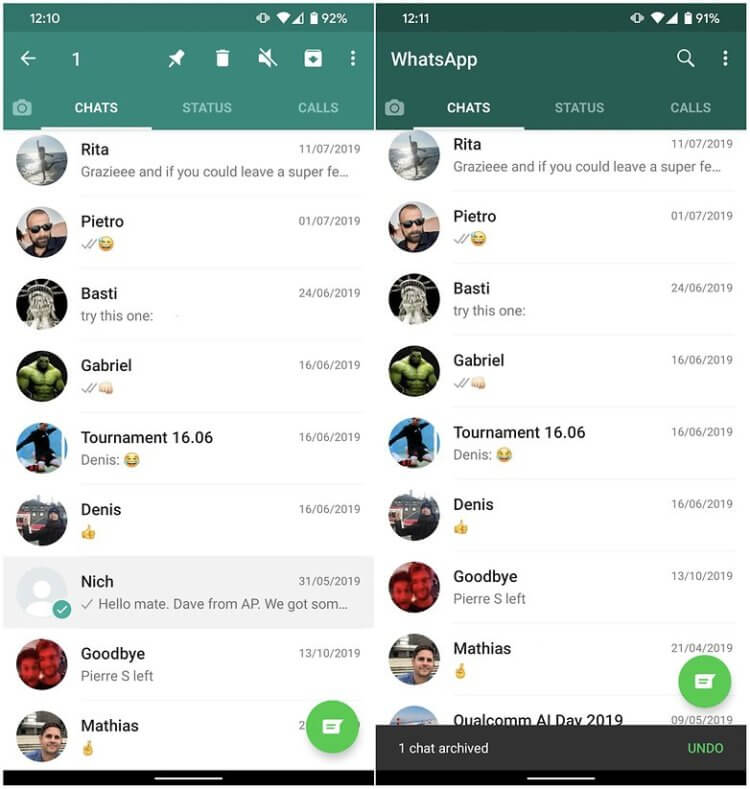
Прячем переписку в WhatsApp
Но что делать, если вам нужно скрыть сразу все беседы? Не беда. Такая возможность тоже присутствует. Нажмите на три точки в правом верхнем углу, чтобы войти в настройки приложения, после чего выбирайте пункт «Чат» — «История чатов» — «Архивировать все чаты». Все ваши беседы после этого будут автоматически удалены с главного экрана WhatsApp. А вот какой чат вам не захочется удалять или куда-то скрывать, так это наш чат в Телеграм. Там регулярно проходят интересные дискуссии. Присоединяйтесь и убедитесь в этом лично!
Как восстановить скрытый чат на WhatsApp
Иногда скрытые чаты нам по тем или иным причинам может потребоваться восстановить. Благо, сделать это очень и очень просто. Итак, для возвращения чата «на место», вам нужно после запуска приложения WhatsApp перейти на вкладку «Чаты» и затем проскроллить экран вниз до самого конца. Там вы увидите надпись «Архив» с цифрой в скобочках. Цифра показывает, какое количество бесед у вас заархивировано на данный момент. Заходите в «Архив», выбирайте там чат, который хотите восстановить и нажимайте на нем значок, который выглядит как коробка со стрелкой, направленной вверх. Готово!

Теги
- Новичкам в Android
- Операционная система Android
Наши соцсети
Новости, статьи и анонсы публикаций
Все о архивах WhatsApp, вы должны знать это!
Некоторые неважные чаты, портящие ваш список чатов, могут немного раздражать. WhatsApp представил функцию — Архивировать чат. Согласно примечаниям к патчу, архивы WhatsApp помогают нам организовать наш почтовый ящик. Подобно тому, как архивы помогают нам систематизировать файлы в реальном мире, смысл архива в WhatsApp заключается в том, чтобы скрыть личный или групповой чат из нашего списка чатов, чтобы лучше организовать наш список. Переходим к тому, что именно происходит с вашим архивным чатом!
- Часть 1. Что происходит при архивации чата в WhatsApp
- Часть 2: Как заархивировать чат WhatsApp на Android и iPhone
- Часть 3. Как узнать, заархивировал ли кто-то вас в WhatsApp
- Часть 4: Как удалить заархивированные чаты в WhatsApp
- Часть 5. Как получить заархивированные сообщения в WhatsApp
Часть 1. Что происходит, когда вы архивируете чат в WhatsApp
Вы часто можете задаться вопросом, что происходит, когда вы архивируете чат в WhatsApp. Неясные знания приводят к ненужным слухам. Вопреки распространенному мнению, архивирование конкретного чата не означает, что вы блокируете или удаляете содержимое чата. Вы просто убираете сообщения из поля зрения.
Вам не нужно беспокоиться о том, как найти заархивированные чаты в WhatsApp. Доступ к архивам чатов можно легко получить, прокрутив их до конца списка чатов. Опция «Заархивированные чаты (количество)» показывает количество чатов, которые вы заархивировали на данный момент. Нажав на эту конкретную опцию, вы увидите содержимое заархивированных чатов.
Часть 2: Как заархивировать чат WhatsApp на Android и iPhone
Если вы новичок в архивах WhatsApp и хотите использовать эту функцию, выполните следующие действия, чтобы узнать, как заархивировать чат WhatsApp.
Для пользователей Android
1) Если вы хотите заархивировать один или несколько чатов.

- В разделе «ЧАТЫ» нажмите и удерживайте чат, который хотите заархивировать.
- Щелкните значок «Архив», отображаемый в верхней части экрана.
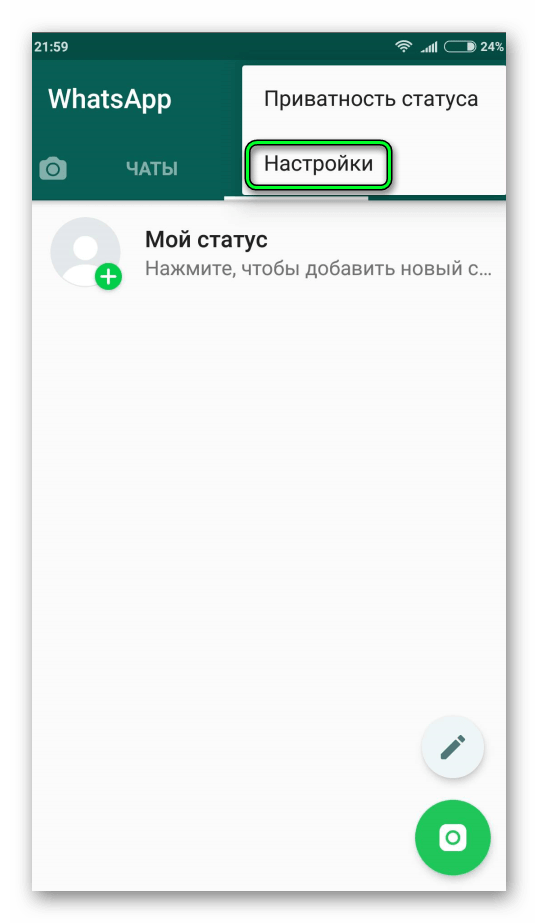
2) Если вы хотите заархивировать все свои чаты, а не выбирать их вручную и повторять вышеуказанные шаги, выполните следующие действия.
-
Оставаясь на вкладке «ЧАТЫ», нажмите на три точки, а затем нажмите «Настройки» в верхней части экрана.

Для пользователей iPhone:
1) Если вы хотите заархивировать любое количество чатов,
- Перейдите в конкретный чат.
- Проведите пальцем влево по этому чату и нажмите «Архивировать».
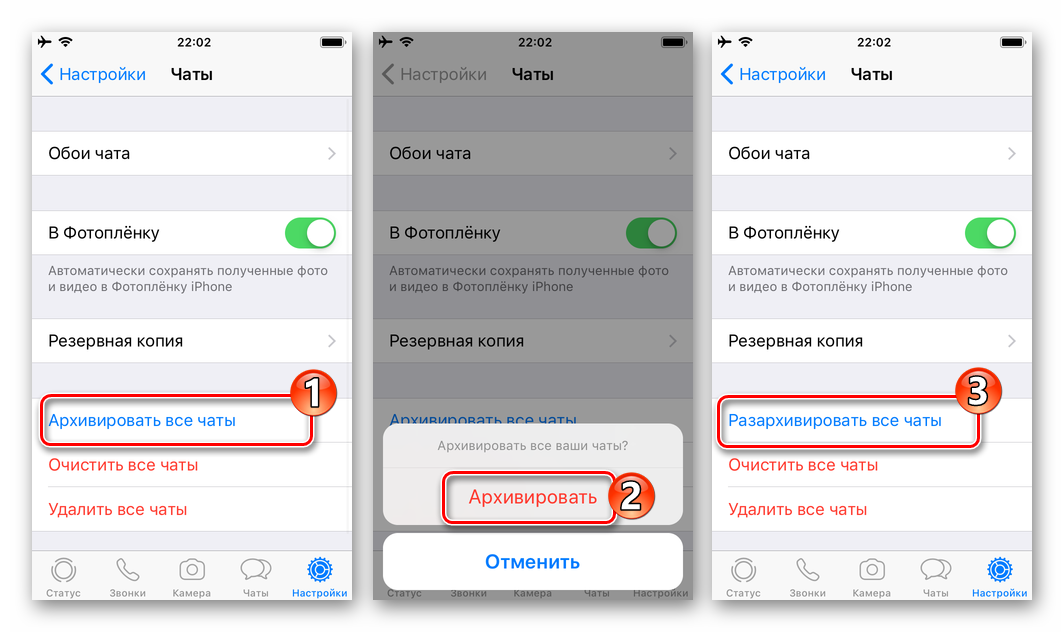
2) Если вы хотите заархивировать все свои чаты,
Перейдите в «Настройки». В разделе «Настройки» нажмите «Чаты», а затем «Разархивировать все чаты».
Часть 3: Как узнать, что кто-то заархивировал вас в WhatsApp
WhatsApp придерживается строгой политики двусторонней секретности, при которой другой пользователь не информируется о ваших действиях. WhatsApp не сообщает вам, заархивировал ли кто-то ваш чат на своем мобильном устройстве или нет.
Архивы WhatsApp — это все на память. Архивирование чата не влияет на онлайн-статус пользователя. Это означает, что человек, чей чат вы заархивировал, все еще может видеть, в сети вы или нет.
Часть 4: Как удалить заархивированные чаты в WhatsApp
Иногда пользователи впадают в панику, когда не находят важный чат и предполагают, что удалили его. Однако есть вероятность, что вы заархивировали чат. Не волнуйтесь, чаты можно легко найти внизу списка чатов.
Прокрутите вниз и нажмите «Архивированные чаты». Здесь показаны все чаты, которые были заархивированы.
Поиск по запросу «как получить заархивированные сообщения в WhatsApp» дает слишком много результатов. Однако заархивированный чат автоматически разархивируется после того, как что-то получено в этом чате. Если вы хотите разархивировать чаты из архива WhatsApp, пользователям iPhone нужно провести пальцем влево по чату и нажать «Разархивировать». Для пользователей Android: нажмите и удерживайте чат. Теперь нажмите на значок «Разархивировать» вверху экрана.
Иногда вам может понадобиться удалить заархивированные чаты, которые вам больше не нужны. У нас также есть инструкции по удалению архивных чатов в WhatsApp. После перехода в Архивные чаты выберите чат, который хотите удалить, и сверху нажмите значок «Удалить», чтобы удалить чат навсегда.
Часть 5: Как получить заархивированные сообщения в WhatsApp
Узнав, что означает «архивировать» в WhatsApp, вы наверняка знаете, что архивирование чата — это просто использование функции доступного исчезновения в ваших интересах. Люди по ошибке удаляют важные чаты вместо того, чтобы архивировать их, чтобы потом пожалеть. Теперь Tenorshare успешно решила эту проблему.
Tenorshare UltData for Android позволяет пользователям для восстановления удаленных сообщений, аудиозаписей, видео, изображений и документов для Android. Приведенное ниже пошаговое руководство поможет вам восстановить удаленные сообщения.
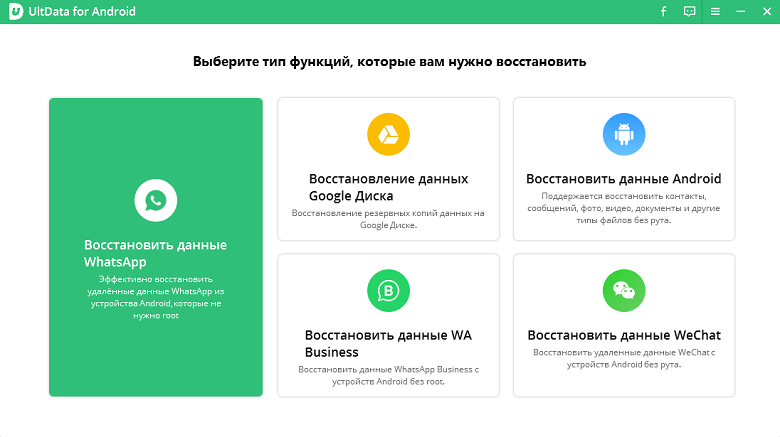
- После установки программного обеспечения запустите UltData. Выберите «Восстановить данные WhatsApp».
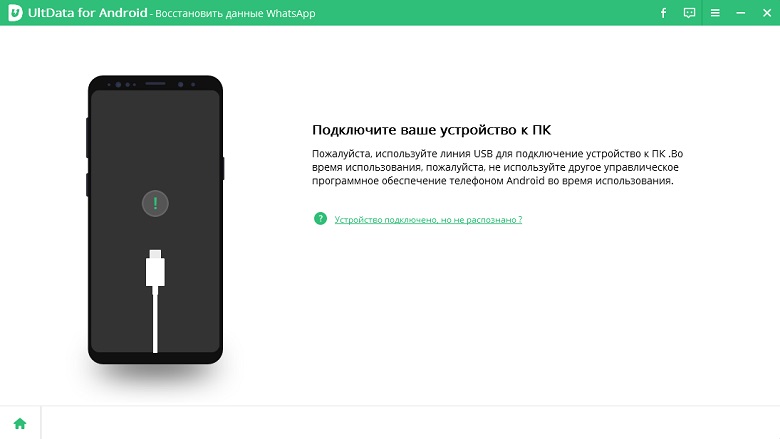
Подключите устройство, на котором установлен WhatsApp, к компьютеру через USB-кабель.
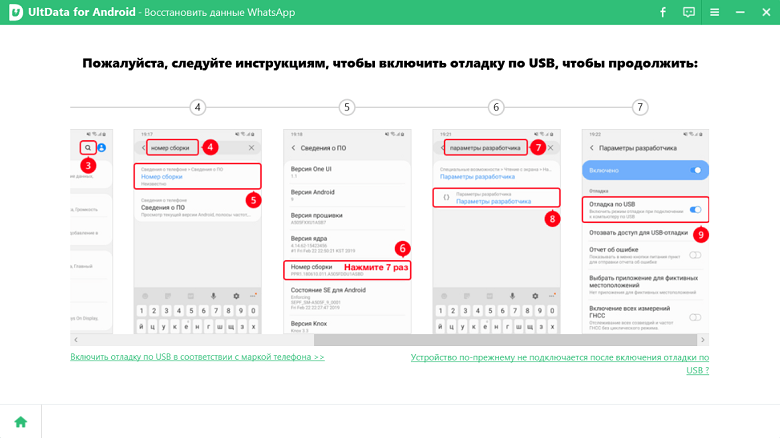
Откройте опцию разработчика на своем мобильном телефоне и включите USB-отладку. Если вы не знакомы с разделом, следуйте инструкциям, отображаемым на экране.
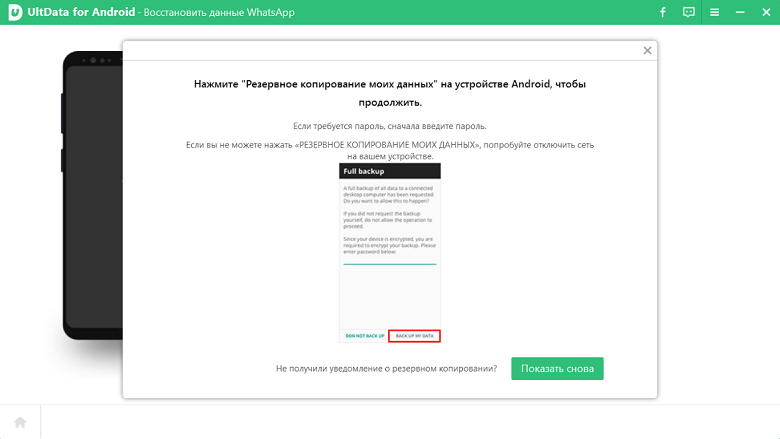
Если окно не появляется, нажмите «Показать снова» в программе.
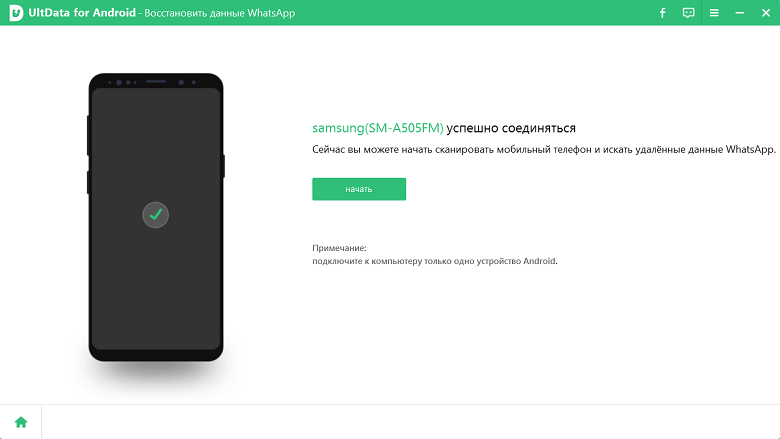
Теперь нажмите «Пуск», чтобы продолжить восстановление сообщений.

Войдите в свой WhatsApp и сделайте резервную копию данных в WhatsApp, чтобы предотвратить потерю данных. После завершения резервного копирования нажмите «Резервное копирование! Продолжить».
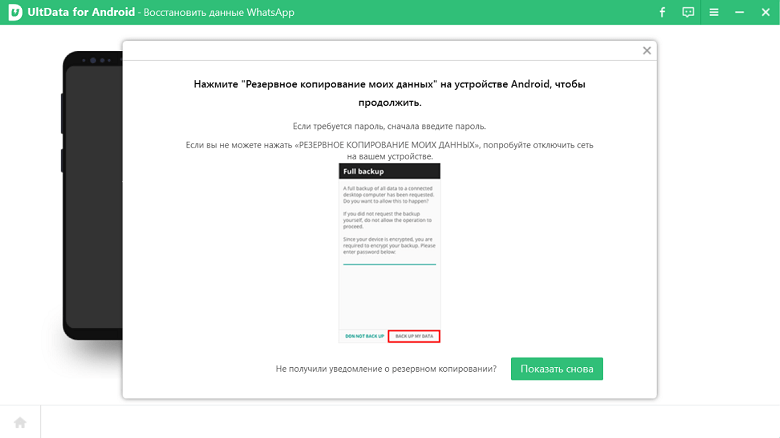
Через несколько минут нажмите «Создать резервную копию моих данных».
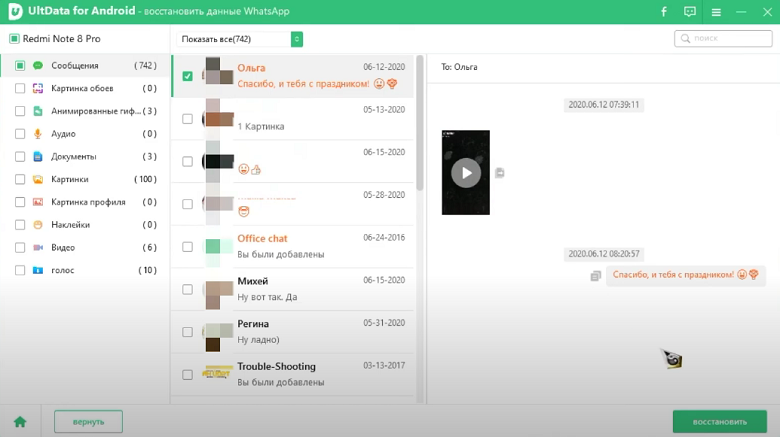
Теперь ваше ожидание почти закончилось. Предварительно просмотрите показанные носители и сообщения, чтобы восстановить нужные данные. После выбора нажмите «Восстановить».
Заключение
На этом мы подошли к концу статьи об архивном чате WhatsApp. Ожидается, что теперь вы знаете все, что нужно знать об архивных чатах и о том, как найти архивированные чаты в WhatsApp и даже о том, как восстановить удаленные данные.
Обновление 2023-01-30 / Обновление для WhatsApp
Блог
При передаче смартфона другому человеку или другому поводу для очистки гаджета от маловажных сведений перед пользователем встает задача по уничтожению резервной копии переписки Вотсап. Мессенджер автоматически создает дубликат отосланных и полученных текстов, а также всей мультимедийной информации. Таким образом, содержимое переписки размещается внутри облачного архива или во внутренней памяти устройства.
Как найти копию переписки Вотсап
Перед тем как приступить к «сносу» архивов сообщений Вотсап полностью, следует установить место расположения дубликатов файлов. Массив данных, временно размещаемых на сервере приложения, через определенное время переносится в «облако» или во внутреннюю память устройства. Именно эти данные подлежат уничтожению при очистке сервиса.
Поиск этой информации осуществляется при помощи встроенных функций мессенджера. Доступ к этим опциям пользователь может получить, обратившись к меню настроек приложения. Внутри раздела «Чаты»» нужно выбрать блок «История чатов», а затем выполнить нужную команду. Мультимедийные файлы, записанные в отдельной папке, можно отыскать при помощи диспетчера файлов смартфона.
Удалить чат
Методы уничтожения ненужных месседжей зависят от платформы смартфона. Рассмотрим инструкции для каждой из них.
Для Android
Алгоритм удаления данных, записанных внутри приложения WhatsApp, отличается для различных типов бесед. Чаты с одним собеседником можно почистить следующим образом:
- Зайти в программу.
- Открыть перечень диалогов.

- Выбрать беседу, подлежащую удалению.

- Перейти к меню, нажав на символ трех точек справа вверху экрана.
- Выполнить команду «Очистить чат».

Очистка переписки внутри группового чата осуществляется следующими действиями:
- Открыть Вотсап в телефоне.
- Перейти к выбранной группе контактов.
- Зайти в меню.
- Покинуть группу.
- Выполнить удаление беседы.
Чтобы убрать весь комплекс архивированных переписок Ватсап, нужно открыть блок настроек внутри общего меню, перейти к пункту чатов и выполнить команду удаления или очистки внутри раздела «История».
Для IPhone
Серьезных отличий между методами очистки переписки для Айфона и Андроида нет. Пользователь должен зайти в список чатов, выбрать беседу, утратившую актуальность, свайпнуть справа налево. Внутри выпавшего меню нажать на символ многоточия и выполнить команду выхода из чата. Затем юзеру следует повторить те же действия и безвозвратно удалить диалог.
Удаление переписки при помощи проводника
Диспетчер файлов мобильного устройства предоставляет доступ к полному объему информации, сохраненной в памяти гаджета. Открыв папку с названием WhatsApp, пользователь должен найти вложенный раздел с именем Databases. Далее юзер может удалить все содержимое или отдельные файлы. Следует знать, что информация, удаленная подобным образом, не подлежит восстановлению и просмотру. Файл Backups удаляют вместе с прочими.
Удаление сохраненных данных WhatsApp из Google Disk
Облачный сервис Гугд Диск служит для онлайн-копирования информации с устройств, работающих на платформе Android. Алгоритм действий по уничтожению записей через компьютер, дублирующих всю переписку Вацап:
- Обратиться к хранилищу.
- Определить гаджет и приложение, нуждающееся в очистке.
- Удалить скопированные данные.
Очистка облачного архива iCloud
При условии непрерывного взаимодействия мессенджера с сервисом iCloud, вся информация регулярно сохраняется на этом ресурсе. Чтобы удалить файлы навсегда, следует получить доступ к облаку. Если вы обладатель Айфона, то следует:
- Зайти в хранилище, используя настройки гаджета.
- Выбрать устройство.
- Назначить имя программы, нуждающейся в удалении запасных копий информации.
- Подтвердить выбор.
Заключение
Данный материал полезен пользователям, которые хотят освободить память устройства от ненужных файлов и сообщений, а также полностью уничтожить переписку в мессенджере.
Вам также может понравиться

Инструкция по установке WhatsApp для Nokia s40
Восстановление удаленных месседжей WhatsApp

15.11.2021
В Ватсап пропал звук сообщений

18.02.2021