
Как удалить Discord с компьютера полностью
Деинсталлировать мессенджер Discord нужно по разным причинам. Обычно в процессе затруднений не возникает, но некоторые пользователи не знают, как это правильно сделать на ПК или мобильных устройствах. В статье мы рассмотрим, как правильно удалить Дискорд на компьютере и телефоне.
Как очистить с телефона
Деинсталляция с мобильных устройств, работающих на базе Android и iOS, достаточно проста. Чтобы удалить Дискорд с телефона, можно воспользоваться несколькими способами:
- Через главные настройки перейти в список установленных приложений и кликнуть по кнопку удаления.
- В главном меню через продолжительное нажатие на иконку мессенджера.
- Зайти в магазин приложений, откуда был установлен Дискорд. Найти его и перейти на его страницу. Нажать на соответствующую кнопку.


После этого дополнительных манипуляций не требуется. Для надежности можно использовать программы для очистки кэша и реестра, которые удалят остаточные файлы. Это сможет сделать CCleaner для мобильных устройств.
Как удалить с компьютера
Как удалить Дискорд с компьютера полностью? Для этого понадобится перейти в панель управления. В Window 7 найти ее можно через «Пуск». Она отображается в панели справа. В появившемся окне сделайте отображение по категориям. Затем следуйте инструкции:
- Нажмите на пункт «Программы и компоненты».
- Откроется список установленного софта. Найдите Discord, выделите его и нажмите на кнопку удаления вверху.
- Появится мастер деинсталляции, следуйте его инструкции.
 В Windows 10 можно поступить несколько иначе. Перед тем, как удалить Discord, перейдите в параметры системы: нажмите на «Пуск», затем на иконку в виде шестеренки слева. В следующем окне нажмите на раздел «Приложения».

Затем действуйте аналогичным способом: найдите мессенджер и удалите его. Также можно найти панель управления через поиск, нажав на значок лупы снизу.
Удаление с помощью стороннего софта
Если удалить папку с Дискордом, то деинсталляция не будет произведено полностью. Чтобы очистить остаточные файлы, используйте сторонние приложения. На примере, утилиты Revo Uninstaller рассмотрим, как это сделать:
- Скачайте с официального сайта разработчика программу Revo Uninstaller и установите ее.
- Запустите утилиту. В главном окне отобразится список установленного софта.
- Найдите Дискорд и кликните один раз по нему левой кнопкой мыши.
- В верхней панели выберите кнопку деинсталляции, чтобы произвести полное удаление Дискорда.

Утилита способна очистить ПК от остаточных файлов и прочего «мусора», который остается после использования различных приложений. Она почистит реестр и сотрет программу без следа.
Зачастую у пользователей возникает вопрос: «Что делать, если не могу удалить Дискорд с Виндовс 10?» Ответ достаточно прост: нужно остановить процесс в фоновом режиме, даже после закрытия программы. Активные процессы мешают очистки, поэтому откройте диспетчер задач. Его можно найти через поиск или использовать сочетание клавиш Ctrl+Alt+Delete. Во вкладке процессов найдите Discord и кликните по нему правой кнопкой маши. В появившемся меню выберите «Снять задачу».
Удалить Дискорд можно встроенными инструментами операционной системы Windows. Также помочь в этом смогут сторонние программы и утилиты, которые очищают файлы в реестре. Если возникают трудности, то следует отключить все активные процессы в диспетчере задач.
Папки серверов
Папки серверов — это функция позволяющая объединять сервера в одну папку. Чаще всего пользователи дискорда соединяют в одну папку сервера с похожей тематикой. Папка удалится, если вы вынесите из нее все входящие в нее сервера.
История [ ]
Впервые папки сервера были протестированы на сборке Canary в середине июля 2019 года и были доступны только некоторым пользователям. 4 июля Discord объявил о выпуске серверных папок в твиттере. 25 июля 2019 года Discord выпустил серверные папки для всех, а также выпустил видео.
Настройки папки [ ]
В настройках папки вы можете настроить имя папки (папки без имени просто показывают краткий список серверов внутри), а также пользовательский цвет HEX. Наличие собственного цвета в папке меняет значок папки на упомянутый цвет, а также добавляет небольшой оттенок позади значка папки при закрытии.
Создание скачивание и удаление папки в Discord
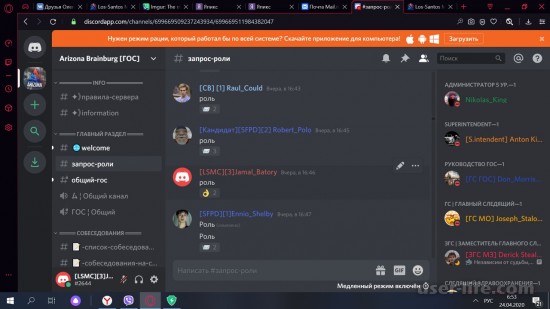

Всем привет! Сегодня поговорим про то как создать, скачать и удалить папку в популярной бесплатной программе общения Discord. Итак, поехали!
Юзерам потребуется иметь ввиду, собственно что под определением «папки серверов» имеется ввиду функция, с поддержкой которой предоставляется вероятность совместить папку в каталог с схожей темой.
Дабы сделать или выслать, потребуется блюсти четкую очередность поступков и иметь ввиду имеющиеся особенности.
Ситуация возникновения папок серверов
Перед тем, как сделать папку в Дискорде, в начале потребуется иметь ввиду собственно что они были тестированы квалифицированными разработчиками на спец сборке Canary в 2019 году.
Вначале доступ был не закрыт к ограниченному количеству юзеров. Давным-давно на официальной страничке в Твиттере власть сказала о выпуске серверных папок всем без исключения юзерам.
Как сделать папку и скачать ее
До этого чем скачать папку Дискорда, в начале юзерам потребуется иметь ввиду, собственно что в программном обеспечивании учитывается вероятность заносить конфигурации в кое-какие характеристики:
ставить уникальное название для папки;
пользовательский цветовой колер НЕХ.
Обратите заботу, присутствие оригинального индивидуального цветового колера механически корректирует гамму в сделанной папке.
Дополнительно исполняется добавление маленьких цветов сзади графического изображения файла во время процедуры закрытия.
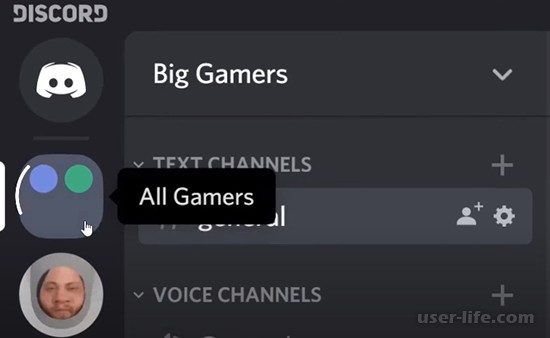
Как убрать папку Discord
Дабы юзерам убрать папку в Дискорде, потребуется держаться легкой очередности поступков.
В начале юзер программного обеспечивания ищет интересующую папку сервера для дальнейшего удаления.
На надлежащем рубеже производится вход в папку для исследования помещенных в ней серверов программного обеспечивания.
Впоследствии сего юзеру потребуется исполнить функцию вынесения всех имеющихся входящих серверов программного обеспечивания из папки.
На основании проведенной очередности поступков, программное обеспечивание в автоматическом режиме активизирует процесс удаления с вытекающими результатами.
В случае появления добавочных вопросов, юзеры оставляют за собой право адресоваться за поддержкой к спецам службы помощи.
Работа исполняется в круглосуточном режиме, без выходных и торжественных дней.
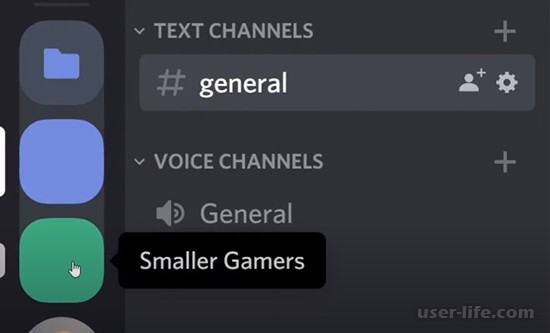
Как очистить с телефонного аппарата
Исполнить функцию чистки в программном обеспечивании юзеры имеют все шансы с поддержкой имеющегося под рукою мобильного телефонного аппарата. Очередность поступков предполагает под собой следующее.
Переход в интересующую папку программного обеспечивания Дискорд.
Впоследствии сего потребуется исполнить перенесение имеющихся серверов в папке в другое пространство.
Дальше производится выход.
Впоследствии сего программное обеспечивание механически делает удаление интересующего объекта. Каких-то добавочных поступков решать не надо, собственно что признают отзывы юзеров.
Как очистить с компа
Удаление интересующей директивы в программном обеспечивании со стационарного компа не вызывает сложностей.
Создатели Дискорда советуют держаться конкретной очередности поступков, которая предполагает под собой следующее.
Переход в программное обеспечивание.
На надлежащем рубеже потребуется из сформированного перечня избрать интересующую директиву, которую нужно выслать по различным основаниям.
Впоследствии сего исполняется копирование находящихся изнутри интересующей папки серверов в другое, выбранное пространство.
Закрытие программного обеспечивания.
Впоследствии сего не потребуется исполнять добавочных поступков, потому что программное обеспечивание в автоматическом режиме активизирует процесс удаления.
Довольно вторично попробовать перебежать в сообразный раздел, дабы удостовериться в данном.
Удаление с поддержкой постороннего софта
В качестве постороннего программного обеспечивания выделяют разработанную утилиту Unlocker.
Юзерам рекомендовано пользоваться ею, при невозможности идти по представленной повыше очередности поступков.
Об данном говорят бессчетные отзывы юзеров Дискорда.
При наличии вопросов возможно адресоваться за поддержкой в службу помощи программного обеспечивания.
Как сделать закрытый канал в Discord, чтобы никто не увидел ваши картинки с котиками
Ранее мы рассказывали о плагине для просмотра скрытых каналов в Дискорде. В той статье мы кратко упомянули, что это за скрытые чаты. Если вам не хватило информации и вы хотите узнать, как скрыть канал в Дискорде от других пользователей, – эта инструкция для вас. Как всегда, кратко, достоверно и по делу. Поехали!

Если кратко, то сделать группу приватной можно в её настройках, добавив права доступа определённым ролям или отдельным пользователям. Теперь будем разбираться по понятиям – начнём с объяснения функций!
Роли
Это группа пользователей, объединённых общими правами. Для удобства роли присваиваются названия и оформления. Чтобы создать её, следуйте инструкции ниже. Если они у вас уже есть и вы знаете, как их создавать, пропустите блок.
- В своём аккаунте приложения Дискорд найдите сервер, в котором хотите создать роль.
- Нажмите на него правой клавишей, наведите мышью на Настройки сервера , в появившемся меню кликните Роли .

- В этой вкладке вы видите список уже имеющихся, строку поиска (удобно, если их много) и кнопку Создание роли , кликайте по ней.

- Далее нужно заходить во вкладку Показать , придумайте и введите название и выберите оформление.

- Во вкладке Права доступа выберите необходимые разрешения.

- В следующей вкладке добавьте участников. Готово! Вы уже ближе к тому, чтобы узнать, как сделать закрытый канал в Discord.
Настройки канала
Закрыть группу в Дискорде значит присвоить ей приватный статус. Как закрыть канал в Дискорд? Это делается в Настройках чата .
- Наведите на текстовую или голосовую группу, которую хотите закрыть.
- Кликните на появившийся значок шестерёнки – это Настройки .

- В открывшемся окне перейдите во вкладку Права доступа .
- Переключите тумблер Приватный в положение Включено .
- Добавьте участников или роли с помощью кнопки Добавить . Также можете настроить расширенные права.

Как попасть в закрытый канал в Discord
Это блок для тех, кому не дали права на просмотр.
Первые два способа – цивилизованные. Решить вопрос можно через администратора сервера. Свяжитесь с ним и попросить открыть вам доступ. Решение остаётся, конечно, за ним. Также можно дождаться приглашения в чат от одного из его участников (или попросить об этом). Но учтите, что у участников может и не быть такого права, оно настраивается администратором.

Третий способ – хитрый. Можно скачать плагин, который отображает скрытые группы. Однако войти в них вы всё равно не сможете, только будете видеть названия. На эту тему у нас есть отдельная статья.
Остались вопросы по теме этой статьи? Задавайте их в комментариях!