
Инструменты выделения и заливка
В этой главе вы узнаете о различных инструментах выделения в Adobe InDesign и о том, как применять цвета заливки и обводки.
Инструменты выбора
В InDesign есть два типа инструментов выделения. Обычно используемый инструмент выделения (инструмент выделения черной стрелкой) и инструмент прямого выбора .
Вы можете выполнить выделение, выделив и проведя вдоль документа, чтобы выбрать нужные кадры, или просто нажмите Ctrl + A в Windows или Command + A на Mac, чтобы выделить все. Вы заметите, что выбор показывает некоторые рамки в красном, а некоторые в синем и даже зеленом. Это означает, что эти фреймы находятся в разных слоях, что вы заметите, если у вас будет открыта панель « Слои» .
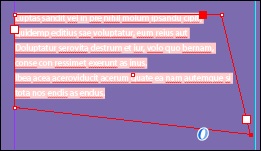
Инструмент « Прямой выбор» позволяет выбрать одну точку на траектории и переместить только одну точку. В следующем примере перетаскивалась только вершина нижнего правого кадра, в то время как остальные точки оставались нетронутыми. Содержимое рамки переформатируется автоматически.
Применение цветов заливки и обводки
InDesign позволяет очень легко изменить цвет фона или заливки, а также цвет границы или обводки любого объекта – изображения или текста.
Давайте обсудим заполнение в первую очередь. Допустим, вы хотите изменить цвет фона объекта. Сначала убедитесь, что объект выбран. Перейдите на панель управления вверху и нажмите стрелку рядом с функцией Fill. Кнопка непосредственно под Fill – это Stroke.
Здесь вы можете выбрать доступные цвета или создать собственное значение цвета, используя RGB, CMYK или любой из множества доступных цветовых профилей. Скажем, вы хотите применить красный образец. Выберите его в меню, чтобы увидеть изменения.
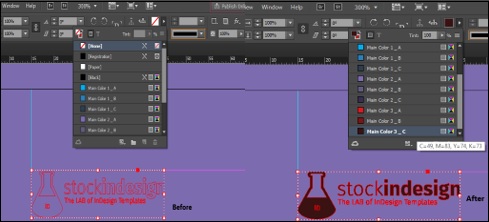
Теперь, если вы хотите изменить обводку объекта, просто выберите обводку и выберите цвет, как и раньше. Давайте сделаем это черным для этого примера. Мы видим, что границы изображения теперь стали черными. Конечно, вы можете выбрать или определить любой понравившийся вам цвет, а также настроить толщину границы.
Иллюстрированный самоучитель по Adobe InDesign
Фоновая заливка – это эффект, применяемый к содержимому фреймов или текста. Так что вы можете применять одну цветовую заливку к тексту внутри фрейма, а другую – к самому фрейму. (Будет очень трудно читать текст, если вы воспользуетесь одной и той же цветовой заливкой и для текста, и для фрейма.) Фон может быть однотонным или в виде градиента. (Для получения дополнительной информации о цветах и градиентах см. главу 5.)
Применение фоновой заливки к объекту
Рис. 6.1. Пиктограммы Container (обведены кружком) означают, что команда распространяется на объект, а не на текст
Рис. 6.2. Пиктограммы Fill (обведены кружком) означают, что команда распространяется на фон объекта
- Выберите объект.
- Удостоверьтесь, что пиктограмма Container (Контейнер) выбрана на панели инструментов или в палитре Swatches либо Color (рис. 6.1). После этого объект можно изменить.
- Щелкните по пиктограмме Fill (Фон) на панели инструментов или в палитре Swatches либо Color (рис. 6.2).
- Выберите цвет или градиент в палитрах Color, Gradient или Swatches.
- Вам необязательно выбирать объект, чтобы применить к нему фоновую заливку. Можно просто перетащить образец заливки на любой объект на странице.
Применение эффекта фоновой заливки перетаскиванием на объект
- Перетащите образец градиента или цвета с панели инструментов или из палитры Color, Gradient либо Swatches на объект (рис. 6.3).
- Отпустите кнопку мыши, когда образец окажется внутри объекта. Объект заполнится цветом или градиентом.
Рис. 6.3. Можно перетащить образец внутрь объекта, чтобы получить эффект заливки фона
Если отпустить кнопку мыши, когда образец находится на крае объекта, к контурным линиям объекта добавится эффект фоновой заливки.
К выбранному тексту в текстовом фрейме можно также применить цветовую заливку.
Применение заливки к выбранному тексту
Рис. 6.4. Выберите образец, чтобы применить цвет или градиент к выбранному тексту
- Используйте инструмент Text (Текст), чтобы выделить текст.
- Щелкните по пиктограмме Fill на панели инструментов или в палитре Swatches либо Color.
- Выберите образец в палитрах Color Gradient или Swatches (рис. 6.4).
Когда текст выделен, его цвет представ лен в негативном варианте Снимите выделение, чтобы видеть действительный цвет текста.
Вы можете также применить заливку всему тексту во фрейме, выделив фреш.
Как сделать макета в inDesign черного цвета?
Хочу сделать макет книги с черными страницами. Как изменить фон всех страниц для последующего экспорта в pdf? Есть ли такая настройка или же придется делать большой фрейм на всю страницу и заливать его черным?
Голосование за лучший ответ
Сделайте черную Мастер-страницу, которую и примените сразу ко всем страницам.
Похожие вопросы
Ваш браузер устарел
Мы постоянно добавляем новый функционал в основной интерфейс проекта. К сожалению, старые браузеры не в состоянии качественно работать с современными программными продуктами. Для корректной работы используйте последние версии браузеров Chrome, Mozilla Firefox, Opera, Microsoft Edge или установите браузер Atom.
Как настроить область документа Adobe InDesign
Помимо страницы документа, которую вы видите при открытии документа Adobe InDesign CC, вы также увидите другие непечатаемые элементы: картон, направляющие для областей обрезки и пробки, поля и линейки. Каждый из этих элементов можно настроить, изменив цвет. Даже цвет фона на монтажном столе в режиме предварительного просмотра можно изменить, чтобы было легче различать обычный режим и режим предварительного просмотра.
Настройка файла документа InDesign
Если вы когда-либо имели дело с приложением для обработки текста, вы знакомы со страницей документа. Однако приложения для настольных издательских систем отличаются от приложений для обработки текстов тем, что в них также есть монтажный стол . Область монтажа — это та область вокруг страницы, где вы можете поместить объекты, которые могут вам понадобиться во время разработки, но которые не будут напечатаны.
Модификация картона
- Чтобы изменить размер монтажной панели, выберите « Редактирование» > « Установки» > « Направляющие и вставки» в Windows или « InDesign» > « Установки» > « Направляющие и вставки» в MacOS. В разделе « Параметры картона» введите новые значения для « Горизонтальные поля» и « Вертикальные поля», чтобы указать, как далеко картон распространяется от страницы или разворота.
- Чтобы изменить цвет монтажной панели в режиме предварительного просмотра, выберите « Просмотр фона» и выберите цвет.
Добавление направляющих для кровотечений и слизней
Кровотечение происходит, когда любое изображение или элемент на странице касается края страницы, выходя за пределы края обрезки, не оставляя полей. Элемент может кровоточить или выходить за пределы одной или нескольких сторон документа.
Слаг — это обычно непечатная информация, такая как заголовок и дата, используемые для идентификации документа. Он появляется на монтажном столе, обычно в нижней части документа. Направляющие для слагов и кровотечений устанавливаются в диалоговом окне «Новый документ» или диалоговом окне «Настройка документа».
Если вы печатаете на своем настольном принтере, вам не нужно допускать прокачку . Однако, когда вы готовите документ для коммерческой печати, любой элемент, который кровоточит, должен выходить за пределы страницы документа на 1/8 дюйма. Извлеките направляющие из линейки InDesign и расположите их на 1/8 дюйма за пределами документа. Элементы, которые выходят за пределы страницы, привязываются к этим направляющим, обеспечивая равномерную окраску. Под указателем можно расположить отдельную направляющую для указания местоположения порции.