
Как поменять цвет всех таблиц одновременно?
есть огромный файл с количеством таблиц около 500. Как поменять цвет всех таблиц одновременно? Заранее огромное спасибо за ответ.
Лучшие ответы ( 1 )
94731 / 64177 / 26122
Регистрация: 12.04.2006
Сообщений: 116,782
Ответы с готовыми решениями:
как поменять цвет всех элементов класса
Форумчане, помогите пожалуйста, как правильно произвести однократное изменение цвета всех элементов.
Одновременно поменять цвет нескольким блокам
Подскажите пожалуйста новичку! Хочу одновременно поменять цвет нескольким блокам (но без.
Как осуществить поиск всех ячеек из столбца и поменять цвет?
у меня есть key.xls в нем один столбец заполнен номерами и есть main.xls в котором в неизместном.
Как одновременно поменять свойство value у checkbox с true на false для всех checkbox-ов, находящихся на одном листе?
Всем добрый день! Подскажите, пожалуйста, как одновременно поменять свойство value у checkbox с.
8936 / 4848 / 1886
Регистрация: 11.02.2013
Сообщений: 10,246
Одновременно нельзя. Только последовательным перебором
Динохромный
1349 / 730 / 262
Регистрация: 22.12.2015
Сообщений: 2,279
Сообщение было отмечено ViterAlex как решение
Решение
 Сообщение от ViterAlex
Одновременно нельзя. Только последовательным перебором
Напротив, в правильно отформатированном файле любой параметр таблицы настраивается один раз. Другой вопрос, как организован конкретно этот файл.
Сообщение от ice1
есть огромный файл с количеством таблиц около 500
ice1, если цвет таблиц не меняли вручную, то доступ к цвету таблиц выполняется через стиль таблиц по умолчанию (вероятнее всего — «Сетка таблицы»).
Для этого: нажмите сочетание клавиш ctrl+shift+S, появится диалог «Применить стили». Щелкните мышкой по любой таблице, в диалоге отобразится присвоенный таблице стиль (либо можно вбить имя «Сетка таблицы» вручную), затем — нажать на кнопку «изменить» (можно попасть сюда же через вкладку конструктор, но результат будет тот же).
Появится диалог настройки стиля таблицы, в нем будет внешний вид таблицы, а строчка параметров над ним будет содержать настройки сетки и заливки всех таблиц, отформатированных этим стилем. Укажите необходимые заливки, нажмите Ок, все таблицы, не имеющие дополнительного форматирования, получат нужный цвет.
Если таблицы имеют ручное форматирование, или применено большое количество стилей, нужно перебирать. Полагаю — с помощью кода на VBA, что-то вроде:
1 2 3 4 5 6
Public Sub Styles_tabl_change() Dim tablObj As Table For Each tablObj In ActiveDocument.Tables tablObj.Style = "Сетка таблицы" Next tablObj End Sub
Имейте ввиду, что данный код не выкрасит таблицы в определенный цвет, а присвоит всем таблицам одинаковый стиль, который необходимо настроить.
Добавление и изменение цвета заливки ячейки таблицы
Добавьте цвет в ячейку таблицы одним из следующих способов:
Добавление и изменение цвета заливки
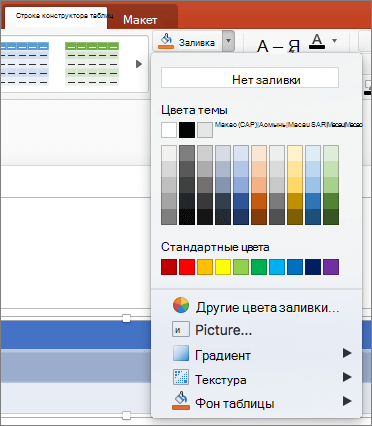
- Вы выберите ячейки, в которых вы хотите добавить или изменить цвет заливки.
- На вкладке Конструктор таблиц щелкните стрелку рядом с элементом Заливка.
- Выберите нужный цвет в области «Цвета темы» или «Стандартные цвета»или нажмите кнопку «Другие цвета заливки».
Применение градиента или текстуры в качестве цвета заливки
- Вы выберите ячейки, к которым вы хотите применить эффект заливки в качестве цвета заливки.
- На вкладке Конструктор таблиц щелкните стрелку рядом с элементом Заливка.
- Щелкните «Градиент», чтобы выбрать и применить эффект градиента. Щелкните «Текстура», чтобы выбрать и применить текстуру.
Удаление цвета заливки
- Вы выберите ячейки, для которых вы хотите удалить цвет заливки.
- На вкладке Конструктор таблиц щелкните стрелку рядом с элементом Заливка.
- В меню «Заливка» выберите пункт «Нет заливки».
Добавление и изменение цвета заливки
- Вы выберите ячейки, в которых вы хотите добавить или изменить цвет заливки.
- На вкладке «Таблицы» в области «Стилитаблиц» щелкните стрелку рядом с кнопкой «Заливка».
- В меню «Заливка» выберите нужный цвет.
Применение градиента, узора или текстуры в качестве заливки
- Вы выберите ячейки, к которым вы хотите применить эффект заливки в качестве цвета заливки.
- На вкладке «Таблицы» в области «Стилитаблиц» щелкните стрелку рядом с кнопкой «Заливка».
- В меню «Заливка» выберите пункт «Эффекты заливки».
- Выполните любое из описанных ниже действий.
Задача Необходимые действия Заливка сплошным цветом Перейдите на вкладку Сплошной и выберите нужный цвет. Изменение градиента Перейдите на вкладку Градиент и выберите нужные параметры. Изменение текстуры Откройте вкладку Рисунок или текстура и выберите нужную текстуру.
Удаление цвета заливки
- Вы выберите ячейки, для которых вы хотите удалить цвет заливки.
- На вкладке «Таблицы» в области «Стилитаблиц» щелкните стрелку рядом с кнопкой «Заливка».
- В меню «Заливка» выберите пункт «Нет заливки».
Как изменить цвет таблицы в Word
Работая в Microsoft Word с таблицами, может возникнуть необходимость выделить некоторые части в ней, или полностью ее залить. Это поможет акцентировать внимание на заголовках, или на тех ячейках, информация в которых крайне важна.
Вот давайте в этой статье мы с Вами и рассмотрим, как изменить цвет таблицы в Ворде, всей целиком, или только определенных ячеек, и каким образом он меняется для границ.
Для того чтобы полностью залить таблицу, выделите ее – нажмите на стрелочки в левом верхнем углу. Откройте вкладку «Работа с таблицами» – «Конструктор» . Дальше в статье, мы только с этой вкладкой работать и будем, поэтому не буду каждый раз напоминать, чтобы Вы ее открыли.
Нажмите на стрелку на кнопке «Заливка» и выберите из выпадающего списка подходящий вариант.

Если хотите закрасить только шапку, или любые другие ячейки, тогда выделите только их, а потом выбирайте оттенок в списке.
Для того чтобы закрасить всего одну ячейку, достаточно поставить в ней курсив, а затем выбрать цвет.

Теперь давайте разбираться, как можно изменить цвет границ. Выделите все, нажмите на стрелочку возле кнопки «Границы» и выберите из списка «Границы и заливка» .

Откроется вот такое окно. В нем выберите из выпадающего списка нужный цвет. Кроме того, здесь же можно изменить тип линий, сделать их точками или пунктиром, и их ширину. Потом слева нажмите на кнопку «Все» . Посмотрите, чтобы в поле «Применить к» было указано «таблице» и жмите «ОК» .

У меня закрасились все линии, даже те, которые были убраны. Как удалить линии в таблице в Ворде, прочтите, перейдя по ссылке.

Для этого нужно выделить ячейки, которые с ними связаны, и в выпадающем списке «Границы» убрать те, которые не нужны.

Для закрашивания, можно воспользоваться и одним из готовых стилей. Выделите ее и разверните список доступных стилей, нажав на стрелку, указывающую вниз. Затем выберите подходящий вариант.

В готовых стилях изменяется цвет ячеек и границ, причем можно сделать акцент на заголовки или левый столбец.
Если нужно, чтобы заголовки таблицы в Ворде повторялись на каждой странице, прочтите, как это сделать.

Если же у Вас наоборот есть документ с цветной таблицей, тогда убрать ее цвет в Ворде получится следующим образом. Выделите ее, откройте уже знакомое окно и в поле «Цвет» выберите «Авто» . Слева нажмите на «все» , а потом кликайте по кнопке «ОК» .
Таким образом, все границы станут стандартные черные.

Для изменения заливки нужно нажать по одноименной кнопке и выбрать из списка «Нет цвета» . В результате, все ячейки станут такими же, что и сам лист.

Вот такими способами, получится изменить или цвет всей таблицы полностью, или отдельные ячейки, или ее границы. Ну а если Вам не подойдут сделанные изменения, их всегда можно удалить.
Изменение вида таблицы
Применение предопределенного стиля таблицы — это быстрый и простой способ изменить внешний вид таблицы в PowerPoint.
Стиль таблицы — это сочетание параметров форматирования, включая цвет и необязательное заливку. Сочетания цветов являются производными от цвета темы презентации. К любой создаваемой таблице автоматически применяется стиль таблицы.
Применение стиля таблицы
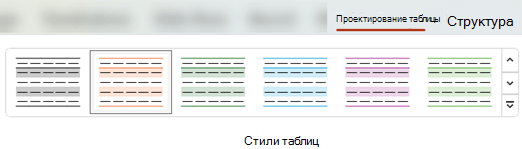
- Щелкните таблицу, к которой нужно применить новый или другой стиль.
- На ленте выберите вкладку Конструктор таблиц , чтобы просмотреть коллекцию Стилей таблиц, как показано ниже. а затем выберите нужный стиль таблицы. Чтобы просмотреть другие стили таблиц, щелкните стрелку раскрывающегося списка Дополнительно справа от коллекции Стилей таблиц .
Примечание: Чтобы изменить внешний вид текста в таблице, выделите весь текст в таблице, а затем перейдите на вкладку Главная и с помощью параметров Шрифт измените текст.
Отмена стиля таблицы
- Выделите таблицу.
- На ленте выберите вкладку Конструктор таблиц .
- Щелкните стрелку раскрывающегося списка Дополнительно в правой части коллекции Стили таблиц , а затем в нижней части нажмите кнопку Очистить таблицу.