
Как сделать линию земли в архикаде
В Диалоге Параметров любого конструктивного элемента ARCHICAD можно настроить использование различных Типов Линий.
Например, при определении способа отображения Колонны в 2D-окне вы можете применить различные типы линий для контура ядра, верхней части и кросс-символа.
Управление типами линий и их настройка осуществляется при помощи команды Параметры > Реквизиты Элементов > Типы Линий .
Диалоговое Окно Типы Линий предназначено для редактирования стандартных линий (сплошных, пунктирных, штриховых и т.д.) и создания специальных типов линий.

Толщина Линий на Экране
По умолчанию все линии, отображаемые на экране, являются Тонкими , то есть толщиной в один пиксел.
Вы можете активировать команду Жирные Линии Сечений ( Вид > Параметры Вывода на Экран ); при этом линии Сечений будут выводиться на экран как жирные (толщиной в два пиксела независимо от истинной толщины пера линии). Все остальные линии будут тонкими.
Альтернативным вариантом показа линий является отображение их Истинной Толщины , то есть в соответствии с толщиной перьев линий: для этого активируйте Истинную Толщину Линий в меню Вид > Параметры Вывода на Экран . В результате все линии будут отображаться согласно толщине их перьев (настраиваемой в диалоге Перья и Цвет).
Как сделать линию земли в архикаде
Изменение размеров линий
Чтобы изменить размеры прямой линии или дуги с помощью команды меню:
1. Выберите линию.
2. Выполните команду Редактор > Изменить форму > Изменить размеры .
3. Отбуксируйте одну из конечных точек выбранного элемента в новое положение.
4. Сделайте еще один щелчок, чтобы зафиксировать место расположения перемещаемой точки. При этом элемент увеличится по размерам или уменьшится и, в зависимости от расположения конечной точки, также может и повернуться. Противоположная конечная точка линии привязки останется на месте.
Примечание: Можно одновременно изменить размеры многих линии с накладывающимися друг на друга конечными точками с помощью той же команды Изменить размеры или с помощью бегущей рамки.
Для получения дополнительной информации см. Изменение Размеров Бегущей Рамкой .
Выполните следующие действия, чтобы изменить длину прямолинейных Стен при помощи Локальной Панели:
1. Выберите линию.
2. Щелкните на вершине элемента. чтобы вызвать Локальную Панель. Выберите пиктограмму Изменение размеров :
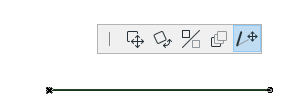
3. Щелчком мыши укажите новое расположение конечной точки.
Линии в ARCHICAD
Линии в Архикаде незаменимы на этапе оформления чертежей , а также могут существенно облегчить 3D моделирование, если их использовать для доп. построений.
Работа с линиями в ARCHICAD доступна на Панели Инструментов во вкладке «Документирование», как показано на рис. 1:
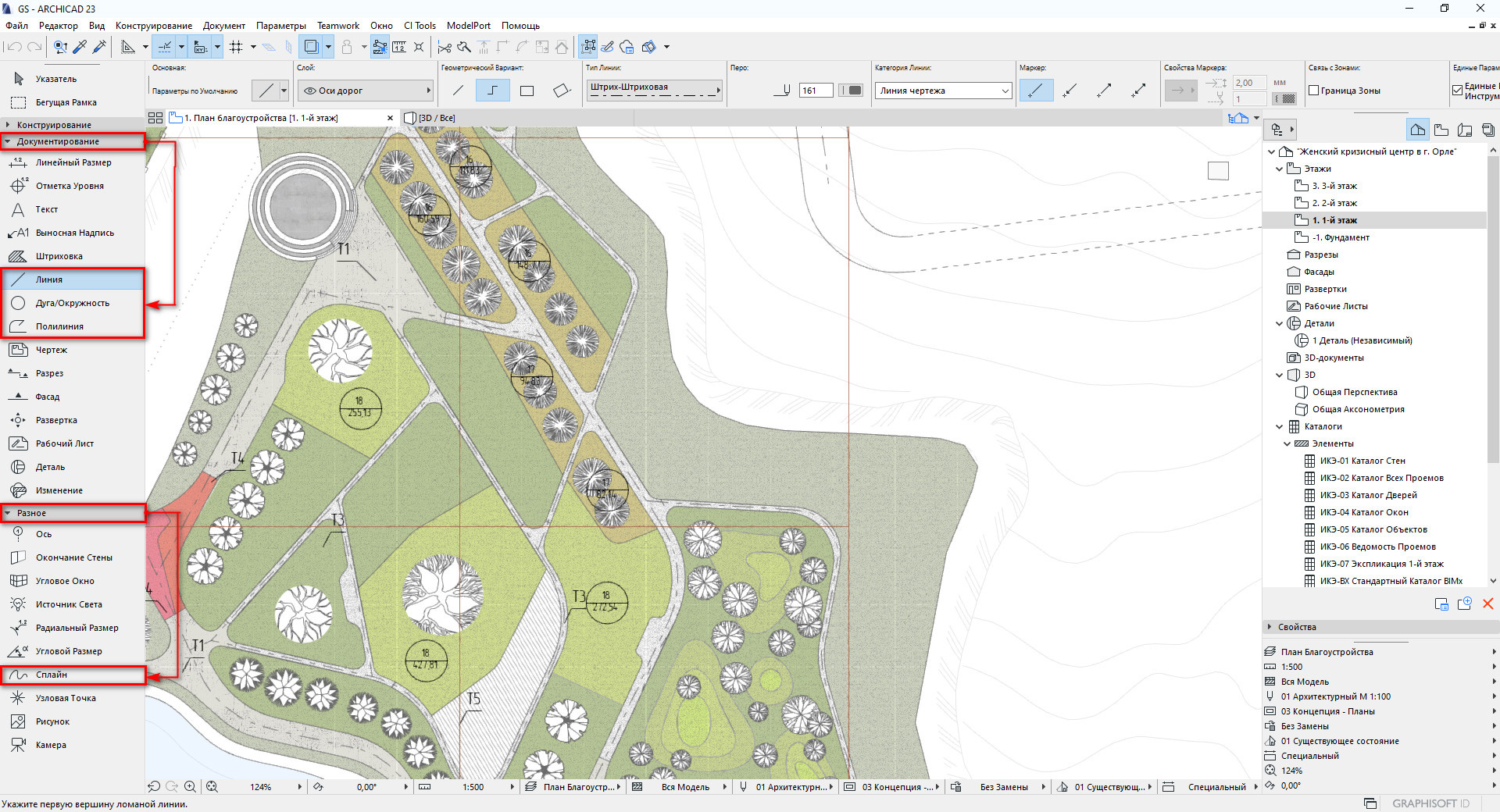
ПРИМЕЧАНИЕ: Панель Инструментов присутствует в интерфейсе Архикада по умолчанию. Если вы случайно ее закрыли и не можете найти, то ознакомьтесь с видео-уроком «Панели ARCHICAD. Как вернуть панели по умолчанию?».
В ARCHIICAD линии объединили в себе такие 2D-примитивы:
- отрезки (отдельные прямые, совокупность отрезков, включая дугообразные сегменты, прямоугольники);
- окружности и дуговые сегменты;
- эллипсы и эллиптические дуги;
- полилинии (читать подробнее «полилиния это…»);
- сплайновые кривые (кривые Безье, линии «от руки»), расположенные на Панели Инструментов, вкладка «Разное».
Архикад – настройка линий
Чтобы настроить параметры выбранного инструмента (линия, дуга/окружность, полилиния), достаточно дважды щелкнуть по его названию. Откроется диалоговое окно, как показано на рис. 2.
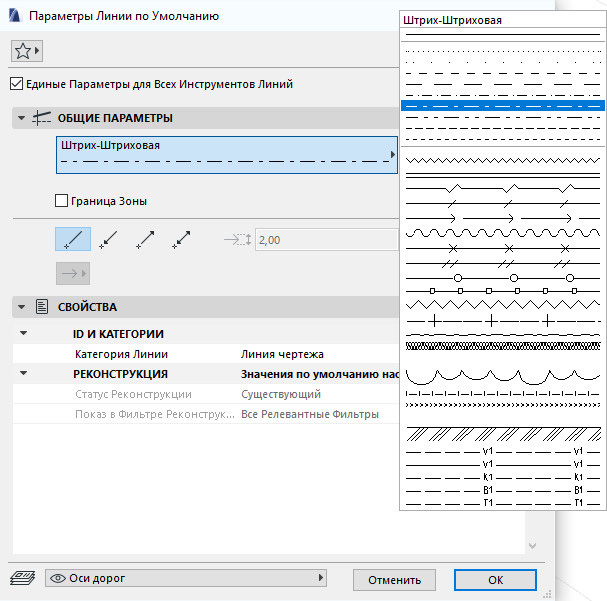
ПРИМЕЧАНИЕ: По умолчанию в этом диалоговом окне стоит галочка «Единые параметры для всех инструментов линий», что обозначает, что тип линии, ее толщина, цвет и т.д. будут одинаковы как для линии, так и для окружности. Учтите это и, при необходимости, уберите эту галочку.
Как изменить толщину линии в Архикаде
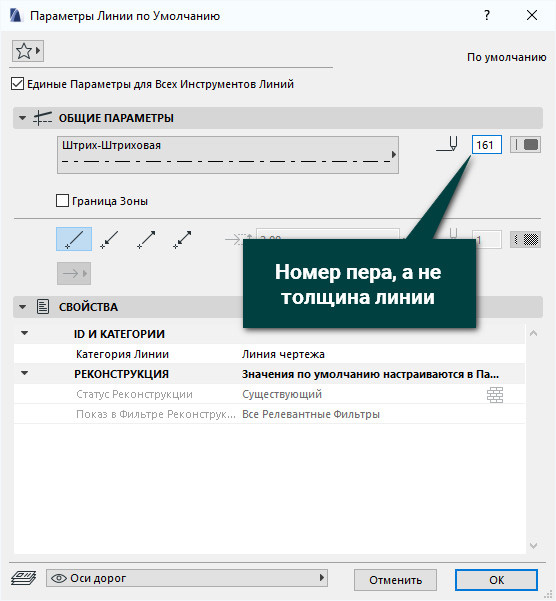
Толщина линии ARCHICAD настраивается через диалоговое окно «Параметры линии» (рис. 2), однако, изменяя значения цифр в соответствующем поле – вы не увидите особой разницы. Здесь следует понимать, что значение цифры – это не толщина в мм, а номер пера. Давайте более подробно остановимся на этот моменте.
Во вкладке «Документ» выберите «Набор перьев» → «Перья и цвет (Модельные виды…)»
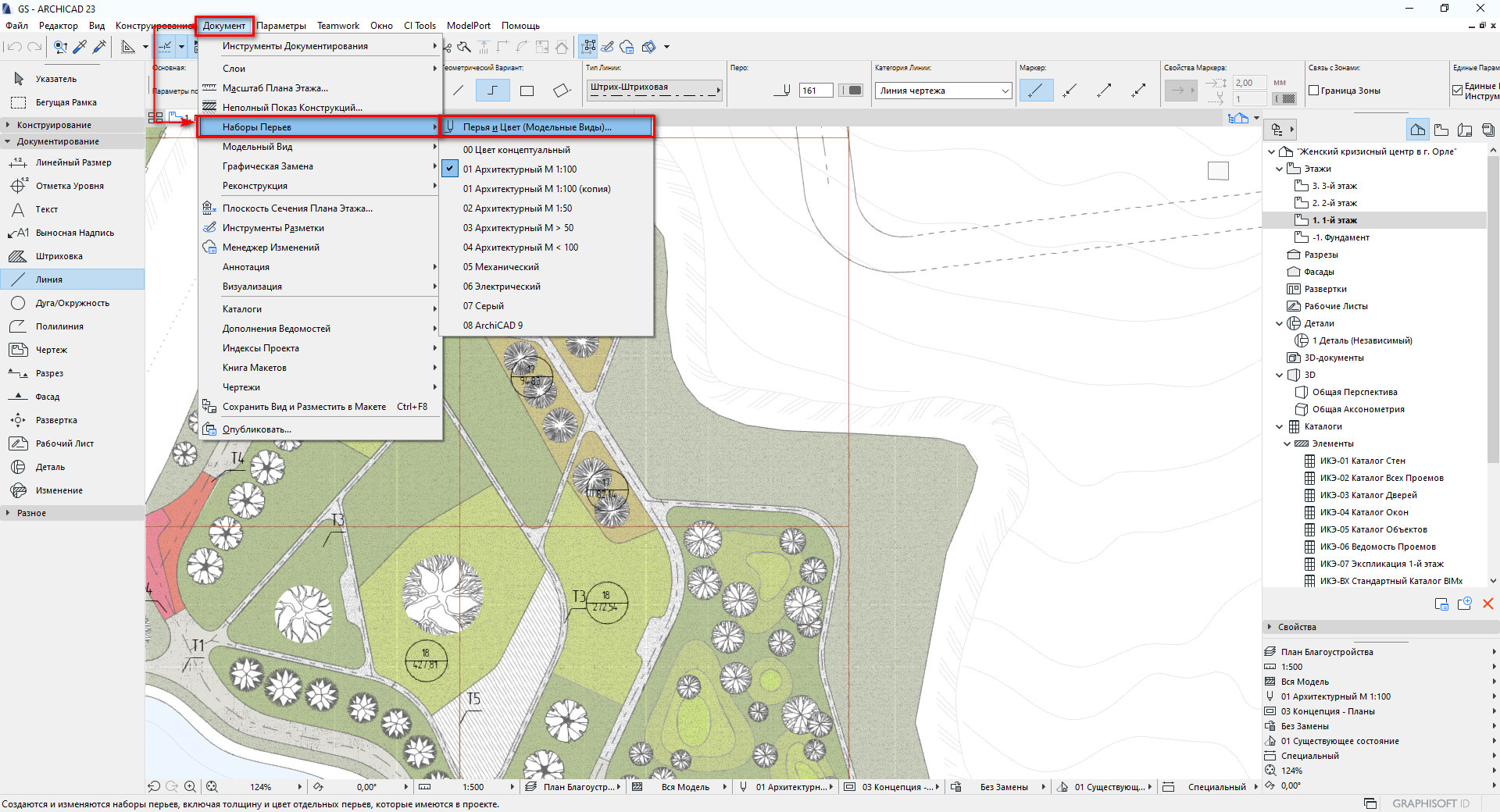
Откроется диалоговое окно «Перья и цвет», где можно выполнить две очень важные вещи:
- Посмотреть настройки уже существующих перьев, путем выбора ячейки в палитре. Если вы найдете подходящее перо, достаточно запомнить его номер и указать его в параметрах для настраиваемого объекта ARCHICAD (например, как в рис. 3).
- Здесь также можно настроить нужные вам параметры для пера самостоятельно.
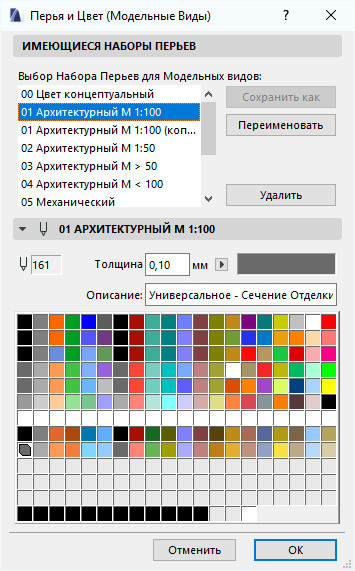
После настроек укажите нужный номер пера в настройках линии и проверьте результат.
Если после настройки всех параметров внешнее отображение линий не изменилось, нужно проверить: Архикад отображает реальные размеры линии? Истинная толщина линий в Архикаде подключается во вкладке «Вид» → «Параметры вывода на экран» → «Истинная толщина линии».
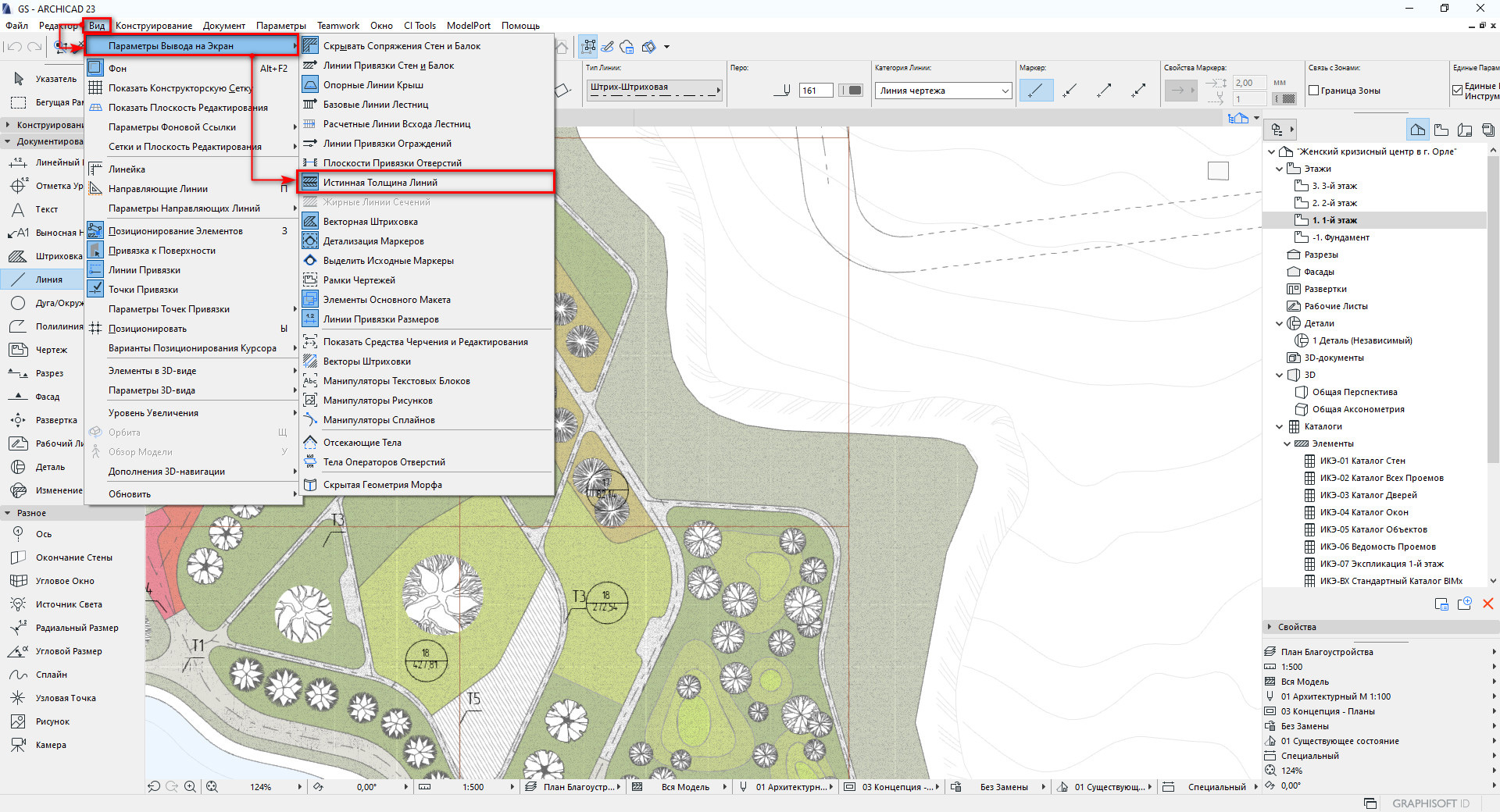
Как показала практика – это очень частая проблема новичков. У многих наших учеников были тонки линии на плане в Архикаде и они не знали, что нужно установить соответствующую галочку во вкладке «Вид».
Создание линии в ARCHICAD
Принцип работы с линиями идентичен работе со стенами. Несмотря на то, что стены это 3D объекты их построение в 2D окне отображает всю суть. Более того, варианты построения стен также совпадают с инструментом «Линия». Поэтому рекомендуем ознакомиться с видео-уроком «Стена в Архикад. Варианты построения», который полезен для начинающих пользователей.
Построение по точным размерам – необходимое условие работы в ARCHICAD. Поэтому тема черчения по координатам весьма актуальна. Обратите особое внимание на следующие видео-материалы:
- чертим по размерам в Архикаде;
- координаты ARCHICAD;
- практическое применение «мнимых привязок» при использовании координат.
Освойте Archicad на 100%
Изучите BIM-моделирование от A до Я. Создайте проект от настройки интерфейса до печати готового альбома проектной документации. Курс бестселлер от AMS³
Создание специальных типов линий
При оформлении рабочих чертежей в ArchiCAD часто возникает необходимость создания различных специальных линий. Особенно это актуально при оформлении генпланов.
Рассмотрим пример создания специальной линии.
Для начала необходимо изобразить фрагмент новой линии в любом месте рабочей области программы. При этом можно использовать только инструмент «линия».
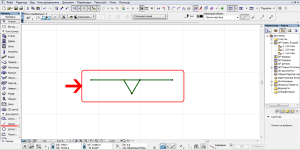
Затем необходимо выделить этот фрагмент инструментом «указатель» и скопировать в буфер обмена «CTRL+C».
Далее открываем пункт меню: Параметры>Реквизиты элементов>Типы линий.
В открывшемся окне выбираем «новая>символ». Не забываем при этом указать имя новой линии.
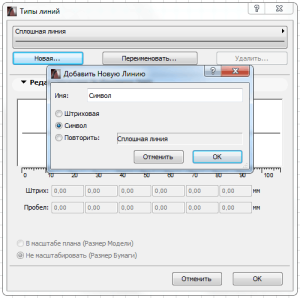
Затем нажимаем кнопку «вставка элементов линии»
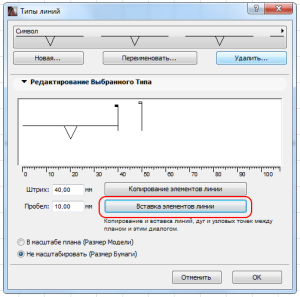
Остается только настроить размер штриха и размер пробелов между повторяющимися элементами и подтвердить создание новой линии кнопкой «ОК».
Теперь в списке типов линий появится новая линия. Если она отображается на плане не так, как ожидалось необходимо скорректировать размер штриха и размер пробелов. Делается это в том же меню путем редактирования существующей линий. При необходимости, можно заменить исходную схему штриха. Сделать это можно также путем редактирования в рабочей области и копированием в буфер обмена с последующей вставкой в окне редактирования линии.
При этом вновь созданная линия будет доступна только в том файле с которым вы работаете. При необходимости перенести специальную линию в новый файл, достаточно просто скопировать ее из рабочей области и вставить в рабочую область другого файла.
Важный момент.
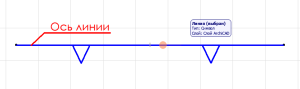
При создании такого типа линий, ось линии всегда создается по центру относительно исходного символа. Это не всегда удобно.
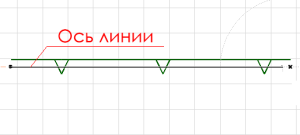
Как это исправить?
В случае с нашим примером, желательно сделать так, чтобы ось линии совпадала с базовой линией символа, которая расположена не по центру.
Стандартными средствами программы этого не сделаешь, но это можно реализовать следующим способом:
Чтобы наша осевая линия в глазах программы оказалась по центру символа, необходимо разместить точку инструментом «узловая точка» так, чтобы ось осталась по центру между крайним контуром символа и точкой.
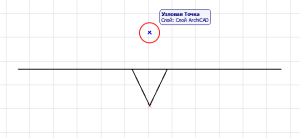
Затем редактируем линию путем замены исходного символа, также как делали это при создании новой линии и получаем необходимый результат.
Оставить комментарий Отмена ответа
You must be logged in to post a comment.