
Как удалить папку «Недавние места» с рабочего стола
Как-то я столкнулась с такой проблемой. Уж не знаю, каким образом, но папка «Недавние места» вдруг очутилась на рабочем столе. Самое интересное, что ее невозможно было удалить ни одним стандартным способом! При выделении ее и нажатии кнопки Del не происходило ровным счетом ничего. При вызове на папке контекстного меню (по щелчку правой кнопки мыши) обнаруживалось, что там вообще нет такого варианта «Удалить», как это обычно бывает! А при попытке перетащить данную папку в корзину, в корзине оказывался только ярлык на «Недавние места», а злосчастная папка оставалась на месте. То же самое происходило и при попытке перетащить папку в любое другое место.
Если у вас произошло тоже самое, не отчаивайтесь. Выход из этого положения есть и совсем не сложный.
Открываем Мой компьютер (или просто Компьютер , как пишется в Windows 7). Заходим на диск C . Открываем папку Пользователи (или Users ) – Default (если не находите папку Default в папке Пользователи, смотрите как отобразить скрытые файлы/папки) – AppData – Roaming – Microsoft – Windows . Здесь удаляем папку Recent .
Ура! Папка «Недавние места» исчезла с рабочего стола!
Снова заходим в Мой Компьютер и следуем по уже известному пути: Пользователи – Default – AppData – Roaming – Microsoft – Windows . Создаем здесь папку Recent (если она отсутствует).
Вот и все! Всем удачи!
Оцените статью. Вам не сложно, а автору приятно
Как удалить папку на рабочем столе Android?
Некоторые пользователи самостоятельно создают папки на рабочем столе, чтобы “складировать” в них иконки приложений. В некоторых случаях папки имеются уже при покупке смартфона – так запрограммировано в прошивке. Что делать, если надо удалить папку?
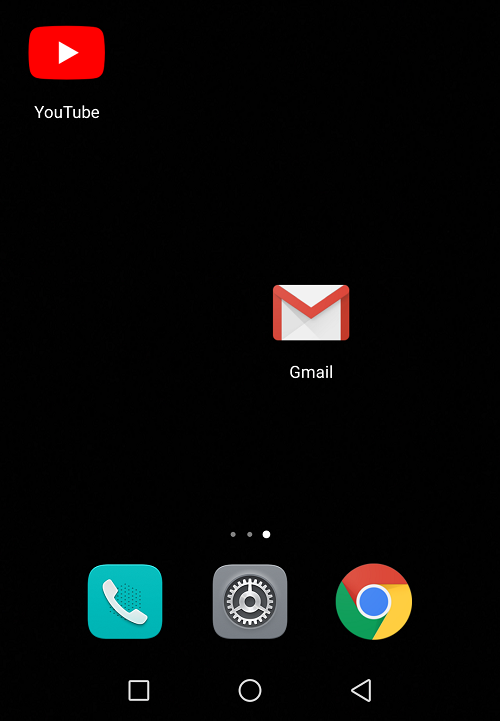
Как правило, папку удалить с рабочего стола просто так нельзя. Пример папки:
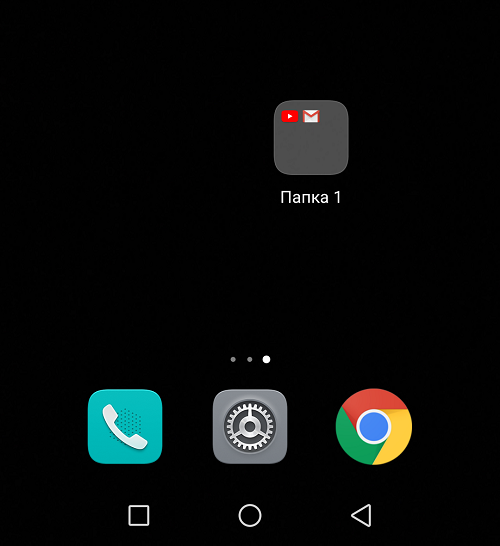
Нажимаем на нее, удерживаем и видим сообщение, что папку удалить нельзя.
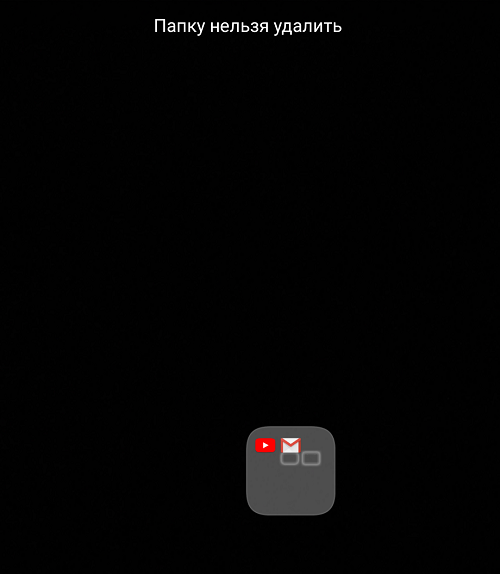
Если это ваш случай, необходимо “расформировать” папку, то есть убрать из нее все иконки на рабочий стол. Как только останется одна иконка в папке, папка сама исчезнет.
Нажимаете на иконку приложения и удерживаете ее.
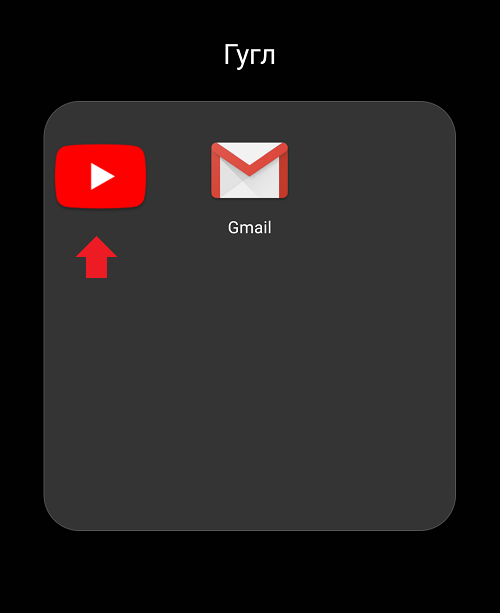
Аккуратно выводите за пределы папки.
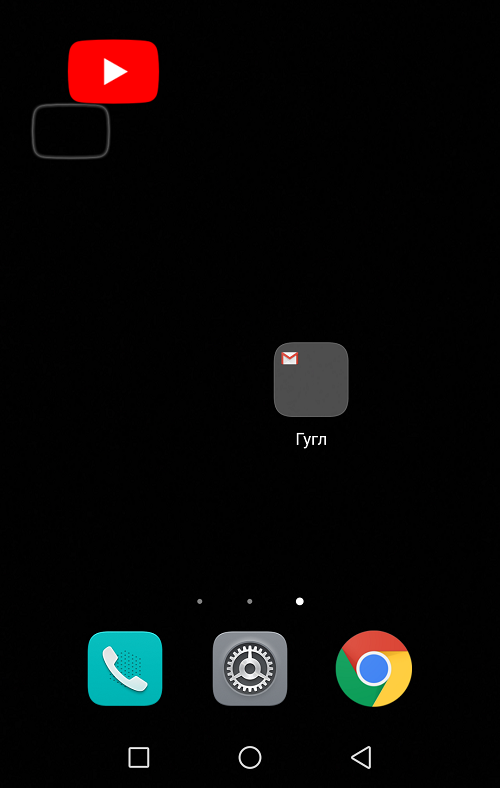
Отпускаете палец – папки более не существует.
Встречается иной вариант. Например, на Samsung папка удаляется. Нажмите на нее и удерживайте, при этом в верхней части окна появится корзина.
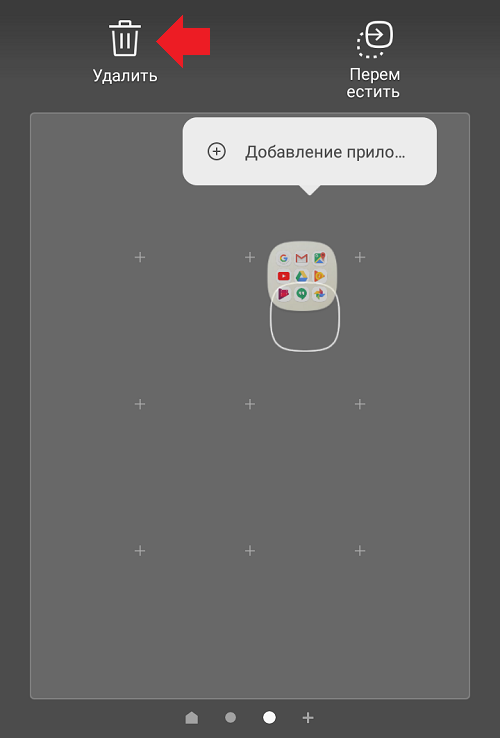
Переносите папку в корзину, после чего подтверждаете удаление.
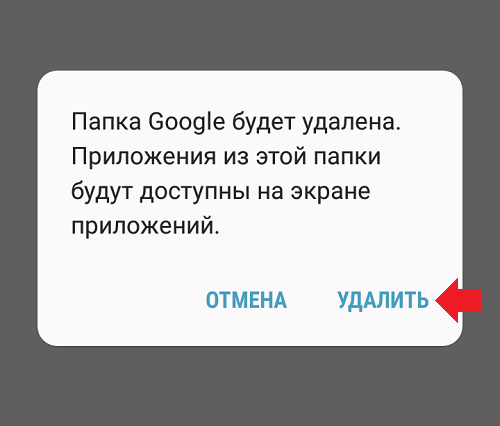
Сами приложения удалены не будут, однако удалится папка вместе с иконками. При необходимости вы сможете восстановить иконки из меню “Приложения”.
Как скрыть папку на рабочем столе
Рабочий стол отличное средство быстрого доступа часто используемой информации. На него программы помещают ярлыки, ну а пользователи свои папки и файлы, которые порой необходимо сделать невидимыми. Поэтому постараюсь осветить тему, как скрыть папку на рабочем столе Windows, чтобы ограничить ее, от нежелательных юзеров.
Есть несколько рекомендаций, которые используют, как стандартные примочки Windows, так и дополнительные утилиты. Рабочий стол, с появлением новых операционных систем претерпел незначительные изменения, следовательно, все методы подойдут всем версиям виндовс: XP, 7, 8.
Самый известный способ, здесь рассматривать не будем, советую его почитать в подробных инструкциях:
- Как скрыть папку на компьютере — метод использует встроенные возможности и применение специализированных программ.
- Как показать скрытые папки в Windows 7 – является обратными действиями 1 пункта.
Делаем папку невидимой на пространстве рабочего стола
Суть процедуры заключается в том, что скрываемой папке присваивается прозрачная иконка. Проблема в том, что название папки будет видно, а пустое имя традиционным способом оставить нельзя.
Есть хитрый прием, с помощью которого Вы сможете присвоить названию каталога специальные невидимые символы. Для этого сделаете следующий ряд шагов:
1. Создайте папку на рабочем столе. Можете это сделать такими действиями:
- Щелкните правой кнопкой мыши на рабочем столе там, где пусто и нет ярлыков. В меню наведите на «создать» и выберите папку. На рабочем столе появится новый каталог.
- Нажмите клавиши CTRL+SHIFT+N и каталог мгновенно появится. Я использую именно такой способ создания.

2. Скопируйте важное содержимое в ваш каталог. Имя не задавайте, оно не понадобится.
3. Далее жмем на папке правой кнопкой и выбираем «свойства» или зажимаем комбинацию ALT+ENTER. Перед вами откроется окно свойств папки рабочего стола. Перейдите во вкладку «настройки» и кликните на «сменить значок».
Переместите ползунок вправо и выделите любое пустое пространство, как показано на картинке. Кликните на кнопку OK . В окне свойств, также нажмите «применить» и OK .
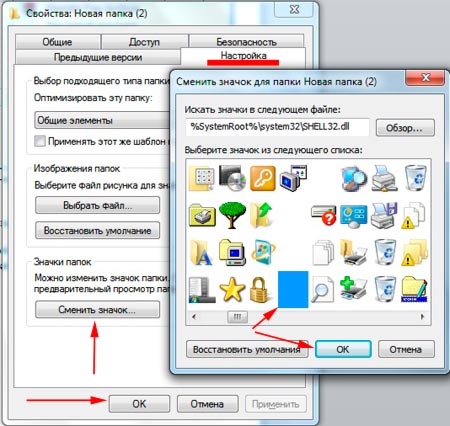
4. Еще остался один шаг, чтобы полностью скрыть папку на рабочем столе. Для этого кликните по названию и через секунды 2 еще раз кликните, чтобы добиться процедуры переименования. Как альтернатива можете нажать правой кнопкой, затем выбрать команду «переименовать».
Зажмите клавишу ALT и наберите 0160 на циферблате справа. Отпустите ALT и кликните ENTER. Если начнете жать циферки вверху, то у Вас ничего не получится. Если у Вас нет цифр справа, тогда откройте экранную клавиатуру.

Примечание: если заместо прозрачной иконки Вы увидите черный квадрат (прослеживалось в Windows 7) установите другую тему оформления. Не рекомендуется еще и скрывать папку, в этом случае будет видно ее очертания, если включена опция отображения скрытых элементов.
После проделанных действий папка исчезнет с рабочего стола, но при наведении будет видно ее очертание и выделение, поэтому это не очень безопасный способ. Взамен рекомендую воспользоваться сторонней программой.
Как защитить папку рабочего стола с программой Password Protect USB
Программа защитит паролем, но не скроет. В процессе установки прога имеет английский интерфейс. Далее кряком русифицируется.
После инсталляции снимите флажок с «Launch Password Protect USB» и нажмите «finish», чтобы отложить запуск. Запустите ярлык кряка, после чего не будет сообщения пробного периода. Для ее использования проделайте такую инструкцию:
1. Скачайте и установите крякнутую версию Password Protect USB.
2. В интерфейсе выберите «заблокировать». В открывшемся окне в самом низу будет доступен список папок рабочего стола. Выделите каталог и кликните OK.

3. Сразу выскочит окно, требующее введения пароля. Напечатайте и подтвердите пароль и щелкните кнопку «заблокировать папку».

Примечание: Вы можете ввести подсказку, отметив флажком поле «подсказка (опционально)», на случай забытия пароля.
4. Вы увидите предупреждение, что папка была успешно заблокирована, нажмите OK. В интерфейсе утилиты будет отображаться выбранный каталог. На рабочем столе Вы увидите, что у каталога появился особый знак.

5. Если захотите получить доступ к папке, нажмите «разблокировать» и введите пароль.
Как видите, сложного ничего нет, чтобы скрыть папку на рабочем столе. На самом деле, мало просто скрыть, еще рекомендуется запаролить папку в Windows, для повышения уровня безопасности.
Посмотрите еще статьи:
- Как установить гаджеты для Windows 7
- Как настроить центр поддержки Windows 7
- Как в Windows 7 удалять программы
Как удалить файл или папку, которые не удаляются, защищены от записи или к ним отсутствует доступ?
Вы не можете полностью удалить папку или несколько файлов с компьютера или ноутбука? Windows выдает сообщение об ошибке доступа? Это может происходить по самым разнообразным причинам во время удаления, редактирования или перезаписи файлов. Читайте, как удалить файл или папку, которые не удаляются по причине защиты от записи, отсутствия доступа, заражения вирусом или открытия файла в неизвестной программе.
Перейти к просмотру

- Диск защищен от записи
- Не удалось найти этот элемент
- Отсутствие прав на изменение файлов
- Файл или папка не может быть удалена так, как открыта в другой программе
- Вопросы и ответы
- Комментарии
Диск защищен от записи
Если при попытке удаления файла или папки с флешки, карты памяти или жесткого диска вы получаете сообщение: «Диск защищен от записи» (The disk is write-protected), то на него установлена защита от записи.
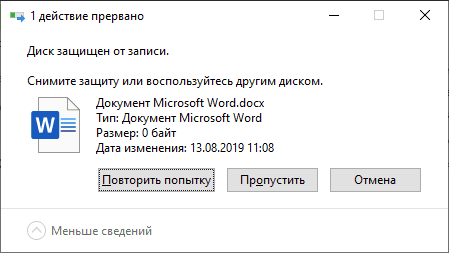
О том, как разблокировать защищенную от записи флешку, карту памяти или жесткий диск у нас есть отдельная статья. Тема довольно обширная. Поэтому, ознакомиться с ней вы можете перейдя к статье по данной ссылке: Как разблокировать защищенную от записи флешку, карту памяти или жесткий диск в Windows 10, 8, 7.
Или посмотрев отдельное видео.
Перейти к просмотру
Не удалось найти этот элемент
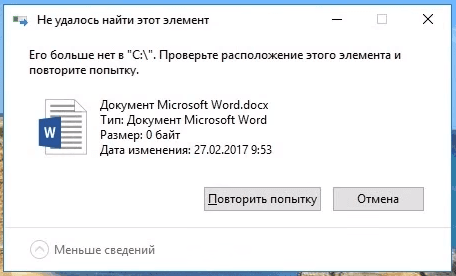
Если во время удаления файла или папки вы получаете сообщение: «Не удалось найти этот элемент. Проверьте расположение этого элемента и повторите попытку», то причин его возникновения может быть несколько:
- Сбой в системе (глюк с правами на удаляемый файл или папку; проблема с именем папки или файла: оно может быть как слишком длинное, так и содержать в себе некоторые символы, с которыми система конфликтует при удалении, и т.д.)
- Компьютер заражен вирусом.
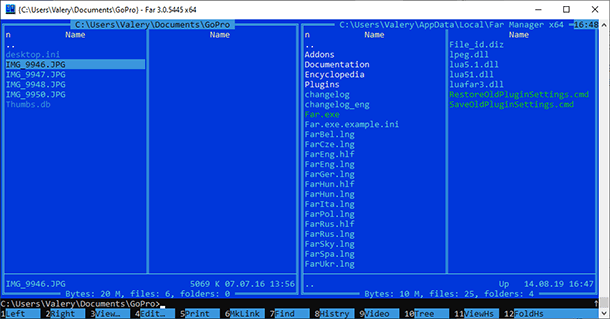
В такой ситуации, для удаления файла или папки, которые выдают ошибку, попробуйте использовать такие утилиты как:
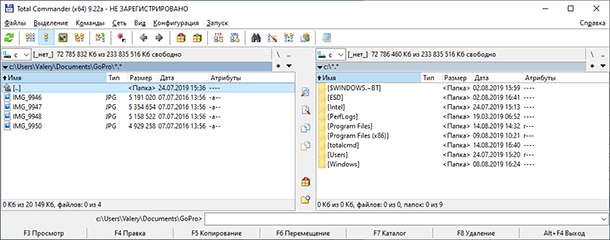
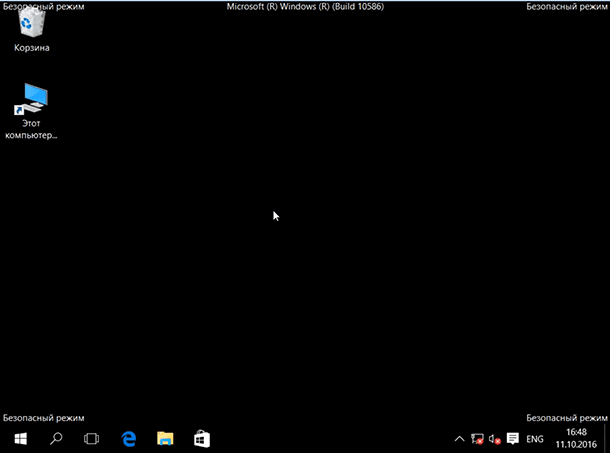
Если использование указанных выше программ не принесло желаемого результата, то загрузите систему в безопасном режиме и попробуйте удалить нужный файл или папку из-под него. Если причиной блокировки будет вирус, то в большинстве случаев вы сможете удалить файлы без каких-либо дополнительных действий.
Отсутствие прав на изменение файлов
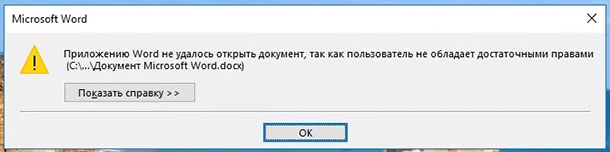
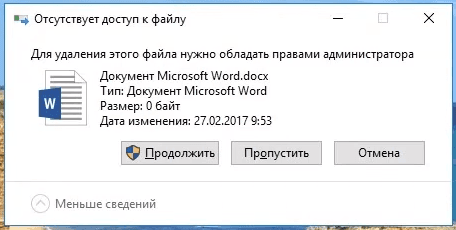
Если Windows выдает сообщение об отсутствии прав на изменение файлов, то чтобы удалить или изменить данный файл, используемая учётная запись должна обладать правами администратора. Загрузитесь под учетной записью администратора компьютера. Иначе никак…
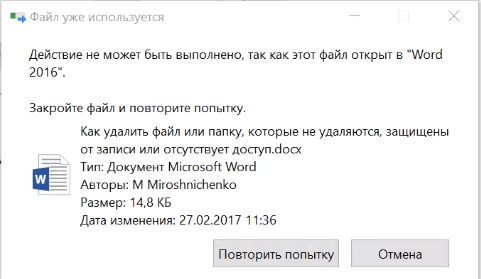
Файл или папка не может быть удалена так, как открыта в другой программе
Если Windows выдает сообщение о том, что файл или папка не может быть удалена так, как открыта в другой программе, то запомните название программы и выполните следующие действия:
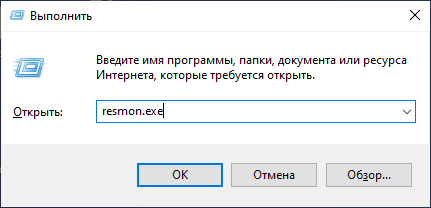
- Нажмите сочетание клавиш «Windows + r».
- В окне выполнить введите resmon.exe и нажмите Enter.
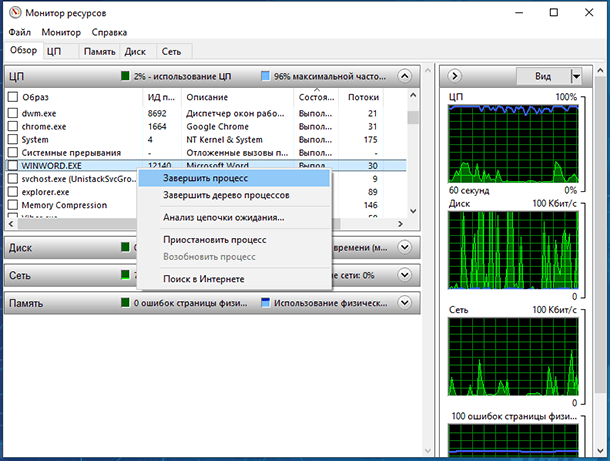
Если у вас не получилось удалить файлы или папки используя описанные способы, то опишите вашу ситуацию и задавайте вопросы в комментариях.

Автор: Andrey Mareev, Технический писатель
В далеком 2005 году, я получил диплом по специальности «Прикладная математика» в Восточноукраинском национальном университете. А уже в 2006 году, я создал свой первый проект по восстановлению данных. С 2012 года, начал работать в компании «Hetman Software», отвечая за раскрутку сайта, продвижение программного обеспечения компании, и как специалист по работе с клиентами.

Редактор: Michael Miroshnichenko, Технический писатель
Мирошниченко Михаил – одни из ведущих программистов в Hetman Software. Опираясь на пятнадцатилетний опыт разработки программного обеспечения он делится своими знаниями с читателями нашего блога. По мимо программирования Михаил является экспертом в области восстановления данных, файловых систем, устройств хранения данных, RAID массивов.
- Обновлено:
- 14.10.2023 14:46