
Как отписаться от рассылки на почту Яндекс, Mail и Gmail

Добрый день! Уважаемые читатели и гости IT блога Pyatilistnik.org. В прошлый раз мы с вами разобрали варианты, как копировать защищенную от редактирования таблицу Google Sheets. В современном мире самое масштабное, что есть, так это количество информации, которое уже сложно подсчитать и люди не перестают генерировать новую. Со временем у людей накапливаются сотни, а у кого-то тысячи каналов, подписок и других форм получения информации, что в 90% случаев является уже банальным спамом, захламляющим ваше информационное пространство. В данной статье я хочу вам показать простые методы, как отписаться от рассылок на почту: Яндекса, Gmil, mail и других. Объясню, почему именно я стараюсь делать отписку, чем просто помещение в спам.
��Зачем отписываться от рассылок, а не помещать их в спам?
Ранее мы с вами рассматривали сортировку и фильтрацию электронных писем, многое там могло пойти сразу в спам, когда это была откровенная реклама различных сомнительных услуг и товаром, но в случае с легитимными подписками с нормальных сайтов и сервисов такой метод не правильный, так как они не виноваты�� , что вам уже может не требоваться новостная рассылка, и не заслуживают понижения рейтинга в глазах почтовой системы. Плюс можете быть ситуация, что вы потом захотите возобновить подписку и какую-то часть писем пропустите, если у вас будут действовать прежние правили фильтрации или удаления почтовых писем.
Самые частые рассылки от которых люди отписываются со временем, это:
- вайлдберриз
- озон
- лента
- рассылки займов
- от рассылок мтс
- сбермегамаркета
- госуслуги
��Как управлять рассылками на Яндекс почте
У меня Яндекс почта одна из основных через которую я общаюсь с посетителями и клиентами, поэтому начну с нее. Спасибо некоторым читателям, кто упросил это все оформить в виде статьи. Существует два метода отписаться от рассылок на Яндекс почту:
- 1️⃣Первый метод, это среди списка писем найти нужное, в моем примере, это «спамер» Артем Сребный. Наведя курсор на само письмо у вас справой стороны появится кнопка «Отключить рассылку«. Нажмите на нее.

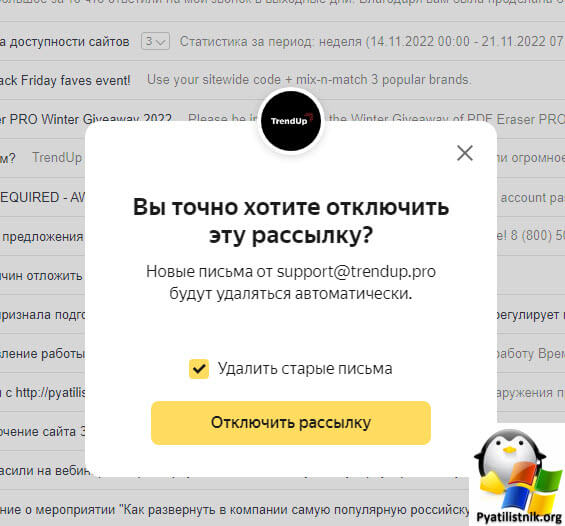
Вас спросят «Вы точно хотите отключить эту рассылку«, согласитесь с действием, если вам не нужны старые письма от данной подписки, то поставьте галку «Удалить старые письма«
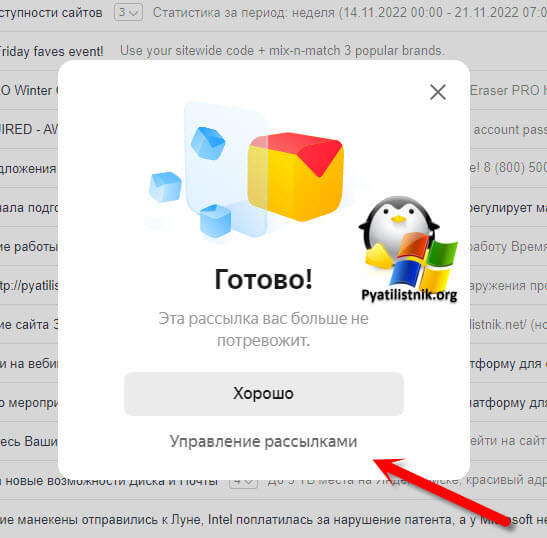
Через пару секунд все будет готово и эта рассылка вас больше не потревожит. Обратите внимание, что тут сразу есть кнопка, для массового управления рассылками. Вы можете ее нажать, но я покажу другой метод ее вызова.
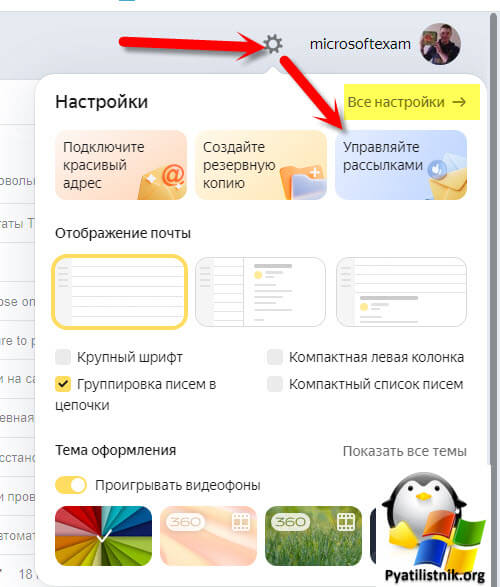
- 2️⃣Второй метод, как вы поняли по управлению рассылками на Яндекс почте, это массовое редактирование. Для этого в правом верхнем углу нажмите на значок шестеренки⚙️ и в открывшемся окне найдите пункт «Управляйте рассылками«.
Если не будет «Управляйте рассылками«, то поищите данный пункт среди всех настроек
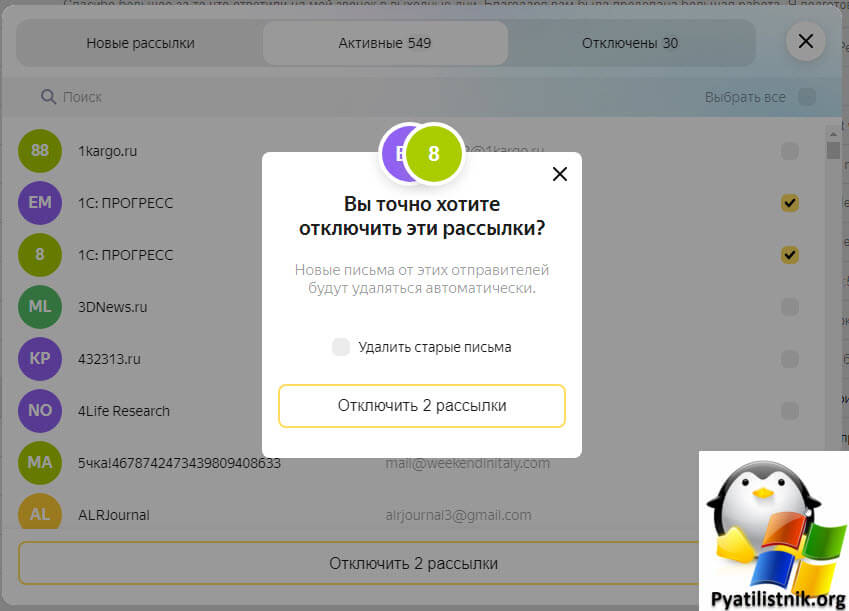
Нас тут будет интересовать две вкладки, первая отвечает за активные рассылки, на которые вы подписаны, и вторая, где есть отключенные. Для того, чтобы произвести отписку от нужной рассылки или группы рассылок, выделите их.
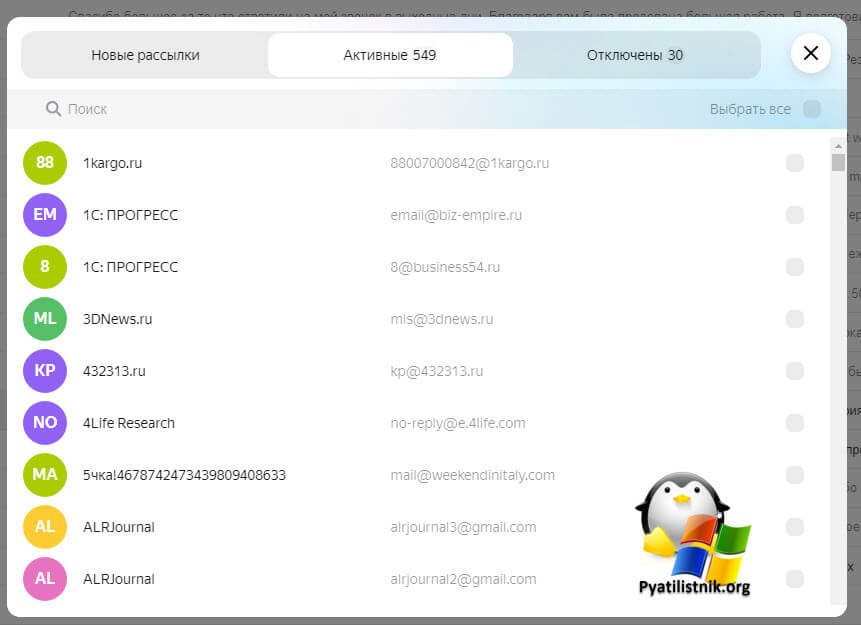
В моем примере я выбрал две рассылки от 1С:ПРОГРЕСС, да простят они меня, я даже не помню кто это��. Далее просто остается нажать на кнопку «Отключить 2 рассылки«
Соглашаемся, что отключаем эти рассылки, при желании можно удалить текущие письма с вашего ящика. Все магия сделана.
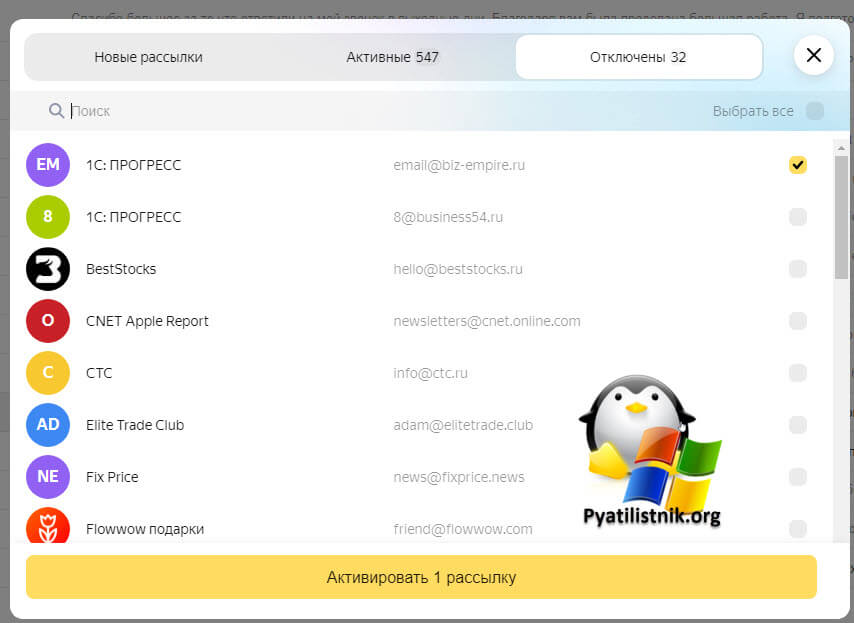
Теперь наши две рассылки от которых мы решили отказаться, появятся в списке отключенных. Если по какой-то причине вы хотите возобновить подписку на нужную рассылку, вы должны ее просто выбрать и активировать, что удобно.
��Как отписаться от рассылки на почту Mail
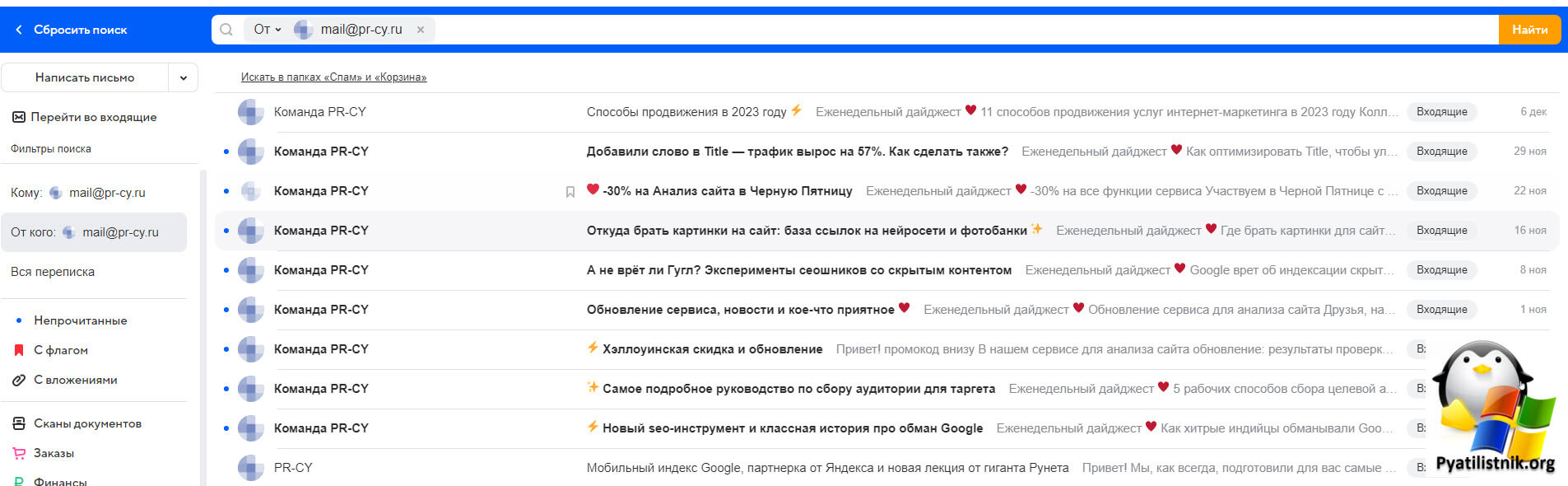
Теперь давайте посмотрим, как вы можете управлять рассылками на почтовом сервисе mailюru. Тут так же вы можете делать это точечно, либо массово. Предположим вам нужно отписаться от одной рассылки. В моем примере это будет сервис PR-CY. откройте любое письмо от данного сервиса.
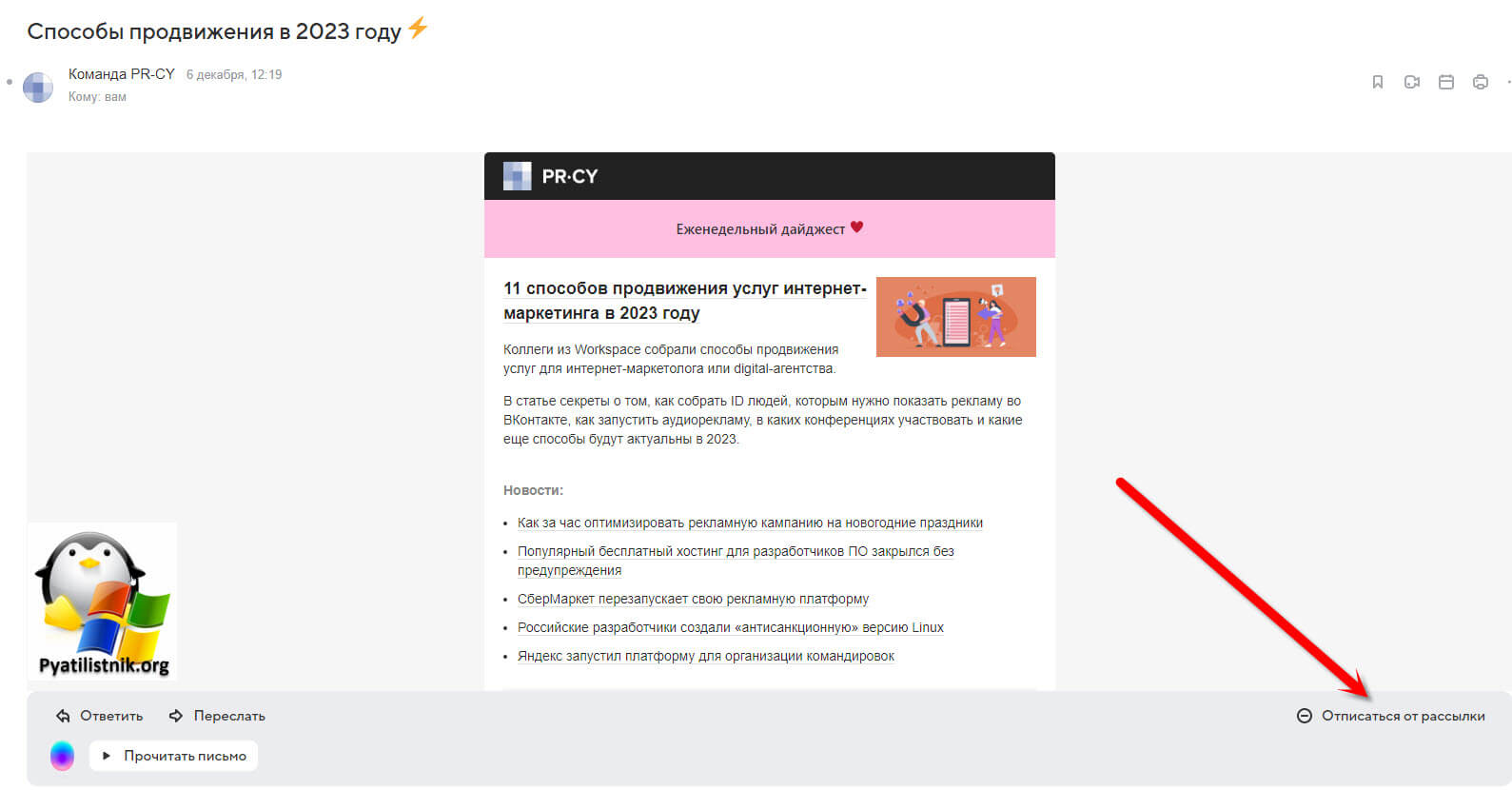
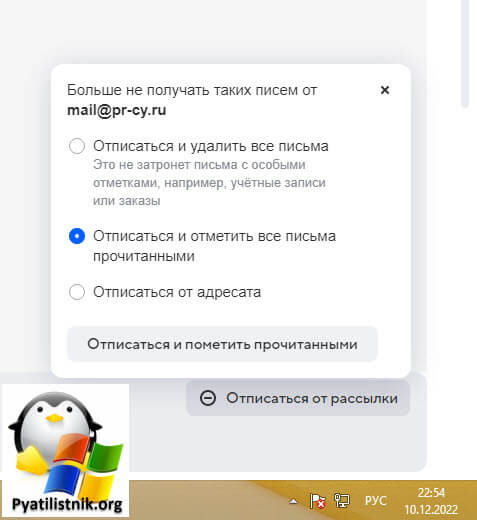
В правом нижнем углу будет кнопка «Отписаться от рассылки«. Нажмите на нее.
Тут будет выбор из трех пунктов:
- ✅Отписаться и удалить все письма — Это не затронет письма с особыми отметками, например, учётные записи или заказы
- ✅Отписаться и отметить все письма прочитанными
- ✅Отписаться от адресата
Тут все зависит от вашей задачи, если письма точно не нужны, то выберите первый пункт, если нужны то любой из оставшихся.
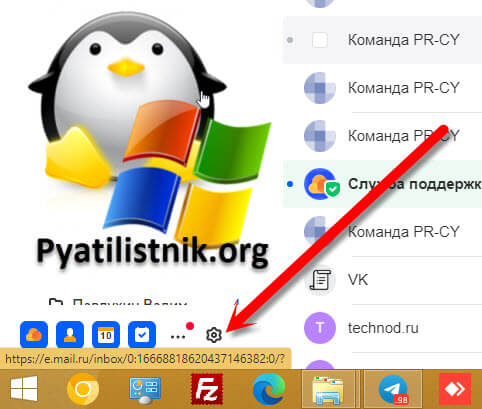
Для того, чтобы массово управлять вашими рассылками на которые вы подписаны, вам необходимо в левом нижнем углу, найти кнопку виде шестеренки⚙️.
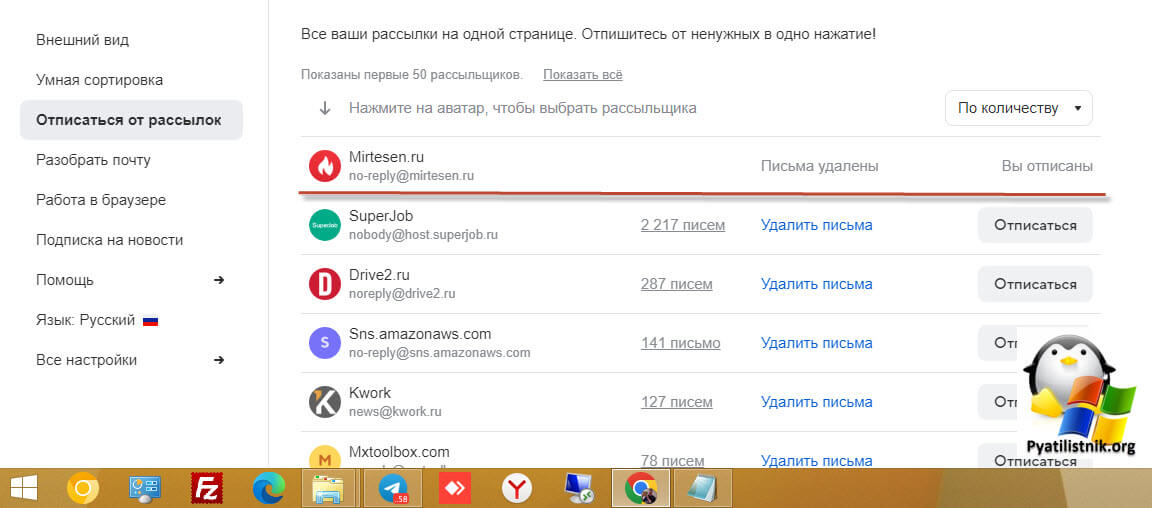
Найдите раздел «Отписаться от рассылок«. Тут вы увидите все то, на что вы подписаны, количество писем, что сейчас есть и возможность их тут же удалить.
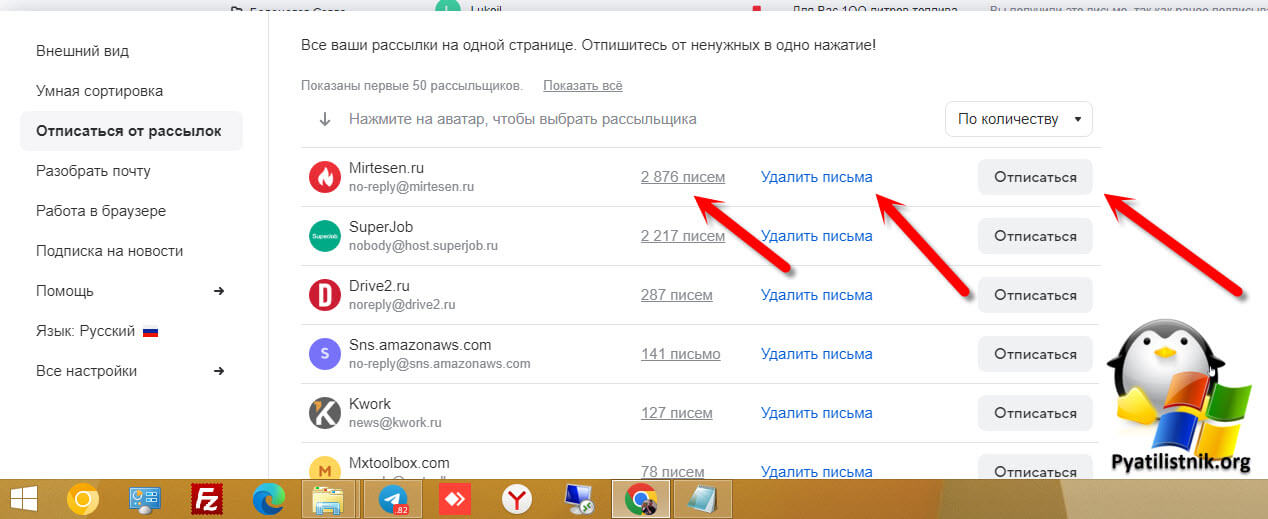
Я для примера удалю все письма от «Миртесен» и отпишусь от него. Для этого я нажимаю соответствующие кнопки.
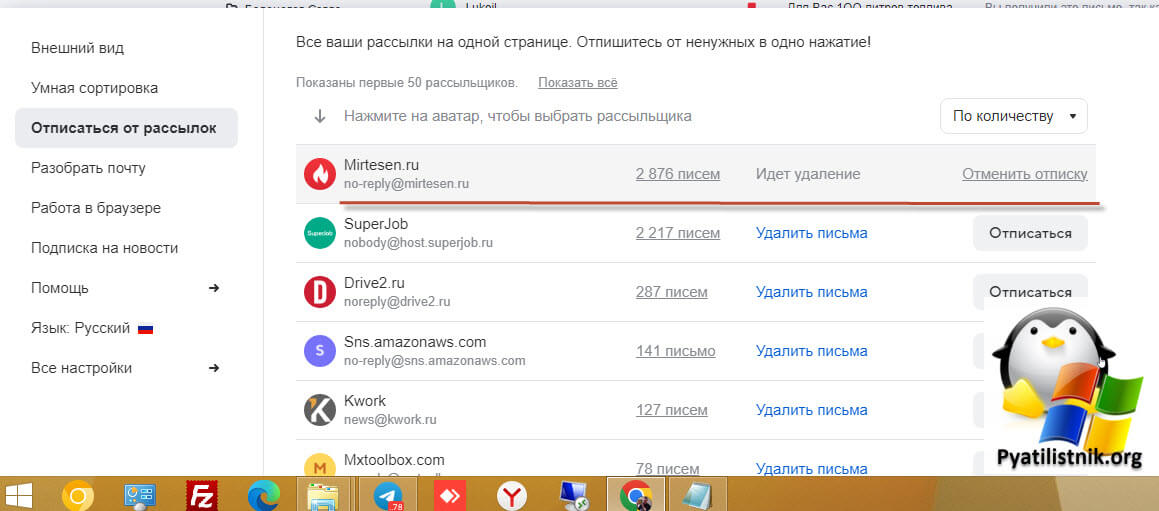
Через некоторое время вы увидите, что письма удалены и вы успешно отписались. Обратите внимание, что тут есть фильтры, например по количеству писем сортировка и многое другое. Все оказалось очень легко.
Как производить отписку от рассылок в Gmail.com
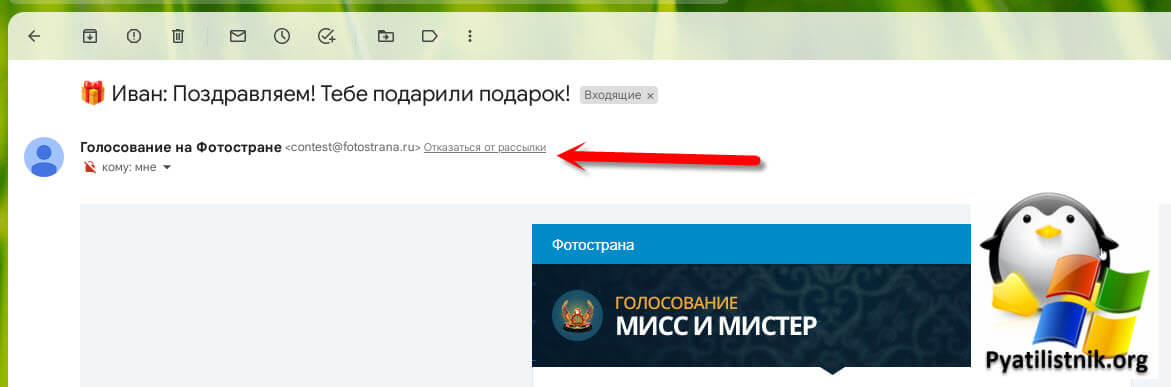
У Gmail к сожалению нет встроенного инструмента для массового управления подписками, но можно это делать точечно. Выберите нужное вам письмо, в большинстве случаев нужная кнопка будет на против имени и адреса отправителя. Нажмите на кнопку «Отказаться от рассылки«.
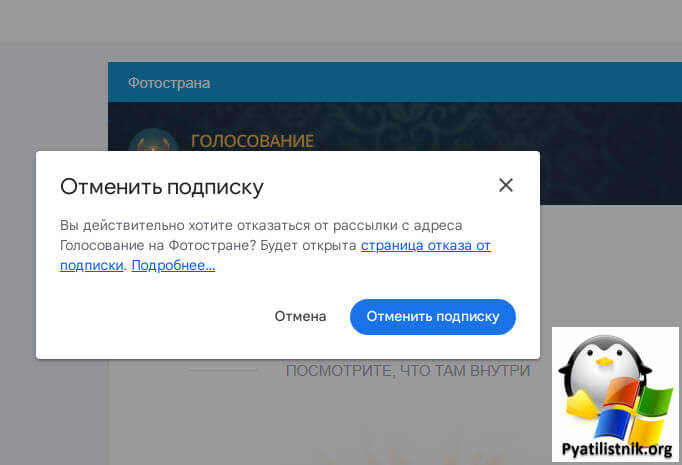
Нажмите кнопку «Отменить подписку«.
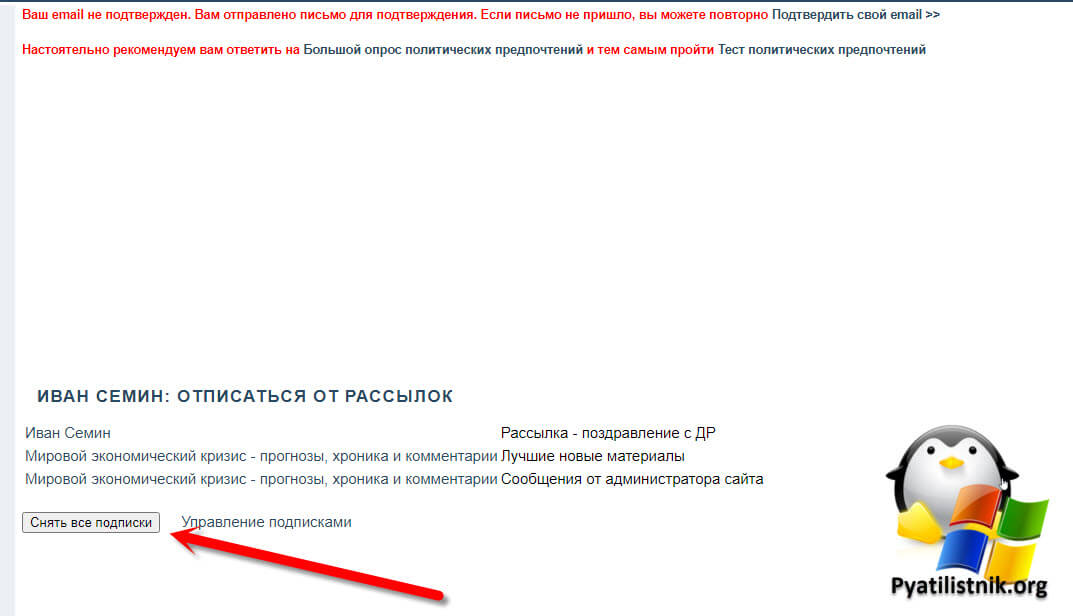
Бывает так, что ссылка на отписку будет в самом низу письма, вот вам такой пример.
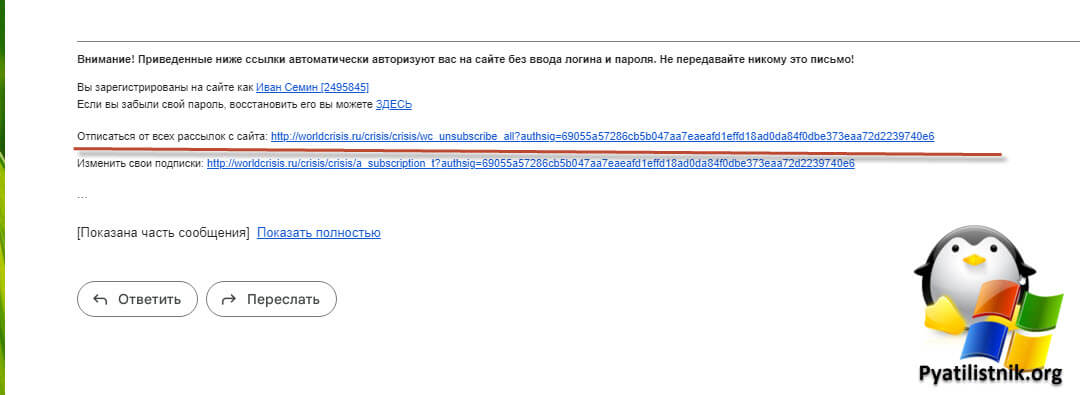
Вас перебросит на нужный ресурс, где будет кнопка для отписки. Не удобно, но это хоть что-то.
На этом у меня все. Я уверен, что вы теперь наведете порядок в своих почтовых ящиках. С вами был Иван Сёмин, автор и создатель IT портала Pyatilistnik.org.
Популярные Похожие записи:
 Горячие клавиши для расширений Chrome, Edge, Яндекс браузер
 Сброс Digi AnywhereUSB на заводские настройки
 Как скопировать защищенную Google таблицу
- Указана недопустимая метка диска, решаем за минуту
 Как включить фильтрацию номеров мошенников в СберБанк Онлайн
 Как ускорить Google и YouTube в России
Отключаем нежелательные рассылки в Яндекс Почте
Регистрируясь на различных ресурсах при помощи электронной почты, пользователь становится мишенью для рассылки различных рекламных уведомлений и спам контента. Но бороться с такими рассылками, которые забивают почтовый ящик ненужной информацией, иногда довольно сложно. Ведь отключить их на тех ресурсах, откуда они поступают, не всегда представляется возможным. Другая проблема, которая при этом может возникнуть — передача баз данных с e-mail адресами сторонним сайтам, занимающихся массовыми рассылками. Однако бороться с такими нежелательными посланиями все же возможно. Поэтому далее в этой статье будет подробно описано, как можно отключить рассылку нежелательных посланий на почте Яндекс.

Простой способ отключения рассылок
Самый простой способ отключения рассылки, который подходит для владельцев вновь зарегистрированных почтовых ящиков. В них еще успело скопиться большое количество писем, так как они приходят довольно редко и пользователь ящика может контролировать процесс их поступления. Отключение рассылки в этом случае делается следующим образом:

- Входим в свой почтовый ящик на Яндекс Почте. Потом переходим в папку под названием «Рассылки».
- Наводим курсор мыши на нужное сообщение. При этом открывать само сообщение не требуется.
- Потом около сообщения справа отобразится клавиша «Отключить рассылку». Жмем по ней, чтобы отключить рассылку с данного источника. После этого рассылка будет отключена для данного источника. Пользователь перестанет получать с него любые уведомления.
При этом всегда можно использовать альтернативный вариант. Выделяем одно или группу сообщений. Потом в верхнем функциональном меню кликаем по клавише «Отключить рассылки» для выделенных посланий. Нажатие по этой клавише полностью отключает поступление рассылок с этих ресурсов.

Чтобы отключить рассылки в легкой версии сайта, необходимо открыть нужное сообщение и пролистать его до самого низа. Здесь как раз и будет располагаться кнопка, которая позволяет отключать рассылки.
Глобальное отключение рассылок
Отключение рассылок сразу с нескольких адресов требуется владельцам старых почтовых ящиков, которые были зарегистрированы очень давно и использовались для регистрации на большом количестве сайтов. Контролировать поступление новых посланий на таких аккаунтах довольно проблематично из-за большого числа входящих писем. Здесь пользователям таких почтовых ящиков поможет только глобальное отключение рассылок. Почтовый сервис от Яндекс предусмотрел такой способ выключения рассылок для своих пользователей. Процесс блокировки нежелательных посланий производится следующим образом:
- Открываем любой браузер и входим в свою учетную запись на Яндекс Почте при помощи логина, пароля.
- Затем в правом верхнем углу страницы кликаем по иконке в виде шестеренки. В открывшемся диалоговом меню нажимаем на строчку «Управление рассылками».

- Потом выделяем все необходимые письма для блокировки и жмем по клавише «Отключить_число_рассылки».

Все письма, которые находятся в этой папке, выбираются встроенным алгоритмом самого почтового сервиса. Всегда можно выделить сразу все послания и заблокировать их. Преимуществом блокировки через «Управления рассылками» заключается в том, что здесь располагаются письма с рассылками из всех почтовых папок. Поэтому случайно пропустить рассылки с какого-то адреса довольно сложно.
Отключение рассылок в мобильной программе
Разработчики Яндекс Почты предусмотрели возможность блокировки рассылок с помощью мобильного приложения. Пользователь также в этой программе может отключать рассылку для одного или нескольких отправителей. Алгоритм действий при этом будет следующий:
- Открываем мобильную программу на смартфоне. Если потребуется, проходим авторизацию при помощи логина, пароля.
- Затем в левом верхнем углу экрана нажимаем на значок в виде трех полосок. Далее в открывшемся контекстном меню нажимаем по строчке «Управление рассылками». Около данной строчки отображается иконка в виде письма и поднятого вверх пальца.

- Потом на следующей странице станут доступны папки «Новые» и «Активные». Рядом с каждой вкладкой прописано количество рассылок в них. Открываем нужную папку и выделяем сообщения для блокировки. Затем кликаем по кнопке «Отключить_число_рассылки» внизу экрана.

- Для подтверждения своих намерений повторно жмем по аналогичной клавише в новом окне.

После этого на экране отобразится информативное сообщение о том, что данные рассылки отключены. Для возвращения в почтовый ящик нужно будет только нажать по кнопке «Отлично» на экране.

В мобильном приложении по аналогии с полноценной версией почтового сервиса видны все рассылки, которые имеются в различных папках учетной записи. По этой причине отключить их можно при помощи вкладки «Управление рассылками», которая доступна в настройках учетной записи. Искать в других папках и делать отдельную блокировку каких-то адресатов при этом не требуется.
Надо понимать, что всегда можно отменить блокированные рассылки. Для этого необходимо перейти в раздел «Управление рассылками», выделить нужного адресата и включить получение рассылок от него.
Заключение
Не нужно захламлять свой почтовый ящик большим количеством различных уведомлений, которые зачастую не несут никакой практической пользы для владельца почтового аккаунта. Необходимо периодически проверять входящую почту и блокировать отправителей рекламных уведомлений. Увеличить защиту от подобных сообщений можно при помощи регистрации отдельного почтового ящика, который будет использоваться для регистрации на различных ресурсах в сети.
Как отписаться от рассылок Яндекс почты
В Яндекс почте появилась новая функция которая помогает пользователю отписаться от нежелательных рассылок и в этом уроке я покажу как это сделать.
Отписаться достаточно просто и легко, одним кликом можно отписаться от рассылки и удалить одновременно те что уже пришли вам на почту.
Отписываемся от рассылок в Яндекс почте
- Откроем страницу Яндекса
- Откроем Почту
- Сверху справа откроем настройки сервиса
- Нажимаем Управление рассылками
- Далее нажимаем Подробнее на нужной рассылке
- Выбираем Отключить рассылку
- Отмечаем галочкой Удалить старые письма
- Нажимаем Отключить рассылку
- Затем нажимаем кнопку Отлично
- Готово
Наш опрос
Материал на данной странице можно разобрать в картинках.
Чтобы это сделать нужно нажать, сверху справа, кнопку «Запустить инструкцию в картинках» и далее следовать по стрелкам..
Сообщество Вконтакте! Вступайте в нашу группу VK, комментируйте, задавайте вопросы и делитесь с друзьями новыми уроками . Вступить.
Оставляйте ваш комментарий! Нам важно ваше мнение о нашем проекте, напишите любой комментарий по поводу данного урока или о уроках в целом, без регистрации!.
Как отписаться от рассылки на почту, используем Яндекс, Gmail и Мейл ру.
Как отписаться от рассылки на почту? Данный процесс мы разберем в почтовых ящиках Яндекса, Gmail и Мейл. Эта информация позволит быстро удалить из почты ненужные рассылки писем.
Что такое рассылки писем
Рассылка писем – это коммуникация между пользователями и автором письма. Рассылкой можно назвать инструментом для связей, и она используется в качестве рекламного носителя.
Давайте рассмотрим, как работает рассылка. К примеру, вы нашли интересный блог в Интернете, который может решить вашу проблему. Увидели на блоге подписную форму, где оставили контактные данные, чтобы получать письма от автора. Затем идете на почту и подтверждаете рассылку, чтобы стать подписчиком. Далее к вам приходят письма от автора блога, причем каждый день. Именно для этого и нужна рассылка, чтобы привлечь внимание пользователя, а затем рассылать ему еще больше полезной информации.
Иногда рассылка писем бывает полезной и может решить проблему человека, а иногда такие письма вводят в заблуждение. Поэтому, ниже я предлагаю вам варианты отписки от рассылок в разных почтовых сервисах.
Как отписаться от рассылки на почту
- Входите в почтовый ящик, например на Яндекс.
- Далее выбираете письмо левой кнопкой мыши.
- Затем нажимаем кнопку «Отключить рассылку» или «Отписаться».
- После чего подтверждаем действие и все, рассылка письма будет полностью удалена.
Как отписаться от рассылки на почте Яндекс
Итак, чтобы отписаться от рассылки на почте Яндекс, войдите в почтовый ящик. Далее кликните по выбранному письму левой кнопкой мыши, чтобы он выделился (скрин 1).
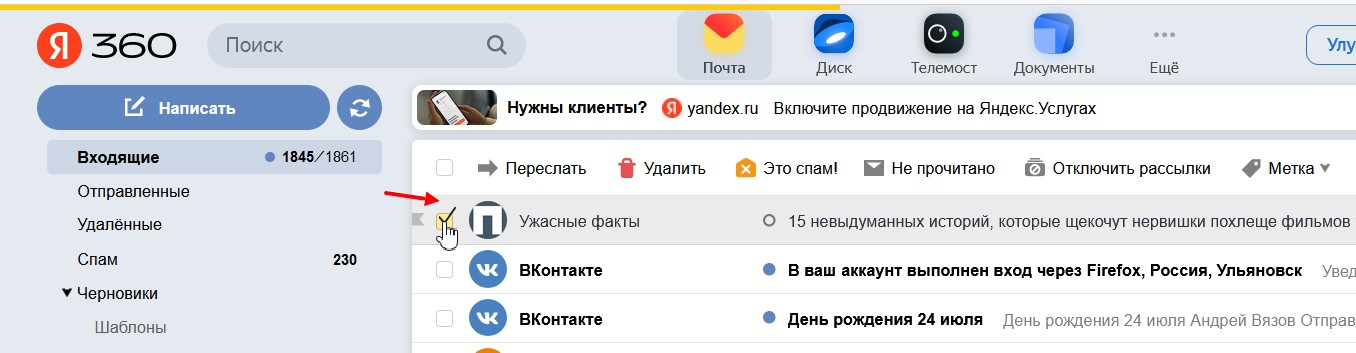
После этого наведите курсор мыши на письмо, и справа появится кнопка «Отключить рассылку» (скрин 2).

Нажмите на нее, и откроется окно, в котором вы можете поставить галочку перед «Удалить все старые письма» и нажать «Отключить рассылку» (скрин 3).

В следующем окне появится уведомление «Готово». Здесь можете нажать на кнопку «Хорошо» и снова использовать Яндекс почту. Кстати, в статье было показано, «как удалить все письма с Яндекса сразу». Здесь есть рекомендации по удалению писем.
Как отписаться от рассылки на почту Gmail
В Gmail сейчас многое изменилось, поэтому новичку будет непросто найти кнопку «Отписаться» от рассылок. Заходите в почтовый ящик и нажимаете на письмо. Далее опускаете страницу вниз и кликаете по кнопке «Отказаться от рассылки» (скрин 4).
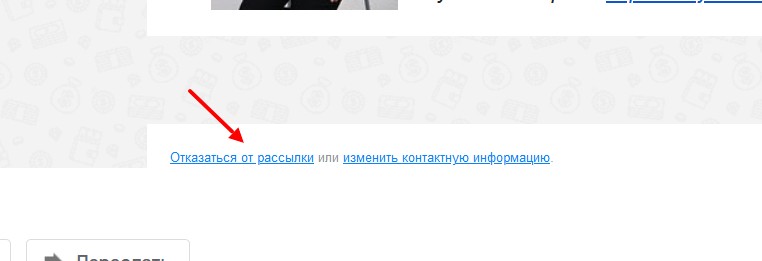
В другом окне вас попросят подтвердить отказ кнопкой «Отписаться» и нужно будет выбрать варианты, почему вы решили это сделать. К примеру, «я вообще получаю слишком много писем». Вы можете просто выбрать вариант, установив перед ним маркер (скрин 5).
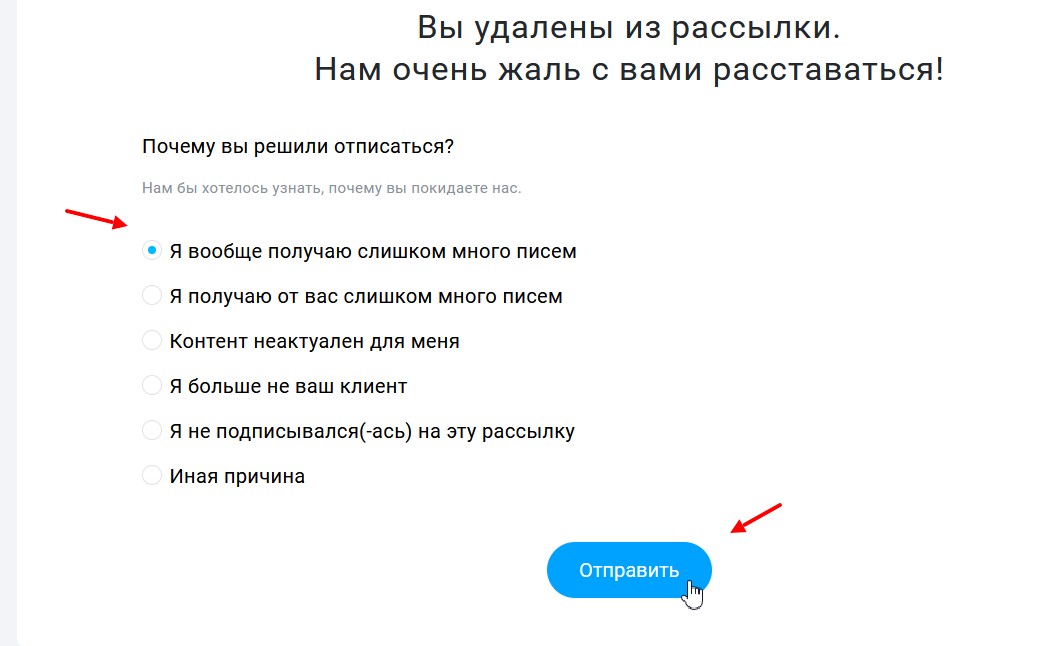
Далее нажимаете «Отправить» и все, рассылка от этого автора приходить не будет.
Отписываемся от рассылок на Мейл ру
А в Мейл ру вообще, приходят такие письма, которые могут заманить в какой-нибудь «лохотрон». Причем приходит рассылка ниоткуда, ведь я на нее подписывался. Как здесь отписаться от ненужных писем, а необходимые письма оставить?
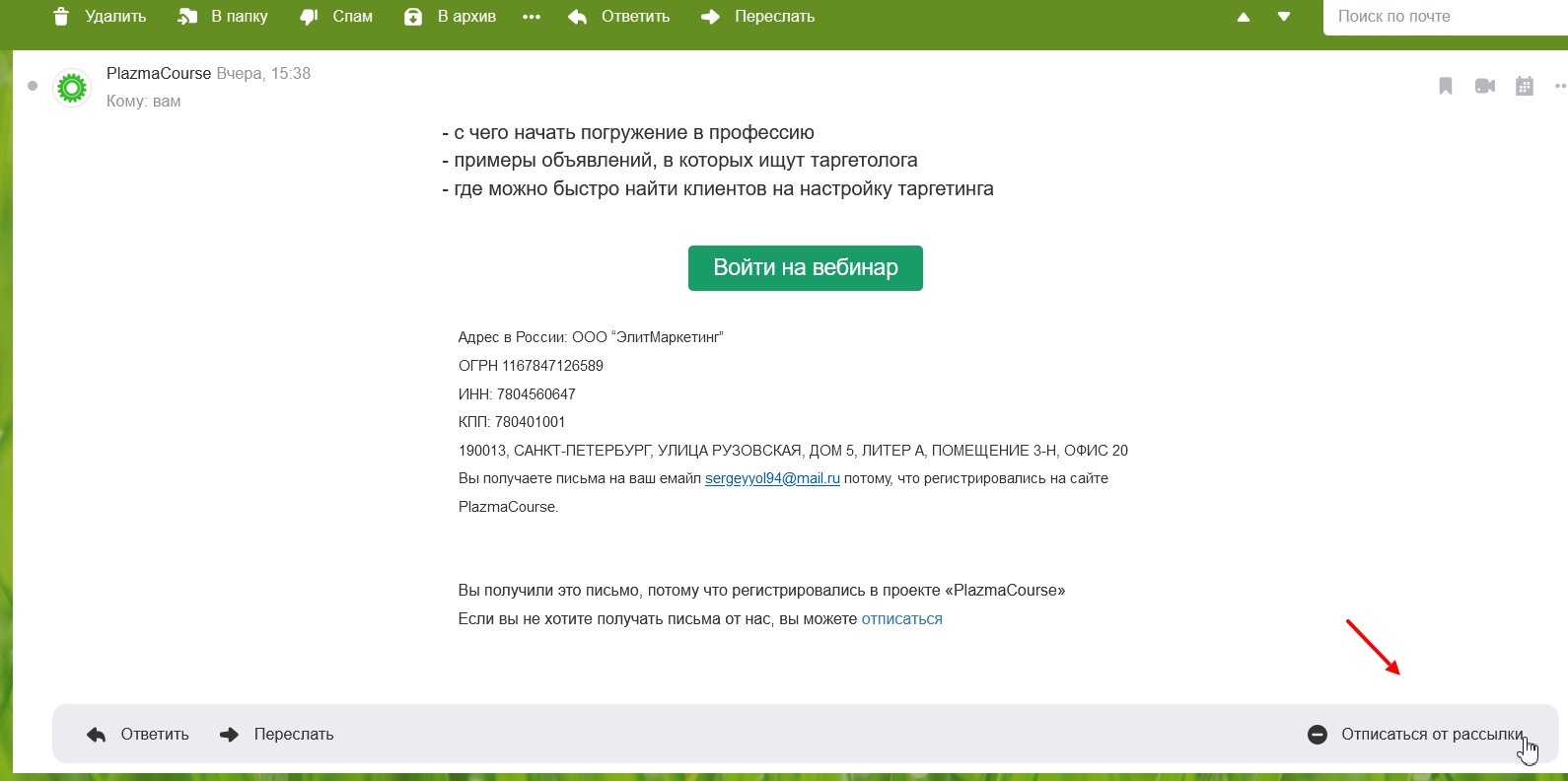
Заходите в почтовый ящик, выбираете письмо и открываете его. Далее справа внизу нажимаете «Отписаться от рассылки» (скрин 6).
Затем в окне нажмите «Отписаться и удалить» (скрин 7).
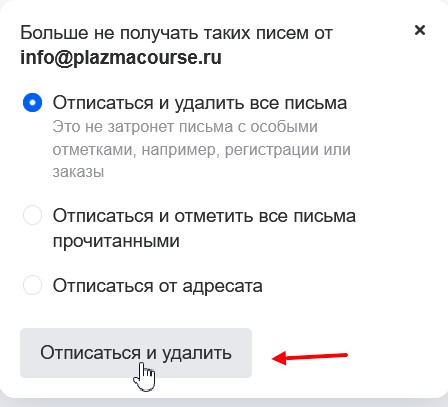
После этого рассылка письма будет удалена навсегда.
В данном видео можете посмотреть подробную инструкцию по этому вопросу. Здесь так же рассказывается, как управлять рассылками писем в почте:
Заключение
В статье рассмотрели вопрос, как отписаться от рассылок на почту. Для этого дела мы использовали три почтовых сервиса. С помощью отписки от рассылок, вы сможете уберечь себя от сомнительных писем, которые приходят на почтовый ящик.
Оригинал записи и комментарии на LiveInternet.ru