
Перевод Apple TV 3 (2012-2013), Apple TV 4/HD (2015) и Apple TV 4K (2017) в режим DFU
Как перевести приставку Apple TV в режим DFU и для чего это нужно? В нескольких поколениях Apple TV, основанных на чипах A5, A8 и A10X, присутствует уязвимость загрузчика, позволяющая с лёгкостью извлечь из этих устройств данные посредством эксплойта checkm8 и утилиты iOS Forensic Toolkit 8. Перевод устройства в режим DFU — первый и необходимый шаг для последующего извлечения данных.
Для чего нужен режим DFU?
Изначальное предназначение режима DFU — Device Firmware Upgrade, надёжное, прошитое на самом низком уровне обновление и восстановление прошивки в случаях, когда это не получается сделать более простыми способами. Эксперты-криминалисты используют режим DFU с другой целью: для доступа данных с использованием checkm8, эксплуатирующего обнаруженную в ряде чипов Apple уязвимость загрузчика. Данный способ позволяет извлечь из устройства все данные от файлов до защищённых записей из связки ключей, не оставляя при этом никаких следов на самом устройстве. Таким образом цепочка проста: режим DFU — применение эксплойта — извлечение данных.
Отметим, что Apple выпустила две новых модели Apple TV 4K: в 2021 году (на чипе A12 Bionic) и в 2022 (A15 Bionic). В этих моделях уязвимость, используемая эксплойтом checkm8, была исправлена.
Apple TV 3 (2012 и 2013)
Существует две версии Apple TV 3 с немного различающимися вариантами чипа A5. В оригинальной версии 2012 года (модель A1427) устанавливался чип A5 от iPhone, в котором присутствовало два физических ядра, одно из которых было отключено. В 2013 году, в модели A1469, в приставки начали устанавливать обновлённую версию кристалла — с меньшей площадью и единственным физическим ядром. С точки зрения пользователя различий между этими версиями практически не было, если не считать незначительного уменьшения в новой версии приставки энергопотребления. Нет различий и в том, как эти устройства переводятся в режим DFU. Обе модели подвержены уязвимости, используемой в эксплойте checkm8, и совместимы со способом низкоуровневого анализа, предложенным в iOS Forensic Toolkit 8.
Для перевода Apple TV 3 в режим DFU вам понадобится совместимый с приставкой пульт дистанционного управления. Итак, перевод в DFU:
- Убедитесь, что устройство подключено к источнику питания и включено
- Убедитесь, что устройство подключено к компьютеру с помощью micro-USB кабеля
- Нажмите и удерживайте кнопки Down (1) и Menu (2) до тех пор (около 6 секунд), пока LED-индикатор не начнет быстро мигать
- Отпустите обе кнопки
- Нажмите и удерживайте кнопки Play (3) и Menu (2) до тех пор (около 6 секунд), пока LED-индикатор не начнет быстро мигать
- Отпустите обе кнопки
Примечание: важно именно отпустить обе кнопки. Если вы будете удерживать кнопку Menu, то перейти в DFU-режим не удастся.
Кнопки Down, Menu and Play отмечены на рисунке как (1), (2) and (3) соответственно.
Если вы корректно проделали эту последовательность, приставка перейдёт в режим DFU.
Обратите внимание: для установки эксплойта checkm8 на приставках первой модели Apple TV 3 (A1427) вам потребуется дополнительное оборудование — Raspberry Pico, как и для iPhone 4s. Более поздняя версия поддерживается на программном уровне.
Apple TV HD (4 поколение)
Оригинальная версия приставки четвёртого поколения вышла в 2017 году под названием Apple TV 4. В новой версии приставки пропал USB-порт, но появился новый пульт дистанционного управления с поддержкой Siri. В 2021 была выпущена обновлённая версия приставки, в комплектацию которой вошёл новый пульт ДУ. Приставку переименовали в Apple TV HD, но каких-либо аппаратных отличий от приставок первого поколения (помимо нового пульта ДУ) устройство не получило. В версии 2021 года также используется чип Apple A8, подверженный всё той же уязвимости, используемой в эксплойте checkm8.
Перевод приставки в режим DFU осуществляется при помощи пульта ДУ. При обычном использовании приставки пульт привязывается к устройству в настройках, однако для перевода устройства в режим DFU привязка пульта не требуется, т.к. для перевода используется инфракрасный канал. Мы протестировали версии как с оригинальным пультом, так и с его обновлённой версией.
В приставках Apple TV 4 (Apple TV HD) присутствует выделенный порт USB-C, что упрощает их подключение к компьютеру.
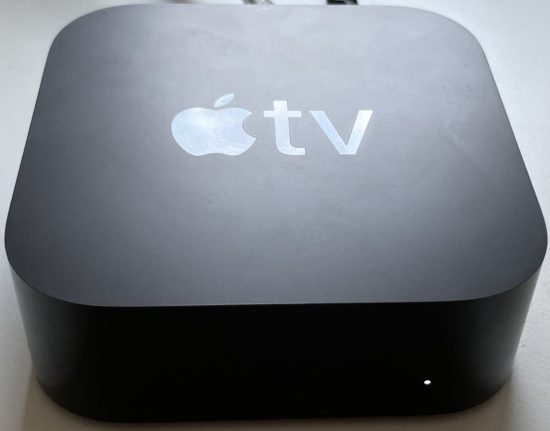
Для перевода Apple TV 4 (Apple TV HD) в режим DFU воспользуйтесь следующей инструкцией.
- Убедитесь, что устройство подключено к питанию и включено
- Подключите устройство к компьютеру кабелем USB-C
- Нажмите и удерживайте кнопки Menu и Play до частого мигания светодиодного индикатора (6 секунд)
- Отпустите обе кнопки
Кнопки Menu и Play на старом и новом пультах ДУ расположены и маркированы по-разному:
Apple TV 4K (2017)
USB-порт кроется под разъёмом Ethernet (RJ45). Подключиться к нему можно при помощи специального адаптера GoldenEye (или Foxlink X892), который можно приобрести приблизительно за 40€. При помощи этого адаптера вы сможете подключить приставку к компьютеру и произвести логическое извлечение данных. В тоже время одного этого адаптера недостаточно для работы checkm8, т.к. перевод приставки в режим DFU более не производится с пульта дистанционного управления.
Исторически, первым был обнаружен способ, использующий особый breakout cable, процесс установки которого довольно сложен и требует навыков пайки. Мы же рекомендуем воспользоваться простым и дешёвым кабелем DCSD (подробнее о нём — в статье The Mysterious Apple DCSD Cable Demystified). Приобрести этот кабель можно приблизительно за 20€.
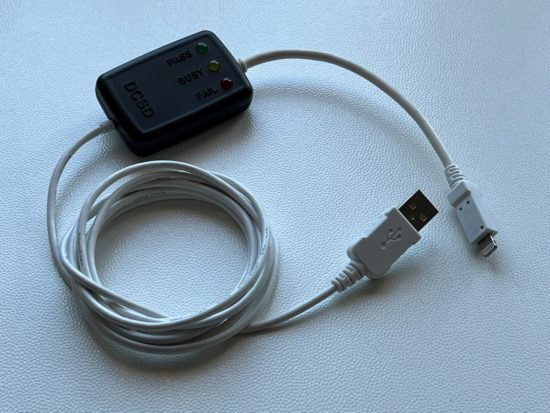
Для перевода Apple TV 4K в режим DFU используйте следующие шаги.
- Отключите приставку от питания
- Подключите кабель DCSD к USB порту компьютера
- Подключите к кабелю DCSD адаптер GoldenEye (с использованием Lightning)
- Подключите GoldenEye к приставке Apple TV 4K
- Включите Apple TV 4K в сеть электропитания
После этого приставка автоматически загрузится в режим DFU:
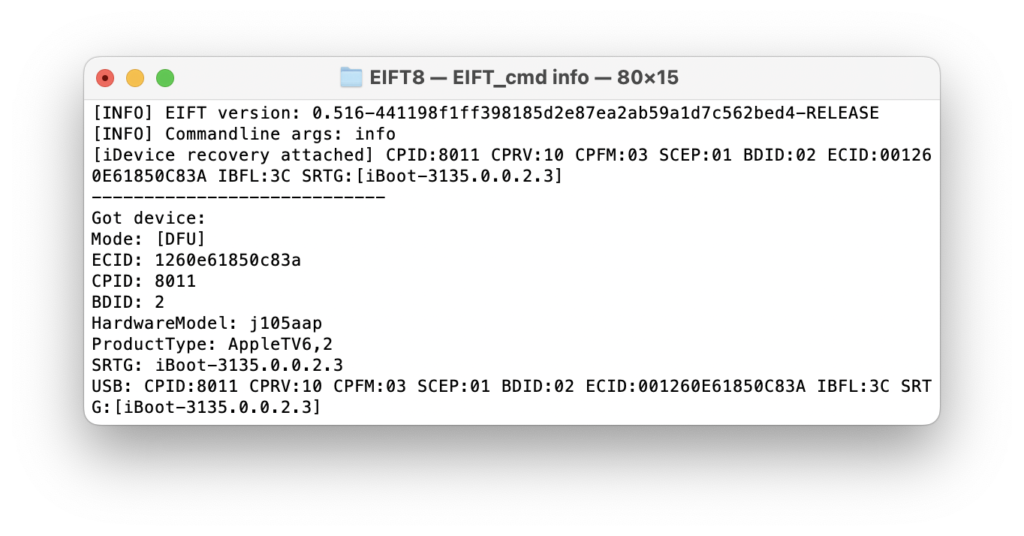
Заключение
Для трёх поколений Apple TV используются разные подходы для их перевода в режим DFU. Проще всего это сделать с приставкой Apple TV 3, которую можно перевести в DFU при помощи любого совместимого пульта. Для Apple TV 4 (Apple TV HD) потребуется пульт Siri Remote, а для приставки Apple TV 4K первого поколения потребуется два дополнительных адаптера, которые придётся приобретать отдельно.
Apple TV
На конференции Macworld 2007 года Стив Джобс продемонстрировал Apple TV (ранее известный как iTV), видеоустройство с множеством вершин, предназначенное для продажи контента из iTunes с телевизорами высокой четкости. Устройство подключается к телевизору пользователя и синхронизируется либо через Wi-Fi, либо через проводную сеть, с библиотекой iTunes одного компьютера и потоковым контентом из четырех дополнительных. Apple TV первоначально включала жесткий диск емкостью 40 ГБ для хранения, включал выходы для HDMI и компонентного видео и воспроизводил видео с максимальным разрешением 720p. 30 мая 2007 года был выпущен жесткий диск объемом 160 ГБ вместе с существующей 40-гигабайтной моделью. Обновление программного обеспечения, выпущенное 15 января 2008 года, позволило приобрести медиа-материалы непосредственно с Apple TV.
В сентябре 2009 года Apple прекратила выпуск оригинального 40-гигабайтного Apple TV и теперь продолжает выпускать и продавать Apple TV объемом 160 ГБ. 1 сентября 2010 года Apple выпустила полностью обновленный Apple TV. Новое устройство имеет размер 1/4, работает тише и заменяет необходимость жесткого диска с потоковой передачей мультимедиа из любой медиатеки iTunes в сети вместе с 8 ГБ флэш-памяти для кэширования загруженного медиафайла. Как iPad и iPhone, Apple TV работает на процессоре формата А4. Память, входящая в состав устройства, в два раза меньше, чем в iPhone 4 при 256 МБ; так же, как iPad, iPhone 3GS, iPod Touch третьего и четвертого поколения.
Он имеет выход HDMI в качестве единственного источника видеосигнала. Особенности включают доступ к iTunes Store для аренды фильмов и телешоу (покупка была прекращена), потоковая передача из интернет-источников видео, включая YouTube и Netflix, и потоковое мультимедиа из библиотеки iTunes. Apple также снизила цену устройства до 99 долларов. Третье поколение устройства было представлено на мероприятии Apple 7 марта 2012 года с новыми функциями, такими как более высокое разрешение (1080p) и новый пользовательский интерфейс.
На мероприятии 9 сентября 2015 года Apple представила обновленный Apple TV, в котором теперь используется вариант macOS, называемый tvOS, и содержит 32 ГБ или 64 ГБ NAND Flash для хранения игр, программ и кеширования текущего воспроизведения медиа. Релиз также совпал с открытием отдельного магазина Apple TV App Store и нового Siri Remote со стеклянным сенсорным планшетом, гироскопом и микрофоном.
На мероприятии 12 сентября 2017 года Apple выпустила новый 4K Apple TV с тем же форм-фактором, что и модель 4-го поколения. Модель 4K оснащена разработанной компанией A10X SoC корпусом, которая также оснащает второе поколение iPad Pro. Модель 4K также поддерживает высокий динамический диапазон.
Хронология событий
2007, 21 марта — начало продаж Apple TV (1-го поколения, 2007 года) с 40 гигабайтным жёстким диском внутри.
2007, 31 мая — начало продаж Apple TV со 160 гигабайтным жёсткий диском.
2007, июнь — обновление прошивки до версии 1.1, которое помимо улучшений в безопасности, добавило возможность потокового просмотра фотографий и доступа к видеосервису YouTube.
2008, 15 января — анонс новой бесплатной прошивки для Apple TV. С её помощью можно покупать и брать в аренду фильмы и музыку с iTunes Store, а также загружать подкасты и фото (в потоковом режиме) с интернет-ресурсов MobileMe и Flickr.
2008, февраль — обновление прошивки, в связи с чем пользователь получил доступ к iTunes, галереям Flickr и .Mac без помощи компьютера. Также была внедрена возможность проката фильмов непосредственно с Apple TV, в том числе и высокого разрешения.
2008, 10 июля — выход прошивки Apple TV OS 2.1. Закрыто несколько уязвимостей в системе безопасности. От Apple в магазине App Store появилось новое приложение Remote для управления Apple TV с помощью iPod Touch или iPhone, также был обновлён менеджер галерей.
2008, 3 октября — выход прошивки Apple TV OS 2.2
2008, 19 ноября — выход прошивки Apple TV OS 2.3
2009, 25 февраля — выход прошивки Apple TV OS 2.3.1
2009, 14 сентября — прекращение продажи и выпуска Apple TV c 40 гигабайтным жёстким диском внутри. Apple прекратила выпуск 40-гигабайтной версии. Apple TV — данное устройство тихо исчезло из онлайн-магазина компании, после чего расценки на старшую 160 ГБ модель резко снизились сразу на сто долларов. Apple TV 160 ГБ осталась единственной моделью телевизионной приставки Apple и стала стоить 229 долларов вместо прежних 329.
2010 год, 1 сентября — Стив Джобс представил компактную и дешевую новую версию Apple TV (2-го поколения, 2010 года). Новая Apple TV (2010) принципиально отличается от предыдущей версии как аппаратной (в основе ARM-процессор Apple A4), так и программной начинкой. Новый плеер по цене $99 позволяет воспроизводить потоковое мультимедиа из Интернета или с домашнего компьютера или брать в аренду (напрокат) для просмотра телевизионные шоу и фильмы.
2012 год, 7 марта — состоялся выпуск обновлённой Apple TV (3-го поколения). В основе аппаратного обеспечения находится одно-ядерная версия ARM-процессор Apple A5. В новой Apple TV был обновлён интерфейс пользователя, позаимствовавший многое из Apple iOS, а также появилась возможность воспроизведения потокового видео из Сети в формате 1080p. Цена по прежнему $99.
2012 год, 25 декабря — старт продаж Apple TV в России. Цена от 5290 рублей.
2013 год, 30 января — в документах FCC (Федеральное агентство по связи) появилась информация об обновлённой Apple TV (версия 3,2 model A1469), в которой установлен процессор Apple A5X и беспроводной модуль BCM4334 (Wi-Fi и Bluetooth 4.0) от iPhone 5. Также на чертежах указан меньший размер обновлённой приставки (93.78 мм против 98 мм).
2014 год, 22 апреля — выход прошивки iOS 6.1.1.
2014 год, 17 сентября — выход прошивки iOS 7
2015 год, 9 сентября — презентация Apple TV (4-го поколения) c новым процессором Apple A8 и на новой прошивке tvOS
2017 год, 12 сентября — презентация Apple TV 4K (5-го поколения) которая поддерживает 4K-видео и отображение расширенного динамического диапазона (HDR), в основе которой лежит чип Apple A10X и, конечно, новая версия tvOS
Модификации
Поколение 1 — A1218 — AppleTV1,1 — MA711LL/A (8 января 2007 — 1 сентября 2010)
Поколение 2 — A1378 — AppleTV2,1 — MC572LL/A (1 сентября 2010 — 7 марта 2012)
Поколение 3 — A1427 — AppleTV3,1 — MD199LL/A (7 марта 2012 — 8 марта 2013)
Поколение 3 rev. 2 — A1469 — AppleTV3,2 — MD199KS/A (8 марта 2013 — 8 сентября 2016)
Поколение 4 — A1625 — AppleTV5,3 — MGY52LL/A — 32 и 64 Гб. 26 октября 2015 года (выпуск 64 Гб версии прекращён 12 сентября 2017)
Поколение 5 — A1842 — AppleTV6,2 — MQD22LL/A (32 Гб), MP7P2LL/A (64 Гб)
Возможности
Apple TV присоединяется к телевизору или другому оборудованию через HDMI интерфейс. В комплекте Apple TV нет соединительных кабелей (кроме кабеля питания), так что пользователь должен использовать свои.
Несмотря на то, что на сайте Apple утверждается, что для работы необходимы широкоэкранные телевизоры, поддерживающие EDTV или HDTV, Apple подтвердила, что устройство может работать и с телевизорами стандартного разрешения с функцией anamorphic widescreen. Apple TV поддерживает только цифровой оптический аудиовыход. Плеер может работать в локальной сети, используя Ethernet соединение или в Wi-Fi сети, использующей протокол 802.11n или 802.11a/b/g. USB порт, расположенный на задней стенке, используется для служебных целей и для работы с внешними накопителями не предназначен.
В комплект поставки Apple TV входит пульт дистанционного управления Apple Remote.
Синхронизация и потоковое воспроизведение
Старые версии Apple TV позволяют синхронизировать контент из библиотеки iTunes, копируя его на встроенный жёсткий диск или транслируя его непосредственно с компьютера по кабельной или беспроводной домашней сети. В режиме синхронизации Apple TV работает также, как и обычный iPod. После завершения синхронизации Apple TV может работать автономно без подключения к iTunes. Режимы синхронизации разделяются на «автоматический» (копируется весь без исключения контент) или «избранное», когда на Apple TV копируются только выбранные файлы.
Современная версия Apple TV работает исключительно в режиме потокового воспроизведения, когда содержимое библиотеки iTunes проигрывается без синхронизации, непосредственно по локальной сети или мультимедиа поток воспроизводится с Интернет-сервисов iTunes Store, HuluPlus, MobileMe, Netflix, YouTube, Flickr.
Интерфейс
Интерфейс Apple TV очень прост. Он базируется на мультимедийной оболочке Front Row. Содержание разбито на несколько групп, среди которых «Фильмы», «Телепрограммы», «Музыка», «YouTube», «Подкасты», «Фотографии» а также «Настройка» и «Источники». Переход в меню открывает доступ к подменю. Перемещение по меню осуществляется с помощью пульта Apple Remote.
Apple TV можно управлять с помощью iPhone, iPod Touch или iPad по Wi-Fi, если на эти гаджеты установить программу Remote.
- Кинотеатры
- Домашние кинотеатры
- Саундбары
- AV Ресиверы
- AV процессоры
- Многоканальные усилители
- Blu-ray ресиверы
- Blu-ray плееры
- Комплекты акустики
- Подставки и кронштейны
- Аксессуары
- Провода и кабели
- Кинофильмы
- Игровые приставки
- Музыкальные центры с акустикой
- Музыкальные центры без акустики
- Аудиосистемы
- Активная акустика
- Портативные плееры
- Наушники
- Усилители для наушников
- Мультирумные мини усилители
- Интегральные усилители
- Предварительные усилители
- Ламповые усилители
- Стерео усилители
- Моно усилители
- Мультирумные усилители
- Усилители для наушников
- Стерео ресиверы
- CD Ресиверы
- CD проигрыватели
- Сетевые проигрыватели
- Тюнеры
- Ц.А.П.ы
- Виниловые проигрыватели
- Фонокорректоры
- Hi-Fi комплекты
- Мини Hi-Fi
- Наушники
- Провода и кабели
- Аксессуары
- Каталог Hi-Fi
- Напольная акустика
- Полочная акустика
- Центральные каналы
- Сабвуферы
- Настенная акустика
- Dolby Atmos
- Встраиваемая акустика
- Всепогодная акустика
- Дизайнерская акустика
- Активная акустика
- Подставки и кронштейны
- Комплекты акустики
- Все акустические системы
© 2004 – 2023
Все права защищеныИспользуем Apple TV 2 для просмотра любимых сериалов. Как это сделать?
Для того чтобы смотреть сериалы на телевизоре нам понадобятся:
- Apple TV 2
- Seas0nPass программа для jailbreak apple tv
- Seas0nPass for Mac [10.6 or later] или Seas0nPass for Windows [XP or later]
- Провод microUSB (Я взял от Kindle)
- Прямые руки для установки XBMC на Apple TV
- Плагин Soap4.me для XBMC
Сначала нам нужно сделать JailBreak Apple TV для доступа к файловой системе устройства.
1) Качаем Seas0nPass и распаковываем zip файл, если он сам не распаковался.

2) Открываем программу Seas0nPass держа на готове apple tv с microUSB кабелем.
Нажимаем кнопку Create IPSW и программа начинает скачивать прошивку. Когда файл прошивки скачается программа его модернизирует хакнет и не важно что с ним сделает мы не будем вдаваться в подробности:)


3) Когда прошивка будет готова нужно подключить Apple Tv к компьютеру, если он еще не подключен. И не забыть воткнуть Apple TV в розетку:)
Если все прошло удачно с подключением кабелей:) apple tv начнет мигать светодиодом. В этот момент нужно на 7 секунд зажать кнопки на пульте Apple Remote, зажимаем Menu + Play/Pause и держим 7 секунд.

4) Дальше все пойдет на автомате. Откроется iTunes и перепрошьет Apple Tv нашей кастомной прошивкой.
5) У меня itunes выдал ошибку, но при этом apple tv прошился и запустился
6) Чтобы понять, что все прошло успешно, подключаем Apple Tv к телевизору, Ждем запуска и смотрим, появился ли логотип FC в правом нижнем углу.

Если все прошло успешно, переходим к установке XBMC
Для установки нам понадобиться подключить Apple TV в общую сеть с компьютером и посмотреть ip адрес Apple TV. Подключить и посмотреть можно в настройках Apple TV.
Открываем терминал или командную строку.
ssh root@Здесь ip адрес apple tv
Подключение занимает около минуты, если сделать все правильно и угадав ip адрес, терминал нам предложит ввести пароль.
apt-get install wget
wget -O- https://apt.awkwardtv.org/awkwardtv.pub | apt-key add —
echo «deb https://apt.awkwardtv.org/ stable main» > /etc/apt/sources.list.d/awkwardtv.list
echo «deb https://mirrors.xbmc.org/apt/atv2 ./» > /etc/apt/sources.list.d/xbmc.list
apt-get update
apt-get install org.xbmc.xbmc-atv2
rebootПосле перезагрузки Apple Tv подключаемся заново
ssh root@Здесь ip адрес apple tv
И вводим следующие команды
apt-get install com.nito.updatebegone
rm -f xbmc*.deb
wget https://mirrors.xbmc.org/nightlies/darwin/atv2/xbmc-20111210-f1ae0b6-master-atv2.deb
dpkg -i xbmc*.deb
rm xbmc*.debТерминал в процессе ввода команд будет задавать вопросы. На все соглашайтесь ��
В меню Apple TV появится вкладка XBMC. Ура
Далее самое интересное. Ставим плагин для XBMC для Soap4.me
Чтобы все заработало, у вас должен быть расширенный аккаунт позволяющий смотреть сериалы online.
Скачиваем плагин для XBMC воспользоваться
Скачиваем программу для подключения по SFTP я использовал Cuberduck
Выбираем протокол SFTP
Вбиваем iP адрем apple tv
Порт 22 (Оставляем)
Пользователь root
Пароль alpine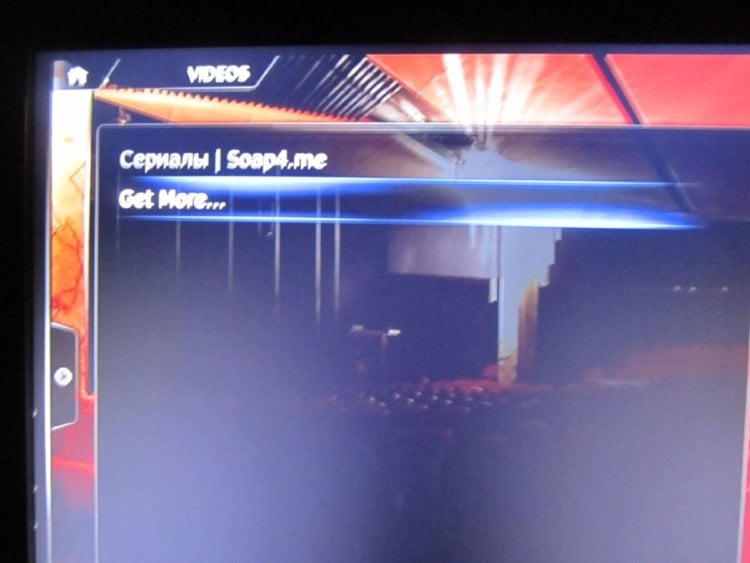
Нас закидывает в папку root.

Заходим в корень каталога. И заходим /var/mobile/Applications Именно в эту папку нада положить файл XBMC.zip который мы скачали ранее с soap4.me

У меня Safari само распаковывало zip file, чтобы этого не происходило нужно убрать галочку в настройках Safari.

Теперь берем пульт в руки. Открываем XBMC на apple Tv. Заходим в Setings. Заходим Add-ons.

Выбираем Install from zip file. Возможно чтобы попасть в это меню нужно будет пару раз нажать на «..» для перехода в начало меню.

Находим наш файл XBMC.zip , в папке Applications, и нажимаем его

После успешного добавления плагина заходим во вкладки Video/add-ons в основном меню. И видим наш плагин soap4.me

Для просмотра необходимо ввести логин пароль с сайта soap4.me

Статья написана @merexa специально для appleinsider.ru и soap4.me
Желаю вам приятного просмотра.
Наши соцсети
Новости, статьи и анонсы публикаций
Свободное общение и обсуждение материалов
Лонгриды для вас

Apple выпустила обновленную tvOS для Apple TV: в ней переработали интерфейс, улучшили Пункт управления, добавили FaceTime и поддержку VPN-сервисов. Но даже дешевые ТВ-боксы все равно круче дорогущей приставки от Apple. Объясняем, почему это так и какую из них выбрать

Чтобы играть на Apple TV было действительно удобно, лучше всего подключить к приставке специальный игровой контроллер. Но подойдет для этого далеко не каждый джойстик. В этой статье вы найдете пять крутых геймпадов для Apple TV, которые превратят ее в настоящее игровое устройство.
Симулятор аварий, бесконечная аркада с курицей и роботами, гонки по бездорожью и кровожадная игра, где нужно управлять акулой — лишь малая часть того, во что стоит поиграть на Apple TV. Читайте подробнее об этих и других играх в нашей статье
Обновление прошивки Siri Remote на Apple TV 4 – как
Пульт Apple TV в течение длительного периода времени не обновлялся до аппаратного обеспечения, и Apple выпустила Apple TV 4, отказавшись от своих давних традиций, и представила что-то новое в виде Siri Remote.
Вот как вы можете обновить прошивку Apple TV 4 Siri Remote за несколько простых шагов.

Пульт Apple TV в течение длительного периода времени не обновлялся до аппаратного обеспечения, и Apple выпустила Apple TV 4, отказавшись от своих давних традиций, и представила что-то новое в виде Siri Remote.
Siri Remote сам по себе является чудом и упаковывает множество датчиков под капот, чтобы обеспечить бесперебойную работу пользователя при повседневном использовании. И, как и любое другое отличное оборудование, ничто не работает по волшебству, а Siri Remote управляется встроенным программным обеспечением. Интересно, что вы будете удивлены, узнав, что вы можете обновить эту прошивку за несколько простых шагов. В сегодняшнем руководстве мы покажем вам, как это делается.
Обновите прошивку Apple TV 4 Siri Remote за несколько простых шагов
Обязательно полностью зарядите Siri Remote, прежде чем приступить к работе с этим руководством.
1. На Apple TV 4 откройте приложение «Настройки» на главном экране.
2. Нажмите и откройте «Пульты и устройства».
3. Теперь откройте «Bluetooth».
4. Теперь выделите «Remote» сверху и нажмите кнопку «Play/Pause» четыре раза подряд.
5. В этот момент вы вернулись на экран «Пульты и устройства». Если доступно обновление прошивки для Siri Remote, оно начнет загружаться в фоновом режиме и будет установлено, когда ваш Apple TV 4 находится в спящем режиме и не используется.
Имейте в виду, что загрузка прошивки может занять некоторое время в зависимости от скорости вашего интернет-соединения. В крайних случаях загрузка может занять до 30 минут, так что не паникуйте, если вы думаете, что все движется совсем не для вас.

Хотя Siri Remote время от времени обновляется в фоновом режиме, но описанный выше метод хорош, если вы хотите ускорить процесс по своему вкусу. Хотя лично я бы порекомендовал вам позволить Apple TV 4 и Siri Remote по отдельности и позволить им обоим делать свое дело, когда дело доходит до фоновых обновлений. Конечно, ваше устройство не пострадает, когда вы начнете процесс обновления, но вы всегда должны проявлять осторожность, когда это необходимо.
Также убедитесь, что ваш Siri Remote полностью заряжен, прежде чем продолжить процесс обновления. Вы не хотите, чтобы все отключалось на полпути, оставляя вас с пультом дистанционного управления.