
Изменение междустрок по умолчанию в Word
Word для Microsoft 365 Word для Microsoft 365 для Mac Word для Интернета Word 2021 Word 2021 для Mac Word 2019 Word 2019 для Mac Word 2016 Word 2016 для Mac Word 2013 Word 2010 Word для Mac 2011 Еще. Меньше
В Word междустрочный интервал по умолчанию равен 1,15. По умолчанию после каждого абзаца следует пустая строка, а над заголовками есть пространство.
- Перейдите на главная >междустрок и и выберите Параметры междустрок.
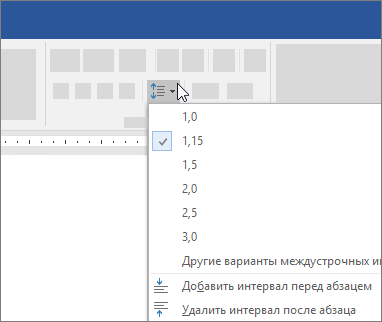
- В поле Интервалвыберите один из вариантов в поле Междустроковые интервалы.
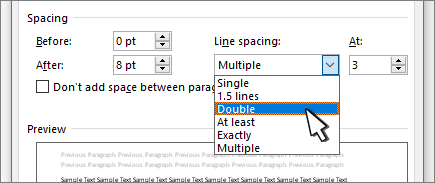
- Если вы хотите изменить интервалы между абзацами, настройм параметры До и После.
- Выберите По умолчанию.
- Выберите все документы, основанные на шаблоне «Обычный».
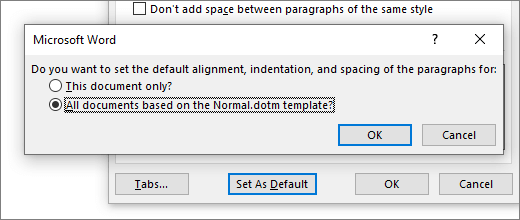
- Нажмите ОК.
В Word междустрочный интервал по умолчанию равен 1,15. По умолчанию после каждого абзаца следует пустая строка, а над заголовками есть пространство.
- Перейдите в > междустрок и абзацев.

- Выберите Параметры междустроки в области Интервал выберите нужные параметры.
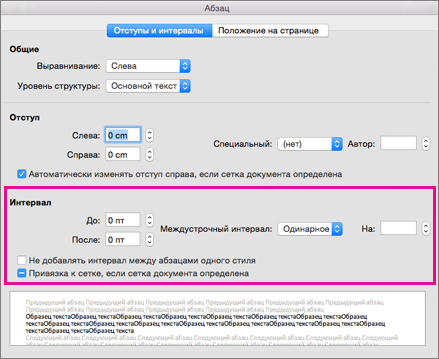
- Чтобы изменить интервал до или после выбранных абзацев, выберите стрелку перед или После и введите нужное расстояние.
- Выберите По умолчанию.
- Выберите все документы, основанные на шаблоне «Обычный».
- Нажмите ОК.
Вы можете изменить междустрочныйинтервал, но при следующем создании документа Word в Интернете вернуться к интервалу 1,15.
Как сделать интервал между строками в Word Online
Помимо внутреннего содержания текста важную часть составляет презентация текста, то есть его внешний вид. Word Online дает множество функций для оформления текстов — шрифты, размеры шрифтов, цвета текста и цвета выделения, выравнивания, возможность создания списков и т.д. И одним из важных здесь является — межстрочный интервал. Его нужно подбирать грамотно. Как же сделать интервал между строками в Ворд Онлайн — читайте в этом материале.

Как сделать интервал между строками в Word Online
Правильно подобранный межстрочный интервал делает текст удобочитаемым и организованным. Поэтому на это следует обращать отдельное внимание. При выборе интервала между строками нужно учесть:
- Размер шрифта;
- Сам шрифт;
- Наличие изображений в тексте и т. д.

Сам же процесс изменения междустрочного интервала выглядит следующим образом:
- Откройте нужный документ в Ворд Онлайн;
- В панели управления найдите значок в виде 3 горизонтальных полос и рядом с ними вертикальная стрелка с указателями вверх и вниз, кликните на нее;
- Если у вас скрыта панель быстрого управления, то найдите в верхней части раздел «Формат» и кликните на него;
- Наведите курсор на пункт «Интервал между абзацами и строками»;
- Вам откроется меню настроек интервалов, в первой части меню можно выбрать один из самых используемых интервалов (1; 1,15; 1,5 или 2) ;
- Также вы можете установить свой интервал, для этого в открывшемся меню найдите пункт «Настройка интервалов»;
- Вам откроется окно с настройкой, введите необходимые значения.
Также в разделе «Интервал между абзацами и строками» можно настроить добавление пробела после или перед абзацем. Для этого просто кликните на один из одноименных пунктов.

Если вы меняете интервал в уже готовом тексте, то сначала вам будет необходимо выделить либо фрагмент, либо весь текст. Чтобы выделить весь, нажмите сочетание клавиш «Ctrl+A».
Как изменить междустрочный интервал в мобильном приложении
В приложении для смартфонов тоже можно менять значение интервалов между строками. Для этого:
- Зайдите в приложение Ворд Онлайн;
- Откройте нужный документ;
- Нажмите на значок в виде карандаша, чтобы получить возможность редактировать документ;
- Затем в верхней части экрана найдите значок в виде буквы А с горизонтальными полосками, кликните на него;
- Внизу вам откроется меню, там будет два блока «Текст» и «Абзац», кликните на второй;
- Там вы увидите раздел «Межстрочный интервал», рядом с ним будет числовое значение, а также стрелочки вверх и вниз;
- Чтобы изменить значение используйте стрелочки.

Как настроить интервалы по умолчанию
Автоматически каждый документ в Ворд Онлайн будет с междустрочным интервалом в 1,15 , с отсутствием пробелов после абзацев и перед ними. Сделать так, чтобы по умолчанию был другой интервал, не получится. Его нужно менять самостоятельно в каждом тексте.
Частые вопросы:
- Как в Word Online уменьшить расстояние между строками
- Как сделать полуторный межстрочный интервал в Word Online
- Как сделать интервал между строк в Word Online
- Как сделать интервал между абзацами в Word Online
Расстояние между строками в Word
Наверное, Вы обращали внимание, что некоторые тексты неудобно читать. Вроде бы и размер букв подходящий, и шрифт, но что-то не то — абзацы как будто сжаты, и читать крайне некомфортно. Такое встречается в некоторых журналах, газетах, книгах. Вот за это самое удобство или неудобство отвечает расстояние между строками. Правильное его название — междустрочный интервал .
Пример небольшого интервала:
А вот — увеличенный:
Как выбрать
Чтобы назначить междустрочный интервал для текста, который только будет напечатан, нужно щелкнуть правой кнопкой мышки по листу (по белой части). Появится список, из которого нужно выбрать пункт «Абзац».
Откроется новое окошко. В нем нас интересует только нижняя правая часть под названием «Междустрочный». Сразу после этой надписи есть поле, где показано, какое расстояние установлено на данный момент. В примере на картинке выбрано значение «Одинарный».
Если вы нажмете на маленькую кнопку в конце этого поля, откроется список с различными вариантами: «Одинарный», «Полуторный», «Двойной», «Точно» и так далее.
Укажите нужное значение и нажмите на кнопку «ОК» внизу окошка. Теперь предложения будут печататься с выбранным промежутком.
Наиболее удобно читать текст с полуторным интервалом. Правда, за счет расширения строк он будет занимать больше места на странице.
Как изменить
Если текст уже напечатан, а расстояние между строками не устраивает, его легко можно изменить. Но для начала нужно выделить абзацы.
Чтобы это сделать, наведите курсор (стрелку или палочку) в самое начало или в самый конец. Затем нажмите левую кнопку мыши и, не отпуская ее, тяните в другой конец. Предложения закрасятся каким-то цветом (обычно серым или синим).
Теперь осталось изменить интервал. Нажмите правой кнопкой по выделенной (закрашенной) части. Появится список, из которого выберите пункт «Абзац».
Откроется окошко, где можно изменить значение.
Кстати, обратите внимание на пункт «Перед» и «После» внизу окошка. Зачастую в одном из этих полей указано какое-то значение (обычно 10). Если хотите, чтобы интервал соответствовал тому, который вы выбрали, напечатайте 0.
Интервалы в Word
В Microsoft Word просто и удобно создавать и редактировать документы – набирать, копировать, вырезать текст, а презентабельное оформление осуществляется в автоматическом режиме.
2020-09-24 02:06:32 227

- Межстрочный интервал в Word
- Как уменьшить или увеличить интервал между строками
- Настройка интервала по умолчанию
- Как убрать интервал между абзацами
- Интервал между словами в Word
- Как убрать большие пробелы между словами
- Интервал между буквами в Word
- Как убрать межбуквенный интервал
В Microsoft Word просто и удобно создавать и редактировать документы – набирать, копировать, вырезать текст, а презентабельное оформление осуществляется в автоматическом режиме. Благодаря специальным опциям задаются величины отступов и интервалов – все настраивается под индивидуальные потребности пользователя.
Межстрочный интервал в Word
Расстояние между строками зависит от используемого стиля (шрифт, размер). Оно может быть слишком большим, когда текст растянут на половину листа и его не очень удобно читать, или слишком маленьким, когда одна строка наезжает на другую. Уменьшение этого значения актуально перед печатью документа для личного пользования (в целях экономии бумаги), а также для выделения определенных фрагментов из всего документа.
Как уменьшить или увеличить интервал между строками
По умолчанию в Word установлено расстояние 1 или 1,5, что может не совпадать с требованиями методички по оформлению работы. Для изменения значения необходимо:
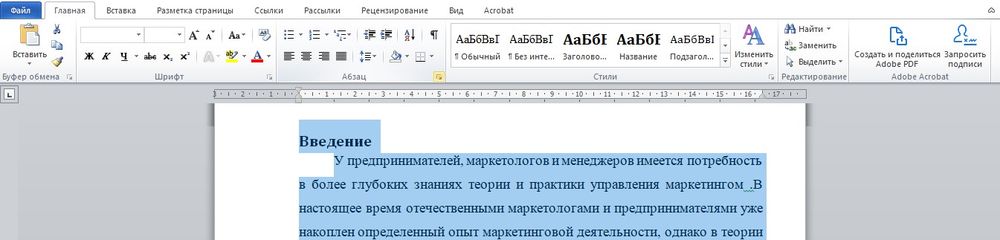
- Выделить весь текст, установив курсор в любом месте и используя комбинацию клавиш Ctrl+A, или только его часть с помощью левой кнопки мышки.
- Во вкладке «Главная» в разделе «Абзац» кликнуть по иконке в правом нижнем углу для открытия настроек.
- На экране отобразится диалоговое окно. В пункте «Междустрочный» из списка выбрать желаемый вариант, также можно вручную задать цифровое значение. Образец покажет, как будет выглядеть текст при том или ином интервале.
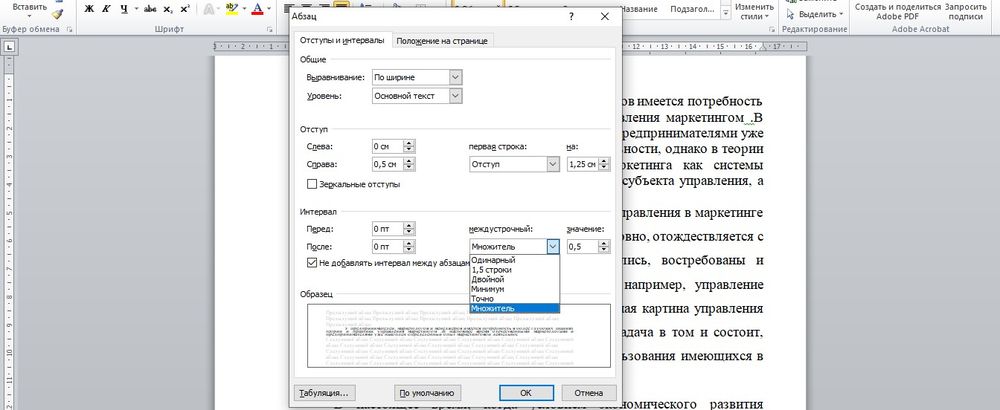
- Нажать «Ок».
Есть и другие способы вызова меню «Абзац»:
- Кликнуть правой кнопкой мышки и выбрать одноименный пункт.

- Во вкладке «Главная» в разделе «Абзац» справа от вариантов выравнивания клацнуть левой кнопкой по иконке (с горизонтальными линиями и стрелками вверх-вниз) и выбрать пункт «Другие варианты…». Здесь же можно сразу выбрать конкретное значение, кликнув по нему.
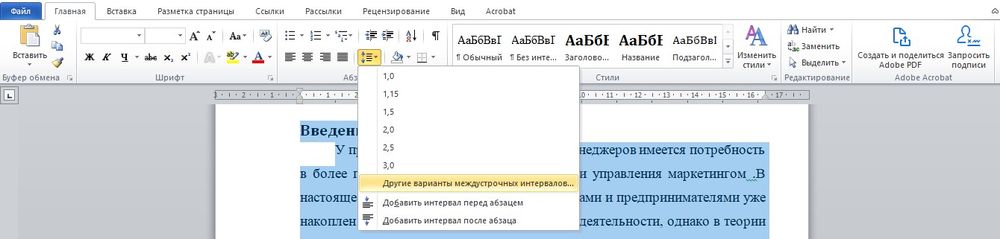
Изменение применяется к выделенному фрагменту или к абзацу, где стоит курсор.
Чтобы сделать полуторный интервал, можно просто выделить текст и зажать одновременно клавиши Ctrl+5, одинарный – Ctrl+1.
Настройка интервала по умолчанию
Устанавливается конкретное межстрочное расстояние для всех последующих документов посредством опции «Стили»:
- Во вкладке «Главная» найти опцию «Изменить стили».
- В раскрывшемся меню «Интервал» выбрать один из встроенных вариантов.
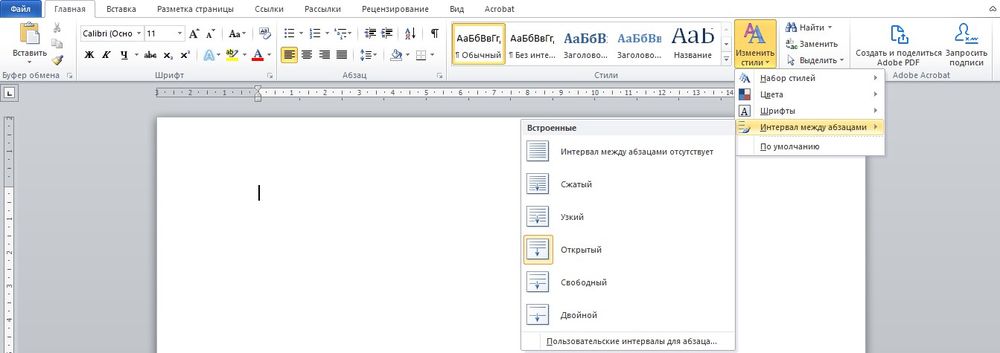
- Можно настроить свое пользовательское расстояние для абзаца, кликнув по соответствующему пункту. В диалоговом окне указать все значения, а также отметить галочкой пункт «В новых документах, использующих этот шаблон».
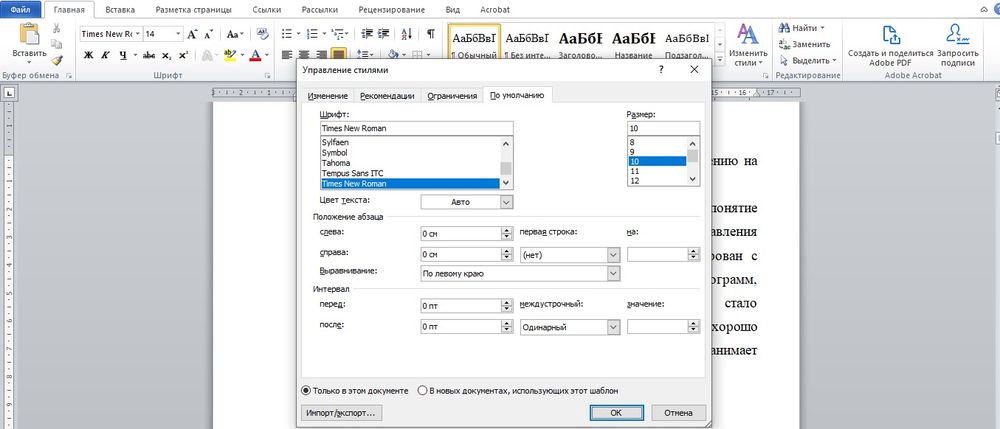
- Сохранить изменения, клацнув по «Ок». Теперь при создании нового документа по умолчанию будет применяться выбранный стиль.
Как убрать интервал между абзацами
Расстояние между абзацами настраивается таким же образом: щелчок по иконке квадрата со стрелкой в разделе «Абзац» или правой кнопкой мышки по любому месту в документе и выбор одноименной опции.
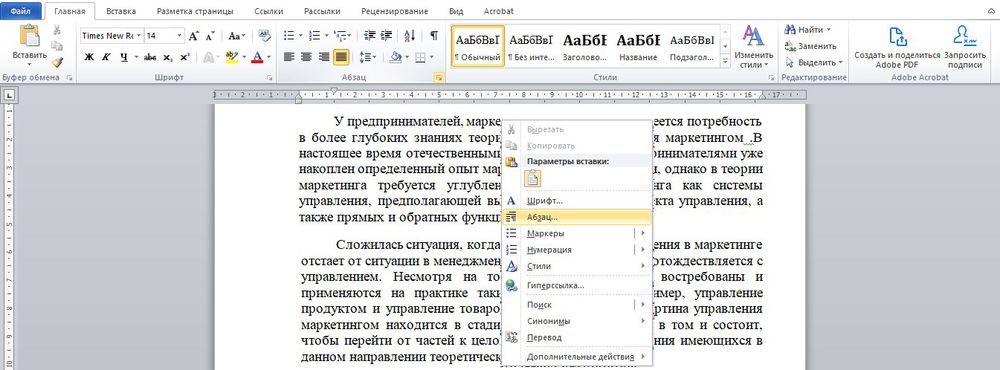
В открывшемся диалоговом окне следует обратить внимание на раздел «Интервал».
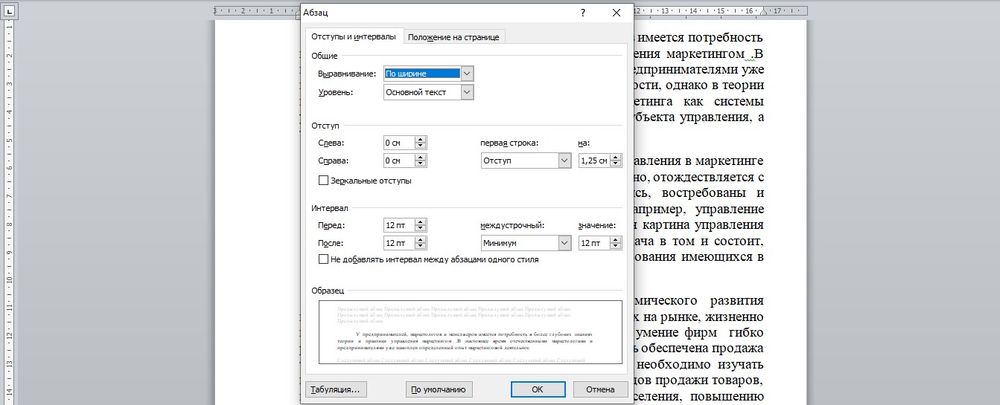
«Перед» – размер свободного места перед абзацем, «После» – размер свободного места после абзаца. Если не добавлять расстояние между абзацами одного стиля, в результате свободного пространства не будет.
Убрать интервалы между абзацами возможно, поставив значение «0» в полях «Перед» и «После» – для всего документа или отдельных абзацев, это настраивается при помощи выделения текста.
В разделе «Отступ» устанавливается красная строка (от левого края) и ее значение. По умолчанию – 1,25 см. Чтобы убрать отступ, достаточно поставить «Нет» в пункте «Первая строка».
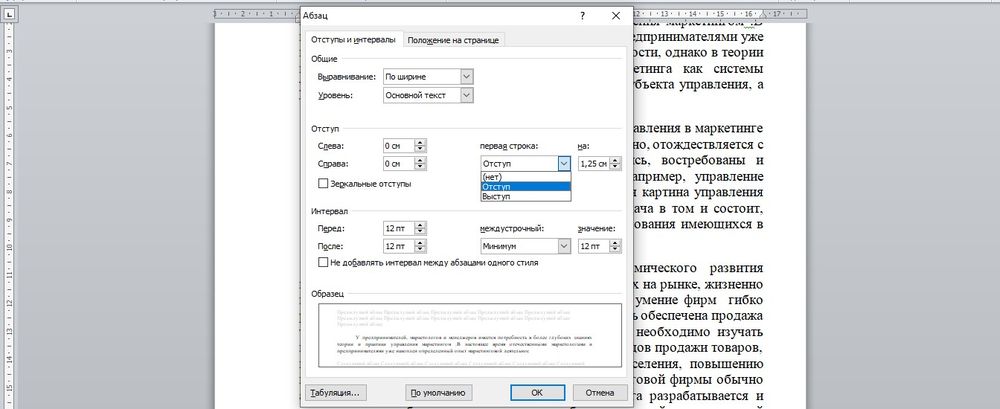
Цифровые значения отступа и интервала настраиваются также во вкладке «Разметка страницы».

Интервал между словами в Word
Пользователи часто сталкиваются с проблемой, когда слова разделены большими пробелами. Пробелы в таких случаях сильно заметны и портят внешний вид документа.

Как убрать большие пробелы между словами
Есть несколько способов решения проблемы:
- Удалить длинный пробел, установить курсор между словами и одновременно нажать сочетание клавиш Shift+Ctrl+пробел.
- Автозамена символов – нажать Ctrl+H или выбрать опцию «Заменить» в разделе «Редактирование» во вкладке «Главная». В первое поле вставить длинный пробел, во второе – обычный. Кликнуть по кнопке «Заменить все».

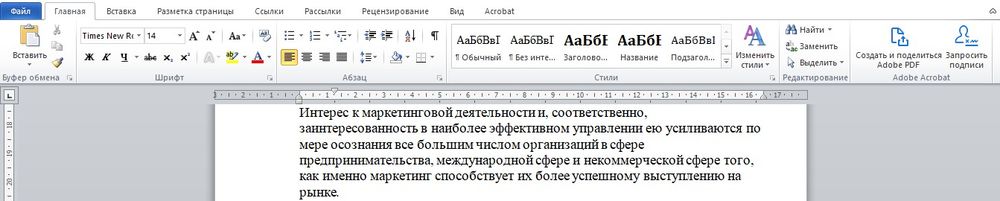
- Если не требуется выравнивание по ширине, выделить текст и выровнять его по левому краю.
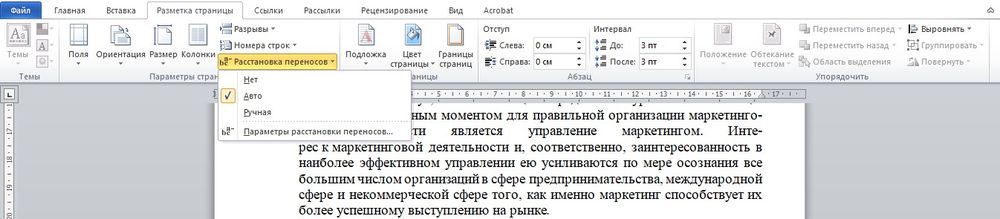
- Можно сделать переносы слов, если методичка по оформлению документа это позволяет. Во вкладке «Разметка страницы» активировать опцию «Расстановка переносов» – «Авто».
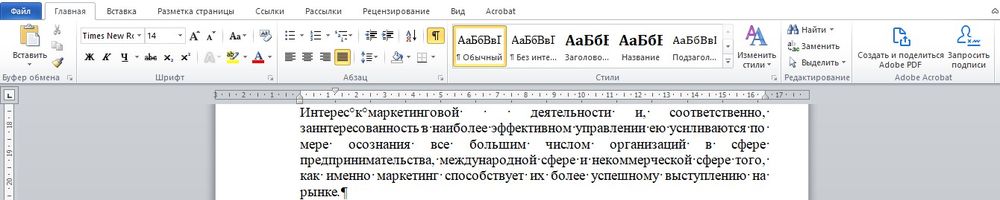
- Чтобы вручную не искать лишние пробелы, во вкладке «Главная» в разделе «Абзац» стоит активировать опцию «Отобразить все знаки» (расположена справа от сортировки). Пробел – это одна точка между словами. Если будет несколько точек рядом или другие непонятные символы, убрать все лишние и оставить одну точку. Повторно кликнуть по значку отображения знаков.
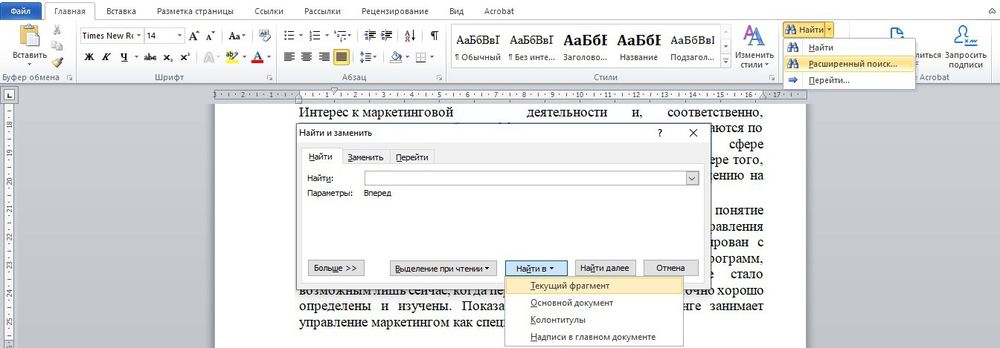
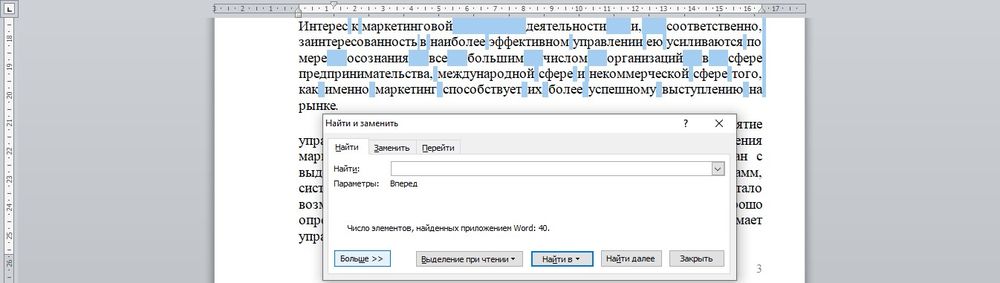
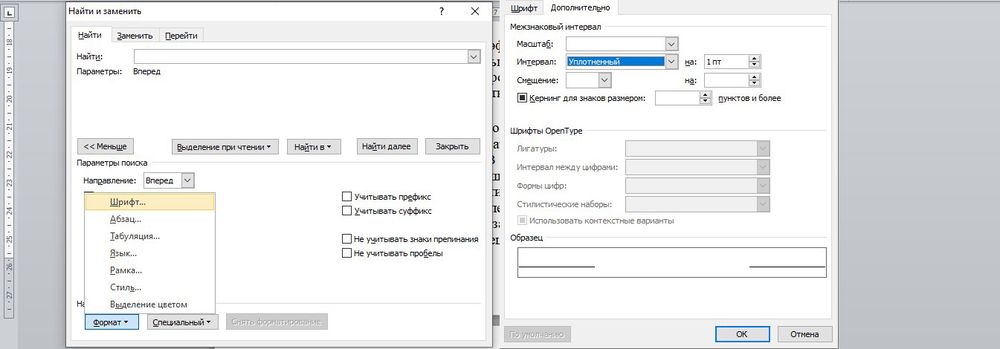
- Выделить фрагмент текста, перейти по пути «Найти» – «Расширенный поиск» (расположен во вкладке «Главная»). В открывшемся окне ввести пробел и нажать «Найти в» – «Текущий фрагмент». Отобразятся все пробелы. Кликнуть по кнопке «Больше», перейти по пути «Формат» – «Шрифт» – «Дополнительно». Выбрать уплотненный вариант и вписать нужное значение. Нажать «Ок».
Интервал между буквами в Word
В процессе редактирования документа для выделения какого-либо фрагмента текста можно изменить расстояние между буквами – расширить или сжать его.

Как убрать межбуквенный интервал
Если буквы слиты так, что не разобрать слово, или, наоборот, несколько слов растянуто на целую строку, необходимо сделать следующее:
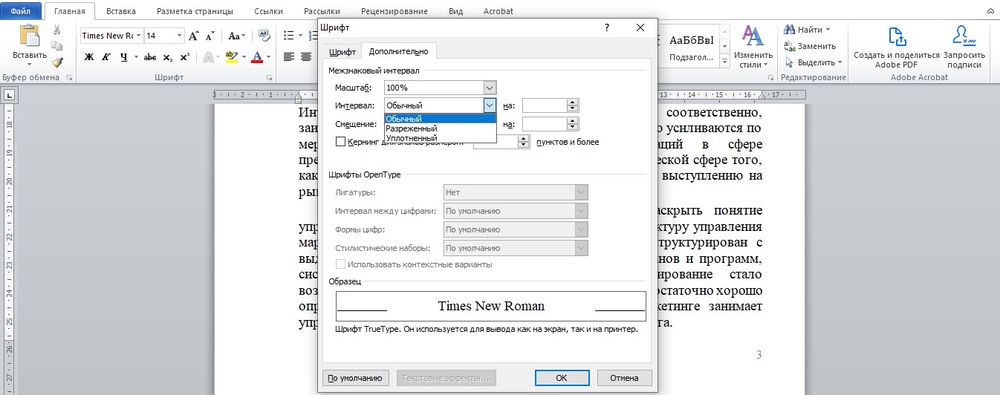
- Выделить фрагмент, и с помощью комбинации клавиш Ctrl+D вызвать меню с настройками шрифта.
- В пункте «Интервал» выбрать один из вариантов (обычный, разреженный или уплотненный), при необходимости вписать цифровое значение.
- Образец покажет, как будет выглядеть текст при выбранном варианте. Нажать «Ок».
Здесь же есть опция «Кернинг» – тонкая настройка расстояния между буквами. Если поставить галочку в данном пункте, программа автоматически выберет и установит оптимальное расстояние между символами, учитывая особенности шрифта.