
Рамки для Автокада. Форматы. Штамп
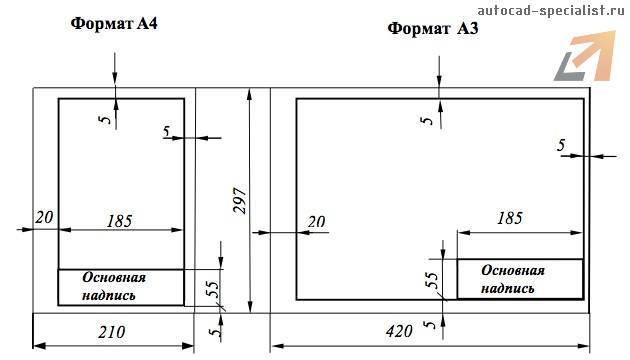
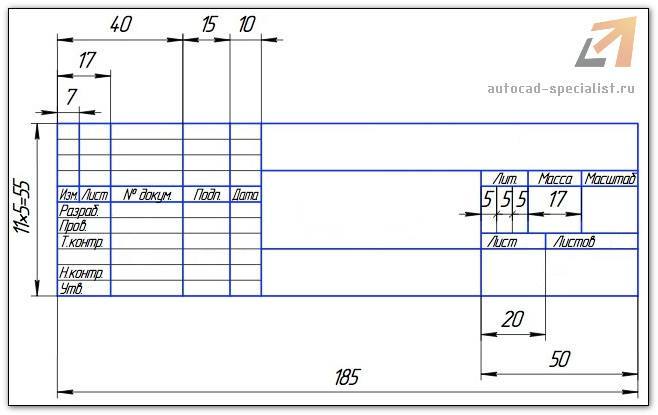
Форматы листов чертежей должны соответствовать ГОСТ 2.301-68. Размер любого чертежа определяется параметрами внешней рамки. В таблице приведены обозначения и размеры стандартных форматов листа в Автокаде, так называемые шаблоны рамок Автокад (Аutocad).
Чтобы создать чертеж в AutoCAD в соответствии с требованиями, нужно начертить штамп и рамку для Аutocad самостоятельно, либо использовать шаблоны рамок Автокад.
Как сделать рамку в Автокаде
Существует несколько подходов создания рамки для AutoCAD:
1. Начертить рамку для Аutocad и штамп в соответствии с размерами нужного формата листа, используя команду «Отрезок» или «Полилиния».
ПРИМЕЧАНИЕ: Самый быстрый способ построения рамки для autocad и штампа – с помощью динамического ввода, путем указания направления отрезка и задания его длины. При этом удобно подключить режим «ОРТО».
2. Вставить штамп и рамку в чертеж, используя модуль СПДС Автокад. Это самый быстрый способ.
4. Один раз сделать или скачать штамп и рамки разных форматов листа в Автокаде, а затем из них создать собственную библиотеку блоков.
Как в Автокаде вставить рамку и штамп с помощью модуля СПДС?
Рассмотрим самый быстрый способ создания штампа и рамки для AutoCAD. Для этого воспользуемся модулем СПДС.
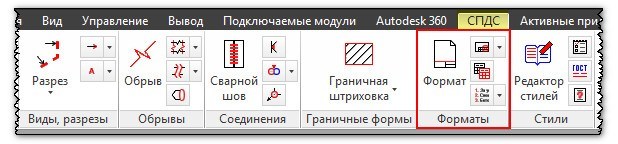
На вкладке СПДС есть панель «Форматы», где следует выбрать команду «Формат».
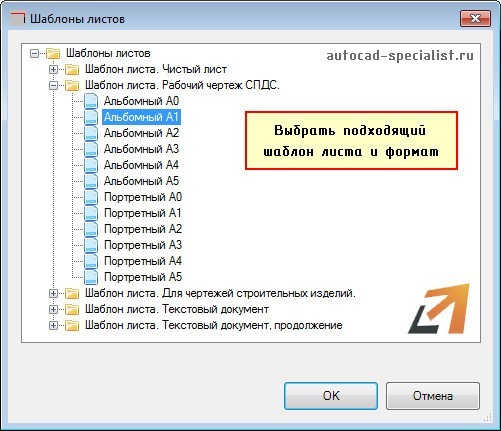
Далее откроется диалоговое окно «Шаблоны листов», в котором необходимо выбрать нужный формат листа в Автокаде. Например, рамка а1 Автокад. Затем следует указать точку вставки данного объекта. После проделанных действий в графическом пространстве появится рамка а1 для Автокада.
Используя модуль СПДС, можно буквально в два щелчка мыши создать штамп и рамку для Аutocad нужного формата в соответствии с ГОСТ, изменить формат листа в Автокаде, оформить чертеж на листе, а также вывести проект на печать.
Освойте профессию проектировщика
Научитесь быстрому черчению, освоите прикладное 3D, автоматизируете создание ведомостей и спецификаций.
Уроки автокад. Работа с пространством листа.
Уроки автокад. Работа с пространством листа.
Этот урок посвящен работе в автокаде с пространством листа.
- Работа с пространством листа облегчает печать, то есть вывод чертежа на принтер или плоттер. Так как в данном случае на печать выводится лист целиком. На листе мы компонуем столько чертежей, сколько необходимо вывести за раз, при этом остается возможность печати одного чертежа, как в пространстве модели используя рамку окна.
- Удобство заключается в том, что деталь мы чертим в масштабе 1:1? а затем вставляем необходимый вид чертежа в нужном нам масштабе с помощью «видового экрана».
Из минусов для себя отмечу то что из пространства модели лучше не удалять ничего, если не знаешь, так как это может повлиять на какой-нибудь чертеж. Так же иногда слетает масштаб или размеры со значками,начерченными на листе а не в модели, если видовой экран не зафиксирован.
Как работать с пространством листа в программе autocad.
Чтобы переключиться на пространство листа нажимаем вкладку лист1

Так переходим в пространство листа.

Видим перед собой белый лист и два прямоугольника: пунктирный и обычный.

Если в пространстве модели было что то начерчено, то это должно так же автоматически попасть в область видимости видового экрана, то есть появится и на листе.
Теперь поясню. Белый лист-это лист размеры которого можно задать любые исходя из размера бумаги на вашем принтере.
Пунктирный прямоугольник-это область видимости печати, а обычный прямоугольник-это видовой экран.
Видовой экран как бы «окно в область модели». Дважды кликнув по нему мы настраиваем необходимый нам вид в нужном масштабе. Масштаб выбираем колесиком мыши произвольный или задаем необходимый цифрой.
Видовых экранов можно создавать сколько угодно, если допустим нам надо показать несколько видов в разных масштабах.
Для создания видового экрана, нам необходимо добавить панель Autocad «видовые экраны»

В этой панели есть также функции для подрезки видового экрана, чтобы придать ему необходимую форму. Так же сюда вбивается необходимый масштаб.
В пространстве модели вычерчиваю необходимую деталь в масштабе 1:1

Создаю новую вкладку листа или заготовленный лист по шаблону.
Задаю необходимые размеры листа, размеры области печати.
Правой кнопкой на название листа, затем диспетчер параметров листов.

Выбираем нужный лист->редактировать

Здесь задаем параметры печати, выбираем принтер, формат листа и прочее.

Чтобы задать необходимую длинну и ширину листа создадим пользовательский формат листа. Для этого нажимаем свойства. Далее нестандартный формат листа.


Жмем далее.

Задаем длинну и ширину листа.

Задаем отступы пунктирной линии.
Отмечу также, что рамка видового экрана при выводе на печать будет так же напечатана. Поэтому необходимо создать специальный слой для видового экрана перенести на него рамку, а за тем выключить его.


Размеры перенесены.

Для тех кто не разобрался выкладываю видео.
Уроки Autocad видео. Работа с пространством листа.
Всем спасибо за внимание.
Смотрите уроки автокад работа с пространством листа на сайте vsesobe.ru
13.2.2. Создание рамки и основной надписи на листе компоновки
Прежде, чем переходить к настройке видовых экранов, нужно создать на листе компоновки Формат A3 рамку и перенести на него основную надпись.
1. Запустите команду Прямоугольник и введите в качестве координат нижнего левого угла 0,0, а в качестве координат верхнего правого угла – значения, которые соответствуют размеру печатаемой области. Например, автор для выбранного принтера ввела значения 408.7, 285.6 (нужно учесть ориентацию листа). Поверх штриховой линии, обозначающей границы печатаемой области, должен появится прямоугольник, расположенный на слое Рамка формата А3.
2. Сместите прямоугольник внутрь на 1 мм и удалите исходный прямоугольник. С помощью команды Расчленить разбейте прямоугольник на четыре отрезка, затем сместите левый вертикальный отрезок внутрь с помощью команды Подобие. Величину смещения можно рассчитать по уже приводившейся выше формуле: Wpa – 2 × 1 – (Wf – (5 + 20). Для принтера, выбранного автором, эта величина составит 408.7 – 2 × 1 – (420 – (5 + 20)) = 11.7 мм. После смещения удалите исходную вертикальную линию.
3. Обрежьте лишние сегменты горизонтальных линий с помощью команды Обрезать, а затем объедините все четыре полученных отрезка, образующих рамку, в единую полилинию с помощью режима Замкнуть команды Полред. Не завершая команды Полред, установите с помощью режима Ширина для созданной полилинии ширину всех сегментов, равную 1 мм.
4. Перейдите на лист Формат А2 и удостоверьтесь в том, что включен режим ЛИСТ. Если это не так, переключитесь в режим ЛИСТ, щелкнув на кнопке-индикаторе МОДЕЛЬ панели инструментов или введя в командном окне М.
5. Выберите из меню команду Правка » Копировать с базовой точкой или просто нажмите Ctrl+Shift+C.
6. Включите режим автоматической привязки, щелкнув на кнопке-индикаторе Привязка или нажав F3, и задайте в качестве базовой точку, которая находится в правом нижнем углу рамки.
7. В ответ на приглашение выбрать объекты щелкните на основной надписи (все ее элементы должны были после вставки сохранятся на листе компоновки в виде единого блока), а затем нажмите Enter.
8. Вернитесь на лист Формат A3 и выберите из меню команду Правка » Вставить как блок или просто нажмите Ctrl+Shift+V.
9. Выберите в качестве точки вставки точку, которая находится в правом нижнем углу рамки листа Формат A3.
10. На этом создание основной надписи завершено (рис. 13.25). Изучив полученный результат, можно придти к выводу о том, что основную часть чертежа (в левой половине листа) лучше всего выделить для размещения главного вида и вида сверху, а в оставшейся части расположить пару основных разрезов. Кроме того, имеет смысл перенести технические требования также на лист компоновки, расположив их над основной надписью. Для этого нам понадобиться, во-первых, настроить имеющиеся видовые экраны, а во-вторых, создать два дополнительных видовых экрана.

Рис. 13.25 Рамка и основная надпись листа компоновки Формат A3
как изменить положение листа в автокаде архитектурном
Короче лист съехал в сторону. Из за этого часть поля не экспортируется в пдф.

На сайте c 17.12.2010
Сообщений: 1268
Kiev, Ukraine
книгу в руки
+ ниже markirochka
На сайте c 26.01.2012
Сообщений: 61
выделите рамку вьюпорта, отражающего ваш чертеж, раздвиньте ее границы до нужного вам места, передвиньте чертеж в центр листа.
или (в случае если рамка не заблокирована): два клика ЛКМ в центре чертежа и дальше Pan-ом двигаете чертежик внутри открывшейся рамки.
ну или скиньте файл, я вам подвину (только у меня 2011 автокад, сохраните в нужной версии, иначе у меня не откроется).
На сайте c 10.02.2011
Сообщений: 80
Дело не в рамке вида, и не прерключении между моделью и листом. Как понять заблокирована ли рамка?
На сайте c 26.01.2012
Сообщений: 61
выделить рамку- ПКМ — «Display Locked» — yes, no (будет стоять галочка).
у вас может быть выключена видимость рамки этой, выключен слой, в котором она создана.
скиньте файл на ahmanova@mail.ru, я подвину )
На сайте c 10.02.2011
Сообщений: 80
Еще вкладка вид=>видовые экраны модели мертвая.
Например, добавляешь новый вид, дальше маркеры двигаешь, подгоняешь под лист все отлично.
Но проблема в том, вид получается со стандартными вид представлениями. А имеющийся вид нередактируется, и как назло там половино представлений видовых изменено.
На сайте c 26.01.2012
Сообщений: 61
можете файл показать? а то мне не понятно. у меня автокад всегда был английский, мне в русских названиях сложно ориентироваться.
На сайте c 10.02.2011
Сообщений: 80
Первый пункт невыполним, рамка невыделяется
Рамку я так понимаю надо выделить в пространстве листа?
На сайте c 26.01.2012
Сообщений: 61
она может быть отключена или скрыта/
у меня классический вид автокада, переключитесь, чтобы было проще найти нужное меню.
да, рамка должна быть в пространстве листа. у вас видно, где обрезается сетка за планом — вот там как раз и должны быть границы рамки вьюпорта.
На сайте c 10.02.2011
Сообщений: 80
Отправил markirochka на почту. Спасибо всем.
Да, я понял где рамки должны быть, у меня даже подозрение что она там есть, но не выделяется.
Найти где пока немогу
На сайте c 26.07.2008
Сообщений: 3938
Москва
Открыть все слои;
На сайте c 26.01.2012
Сообщений: 61
Цитата Uraken:
Открыть все слои;
там не в слоях дело, к сожалению.
коллегиально так и не смогли понять, как вернуть рамку видовому экрану этому. вьюпорт выделяется после ctrl+а, но при этом никакому редактированию не поддается (именно его физические границы). его можно активировать, заблокировать, поменять масштаб и т.п. но вот изменить размер самой рамки — никак.
наверняка кто-то знает, как это сделать, я с двумя своими коллегами так и не нашла способа, кроме как заново создать вьюпорт и заново назначить ему все необходимы свойства, веса линий, видимости и т.п.