
Hard Reset Vivo X60 Pro
Для выполнения сброса на заводские установки Vivo X60 Pro через «Wipe data factory reset» необходимо сделать следующее:
- Выключить телефон.
- На три секунду зажать и удерживать кнопки «Увеличение Громкости» + «Включение».
- После того как на экране появиться логотип «Vivo» , отпускаем кнопки.
- Далее для входа в Recovery Mode нажимаем кнопку «Включения».
- В рекавери меню кнопками громкости (или тапом по экрану) выберите « wipe data/factory reset « и подтвердите выбор кнопкой «Включение«.
- В следующем меню снова выберите « wipe data/factory reset « и подтвердите выбор кнопкой «Включение».
- После сброса телефона мы снова окажемся в главном меню Recovery, где необходимо выбрать « reboot system now» для завершения и перезагрузки.
- Телефон перезагрузиться, после чего необходимо пройти процедуру первоначальной настройки смартфона.
Сброс Vivo X60 Pro через меню Android
Для выполнения сброса на заводские установки Vivo X60 Pro через меню Android необходимо сделать следующее:
- Зайти в пункт « Настройки» телефона.
- Выбрать « Восстановление и сброс» .
- После тапаем на « Сброс настроек» .
- Нажимаем кнопку « Сброс» и соглашаемся с потерей всех персональных данных.
Внимание!
- Перед тем как сделать Hard Reset необходимо выйти из Google и других аккаунтов. В противном случае, после сброса вам потребуется ввести данные ранее установленных учетных записей. Если вы их забыли, или не знаете, то после сброса на заводские настройки сработает FRP блокировка.
- Чтобы полный сброс до заводских настроек завершился полностью, зарядите аккумулятор телефона не менее чем на 80%.
- После выполнения сброса на заводские настройки все ваши персональные данные и приложения, которые находятся во внутренней памяти Vivo X60 Pro, будут удалены.
[Ноутбук/Desktop/AIO] Как войти в среду восстановления Windows (WinRE)
Среда восстановления Windows (Windows RE, также известная как WinRE) — это среда восстановления в Windows, которая может устранять распространенные причины, например не загружается операционная система. WinRE основана на среде предустановки Windows (Windows PE) и может использоваться с дополнительными драйверами, языками, дополнительными компонентами Windows PE, другими инструментами устранения неполадок и диагностики. Общие сценарии включают восстановление системы, автоматическое средство восстановления или вход в безопасный режим и т. д. В следующей статье рассказывается, как войти в WinRE.
WinRE запускается автоматически после обнаружения следующих проблем:
- Две последовательные неудачные попытки запустить Windows
- Два последовательных непредвиденных завершения работы в течение двух минут после завершения загрузки
- Две последовательные перезагрузки системы в течение двух минут завершения загрузки
- Ошибка безопасной загрузки (за исключением проблем, связанных с Bootmgr.efi)
- Ошибка BitLocker на устройствах с сенсорным экраном
Есть два способа входа в WinRE, Вы можете выбрать один из них:
- Способ 1: Вход в WinRE через расширенные параметры в Настройках
- Способ 2: Вход в WinRE с помощью горячих клавиш во время загрузки
Щелкните одну из приведенных ниже ссылок в зависимости от версии операционной системы Windows, установленной на Вашем компьютере:
- Введите [Изменение расширенных параметров запуска] в строке поиска Windows ① , затем нажмите [Открыть] ② .
- Нажмите [Перезагрузить сейчас] ③ в разделе Расширенный запуск.

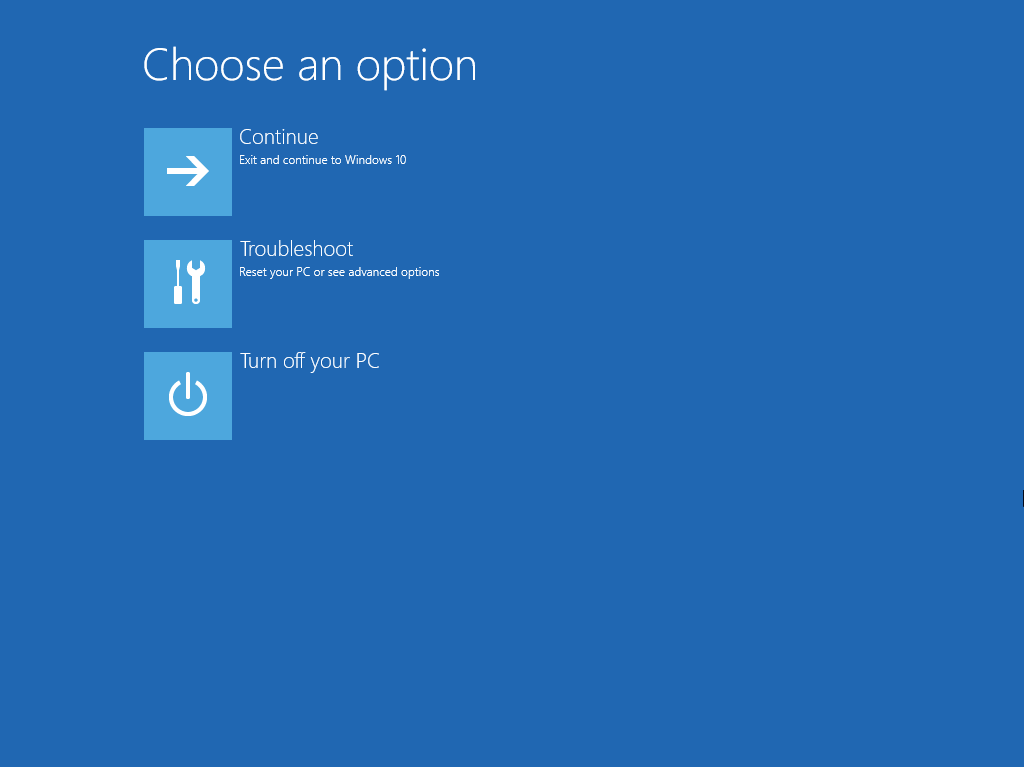
- Система перезагрузится и войдет в WinRE. (На следующем рисунке показана WinRE.)
- Введите [Изменение расширенных параметров запуска] в строке поиска Windows ① , затем нажмите [Открыть] ② .

- Нажмите [Перезагрузить сейчас] ③ в разделе Особые варианты загрузки.

- Система перезагрузится и войдет в WinRE. (На следующем рисунке показана WinRE.)
Если Ваш компьютер не может войти в Windows, то Вы можете воспользоваться горячими клавишами для входа в WinRE.
- Когда компьютер выключен, нажмите и удерживайте клавишу F9
 , затем нажмите Кнопку питания
 .
.
Примечание: Некоторые модели могут войти в WinRE через клавишу F12 . Если не удалось войти с помощью клавиши F9, повторите процесс и нажмите F12 вместо F9, чтобы войти в WinRE.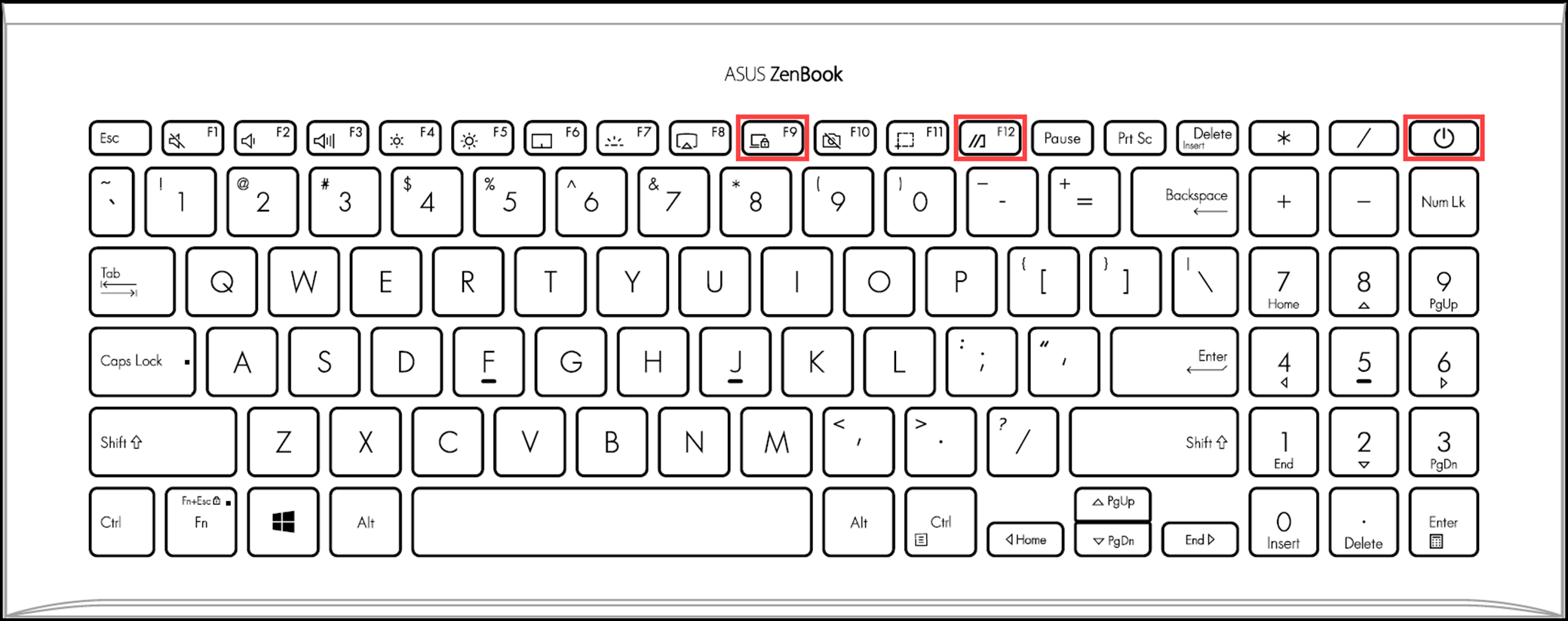
- Отпустите клавишу F9 после появления следующего экрана WinRE.
Если Вы по-прежнему не можете войти в среду восстановления Windows с помощью клавиш быстрого доступа F9 или F12, Вам может потребоваться сначала отключить функцию быстрой загрузки в конфигурации BIOS.
Выполните следующие действия, чтобы отключить быструю загрузку, а затем попробуйте снова, используя сочетания клавиш для входа в среду восстановления Windows.
- Сначала откройте экран конфигурации BIOS на своем компьютере. Когда компьютер выключен, нажмите и удерживайте клавишу F2
 , и затем нажмите Кнопку питаниядля входа в настройки Bios. Здесь вы можете узнать больше о том, как войти в настройки BIOS?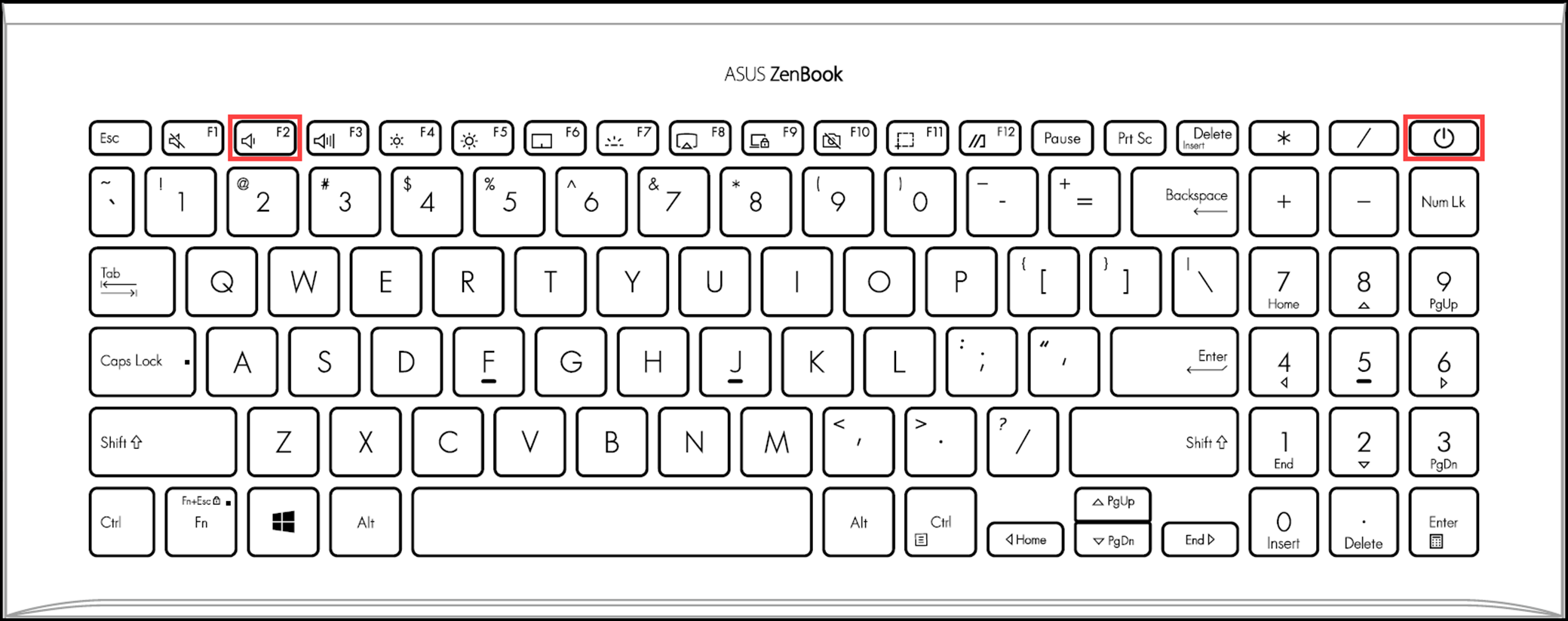
- После входа в настройки BIOS может быть три типа экрана: MyASUS в UEFI, режим UEFI, и режим Legacy. Пожалуйста, ознакомьтесь с этапами работы в соответствии с типом экрана Вашего компьютера:
Отключение функции быстрой загрузки в “MyASUS в UEFI”. В этом интерфейсе Вы можете выбирать элементы через клавиши со стрелками и ввода с клавиатуры, тачпада или мыши.
- Нажмите Клавишу[F7] или используйте курсор, чтобы щелкнуть [Расширенные настройки] ① , который изображен на экране.

- Перейдите на вкладку [Boot] ② , выберите [Fast Boot] ③ и затем выберите [Disabled] ④ , для отключения функции Fast Boot.

- Сохраните и выйдите из настроек. Нажмите Клавишу[F10] и выберите [Confirm] ⑤ , компьютер перезагрузится и настройки вступят в силу. После перезагрузки можно попробовать снова, используя сочетания клавиш для входа в среду восстановления Windows.

Отключение функции быстрой загрузки в BIOS в режиме UEFI. В режиме UEFI Вы можете выбирать элементы через клавиши со стрелками и ввода с клавиатуры, тачпада или мыши.
- Нажмите Клавишу[F7] или используйте курсор, чтобы щелкнуть [Расширенные настройки] ① , который изображен на экране.

- Перейдите на вкладку [Boot] ② , выберите [Fast Boot] ③ и затем выберите [Disabled] ④ , для отключения функции Fast Boot.
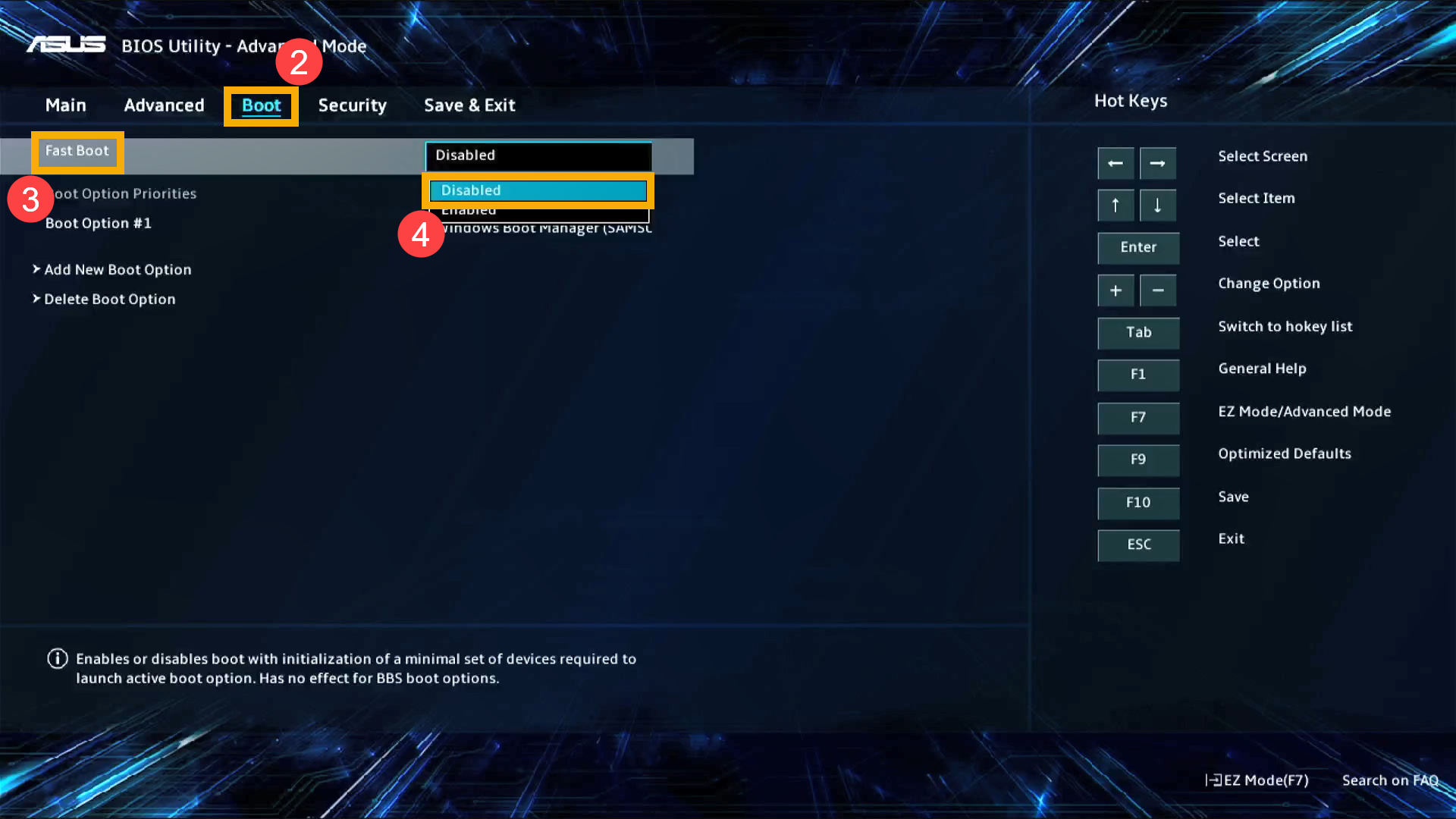
- Сохраните и выйдите из настроек. Нажмите Клавишу[F10] и выберите [OK] ⑤ , компьютер перезагрузится и настройки вступят в силу. После перезагрузки можно попробовать снова, используя сочетания клавиш для входа в среду восстановления Windows.

Отключение функции быстрой загрузки в BIOS в режиме Legacy . В режиме Legacy Вы можете выбирать элементы только с помощью Клавиш со стрелками и Клавиши Enter.
- Откройте вкладку [Boot] ① , выберите [Fast Boot] ② и затем выберите [Disabled] ③ , для отключения функции Fast Boot.
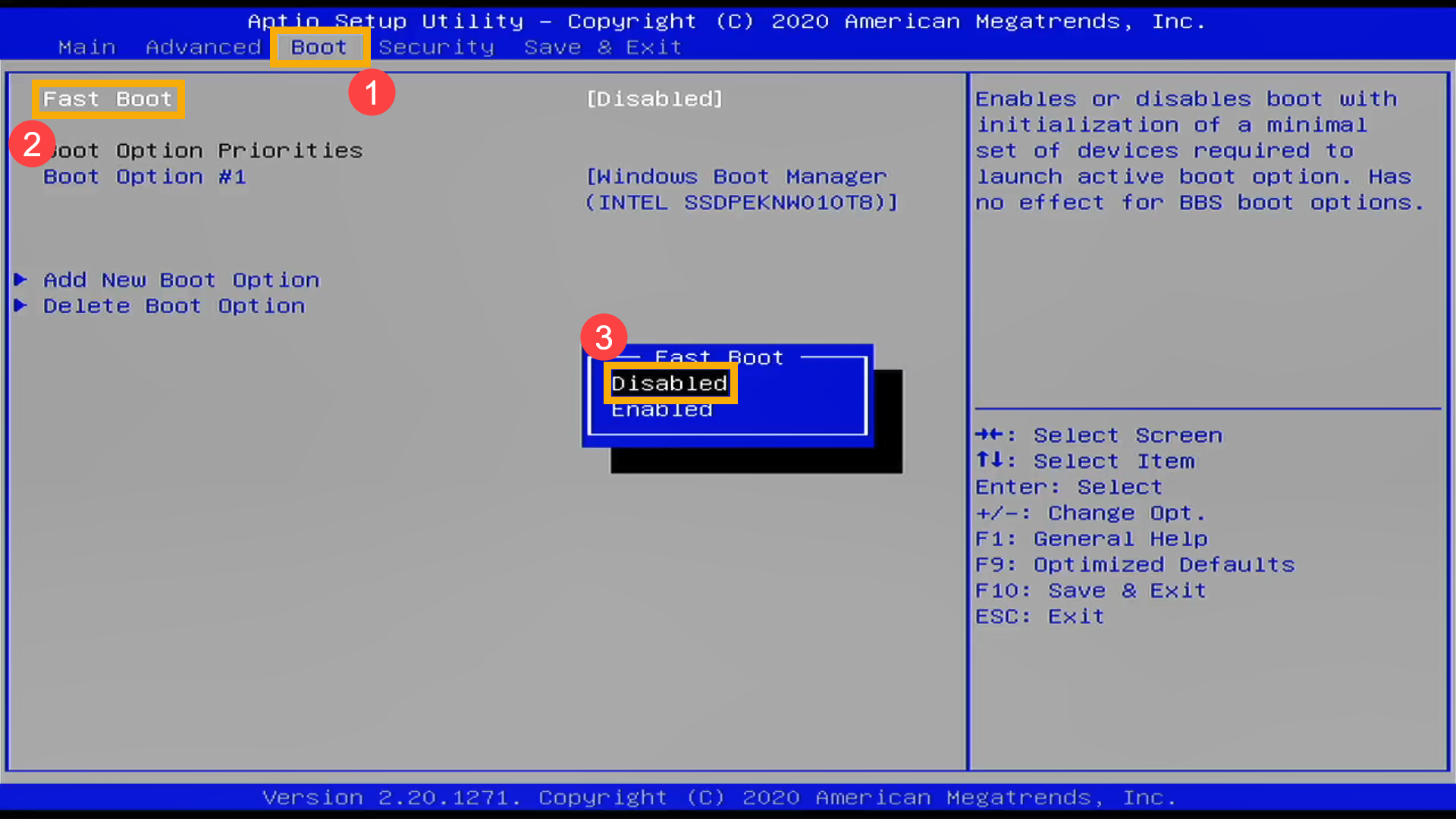
- Сохранить и выйти из настроек. Нажмите Клавишу[F10] и затем выберите [Yes] ④ , компьютер перезагрузится и настройки вступят в силу. После перезагрузки можно попробовать снова, используя сочетания клавиш для входа в среду восстановления Windows.

Сброс настроек на телефоне Vivo


FAQ
Автор Егор Борисов На чтение 5 мин Просмотров 18.4к. Обновлено 28.09.2023
Проблемы с современными смартфонами решаются разными способами, одним из которых является сброс до заводских настроек. К нему стоит прибегать лишь тогда, когда остальные методы не дали положительных результатов, поскольку такая процедура влечет за собой определенные последствия. Полный сброс настроек на телефоне Vivo выполняется без помощи сторонних устройств и приложений. Этот процесс занимает не слишком много времени, но в отдельных случаях доставляет неудобства, как правило, неопытным пользователям.
Навигация по статье
- Зачем выполнять сброс настроек
- Как сделать сброс настроек на телефоне Vivo
- Через настройки
- Через Рекавери
- FAQ
Зачем выполнять сброс настроек

Егор Борисов
Техноблогер, тестирую гаджеты, помогаю в настройке и оптимизации смартфонов и носимых устройств.
Задать вопрос
Сброс до заводских настроек (Hard Reset) представляет собой форматирование определенных разделов памяти устройства. Эта процедура выполняется с определенной целью, так как в противном случае смысла от нее не будет.
Когда целесообразно выполнять:
- Продажа телефона. В данном случае производить сброс не только можно, но и нужно. Делается это для того, чтобы к покупателю не попали файлы предыдущего владельца.
- Наличие вируса. Хотя смартфон может «подхватить» вирус, который не удалится даже сбросом настроек, выполнить эту процедуру все же стоит. Большинство вредоносных элементов исчезают бесследно.
- Проблема в системе. Если вы заметили существенное снижение работоспособности телефона, в первую очередь пробуйте очистить кэш и выполнить перезагрузку. Но если эти способы не помогают, приходит время сброса к заводским настройкам.
Как сделать сброс настроек на телефоне Vivo
Сделать Хард Ресет на Виво возможно двумя способами. Они отличаются между собой не столько сложностью, сколько ситуациями, в которых такой процесс возможен. Рассмотрим существующие варианты более подробно.
Чтобы не потерять личные данные, перед выполнением сброса настроек следует сохранить нужные файлы в облачном хранилище или на SD-карте, а контакты – на SIM.
Через настройки
Так называемый «мягкий» сброс настроек выполняется непосредственно через настройки смартфона. Он считается наиболее простым и безопасным. Данный процесс не требует много времени и навыков от пользователя.
Выполняется сброс до заводских настроек на телефоне Виво следующим образом:
- Перейти в «Настройки».
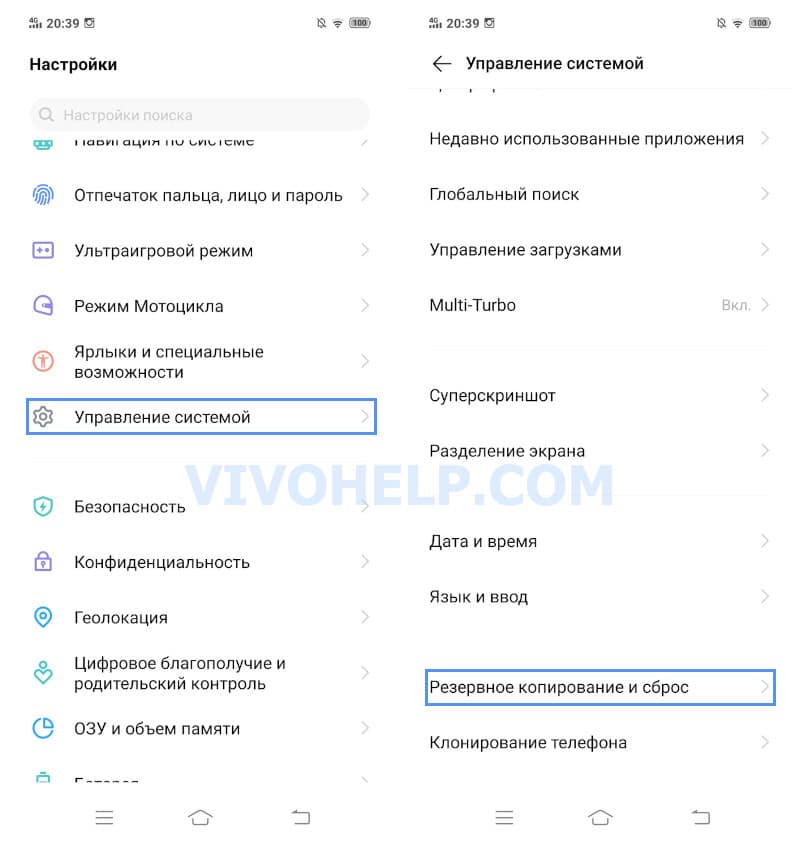
- Открыть вкладку «Управление системой».
- Далее выбрать пункт «Резервное копирование и сброс».
- Нажать «Удалить все данные» (Erase all data).
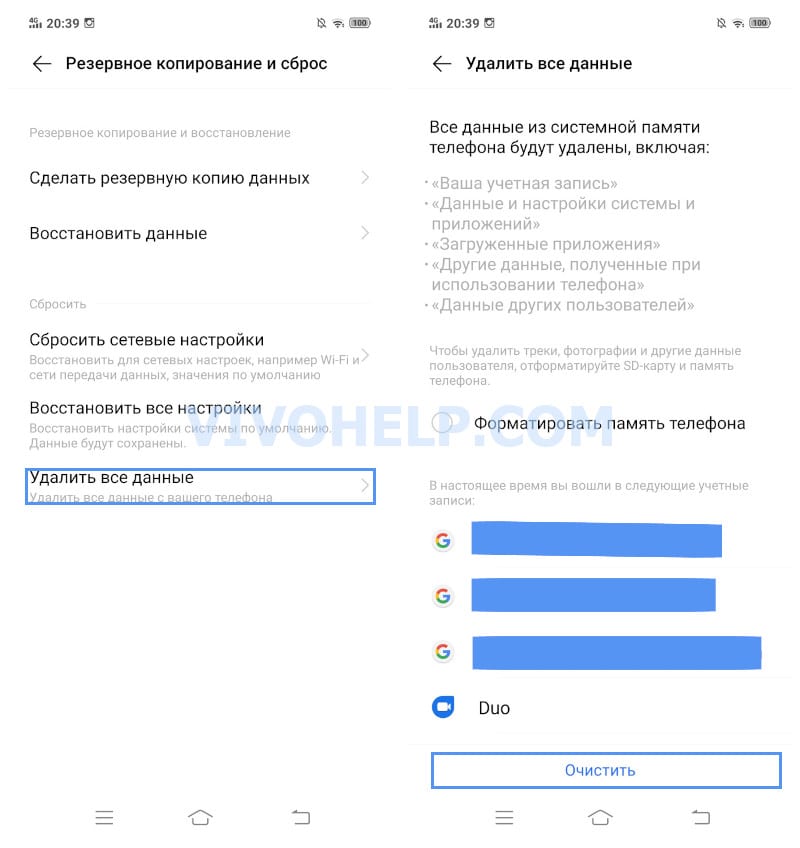
- Подтвердить действие, кликнув «Очистить».
Далее смартфон самостоятельно перезагрузится и начнется процесс очистки памяти. После завершения Funtouch OS запустит первоначальное меню настроек Android (как после покупки).
Через Рекавери
«Жесткий» сброс настроек на Vivo делается через Recovery. Данный способ имеет место при наличии каких-либо проблем с девайсом.
Процесс состоит из таких этапов:
- Выключить смартфон.
- Одновременно зажать кнопку громкости (+) и клавишу блокировки (Power) до появления логотипа Android или Vivo.
- Отпустить кнопки и нажать повторно Power для перехода в режим Рекавери.
- Кнопками громкости дойти до пункта «Wipe Data/Factory Reset» и снова нажать клавишу блокировки.
- Таким же способом выбрать пункт «Yes—delete all user data».
- Дождаться окончания операции и кликнуть «reboot system now».
Названия пунктов меню могут отличаться в зависимости от модели смартфона.
После выполнения сброса, как и в предыдущем случае, телефон автоматически перезагрузится. Далее на экране появится обычное окно приветствия и гаджетом можно будет пользоваться в нормальном режиме.
FAQ
В каких случаях выполнять сброс через Recovery?
Этот способ больше подойдет в ситуации, когда на смартфоне есть неисправность, препятствующая включению или полноценному функционированию устройства.
Какие данные удаляются при сбросе Виво?
После выполненной процедуры на смартфоне останутся лишь те файлы, которые были на нем «из коробки». Все файлы, скачанные пользователем самостоятельно, будут удалены.
Что делать, если после возвращения к заводским настройкам неполадка не исправилась?
В данном случае следует перепрошить смартфон или обратиться в сервисный центр, так как причина может крыться в механической части девайса.
Сброс настроек – не такая уж сложная процедура. Для ее выполнения не нужно обращаться в сервисный центр и тратить деньги на пару кликов по экрану руками «специалиста». Самое главное – заранее позаботиться о сохранности личных файлов, ведь после удаления вернуть их уже никак не удастся.
Поделиться
Егор Борисов
Техноблогер, автор нескольких проектов об умных устройствах. Пишу статьи по правильной настройке телефонов Vivo и оптимизации оболочки Funtouch OS для новичков.
Как сделать сброс Android в recovery на китайском?
Если вы владелец китайского смартфона, то наверняка при входе в рекавери меню видели китайские иероглифы, и на этом все попытки сделать Hard Reset заканчивались. В нашей публикации мы подробно рассмотрим recovery mode на китайском сделаем перевод всех пунктов, чтобы вы смогли без проблем сделать сброс к заводским настройкам даже в китайском рекавери меню.
Recovery на китайском
Рекавери (recovery) – системный режим восстановления устройства, встроенный в операционную систему Android телефона, планшета. Рекавери меню позволяет выполнить сброс к заводским настройкам, таким образом устроить ошибки в работе гаджета.

На каких смартфонах китайское рекавери меню:
- Samsung Galaxy Series.
- Lenovo.
- Xiaomi.
Рекавери на китайском можно встретить на устройствах предназначенных для внутреннего китайского рынка. На смартфонах для глобального рынка рекавери поставляются на английском языке. Если уж вам досталась китайская версия ничего страшного она сопоставима со стандартным вариантом.
Как войти в рекавери на китайском
- Выключите Android устройство.
- Одновременно нажмите и удерживайте на кнопках включения и увеличения громкости.
- Удержание клавиш необходимо до тех пор пока не включится системное меню Recavery mode.
Как сделать сброс к заводским настройкам в меню рекавери
Итак, вы оказались в recovery mode где все на китайских иероглифах. Ниже представлено изображение с переводом на английский.
Важно: перед тем как делать полный сброс к заводским настройкам на Android устройстве сделайте бекап свих данных: фото, видео, документов, контактов и т.д.

Сброс к заводским настройкам в рекавери на китайском:
- Нажимая на кнопку громкости переместитесь к пункту соответствующему 重設 e MMC (wipe reset) и нажмите кнопку включения/выключения для сброса настроек (hard reset).
- Подтвердите еще раз намерение сделать сброс настроек (в некоторых устройствах сброс запустится сразу без подтверждения).
После чего Android начнет процесс восстановления базовых настроек на устройстве. После перезагрузки на вашем Андроид смартфоне или планшете уже будут заводские настройки.

Как выйти из китайского recovery на Андроид
Если вы пока не хотите выполнять Hard Reset или случайно зашли в системное меню, вам нужно выйти из китайского меню рекавери:
- Необходимо перейти на строку с иероглифами: 重啟手機 — Reboot Phone (последний пункт в меню рекавери).
- Нажмите кнопку включения выключения (on/off) произойдет перезагрузка телефона, тем самым после перезагрузки вы выйдите из recovery mode.
Что означают основные пункты в Recovery Mode
- Wipe eMMC – сброс настроек Hard Reset.
- Auto Test – тестирование телефона/планшета.
- Reboot – перезагрузка.
- Version info – дополнительная информация.
Вне зависимости от того если у вас: Lenovo, Samsung, Xiaomi или другой производитель необходимо найти пункт с иероглифами 重設 e или 重設 e MMC и сделать жесткий сброс настроек в вашем Android устройстве.


Теперь вы знаете как выполнить Hard Reset на Android с рекавери на китайском языке.
Вопросы и ответы о китайском рекавери в планшетах и смартфонах
Почему на Android телефоне recovery на китайском?
Меню рекавери в вашем Android телефоне (Maizu, Honor, Huawei, Xiaomi) c локальной, а не глобальной прошивкой, предназначена данная прошивка для китайского рынка. Как правило, телефоны для внутреннего рынка Китая имеют меньшую стоимость и многие выбирают по цене, не зная об этом.
Что делать если телефон имеет китайское рекавери меню?
Критичного ничего нет, если вам нужно зайти в рекавери и выполнить сброс настроек, очистку кэша и т.п., воспользуйтесь нашей пошаговой инструкцией которая поможет вам выполнить сброс даже с китайскими иероглифами.