
Запустить Open Cover UI
Проект, создающий библиотеку классов, не может быть непосредственно запущен. Для отладки данного проекта добавьте к решению проект, создающий приложение и ссылающийся на эту библиотеку, и сделайте его запускаемым.
Это я ещё запускал от имени администратора. До этого была ошибка
Не удаётся начать отладку, так как отсутствует объект отладки «C:\Program Files (x86)\Microsoft Visual Studio 12.0\Common7\IDE\devenv.exe». Перестройте проект и попробуйте ещё раз, или установите свойства OutputPath и AssemblyName так, чтобы они указывали на правильное расположение целевой сборки.
Подскажите, пожалуйста, как запустить решение.
Отладка приложения, которое не входит в решение Visual Studio (C++, C#, Visual Basic, F#)
Область применения:Visual Studio Visual Studio для Mac  Visual Studio Code
Иногда требуется выполнить отладку приложения (EXE-файл), которое не является частью решения Visual Studio. Это может быть проект с открытой папкой, вы или кто-то другой мог создать приложение вне Visual Studio или вы получили приложение в другом месте.
- Для проекта с открытой папкой в Visual Studio (без файла проекта или решения) см. статью Выполнение и отладка кода или (для C++) Настройка параметров отладки с помощью launch.vs.json.
- Для приложения, которое не существует в Visual Studio, отладка обычно выполняется путем запуска за пределами Visual Studio, а затем присоединения с помощью функции Присоединение к процессу в отладчике Visual Studio. Дополнительные сведения см. в статье Присоединение к выполняемым процессам. Присоединение к приложению требует выполнения некоторых операций вручную, и это занимает несколько секунд. Из-за этой задержки присоединение не помогает отладить проблемы при запуске или приложение, которое не ждет ввода данных пользователем и быстро завершается. В таких ситуациях можно создать проект Visual Studio EXE для приложения или импортировать его в существующее решение C#, Visual Basic или C++. Не все языки программирования поддерживают исполняемые проекты.
Функции отладки для приложения, не созданного в Visual Studio, ограниченны, независимо от того, присоединяетесь ли вы к нему или добавляете в решение Visual Studio.
Если у вас есть исходный код, лучше всего импортировать его в проект Visual Studio. Затем запустите отладочную сборку приложения.
Если у вас нет исходного кода и у приложения нет отладочной информации в совместимом формате, вам доступно немного функций отладки.
Создание EXE-проекта для существующего приложения
- В Visual Studio последовательно выберите Файл>Открыть>Проект.
- В диалоговом окне Открыть проект выберите Все файлы проекта, если они еще не выбраны, в раскрывающемся списке рядом с полем Имя файла.
- Перейдите к EXE-файлу, выберите его и щелкните Открыть. Файл появится в новом временном решении Visual Studio.
- Запустите отладку приложения, выбрав команду выполнения, например Начать отладку в меню Отладка.
Чтобы импортировать приложение в решение Visual Studio
- Когда решение C++, C# или Visual Basic будет открыто в Visual Studio, выберите Файл>Добавить>Существующий проект.
- В диалоговом окне Открыть проект выберите Все файлы проекта, если они еще не выбраны, в раскрывающемся списке рядом с полем Имя файла.
- Перейдите к EXE-файлу, выберите его и щелкните Открыть. Файл появится как новый проект в текущем решении.
- Выберите новый файл и запустите отладку приложения, выбрав команду выполнения, например Начать отладку в меню Отладка.
См. также
- Параметры отладчика и подготовка
- Безопасность отладчика
- DBG-файлы
Visual Studio не может начать отладку, так как отсутствует целевой объект отладки
Не удается начать отладку, так как отсутствует объект отладки
Не удается начать отладку, так как отсутствует объект отладки "f:\users\user\documents\visual.
Ошибка «не удается начать отладку так как отсутствует объект отладки»
Я все делаю в VS17 Я в новосозданный мною проект WindowsForms (без кода) закидываю код который.
Не удается совершить отладку. Отсутствует объект отладки
Не удается совершить отладку так как отсутствует обьект отладки. В чем может бить проблема, а то.

Ошибка при компиляции: «Не удается начать отладку так как отсутвует цель отладки»
Здравствуйте, при запуске проекта выдает такое сообщение: "Не удается начать отладку так как.
Регистрация: 24.02.2019
Сообщений: 4
P.S. Код ошибки:CS0041
Описание:Неожиданная ошибка при записи информации отладки — «Не удается загрузить DLL «Microsoft DiaSysReader.Native.amd64.dll»:Не найдена указанная процедура.(Исключение из HRESULT:0x8007007F)».
Visual Studio 2010. Проблема отладки проекта
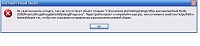
При построении выдает ошибку:
«Не удается начать отладку, так как отсутствует цель отладки C:\Documents and Settings\. \Visual Studio 2010\Projects\. \bin\debug\Proga.exe>.Выполните построение проекта и попробуйте еще раз, или установите свойства OutputPath и AssemblyName так, чтобы они указывали на правильное расположение целевой сборки»
Решение проблемы.
Для этого вручную нужно скомпилировать файлы кода. Компилятор csc.exe.
Откройте программу Notepad (Блокнот), выбрав в меню Start (Пуск) пункт All Programs1 — Accessories — Notepad (Все программы — Стандартные — Блокнот), и введите следующее типичное определение класса на С#:
using System; class TestApplication < static void Main() < Console.WriteLine("Привет!"); Console.ReadLine(); >>
После окончания ввода сохраните файл под именем TestApplication.cs.
Указание целевых входных и выходных параметров
Первым делом важно разобраться с тем, как указывать имя и тип создаваемой сборки (т.е., например, консольное приложение по имени MyShell.exe, библиотека кода по имени MathLib.dll или приложение Windows Presentation Foundation по имени Halo8 .ехе). Каждый из возможных вариантов имеет соответствующий флаг, который нужно передать компилятору csc.ехе в виде параметра командной строки.
Чтобы скомпилировать TestApplication.cs в консольное приложение TestApplication.exe, перейдите в каталог (для этого выберите в меню Пуск—Программы— 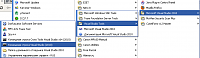 ), в котором был сохранен файл исходного кода (с помощью флага cd) и введите следующую команду: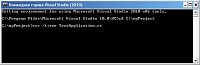
Обратите внимание, что здесь C:\myProject — это путь к папке, в которой хранится файл TestApplication.cs. Так же обратите внимание, что здесь флаг /out не был указан явным образом, поэтому исполняемым файл получит имя TestApplication.ехе из-за того, что именем входного файла является TestApplication. Кроме того, для почти всех принимаемых компилятором С# флагов поддерживаются сокращенные версии написания, наподобие /t вместо /target (полный список которых можно увидеть, введя в командной строке команду csc -?).
Теперь можно попробовать запустить приложение TestApplication.ехе из командной строки, введя имя его исполняемого файла: 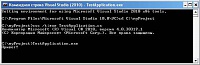
Добавление ссылок на внешние сборки
Посмотрим, как скомпилировать приложение, в котором используются типы, определенные в отдельной сборке .NET.
Модифицируем приложение TestApplication так, чтобы в нем открывалось окно сообщения Windows Forms. Для этого откройте файл TestApplication.cs и измените его следующим образом:
using System; using System.Windows.Forms; class TestApplication < static void Main() < Console.WriteLine("Привет!"); MessageBox.Show("Привет. "); >>
Далее в командной строке нужно проинформировать компилятор csc.exe о том, в какой сборке содержатся используемые пространства имен. Поскольку применялся класс MessageBox из пространства имен System.Windows.Forms, значит, нужно указать компилятору на сборку System.Windows.Forms.dll, что делается с помощью флага /reference (или его сокращенной версии /r): 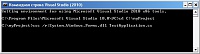
Если теперь снова попробовать запустить приложение, то помимо консольного вывода в нем должно появиться еще и окно с сообщением: 
Кстати, как поступить, когда необходимо указать csc.exe несколько внешних сборок? Для этого нужно просто перечислить все сборки через точку с запятой. В рассматриваемом примере ссылаться на несколько сборок не требуется, но ниже приведена команда, которая иллюстрирует перечисление множества сборок:
csc /r:System.Windows.Forms.dll;System.Drawing.dll *.cs
Компиляция нескольких файлов исходного кода
В текущем примере приложение TestApp.exe создавалось с использованием единственного файла исходного кода * . cs. Хотя определять все типы .NET в одном файле *.cs вполне допустимо, в большинстве случаев проекты формируются из нескольких файлов *.cs для придания кодовой базе большей гибкости. Чтобы стало понятнее, давайте создадим новый класс и сохраним его в отдельном файле по имени HelloMessage.cs:
// Класс HelloMessage using System; using System.Windows.Forms; class HelloMessage
Изменим исходный класс TestApplication так, чтобы в нем использовался класс этого нового типа:
using System; class TestApplication < static void Main() < Console.WriteLine("Привет!"); HelloMessage v = new HelloMessage(); v.Speak(); >>
Чтобы скомпилировать файлы исходного кода на С# , необходимо их явно перечислить как входные файлы: 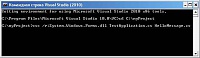
В качестве альтернативного варианта компилятор С# позволяет использовать групповой символ (*) для включения в текущую сборку всех файлов *.cs, которые содержатся в каталоге проекта: 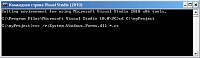
Вывод, получаемый после запуска этой программы, идентичен предыдущей программе. Единственное отличие между этими двумя приложениями связано с разнесением логики по нескольким файлам.
Работа с ответными файлами в C#
Для создания сложного приложения С# из командной строки потребовалось бы вводить утомительное количество входных параметров для уведомления компилятора о том, как он должен обрабатывать исходный код. Для облегчения этой задачи в компиляторе С# поддерживается использование так называемых ответных файлов (response files).
В ответных файлах С# размещаются все инструкции, которые должны использоваться в процессе компиляции текущей сборки. По соглашению эти файлы имеют расширение *.rsp (сокращение от response — ответ). Чтобы посмотреть на них в действии, создадим ответный файл по имени TestApplication.rsp, содержащей следующие аргументы (комментарии в данном случае обозначаются символом #):
# Это ответный файл для примера # TestApplication.exe /r:System.Windows.Forms.dll # Параметры вывода и подлежащие компиляции файлы /target:exe /out:TestApplication.ехе *.cs
Теперь при условии сохранения данного файла в том же каталоге, где находятся подлежащие компиляции файлы исходного кода на С#, все приложение можно будет создать следующим образом (обратите внимание на применение символа @): 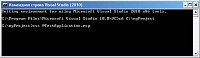
В случае необходимости допускается также указывать и несколько ответных *.rsp файлов в качестве входных параметров (например, csc @FirstFile.rsp @SecondFile.rsp @ThirdFile.rsp). При таком подходе, однако, следует иметь в виду, что компилятор обрабатывает параметры команд по мере их поступления. Следовательно, аргументы командной строки, содержащиеся в поступающем позже файле *.rsp, могут переопределять параметры из предыдущего ответного файла.
Последним моментом, связанным с ответными файлами, о котором необходимо упомянуть, является то, что с компилятором С# ассоциирован ответный файл csc.rsp, который используется по умолчанию и размещен в том же самом каталоге, что и файл csc.ехе (обычно это С:\Windows\Microsoft. NET\Framework\, где на месте элемента идет номер конкретной версии платформы). Открыв файл csc.rsp в программе Notepad (Блокнот), можно увидеть, что в нем с помощью флага /r: указано множество сборок .NET, в том числе различные библиотеки для разработки веб-приложений, программирования с использованием технологии LINQ и обеспечения доступа к данным и прочие ключевые библиотеки (помимо, конечно же, самой главной библиотеки mscorlib. dll): 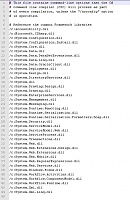
При создании программ на С# с применением csc.ехе ссылка на этот ответный файл добавляется автоматически, даже когда указан специальный файл *.rsp. Из-за наличия такого ответного файла по умолчанию, рассматриваемое приложение TestApplication.ехе можно скомпилировать и c помощью следующей команды (поскольку в csc.rsp уже содержится ссылка на System.Windows.Forms.dll): 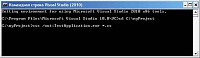
Стоит отметить, что в случае добавления с помощью опции /r ссылок на сборки, которые на самом деле не используются, компилятор их проигнорирует. Поэтому беспокоиться по поводу «разбухания кода» не нужно.
По материалам professorweb.ru