
Использование расширения Visual Studio Code
Действует с 12 октября 2022 г, в качестве порталов для Power Apps используется Power Pages. Дополнительная информация: Microsoft Power Pages теперь доступен для всех (блог)
Скоро мы мигрируем и объединим документацию порталов Power Apps с документацией Power Pages.
Обзор
Visual Studio Code (VS Code) — это лаконичный, но мощный редактор исходного кода, который работает на вашем рабочем столе и доступен для Windows, macOS и Linux. Он поставляется со встроенной поддержкой JavaScript, TypeScript и Node.js и имеет богатую экосистему расширений для других языков (таких как C++, C#, Java, Python, PHP и Go) и сред выполнения (таких как .NET и Unity). Дополнительные сведения см. в статье о начале работы с VS Code.
VS Code позволяет расширить ваши возможности за счет расширений. Расширения VS Code могут добавить больше функций к общему взаимодействию. С выпуском этой функции теперь вы можете использовать расширение VS Code для работы с порталами Power Apps.
Расширение VS Code для порталов
Power Platform Tools добавляет возможность настраивать порталы с помощью VS Code и использовать встроенный язык Liquid IntelliSense для упрощения завершения кода, с подсказками и помощью при настройке интерфейса порталов с помощью VS Code. Используя расширение VS Code, вы также можете настраивать порталы через поддержку порталов для Microsoft Power Platform CLI.
Предварительные условия
Перед использованием расширения VS Code для порталов Power Apps необходимо:
- Загрузить, установить и настроить Visual Studio Code. Дополнительные сведения: Загрузка Visual Studio Code
- Настройте свою среду и систему для порталов Power Apps с поддержкой CI/CD с помощью интерфейса командной строки. Больше информации: Поддержка порталов для Microsoft Power Platform CLI (предварительная версия)
Установка расширения VS Code
После установки Visual Studio Code необходимо установить расширение для подключаемого модуля порталов Power Apps для VS Code.
Для установки расширения VS Code:
- Откройте Visual Studio Code.
- Выберите (Расширения ) в левой области.
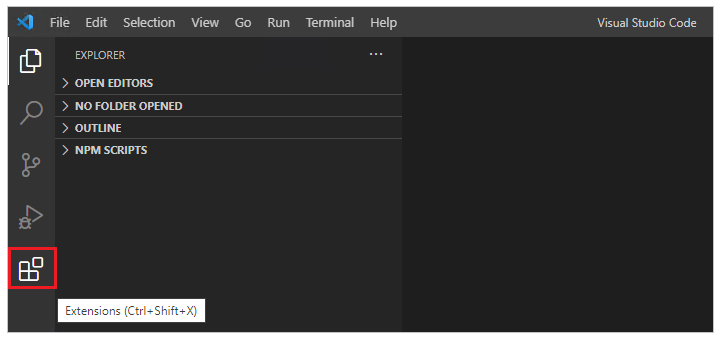
- Выберите
 в правом верхнем углу панели расширений.
 - Найдите и выберите Power Platform Tools.
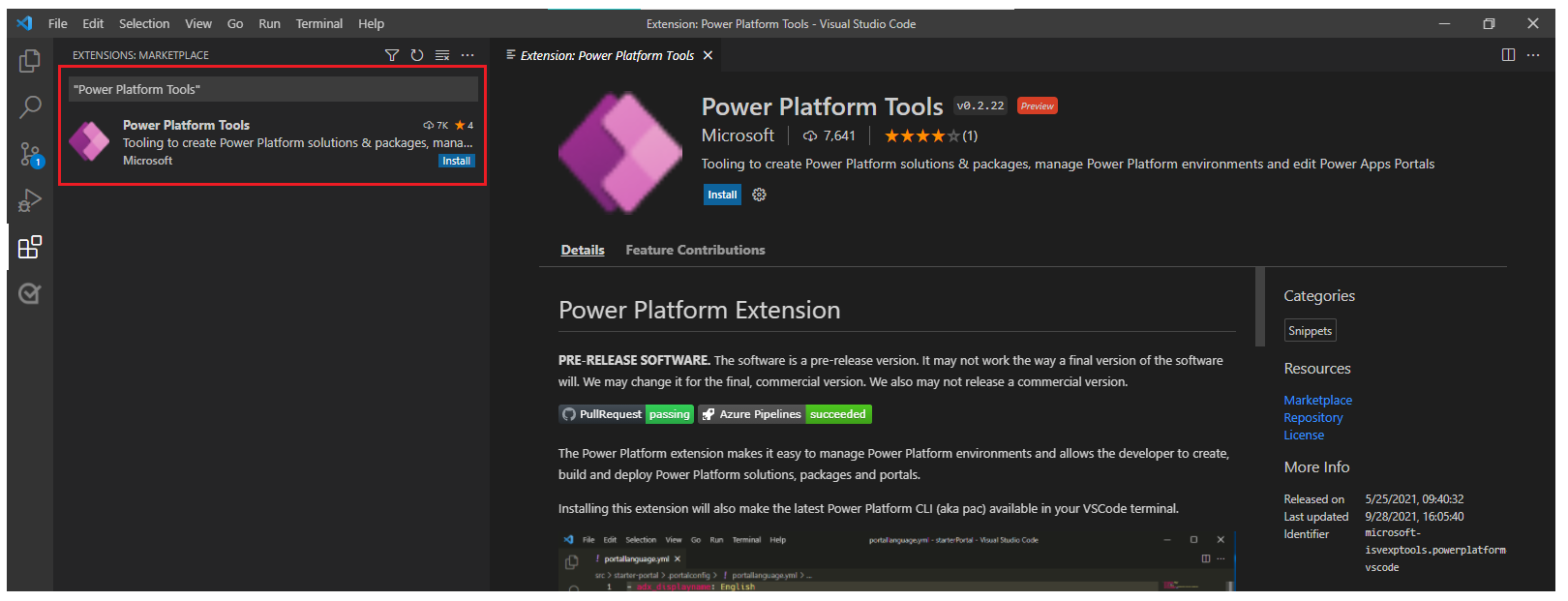
- Выберите Установить.
- Убедитесь, что расширение успешно установлено по сообщениям о состоянии.
Загрузите контент порталов
Для аутентификации в среде Microsoft Dataverse и чтобы загрузить контент порталов, обратитесь к учебнику Использование интерфейса командной строки Microsoft Power Platform с порталами — загрузка контента порталов.
Расширение Power Platform Tools автоматически позволяет использовать команды интерфейса командной строки Microsoft Power Platform из VS Code через встроенный терминал Visual Studio.
Поддержка фрагмента кода
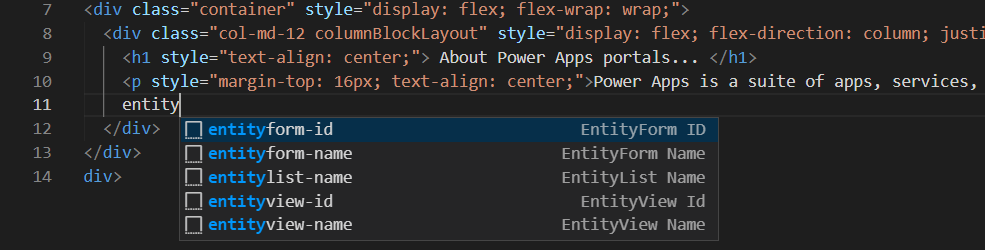
При настройке загруженного контента с помощью VS Code теперь вы можете использовать IntelliSense для порталов Power Apps — теги Liquid.
Значки файла
Расширение VS Code для порталов автоматически определяет и отображает значки файлов и папок внутри загруженного содержимого порталов.
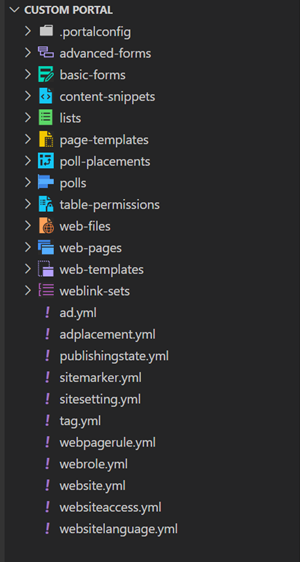
VS Code использует тему значка файла по умолчанию, которая не показывает значки, относящиеся к порталам. Чтобы просмотреть значки файлов, специфичные для ваших порталов, вам придется обновить экземпляр VS Code, чтобы использовать тему значков файлов, специфичную для порталов.
Для включения темы значков файлов, специфичных для порталов:
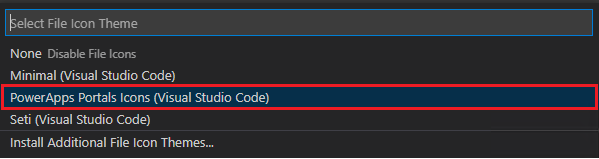
- Откройте Visual Studio Code.
- Перейдите Файл >Параметры >Тема значка файла
- Выберите тему для значков порталов Power Apps.
Предварительная версия в реальном времени
Расширение Visual Studio Code включает возможность предварительного просмотра в реальном времени для просмотра страницы с содержимым портала внутри интерфейса Visual Studio Code прямо во время разработки.

Для предварительного просмотра выберите в правом верхнем углу, если HTML-файл открыт в режиме правки.
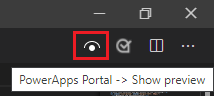
Область предварительного просмотра открывается с правой стороны редактируемой страницы.
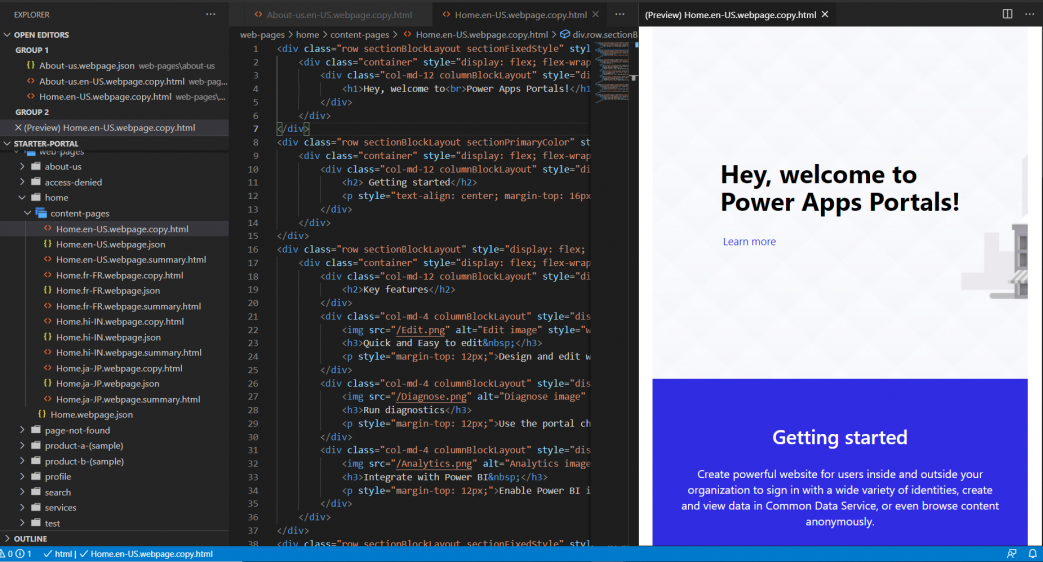
Функция предварительного просмотра требует, чтобы другие файлы также были открыты в той же сессии VS Code, которые составляют HTML-разметку для отображаемого предварительного просмотра. Например, если открыт только файл HTML, а структура папок не открыта с помощью VS Code, вы увидите следующее сообщение.

Когда эта проблема возникает, откройте папку с помощью команды Файл > Открыть папку и выберите загруженную папку содержимого портала, чтобы открыть ее, прежде чем пытаться снова открыть предварительный просмотр.
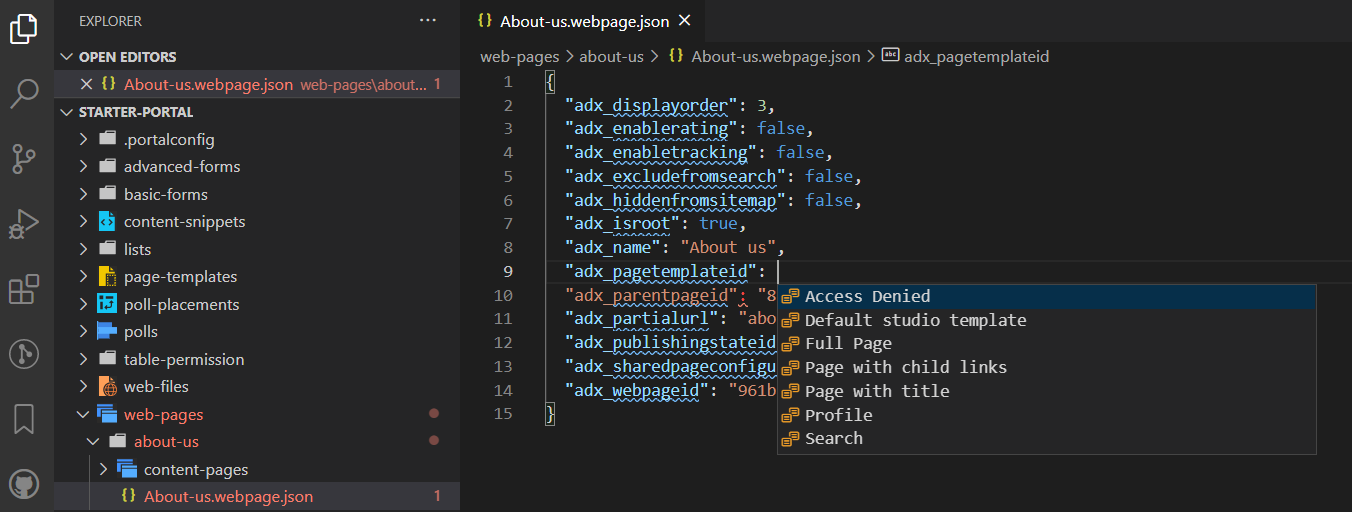
Автозавершение
Возможность автозавершения в расширении VS Code показывает текущий редактируемый контекст и соответствующие элементы авторазрешения через IntelliSense.
Ограничения
Следующие ограничения в настоящее время применяются к Power Platform Tools для порталов:
- Функции поддержки фрагмента кода и автозавершения поддерживают только ограниченную функциональность.
- Предварительный просмотр в реальном времени не поддерживает пользовательские темы или Liquid-объекты.
Первое расширение Visual Studio
Область применения: Visual Studio Visual Studio для Mac
  Visual Studio Code
В этой статье описаны некоторые простые шаги, чтобы получить первое расширение Visual Studio и запустить его. Расширение Visual Studio записывается с помощью платформа .NET Framework и C#. Если вы уже разработчик .NET, вы обнаружите, что написание расширений аналогично написанию большинства других программ и библиотек .NET.
Расширение, которое вы будете писать сегодня, добавляет команду, которая вставляет новый guid в текстовый редактор при выполнении. Это простое, полезное и хорошее введение в различные аспекты разработки расширений.
Если вы являетесь визуальным учеником, проверка из этого короткого видео кого-то из руководства.
Прежде чем приступить к написанию первого расширения Visual Studio (это легко, я обещаю!), убедитесь, что у вас есть необходимые инструменты.
Создание проекта
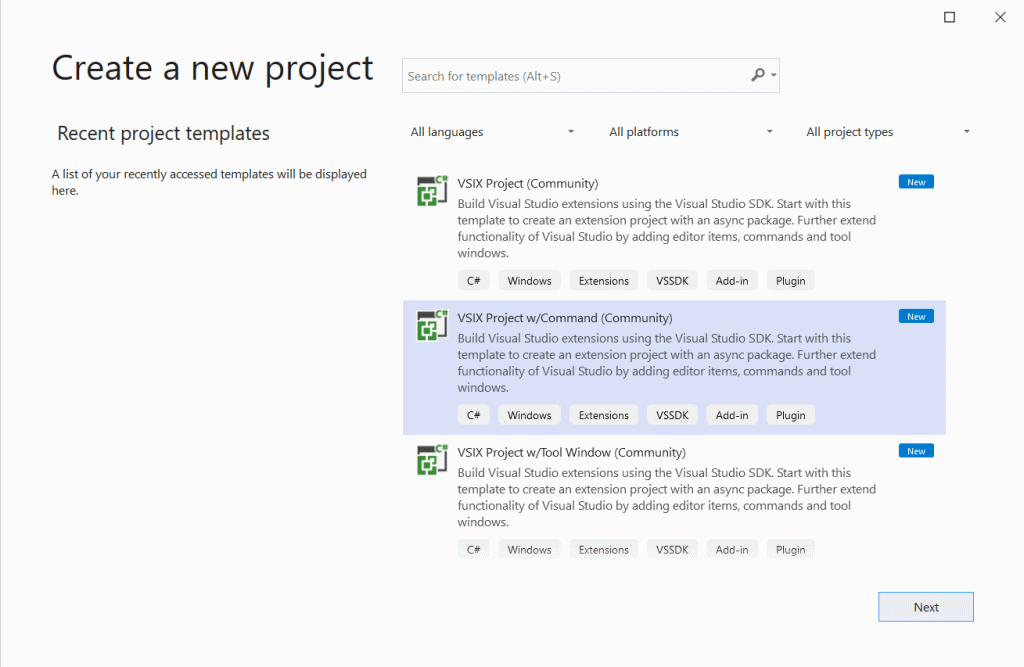
Существует несколько шаблонов проектов для выбора, поэтому вы хотите сделать правильный выбор. Шаблоны, используемые в этом наборе средств сообщества, имеют моникер (сообщество) в имени.
Шаблон проекта VSIX w/Command (Community) поставляется с командой, подключенной к ней, что упрощает запуск. Это отличная отправная точка для большинства расширений. Если вы знаете, что требуется окно инструментов, используйте шаблон проекта VSIX w/Tool Window (Community). Она также имеет команду, чтобы открыть окно инструментов.
Используйте шаблоны пустого проекта VSIX (сообщества) или VSIX Project (Community) для расширений только для MEF или других расширенных сценариев.
На этот раз вы выберете шаблон проекта VSIX w/Command (Community), как показано на снимке экрана ниже.
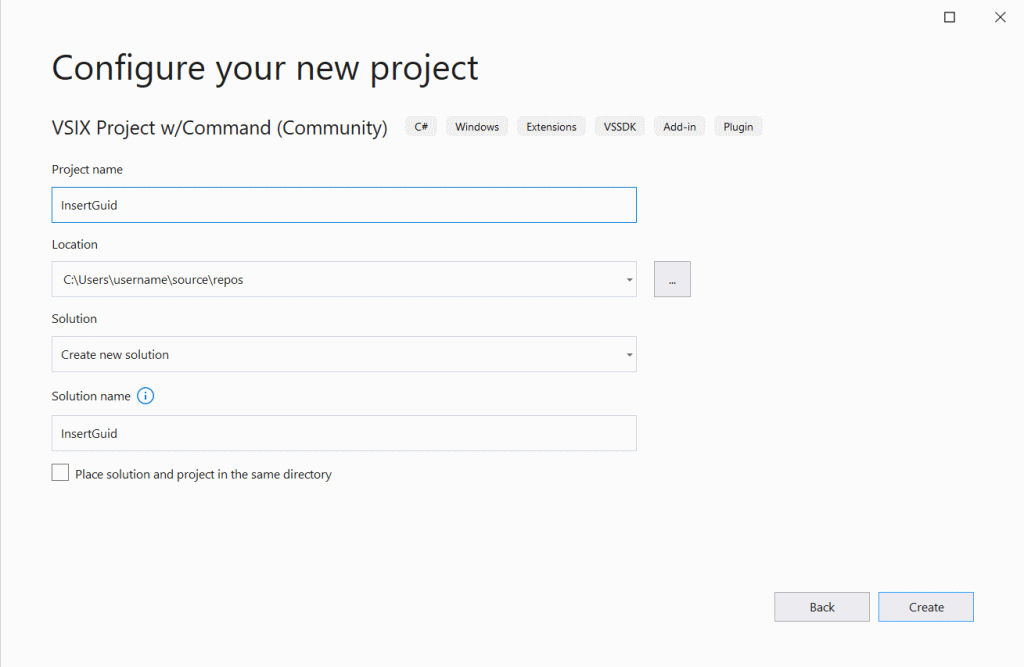
Выбрав шаблон проекта, необходимо указать имя проекта. Вызовите его InsertGuid.
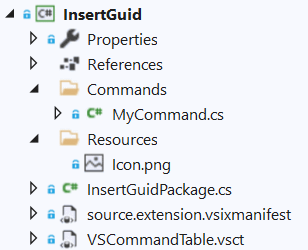
После нажатия кнопки «Создать » вы должны в конечном итоге получить базовый проект VSIX, который выглядит следующим образом:
Важные файлы
Давайте рассмотрим самые важные файлы.
InsertGuidPackage.cs — это то, что называется классом Package. Его InitializeAsync(. ) метод вызывается Visual Studio для инициализации расширения. Здесь вы добавляете прослушиватели событий и регистрируете команды, окна инструментов, параметры и другие вещи.
source.extension.vsixmanifest — это файл манифеста для расширения. Он содержит метаданные, такие как название и описание, но также сведения о том, что содержит расширение.
VSCommandTable.vsct — это XML-файл, в котором команды и привязки ключей декларативно определены, поэтому их можно зарегистрировать в Visual Studio.
Commands/MyCommand.cs — это обработчик команд для команды, определенной в VSCommandTable.vsct-файле . Он управляет тем, что происходит при выполнении команды, нажав кнопку.
Изменение команды
Сначала необходимо убедиться, что команда имеет правое имя, значок и позицию в системе меню Visual Studio.
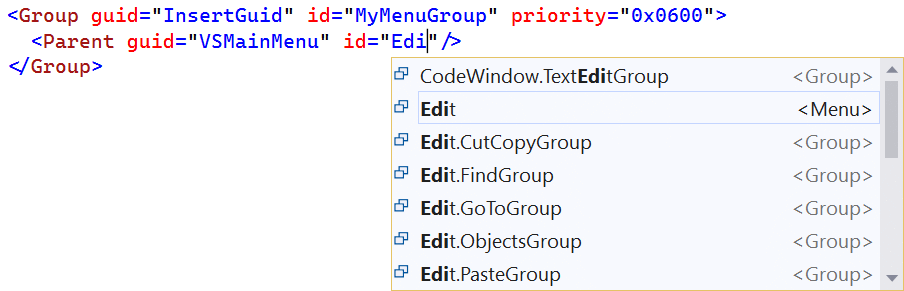
Откройте VSCommandTable.vsct-файл и найдите файл и объект . Обратите внимание, что кнопка указывает группу как ее родительскую и родительскую группу — это встроенное меню VSMainMenu/Tools .
Для расширения необходимо , чтобы кнопка «Вставить GUID» должна находиться в главном меню «Изменить «, поэтому вы будете повторно родительскую группу в меню «Изменить». Замените инструменты на «Изменить«, как показано в следующем фрагменте кода:
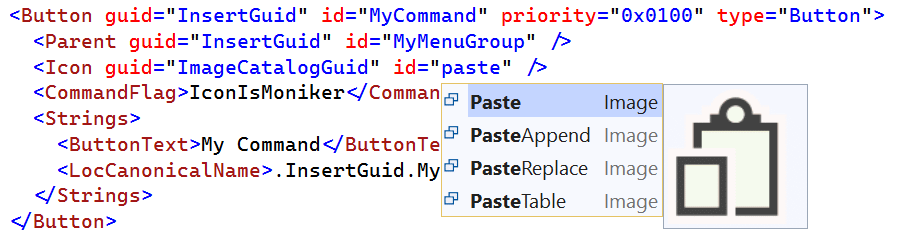
Вы получаете полный IntelliSense для размещения, чтобы упростить поиск подходящего места.
Необходимо также обновить. Вы предоставите ему новый значок, обновив id атрибут элемента на InsertAppend. Обновите текст с хорошим, описательным именем и обновите его с помощью технического имени команды. Это имя, отображаемое пользователям при назначении пользовательских сочетаний клавиш в диалоговом окне «Параметры > среды клавиатуры > инструментов>».
Всегда начинайте с символа точки. Он гарантирует, что другой текст автоматически не задается, и точка не будет отображаться.
Вы можете использовать тысячи значков, доступных в библиотеке образов Visual Studio, и даже получить предварительную версию в IntelliSense:
Теперь вы обновили имя, значок и расположение нашей команды, и пришло время написать код, чтобы вставить guid в текстовый редактор.
Откройте файл /Commands/MyCommand.cs и измените его, чтобы вставить новый guid при выполнении:
using System; using Community.VisualStudio.Toolkit; using EnvDTE; using Microsoft.VisualStudio.Shell; using Task = System.Threading.Tasks.Task; namespace InsertGuid < [Command(PackageIds.MyCommand)] internal sealed class MyCommand : BaseCommand < protected override async Task ExecuteAsync(OleMenuCmdEventArgs e) < await Package.JoinableTaskFactory.SwitchToMainThreadAsync(); DocumentView docView = await VS.Documents.GetActiveDocumentViewAsync(); if (docView?.TextView == null) return; SnapshotPoint position = docView.TextView.Caret.Position.BufferPosition; docView.TextBuffer?.Insert(position, Guid.NewGuid().ToString()); >> > Объект используется VS для получения активного текстового представления редактора, а затем вставки guid в положение курсора текстового буфера.
Вы увидите await JoinableTaskFactory.SwitchToMainThreadAsync() и ThreadHelper.ThrowIfNotOnUIThread() во многих местах в этом наборе средств сообщества. Они обрабатывают рекомендации по переключению потоков, и вам не нужно знать, когда и как их использовать на этом этапе — предупреждения компилятора с исправлениями кода (лампочки) делает это супер легко.
Первый черновик нашего расширения теперь завершен, и пришло время протестировать его.
Выполнение и отладка
Запуск расширения выполняется так же просто, как и любой другой проект .NET. Просто нажмите клавишу F5, чтобы запустить с подключенным отладчиком или ctrl+F5 для выполнения без этого.
Это приведет к запуску экспериментального экземпляра Visual Studio с установленным расширением. Экспериментальный экземпляр — это обычная версия Visual Studio, но с отдельными параметрами и расширениями. Это помогает отделить вещи.
При запуске экспериментального экземпляра в главном меню «Изменить» должна появиться команда INSERT GUID.
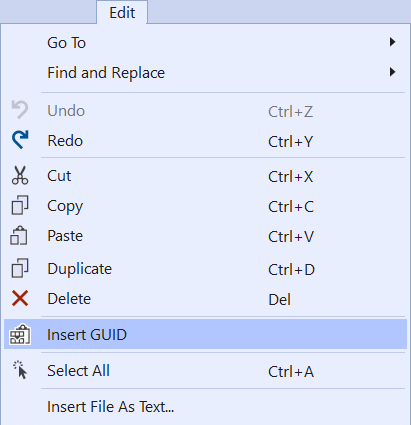
Откройте любой текстовый файл и выполните команду, чтобы вставить новый guid. Вот и все!
Итоги
Теперь вы создали свое первое расширение, которое добавляет кнопку команды в главное меню и взаимодействует с текстовым редактором при выполнении.
Код для этого расширения можно найти в репозитории примеров.
Дополнительные ресурсы
- Анатомия расширений
- & Команды меню
- Рекомендации проверка list
Установка
Вы можете установить расширение из магазина приложений Visual Studio Marketplace или из VSIX-файла. VSIX-файлы публикуются на портале ИТС.
Установка из Visual Studio Marketplace
- Откройте панель Extensions (Ctrl+Shift+X);
- В строке поиска введите Executor ;
- Нажмите Install ;
Установка из VSIX-файла: вариант 1
- В Visual Studio Code нажмите F1 для активации командной палитры;
- Наберите vsix ;
- Выполните команду Extensions: Install from VSIX. (Расширения: Установка из VSIX. );
- Выберите VSIX-файл и нажмите Install (Установить).
Установка из из VSIX-файла: вариант 2
- Откройте панель Extensions (Ctrl+Shift+X);
- Откройте меню More Actions. (. ) (Дополнительные действия (. )) и нажмите Install from VSIX. (Установка из VSIX. );
- Выберите VSIX-файл и нажмите Install (Установить).
Интерфейс Visual Studio Code на русском языке
Если вы хотите использовать интерфейс Visual Studio Code на русском языке, установите языковой пакет для русского языка:
- Откройте панель Extensions (Ctrl+Shift+X);
- В строке поиска введите Russian Language Pack for Visual Studio Code ;
- Нажмите Install ;
«1С:Исполнитель»
- Для запуска и отладки скриптов установите «1С:Исполнитель» ;
- В параметре плагина 1c.executor.path укажите путь к каталогу, в который установлен «1С:Исполнитель» .
Поиск, установка и управление расширениями для Visual Studio
Область применения:Visual Studio Visual Studio для Mac Visual Studio Code
Расширения — это пакеты кода, которые выполняются в Visual Studio и предоставляют новые или улучшенные функции. Расширения могут быть элементами управления, примерами, шаблонами, инструментами или другими компонентами, которые добавляют функциональные возможности в Visual Studio, например Live Share или GitHub Copilot.
Сведения о создании расширений Visual Studio см. в разделе Visual Studio SDK. Сведения об использовании расширений см. на страницах отдельных расширений в Visual Studio Marketplace. Дополнительные сведения о поиске расширений см. в записи блога Где мои избранные расширения в Visual Studio 2022?.
Дополнительные сведения о новой модели расширяемости в настоящее время в предварительной версии см. в записи блога Build Better Extensions with VisualStudio.Extensibility (preview 3).
Расширения — это пакеты кода, которые выполняются в Visual Studio и предоставляют новые или улучшенные функции. Расширения могут быть элементами управления, примерами, шаблонами, инструментами или другими компонентами, которые добавляют функциональные возможности в Visual Studio, например Live Share или GitHub Copilot.
Сведения о создании расширений Visual Studio см. в разделе Visual Studio SDK. Сведения об использовании расширений см. на страницах отдельных расширений в Visual Studio Marketplace.
Диалоговое окно «Управление расширениями»
В интегрированной среде разработки Visual Studio диалоговое окно «Управление расширениями » — это средство, используемое для поиска, установки и управления расширениями Visual Studio. Чтобы открыть диалоговое окно Управление расширениями, выберите Расширения>Управление расширениями. Или введите расширения в поле поиска и выберите «Управление расширениями«.
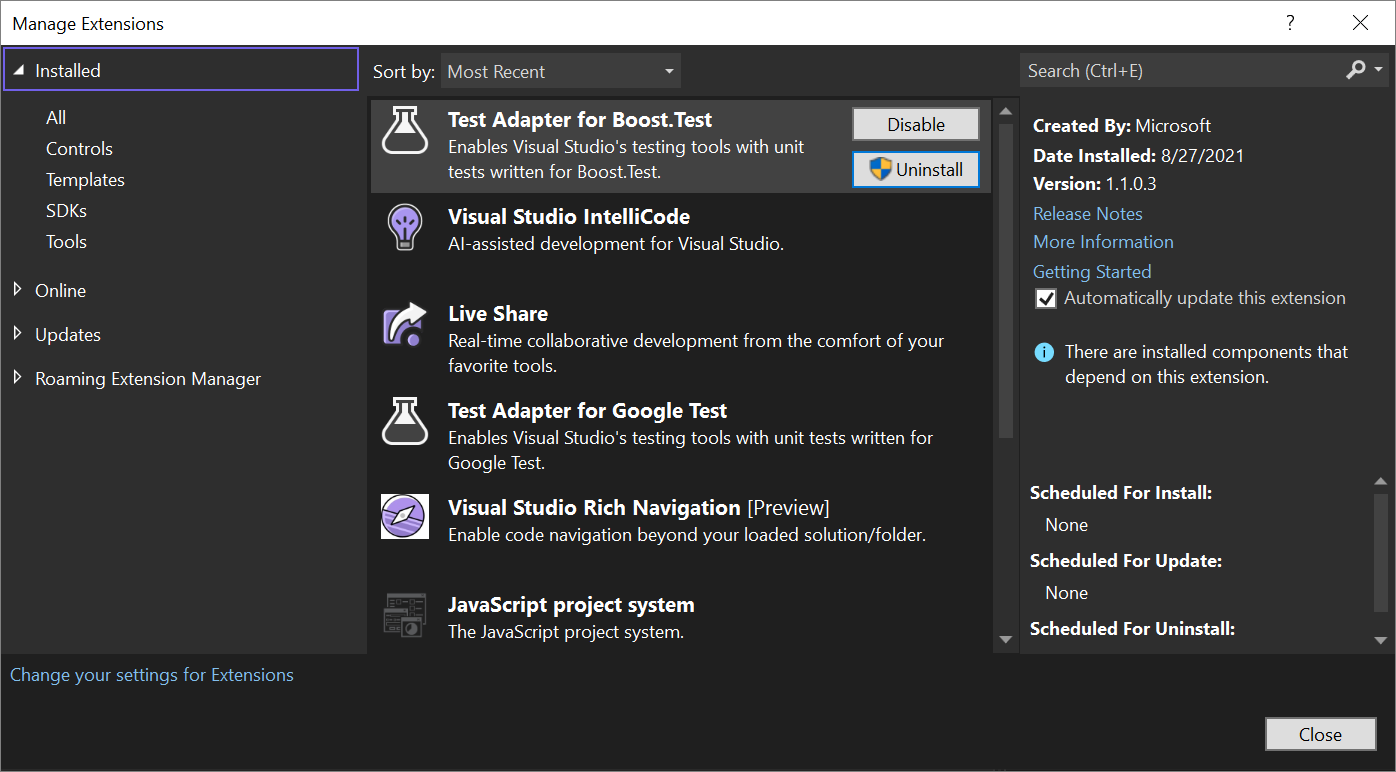
Левая панель классифицирует расширения по установленным, доступным в Visual Studio Marketplace (Online) и доступными обновлениями. Диспетчер перемещаемых расширений хранит список всех расширений Visual Studio, которые вы установили на любом компьютере или экземпляре Visual Studio. С его помощью вы легко сможете находить нужные вам расширения.
Поиск и установка расширений
Расширения можно установить в Visual Studio Marketplace или в диалоговом окне «Управление расширениями » в Visual Studio.
Чтобы установить расширения из Visual Studio, выполните указанные ниже действия.
- В диалоговом окне Расширения>Управление расширениями найдите расширение, которое вы намерены установить. (Если известно имя или часть имени расширения, можно выполнить поиск в окне Поиск.)
- Щелкните Скачать. Запланирована установка расширения. Расширение будет установлено после закрытия всех экземпляров Visual Studio.
При попытке установить расширение, имеющее зависимости, то установщик проверяет, установлены ли эти зависимости. Если они не установлены, то в диалоговом окне Управление расширениями отображается список зависимостей, которые требуется установить перед установкой этого расширения.
Установка без использования диалогового окна «Управление расширениями»
Расширения, которые были упакованы в VSIX-файлах , могут быть доступны в расположениях, отличных от Visual Studio Marketplace. Несмотря на то что VSIX-файлы не обнаруживаются в диалоговом окне Расширения>Управление расширениями, такой файл можно установить, дважды щелкнув его или выбрав файл и нажав клавишу ВВОД. После этого следуйте инструкциям. После установки такое расширение можно будет включить, отключить или удалить в диалоговом окне Управление расширениями.
- Visual Studio Marketplace содержит расширения VSIX и MSI. Диалоговое окно «Управление расширениями» не может включать или отключать расширения на основе MSI.
- Если расширение MSI содержит файл extension.vsixmanifest, оно появляется в диалоговом окне Управление расширениями.
Удаление или отключение расширения
Если требуется прекратить использование расширения, его можно отключить или удалить. Отключенное расширение сохранится, но не будет загружаться. Найдите расширение и выберите «Удалить » или «Отключить«. Перезапустите Visual Studio, чтобы выгрузить отключенное расширение.
Отключать можно только расширения VSIX, но не расширения, которые были установлены с помощью MSI. Расширения, установленные с помощью MSI, можно только удалить.
Управление расширениями
Если вы управляете расширениями для организации или хотите узнать больше об автоматическом обновлении расширений, неответствующих уведомлениях и т. д., вы находитесь в правильном месте.
Расширения на уровне пользователя и администратора
Большинство расширений являются на пользователя и устанавливаются в папку %LocalAppData%\Microsoft\VisualStudio<\Visual Studio version>\Extensions\ . Несколько расширений являются административными расширениями и устанавливаются в папку <>установки Visual Studio\Common7\IDE\Extensions\.
Чтобы защитить систему от расширений, которые могут содержать ошибки или вредоносный код, можно ограничить для каждого пользователя расширения загружаться только в том случае, если Visual Studio выполняется с обычными разрешениями пользователя. Это означает, что расширения на уровне пользователя отключаются при запуске Visual Studio с повышенными разрешениями.
Чтобы ограничить загрузку расширений на уровне пользователя, выполните указанные ниже действия.
- Откройте страницу параметров расширений (Сервис>Параметры>Среда>Расширения).
- Снимите флажок Загружать расширения пользователей при выполнении от имени администратора.
- Перезапустите Visual Studio.
Автоматическое обновление расширений
Расширения обновляются автоматически при появлении новой версии в Visual Studio Marketplace. Новая версия расширения обнаруживается и устанавливается в фоновом режиме. При следующем открытии Visual Studio будет запущена новая версия расширения.
Функцию автоматического обновления можно отключить для всех или только определенных расширений.
- Чтобы отключить автоматическое обновление для всех расширений, щелкните ссылку Измените параметры расширений в диалоговом окне Расширения>Управление расширениями. В диалоговом окне Параметры снимите флажок Автоматически обновлять расширения.
- Чтобы отключить автоматическое обновление для конкретного расширения, снимите флажок Автоматически обновлять это расширение в области сведений о расширении в правой части диалогового окна Управление расширениями.
Уведомления об аварийном завершении работы или зависаниях
Visual Studio уведомляет вас о тех расширениях, которые могли вызвать аварийное завершение предыдущего сеанса. Когда Visual Studio аварийно завершает работу, сохраняется стек исключений. При следующем запуске Visual Studio стек проверяется, начиная с листового узла, в направлении базы. Если Visual Studio определяет, что кадр принадлежит модулю, который является частью установленного и включенного расширения, система выводит уведомление.
Visual Studio оповещает еще и о тех расширениях, которые могут приводить к недоступности интерфейса.
Получив такое оповещение, вы можете проигнорировать его или выполнить одно из следующих действий.
- Выберите Отключить это расширение. Visual Studio отключает расширение и сообщает, нужно ли перезагрузить компьютер, чтобы отключение вступило в силу. Если потребуется, вы можете снова включить расширение в диалоговом окне Расширения>Управление расширениями.
- Выберите Больше не показывать это сообщение.
- Если уведомление относилось к аварийному завершению в предыдущем сеансе, в Visual Studio больше не будет отображаться уведомление при аварийном завершении работы этого расширения. Этот выбор не влияет на уведомления Visual Studio о зависаниях, связанных с этим расширением, а также об аварийных завершениях и зависаниях, связанных с другими расширениями.
- Если же уведомление относилось к зависанию, в интегрированной среде разработки (IDE) больше не будут появляться уведомления о том, что это расширение связано с зависаниями. В Visual Studio по-прежнему будут отображаться уведомления об аварийном завершении работы этого расширения, а также об аварийном завершении работы и зависаниях других расширений.
Уведомление о зависании или аварийном завершении пользовательского интерфейса означает только то, что один из модулей конкретного расширения находился в стеке в тот момент, когда произошло аварийное завершение. Это не обязательно означает, что само расширение было виновником. Возможно, расширение вызвало внутренний код Visual Studio, который привел к аварийному завершению или зависанию пользовательского интерфейса. Однако уведомление может по-прежнему быть полезным, если расширение, которое привело к неответственности пользовательского интерфейса или аварийному сбою, не важно для вас. Отключив такое расширение, вы сможете избежать аналогичных проблем в будущем без ущерба для производительности.
Примеры
При установке примера из сети решение сохраняется в двух местоположениях:
- Рабочий экземпляр сохраняется в расположении, указанном при создании проекта.
- Отдельный контрольный экземпляр сохраняется на компьютере.
С помощью диалогового окна Расширения>Управление расширениями можно выполнить следующие задачи, связанные с примерами.
- Отобразить список контрольных экземпляров установленных образцов.
- Отключить или удалить контрольный экземпляр образца.
- Установить пакеты примеров — коллекции примеров, связанных с определенной технологией или функцией.
- Установить отдельные примеры из сети.
- Просмотреть уведомления об обновлениях, когда будут опубликованы изменения в исходном коде для установленных примеров.
- Обновите главную копию установленного примера при наличии уведомления об обновлении.
Следующие шаги
Сведения о создании и публикации расширения с помощью пакета SDK Для Visual Studio см. на странице расширяемости Visual Studio.
См. также
- Visual Studio Marketplace
- Поддержка пакета SDK для Visual Studio