
Советы и рекомендации, как установить на телевизор Яндекс браузер
Яндекс Браузер – один из наиболее популярных и многофункциональных браузеров. Его используют не только на территории России, но и в других странах. Стоит отметить, что в этом нет ничего удивительного.
Дело в том, что этот веб-обозреватель имеет немало преимуществ. К ним относят встроенный блокировщик рекламы, доработанный механизм создания закладок и специальный режим, предназначенный для экономии трафика.
Использовать этот браузер можно не только на компьютере, но и на телевизоре со встроенным Смарт ТВ. Однако перед тем как установить браузер на телевизор Андроид, необходимо ознакомиться с тем, как это сделать правильно.
Зачем устанавливать Yandex Browser на ТВ?

Некоторые владельцы Smart TV даже не знают о возможности использования веб-обозревателей на телевизорах. Стоит отметить, что такие приложения кардинально отличаются от аналогов для персональных компьютеров. Дело в том, что телевизионные браузеры изначально оптимизированы под ТВ и благодаря этому пользоваться ими очень удобно.
Среди основных особенностей таких приложений выделяют следующее:
- Оптимизация под пульт. Далеко не все программы хорошо работают с пультом. Однако разработчики Я.Браузера позаботились о том, чтобы им можно было комфортно пользоваться на телевизоре.
- Возможность просмотра онлайн-видео. Некоторые пользователи для просмотра видеороликов устанавливают специальные кинозалы. Однако при необходимости посмотреть видео можно и в веб-обозревателе от Яндекса.
- Наличие дополнительных функций. Я.Браузер может похвастаться довольно обширным функционалом. В нем можно быстро создавать закладки, отправлять ссылки в мессенджеры и настраивать оформление начального экрана.
Многие люди не знают, зачем некоторые решают установить Я.Браузер на телевизор. Чаще всего это делают для интернет-серфинга или просмотра онлайн-видео.
Как установить приложение на ТВ?
Далеко не все знают, как установить браузер на телевизор и Яндекс ТВ. Особенности инсталляции таких приложений во многом зависят от используемой марки устройства. Поэтому рекомендуется заранее ознакомиться с рекомендациями по загрузке веб-обозревателя для различных моделей телевизоров.
TCL

TCL – компания, специализирующаяся на создании качественной электроники. При необходимости каждый владелец такого ТВ может скачать для него веб-обозреватель. Делается это с помощью мобильного телефона, работающего на базе ОС Андроид.
Прежде чем приступить к загрузке приложения, необходимо убедиться в том, что устройства подсоединены к одной сети Wi-Fi.
Затем нужно выполнить такую последовательность действий:
- Зайти в меню ТВ и открыть Play Market.
- Воспользоваться встроенным поисковиком и найти программу ES проводник. Она понадобится для дальнейшей инсталляции браузера.
- Зайти в загруженный проводник в телефоне на ТВ.
- На смартфоне зайти в раздел «Сеть» и выбрать пункт «ТВ».
- Нажать на кнопку «Сканирование». Она располагается в нижней части экрана.
- В списке доступных устройств выбрать телевизор.
- Перейти в раздел «Apps». Он находится внизу экрана.
- В перечне доступных программ выбрать «Yandex Browser».
- Повторно подключиться к TV через проводник.
После этого начнется процесс копирования файлов с мобильного телефона на телевизор. Процедура длится не больше пяти минут. Когда копирование будет завершено, необходимо перейти в главное меню ТВ и попробовать запустить загруженный браузер. Если все было сделано правильно, приложение сразу же откроется.
LG

В последние годы особой популярностью пользуются телевизоры, выпущенные компанией LG. В этом нет ничего удивительного, так как данная фирма выпускает действительно качественную электронику. Модели LG могут похвастаться хорошей матрицей и неплохой операционной системой, позволяющей устанавливать на TV различные приложения.
При необходимости владельцы ТВ от LG смогут загрузить Yandex Browser. Однако процедура установки немного отличается от вышеописанного способа для устройств TCL. Дело в том, что в технике от LG предустановлена совершенно другая операционная система и поэтому загрузка приложений осуществляется совершенно иначе.
Людям, решившим скачать и поставить веб-обозреватель на ТВ от компании LG, придется сделать следующее:
- Открыть главное меню и зайти в программу для загрузки приложений. В большинстве моделей она называется «LG Content Store».
- Воспользоваться встроенной поисковой системой. Строка поиска располагается в верхнем углу справа. В нее нужно ввести название программы на английском или русском языке.
- Перейти на страницу веб-обозревателя и нажать на кнопку «Install».
После этого начнется процесс установки, который продлится 4-7 минут в зависимости от модели используемого ТВ и скорости интернета.
Xiaomi

Xiaomi – известная фирма, выпускающая качественную и доступную по цене электронику. Особой популярностью пользуются смартфоны от данного китайского бренда. Однако в последнее время фирма начала выпускать и телевизоры. Несмотря на невысокую стоимость, они не уступают по качеству дорогостоящим аналогам.
У моделей Xiaomi довольно обширный функционал, позволяющий загружать различные приложения из Play Market. Благодаря этому каждый может установить на телевизор Xiaomi браузер и пользоваться им для просмотра веб-страниц. Перед загрузкой новой программы следует ознакомиться с тем, как сделать это правильно.
Чтобы поставить на телевизор веб-обозреватель, необходимо сделать следующее:
- Запустить ТВ и войти в основное меню.
- В перечне доступных программ выбрать Play M
- Воспользоваться поиском и найти браузер для дальнейшей установки. Для этого нужно ввести в строку поиска «Yandex Browser». Если ничего найти не получилось, можно вписать название на русском языке.
- Нажать на иконку программы, чтобы она начала скачиваться.
Если установить на телевизор Ксиоми Яндекс Браузер, его надо сразу же запустить и проверить его работоспособность. Для этого надо открыть несколько сайтов и попробовать запустить онлайн-видео.
Dexp

Неплохие бюджетные телевизоры выпускает фирма Dexp. Компания специализируется на создании современных Смарт ТВ, которые по функциональным возможностям не уступают дорогим моделям. Большинство ТВ от Dexp работают на базе ОС Android.
Благодаря этому, пользователи могут самостоятельно устанавливать на них любые приложения, совместимые с этой операционной системой. Поэтому каждый сможет поставить на ТВ Я.Браузер, чтобы через него просматривать веб-страницы в интернете или смотреть видео.
Многих интересует, как установить на телевизор Dexp браузер, чтобы в дальнейшем его использовать. На самом деле загрузить его несложно.
Делается это так:
- Войти в меню телевизора.
- Открыть перечень установленных приложений и выбрать из списка Play Market.
- Найти в магазине Я.Браузер. Чтобы это сделать, нужно воспользоваться встроенным поисковиком.
- Загрузить программу на ТВ.
После завершение установки нужно снова открыть меню и проверить, появился ли в нем Yandex Browser. Его нужно запустить и протестировать его работоспособность. Если обозреватель не запускается, его придется переустанавливать.
Самсунг

Samsung – популярная фирма, которая прославилась тем, что выпускает качественную электронику. Ежегодно компания выпускает новые модели ТВ с доступом к интернету. TV от Samsung оснащены встроенной операционной системой. Ее функционал позволяет пользователям скачивать различные приложения, в том числе и браузеры.
Каждый человек, у которого в доме установлен телевизор от этой фирмы, сможет поставить на него Yandex Browser. Перед тем как установить на телевизор браузер Яндекс, рекомендуется разобраться с особенностями загрузки программ на Самсунг.
Процесс скачивания новых приложений на Samsung TV состоит из нескольких последовательных этапов:
- Перейти в основное меню. Делается это при помощи кнопки «Menu» на пульте.
- Найти и открыть программу с названием «Hub».
- В перечне доступных приложений выбрать «Apps». С помощью этой утилиты осуществляется инсталляция стороннего софта на устройства Самсунг.
- В поисковую строку вписать название обозревателя на русском или английском языке.
- Скачать найденное приложение.
Чтобы открыть загруженный веб-обозреватель, необходимо запустить его из главного меню.
Haier

Haier – одна из фирм, специализирующихся на создании качественных и доступных по стоимости телевизоров. Модели, выпущенные данной фирмой, работают на основе ОС Андроид. Это позволяет пользователям самостоятельно ставить на них браузеры и другие приложения.
Стоит отметить, что процесс загрузки Yandex Browser для ТВ этой марки мало чем отличается от установки программ на другие модели. Однако все равно есть несколько нюансов, с которыми лучше ознакомиться заранее.
Чтобы в процессе загрузки веб-обозревателя не было проблем, следует заранее разобраться, как установить на телевизор Хайер браузер Яндекс и что для этого надо сделать.
Чтобы добавить на ТВ Yandex Browser, придется сделать следующее:
- Зайти в основное меню и выбрать раздел с программами.
- В перечне доступного для скачивания софта найти раздел «Browser». Здесь отображается список всех веб-обозревателей, которые доступны для добавления на ТВ.
- Установить Yandex Browser.
После того как удастся установить на телевизор Хаер Яндекс Браузер, надо сразу же запустить его и убедиться в том, что он работает. Если установленный веб-обозреватель не открывается, надо перезапустить телевизор и попробовать открыть его снова.
iFFALCON

iFFALCON – популярный китайский производитель, занимающийся созданием бюджетных моделей ТВ. Несмотря на то, что стоят ТВ этой фирмы действительно дешево, они ничем не уступают дорогим аналогам от известных брендов.
Все телевизоры iFFALCON работают на операционной системе Андроид, что позволяет устанавливать на них сторонний софт. Поэтому люди смогут самостоятельно поставить на TV веб-обозреватель для просмотра контента в интернете. Сделать это легко и поэтому каждый сможет справиться с установкой приложений на iFFALCON.
Чтобы загрузить Yandex Browser, нужно выполнить такие действия:
- Открыть главное меню устройства.
- В списке программ выбрать Play Market. Именно через него осуществляется скачивание софта.
- В поисковую строку вписать название браузера. Лучше делать это на английском языке.
- Зайти на страницу приложения и нажать на кнопку «Install».
Выполнив описанные выше действия, надо закрыть Play Market и вернуться в меню. Здесь должен появиться Я.Браузер. Если его нет, придется попробовать загрузить его повторно.
Крутые фишки Яндекс Телевизора с Алисой, ради которых ты выберешь его вместо Android TV
Из-за обилия недорогих китайских телевизоров с Андроид ТВ, многие пользователи не обращают внимание на другие модели, которые могут быть на голову круче. Один из самых неочевидных вариантов — Яндекс Телевизор, появившийся в продаже в 2022 году: на первый взгляд, он ничем не отличается от типичного Смарт ТВ из магазина, но по факту это одна из самых удобных моделей для российских пользователей. Как минимум, ни Андроид ТВ, ни Гугл ТВ со своими рекомендациями даже рядом с ним не стоят. За месяц использования я нашел несколько полезных фишек Яндекс Телевизора, которые помогут вам определиться с выбором.
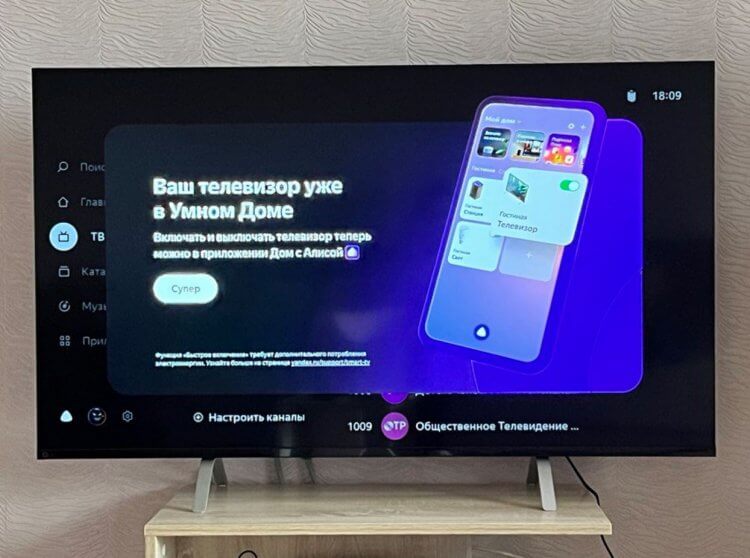
Ради этих фишек стоит купить телевизор от Яндекса!
Огромное преимущество телевизора Яндекса — в простом названии и обозначении диагонали. Никаких странных нумераций с буквами и цифрами, как у других производителей. Единственное, в чем можно запутаться — так это в моделях: не так давно к появились еще две — Яндекс ТВ Станция и Яндекс ТВ Станция Про, но мы разберем доступную модель.
Мощный и быстрый Смарт телевизор
Процессор Яндекс Телевизора — это обычный четырехъядерный чип Cortex-A53 с графикой Mali-G52. Такой неплохой чипсет используется во многих Андроид-приставках и справляется со всеми задачами, но чудес от него ждать не стоит. Вдобавок телевизор Яндекса имеет всего 1,5 Гб оперативной памяти, что довольно скромно по меркам 2023 года. Казалось бы, вариант — так себе, но на деле он работает очень быстро!
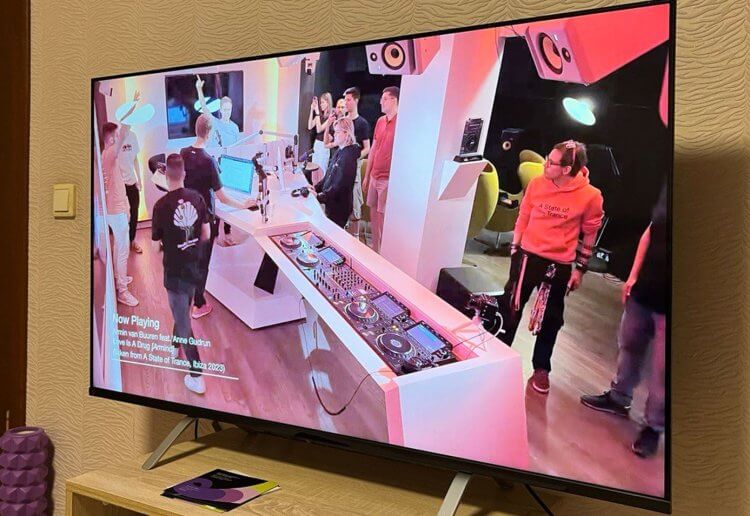
Яндекс Телевизор — классный гаджет по соотношению цена-качество
Даже TCL 55p725 с 2 Гб оперативки намного медленнее из-за неповоротливого Андроид ТВ: все дело в оптимизации Яндекс ТВ, которая построена на том же Android Open Source. Кроме того, Яндекс Телевизор быстро включается и моментально соединяется с Wi-Fi. Так что, оболочка быстро работает и на сторонних телевизорах вроде Harper с Яндекс ТВ, поэтому есть смысл сэкономить, не потеряв в качестве.
Подписка на Яндекс Плюс бесплатно
При покупке Яндекс Станции или любого другого гаджета компании в подарок дается Яндекс Плюс на 3 месяца бесплатно. Телевизор — не исключение: при первом запуске и авторизации в своем Яндекс ID система уведомит вас о подарочной подписке. Если этого не произошло, можете проверить ее наличие в приложении Умный дом с Алисой, зайдя в Настройки и выбрав «Покупки и подписки». В случае, если она так и не отобразилась, напишите в поддержку — мне быстро помогли.
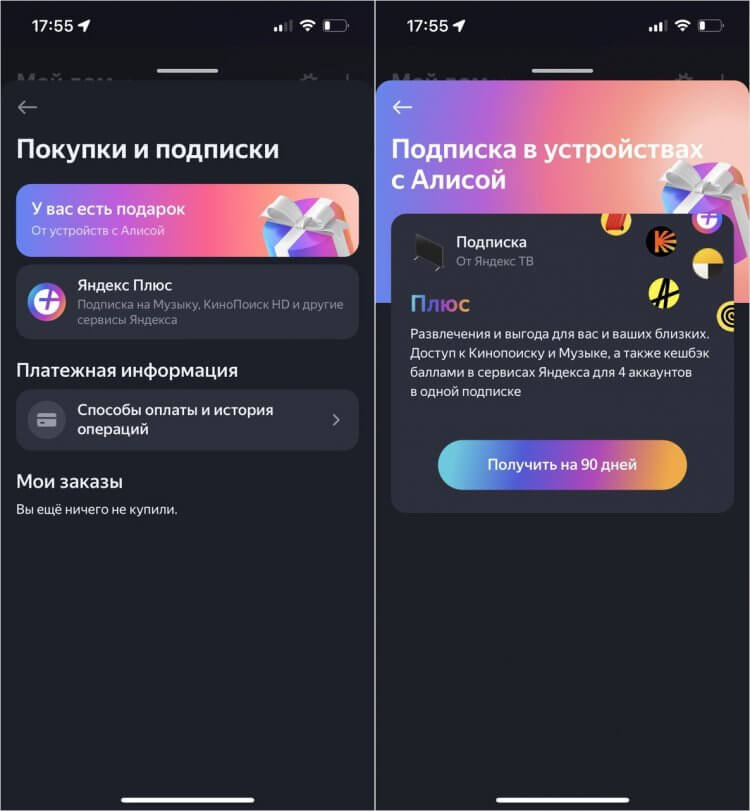
Яндекс Плюс на 3 месяца полагается за покупку фирменного телевизора
Подписка Яндекс Плюс за покупку телевизора дается даже при наличии текущей, но в некоторых случаях ее могут возместить баллами. Можно активировать ее сразу же или по окончании действующей, но тогда она приостановится. Тем не менее, неплохой подарок, вот только знают о нем далеко не все, а сама компания не упоминает об этом и не кладет буклетов в коробку с гаджетами как это было раньше. Кстати, бесплатный Яндекс Плюс идет в комплекте не только с фирменным телевизором, но и с моделями от сторонних производителей.
Как управлять телевизором без пульта через Яндекс Станцию
Пожалуй, лучшая фишка Яндекс Телевизора — это функция Тандем с Алисой. Если у вас есть Яндекс Станция, можете подключить ее в настройках и управлять им с помощью голосовых команд! Это намного удобнее, чем Гугл Ассистент в Андроид ТВ, от которого нет никакого толку. Алиса умеет искать ТВ-каналы и фильмы, запускать приложения и даже включать телевизор без пульта!
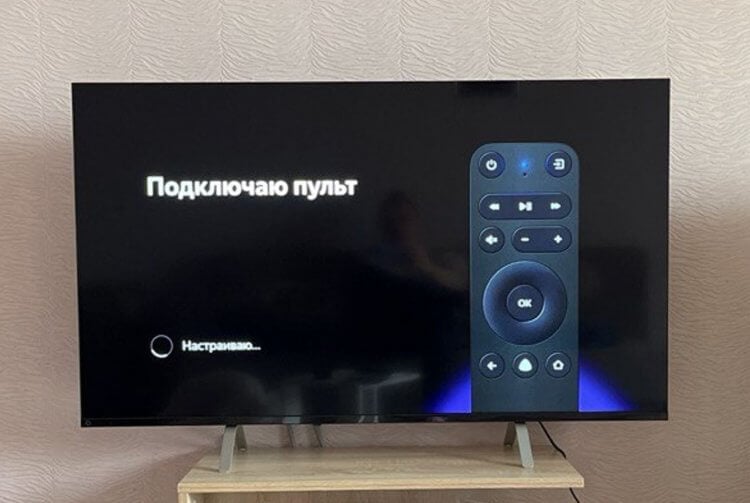
При первом запуске необходимо настроить пульт, но управлять телевизором можно и без него
Более того, вы можете управлять Яндекс Телевизором со смартфона через приложение Дом с Алисой — голосом, текстом или по нажатию кнопки. К сожалению, пока оттуда можно лишь включать или выключать его, но, думаю, со временем список функций пополнится как и с Яндекс Станцией.
Приложения на Яндекс ТВ
Яндекс Телевизор не имеет собственного магазина приложений, но есть ряд предустановленных программ, включая Ютуб. Остальные можно без проблем устанавливать с флешки: первое, с чего я рекомендую начать — скачать Aptoide TV, который является аналогом Гугл Плей для Андроид ТВ. В нем есть, наверное, все необходимые приложения и игры, которые представлены в каталоге Гугл для Андроид ТВ.
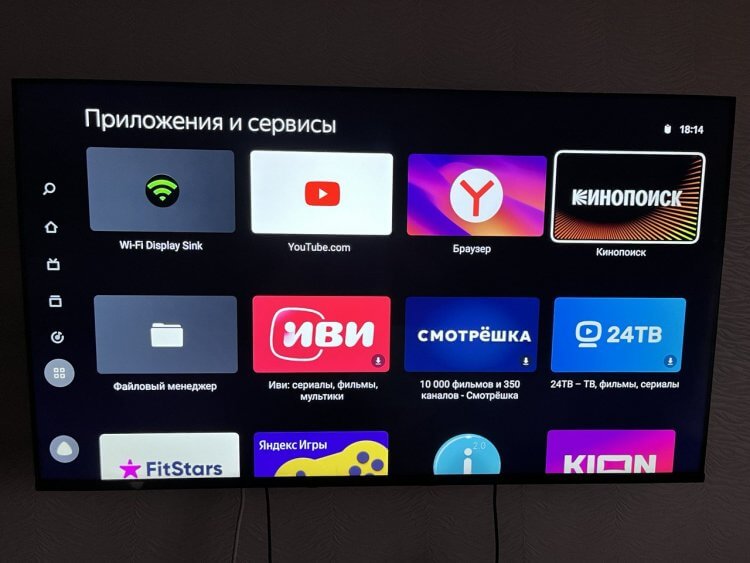
Управление приложениями происходит на специальном экране
Более того, в телевизор встроен Яндекс Браузер, который работает нереально быстро. Но есть особенности: это специальная версия, которая не умеет скачивать файлы. Зато с его помощью можно смотреть видео онлайн практически на любом сайте — удобно, так как не нужно скачивать отдельное приложение или оплачивать подписку!
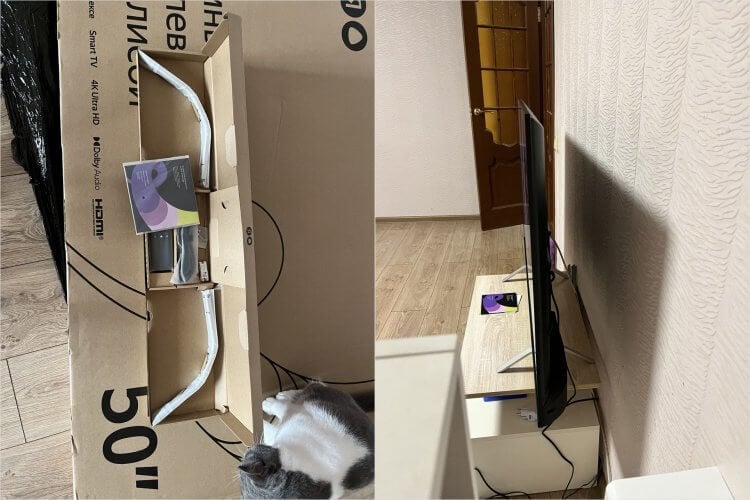
Телевизор аккуратно упакован — такое не часто встретишь!
Ну, и просто взгляните на то, как все стильно и аккуратно упаковано. Аксессуары лежат в отдельном боксе, а сам телевизор надежно спрятан в пленку. Вдобавок Яндекс Телевизор очень легкий, несмотря на диагональ в 50 дюймов. А еще он очень тонкий в отличие от моделей других производителей вроде того же TCL.
Еще один плюс — это цена. Сейчас телевизор с Яндексом стоит от 25 000 рублей и дешевле, что соответствует ценам на альтернативы с Android TV. Так что, есть смысл купить его сейчас, получив телевизор с Алисой и быстрой оболочкой, а не Андроид ТВ с Гугл Ассистентом, возможности которого явно переоценивают.

Теги
- Android TV
- Китайские гаджеты
- Яндекс Алиса
Наши соцсети
Новости, статьи и анонсы публикаций
Свободное общение и обсуждение материалов
Лонгриды для вас

Пожалуй, главным преимуществом любого планшета в сравнении со смартфоном является большой дисплей. Ведь именно он позволяет с комфортом смотреть фильмы в онлайн-кинотеатрах или видео на YouTube, не напрягая глаза в попытках разглядеть происходящее на экране. В то же время частый недостаток подобных устройств — внушительный вес, а потому поиск легкого планшета кажется очень сложной задачей. Но наконец-то появилось устройство, готовое одновременно предложить и большой экран, и продуманную конструкцию для просмотра контента без подставок лежа или сидя. Это новый планшет Teclast M50HD, который на днях привезли в Россию.

Наверняка вы откладываете понравившиеся на АлиЭкспресс товары в корзину, время от времени наблюдая за тем, не снизилась ли их цена. Так можно прождать очень долго, просто в один момент потеряв его из вида. Если разочаровались в вещице или она попросту исчезла из продажи, не переживайте — вот сразу 10 крутых гаджетов с АлиЭкспресс, которые вам понравятся по соотношению цена/качество. Все они могут оказаться нужными на каждый день, так что, поторапливайтесь, пока продавцы не подняли их цену или не убрали из ассортимента.
Мир Андроид-приставок для телевизора невероятно огромен. Во-первых, такой ассортимент гаджетов позволяет вам сэкономить на покупке Смарт-телевизора, а во-вторых, вы всегда можете выбрать то устройство, которое вам по карману. Несомненно, самые лучшие те, что стоят около 10 000 рублей, но и более доступные модели не стоит списывать со счетов. В чем-то, конечно, придется пойти на уступки, например, в объеме памяти или охлаждении, но в большинстве случаев вам это никак не помешает смотреть фильмы на Андроид ТВ. Вот самые лучшие ТВ-боксы до 2000 рублей, которые точно вас не разочаруют.
Обзор платформы «Яндекс.ТВ»: умное ТВ по-российски

«Яндекс» продолжает движение в новые для себя сферы. Теперь пришла очередь умного ТВ — российский интернет-гигант представил свою платформу, которая готовится завоевать недорогой сегмент телевизоров. Поговорим о ней подробнее
⇣ Содержание
- «Яндекс.ТВ»
- Hi 55USY151X 55″ (2020)
- Заключение
Мир операционных систем для телевизоров, как это странно ни прозвучит, куда более интересен и разнообразен, чем мир операционных систем для ПК (Windows, MacOS, Chrome OS да различные сборки Linux) и для смартфонов (тут, по сути, только Android и iOS). Да, Android TV распространена, но по факту различные производители используют свои собственные наработки: Samsung с Tizen, LG с WebOS, Hisense и TCL с Roku TV, Panasonic с My Home Screen. Что ж, а в России появился новый игрок на этом поле, уже не привязанный к тому или иному бренду.
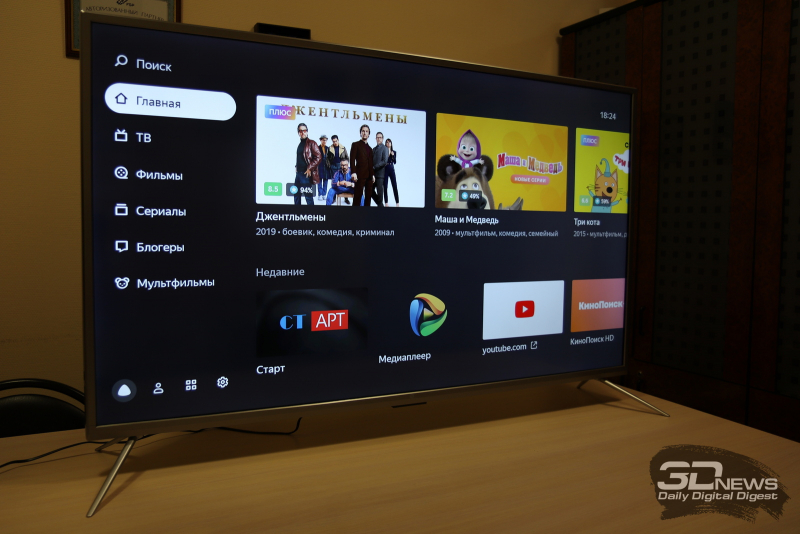
Платформа «Яндекс.ТВ» на сегодняшний день предустановлена на 18 моделей низкого и среднего ценового сегмента от различных производителей — как относительно известных, вроде Hyundai, так и известных совсем мало. Сегодня мы поговорим о новой платформе для ТВ на примере модели Hi 55USY151X 55″ (2020). Это 55-дюймовый телевизор на базе ЖК-матрицы (VA) ценой 22 290 рублей — одно из самых недорогих предложений с настолько крупным экраном.
Телевизору мы посвятим раздел ниже, сначала же поговорим именно о платформе «Яндекс.ТВ».
⇡#«Яндекс.ТВ»
«Яндекс.ТВ» сделана на базе Android Open Source Project. Но это не Android TV с измененной вывеской, это самостоятельная система умного ТВ.
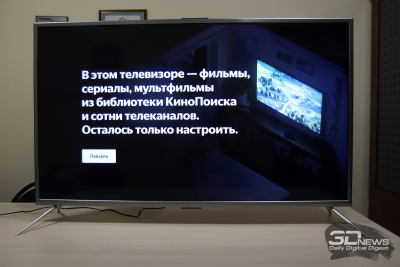
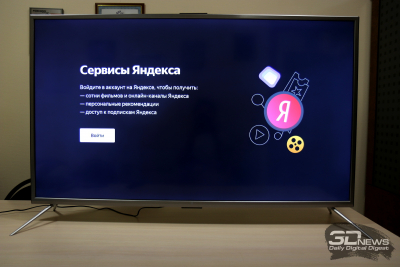
Отсутствие связи с Android, собственно, заметно сразу — аккаунт Google для запуска «Яндекс.ТВ» не потребуется. Зато потребуется, само собой, аккаунт «Яндекса» — причем при первом запуске системы следует поощрение в виде трех месяцев бесплатной подписки на «Яндекс.Плюс». Далее, чтобы так же свободно смотреть фильмы из каталога «Кинопоиска HD», надо будет платить от 199 рублей в месяц. Базовая функциональность платформы сохранится без доплат.
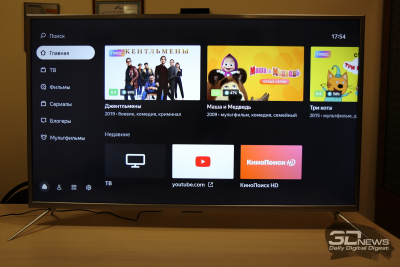
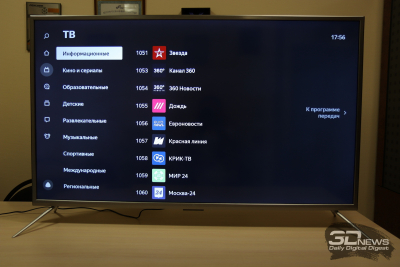
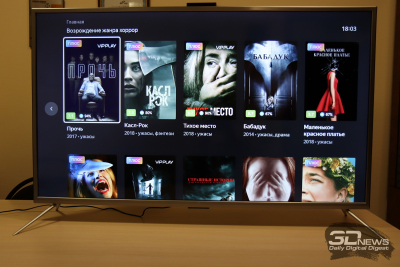
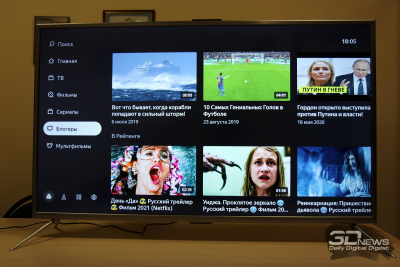
Интерфейс системы прост и понятен — акцент сделан сразу на доступном контенте. На главном экране мы видим несколько фильмов/мультфильмов, доступных из библиотеки «Кинопоиск HD», недавно использовавшиеся приложения/функции и вертикальный список доступных функций, где «Яндекс» постарался не разделять все по приложениям, а предложить именно потреблять контент: фильмы, сериалы или ролики от блогеров. Также есть доступ к цифровому ТВ, доступному в «Яндексе». Есть и эфирное ТВ — оно тоже поддерживается, телевизор работает со всеми базовыми стандартами: DVB-T/DVB-T2+DVB-C+DVB-S/DVB-S2.
Причем подборка на главном экране постепенно «мутирует» под ваши вкусы — нейросеть понимает, что вы смотрите чаще, и меняет набор на то, что вам с большей вероятностью придется по душе.
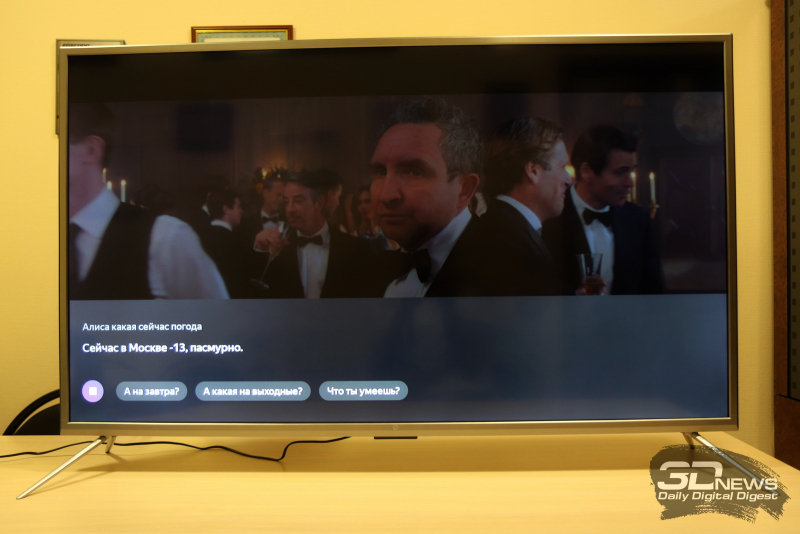
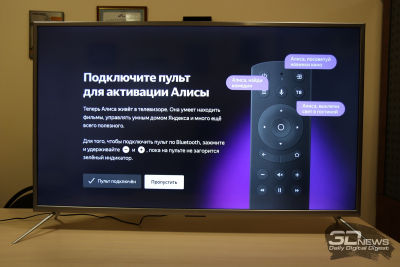
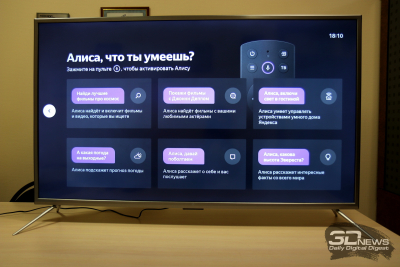
Искать контент можно как листая экраны интерфейса или вводя в поиске, так и голосом — конечно же, «Яндекс» встроил в свою ТВ-платформу голосового помощника «Алису». Добиться от нее внимания можно, нажав на специальную клавишу на пульте ДУ. Она может подсказать погоду, включить фильм из каталога или посоветовать какое-нибудь видео, а также ответить на общеобразовательный вопрос прямо во время просмотра. К слову, управлять устройствами умного дома «Яндекса» телевизионная «Алиса» тоже умеет — если в вашей домашней экосистеме уже есть какие-то другие гаджеты из этой экосистемы, можно настроить это в приложении «Яндекса» . Также стоит сказать про специальный детский режим, позволяющий родителям спрятать нежелательный контент.
Важно понимать — «Яндекс.ТВ» делает для российского рынка — первые телевизоры с полноценным голосовым русскоязычным помощником.
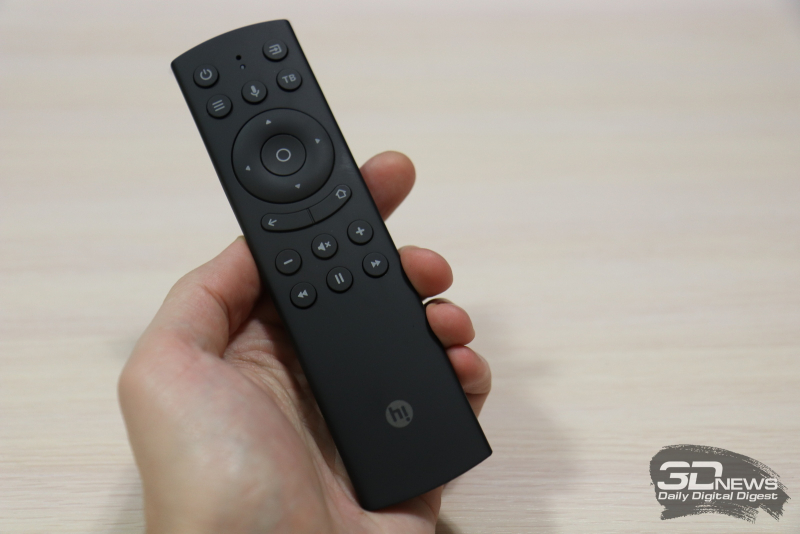
Пульт небольшой и простой, но вполне эргономичный; понять, что к чему, можно, не заглядывая в инструкцию.
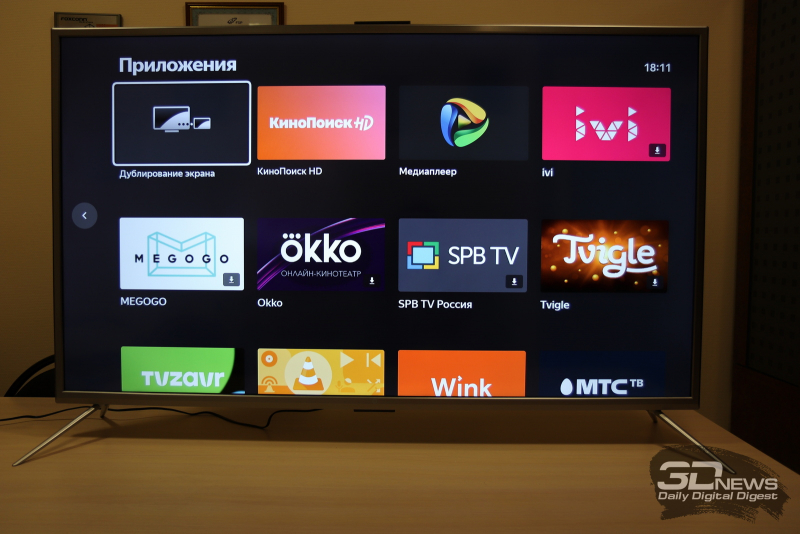
Помимо фирменных яндексовских сервисов тут есть YouTube (без поддержки разрешения 4K). Сторонние приложения для просмотра фильмов по подписке представлены следующие: Okko, Tvigle, Megogo, ivi, TVZavr, SPB TV, Wink, МТС TV. Их надо устанавливать через специальный раздел в меню. Браузера нет. Базовые потребности среднего потребителя новая платформа умного ТВ вполне удовлетворяет — авторизация и навигация простая, контента с учетом доступных подписных сервисов довольно много, с эфирным телевидением «Яндекс.ТВ» дружит. Добавлю, что система «помнит», на чем вы остановились в последний раз, — и, если вы прервали просмотр какого-то фильма, возобновить сможете с той же точки; правда, какого-то подменю с просмотренными в последнее время роликами и фильмами, к сожалению, нет.
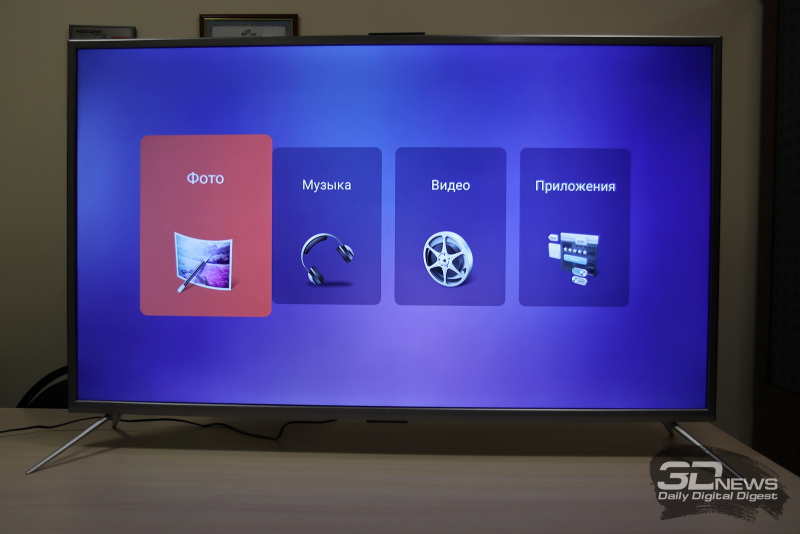
Также, конечно, имеется встроенный плеер — телевизор понимает форматы MP3, WMA, MKV, JPEG.
⇡#Hi 55USY151X 55″ (2020)
Теперь пара слов о доставшемся нам телевизоре — примере работы «Яндекс.ТВ». Торговая марка Hi (сокращение от Hitechnic) – собственный бренд сети магазинов «Эльдорадо» и, как это обычно и бывает с «магазинными» брендами, предлагает очень аппетитное сочетание цены и характеристик. Вот и в данном случае мы получаем 55-дюймовый телевизор с поддержкой 4K и заявкой на HDR (HDR10).
| Hi 55USY151X | |
| Тип панели | ЖК, VA (LED-подсветка) |
| Диагональ панели | 50/55/65 дюймов |
| Разрешение панели | 3840 × 2160 |
| Частота обновления | 60 Гц |
| Звуковая система | 2 × 10 Вт (динамики) |
| Операционная система | «Яндекс.ТВ» |
| Интерфейсы | USB × 2, HDMI 2.0 × 3, коаксиальный × 1, компонентый × 1, Ethernet × 1, 3,5-мм × 1, RCA × 1 |
| Беспроводные модули | Wi-Fi 2,4/5 ГГц + Bluetooth |
| Цифровое телевидение | DVB-T/DVB-T2+DVB-C+DVB-S/DVB-S2 |
| Габариты | 124,7 × 73,1 × 7,1 см (без подставки, версия 55 дюймов) |
| Масса | 13,2 кг (без подставки) |
| Цена | 20 990 рублей |

Hi 55USY151X 55″ (2020) исполнен на базе жидкокристаллической матрицы стандарта VA, для которой 4K-разрешение считается нативным. По факту говорить о максимально «честном» попиксельном разрешении здесь, как и в случае с другими ультрадешевыми 4K-телевизорами, не стоит — достигается это за счет особой структуры субпикселей и статического дизеринга, который чреват артефактами, влияющими на четкость картинки. Наиболее хорошо себя проявляет этот телевизор все-таки при отображении Full HD-картинки.
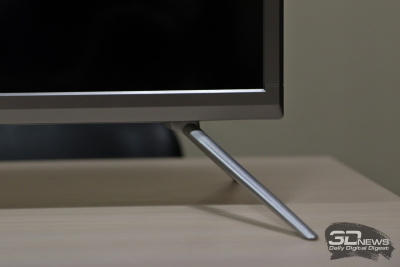
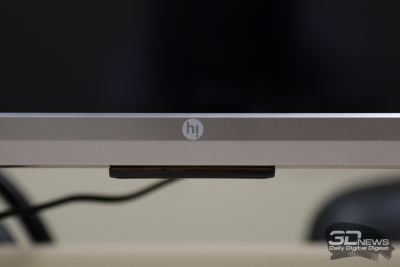
Также не стоит всерьез воспринимать заявку на HDR10. Речь именно о поддержке стандарта воспроизведения, а не честном отображении контента с полноценным HDR. Мы измерили яркость и контрастность панели. Контрастность действительно неплоха — 4421:1, что близко к заявленной. Яркость составляет 224 кд/м 2 . Этого будет достаточно, чтобы изображение более-менее смотрелось в комнате при дневном освещении, но стандарт HDR10 предполагает пиковую яркость не менее 1000 кандел. В телевизоре используется светодиодная подсветка — и ее равномерность вполне неплоха, ярко выраженных пятен на панели не заметно.
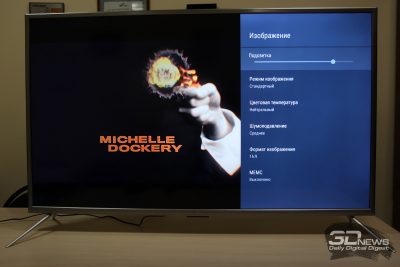
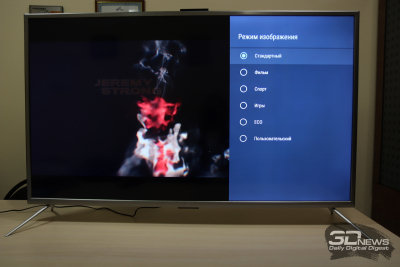
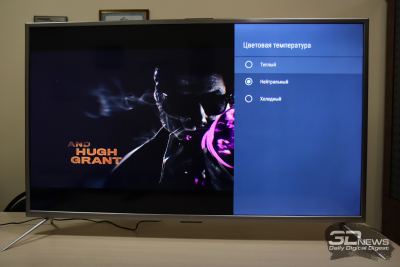
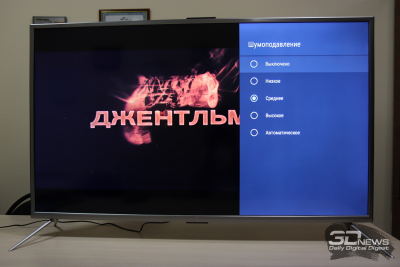
Настройки изображения, доступные в «Яндекс.ТВ», минимальны — регулировать вручную можно только яркость подсветки. Цветопередача регулируется выбором из набора пресетов.
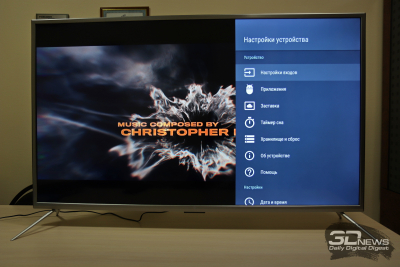
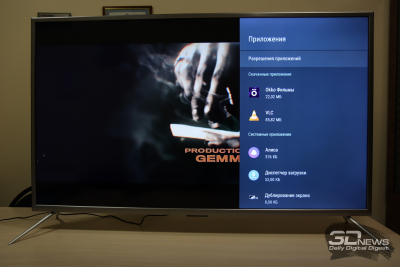
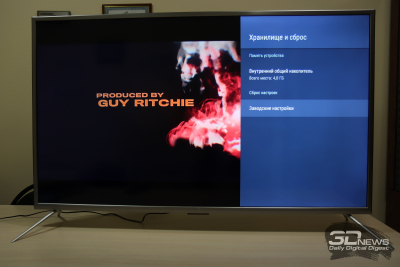
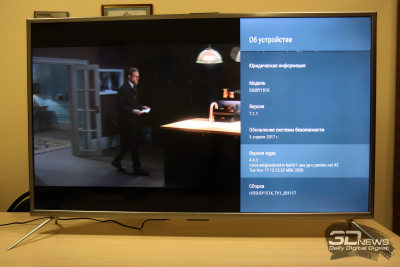
Встроенный медиаплеер позволяет только проигрывать файлы с внешнего накопителя, подключенного по USB, — заливать в память телевизора их нельзя. Впрочем, это в любом случае было бы бессмысленно — пользователю доступны 4 Гбайт, необходимые для установки приложений.
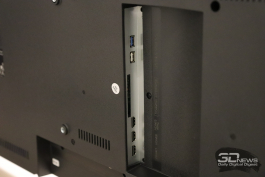
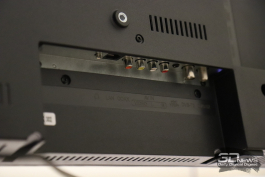
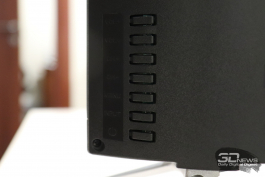
Интерфейсы выведены на заднюю панель. Вбок «смотрят» два USB, три HDMI и сервисный разъем Common Interface. Вниз — мини-джек для наушников, RCA, композитный разъем, коаксиальный разъем, два цифровых порта для антенн и Ethernet. Помимо проводного способа, к интернету Hi 55USY151X 55″ (2020) можно подключать при помощи Wi-Fi — предусмотрен двухдиапазонный модуль. Также есть Bluetooth – версия и поддерживаемые профили не уточняются.
Акустическая система вполне неплохая — два динамика по 10 Вт, выведены, естественно, на заднюю панель.
⇡#Заключение
«Яндекс» зашел в новую для себя область если не с козырей, то как минимум с туза. Платформа «Яндекс.ТВ» предлагает достаточно широкую для нижнего ценового сегмента функциональность и уникальную для нашего рынка опцию — полноценный голосовой помощник, который можно попросить включить нужный канал или узнать какую-то информацию прямо во время просмотра фильма. Отдельно «Яндекс.ТВ» понравится семьям — дети полюбят «Алису», а родители оценят специальный детский режим с контролем контента. Это хорошая платформа смарт-ТВ, которая стабильно работает, неплохо оформлена и да, позволяет свободно общаться с телевизором голосом, причем в довольно широких границах. А экосистема российского интернет-гиганта получила еще один экран — о соревновании между телевидением и интернетом речи уже давно не идет; речь теперь о поглощении телевидения интернетом.
Какой браузер для Смарт ТВ выбрать? Инструкция по установке и обновлению
Браузер для Смарт ТВ – это неоценимый помощник для взаимодействия с веб-сайтами. В каждом ТВ есть какой-то из них, вот только пользоваться встроенным браузером весьма неудобно из-за непривычного интерфейса и медленной скорости загрузки. Для комфортного сёрфинга многие начинают искать браузеры сторонних разработчиков и в данном направлении очень много путаницы. Читайте дальше, какие же браузеры лучшие для Smart TV, как их установить и обновить.
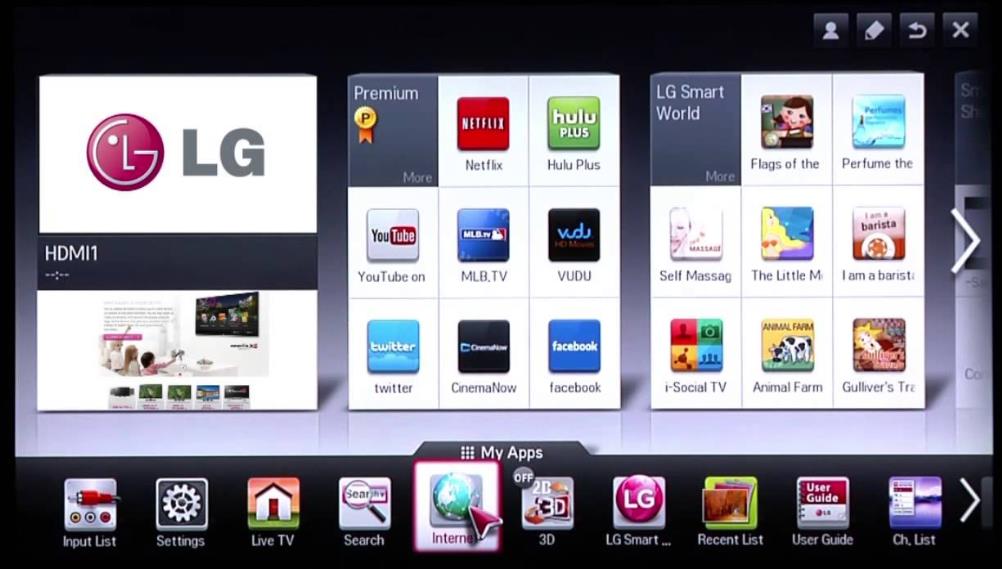
Как выбрать браузер?
Браузер для телевизора отличается от того, что мы привыкли видеть на компьютерах и смартфонах. По инерции еще хочется войти в него и почитать или посмотреть что-то интересное. Однако все веб-обозреватели являются урезанными в плане функциональности. Они немного задумчивые, есть большие проблемы с загрузкой видео на любых веб-сайтах, не очень удобны в наборе поисковых запросов. Есть и исключения из данных правил. Другой момент в том, что многие браузеры совсем неважные, они зависают полностью, часто переполняется кэш, вылетают на главный экран или даже не могут загрузить веб-сайт. Идеально не работает ни один из них в силу особенностей операционных систем, но есть варианты получше.
Чтобы выбрать лучшие браузеры для телевизоров, нужно проанализировать их по следующим параметрам:
- Оптимизация под пульт. Многие приложения неадекватно работают с пультом. Все реализовано не очень удобно, отсутствует переключение в режим курсора тогда, когда это нужно. Бывает, что нельзя выбрать какие-то активные элементы и т. п. Это один из самых важных критериев выбора.
- Возможность смотреть видео в браузере. Лучше не питать в этом направлении больших надежд и выбирать для данной задачи различные кинозалы. И все же есть браузер, способный загружать видео с онлайн-сайтов — уникальный в своем роде, он же первый в нашем ТОПе.
- Поддерживаемые платформы. Браузеры для телевизоров LG, Samsung мы рассмотрим отдельно. Больше речь идет об Android и Android TV. Чистая версия операционной системы может работать со всеми веб-обозревателями для мобильной платформы, в том числе с приложениями с Play Market. Android TV немного специфичный, под него адаптировано гораздо меньше приложений и в то же время, большинство TV box и Smart TV, работают на данной ОС.
- Дополнительные возможности. В некоторых браузерах реализованы полезные функции: возможность быстро отправлять ссылки на статьи через мессенджер, встроенный блокировщик рекламы, базовый набор популярных страниц, возможность создавать закладки или плитки быстрого доступа на начальном экране.
Лучшие браузеры для Smart TV и ТВ приставок
Мы разберемся с основными вариантами веб-обозревателей для всех популярных платформ.
Телевизор Samsung
Один из самых популярных запросов — браузер для телевизора Samsung. Повышенный интерес к нему связан с тем, что встроенный веб-обозреватель работает не очень хорошо. В нем не грузятся видео, часто наблюдаются вылеты, удобство использования тоже оставляет желать лучшего. К сожалению, нам придется немного разочаровать, установить браузер на телевизор Samsung невозможно. И даже проблема не в том, что нельзя добавить аддоны (в Samsung они называются виджеты), их поставить реально. Однако ни на одной нормальной площадке (ни официальной, ни сторонней) не удалось найти никакого браузера. Они просто не портируются на Tizen операционную систему. Причина простая — Tizen основан на ядре Linux, а не Android или Windows.
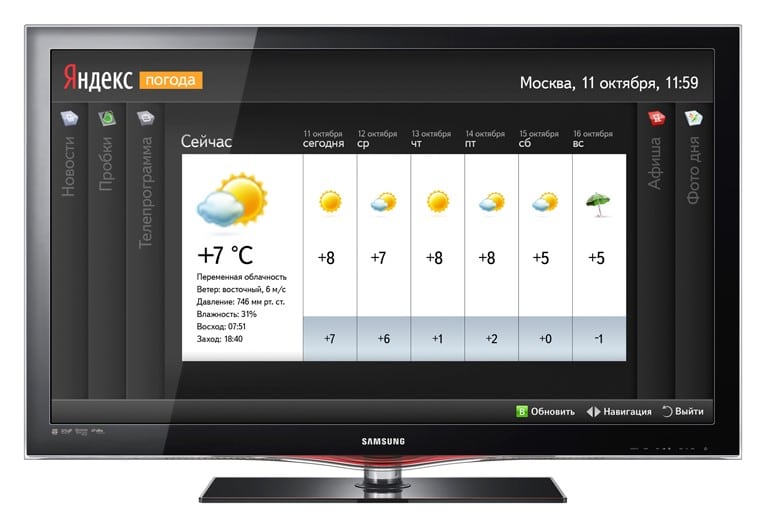
Не все так плохо, есть одна альтернатива — Яндекс браузер на телевизоре Samsung. Если точнее, это Яндекс.Эфир — скорее смесь простенького браузера и клиента для интернет телевидения. Он либо предустановлен по умолчанию, либо очень просто устанавливается из фирменного магазина Samsung Apps. Мы уже подробно рассказывали о Яндекс.Эфире.
Что может Яндекс браузер для Tizen:
- Воспроизводить фильмы и сериалы. За платные придется платить.
- Отображать бесплатные телеканалы. Есть ряд уже встроенных телеканалов, которые работают без антенны, нужен только интернет.
- Обрабатывать интернет запросы через стандартную поисковую строку.
LG Smart TV
Еще очень часто ищут браузер для LG Smart TV и здесь точно та же ситуация, как и в случае с Samsung. Абсолютно такая же. Хотя даже на официальном сайте описано 3 способа установки сторонних веб-обозревателей, но на самом деле они не работают Вы просто не можете скачать и поставить Google Chrome, Mozilla Firefox, Dolpin браузер для смарт ТВ LG. Они недоступны для операционной системы webOS.
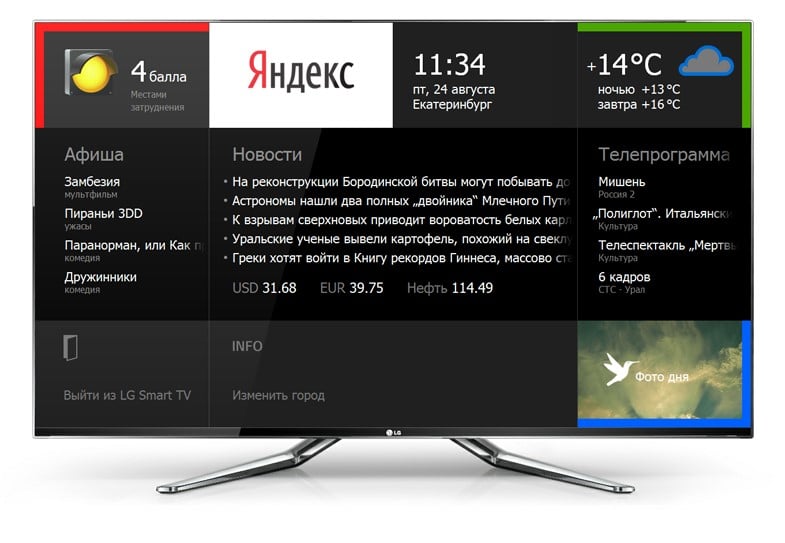
- Единственный доступный аналог встроенному приложению для веб-серфинга — Яндекс. Сервис идентичен тому, что мы видели в Samsung.
- Нельзя установить браузер на телевизор LG от посторонних производителей.
- Встроенный веб-обозреватель — лучший телевизора на webOS, ведь альтернативы практически нет.
Android и Android TV
Вот для приставок и Smart TV на операционной системе Android (мобильной или телевизионной) выбор есть. Пользователь вправе использовать то, что ему больше нравится.
Лучшие браузеры для Smart TV:
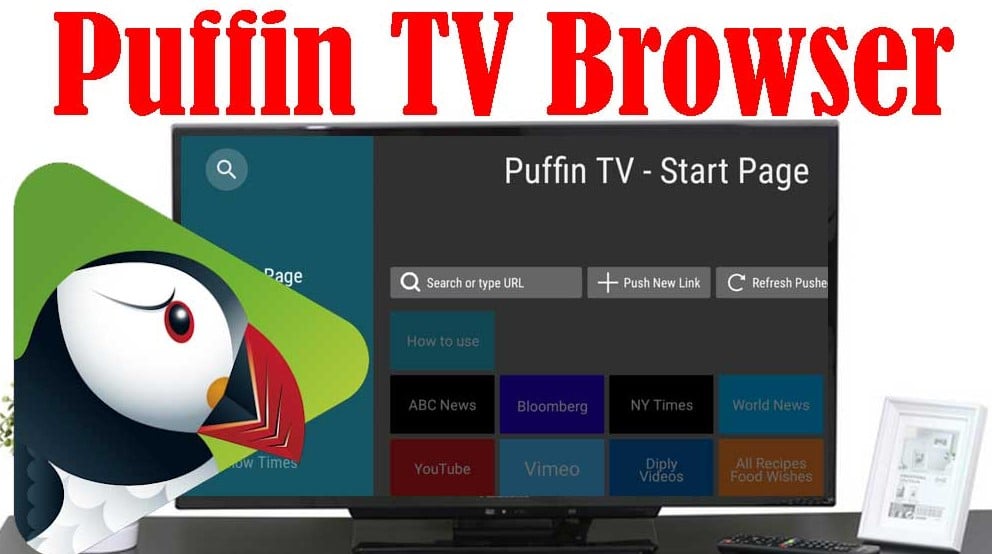
- Puffin TV – самый функциональный и хорошо оптимизированный под Android TV браузер на сегодняшний день. Его можно скачать с Play Market. Правильно работает с пультом, позволяет удобно листать страницы, выполнять поисковые запросы. Что понравилось: есть возможность подключить Messenger (можно быстро пересылать ссылки между смартфоном и ТВ), есть встроенный блокировщик рекламы, удобное разделение на категории: новости, спорт, развлечения, прямой эфир и т. п. Самое главное – он один из немногих, который воспроизводит видео на сайтах, не всех, но уже неплохо. Правда, у него низкий рейтинг, так как приложение идет не везде и бывают проблемы со стабильностью.
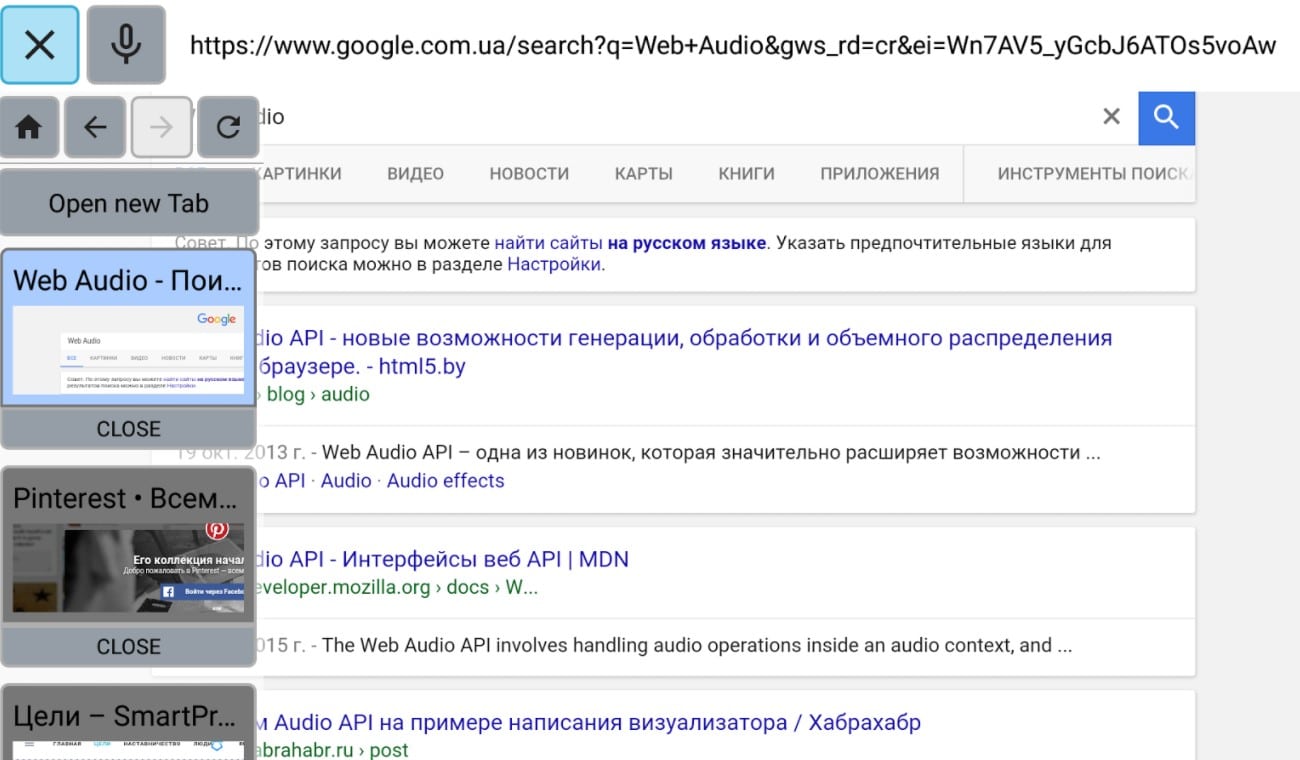
- TV Bro – простой веб-браузер для Android TV, который адекватно реагирует на управление с пульта: есть режим курсора, удобная клавиатура. Его сильная сторона – способность работать со вкладками, даже Puffin работает в одном окне, а здесь можно создавать несколько вкладок. Очень простой интерфейс может не всем прийтись по вкусу. Плюс TV Bro тоже позволяет воспроизводить видео в браузере, но у него есть проблемы с производительностью в оконном режиме (проявляются не всегда, зависит от сайта).
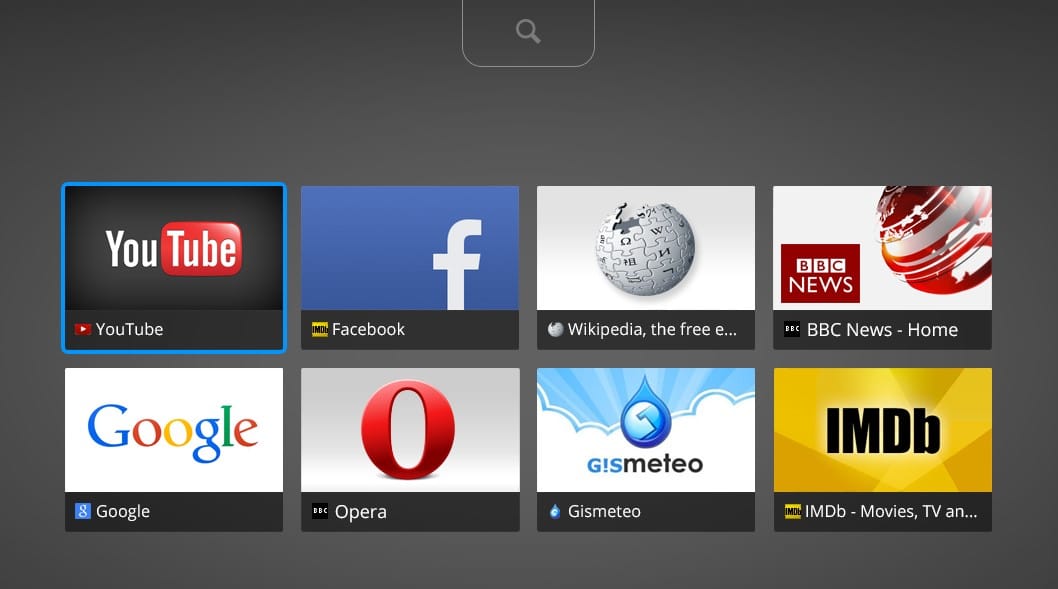
- TV Internet Browser или Open Browser. Это разные веб-обозреватели, но с подобными свойствами. Они отличаются визуально, но тоже способны загружать видео в интернете, работают со вкладками. Главный их недостаток – меньшая производительность. Может появляться некая задумчивость после нажатия на кнопки. Однако это может зависеть еще и от устройства, вполне возможно, что на каких-то приставках они будут работать лучше.
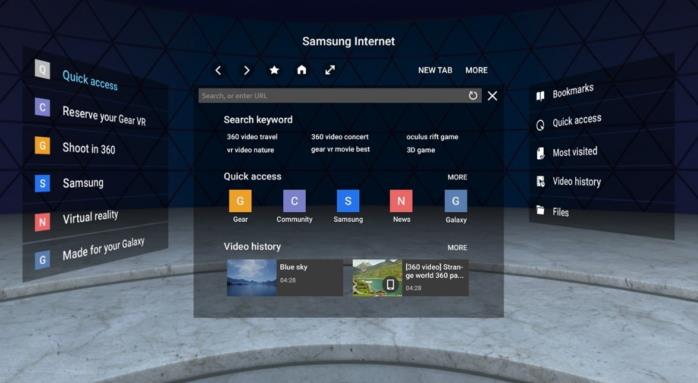
- Google Chrome. Очень спорный браузер для телевизора, который мы бы рекомендовали только для приставок на чистом Android (который не TV). Он плохо работает с пультом, более ориентирован на аэромышь. Видео тоже грузит, хотя и не всегда. Главное его достоинство, из-за которого многие терпят перечисленные недостатки – возможность синхронизировать браузер с аккаунтом Google и продолжать просмотр на других устройствах.
Инструкция по установке
Не все обладатели Смарт ТВ имеют представление, можно ли поставить браузер или другую программу на телевизор. Есть 2 способа, как установить браузер на Smart TV: стандартный через фирменный магазин приложений и ручной. Начнем с первого варианта, как самого простого в использовании.
Быстрый способ для всех
Как установить браузер из официального магазина:
- Переходим в программу для установки доступных к скачиванию приложений (на Samsung — Smart Hub, на LG — LG Smart World, на Android — Play Market). Для этого переходим в основное меню телевизора с помощью пульта.
- В появившемся списке отображаются все доступные для скачивания программы. Можем перематывать весь список в поисках нужного приложения или воспользоваться поисковой строкой в верхней части окна.
- Нажимаем на подходящее приложение и жмём на кнопку для его установки.
- В основном меню телевизора появится новое приложение, осталось только его запустить.
К сожалению, данный метод очень ограничен в выборе браузеров, обычно в фирменном магазине есть всего 1 или 2 веб-обозревателя с весьма скудным функционалом и сомнительной навигацией, при чем от малоизвестного разработчика. Существует другой, более сложный, но и гибкий в использовании метод. Его суть сводится к установке приложений вручную.
Ручной способ для Android TV
Способ применим только для телевизоров на Android TV и приставок на «голом» Android. Так как операционная система Android на телевизоре мало отличается от такой же платформы на смартфоне, сюда часто удается установить обычное приложение. Большинство утилит умеют масштабироваться под размер экрана, это создано для смартфонов и планшетов с разными диагоналями, но пригодится и нам во время установки браузера. Конечно, есть риск, что приложение все-таки не подойдет, но попробовать точно стоит.
Предлагаем для примера рассмотреть, как установить Puffin TV на Смарт ТВ:
- Переходим на сайт, который распространяет apk-файлы. Например, часто можно найти свежую версию на ApkPure.
- Загружаем apk-файл приложения и перебрасываем его на флешку.
- Подключаем USB-накопитель к телевизору и находим его через встроенный проводник.
- Запускаем файл, возможно, для этого в настройках в разделе «Безопасность» нужно будет разрешить установку из неизвестных источников.
- Ждем завершение установки и проверяем результат.
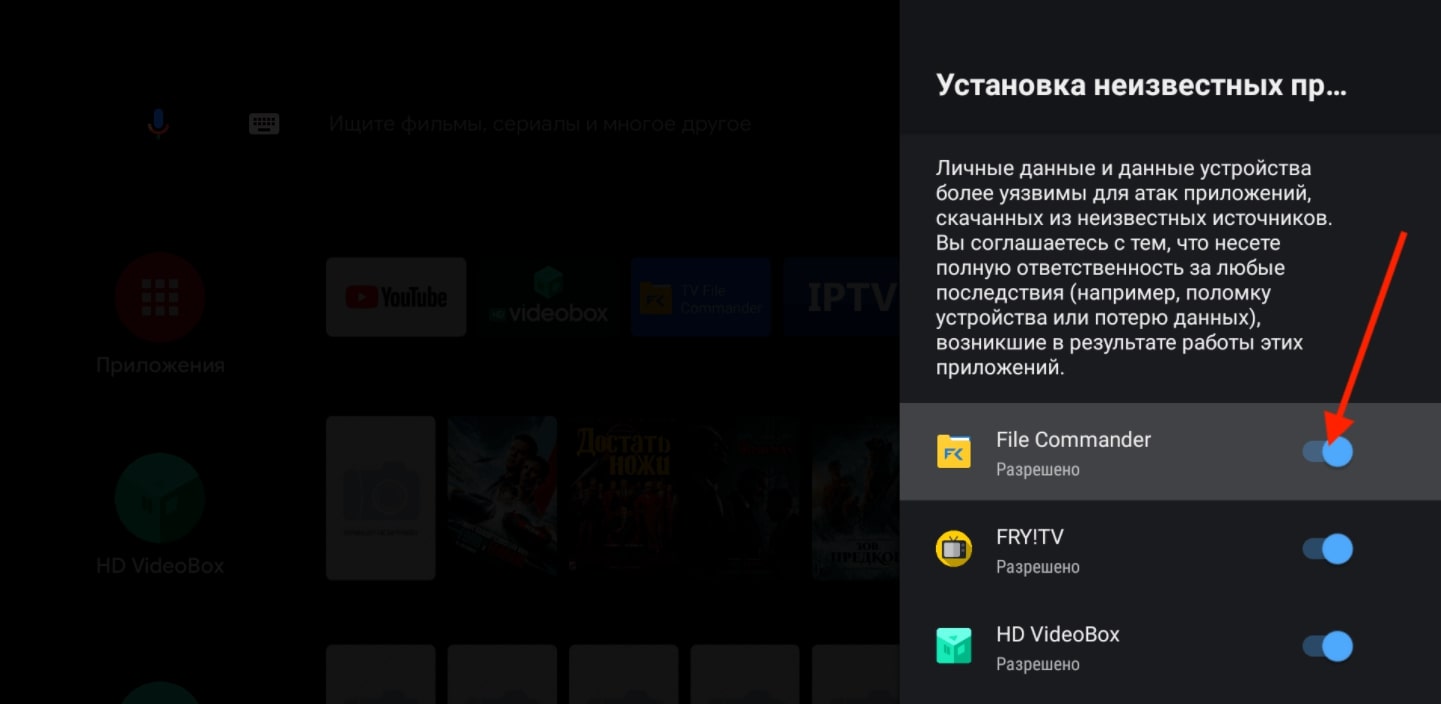
Стоит понимать, что не все браузеры для мобильных операционных систем смогут масштабироваться и полноценно работать на телевизоре. Возможно, придется попробовать несколько их разновидностей. Еще раз напоминаем, что это сработает только в том случае, если телевизор работает на Android TV. Устройства Samsung, LG, Hisense и другие, которые разработаны на собственных операционных системах, не смогут установить браузер (их просто не откуда брать). Существуют «кулибины», которые адаптируют Linux-браузеры под Tizen или webOS, но все это работает очень неважно.
Как обновить браузер на Смарт ТВ?
Все веб-обозреватели постепенно развиваются и обновляются. Именно актуальные версии браузеров обычно самые быстрые и стабильные из всех. Рекомендуем периодически обновлять веб-обозреватель, это поможет сохранить высокую скорость работы и комфорт сёрфинга. Часто они получают свежую версию автоматически, но порой приходится ускорять этот процесс вручную.
- Нажимаем на пульте на кнопку «Настройки» или Settings.
- Переходим в раздел «Поддержка» и выбираем элемент «Обновление».
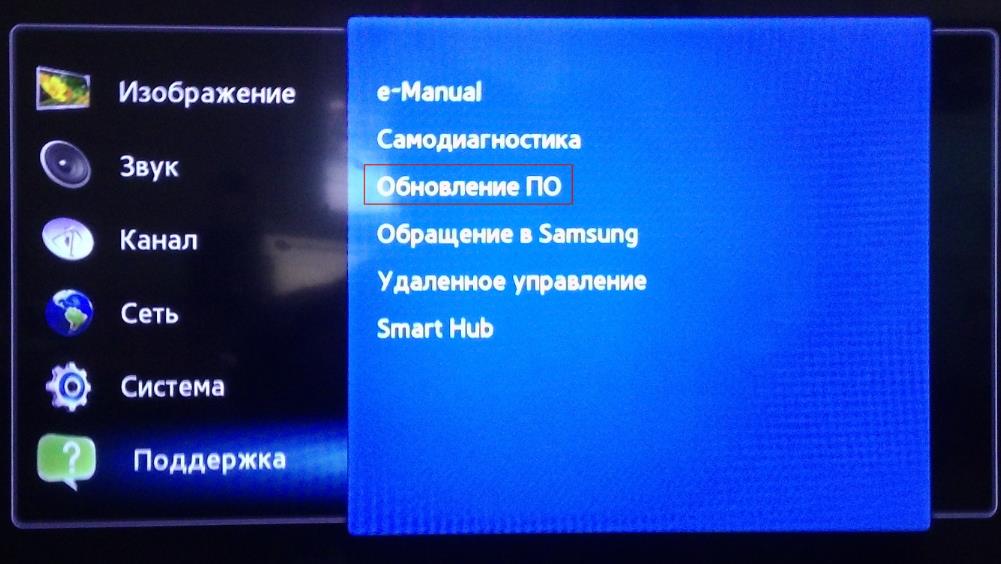
- Жмём на кнопку «Проверить наличие обновлений».
- После поиска показывается доступная прошивка для ТВ, подтверждаем её установку кнопкой «Обновить».
- По завершению обновления операционной системы ТВ можем перейти к обновлению самого браузера. Для этого открываем веб-обозреватель, нажимаем в углу справа на 3 точки и переходим в «Настройки».
- Ищем пункт «О браузере», после непродолжительного поиска обновлений должен отобразиться доступный апгрейд.
Читайте также: Как вывести звук с компьютера на телевизор?
Важно! Автоматическое обновление возможно не всегда, только для приложений, установленных через фирменный магазин. Если вы устанавливали программное обеспечение вручную, стоит попробовать запустить встроенный инструмент обновления (обычно в настройках браузера есть подобная страница). Другой вариант — просто переустановить браузер.
Пришло время подвести небольшой итог в виде ключевых мыслей из данного материала. Единственный альтернативный браузер для Smart TV LG и Samsung — Яндекс, но работает он неплохо. Установить сторонние веб-обозреватели на ТВ с Tizen и webOS не получится. Есть 5 лучших браузера для телевизоров и приставок с Android TV или Android: Puffin TV, TV Bro, TV Internet Browser, Open Browser и Google Chrome. Все они могут загрузить видео с интернета, может с некоторыми оговорками, но реально работают.
Давайте проведём небольшое исследование: «Какой браузер лучший на Smart TV?». Оставляйте своё мнение в комментариях.
Рейтинг статьи 4.3 / 5. Голосов: 227
Пока нет голосов! Будьте первым, кто оценит этот пост.
Поделитесь в социальных сетях!