
Как синхронизировать флешку с Яндекс диском?
Здравствуйте, где почитать или посмотреть как синхронизировать флешку с Яндекс диском? Заранее спасибо. P.S. Сам в возрасте — долго придется самому разбираться.
может пару ссылок есть.
У меня версия 4.9, могу обновиться если необходимо будет.
Тех.поддержка Exiland Backup
22.08.2023 01:58
Здравствуйте, Александр Генрихович
Версия 4.9 конечно очень старая и в ней еще не было возможности работать с Яндекс.Диском.
Эта возможность появилась начиная с версии 5.0. История версий здесь.
В случае продления подписки на обновления и техническую поддержку хотя бы на 1 год, Вы получите возможность обновить программу до самой свежей версии 6.5, а также будете получать бесплатно новые версии, которые мы выпустим в течение 1 года. Узнать стоимость и создать заказ на продление подписки Вы можете в вашем Личном кабинете.
Демо-версия 6.5. Вы можете скачать Exiland Backup Standard (демо-версия, 30 дней) по ссылке https://exiland-backup.com/prod/backup-std-demo.zip, установить ее и попробовать в работе. Единственное ограничение демо-версии — это запуск заданий только по кнопке в программе (не по расписанию). В случае перехода на версию 6.5 все ваши настройки сохранятся. Тестировать новую версию желательно отдельно от версии 4.9, т.е. на другом ПК.
Статья » Резервное копирование в облако Яндекс диск. Бэкап файлов в облака » https://exiland-backup.com/ru/backup-yandex-disk.html
Мы можем помочь Вам с установкой или обновлением программы удаленно, подключившись к Вашему ПК через программу удаленного администрирования AnyDesk.
Тех.поддержка Exiland Backup
29.08.2023 17:38
Здравствуйте, Александр Генрихович
Скажите, удалось ли Вам настроить синхронизацию с флешки на Яндекс.Диск в демо версии 6.5 ?
Еще бывает такая проблема : флешка в среде Windows может распознаваться под разыми буквами (E, F, G, H и т.д.). Поэтому рекомендую указывать путь к исходной папке не с буквой диска, а по имени тома, например,
:\Папка , где Fleshka — это имя вашей флешки. Тогда исходная папка всегда будет доступна для копирования.
Если необходимо, чтобы задание запускалось автоматически при втыкании флешки в USB-порт компьютера, в расписании запуска задания можно указать «При подключении сменного устройства».
Калягин Александр Генрихович
Пользователь
25.09.2023 12:40
Спасибо большое за участие, я обязательно воспользуюсь Вашими советами, очень ценными.
Ссылаясь на занятость скажу, что пока вплотную не смог заняться, но тема атуальна . буду делать.
Тех.поддержка Exiland Backup
28.08.2023 10:48
Если у Вас возникнут какие-либо вопросы по настройке программы, обращайтесь. Поможем чем сможем.
Вы получите ответ на указанный вами
e-mail в ближайшее время
Как перенести с Яндекс Диска на флешку
Яндекс Диск — это популярное облачное хранилище, которое позволяет хранить и делиться файлами. Однако, есть ситуации, когда требуется перенести файлы с Яндекс Диска на флешку. Будь то необходимость сохранить важные документы в виде резервной копии или передача файлов на другой компьютер, пошаговая инструкция поможет вам выполнить эту задачу без проблем.
Перенос файлов с Яндекс Диска на флешку вполне прост и осуществляется всего несколькими шагами. Прежде всего, подключите флешку к вашему компьютеру. Затем откройте Яндекс Диск в браузере и найдите файлы, которые хотите перенести. Используйте команду «Скачать» или аналогичную функцию в вашем браузере для загрузки выбранных файлов на ваш компьютер.
После того, как файлы скачаны на компьютер, найдите их на жестком диске. Откройте проводник и перейдите в папку, куда были сохранены файлы. Найдите файлы и выделите их, нажав на них правой кнопкой мыши. Затем выберите опцию «Копировать» из контекстного меню.
Теперь перейдите в проводник и найдите флешку. Откройте ее и создайте новую папку, если вы хотите перенести файлы в отдельную папку на флешке. Затем щелкните правой кнопкой мыши в пустой области папки на флешке и выберите опцию «Вставить». Ваши файлы будут скопированы с жесткого диска на флешку.
Вот и все! Теперь вы перенесли файлы с Яндекс Диска на флешку. Проверьте, что файлы скопированы правильно, открыв папку на флешке и убедившись, что все файлы, которые вы хотите, находятся там. Теперь вы можете отсоединить флешку от компьютера и использовать файлы на любом другом устройстве, поддерживающем чтение с флешки.
Установите приложение Яндекс Диск
Первым шагом для переноса файла с Яндекс Диска на флешку вам нужно установить приложение Яндекс Диск на свой компьютер:
- Откройте веб-браузер и перейдите на официальный сайт Яндекс Диска.
- Нажмите на кнопку «Скачать» или «Установить» (именно так называется кнопка скачивания приложения на сайте).
- Дождитесь завершения скачивания и запустите установочный файл.
- Следуйте инструкциям по установке приложения Яндекс Диск на вашем компьютере.
После успешной установки приложения Яндекс Диск на вашем компьютере, вы сможете легко обмениваться файлами между компьютером и Яндекс Диском, а также сохранить файлы с Яндекс Диска на флешку.
Войдите в свою учетную запись
Перед тем как начать процесс переноса файлов с Яндекс Диска на флешку, вам необходимо войти в свою учетную запись Яндекс Диска. Для этого выполните следующие шаги:
- Откройте веб-браузер и перейдите на https://disk.yandex.ru/
- Нажмите на кнопку «Войти» в правом верхнем углу экрана.
- Введите свой логин и пароль от учетной записи Яндекс Диска, затем нажмите кнопку «Войти».
После успешного входа в свою учетную запись Яндекс Диска вы сможете приступить к процессу переноса файлов на флешку. Убедитесь, что у вас есть достаточно свободного места на флешке для сохранения всех файлов, которые вы планируете перенести. Также учтите, что скорость передачи файлов может зависеть от размера файлов и скорости вашего интернет-соединения.
Выберите файлы для перемещения
Перед тем как начать перемещать файлы с Яндекс Диска на флешку, необходимо выбрать нужные файлы. При этом учтите следующие рекомендации:
- Определитесь с категориями файлов: разделите файлы на группы в зависимости от их типа или тематики. Например, можно создать отдельные папки для фотографий, документов, видео и т.д. Это поможет вам сохранить порядок при перемещении файлов.
- Отсортируйте файлы по размеру или дате изменения: это может быть особенно полезно, если у вас есть файлы большого размера или несколько версий одного и того же файла. Сортировка поможет быстро найти нужные файлы и выбрать их для перемещения.
- Учтите доступность файлов: убедитесь, что выбранные файлы находятся в папках, к которым у вас есть полный доступ. Если файлы находятся в общих папках или папках, к которым у вас есть только ограниченный доступ, возможно, вам потребуется просить разрешения на доступ или обратиться к владельцу папки.
После того, как вы определитесь с выбором файлов, вы готовы переходить к следующему шагу — перемещению файлов на флешку.
Скачайте выбранные файлы на компьютер
После выбора необходимых файлов с Яндекс Диска, вы можете скачать их на свой компьютер. Для этого выполните следующие шаги:
- Выделите все файлы, которые вы хотите скачать. Для выделения файлов с клавиатуры можно использовать сочетания клавиш Ctrl+A (выделить все файлы) или Shift+ЛКМ (выделение файлов по порядку).
- Правым кликом мыши на файле откройте контекстное меню.
- В контекстном меню выберите опцию «Скачать».
После выполнения этих действий, выбранные файлы начнут скачиваться на ваш компьютер. В зависимости от размера файлов и скорости вашего интернет-соединения, процесс загрузки может занять некоторое время.
По завершении скачивания файлы будут сохранены в указанной вами папке на вашем компьютере.
Подключите флешку к компьютеру
Перед началом процесса переноса файлов с Яндекс Диска на флешку необходимо подключить флешку к компьютеру. Для этого выполните следующие шаги:
- Возьмите флешку и найдите разъем USB, который предназначен для подключения к компьютеру.
- Вставьте флешку в соответствующий разъем USB на компьютере. Обычно разъемы USB расположены на задней или передней панели системного блока, а также могут быть на боковой или верхней панели ноутбука.
- Убедитесь, что флешка была правильно вставлена до конца и надежно сидит в разъеме. Обычно при правильном подключении флешка должна полностью войти в разъем без усилий.
- Если флешка качается светом, подождите некоторое время, пока она завершит свое подключение к компьютеру.
- После успешного подключения флешка должна отображаться на компьютере в виде отдельного устройства с собственным именем или буквой диска.
Теперь, когда флешка успешно подключена к компьютеру, вы можете переходить к следующему шагу и начать процесс переноса файлов с Яндекс Диска на флешку.
Откройте папку скаченных файлов
Чтобы перенести файлы с Яндекс Диска на флешку, вам сначала необходимо открыть папку, в которую вы скачаете файлы с Яндекс Диска.
Вы можете использовать проводник или менеджер файлов на вашем компьютере для открытия папки скаченных файлов. В большинстве операционных систем (например, Windows или macOS) есть стандартные инструменты для этого.
Вот пошаговая инструкция для открытия папки скаченных файлов в различных операционных системах:
Windows
- Нажмите на иконку «Пуск» в левом нижнем углу экрана.
- На панели «Пуск» найдите и выберите пункт «Проводник» или «Мой компьютер».
- Откройте раздел «Загрузки» или «Скачанные файлы» (название может отличаться в зависимости от версии операционной системы).
macOS
- Нажмите на иконку «Finder» в панели задач.
- В меню «Finder» выберите пункт «Переход» и затем «Загрузки» или используйте комбинацию клавиш Command+Shift+J.
После открытия папки скаченных файлов вы будете готовы к переносу файлов с Яндекс Диска на свою флешку.
Выберите файлы и скопируйте их
После того как вы установили Яндекс Диск на свой компьютер и вошли в свой аккаунт, вы можете начать переносить файлы на флешку. Вот пошаговая инструкция:
- Откройте Яндекс Диск на своем компьютере и найдите папку или файлы, которые вы хотите перенести на флешку.
- Выделите нужные файлы, щелкнув на них один раз. Если вы хотите выбрать несколько файлов, удерживайте клавишу Shift или Ctrl и щелкайте на файлы, которые вы хотите скопировать.
- Щелкните правой кнопкой мыши на выбранных файлах и выберите опцию «Скопировать» или «Копировать».
Итак, вы выбрали файлы и скопировали их. Теперь вы готовы перенести их на флешку.
Вставьте скопированные файлы на флешку
После того как вы скопировали нужные файлы с Яндекс Диска на свой компьютер, следующим шагом будет перенос этих файлов на флешку. Чтобы это сделать, выполните следующие действия:
- Подключите флешку к компьютеру. Вставьте ее в свободный порт USB.
- Найдите скопированные файлы на вашем компьютере. Они обычно сохраняются в папке «Загрузки» или «Документы». Если вы не помните, где они находятся, используйте поиск по названию файла.
- Выделите нужные файлы, удерживая клавишу Shift или Ctrl на клавиатуре. Если файлы находятся в одной папке, вы можете просто выделить всю папку.
- Нажмите правой кнопкой мыши на выделенные файлы и выберите пункт «Копировать» или воспользуйтесь комбинацией клавиш Ctrl+C.
- Откройте окно Проводника (перейдите на Рабочий стол и дважды кликните на значок «Проводник» или нажмите клавишу Win+E).
- В левой части окна Проводника найдите раздел «Компьютер» или «Этот компьютер». Нажмите на него.
- В правой части окна Проводника найдите свой флеш-накопитель. Обычно он отображается как дополнительный диск с буквой (например, E: или F:). Нажмите на него.
- В папке флешки нажмите правой кнопкой мыши и выберите пункт «Вставить». Вы также можете воспользоваться комбинацией клавиш Ctrl+V.
- Ожидайте, пока копирование файлов завершится. В это время не допускайте отключения флешки от компьютера или его выключения.
- После завершения копирования файлов убедитесь, что все файлы успешно скопировались на флешку. Для этого откройте папку флешки и проверьте наличие файлов.
- После проверки можно безопасно извлечь флешку из компьютера. Для этого нажмите правой кнопкой мыши на иконку флешки в Проводнике и выберите пункт «Извлечь» или используйте программу «Безопасно удалить оборудование».
Теперь ваши файлы успешно перенесены с Яндекс Диска на флешку и готовы к использованию на других устройствах или для передачи. Будьте внимательны и аккуратны при работе с флешкой, чтобы предотвратить потерю данных.
Как установить Яндекс Диск для Windows 10, 7
Облачный сервис Яндекс-диск начал работать в апреле 2012 года. Не сразу он стал общедоступным и публичным. Первые его пользователи регистрировались по приглашениям. Вначале сервис был исключительно виртуальным, файлы на нем хранились только на облачных серверах. Был минимальным и функционал сервиса. Все последующие годы он развивался и наращивал свои возможности. Подробнее о них будет рассказано далее.
Что это такое
На сегодняшний день появилась возможность установить Яндекс Диск для Windows 10, Windows 7 и других операционных систем в компьютер. Сервис синхронизируется с большинством устройств пользователя: персональными компьютерами, ноутбуками, мобильными устройствами. Внутри появилась возможность просматривать текстовые документы, изобразительные и видеофайлы. Интерфейс использует 4 языка: русский, английский, турецкий, украинский.
Яндекс.Диск – удобный популярный сервис
Главное удобство сервиса в том, что он позволяет пользователям хранить цифровые файлы «в облаке», то есть на серверах Яндекса. Он предоставляет объем памяти 15 Гб для бесплатного хранения файлов. Этот дает пользователю возможность оценить удобство услуги и принять решение о покупке дополнительных объемов. Каждый пользователь может приобрести дополнительный объем памяти до 1 Тб.
К сведению! Попасть в Яндекс.Диск можно с главной страницы поисковика. Либо установить прогу на ПК и получить доступ к файлам и к управлению ими непосредственно со своего устройства.
Где найти и скачать программу
Яндекс.Диск скачивается с официального сайта, создавшего это приложение. Неавторизованные пользователи ссылку на него не видят. Чтобы получить доступ к сервису, прежде всего необходимо зарегистрироваться на Яндексе и создать почту. Одной регистрации достаточно, чтобы начать пользоваться почтой, Яндекс.Диском, Яндекс.Маркетом, музыкальной библиотекой Яндекс.Музыка и другими его сервисами.
Ссылка на Диск находится в правом верхнем углу страницы. Кликнув по ней, пользователь попадает на искомую страницу. Кликом по ссылке, указанной стрелкой, пользователь попадет на страницу, где скачивается приложение для Windows. Программа по умолчанию скачивается в папку «Загрузки», если пользователь не задал ей иной путь.
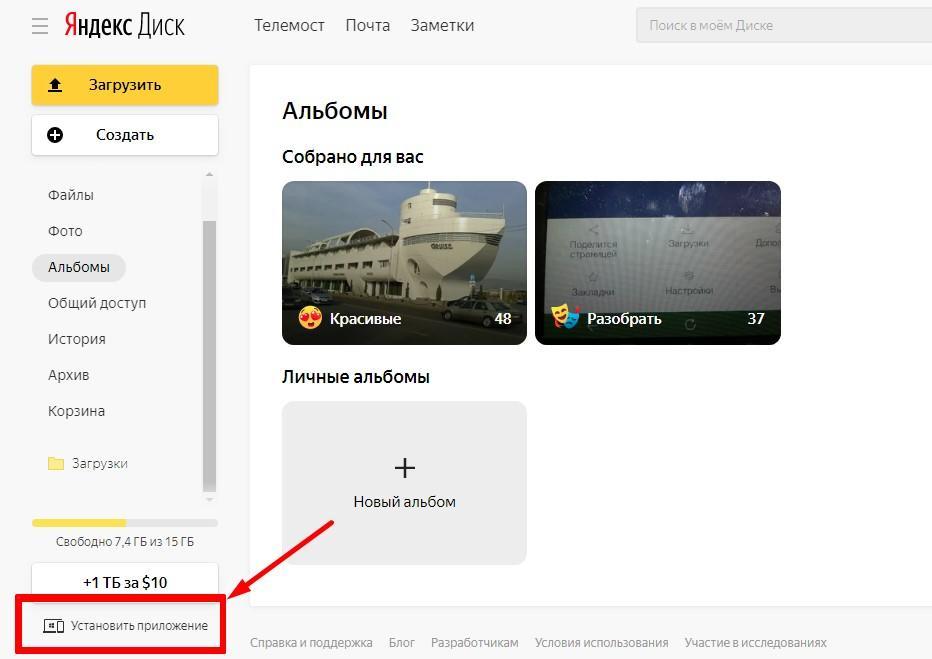
Приложение для компьютера
Важно! Скачивание и установка выполняются стандартно, так же, как и большинство программ для ПК.
Как установить Яндекс Диск для Windows 10, 7
Установщик скачан. Это расширение, которое установит Яндекс.Диск в компьютер. Процесс установки несложен. Сначала правой кнопкой мыши следует нажать контекстное меню и выбрать команду «Запуск от имени администратора». Установка программы займет по времени от 5 до 15 минут. За это время предстоит выполнить несколько команд, пока не появится такая окно, подтверждающее, что процесс завершен.
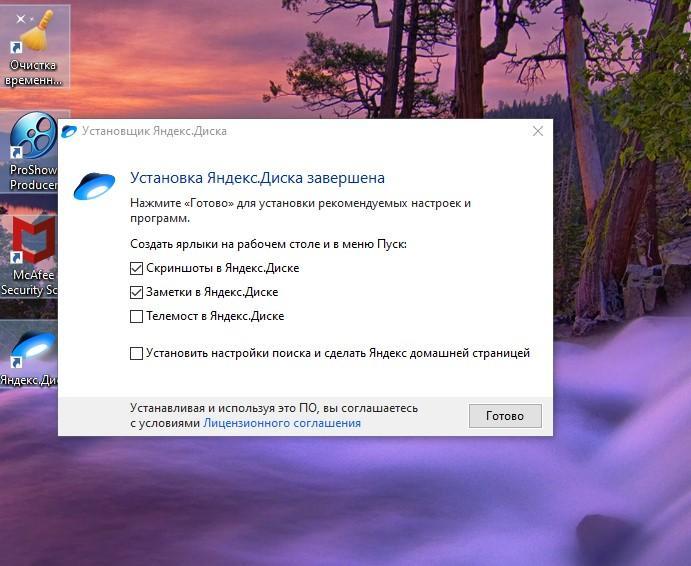
Диск появится в меню проводника. При первом его открытии на компьютере, система попросит авторизоваться. Это необходимо для установки синхронизации между компьютером и аккаунтом пользователя на облачном сервере.
Как создать сетевой Яндекс.Диск на компьютере
Описанный выше способ установки Диска для Windows поглощает значительный объем памяти на системном диске компьютера. Поэтому пользователи все чаще пользуются сетевым Яндекс.Диском.
Что такое сетевой Диск
В последних версиях ОС, начиная от Windows 7, появляется такая функция, как домашняя сеть, которая объединяет несколько устройств одним маршрутизатором: Wi-Fi или кабелем. Это дает возможность просматривать с других устройств файлы, находящиеся в общем доступе одного компьютера. С этой целью на головном компьютере создается сетевой диск, куда переносятся файлы, чтобы получить к ним доступ с других устройств.
Как установить Сетевой Яндекс-диск
В проводнике необходимо войти в папку «Мой компьютер», и в ней найти и щелкнуть ссылку «подключить сетевой диск».
Далее нужно действовать по инструкции:
- В открывшемся окошке кликнуть на последнюю ссылку: «Подключиться к вебсайту…».
- Появится мастер добавления сетевого расположения. На этой вкладке следует кликнуть: «Далее».
- Появится еще одна вкладка, которая попросит указать, где будет находиться сетевое расположение. Сначала необходимо кликнуть по ссылке, а потом кнопку «Далее» внизу.
- На появившейся вкладке ввести ссылку https://webdav.yandex.ru и продолжить процесс щелчком по кнопке «Далее».
- Откроется вкладка с логином и паролем для входа. Снова предстоит ввести данные Яндекс.Почты.
Важно! Если в распоряжении пользователя несколько Дисков, зарегистрированных на разных аккаунтах, то галочку перед ссылкой «Запомнить» ставить не надо, иначе она создаст проблемы при входе в другие аккаунты.
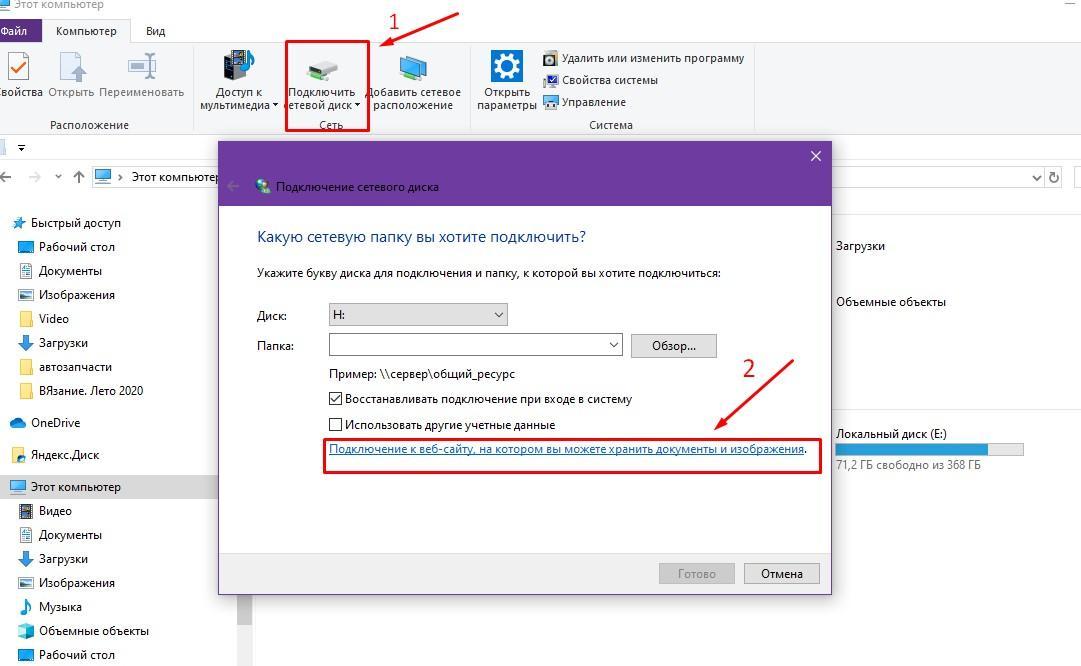
Подключение сетевого диска.
Папка с названием «Яндекс-диск» появится в расположении вкладки «Мой компьютер».
Как подключить сетевую папку
В отличие от Яндекс.Диска, куда можно открыть доступ всем пользователям интернета без исключения, доступ к сетевой папке ограничивается рамками локальной сети. Это удобно, если пользователь имеет несколько компьютеров, смартфон и планшет. Имея файлы на одном носителе, например, на ПК, владелец компьютера получает возможность просматривать и производить какие-то манипуляции с файлом на других устройствах, входящих в единую домашнюю сеть, или сеть, объединенную Wi-Fi. Имея сетевую папку, владельцу сети не придется переносить файлы на флешку, или в облачные хранилища, чтобы получить к ним доступ на других носителях.
Сетевую папку можно организовать на любом из дисков компьютера, но лучше для этой работы использовать диск D, как не обремененный операционной системой. Для этого необходимо зайти в проводнике в «Мой компьютер» и открыть диск D.
Дополнительно! У кого-то папка «Мой компьютер» имеет несколько другое имя – Этот компьютер или просто Компьютер. Второй диск для хранения файлов в некоторых версиях ОС имеет название Е. От системного диска С его отличает больший объем памяти.
Далее инструкция выглядит так:
- Во вкладке с папками необходимо создать еще одну папку, и сразу задать ей имя.
- Затем следует зайти в ее «Свойства», вызвав контекстное меню. Ссылка на эту вкладку находится внизу.
- На вкладке «Свойства» необходимо зайти по ссылке Доступ → Общий доступ.
- В Параметрах доступа устанавливается параметр «Все».
- Щелчком по командам «Поделиться» и «Готово» сохраняется уровень доступности.
- Затем необходимо снова войти в «Свойства» → «Доступ» и на вкладке кликнуть «Расширенные настройки». В открывшейся вкладке подтвердить команду кликом ОК.
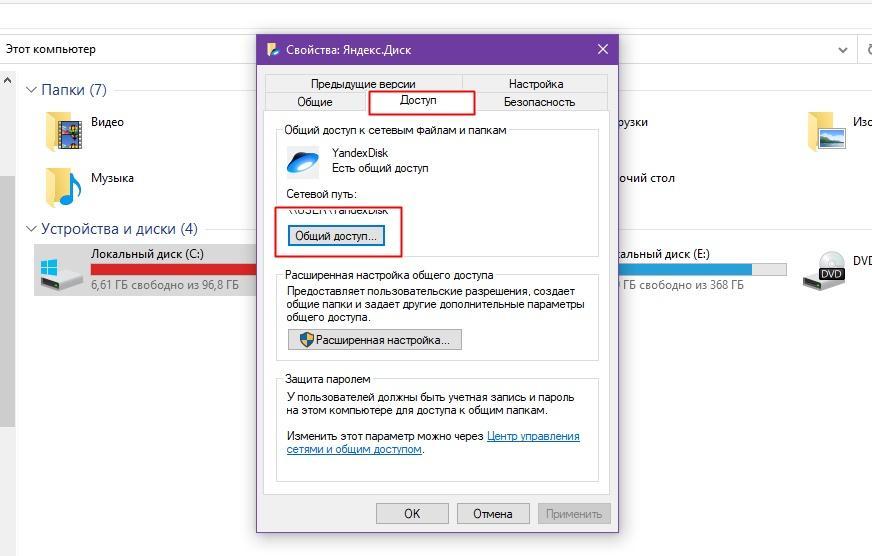
Устанавливается уровень доступности для сетевого диска.
В заключение осталось произвести еще несколько действий:
- Необходимо зайти в Центр управления сетями и общим доступом. Самый простой путь к центру – клик по значку интернета на панели задач.
- На вынырнувшей вкладке следует кликнуть Параметры сети и интернет → Центр управления сетями и общим доступом.
- Откроется окно, в котором необходимо в левой колонке кликнуть команду: «Изменить дополнительные параметры общего доступа».
- На вынырнувшей вкладке следует кликнуть Параметры сети и интернет → Центр управления сетями и общим доступом.
- Откроется окно, в котором необходимо в левой колонке кликнуть команду: «Изменить дополнительные параметры общего доступа».
- Нажимая поочередно на стрелочки, необходимо открыть доступ для соответствующих сетей. В завершение следует сохранить изменения.
Работа с сетевыми папками удобна дома, когда необходимо просмотреть файлы на иных устройствах, или в офисах, где над одним документом работают несколько человек. Каждый может со своего компьютера зайти в файл, находящийся в сетевой папке.
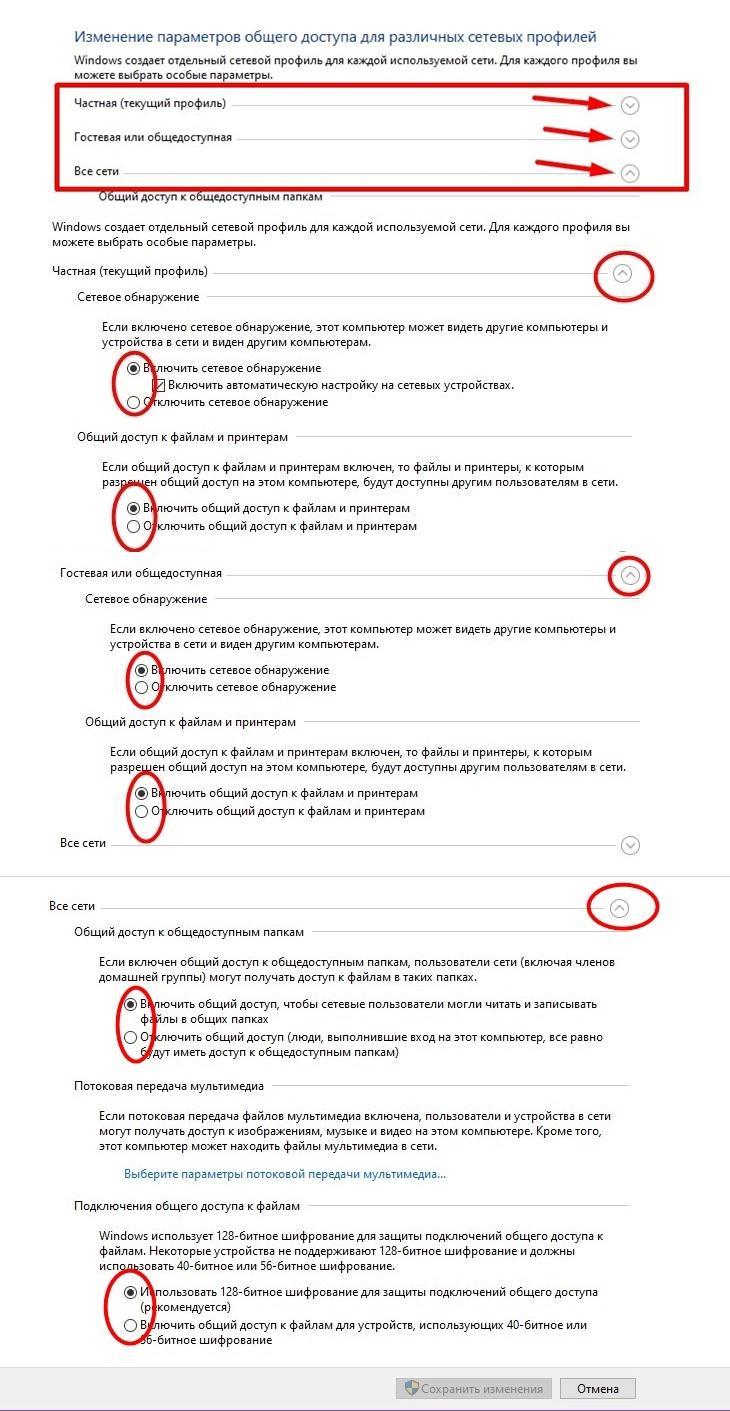
Изменение параметров общего доступа для различных сетей.
Яндекс.Диск – удобный современный сервис, который облегчает хранение файлов и работу с ними. Устанавливать его совсем несложно. При желании, его можно использовать не только лично. Но и поставить на ПК всем сотрудникам компании, для предоставления корпоративного доступа к файлам и документам. И не важно при этом, какая версия Виндовс у них установлена.
Kingston USB флешки + облачный сервис Яндекс.Диск =?
Мы живем во время, когда делиться контентом является абсолютно нормальным и обычным явлением. Традиционно облачные сервисы не являются самым безопасным местом для хранения конфиденциальной информации, тем не менее многие пользуются “облаками” для расшаривания фотографий из совместных поездок, файлов для совместного творчества. Примеров тьма: iCloud, Dropbox, Google Drive, OneDrive и т.д. Есть и российские провайдеры таких услуг, и именно с одним из лидером — компанией Яндекс и ее проектом Яндекс.Диск компания Kingston предлагает поработать покупателям USB флешек. Под катом подробности об этой чудесной акции.
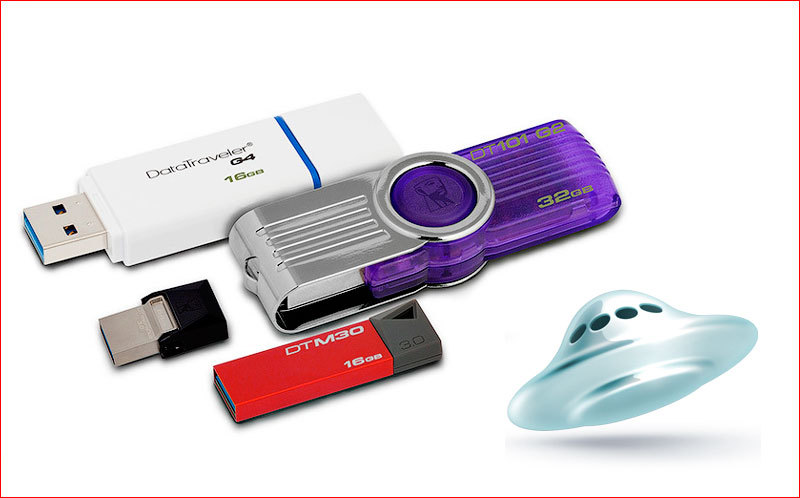
Что получает пользователь?
При покупке USB-накопителей Kingston пользователи получат место в облачном сервисе, равный объему приобретенной флешки. Место на сервисе выделяется бесплатно сроком на один год. По истечении этого времени доступ к файлам останется, но вот записать на этот объём новые данные будет нельзя, если, конечно, пользователь не приобретет подписку на дополнительное место на Яндекс.Диске.
Что нужно сделать, чтобы получить бонус?
Больше не нужно выбирать между карманным накопителем и дополнительным местом в «облаке»: владельцы аксессуаров для хранения данных Kingston получат и то, и другое. Покупая удобные и функциональные USB-накопители Kingston, пользователи бесплатно получат дополнительный объем памяти на Яндекс.Диске, равный емкости накопителя. В акции участвуют модели Kingston DTIG4, DT100G3, DT101G2, DT101G3, DTDuo, DTDuo30, DTM30, DTMicro и DTSE9 объемом от 8 до 128 ГБ включительно.
Как получить бонус?
Чтобы активировать дополнительное пространство в облачном сервисе, необходимо установить с USB-накопителя на компьютер приложение Яндекс.Диск и авторизоваться в системе. Если у пользователя нет аккаунта, ему потребуется зарегистрироваться на сайте passport.yandex.ru.

«Мы объединили усилия с крупнейшей российской интернет-компанией и предоставили владельцам накопителей Kingston удобную возможность самостоятельно выбирать место для хранения личных файлов, будь то портативное хранилище или «облако». Мы также рады предложить владельцам новых флешек Kingston бесплатное дополнительное пространство на Яндекс-Диске», — отмечает Алексей Князев, директор по развитию российского представительства компании Kingston.
Получить дополнительное место на Яндекс.Диске можно будет в течение одного года с момента покупки накопителя. Программа проходит на территории России и стран СНГ.
Информация об организаторах акции:
Компания Kingston Digital, Inc. (“KDI”) является подразделением по производству флеш-продукции компании Kingston Technology, Inc., крупнейшего мирового независимого производителя устройств хранения данных. Компания была основана в 2008 г. Ее головной офис находится в городе Фаунтин Вэлли, шт. Калифорния, США. Чтобы получить больше информации, посетите сайт www.kingston.com.
Яндекс.Диск был запущен в апреле 2012 года и доступен на русском, украинском, английском и турецком языках. Помимо веб-версии, сервис предоставляет программы для Windows, OS X и Linux, а также мобильные приложения для iOS, Android и Windows Phone. Бесплатно пользователи могут получить на Яндекс.Диске до 20 ГБ облачного пространства. Кроме того, сервис позволяет докупить дополнительное место.