
Профессиональные методы, как легко клонировать телефон
Размещено от Széki / 27 марта 2023 г. 09:00
Вам интересно узнать, как клонировать телефон? Одной из основных целей клонирования является переход со старого телефона на новый. Вы, вероятно, захотите перенести все свои данные, если купите новое устройство. Таким образом, вы можете использовать их с новыми функциями вашего нового устройства без повторного доступа к своим данным на старом устройстве. С другой стороны, есть и другие разные причины переноса данных с одного телефона на другой. Например, вы хотите скопировать свои файлы, чтобы иметь резервную копию на случай, если что-то случится с исходным телефоном. Но как вы собираетесь передавать все свои данные?
В Интернете предлагается несколько способов обмена файлами на разных устройствах. Большинство из них могут перемещать или копировать файлы по отдельности, но это не клонирует ваш телефон. Это передает только определенные файлы, например, то, что может делать Bluetooth. К счастью, мы нашли несколько способов перенести все ваши данные сразу. Мы также предоставили подробные инструкции для каждой части, чтобы вы могли легко следить за процессом клонирования своего телефона. Пожалуйста, прочитайте заранее, чтобы быстро перенести и клонировать свои данные с телефона на другой.
- Часть 1. Как клонировать телефон через FoneLab HyperTrans
- Часть 2. Как клонировать телефон с учетной записью Google
- Часть 3. Как клонировать телефон через стороннее приложение
- Часть 4. Часто задаваемые вопросы о том, как клонировать телефон
Часть 1. Как клонировать телефон через FoneLab HyperTrans
Наиболее эффективным инструментом, который мы нашли, является FoneLab HyperTrans. Эта программа может профессионально скопировать все данные вашего телефона на другой. Благодаря этому вы сможете клонировать свое устройство, так как оно поддерживает практически все ваши типы данных, включая сообщения, контакты, журналы вызовов, видео, фотографии, музыкальные файлы, документы, заметки и многое другое. Кроме того, не имеет значения, используете ли вы iPhone, iPad, Android или Windows, поскольку FoneLab HyperTrans совместим с несколькими устройствами. Кроме того, он позволяет вам пользоваться своими бонусными функциями, такими как HEIC конвертер изображений.

Передача данных с iPhone, Android, iOS, компьютера в любое место без каких-либо потерь.
- Перемещайте файлы между iPhone, iPad, iPod touch и Android.
- Импортируйте файлы с iOS на iOS или с Android на Android.
- Переместите файлы с iPhone / iPad / iPod / Android на компьютер.
- Сохранить файлы с компьютера на iPhone / iPad / iPod / Android.
Действуйте в соответствии с приведенными ниже простыми инструкциями, чтобы усвоить знания о том, как клонировать номер телефона без SIM-карты и других ситуациях с FoneLab HyperTrans:
Шаг 1 Загрузите FoneLab HyperTrans бесплатно, нажав на левую часть Бесплатная загрузка кнопка. После этого пришло время настроить установку и запустить инструмент на вашем компьютере.
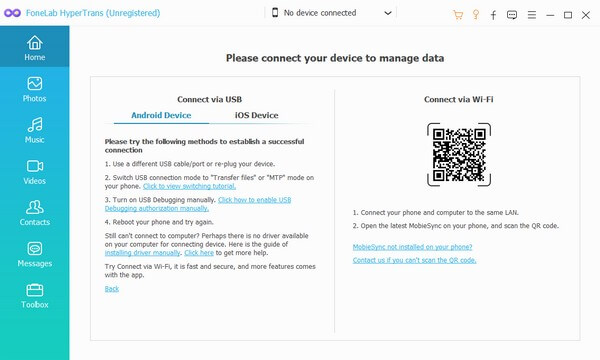
Шаг 2 Вы можете подключить оба мобильных телефона двумя способами к компьютеру. Если вы предпочитаете использовать USB-кабель, вставьте его в порт устройства и компьютера, а затем следуйте дальнейшим инструкциям для успешного подключения. С другой стороны, пусть MobieSync приложение будет установлено на ваш телефон, если вы подключаетесь через Wi-Fi. Затем отсканируйте QR-код, используя его.
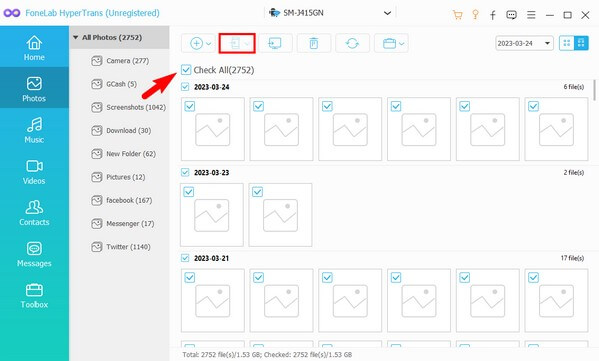
Шаг 3 Нажмите раскрывающееся меню в верхней части интерфейса и щелкните исходный телефон в списке подключенных устройств. После этого щелкните типы данных в левом столбце. Когда ваши данные появятся справа, установите флажок рядом с Отметить все на верхней части. Сделайте это для каждого типа данных, чтобы пометить все файлы и данные на вашем устройстве.
Шаг 4 Когда вы закончите проверять все, щелкните значок телефона в списке кнопок выше. Затем выберите телефон, на который вы хотите клонировать данные с подключенных устройств. Все данные исходного телефона будут скопированы на телефон-клон. Процесс будет длиться в зависимости от количества и размера ваших данных.
Передача данных с iPhone, Android, iOS, компьютера в любое место без каких-либо потерь.
- Перемещайте файлы между iPhone, iPad, iPod touch и Android.
- Импортируйте файлы с iOS на iOS или с Android на Android.
- Переместите файлы с iPhone / iPad / iPod / Android на компьютер.
- Сохранить файлы с компьютера на iPhone / iPad / iPod / Android.
Часть 2. Как клонировать телефон с учетной записью Google
Другой способ клонировать свой телефон — использовать свою учетную запись Google на Google Диске. Он имеет функцию резервного копирования, которая очень полезна, когда перенос данных со старого телефона на новый. Однако этот метод позволяет использовать только до 15 ГБ данных. Если вы хотите иметь больше места для хранения, вы должны ежемесячно платить за подписку.
Действуйте в соответствии с приведенными ниже простыми инструкциями, чтобы усвоить знания о том, как клонировать мобильный телефон с помощью учетной записи Google:
Шаг 1 Откройте приложение Настройки приложение на вашем старом мобильном телефоне. Затем найдите и коснитесь Резервное копирование и сброс из вариантов, затем включите Резервное копирование данных под Google счету .
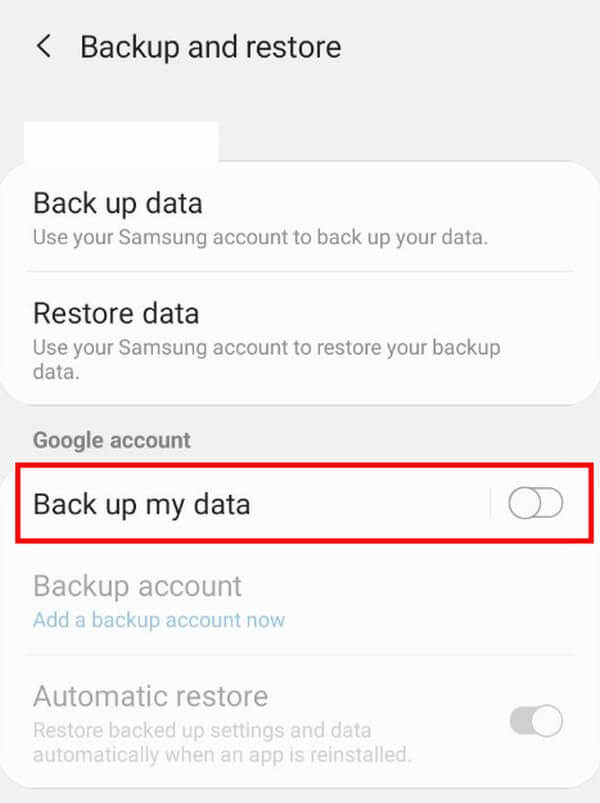
Шаг 2 Вы должны войти в учетную запись Google, чтобы успешно создать резервную копию данных вашего устройства. После резервного копирования файлов включите новый мобильный телефон и начните его настройку.
Шаг 3 В процессе настройки войдите в учетную запись, которую вы использовали для резервного копирования своего старого телефона. Как только резервные копии из вашей учетной записи Google отобразятся на экране, выберите последнюю резервную копию и выберите все свои данные. Позже нажмите «Восстановить», чтобы клонировать свой телефон на новый.
Часть 3. Как клонировать телефон через стороннее приложение
Вы также можете использовать стороннее приложение для клонирования вашего мобильного телефона. Одним из популярных в этом отношении является CLONEit. Он использует частную точку доступа для подключения, передачи и клонирования данных между устройствами. К сожалению, он может обмениваться только ограниченными типами данных, включая изображения, аудио, видео, журналы вызовов и т. д. Поэтому, если вы хотите клонировать больше данных своего телефона, попробуйте первый метод, описанный выше.
Действуйте в соответствии с приведенными ниже простыми инструкциями, чтобы усвоить знания о том, как бесплатно клонировать номер телефона с помощью стороннего приложения CLONEit:
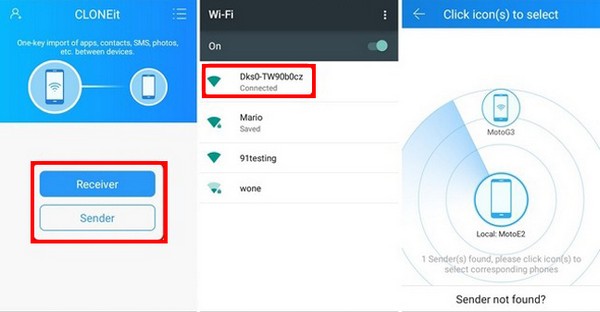
Шаг 1 Установите приложение CLONEit как на исходный, так и на клонированный телефон. Обязательно включите их Wi-Fi после этого.
Шаг 2 Выберите отправитель вариант на исходном телефоне, затем Получатель на клонированном или целевом телефоне. Оба телефона обнаружат друг друга, поэтому выберите их значок для подключения.
Шаг 3 После успешного подключения телефон-приемник начнет клонировать исходное устройство. Подождите, пока процесс не закончится.
Передача данных с iPhone, Android, iOS, компьютера в любое место без каких-либо потерь.
- Перемещайте файлы между iPhone, iPad, iPod touch и Android.
- Импортируйте файлы с iOS на iOS или с Android на Android.
- Переместите файлы с iPhone / iPad / iPod / Android на компьютер.
- Сохранить файлы с компьютера на iPhone / iPad / iPod / Android.
Часть 4. Часто задаваемые вопросы о том, как клонировать телефон
1. Может ли кто-то клонировать ваш телефон без вашего ведома?
Да, это возможно. Обладая достаточными знаниями, хакеры могут клонировать ваш телефон, используя ваши резервные учетные записи. Например, если у вас есть резервная копия, сохраненная на вашем Google Диске, хакеры смогут клонировать данные вашего телефона, как только получат ваши данные для входа. Этого можно избежать, если вместо этого вы сохраните резервную копию на других локальных устройствах, используя такие инструменты передачи, как FoneLab HyperTrans.
2. Как удаленно клонировать телефон?
Если вы предпочитаете клонировать свой телефон удаленно, вы можете попробовать использовать Google Диск, где вы уже сохранили резервную копию. Это позволяет вам восстанавливать данные на другом телефоне, используя резервную копию, которую вы сохранили на своем локальном телефоне, не прикасаясь к ней.
3. Законно ли клонирование собственного телефона?
Да, это. Клонирование собственного телефона поможет вам резервное копирование данных и переключите свой старый телефон на новый. Следовательно, нет ничего плохого в том, чтобы клонировать ваш телефон, чтобы это было незаконным. Что неуместно и незаконно во многих странах, так это клонирование телефонов других людей, особенно без их разрешения.
Спасибо за ваше терпение при чтении всей статьи. Надеюсь, теперь вы лучше понимаете, как работает клонирование телефонов и как сделать это на своем телефоне. Проверить FoneLab HyperTransсайт для больше как это.
Передача данных с iPhone, Android, iOS, компьютера в любое место без каких-либо потерь.
- Перемещайте файлы между iPhone, iPad, iPod touch и Android.
- Импортируйте файлы с iOS на iOS или с Android на Android.
- Переместите файлы с iPhone / iPad / iPod / Android на компьютер.
- Сохранить файлы с компьютера на iPhone / iPad / iPod / Android.
Статьи по теме
- Перенос данных с одной карты Micro SD на другой Android
- Как перенести фотографии со старого телефона LG на компьютер
- Как перенести фотографии со старого Samsung на другой Samsung
- Как перенести картинки между iPhone и Android
CLONEit Android
Копируйте данные с одного мобильного телефона на другой
19 Август года 2022
Одной из последних разработок производителей мультимедийных устройств, является возможность передавать данные и файлы с одного мобильного телефона на другой, когда мы начинаем использовать новый. Однако это приложение от SuperTools Corporation значительно упрощает процесс. Позвольте нам показать вам, как оно работает.
Беспроводная передача данных с одного устройства на другое
С помощью этого приложения мы можем создавать резервные копии или отправлять файлы между устройствами без кабелей или их подключения к компьютеру. Все, что нам нужно – установить приложение CLONEit на обоих мобильных устройствах.
Процесс очень прост. На главном экране мы должны указать, какой мобильный телефон отправляет данные, а какой получает. Предоставьте соответствующие разрешения, выберите тип файлов, которые вы хотите отправить, и ждите. Время ожидания зависит от того, что вы хотите отправить, но время всегда указывается перед началом процесса. Так что, мы можем передавать следующие данные:
- Контакты.
- Приложения.
- Настройки системы.
- Фотографии.
- Музыку.
- Видео.
Вы можете создавать резервные копии и передавать 12 типов мобильных данных с одного телефона на другой в два простых шага, без необходимости использования кабеля, компьютера или сети.
Разработчики уверяют, что метод передачи намного быстрее, чем Bluetooth, и что процесс передачи очень безопасен, поэтому нам не нужно беспокоиться о возможных утечках данных. В любом случае, это очень быстрый и удобный способ передачи информации с одного мобильного телефона на другой.
Требования и дополнительная информация:
- Требуется минимальная операционная система: Android 2.3.
- Инструкция по установке XAPK на Android
Almudena Galán
Окончив факультет права и журналистики, я специализировалась на криминологии и статьях о культуре. Одна из моих больших страстей — мобильные приложения, особенно для Android. Я тестирую десятки приложений каждый день уже более шести лет.
- Языки приложения
Как перенести данные на новый телефон: 5 способов «восстановиться»
Еще 10 лет назад перенести данные с телефона на телефон было авантюрой, терялись гигабайты информации и номера телефонов. Теперь приключения закончились, это делается в два счёта по четкому алгоритму. Научим и покажем несколько работающих хаков, как передать информацию с Андроида, Айфона и между двумя системами смартфонов.
Перенос данных с одного Android-смартфона на другой
Ловите четыре варианта переноса данных между телефонами на базе Андроид:
- Через NFC
Если оба телефона поддерживают функцию Android Beam, достаточно законнектить их через NFC и выполнять указания на экране. - С помощью MiCloud
Перенос данных схож на работу через Google-аккаунт: нужно синхронизироваться с облаком, перенести туда все данные, провести резервное копирование, войти в MiCloud с нового телефона и восстановить все данные оттуда. - Через сторонние программы
CLONEit, Motorola Migrate, SHAREit, Send Anywhere — это лишь 4 самых популярных приложения, доступных в Google Play. Нужно скачать одну из этих аппок на новый телефон и запустить процедуру переноса, выполняя инструкции на экране. - С помощью гугл-аккаунта
Самый сложный среди предложенных способов, зато работает на всех девайсах. Подробно описан в разделе ниже.
Первых 2 способа работают только с узким кругом устройств. Некоторые пользователи не готовы доверять свои данные сторонним приложениям из 3-го пункта. Проще воспользоваться универсальным вариантом — Google-синхронизацией. О ней пойдет речь ниже по тексту.
Перенос данных с помощью гугл аккаунта
Проще всего трансферить инфу с одного Андроида на другой — через учетку Google. Тогда инфа учетки записи перенесется к «соседу». Если «новый» телефон еще не синхронизирован, операция произойдет в 4 шага.
Подготовка к переносу данных с Андроида на Андроид
Для начала нужно убедиться, привязан ли старый мобильник к Google-аккаунту. Проверить можно зайдя в «Настройки → «Аккаунты». При этом, оба телефона должны быть заряжены и подсоединены к Wi-Fi. Либо придется пожертвовать частью контента, так как через мобильный интернет он будет передаваться очень долго.
Как синхронизировать старое устройство с аккаунтом в 4 шага:
Действие
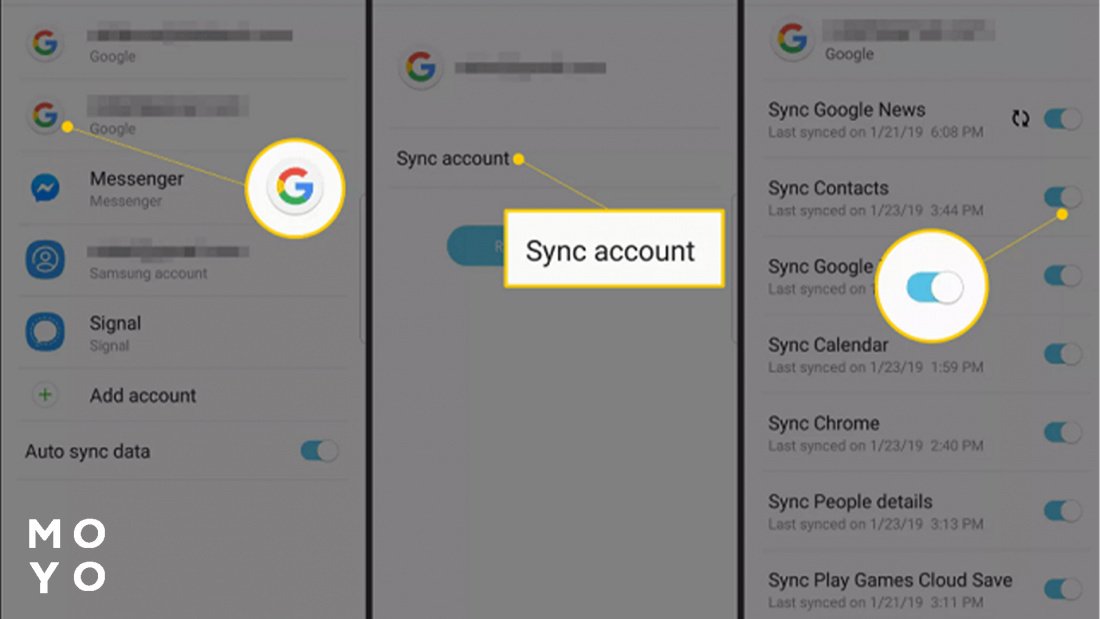
Таким образом телефон синхронизируется с требуемыми сервисами, чтобы сохранить оттуда инфу. Желательно, чтобы аккаунт был синхронизирован с сервисом Google Photo. Тогда на новое устройство успешно переместятся не только контакты и программы, но и важные медиафайлы. Если облачный сервис не подключен, понадобится передавать данные вручную.
Создать резервную копию «старичка» в Google
После того как на «облако» перенеслись данные из календаря, закладки и история браузера, следует позаботиться о «важных мелочах» по типу журнала звонков, истории смс-сообщений, данных приложений и переносе контактов с телефона. Обычно перенос этих данных уже включен, но перепроверка не помешает. Для этого нужно сделать следующее:
Что происходит
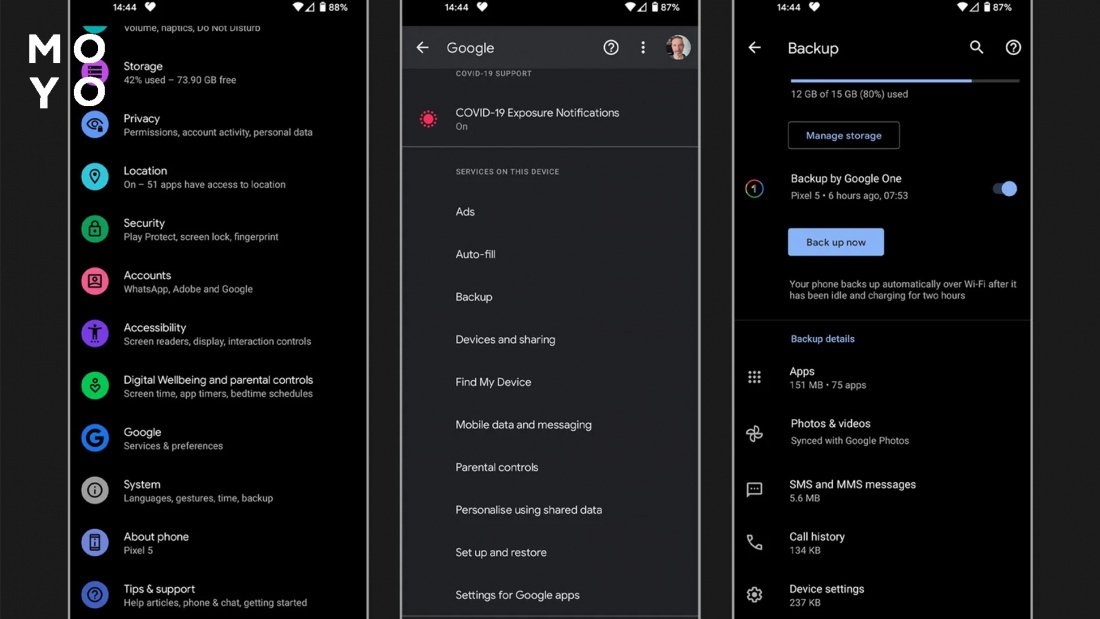
Дальше система начнет копировать информацию на «Гугл диск». В зависимости от объема инфы и скорости интернета, занимает от 5 минут до часа. На современных устройствах Самсунг резервное копирование производится автоматически после двух часов ночи, что очень удобно.
Восстановиться с резервной копии на новой мобилке
Проще это сделать на новой мобилке. Тогда на своем Андроиде нужно повторить следующие шаги:
Что происходит
Подождать, пока всё будет готово. Следует учитывать, что в перенесенных приложениях нужно будет снова авторизоваться. Да, «перенос данных» спасает от мороки с файлами, но вот на авторизацию придется затратить время.
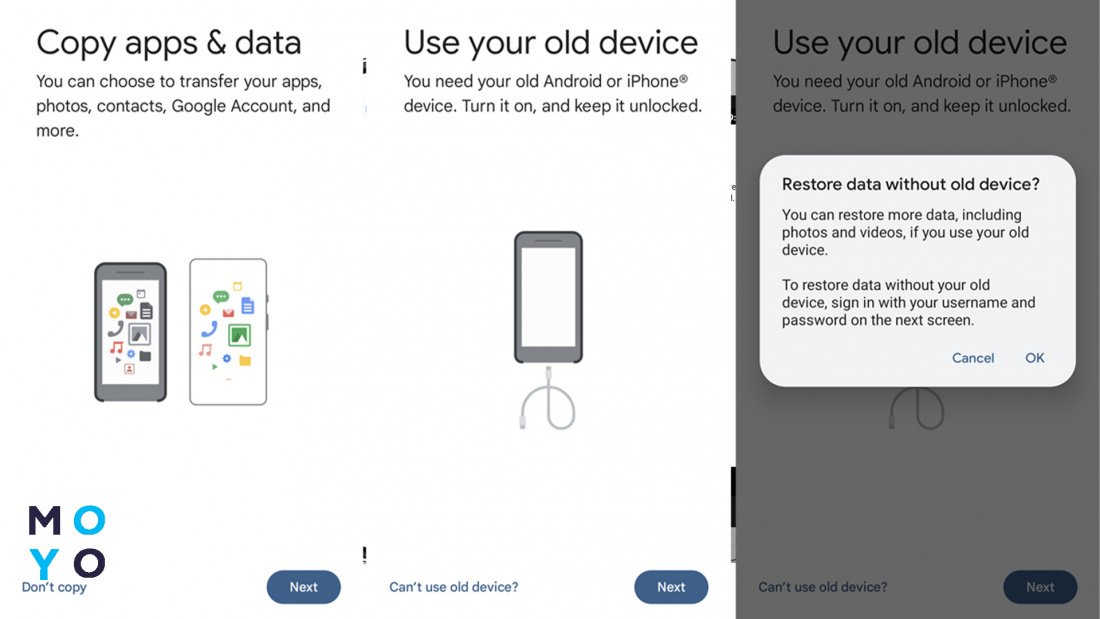
Если же телефон уже включали, есть 2 варианта решения проблемы: мягкий и радикальный.
Резкий способ — сброс настроек и установка телефона «с нуля» (как в пункте выше). Делается так.
- Открыть «Настройки».
- Выбрать «Система».
- Кликнуть на «дополнительные настройки».
- Подтвердить намерения через «Сброс настроек».
- Если «Допнастройки» отсутствуют — выбрать «Сброс настроек» в меню «Система». Дальше телефон перезагрузится и можно установить систему так, как рассказано выше.
Более мягкий вариант обстоит таким образом.
- Зайти в «Настройки».
- Выбрать «Аккаунты».
- Тапнуть на «Добавить акк».
- Вписать логин и пароль нужного гугл-акка.
- После авторизации снова зайти в раздел «Аккаунты».
- Выбрать требуемый аккаунт.
- Кликнуть на «Еще».
- Подтвердить «Синхронизация».
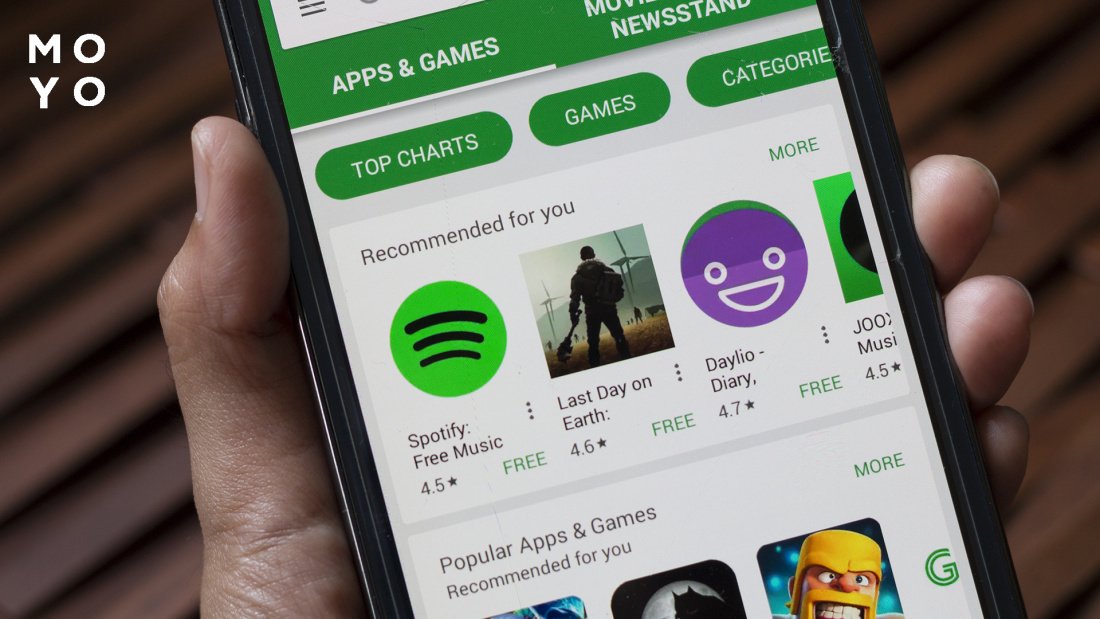
Так на новый телефон перенесется почта, календарь и контакты. Если этого хватит — можно не продолжать. Для тех, кому нужно получить нужные приложения, следует делать следующее.
- Зайти в Google Play.
- Перейти в «Мои приложения и игры».
- Выбрать значок «три полоски» (ответственный за тип сортировки).
- Согласиться на сортировку «Недавние».
- Скачать требуемые приложухи.
Перенос данных с iPhone на iPhone
«Яблочные» смартфоны становятся с каждым годом круче, и руки аж чешутся перейти на новинку. Если останавливает перенос данных с одного айфона на другой — бояться не нужно. Теперь владельцы мобилок Apple переносят инфу следующим способом:
- через iCloud — с помощью стандартной авторизации и восстановления информации с облака;
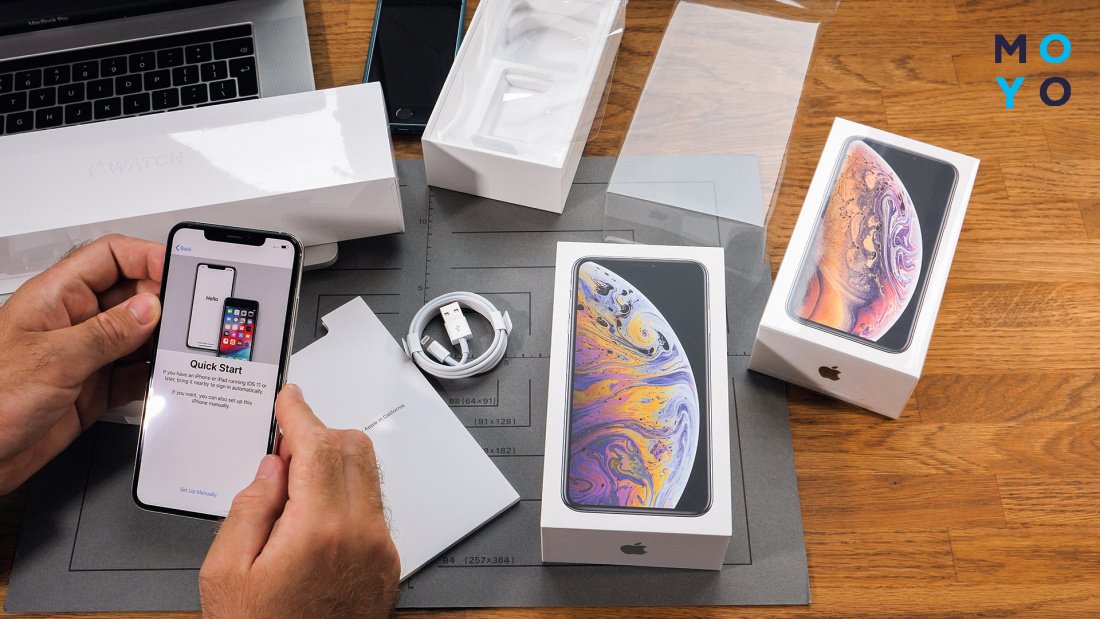
- пользуясь функцией «быстрое начало» — достаточно положить два включенных айфона (новый и старый) рядом, после чего появится экран «начала». Потом придерживайтесь инструкций на экране;
- перенос напрямую (только для iOS 12.4 и свежее). Можно как через кабель (соединив 2 устройства), так и загрузив инфу резервного копирования с iCloud;
- с помощью стороннего ПО.
Перенос данных с помощью iCloud
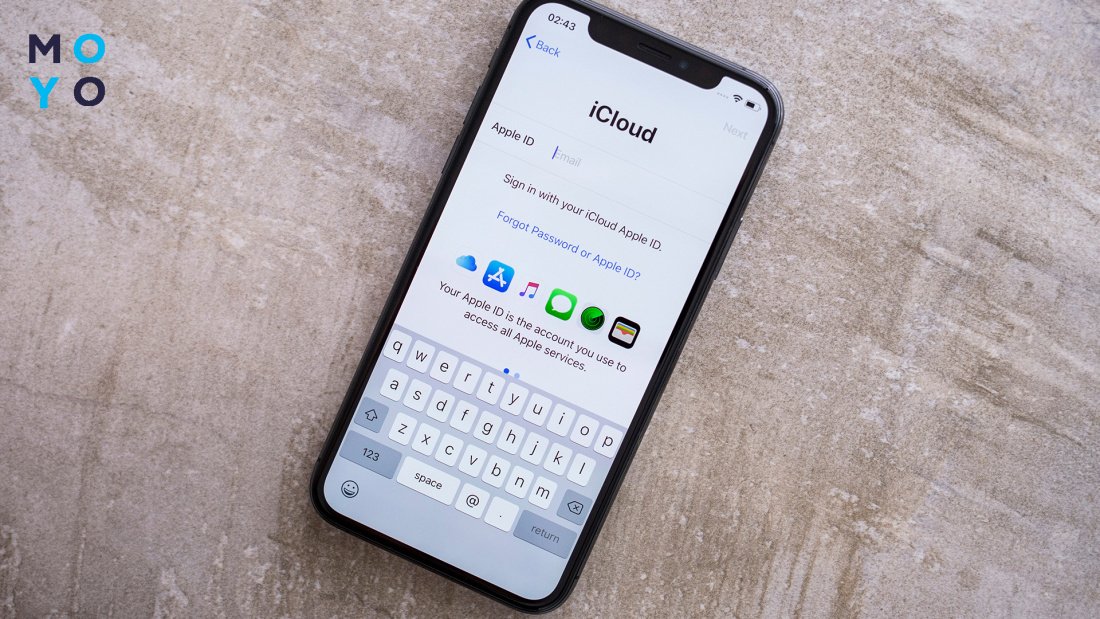
Самый простой способ «перекачки» информации уже встроен в систему. При этом, он работает даже со «старичками» по типу iPhone 4S, и уж тем более на актуальных iPhone 14. Для беспроблемного переноса данных нужно сделать следующее:
- Зайти в настройки старого Айфона и кликнуть на свой Apple ID.
- Найти пункт резервного копирования.
- Создать новую копию при необходимости.
- Запустить новый девайс и начать его стандартную настройку.
- После подключения к сети вай-фай выбрать на следующей странице параметр восстановления копии из Айклауд.
- Авторизоваться через нужный Apple ID.
- Выбрать нужную копию.
- Дождаться синхронизации.
Такой способ подойдет тем, у кого старый девайс не поддерживает опцию моментального переноса данных. Все же, легче просто расположить два смартфона рядом и запустить автоматическую синхронизацию данных.
Перенос данных с iPhone на Android и наоборот
Один из моментов, который не дает юзерам экспериментировать с техникой — страх того, что данные не переносятся между системами. На самом деле, этого бояться не нужно. Google и Apple уже давно продумали то, как трансферить данные с одной ОС на другую. Для переноса с iOS на Android нужно сделать следующее.
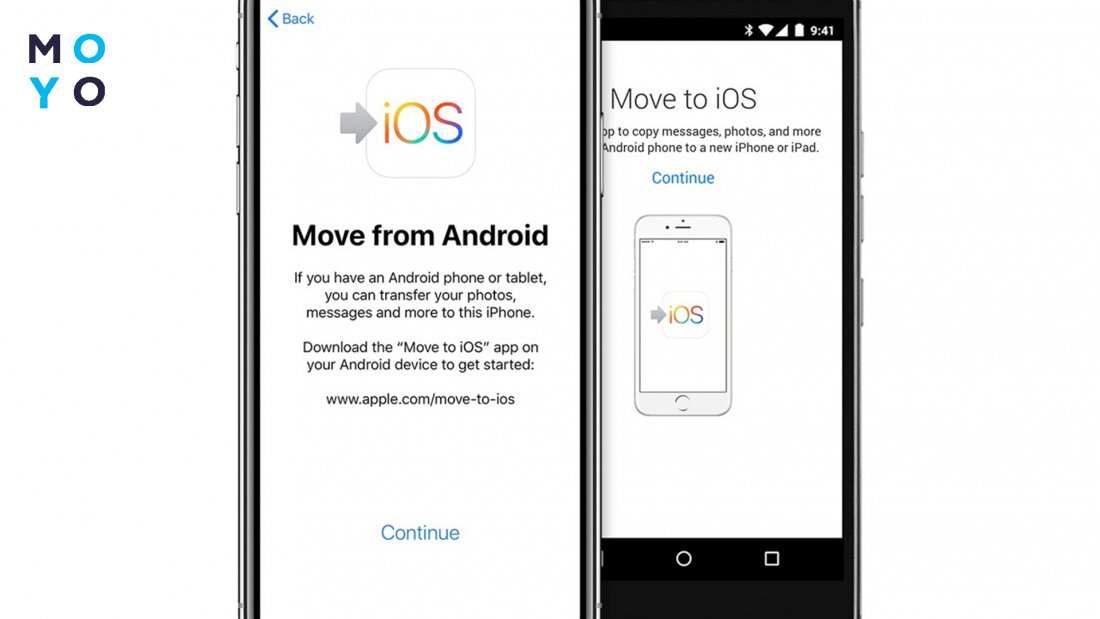
- Загрузить через маркет официальное приложение Move To IOS (его предлагает Apple).
- На Андроиде включите вай-фай, а новый Айфон запустите и начните настройку стандартным способом.
- После экрана подключения к сети на Айфоне выберите пункт «Программы и данные» и найдите параметр переноса с Андроид.
- В этот момент в приложении Move To IOS следуйте указаниям на экране до момента, где нужно будет создать код.
- На Айфоне нажмите кнопку далее после выбора пункта переноса с Айфона.
- Дождитесь, пока на экране яблочного устройства отобразится код.
- Введите его на Андроиде и дождитесь появления на экране кнопки переноса данных.
- Выберите информацию, которую желаете синхронизировать
Дальше телефоны сами начнут передавать данные друг другу. Перенести можно контакты, календари, заметки, сообщения и фото/видео контент. Кроме этого, iOS скачает бесплатные приложения, которые идут для обеих систем. Останется только авторизоваться в любимых сервисах и телефон готов к работе!
На самом деле перенести данные с телефона на телефон оказалось делом, что под силу даже чайникам. Главное — правильно провести резервное копирование и потом дождаться, пока инфа скачается на новинку.
Как перенести данные между смартфонами с помощью Phone Clone
Вам наверняка приходилось обновлять свой смартфон, меняя его на более современный и удобный. Конечно, вы знаете, как неудобно и долго переносить со старого на новый телефон контакты, фотографии, музыку или ещё какие-нибудь важные данные. А ведь ещё нужно разобраться в новом интерфейсе. Так и уходят часы на это занятие.
Как было бы прекрасно одним махом перенести всё и тут же начать пользоваться новым гаджетом. Нажать кнопку, и все ваши книги и музыка чудесным образом перемещаются… Как ни странно, но такая возможность есть. Это делает приложение Phone Clone.
Phone Clone – что это за программа и нужна ли она
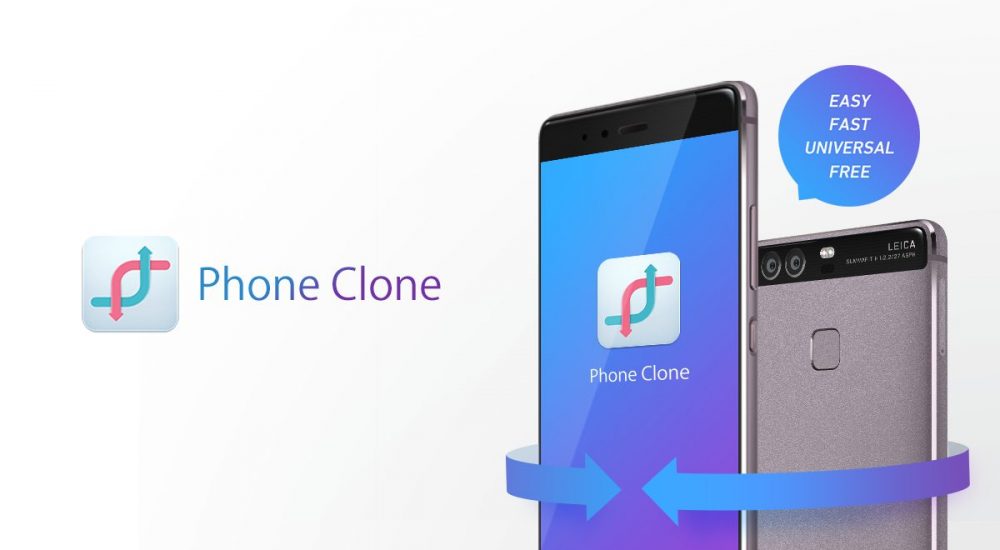
Приложение разработано компанией Huawei, но может работать с любыми моделями смартфонов на базе Android, в том числе есть версия для iPhone. Принцип работы прост – Phone Clone устанавливается на старый и новый смартфон, и между ними создаётся связь по Wi-Fi, после чего все нужные данные просто переносятся с одного устройства на другое.
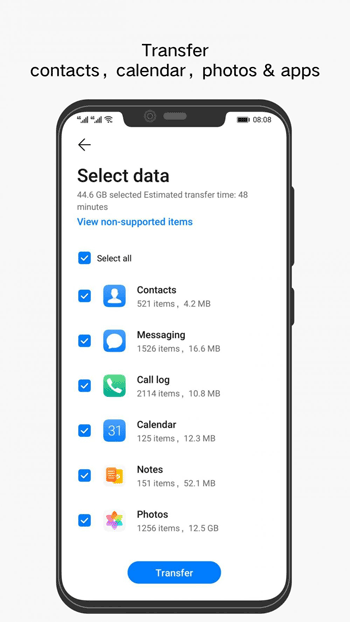
Какие именно данные переносить, можно выбрать самостоятельно. Особенно это полезно, если вы храните свои контакты не на сим-карте, а в памяти телефона, и список их очень большой. Также из его памяти можно перенести любые имеющиеся там папки и файлы – музыку, фото, книги.
Преимущества и особенности
Самое большое достоинство Phone Clone в том, что ему не нужен доступ к интернету, а значит, приложение не расходует ваши драгоценные гигабайты трафика. Кроме того, обеспечивается большая скорость и стабильность передачи. Большие объёмы данным могут быть переданы буквально за несколько минут.
Это возможно, так как работает приложение Phone Clone через Wi-Fi, но не через подключение к посторонней сети, а напрямую. То есть на одном смартфоне включается точка доступа, а второй просто подключается к ней. Таким образом, получается скоростная сеть, закрытая паролем, так что есть и ещё одно достоинство такого метода – защищённость от постороннего внимания. Совершенно никто не сможет вмешаться в процесс передачи по закрытой сети, так как нет никаких посредников, а длится это недолго, и подобрать пароль извне просто не получится.
Имеется ещё одна особенность – интерфейс программы предельно прост, и разобраться в нём очень легко. К тому же он одинаков во всех версиях – и для Android, и для iPhone, и это создаёт немалое удобство.
И, наконец, самое приятное – приложением можно пользоваться совершенно бесплатно.
Как пользоваться приложением Phone Clone
Разобраться, как перенести данные с помощью Phone Clone, сможет любой, даже неподготовленный человек. Интерфейс хорошо продуман, и понять, как использовать эту программу, очень просто. Но разберёмся с этим детально, и тогда у вас точно не возникнет никаких проблем:
- Скачайте и установите приложение на оба телефона – назовём их старым и новым.
- Запустите Phone Clone на том гаджете, куда вы хотите переносить данные, в меню выберите «Новый телефон». Это будет означать, что передаваться будет на него.
- Приложение на новом телефоне включит точку доступа по Wi-Fi и покажет пароль для подключения, который сгенерируется автоматически.
- Запустите Phone Clone на старом смартфоне и в меню выберите «Старый телефон», тогда он станет источником данных.
- Включите на старом телефоне Wi-Fi, введите пароль для подключения к новой сети. Смартфоны соединятся, и обе программы выполнят перенос данных.
Есть и другой вариант соединения – с помощью сканирования QR-кода старым смартфоном с экрана нового. Тогда и пароль вводить не придётся.
Как видите, всё предельно просто, и даже инструкция здесь не нужна – программа сама подскажет, что нужно делать. Кстати, скачать её можно совершенно свободно на Google Play.
Поделитесь в комментариях, приходилось ли вам пользоваться этим приложением, и как всё прошло, с какими сложностями столкнулись. Любой личный опыт обязательно пригодится кому-нибудь из наших читателей.