Windows 10: сочетания клавиш
Многие из нас используют сочетания клавиш, чтобы выполнить какую-то типовую задачу быстрее. Такие сочетания, как Ctrl + C (копировать), Ctrl + V (вставить), Win + D (свернуть окна) или Win + E (открыть проводник), знают все. В Windows 10 появилось несколько полезных сочетаний клавиш, которые также стоит запомнить и использовать.
Новые полезные функции – в серии постов Советы по Windows 10 и Office и советах по повышению продуктивности
Snap
Режим Snap в Windows 10 был улучшен, а вместе с ним – удобство работы с несколькими окнами, одновременно расположенными на экране. Быстро разместить окна помогут такие сочетания:
- Win + ↑ (развернуть на весь экран)
- Win + ↓ (свернуть окно)
- Win + → (закрепить в правой части экрана)
- Win + ← закрепить в левой части экрана)
- Win + → Win + ↓ (окно занимает четверть экрана в нижней правой части)
Click here to load media
Все открытые приложения на одном экране
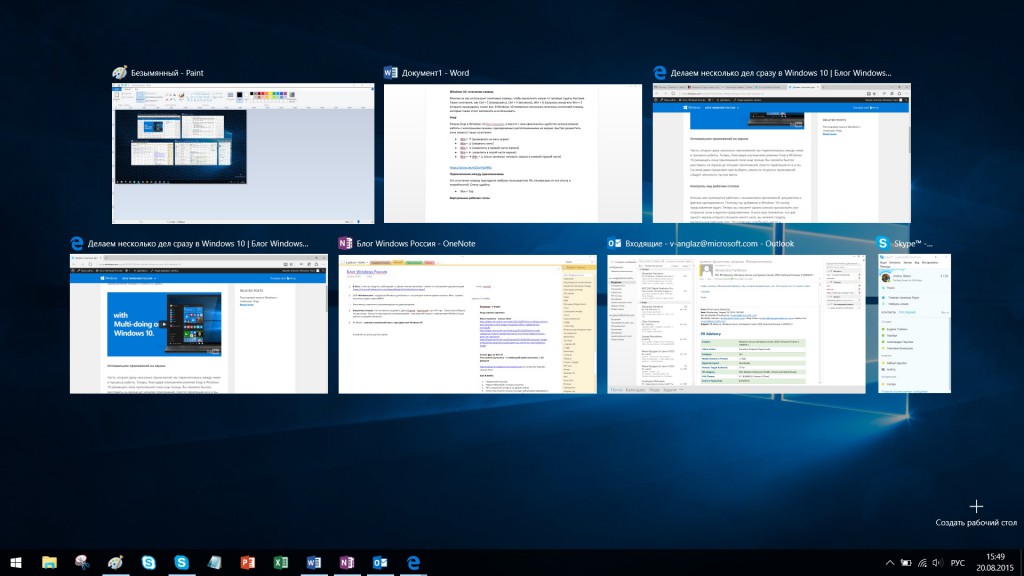
В Windows 10 можно привычно переключаться между открытыми приложениями с помощью Alt+Tab, но чтобы увидеть сразу все открытые приложения и виртуальные столы, стоит воспользоваться сочетанием Win+Tab. Это действительно удобно!
Виртуальные рабочие столы
Обратите внимание – в правом нижнем углу снимка экрана есть клавиша «Создать рабочий стол». Эта возможность доступна также с помощью Кнопки просмотра задач в панели управления. Виртуальные рабочие столы – еще одно полезное нововведение в Windows 10, о котором мы также рассказывали в блоге Windows. Для работы с несколькими рабочими столами вам пригодятся такие сокращения:
- Win + Ctrl + D (создать виртуальный рабочий стол)
- Win + Ctrl + F4 (закрыть виртуальный рабочий стол)
- Win + Ctrl + → /← (открыть соседний рабочий стол)
Перемещение и изменение размера окон.
You can move and resize windows to help you work more efficiently. In addition to the dragging behavior you might expect, the system features shortcuts and modifiers to help you arrange windows quickly.
- Move a window by dragging the titlebar, or hold down Super and drag anywhere in the window. Hold down Shift while moving to snap the window to the edges of the screen and other windows.
- Для изменения размера окна перетаскивайте края или углы окна. Удерживайте нажатой Shift при изменении размера, чтобы «привязать» окно к краям экрана или других окон.
- Можно переместить окно или изменить его размер, используя только клавиатуру. Нажмите Alt + F7 , чтобы переместить окно или Alt + F8 — чтобы изменить его размер. Переместите окно или измените размер клавишами со стрелками, затем нажмите Enter для завершения операции или Esc , чтобы вернуться к исходному положению и размеру.
- Разверните окно , перетащив его к верху экрана. Перетащите окно к одной из боковых сторон экрана, чтобы развернуть его вдоль этой стороны, что позволит вам расположить два окна рядом .
Как быстро переключаться между окнами
Когда у вас открыто с десяток окон, переключаться между ними бывает неудобно. Однако всегда можно сделать работу чуть более комфортной.
Переключение клавишами
В операционных системах Windows существует специальное сочетание клавиш, позволяющее быстро переключаться между окнами. Это сочетание – Alt + Tab. Однако работает оно немного непривычно в сравнении с другими хоткейсами. Однократное нажатие данного сочетания будет перемещать вас между двумя последними активными окнами, а удерживая клавишу Alt и нажимая и отпуская клавишу табуляции можно последовательно выбрать любое из открытых окон. Для перехода в окно просто отпустите клавишу Alt.

Если окон открыто слишком много и вы случайно проскочили нужное, нажимая Tab, при зажатом Alt, то просто добавьте в сочетание зажатой клавишу Shift – в таком случае выбор активного окна среди отрытых будет осуществляться в обратную сторону.
Другой способ переключения между окнами с клавиатуры – это сочетание Win + Tab. В некоторых версиях Windows данные клавиши открывали трехмерный интерфейс выбора окна, а в Windows 10 они открывают так называемое «Представление задач» (для него также может иметься кнопка на Панели задач). Это представление показывает все открытые окна, нужное из которых можно просто выбрать при помощи мыши.

Также через «Представление задач» можно добавлять дополнительные виртуальные Рабочие столы и перебрасывать открытые окна между этими столами. В некоторых случаях это заметно облегчает работу – часть дел располагается на одном Рабочем столе, часть дел – на другом. Число виртуальных Рабочих столов может доходить до сотни.
Удобное расположение окон
Зачастую при работе неплохо бы иметь перед глазами сразу несколько окон. В таком случае встает вопрос их удобного расположения относительно друг друга. И вариант перекрытия одним окном другого здесь однозначно не подойдет. Windows позволяет быстро располагать окна на равные части экрана, разбив рабочую область на две части или четыре.

Просто курсором захватите окно приложения по его строке заголовка и потащите либо к краю экрана, либо в один из углов. Доведя курсор до края монитора, окно автоматически займет либо половину пространства (при поднесении в край), либо его четверть (при поднесении в угол). Для удобства – сразу же предлагается выбрать следующее активное окно, которое автоматически примет размеры для расположения рядом. Переключаться между такими окнами можно просто переводя курсор мыши, а зачастую в самом переключении просто нет необходимости – достаточно того, что нужная нам информация уже перед глазами.
Переключение между офисными документами
Если вы активно работаете с офисными документами в приложениях Microsoft Office, то вам может понравиться решение разработчиков по быстрому переходу между окнами. Работая с текстовым редактором Word, электронными таблицами Excel и презентациями PowerPoint, обратите на вкладку «Вид», где расположилась кнопка с названием «Перейти в другое окно». По нажатию на нее у вас откроется список открытых файлов в одноименном приложении. Просто кликните на название нужного, чтобы сделать его активным.

В принципе то же самое можно сделать на обычной Панели задач, кликнув на значок приложения. Но кого-то может отвлекать лишняя анимация в Windows, особенно если открытых окон действительно много. Поэтому «сухой» список с названиями открытых документов может оказаться более удобным.
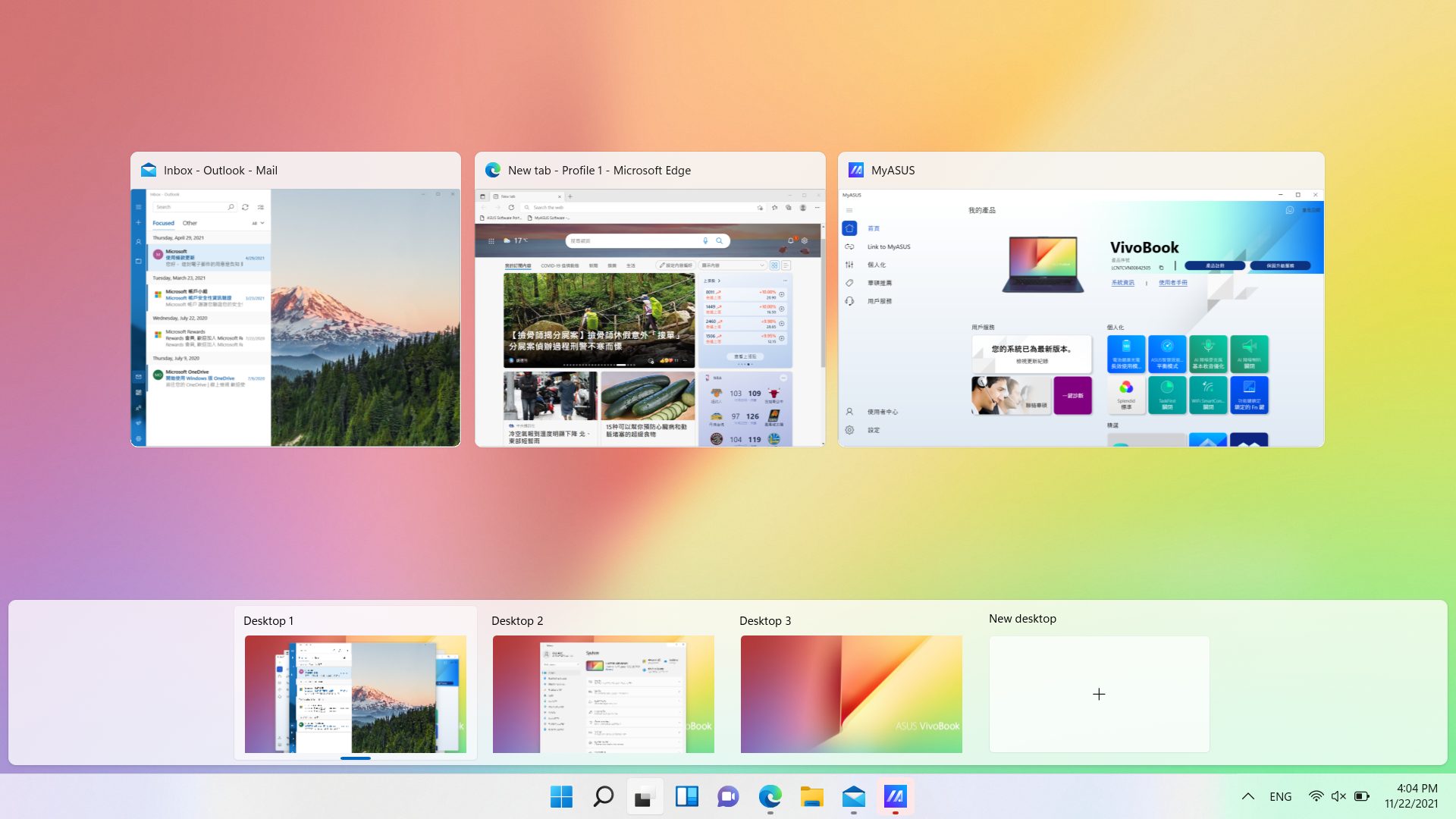
[Windows 10/11] Виртуальный рабочий стол
- С помощью курсора можно щелкнуть [Task View
 ] значок на панели задач① или нажмите Windows logo key
  + tab на клавиатуре, чтобы запустить «Просмотр задач».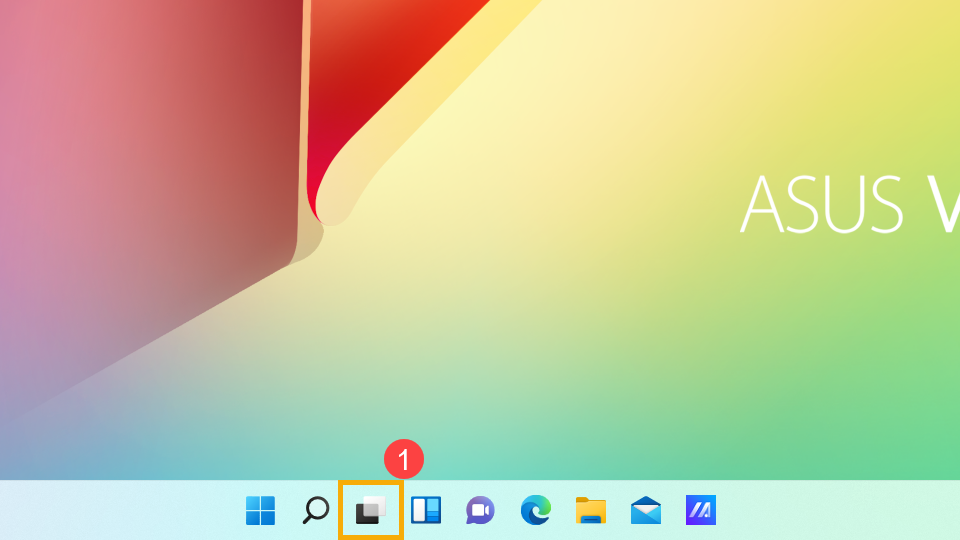
- Выберите [Новый рабочий стол] ②, чтобы создать новый виртуальный рабочий стол.
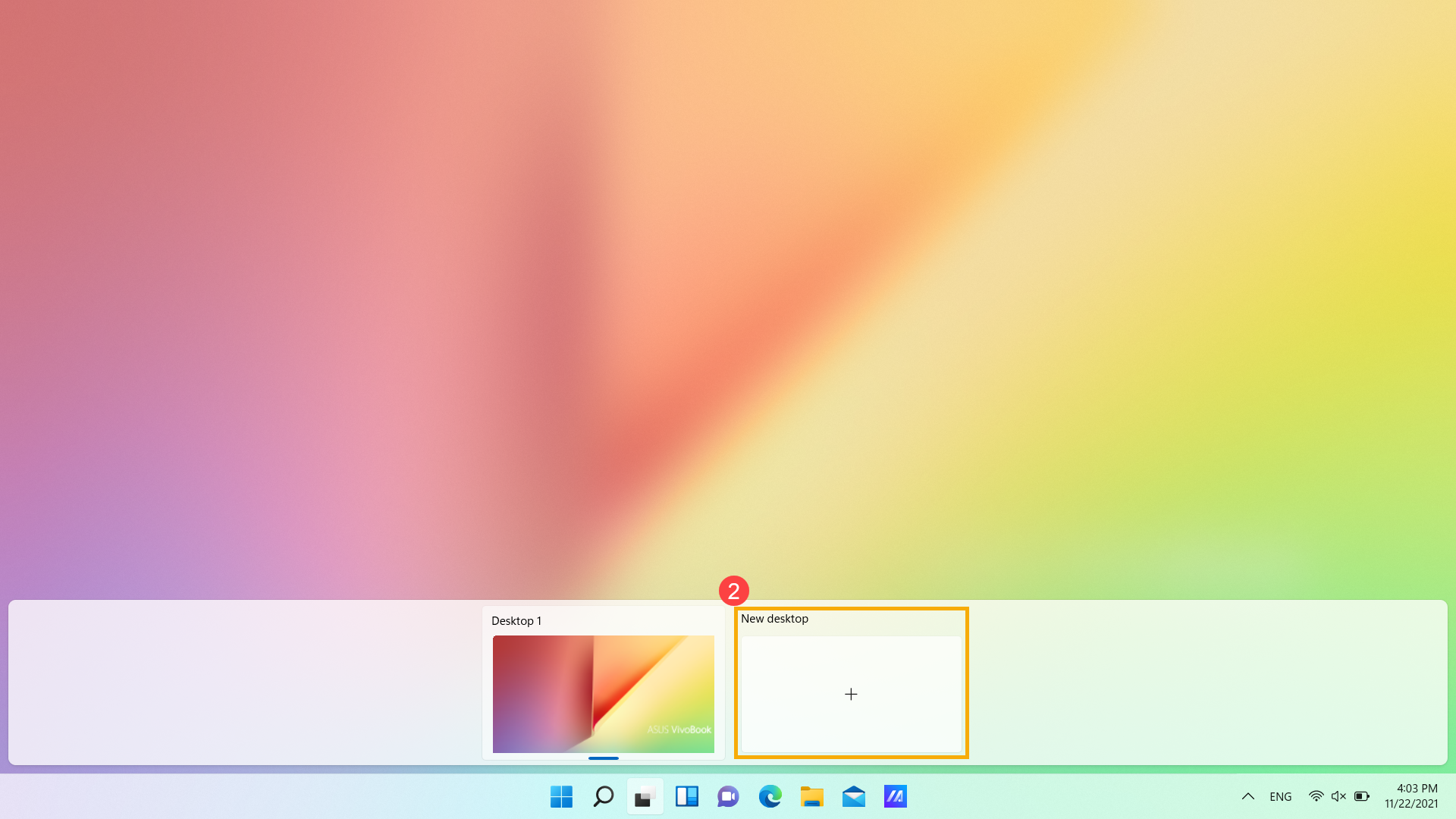
- Вы можете открывать приложения, которые хотите использовать, на разных рабочих столах. Если вам нужно переключаться между рабочими столами, пожалуйста, выберите просмотр задач еще раз.
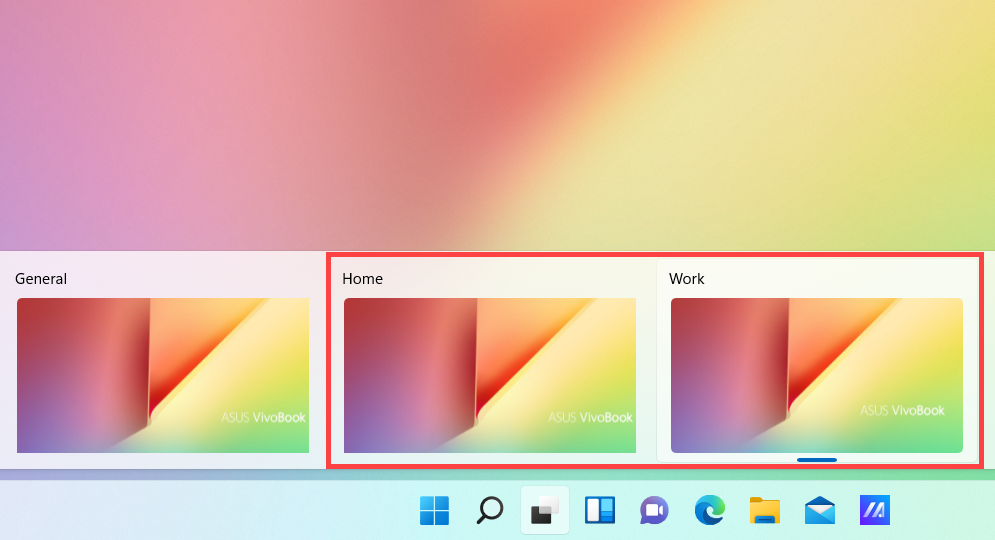
Переименовать
Вы можете изменить имя, чтобы было легко узнать каждый виртуальный рабочий стол.
- Выберите [Просмотр задач] ① и щелкните правой кнопкой мыши рабочий стол, который хотите изменить, затем выберите [Переименовать] ③.
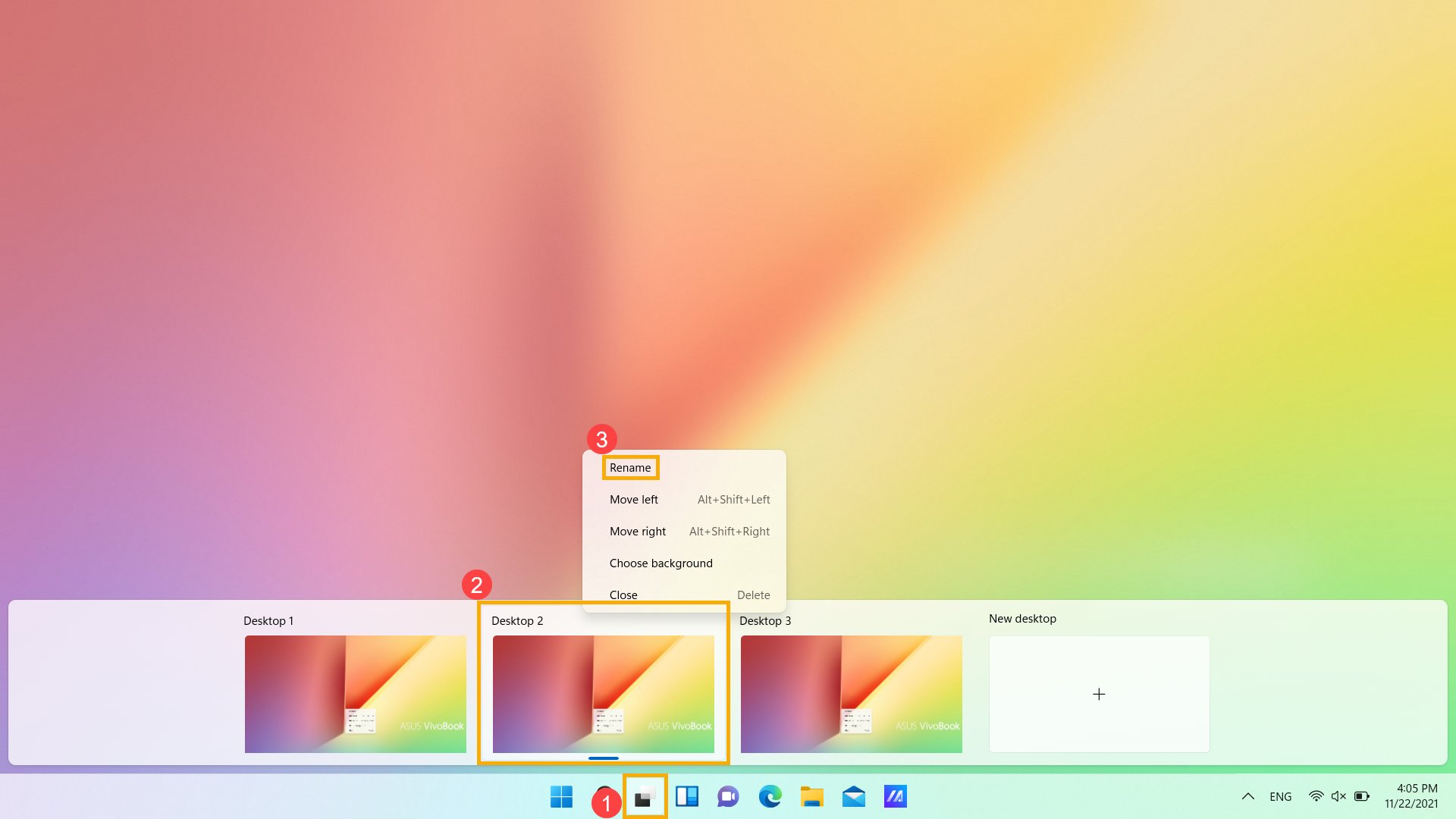
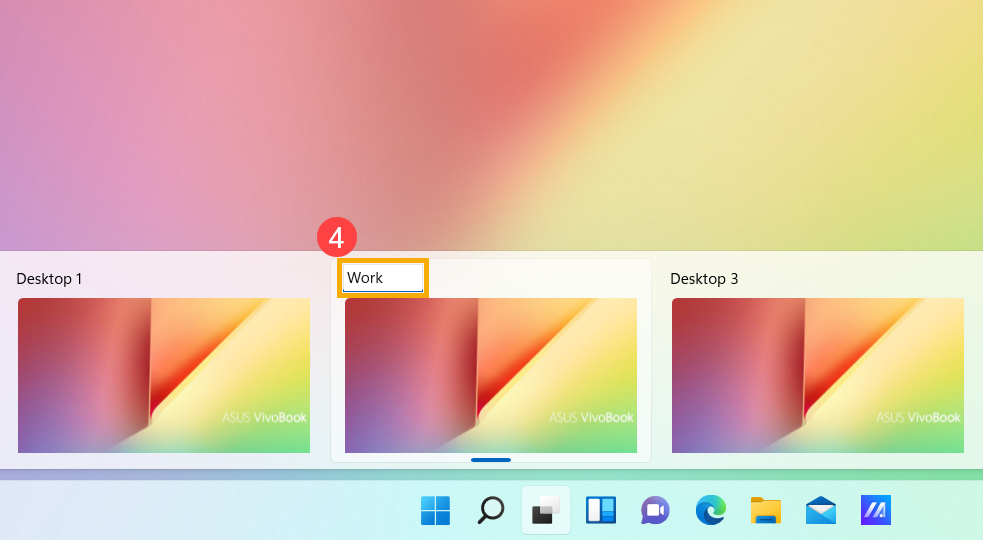
- Введите имя, которое хотите использовать, затем нажмите клавишу Enter, чтобы его изменить ④.
Переместить
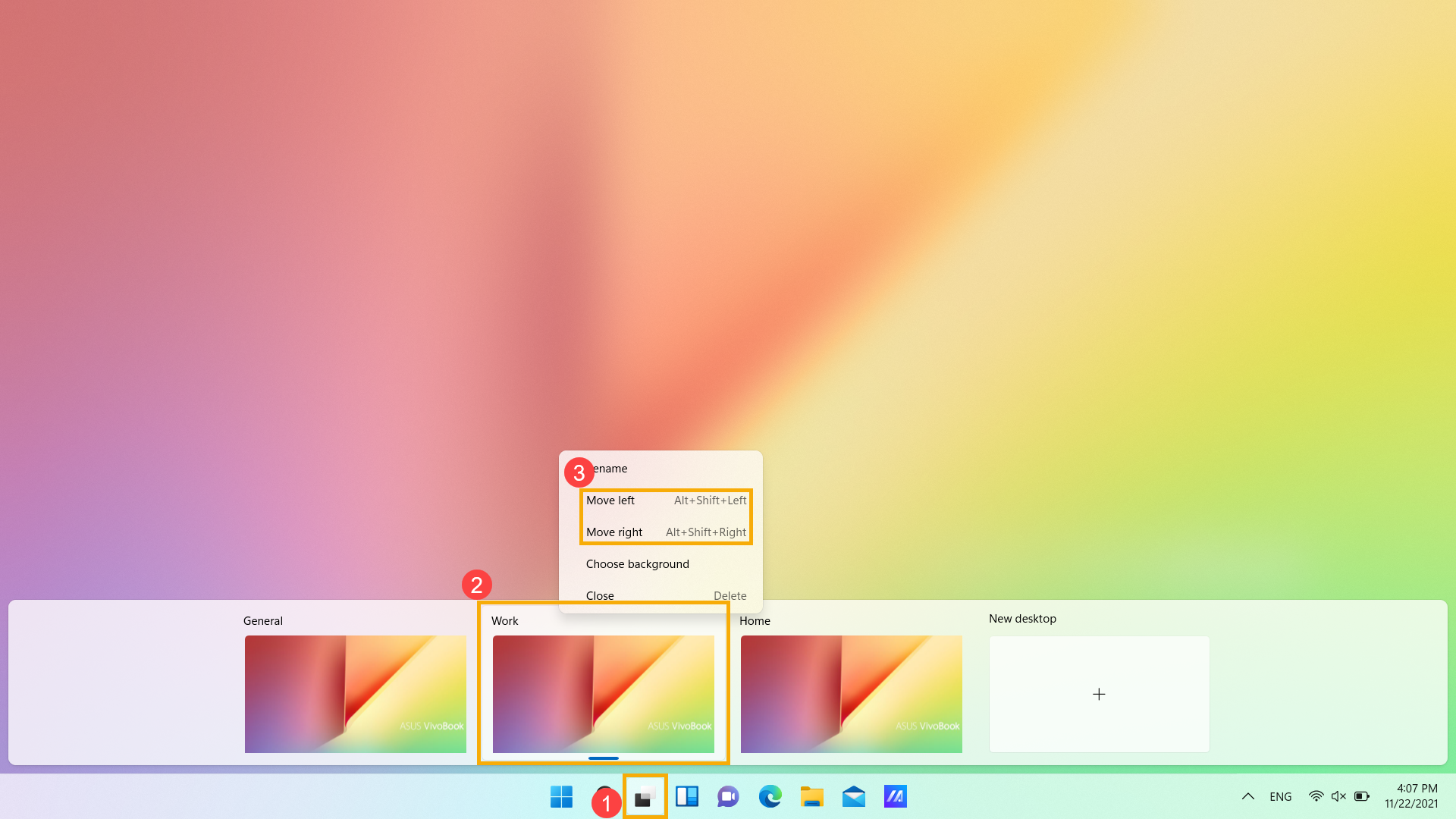
Если вы хотите изменить порядок рабочих столов, выберите [Просмотр задач] ①, затем щелкните правой кнопкой мыши рабочий стол, который вы хотите изменить, и выберите [Сдвинуть влево / Сдвинуть вправо] ③.
Изменить фон
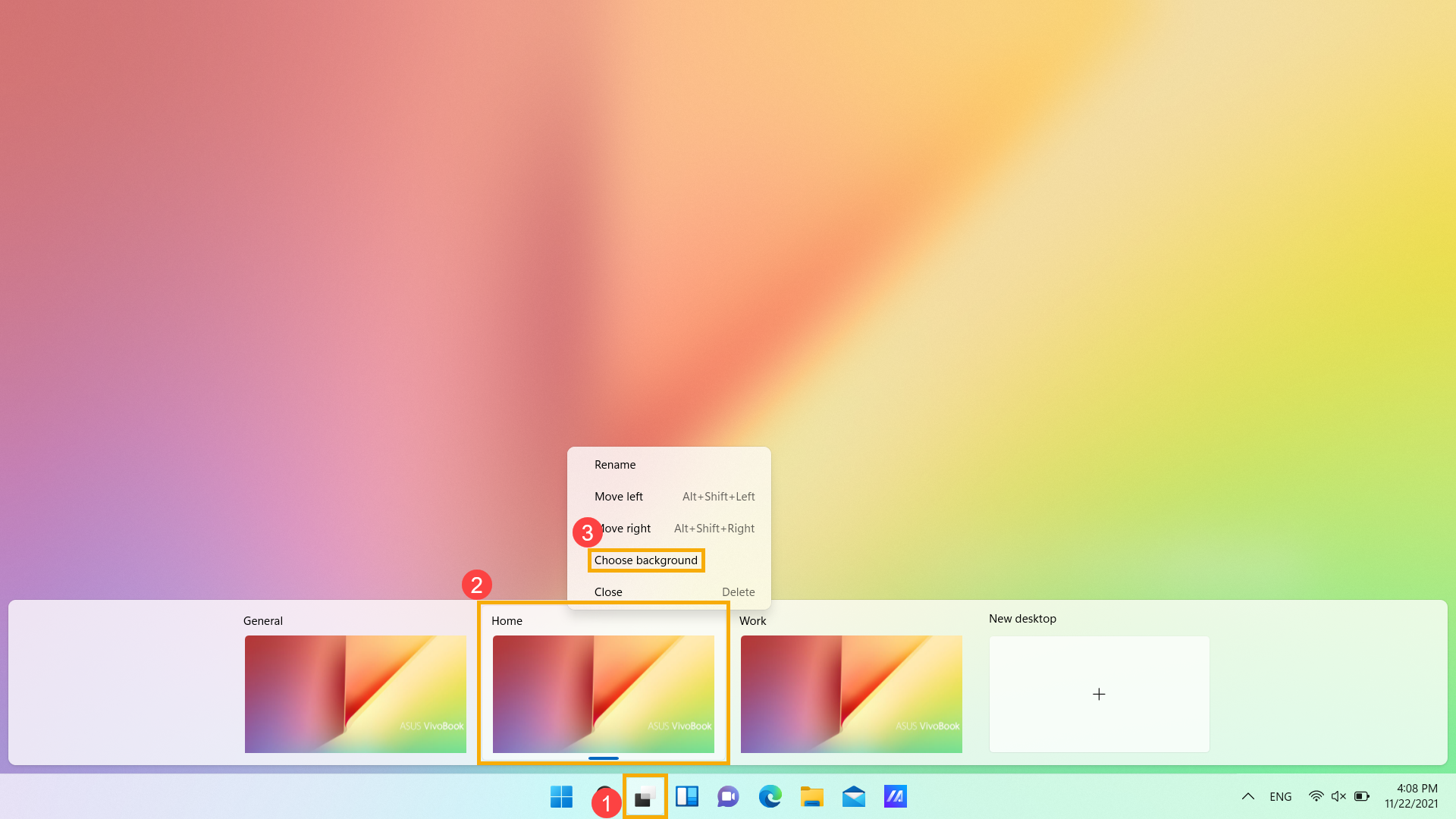
Вы можете изменить фон рабочего стола для каждого виртуального рабочего стола.
- Выберите [Просмотр задач] ① и щелкните правой кнопкой мыши рабочий стол, который хотите изменить, затем выберите [Выбрать фон] ③.
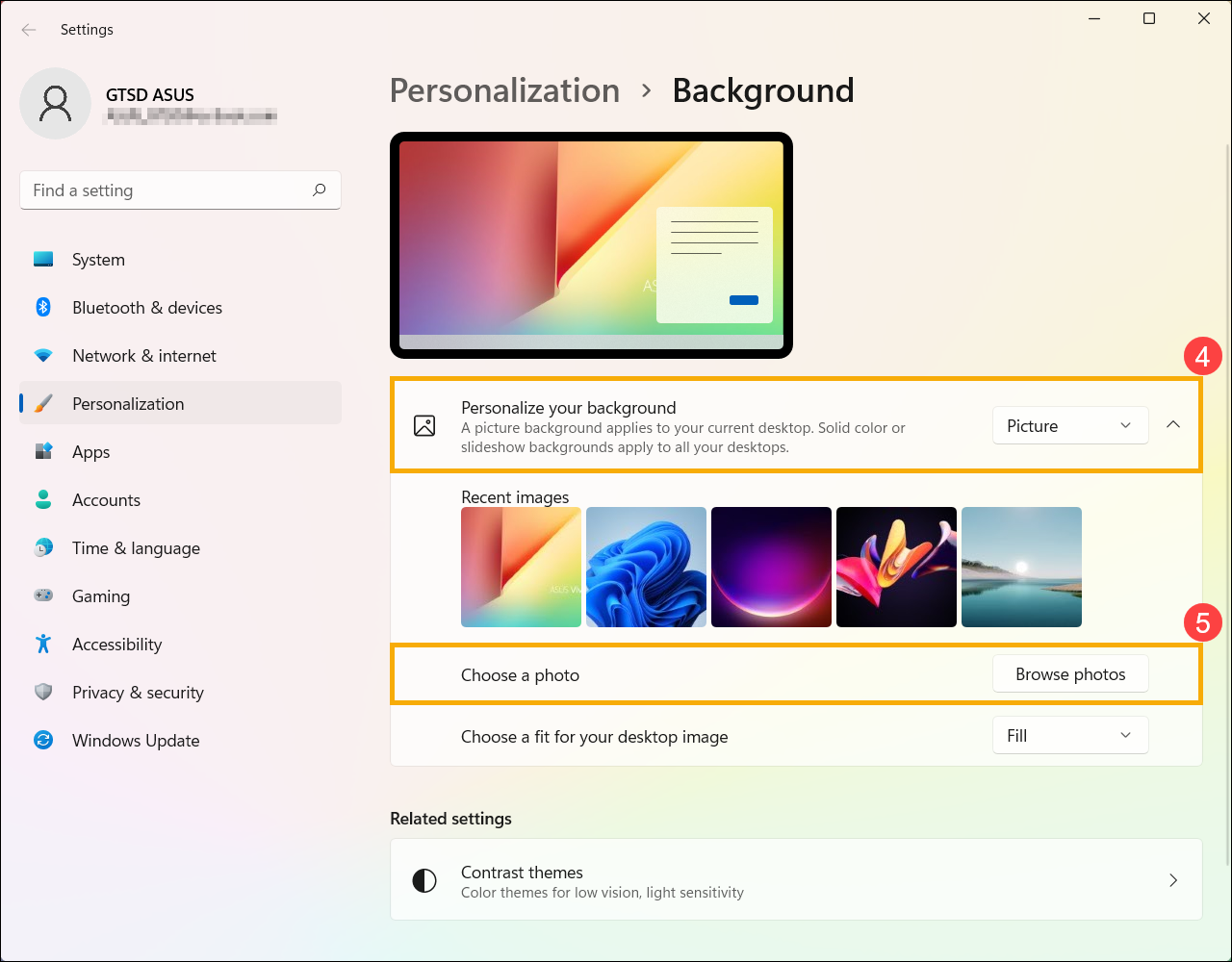
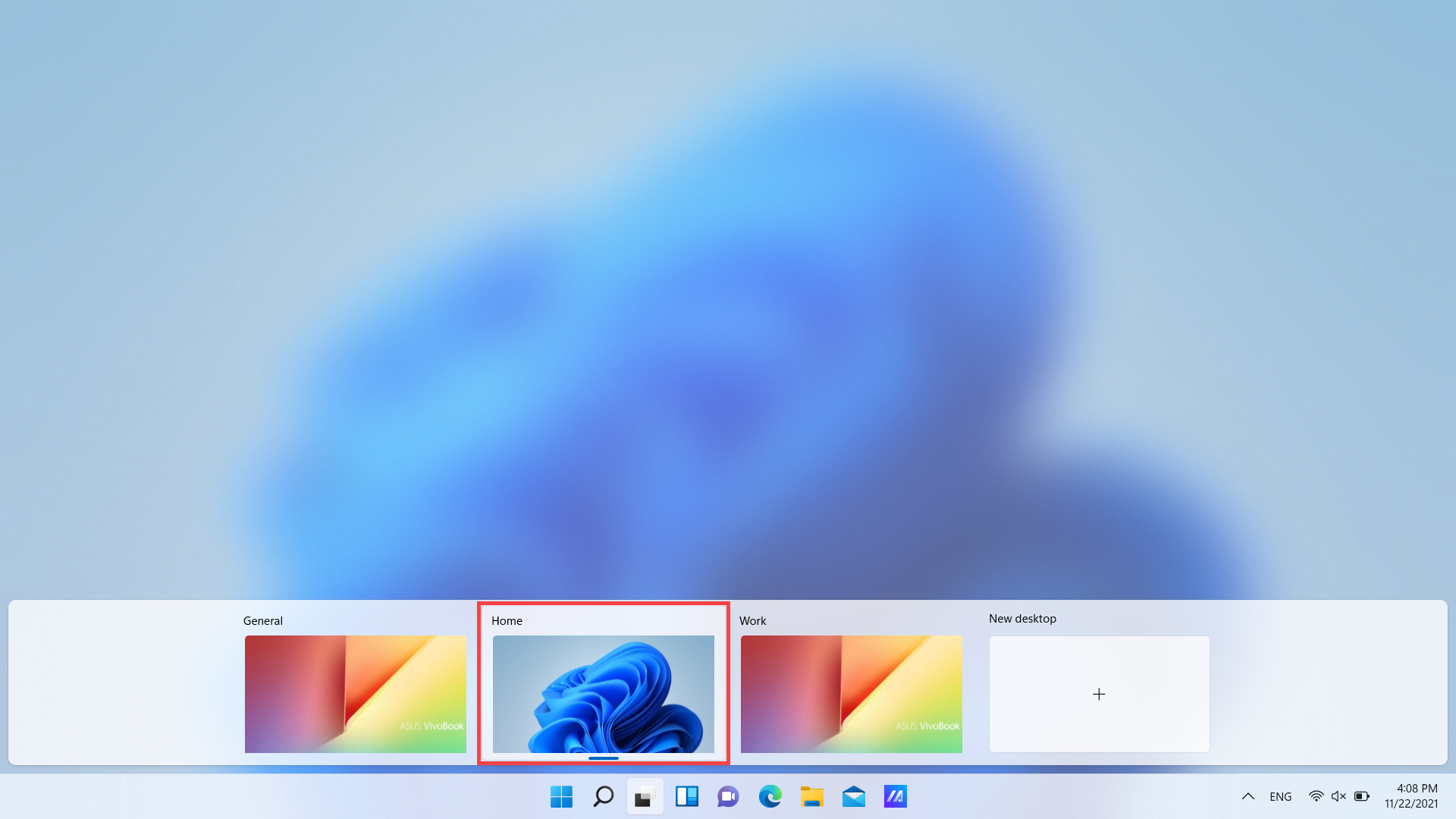
- После отображения настроек персонализации вы можете выбрать изображение, сплошной цвет или создать слайд-шоу из изображений ④. Вы также можете выбрать [Обзор фотографий] ⑤, чтобы выбрать другие изображения в качестве фона рабочего стола.
- С помощью курсора можно щелкнуть иконку [Task View]
 ① , или нажать на клавишу Windows
  + tab на клавиатуре, чтобы запустить «Просмотр задач».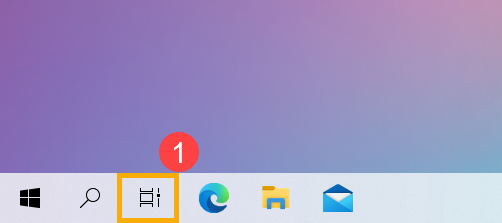
Если на панели задач нет значка «Представление задач», он может быть скрыт. Чтобы отобразить значок представления задач, выполните следующие действия.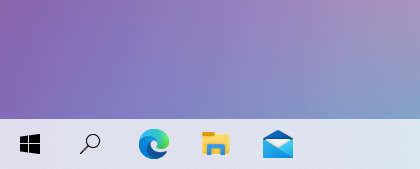
Щелкните правой кнопкой мыши в любом месте панели задач, затем выберите [Показать кнопку просмотра задач].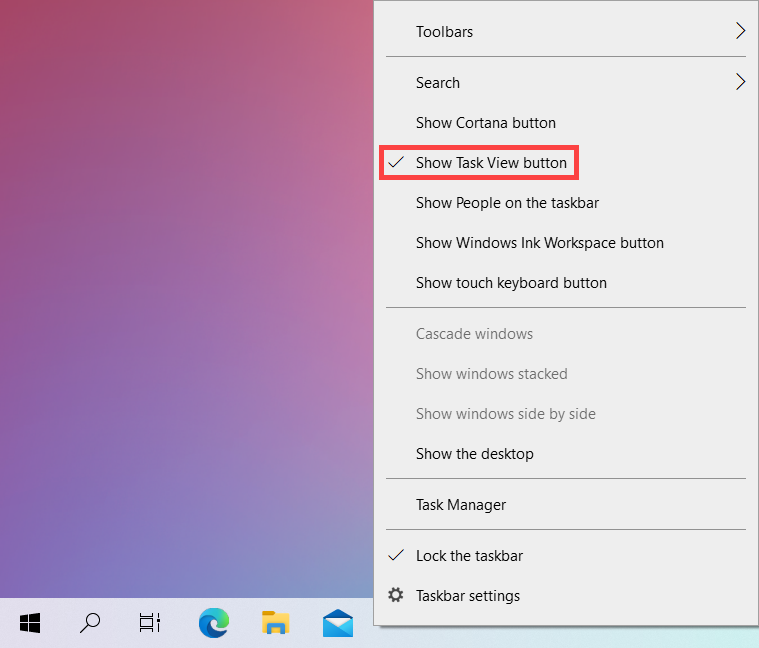
- В представлении задач он отобразит все текущие окна, которые вы используете на рабочем столе, вверху, и вы можете выбрать любое, чтобы быстро открыть ② .
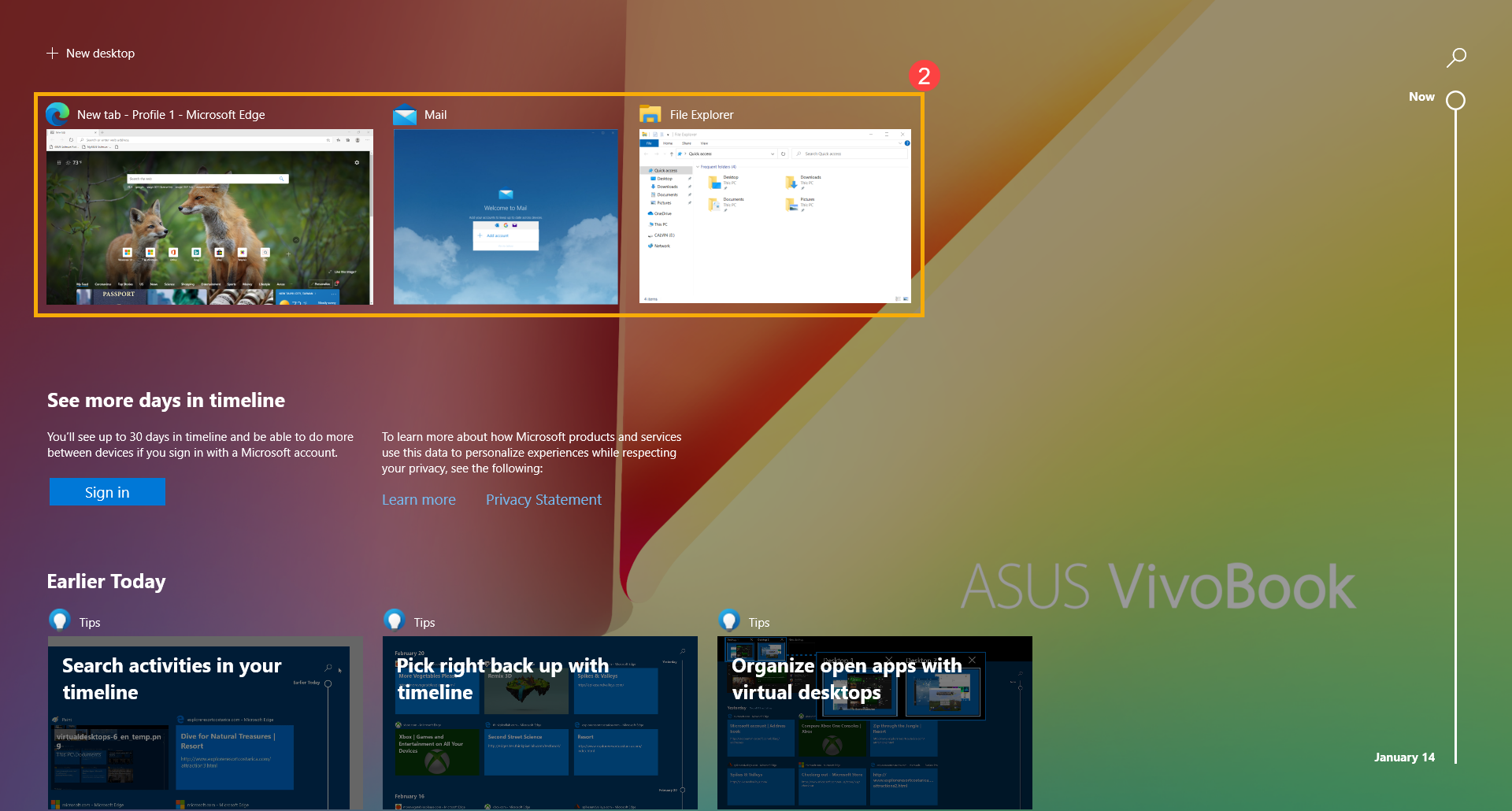
- Если вы хотите создать новый виртуальный рабочий стол, выберите [Новый рабочий стол] ③.
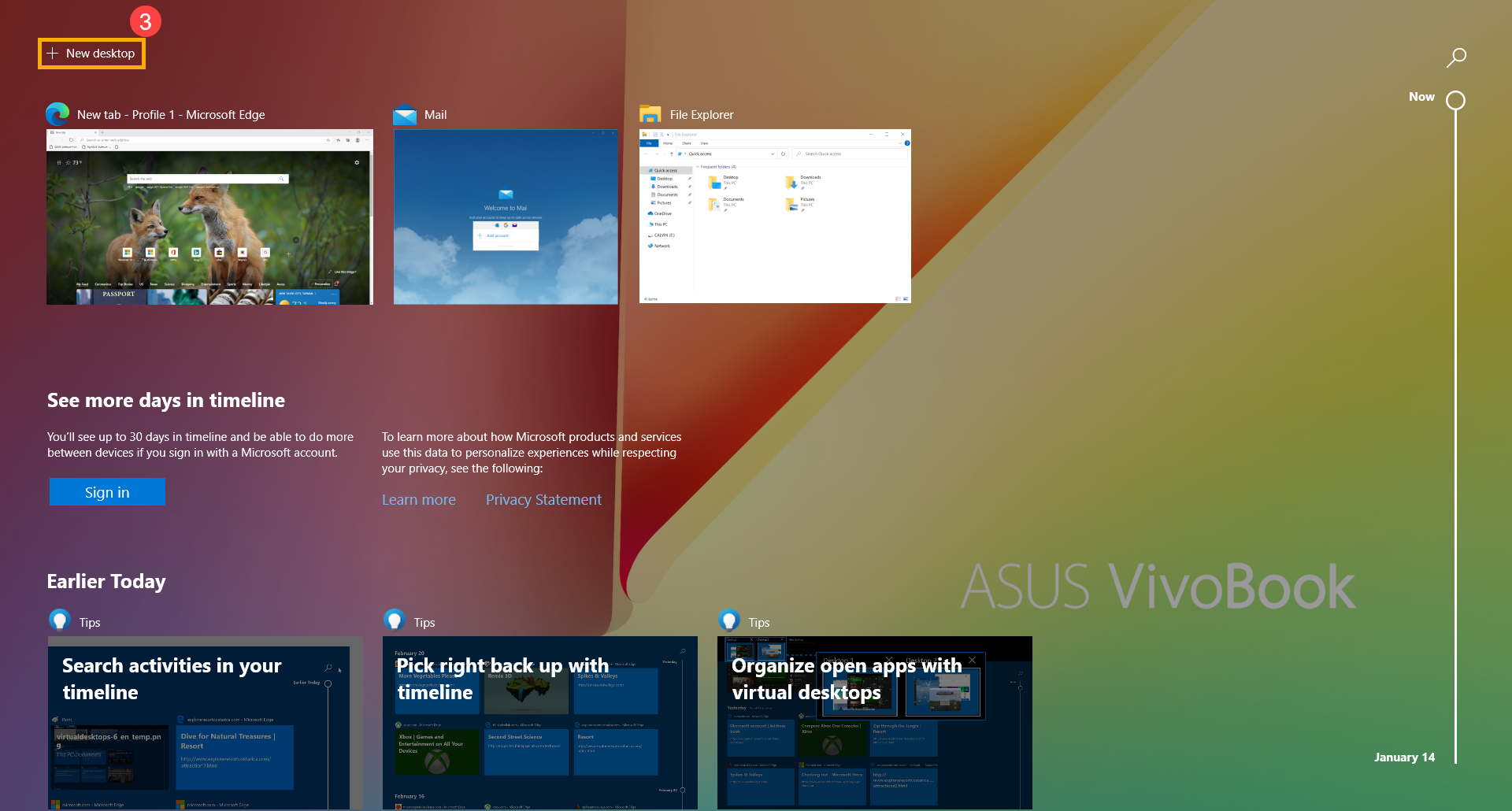
- Он добавит [Рабочий стол 2] вверху ④. После выбора рабочего стола 2 вы попадете на рабочий стол без каких-либо открытых окон. Таким образом, вы можете открывать различные окна на каждом рабочем столе в зависимости от требований.
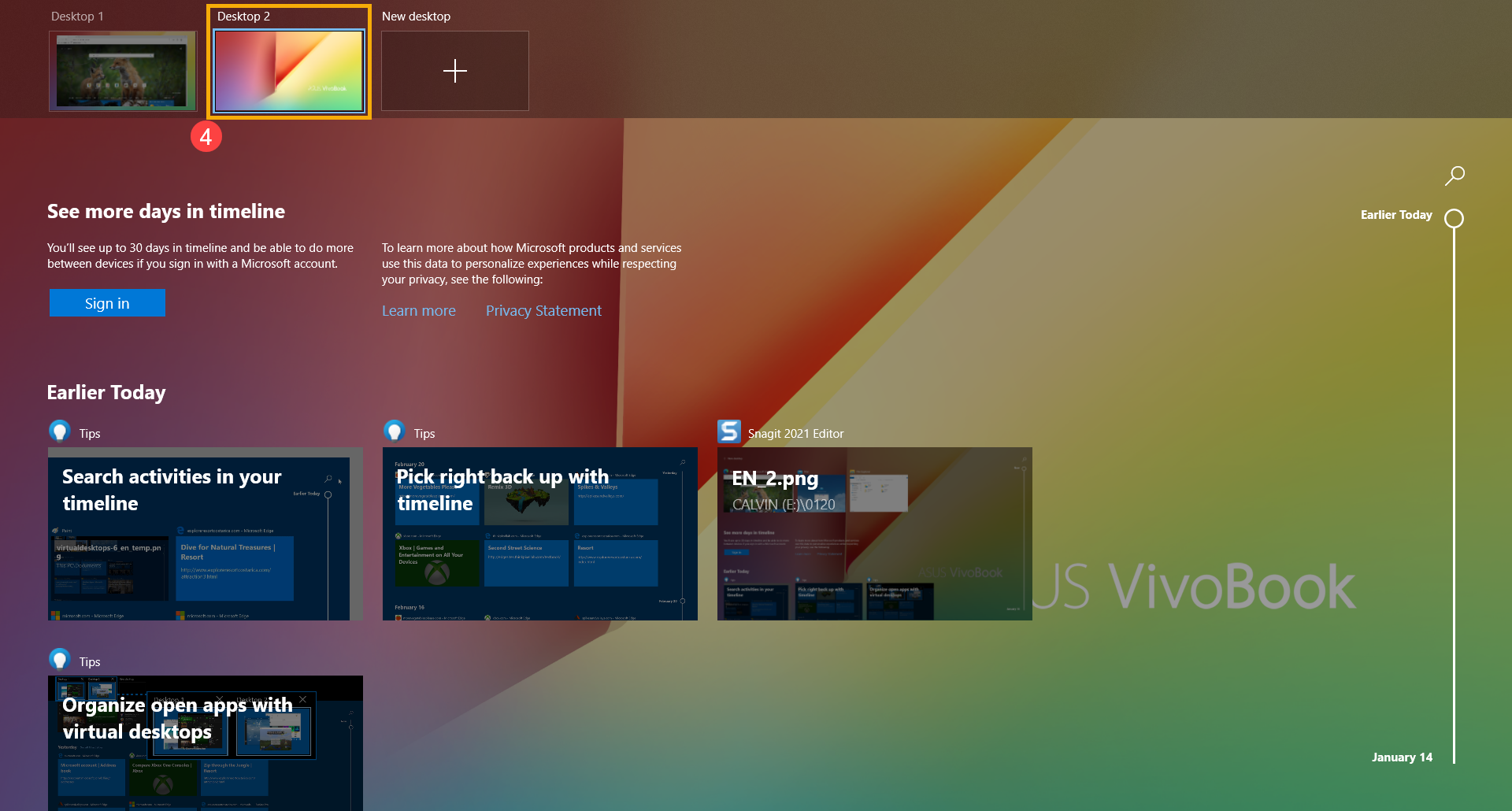
- Вы также можете переместить открытые окна с текущего рабочего стола на другой. С помощью курсора нажмите и удерживайте окно, а затем перетащите его на другой рабочий стол, на который вы хотите перейти. После того, как размер окна станет меньше, вы можете отпустить курсор ⑤.
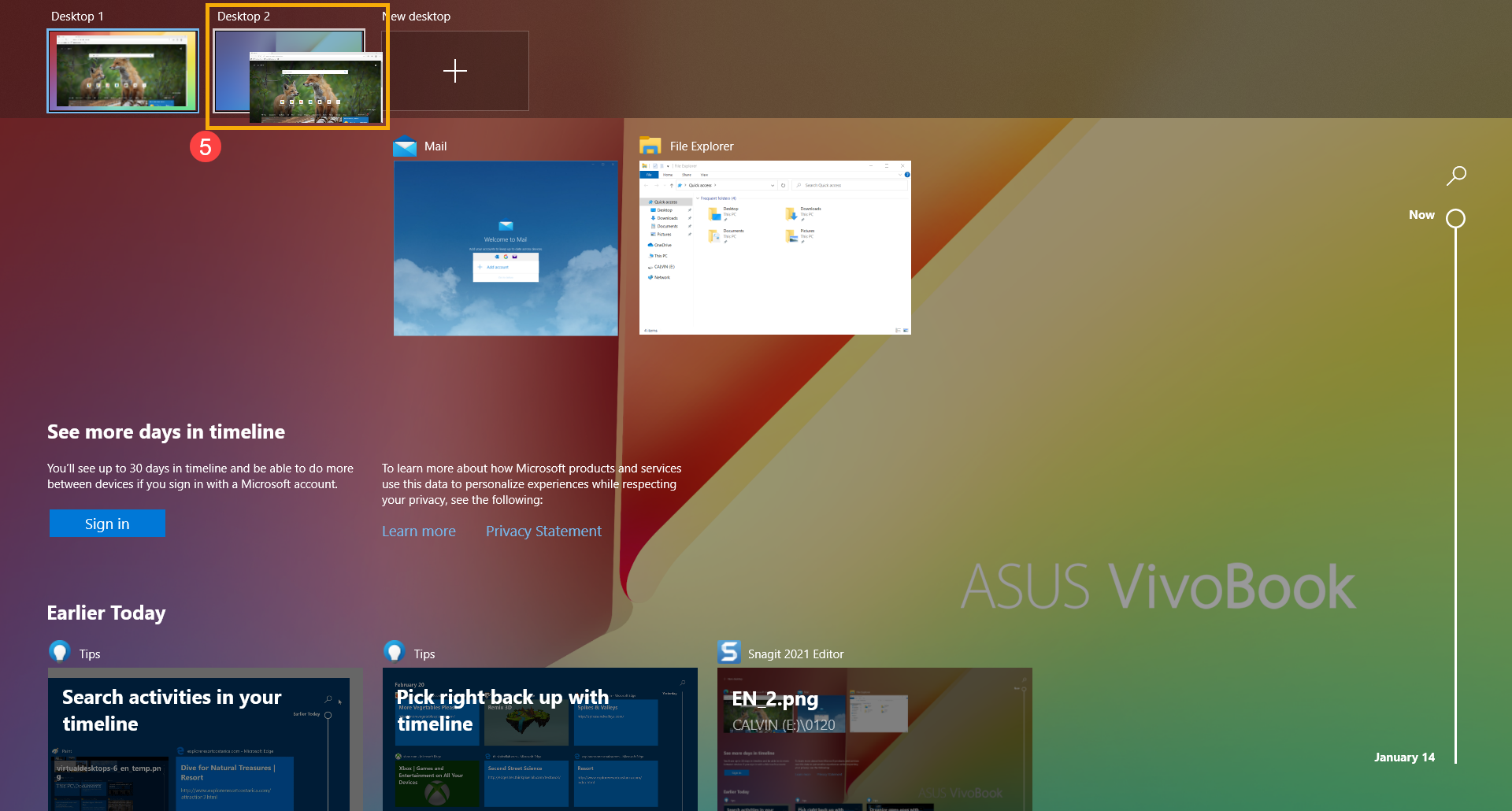
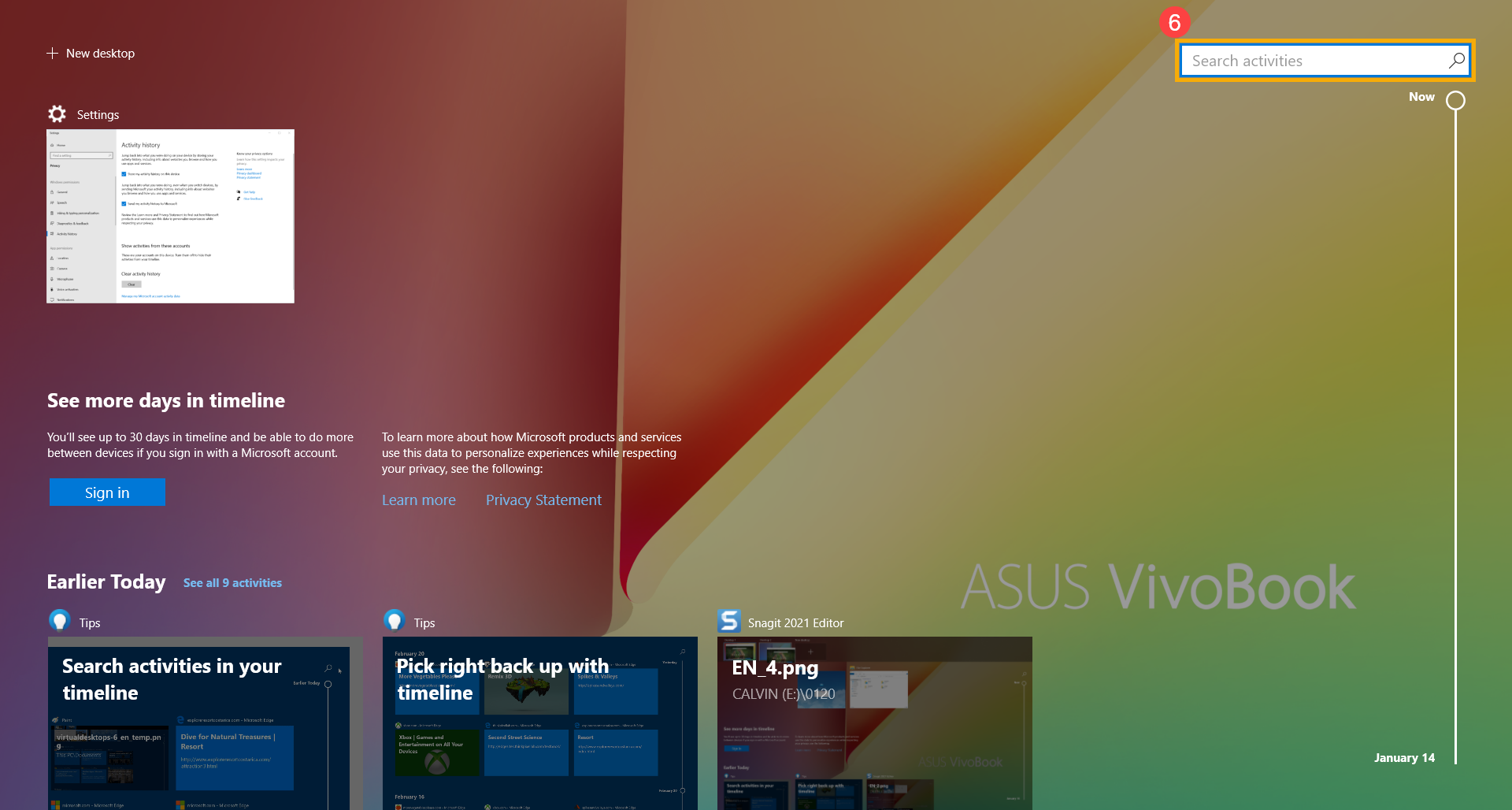
Функция временной шкалы истории активности включена по умолчанию в Windows 10. Вы также можете включить функцию временной шкалы, выполнив следующие действия.
- Введите и выполните поиск [Настройки конфиденциальности истории активности] в строке поиска Windows ①, затем щелкните [Открыть] ②.
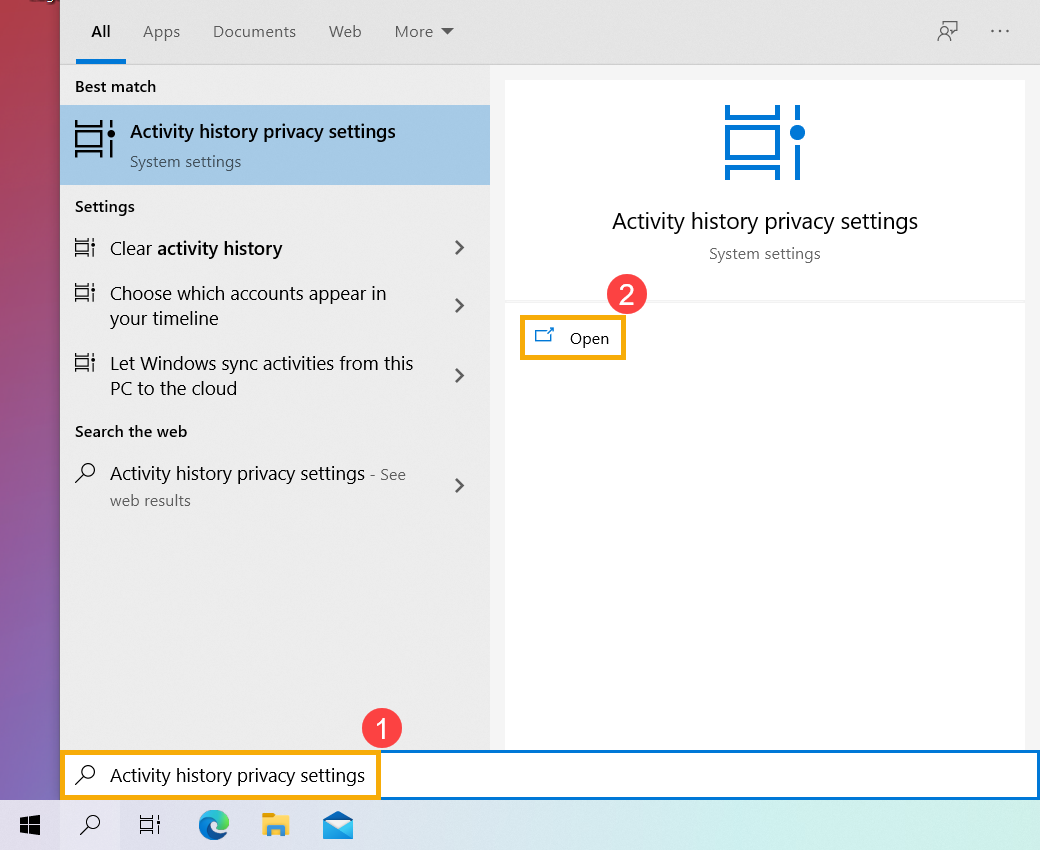
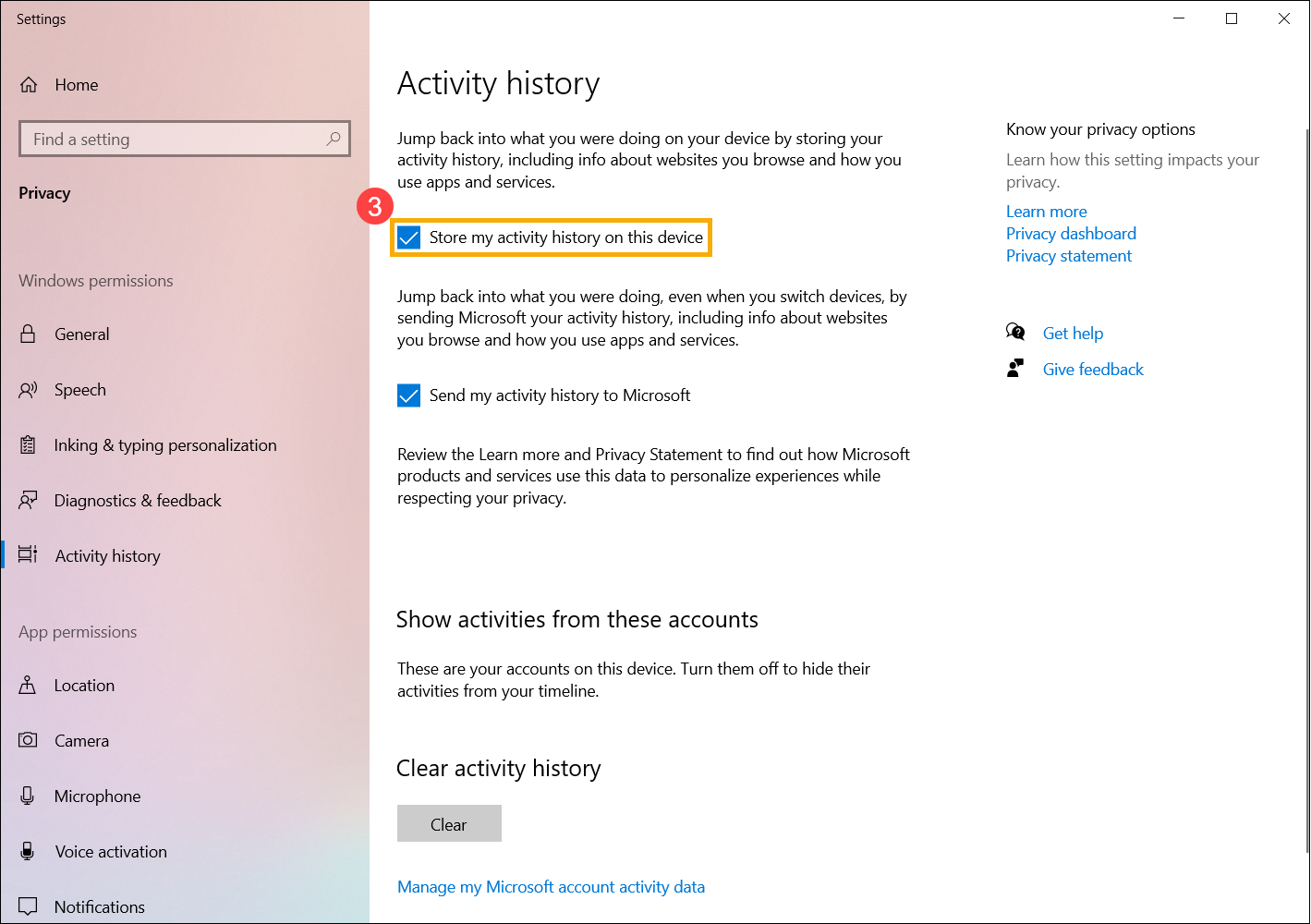
- Установите флажок [Сохранить историю моих действий на этом устройстве] ③, тогда функция Windows Timeline будет включена в представлении задач.
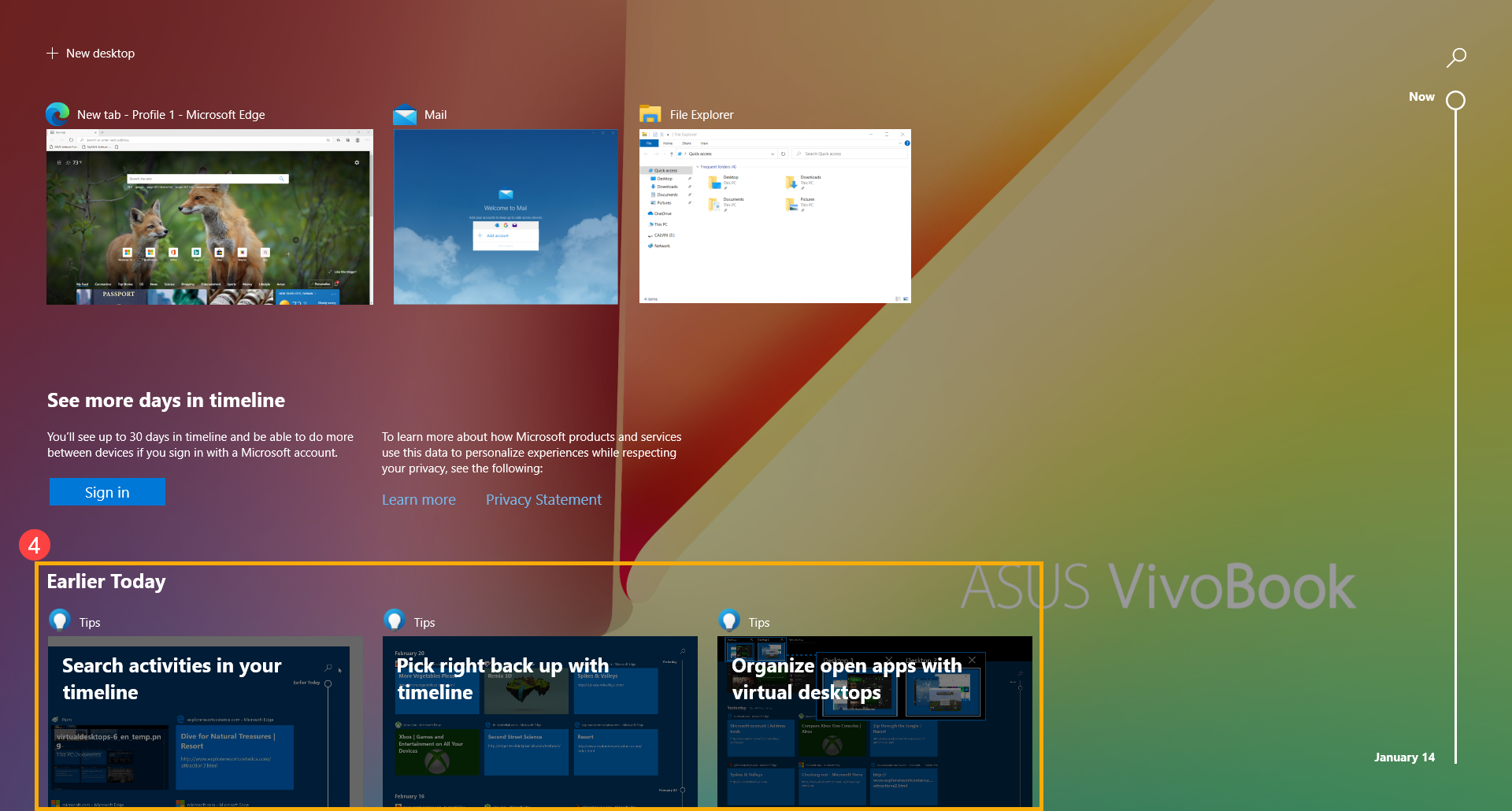
- После открытия представления задач в нижней части экрана отобразятся ваши недавние действия, и вы можете выбрать одно из действий, чтобы быстро вернуться к тому, что вы делали ④.
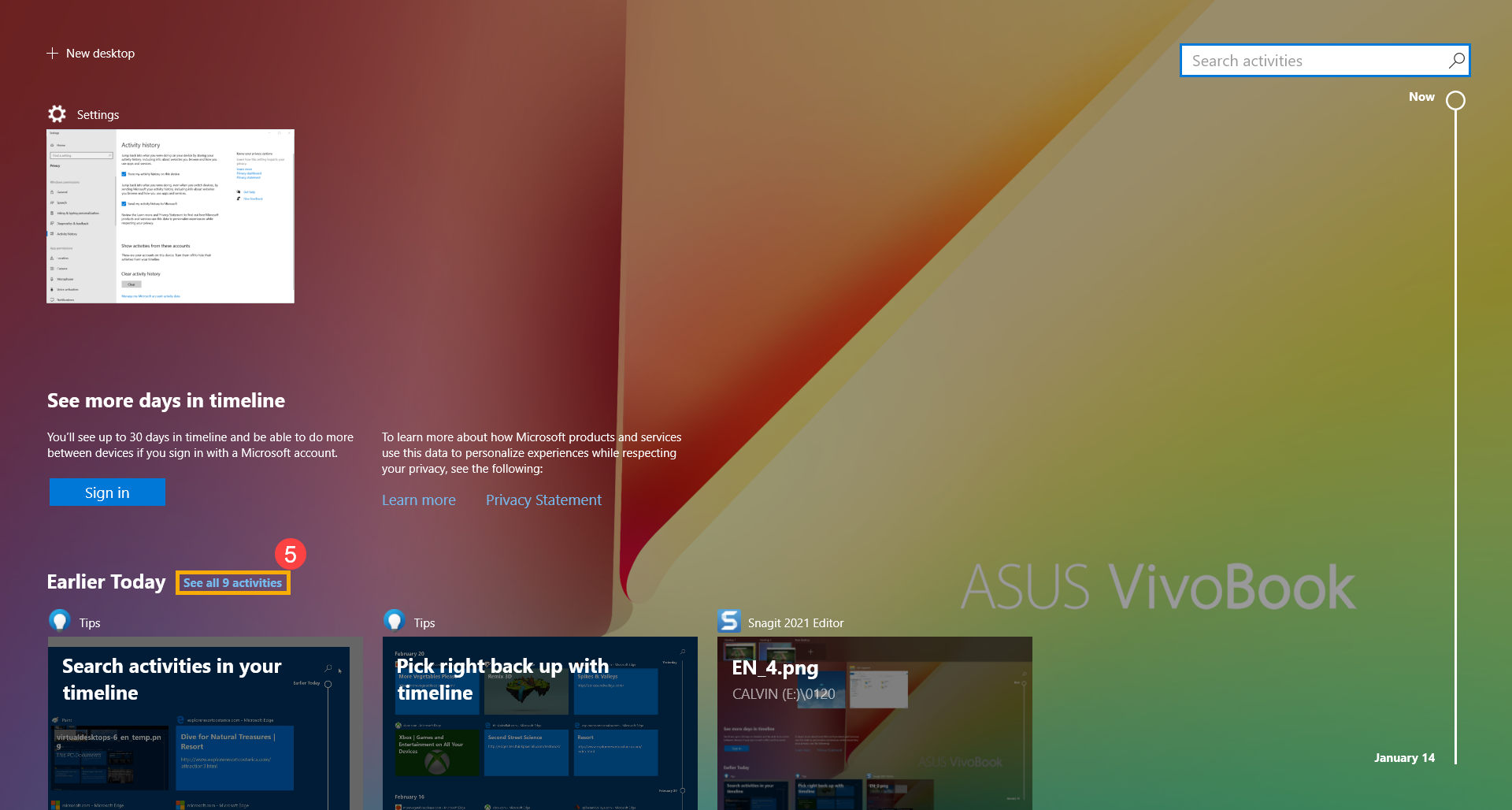
- Вы также можете щелкнуть [Просмотреть все действия] в конце даты ⑤, и появится список других действий.
- Вы также можете щелкнуть [Действия поиска] ⑥ в правом верхнем углу, а затем ввести формулировку (или ключевое слово из нее), чтобы быстро вернуться к деятельности, которую вы хотите найти.