
Как выключить микрофон или видео в Zoom трансляции
Инструкции
На чтение 5 мин. Просмотров 57.8k. Опубликовано 08.05.2020
Чтобы участникам видеочата не передавались лишние звуки, нужно выключить микрофон в Zoom. Сделать это легко – с помощью специальных кнопок. Они находятся на экране конференции – на нижней панели.
- Как отключить звук и видео в конференции Zoom на компьютере
- В клиенте Zoom для Windows
- В настройках Виндовс
- Как выключить звук и видео в Zoom на телефоне
Как отключить звук и видео в конференции Zoom на компьютере
Для ПК есть несколько способов: иконки на экране конференции, параметры звука на компьютере и «Диспетчер устройств» в Windows. В последнем случае устройства для вывода картинки и звука отключаются на компьютере полностью.
В клиенте Zoom для Windows
Чтобы отключить звук и видео в Zoom, нужно:
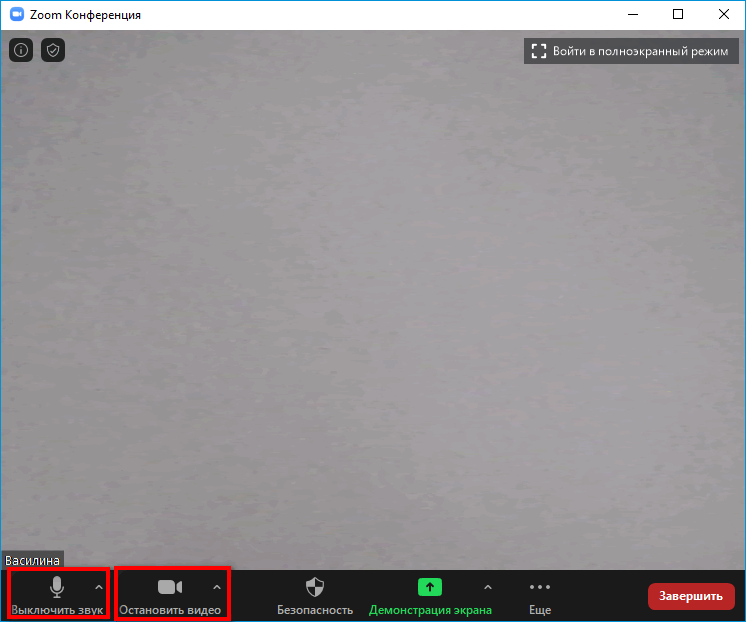
- Навести курсор на нижнюю часть экрана конференции. Нажать на первые две кнопки «Выключить звук» и «Остановить видео». Значки микрофона и камеры будут перечеркнуты. Это будет означать, что устройства уже неактивны.
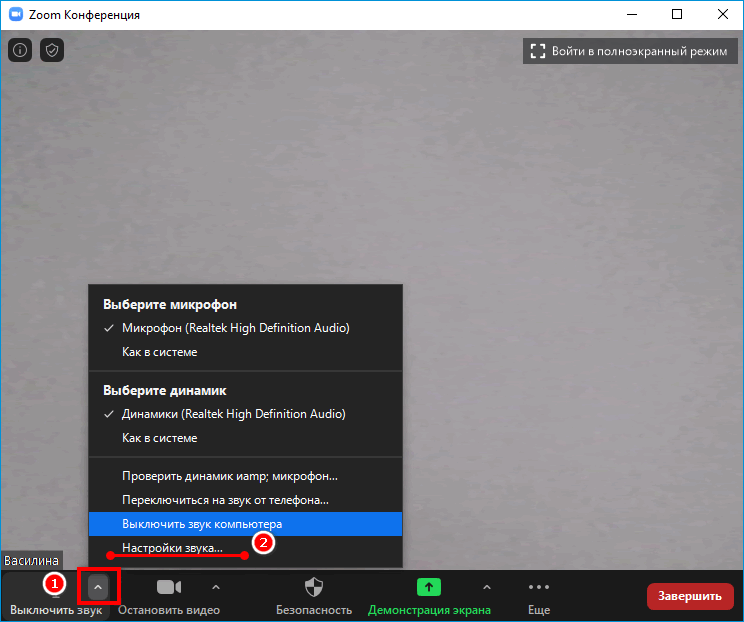
- Если нужно, чтобы звук не включался при запуске каждой конференции, кликнуть по стрелке на кнопке «Выключить звук» и выбрать «Настройки звука».
- Поставить галочку рядом с пунктом «Отключить звук моего микрофона при подключении к конференции». То же самое можно сделать с видео в одноименном разделе выше.
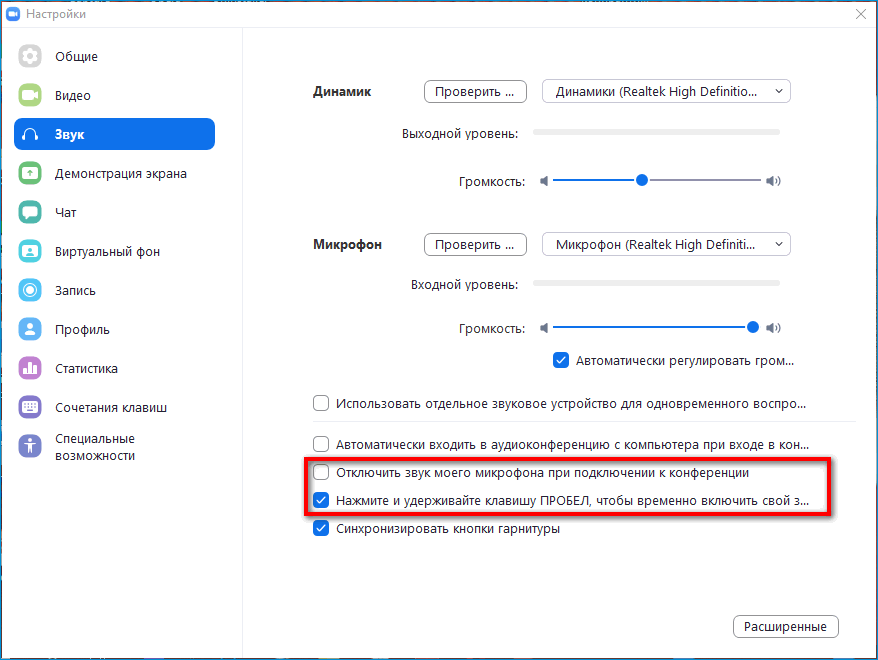
- При желании активировать функцию с «Пробелом». Микрофон будет работать при зажатой клавише.
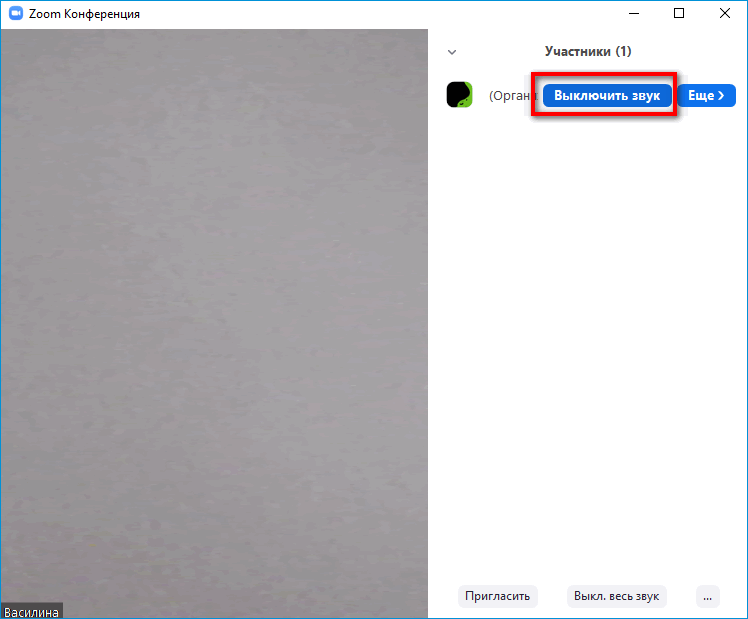
- Чтобы отключить микрофон конкретного участника видеочата, нужно перейти в раздел «Участники», навести стрелку на человека в списке, и кликнуть по «Выключить звук».
- Чтобы выключить видео в Zoom у одного слушателя, то есть деактивировать его веб-камеру, нужно навести на него стрелку, нажать на «Подробнее» и выбрать «Остановить видео».
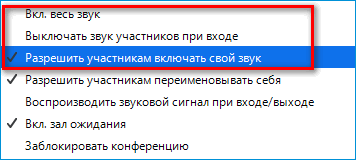
Дополнительная информация. Как ведущему слышать участников конференции? Нужно щелкнуть по трем точкам в правом нижнем углу в окошке «Участники». Поставить галочку рядом с пунктом «Выключать звук участников при входе» и убрать отметку со следующей строчки «Разрешить участникам включать свой звук».
Отключить видео у всех участников можно перед запуском конференции. Для этого нужно ее настроить:
- Перейти по ссылке на официальный сайт Зоом.
- Войти в свой аккаунт с помощью адреса электронной почты и пароля. Либо использовать сторонние сервисы для входа: Google, Facebook.
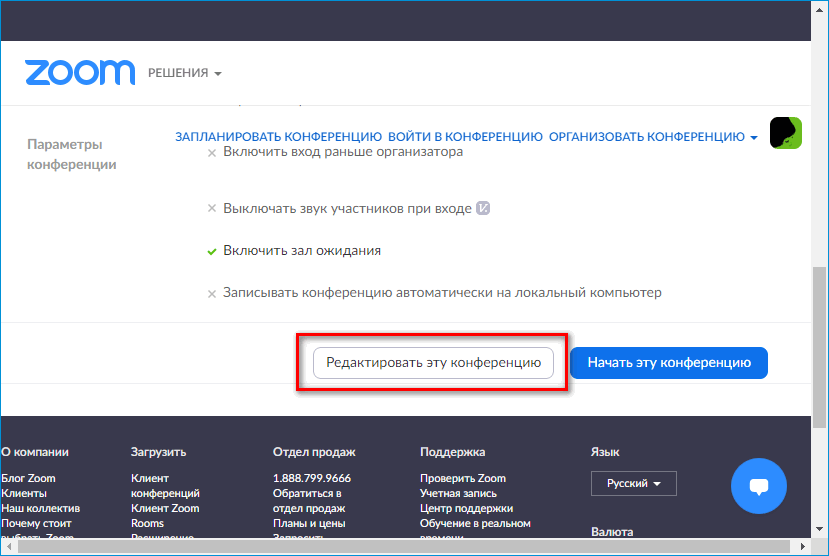
- Открыть раздел «Конференции» справа. Перейти в блок «Зал персональной конференции». Нажать на «Редактировать эту конференцию».
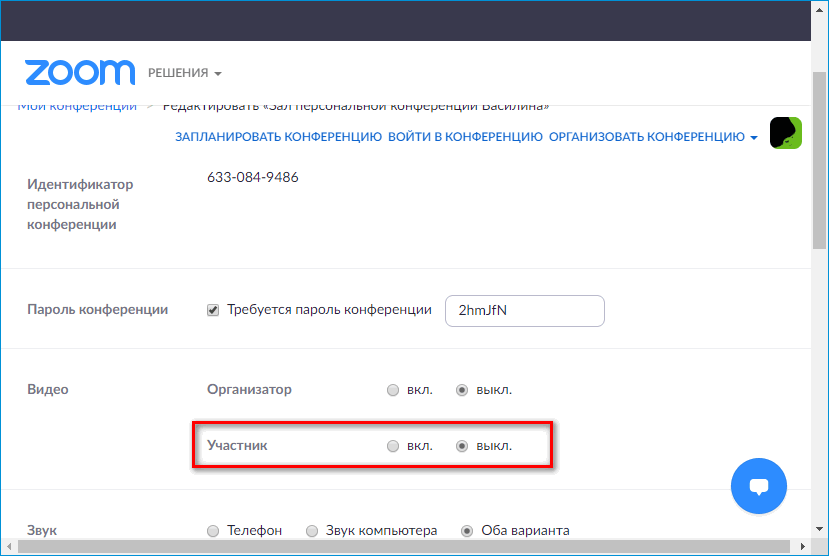
- В блоке «Видео» поставить «Выкл» для участников.
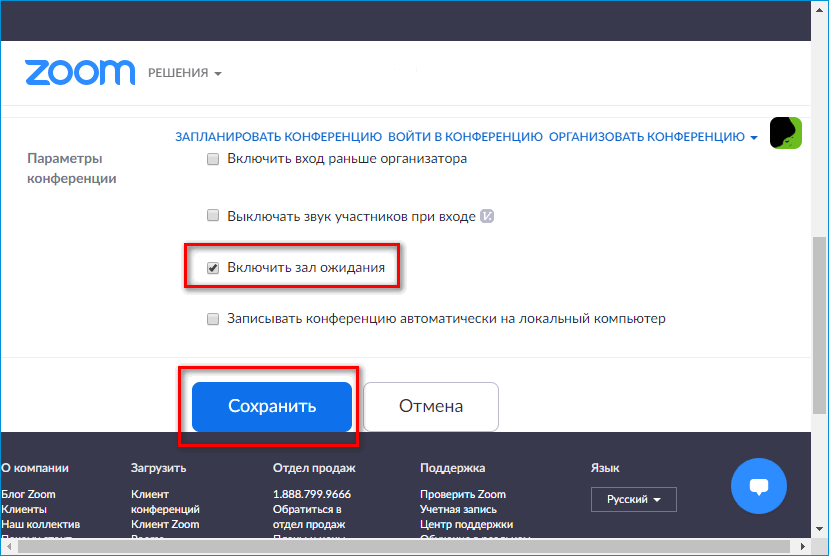
- Прокрутить страницу, при необходимости отключить зал ожидания, чтобы не подтверждать каждого участника в видеочате. Нажать на «Сохранить».
- Кликнуть по «Начать конференцию». Подтвердить переход в клиент Zoom.
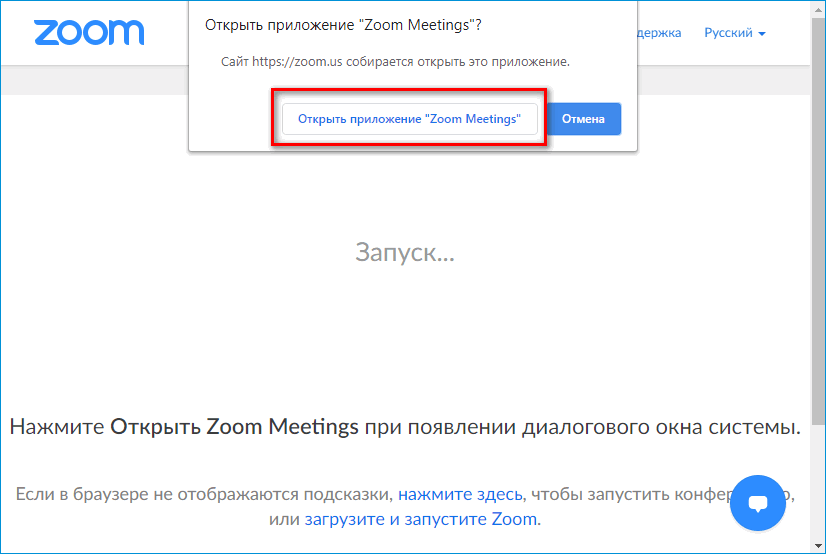
В результате откроется приложение Zoom – начнется вебинар.
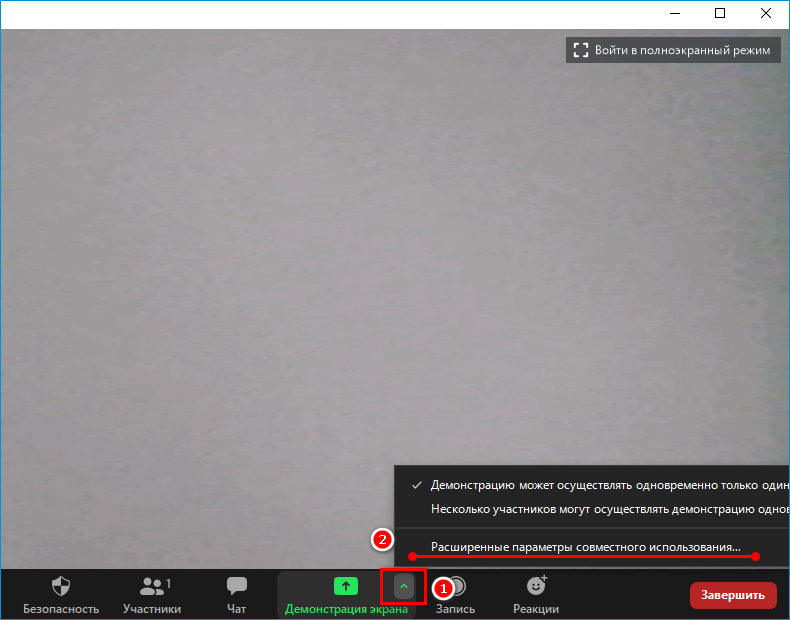
Также можно запретить слушателям демонстрировать свой экран . Для этого:
- Нажать на стрелку вверх на кнопке «Демонстрация экрана». Выбрать «Расширенные параметры совместного использования».
- В новом окошке поставить значение «Только организатор» в параметре «Кто может осуществлять демонстрацию».
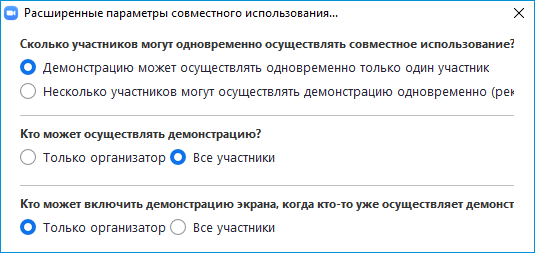
После этого закрыть дополнительное окно – изменения сразу сохранятся.
Дополнительная информация. При включении демонстрации экрана рекомендуется выключать опцию «Совместное использование звука», чтобы слушателям не передавался звук, который воспроизводится на ПК.
В настройках Виндовс
Как выключить микрофон на стационарном компьютере и на ноутбуке:
- Кликнуть правой кнопкой мышки по значку динамиков в правом нижнем углу экрана. В меню выбрать «Открыть параметры звука».
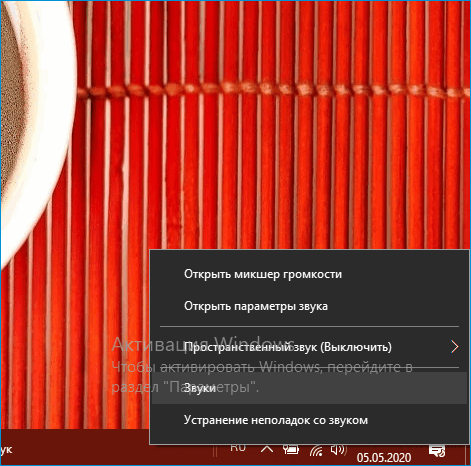
- Во вкладке «Запись» кликнуть по микрофону правой кнопкой и выбрать опцию «Отключить».
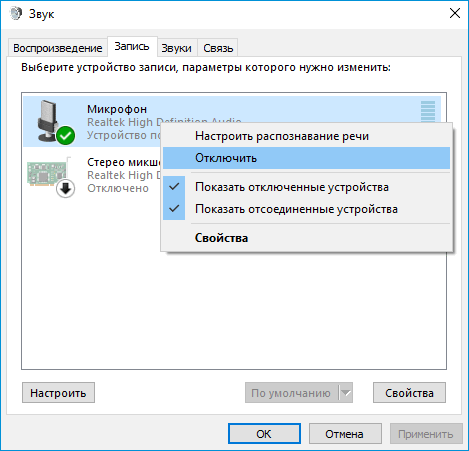
- При необходимости сделать то же самое с динамиками в разделе «Воспроизведение».
Чтобы отключить видео в Zoom, нужно:
- Кликнуть по ярлыку «Этот/Мой компьютер» на рабочем столе и выбрать «Управление».
- Перейти в раздел «Диспетчер устройств» в новом окне.
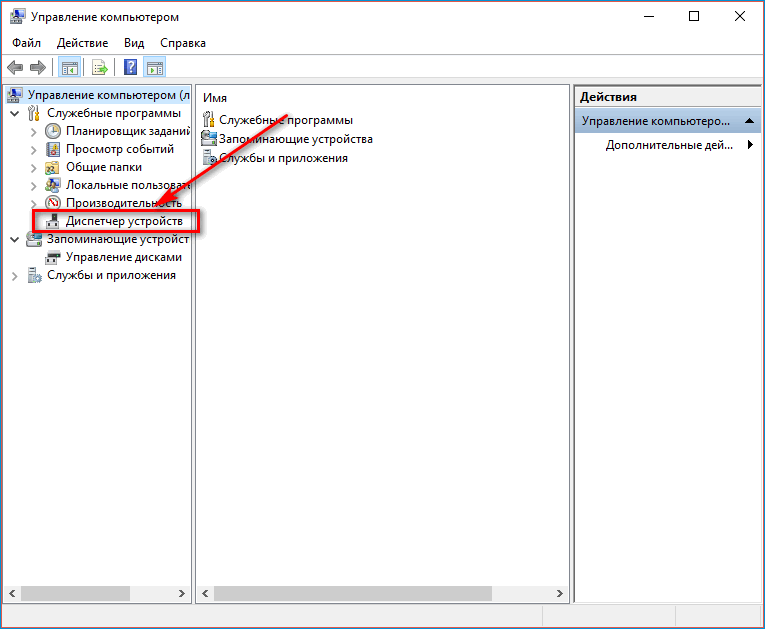
- Найти и раскрыть пункт «Камеры». Щелкнуть по устройству правой кнопкой мышки – выбрать «Отключить».
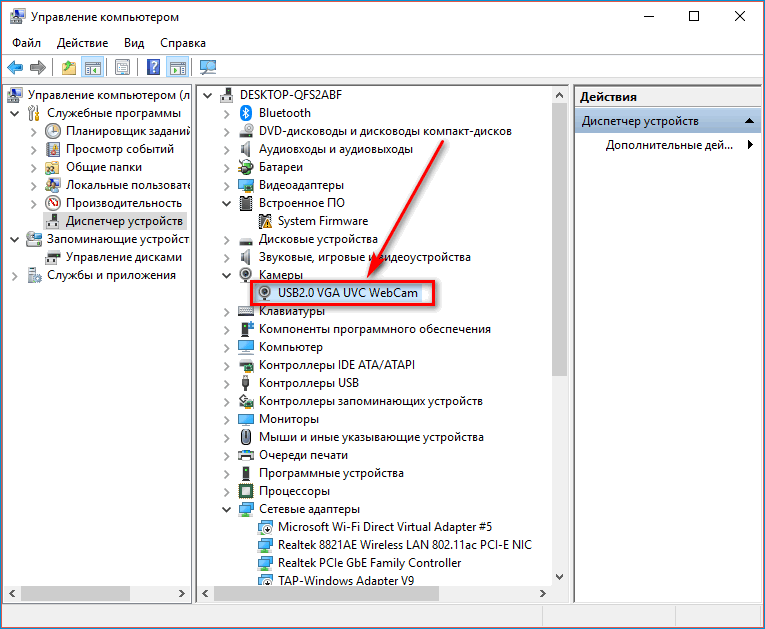
- Подтвердить действие.
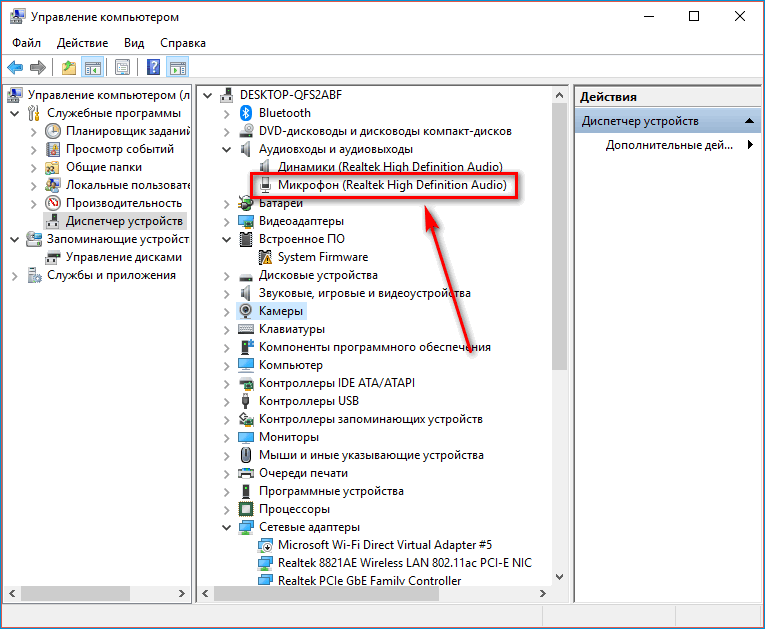
Обратить внимание. Отключить микрофон на ноутбуке можно также в «Диспетчере устройств». Для этого раскрыть пункт «Аудиовходы и аудиовыходы», кликнуть правой кнопкой по микрофону и выбрать опцию «Отключить».
Как выключить звук и видео в Zoom на телефоне
Чтобы отключить микрофон в Zoom, нужно:
- Тапнуть по дисплею – внизу появится панель. С помощью первых двух значков выключить свой микрофон и камеру. Как удостовериться, что устройство неактивно: кнопка будет красной и перечеркнутой.
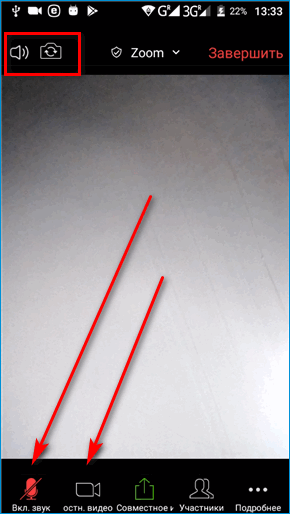
- Чтобы выключить устройства слушателей, перейти в раздел «Участники». Можно сразу тапнуть по кнопке внизу «Выключить звук для всех». Либо выбрать определенных людей в списке и с помощью тех же иконок деактивировать устройства участников.
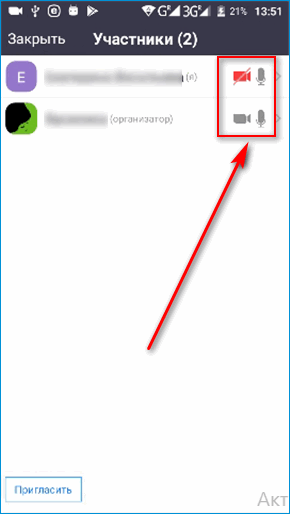
Часто этой опцией пользуются преподаватели: когда некоторые ученики начинают шумно себя вести, срывая урок.
Выключить микрофон можно как в конференции Zoom, так и в настройках компьютера – в «Диспетчере устройств» и в параметрах динамиков. То же самое касается камеры. В Зоом организатор конференции имеет право отключать звук и видео для всех или для некоторых участников. В настройках платформы можно также запретить самовольное включение микрофона слушателями.
Отключить микрофон одному из спикеров
Наведите на окно видео участника и нажмите на его микрофон:

Или нажмите на значок микрофона в списке участников:
После этого микрофон выбранного спикера будет выключен для всех, и никто его не будет слышать.
Внимание! Спикер, которому вы выключили микрофон, получит предупреждение об этом:

Отключить микрофон всем в эфире
Нажмите на меню «три точки» в разделе «Участники» и выберите пункт «Отключить всем микрофон»:

Попросить включить микрофон
Наведите на иконку с микрофоном напротив нужного спикера в разделе «Участники» или нажмите на значок микрофона на окне спикера.
Участник увидит предложение с просьбой включить микрофон:

Он может согласиться на предложение и включить микрофон, либо отказаться от предложения.
Отключить звук только для себя
Нажмите на «3 точки» в правом верхнем углу окна спикера, у которого вы хотите отключить звук и выберите пункт «Отключить звук только для себя»

После этого вы перестанете слышать данного ведущего, а на окне спикера появится значок с перечеркнутым динамиком:
Как отключить микрофон в Zoom на компьютере и телефоне?
Во время видеозвонков в Zoom можно временно отключать микрофон, когда не говорите, а только слушаете своих собеседников. Либо можете приглушить звуковой фон, создаваемый вокруг вас, переключением на функцию push to talk.

Отключение микрофона в Zoom
В последние месяцы Zoom бьет рекорды популярности, будучи одним из лучших инструментов для создания видеоконференций во время пандемии. Нынешняя ситуация поставила многих людей перед необходимостью общаться с друзьями, сотрудниками, студентами или преподавателями.
Однако не всегда есть условия, чтобы безупречно настроить трансляцию голоса. Возможно, кто-то из семьи или четвероногие питомцы дадут о себе знать. В этом случае полезно узнать, как отключить микрофон в Zoom, чтобы не заглушать передачу нежелательным фоном из нашей квартиры.
На компьютере
Отключить звук микрофона в программе Zoom очень просто. Кликните на кнопку Mute, расположенную в левом нижнем углу. Голос будет приглушен, и никакие звуки из вашего окружения не будут транслироваться. В качестве альтернативы, то же самое можно сделать нажатием комбинации Alt + A.

Если в ходе конференции кто-то из участников обращается к вам, сможете быстро включить звук нажатием на кнопку Unmute или комбинацией Alt + A.
Стоит отметить, что возобновить трансляцию можно с помощью функции push to talk, то есть «нажмите, чтобы говорить». Для этого выключите передачу голоса нажатием на Mute или клавишами ALT+A. Если нужно продолжить общение, нажмите и удерживайте пробел на клавиатуре. При этом увидите сообщение «Temporarily unmated», которое означает, что в это время ваш голос транслируется.
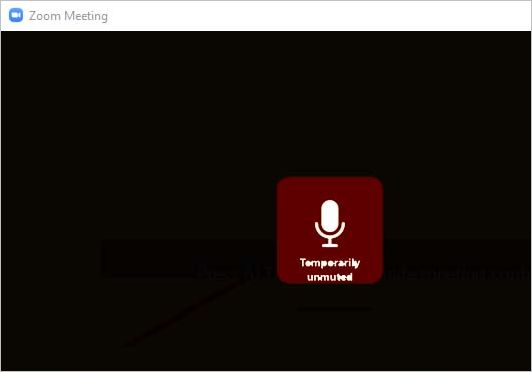
Когда отпустите пробел, звук будет отключен. Таким образом, можно постоянно отключить микрофон, а когда хотите что-то сказать, нажимайте на пробел.
В смартфоне
На телефоне также можно отключить микрофон при необходимости. Все, что нужно сделать, это нажать значок Mute на экране разговора, который находится в нижнем левом углу экрана.
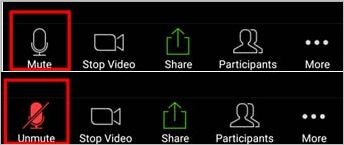
Если хотите выключить приглушение звука, кликните на значок Unmute. Эта операция является молниеносной и не требует подтверждения.