
Если не удается очистить корзину на компьютере Mac
Если не удается очистить корзину или переместить в нее файл, попробуйте следующие решения.
Если компьютер Mac сообщает, что файл используется
- Закройте все программы, которые использовались с данным файлом, затем очистите корзину.
- Если это не работает, возможно, у программы есть один или несколько фоновых процессов, которые используют данный файл. Перезапустите компьютер Mac, затем очистите корзину.
- Если это не работает, возможно, файл используется объектом запуска или объектом входа. Чтобы временно предотвратить автоматическое открытие таких объектов, выполните запуск в безопасном режиме, удерживая нажатой клавишу Shift во время запуска компьютера Mac. Затем очистите корзину и перезапустите компьютер Mac в обычном режиме.
Если не удается удалить файл по другим причинам
- Выполните запуск из раздела восстановления macOS, удерживая нажатыми клавиши Command-R во время запуска компьютера Mac.
- При появлении окна «Служебные программы macOS» выберите программу «Дисковая утилита» и нажмите кнопку «Продолжить».
- В программе «Дисковая утилита» выберите диск, содержащий файл, который требуется удалить. Затем воспользуйтесь функцией «Первая помощь» в программе «Дисковая утилита», чтобы восстановить этот диск.
- Закройте программу «Дисковая утилита», затем перезапустите компьютер Mac и очистите корзину.
Дата публикации: 18 апреля 2017 г.
Невозможно переместить в корзину объект так как часть его расширений сейчас используется
- Актуально для:
- Parallels Desktop for Mac Standard Edition
- Parallels Desktop for Mac Pro Edition
- Последняя проверка: Сен 4, 2023
- Доступные переводы:

- Получить обновленияСкачать
В меню Parallels Desktop
Чтобы удалить виртуальную машину (ВМ), выполните следующие действия:
1. Запустите Parallels Desktop.app, но не запускайте виртуальную машину.
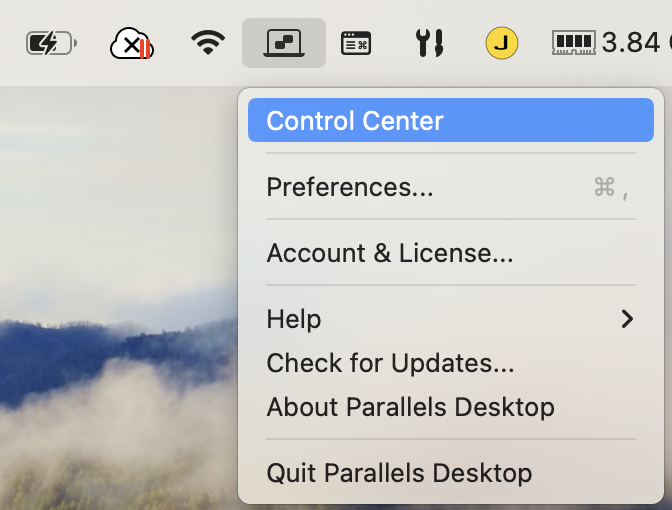
2. Щелкните значок Parallels в строке меню Mac и выберите пункт Центр управления:
3. Щелкните правой кнопкой по названию виртуальной машины и выберите пункт Удалить.
4. Выберите Сохранить файлы, если позже необходимо будет получить доступ к файлам, сохраненным на этой виртуальной машине. Виртуальная машина будет удалена из списка, однако останется в своем исходном расположении.
Если вам не нужны никакие данные этой виртуальной машины и вы хотите окончательно их удалить, нажмите Поместить в корзину.
Предупреждение: операция Поместить в корзину необратима. После перемещения виртуальной машины в корзину и очищения Корзины восстановить машину будет невозможно.
В программе Finder, если на компьютере Mac была удалена программа Parallels Desktop
Если программа Parallels Desktop удалена на компьютере Mac, инструкции по поиску виртуальной машины на компьютере Mac и ее перемещению в корзину см. в статье базы знаний KB 117333.
Была ли эта статья полезной?
Как, по вашему мнению, можно улучшить эту статью?
Невозможно переместить в корзину объект так как часть его расширений сейчас используется
Поддержка приложений для дома
Kaspersky Internet Security для Mac
Kaspersky Internet Security для Mac
Нет результатов
Нет результатов
Как удалить Kaspersky Internet Security для Mac
Статья обновлена: 14 февраля 2023 ID: 15587
Вы можете удалить Kaspersky Internet Security для Mac двумя способами:
- через меню программы, инструкция в справке;
- с помощью мастера удаления (инструкция ниже).
Если удалить Kaspersky Internet Security для Mac, расширения для браузеров Chrome и Firefox останутся. Инструкции о том, как удалить расширения, смотрите в справке Chrome и в справке Firefox.
Как удалить Kaspersky Internet Security для Mac с помощью мастера удаления
- Скачайте и распакуйте архив kismac21.1.0.150uninstaller.zip.
- Запустите файл kismac21.1.0.150uninstaller.dmg.
Если при попытке запустить файл вы видите сообщение «Приложение «Удаление Kaspersky Internet Security» не удается открыть, так как оно было загружено не из App Store», воспользуйтесь инструкциями на сайте поддержки Apple.
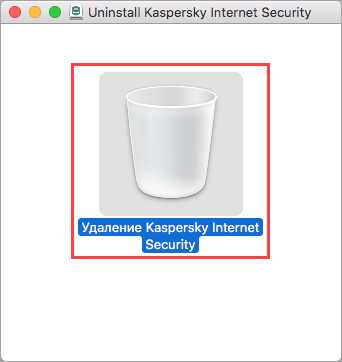
- Дважды нажмите УдалениеKaspersky Internet Security.
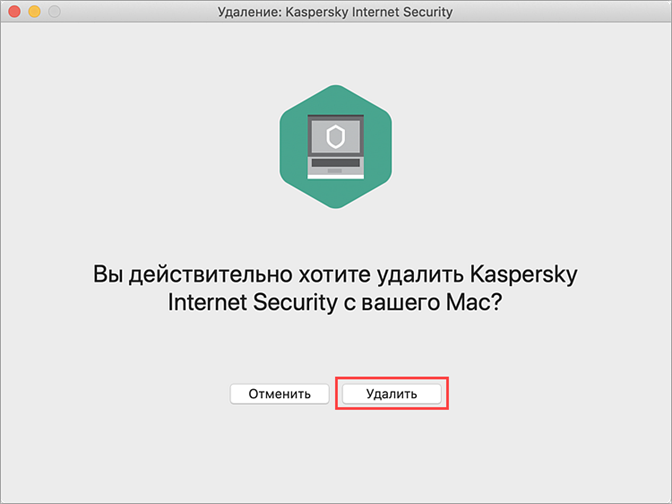
- Введите данные учетной записи администратора и нажмите OK.
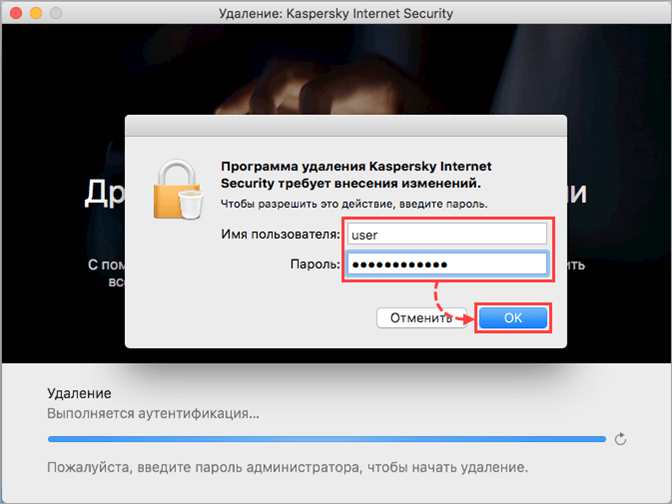
- Дождитесь завершения удаления и нажмите Выйти.
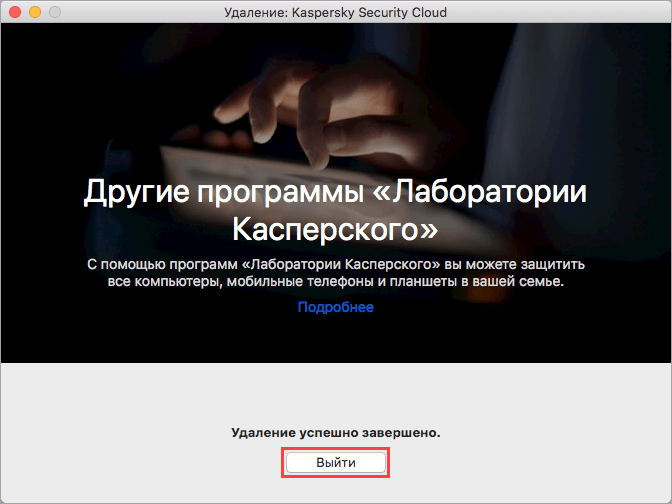
Программа будет удалена.
Невозможно переместить в корзину объект так как часть его расширений сейчас используется
Будь в курсе последних новостей из мира гаджетов и технологий
iGuides для смартфонов Apple

Не удаляются файлы в macOS. Что делать?

Сергей Епихин — 30 января 2017, 14:00
Удаление файлов на компьютере – рутинная процедура, которую ежедневно проходит каждый из нас. Выделяешь нужные файлы, а дальше либо просто перетаскиваешь или через контекстное меню отправляешь в корзину. Казалось бы, какие могут возникнуть тут трудности, но иногда система не разрешает удалять файлы или корзина просто не очищается. Что делать в таких случаях?
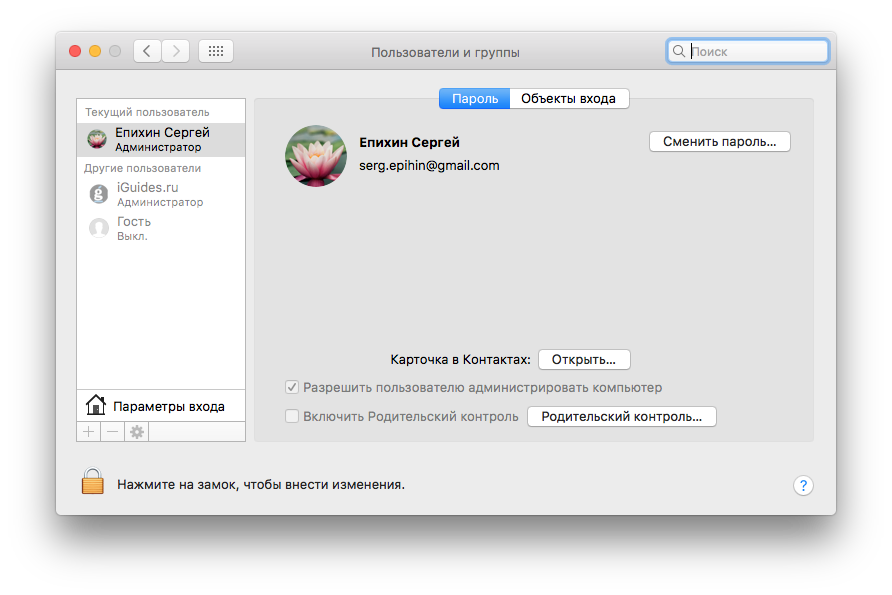
Во-первых, необходимо убедиться, что у вашей учетной записи есть права администратора. Некоторые системные файлы не разрешено удалять обычным пользователям, а также администратор компьютера мог запретить удалять те или иные файлы на компьютере. Проверить права пользователя можно в «Системные настройки» > «Пользователи и группы».
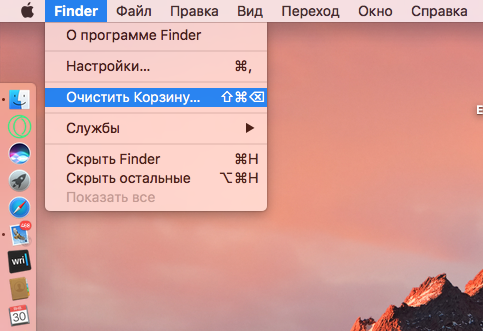
Во-вторых, если файл перемещается в корзину, но при попытке очистить корзину появляется сообщение «Операция не может быть выполнена, поскольку объект «имя файла» заблокирован», попробуйте очистить корзину следующим образом: открыть Finder > на верхней панели управления выбрать Finder > «Очистить корзину» > нажать клавишу Option и «Очистить корзину».
Если это не помогло, то необходимо убедиться, что файл, который вы пытаетесь удалить, не заблокирован. Для этого выберите проблемный файл, нажмите правой кнопкой, выберите пункт «Свойства» > «Защита». Если стоит галочка напротив пункта, то снимите её.
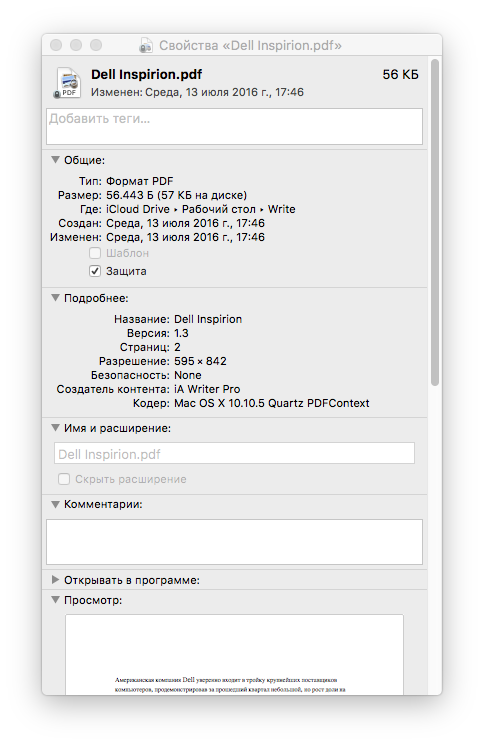
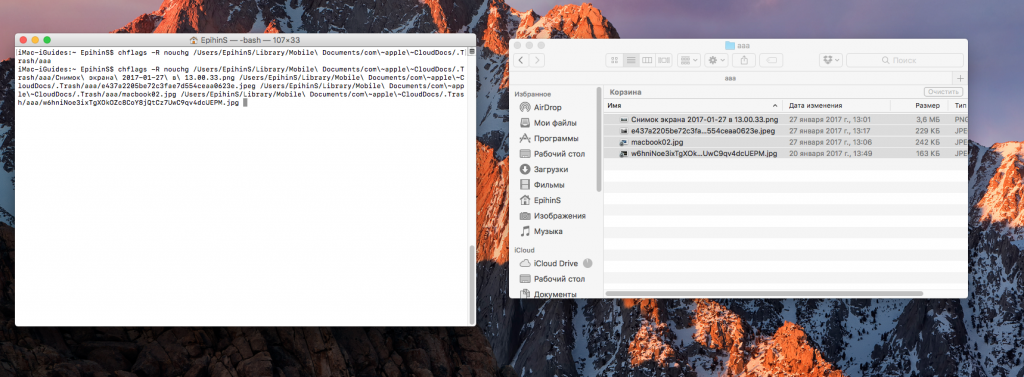
Если в корзине несколько файлов с защитой, то для того, чтобы не снимать с каждого них защиту вручную, можно воспользоваться командой терминала, которая снимет защиту сразу со всех файлов.
Откройте приложение «Терминал» и «Корзину», так, чтобы окна приложений были расположены рядом. Скопируйте в терминал команду chflags -R nouchg, но не вводите её. После nouchg необходимо поставить пробел. Далее просто выделите и перенесите из «Корзины» все файлы в окно терминала. Нажмите Enter.
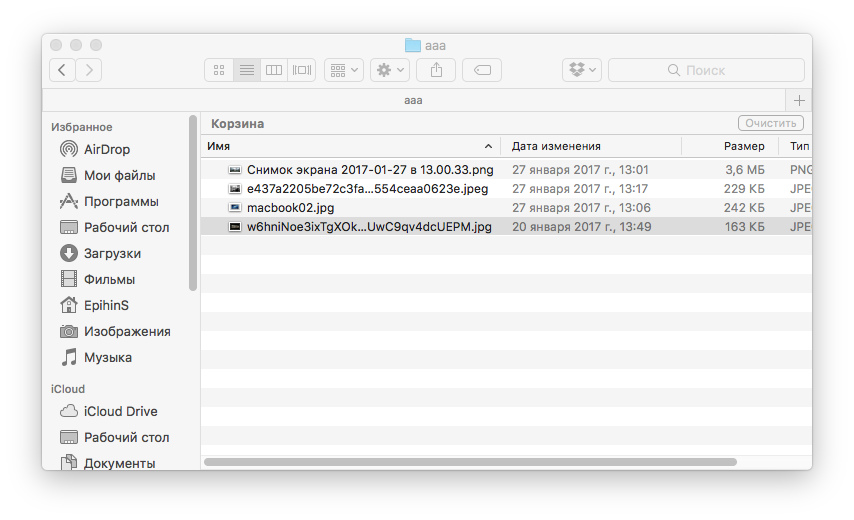
Другая возможная причина – некорректное имя файла. Если в названии использованы специальные символы ASCII (кавычки, тире, звездочки), это может приводить к ошибкам в работе macOS. Переименуйте файл и попробуйте удалить его снова.
Также, убедитесь, что никакое из запущенных приложений не задействует файл, который вы пытаетесь удалить.
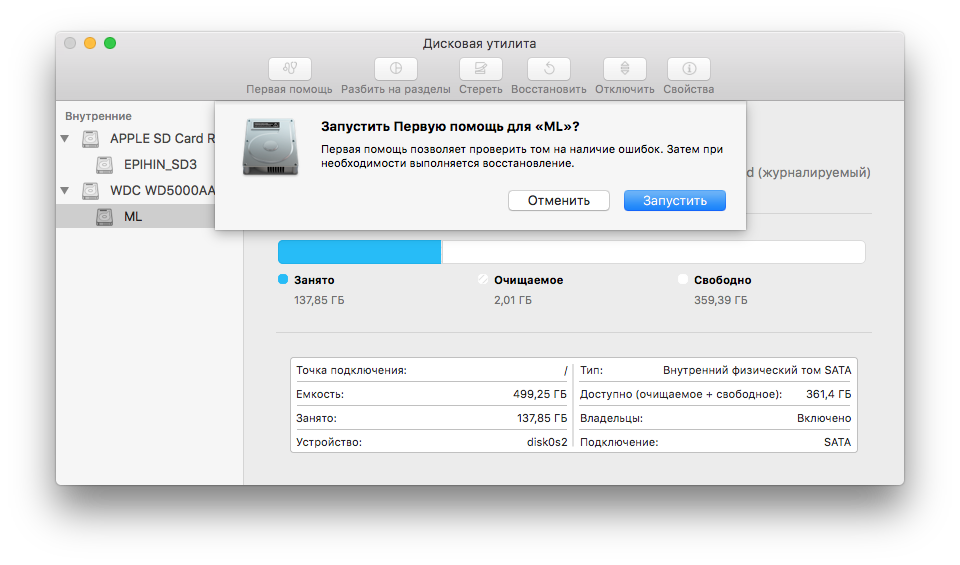
Если ни один из советов не помог, то проверьте файловую систему дисков компьютера на наличие ошибок. Для этого откройте «Дисковую утилиту» > «Первая помощь».
А новый iPhone и многое другое вы можете купить у наших друзей из Big Geek. Скидка по промокоду iGuides