
Вывод звука со Станции по HDMI
С момента создания страницы или последних правок появилась новая информация (изменилось API, появились более прямые способы подключения, навыки, информация перешла в статус официальной и её изменения больше не поддерживаются).
Хак отвалился, инструкция недействительна.
Актуальная информация по HDMI-звуку в официальной Справке на странице «Подключить Станцию Макс к телевизору».
Немного общей информации
Ранее была возможность активировать вывод звука через скрытые элементы интерфейса. При этом наружу выводится звук, связанный с видеосервисами (фильмы и на данный момент Музыка, доступная через Кинопоиск). Болталки, навыки, просто включенная музыка всегда выводятся на Станцию.
Активация этой функции может заметно ухудшить распознавание голоса (особенно при неудачном размещении колонки); большая часть пользователей в итоге по той или иной причине откатилась к стандартному выводу звука.
Способ 1
- Открываем в браузере https://yandex.ru/quasar/.
- Запускаем DevTools
- Открываем в DevTools в вкладку Network
- Открываем страницу Станции (Управление устройствами -> Яндекс.Станция)
- Изменяем любое значение, чтобы получить запрос: «set_device_config»
Например, на странице Я.Станции нажать "Заставка" и Изменить значение с "Фото" на "Видео" (или наоборот).
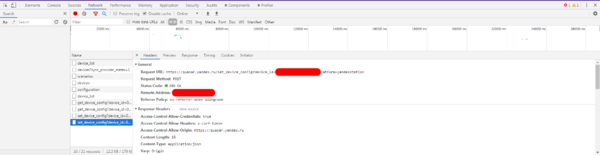
- Правой кнопкой на эту строчку -> выбираем copy -> Copy as fetch
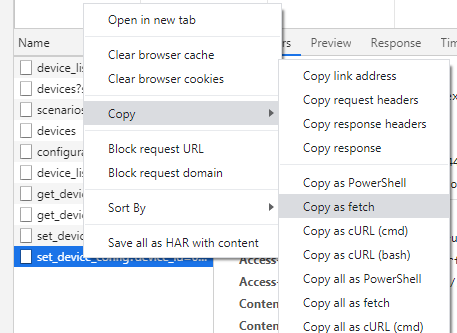
- В DevTools открываем вкладку Console
- Жмём Ctrl+V


- Нажимаем Enter. Готово.
Поскольку данная возможность недокументирована, она может в любой момент перестать работать, а также работать некорректно, включая сбои в работе HDMI и оборудования. Мы не рекомендуем такое включение, а вы используете его полностью на свой страх и риск.
Способ 2
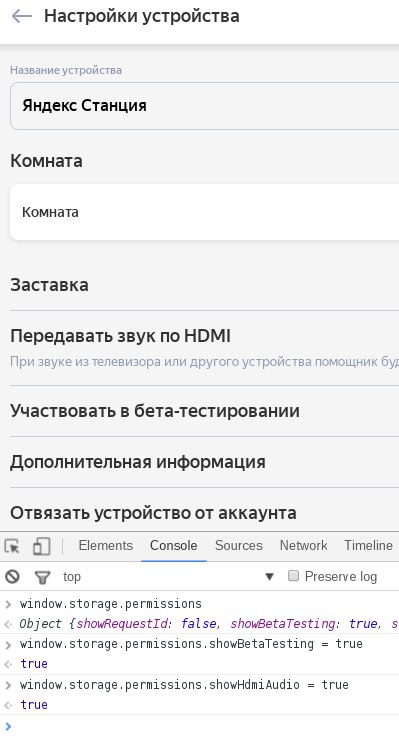
Раскопано в нашем тг-чате @station_yandex (сообщение от 29.06.2020).
- Открываем в браузере https://yandex.ru/quasar
- Запускаем DevTools нажатием F12 на клавиатуре
- В DevTools переходим на вкладку Console и пишем: window.storage.permissions.showHdmiAudio = true
- Нажимаем Enter на клавиатуре.
- Заходим на страницу Яндекс.Станции и (магия) видим переключатель «Передавать звук по HDMI».
Если вы ввели строку при уже открытой странице Станции, то не увидите изменений (страница сама не обновляется). В этом случае:
- Нажмите стрелочку «Назад» слева от «Настройки устройства»
- Снова зайдите на страницу Станции, и увидите волшебный переключатель.
Не жмите "Обновить страницу" в браузере! Этим вы уничтожите внесённые изменения, и всё придётся начать сначала.
Способ 3
Способ 4
- Скачайте и установите расширение для chrome Quasar_plus или Station quasar (quasar plus работает только в новых версиях chrome в которых есть поддержка manifest v3, station quasar работает и в старых и в новых версиях chrome)
- Кликните на установленное расширение для его активации, после этого вас перебросит на страницу настроек
- На странице настроек откройте страницу настроек вашей станции и там вы увидите переключатель Передавать звук по HDMI, активируйте его и звук из видео будет идти через HDMI
Способ 5
Один из наиболее распространенных вариантов вывода звука с любого HDMI-источника (в том числе и Яндекс станции) – это использование специальных устройств – HDMI экстракторов и конвертеров. Они имеют входной разъем HDMI in для подключения источника сигнала, а также выходные цифровые и аналоговые аудио разъемы. А зависимости от модели, это могут быть SPDIF (Toslink), Coaxial, L/R RCA аудио, а также 3.5 мм Audio Jack. Большой выбор подобных устройств можно найти в ассортименте компании Dr.HD:
- Аудио экстрактор HDMI 2.0 / Dr.HD CA 146 HHA
- Конвертер HDMI в HDMI + SPDIF + L/R Audio / Dr.HD CA 144 HHA
- Конвертер HDMI в HDMI + SPDIF + L/R Audio / Dr.HD CA 144 HHS
- Конвертер HDMI в 2x HDMI + SPDIF + Audio 3.5mm / Dr.HD CA 146 HHS
Способы для Станции Макс
Незначительно отличаются от первой Станции и описаны в отдельной инструкции «Вывод звука со Станции Макс по HDMI».
Как подключить к компьютеру через hdmi Яндекс станцию?
Добрый день! Я так понимаю вы хотели бы звук выводить от компьютера на станцию или использовать трансляцию, попробуем разобраться можно ли это сделать. Подключить к компьютеру через hdmi Яндекс станцию мы то сможем, только вот звук она выводить не будет и-за того, что нужна карта для ввода видео захвата это если в плане трансляции, а вот самое печально это, что на данный момент Станция не поддерживает вывод звука по hdmi. И потому в таком случае подключать Яндекс Станцию к компьютеру просто не имеет смысла.
Другие вопросы посетителей из раздела «Яндекс Яндекс Станция»:
Программное обеспечение
Оборудование
Служба поддержки
Размещение рекламы
info@sotoguide.ru
Копирование материалов допускается только при указании источника
Как подключить Яндекс Станцию к компьютеру: способы и возможные проблемы
Как подключить Яндекс Станцию к компьютеру? Это можно сделать двумя способами, будет разный функционал.
Первый способ
Яндекс Станция – это не только умный девайс, который умеет делать полезные вещи. В первую очередь, это колонка, только очень умная. Поэтому нетрудно предположить, что Алиса должна работать и как обычная блютуз-колонка. Сейчас проверим.
Включить Алису на айфоне можно, читай как
Как подключить колонку Алису к компьютеру? Сначала включите блютуз на компьютере. Для этого
- зайдите в меню «Пуск» ,

- найдите значок настроек и нажмите на него,

- войдите в раздел «Устройства» ,

- перейдите во вкладку блютуз,

- включите тумблер в позицию «Включено» ,

- компьютер начнёт выполнять поиск устройств.
Затем скажите девайсу «Алиса, включи блютуз» . Она ответит «секунду» и через несколько секунд включит его. После этого ваше устройство найдёт Алису. Вы увидите статус Готов к созданию связи. Скоро вы узнаете, как подключить Алису к компьютеру как колонку.
Нажмите на значок Станции в параметрах блютуз на компьютере и нажмите «Связать» . Появится полоса загрузки – ваш девайс и Алиса связываются. По окончании появится статус «Подключено» .
Когда колонка подключена к блютуз, она не реагирует на голосовые запросы.
Чтобы разорвать соединение, достаточно выключить блютуз на компьютере. Ещё можно удалить Станцию из параметров, нажав на её значок, а зачем нажав Удалить.
Второй способ
Ещё как подключить умную колонку Алиса к компьютеру? С помощью HDMI кабеля. Точнее, к его монитору. Это даст вам возможность смотреть фильмы на Кинопоиске и на Ютубе с экрана вашего девайса. В рамках этих платформ также можно давать Алисе голосовые команды.
Отключить Алису тоже можно, узнать как это сделать, можно по ссылке

HDMI кабель обычно идёт в комплекте с монитором. Но также его можно приобрести отдельно. Вместе с Алисой также идёт необходимый кабель. Присоедините колонку к монитору. Можете пользоваться. Удобно, не нужно управлять мышью, если смотрите фильм, сидя на расстоянии от монитора.
Обращаем внимание, что такой способ связи колонки с ПК подходит только большой Станции, у Мини и Лайт нет такой возможности.
Проблемы
Не получается установиться связь и вы уже думаете, а можно ли Яндекс Станцию подключить к компьютеру? Возможно, на вашем ПК просто нет необходимого модуля. Скачайте его и возвращайтесь к нашей инструкции.
Если всё же не получается установить связь, то, возможно, неполадки связаны с самой Станцией. Сбросьте её до заводских настроек, а потом настройте заново. Чтобы сбросить Алису,
- Отключите адаптер питания от Станции.
- Нажмите кнопку активации и, не отпуская ее, снова подключите к устройству адаптер питания.
- Удерживайте кнопку активации, пока световое кольцо не загорится жёлтым. После этого отпустите кнопку активации.
- Дождитесь приветствия Алисы.
И на всякий случай, оставляем вам инструкцию по повторной настройке. Вы сможете легко подключить к компьютеру Яндекс Станцию лайт, мини и обычную.
В приложении Яндекса нажмите на кнопку вызова голосового помощника
- Скажите «Алиса, настрой колонку» .
- В блоке умные колонки нажмите «Подключить» .

- В окне «Добавить устройство» появится список, выберите ваш девайс.

- Ознакомьтесь с условиями использования устройства и поставьте галочку-согласие.
- Нажмите «Продолжить» .

- Выберите дом для устройства, нажмите «Выбрать» .

- Убедитесь, что телефон подключён к вай-фай сети и включена геолокация.
- Выберите сеть и в открывшемся окне введи пароль от неё, нажмите «Продолжить» .

- Поднесите телефон ближе к устройству и нажмите в приложении кнопку «Проиграть звук» .
Разобрались, как подключить к компьютеру Яндекс Станцию мини, лайт и обычную? Остались вопросы – задавайте в комментариях.
Как подключить умную колонку алиса к компьютеру

Колонка
На чтение 5 мин Просмотров 41.9к. Опубликовано 07.09.2021 Обновлено 07.09.2021
Работа с Яндекс.Станцией и компьютером

Независимо от модели, Яндекс.Станция может быть подключена к ПК исключительно по Bluetooth для последующей передачи звука. Чтобы активировать нужную функцию на динамике, настройте и используйте голосовую команду «Алиса, активируйте Bluetooth».
Если все было сделано правильно, голосовой помощник сообщит, что модуль включен правильно. Обратите внимание, что в отличие от Wi-Fi, Bluetooth работает на меньшем расстоянии, поэтому во время подключения, а также при последующем использовании Станция должна находиться в относительной близости к компьютеру или ноутбуку.
К компьютеру или ноутбуку
Для синхронизации системы с ПК должна быть активирована опция Bluetooth. Ноутбуки часто оснащены этой функцией. Для компьютеров вам потребуется приобрести адаптер Bluetooth. Далее вам необходимо сделать следующее:

- Установите программу Bluetooth, подходящую для операционной системы вашего компьютера.
- Воспользуйтесь голосовым помощником, сказав «Алиса, включи Bluetooth», или нажмите кнопку питания на динамике, пока светодиодный индикатор не замигает синим.
- В программе выберите название Яндекс.Станция и нажмите «Подключиться».
Чтобы отключить Bluetooth, отключите устройство от динамика или скажите: «Алиса, выключи Bluetooth».
К Windows 7
Чтобы подключить динамик Bluetooth к устройству под управлением Windows 7, сначала включите динамик напрямую. После активации устройства вам необходимо перевести его в режим подключения, то есть возможность «подключиться» к другому оборудованию с помощью передачи Bluetooth. Обычно для этого в течение пары секунд нажимается клавиша с надписью Bluetooth или кнопка включения. Если индикатор в столбце часто мигает, процедура прошла успешно. Далее на компьютере прямо на панели задач активируется кнопка Bluetooth правой кнопкой.
По Теме: Как Подключить умную колонку Алиса к телефону

При щелчке мышью открывается окно, в котором нужно выбрать пункт «Добавить устройство». Если все сделано правильно, на экране появится окно с указанием всех устройств, которые можно подключить. После выбора беспроводной колонки из списка вам нужно щелкнуть по ней, а затем нажать кнопку «Далее». На следующем этапе система сама настроит гаджет, после чего предупредит, что динамик подключен и его можно использовать для прослушивания. Музыка в этом случае должна немедленно начать воспроизводиться через беспроводную колонку.
Если воспроизведение не началось, вы можете щелкнуть правой кнопкой мыши изображение динамика, расположенное на панели задач, затем выбрать раздел «Устройства воспроизведения».

Щелкнув еще раз правой кнопкой мыши на используемом устройстве Bluetooth, необходимо активировать пункт «Использовать по умолчанию».
Windows 10
- Щелкните левой кнопкой мыши значок «Пуск» на панели задач и выберите «Параметры». Это окно можно открыть многими другими способами.

- Из списка разделов выберите «Устройства» и перейдите на вкладку «Bluetooth и другие устройства».

- Оказавшись на указанной странице, измените положение ползунка «Bluetooth» на «Вкл.». Если этот элемент отсутствует в рассматриваемом разделе, необходимо проверить наличие модуля и драйверов.
По Теме: Топ колонок для компьютера

- Для поиска столбца щелкните блок «Добавить Bluetooth или другое устройство». В свою очередь, на следующем шаге выберите во всплывающем окне «Bluetooth» и подождите несколько секунд.

- На странице «Добавить устройство» из списка найденных гаджетов выберите Яндекс.Станция, в названии которой, как правило, указана точная модель, и нажмите «Подключить». В большинстве случаев никаких дополнительных действий не требуется, но иногда все же требуется PIN-код, указанный в документации столбца.

Узнать успешное сопряжение можно по отсутствию ошибок, а также посмотрев список устройств в категории «Аудио» на странице «Bluetooth и другие устройства». Если что-то пойдет не так, обратитесь за помощью к последнему разделу инструкций.
Другие версии ОС

- На компьютере под управлением Windows 7 или 8 действия немного отличаются от приведенных выше. Затем, чтобы активировать Bluetooth, зайдите в «Диспетчер устройств», разверните раздел «Радиомодули Bluetooth», щелкните модуль правой кнопкой мыши и выберите «Активировать».
- После завершения включения откройте «Панель управления» любым удобным способом и перейдите на страницу «Устройства и принтеры». По аналогии с первой десяткой, попасть в нужное место можно и другими способами.
Подробнее: Способы открытия «Панели управления»

- Используйте опцию «Добавить устройство» на верхней панели, чтобы выполнить автоматический поиск. По завершении Яндекс.Станция должна появиться во всплывающем окне, как и любой другой подходящий гаджет.

Помимо этого решения, вы можете прибегнуть к панели управления драйвера Bluetooth. Однако из-за большой вариативности и сомнительного удобства мы не будем вдаваться в подробности.
По Теме: Оплата подписки Яндекс плюс для колонки Алиса
Для чего подключать Станцию к компьютеру
Чаще всего используют яндекс колонку (в том числе мини) как обычную беспроводную акустику. Это делается через Bluetooth, но недостатком этой идеи является то, что Станция перестает быть умной и на ней не активируется «Алиса.
Еще одно решение, которое по своей природе уже более сложное, чем предыдущее, — это управление компьютером с помощью голосовых команд через динамик Яндекса. Этот чехол для тех, кто хочет попробовать что-то новое и не боится экспериментировать. Не будем сейчас «идти в джунгли», но у некоторых пользователей был такой опыт, что им удалось соединить две системы голосового управления: давнюю программу «Lightis» (ее слоган «Управляйте своим компьютером своим голосом») и » Алиса».
Кстати, если говорить об управлении умным домом, некоторые умельцы смогли подружить Станцию с сервером Home Assistant и, как следствие, смогли настроить все параметры с помощью голоса. Эта функциональность только подразумевается разработчиками Яндекс для большой версии, но в настоящее время ожидает своей реализации. А вот более продвинутые пользователи оказываются быстрее и уже реализовали эту опцию на практике.
вы можете предположить этот вариант, используя этот столбец, но истинным фанатам-хакерам он уже понравится. С помощью соединения «Станция — компьютер» они могут выполнять свои весьма специфические задачи.

- https://myorgtech.ru/kak-podklyuchit-yandeks-stanciyu-k-kompyuteru/
- https://stroy-podskazka.ru/kolonki-dlya-kompyutera/podklyuchit-bluetooth/
- https://lumpics.ru/how-connect-yandex-station-to-pc/
- https://VashUmnyiDom.ru/upravlenie/ustrojstva/kak-podklyuchit-yandeks-stanciyu.html