
Яндекс Станция как Bluetooth Колонка Без Интернета — Подключение Алисы к Компьютеру или Ноутбуку Windows
Яндекс Станция — это не только умная колонка с голосовым помощником Алисой, с помощью которой можно управлять системой умного дома. Ее также можно использовать без интернета и wifi в качестве обычной беспроводной колонки с любым смартфоном или ПК на Windows. Сегодня дам пошаговую инструкцию, как подключить Яндекс Станцию к ноутбуку как Bluetooth колонку и выводить на нее звук с компьютера.
Первый вопрос, который возникает у новичков, — как включить Bleutooth на Яндекс Станции, ведь на ее корпусе нет соответствующей кнопки. Все так, но не забывайте про голосового ассистента.
Говорим команду: «Алиса, включи блютуз»
И беспроводная связь будет активирована на умной колонке.
Здесь нужно сделать важную ремарку. На ноутбуке должен быть рабочий блютуз модуль. Если речь идет о стационарном компьютере, то нужно будеть установить отдельный bluetooth адаптер, который подключается в USB порт ПК и дает возможность подключать к нему беспроводные устройства.
- Итак, для подключения Яндекс Станции на ноутбуке в панели задач Windows жмем на блок с иконками «Интернет, WiFi, Звук и Батарея» и включаем Bluetooth

- Далее жмем правой кнопкой мыши по блоку блютуз и выбираем «Перейти в параметрам»

- Здесь жмем кнопку «Добавить устройство» и кликаем на нее
 t=»добавить по bluetooth яндекс станцию» width=»730″ height=»487″ size-large wp-image-25642″ />
Ваше мнение — WiFi вреден?
Показать результаты
Проголосовало: 52207


Для отключения колонки от ПК или ноутбука достаточно произнести команду «Алиса, выключи блютуз». При этом информация о Яндекс Станции останется в памяти компьютера.
Для полного удаления колонки из Windows необходимо нажать на иконку вызова дополнительного меню в виде трех точек напротив названия «Yandex Station» и выбрать «Удалить устройство»

Есть и еще один момент:
- В Яндекс Станции первого поколения во время работы как блютуз колонки Алисы не слышит команды. Для перевода ее в режим умной и управления умным домом или воспроизведения музыки из плейлиста необходимо отключить bluetooth.
- В беспроводной колонке второй версии голосовой помощник работает всегда. И даже будучи подключенной к ноутбуку Яндекс Станция по команде может начать выполнять другие умные функции
Подключение Яндекс.Станции Алиса
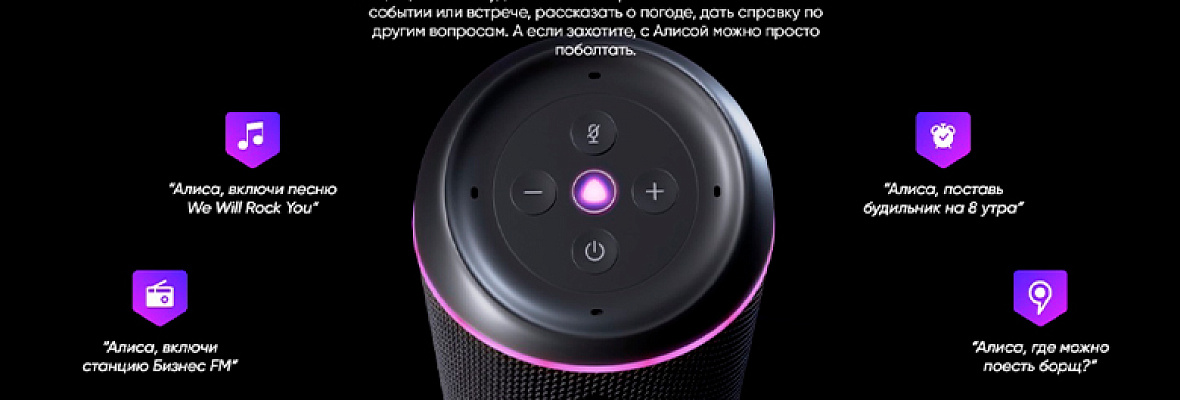
Колонка Яндекс.Станция отличается расширенным функционалом. Она помогает быстро находить необходимые программы на телевизоре. С ее помощью можно активировать таймер, поставить будильник.
Подключение станции Алиса
Колонка Яндекс.Станция отличается расширенным функционалом. Она помогает быстро находить необходимые программы на телевизоре. С ее помощью можно активировать таймер, поставить будильник. Алиса напоминает пользователям о важных событиях. Умная колонка оснащается встроенным голосовым помощником.
Можно воспроизводить аудиофайлы через сервис Яндекс.Музыка. Подключать колонку пользователи могут к телефону и телевизору.
Как подключить станцию Алиса к интернету
Проблемы с подключением к интернету на даче в Воскресенске обычно возникают редко. Пользователи не испытывают трудностей с подсоединением станции. Настраивают ее через специальное приложение на мобильном телефоне. Для управления параметрами пользователю нужно попасть в приложение. Находим в нем пункт «Устройства», кликаем на иконку шестеренки.
Здесь находим нужный параметр и выполняем необходимые изменения. Вы можете менять фразу для включения в режиме «Фраза для вызова помощника».
Как подключить Алису к интернету по Wi-Fi
Подсоединить станцию к сети интернет в Серебряных прудах Московской области очень просто. Последовательность действий выглядит следующим образом:
- Заходим на телефоне в панель быстрого доступа.
- Выбираем сеть и подключаемся к ней.
- Если система просит ключ, вводим его.
- Когда иконка Wi-Fi станет активной, скачиваем приложение для станции.
- Подключаем гаджет к электропитанию.
- Обновляем приложение.
- Заходим в персональный аккаунт.
- Открываем панель управления и находим раздел с гаджетами.
- Выбираем подсоединение станции.
- Подносим телефон к гаджету, кликаем на кнопку и проигрываем звук.
Теперь дожидаемся уведомления от системы.
Возможна ли настройка без смартфона
Первичные настройки выполняются только через приложение. Первоначально подключиться без использования мобильного телефона нельзя. В дальнейшем вы можете попробовать настраивать гаджет через стандартный веб-обозреватель. Для выполнения настроек необходимо попасть в тот же аккаунт, что и в мобильном приложении. Открываем страницу настроек устройства и меняем параметры.
Этапы подключения
Чтобы подключить станцию к Wi-Fi, нужно сделать следующее:
- Первый шаг – подключаем гаджет к сети электропитания.
- Активируем на телефоне беспроводную сеть.
- Заходим в приложение со смартфона.
- Выбираем раздел с устройствами и находим в нем свою колонку.
- Кликаем на подключиение.
- При необходимости вводим пароль.
Для соединения станции с телевизором нужно использовать HDMI-кабель. Один его конец подсоединяем к колонке, а второй – к телевизору. После подключения на экране телевизора отобразится приветствие Яндекса, и вы сможете начать работать с колонкой.
Яндекс.Станцию можно подключать к Bluetooth. Для этого необходимо просто говорить ключевую фразу. Дайте голосовую команду: «Алиса, включи Bluetooth». Затем включаете Блютуз на другом гаджете. В перечне устройств выбираете свою станцию и выполняете подключение.
Отключить Блютуз можно аналогичным способом. Просто используйте голосовую команду: «Алиса, выключи Bluetooth». К другим колонкам станция не подключается, поскольку производители такой функционал не предусмотрели.
Перезагрузка и сброс настроек
Выполнить перезагрузку станции достаточно просто. Нужно отключить гаджет от электропитания примерно на 5 секунд. Потом снова подключаем устройство в розетку и ждем, пока завершится загрузка. Вы увидите, как на панели сверху перестанет гореть фиолетовая подсветка.
Иногда у пользователей возникает необходимость произвести полное обнуление рабочих параметров.
Сбросить настройки до заводских можно следующим образом:
- Отключаем гаджет от сети электропитания.
- Зажимаем кнопку включения и снова включаем устройство в розетку.
- Затем держим кнопку в зажатом положении еще около пяти секунд.
- Когда подсветка снова загорится, подключаем станцию к сети.
Сбои в работе станции возникают крайне редко. Обычно пользователи не испытывают трудностей в работе с девайсом. Подключение удается установить с первого раза. Но если что-то пошло не так, пробуем повторно выполнить подключение к интернету. Внимательно вводите пароль к выбранной беспроводной сети.
Алиса не подключается к интернету
Достаточно распространенный среди пользователей вопрос: почему Алиса не подключается к скоростному интернету в частном доме?
Попробуйте зарезервировать IP для MAC-адреса колонки:
- Откройте веб-обозреватель и в адресной строке пропишите IP-адрес маршрутизатора. Используйте адрес, логин и пароль по умолчанию. Если эти данные не подошли, нужно почитать информацию, указанную на самом роутере.
- В панели управления находим раздел, который называется DHCP. В зависимости от модели сетевого оборудования этот раздел может быть в категориях «Сеть» либо «Интернет».
- В перечне подключенных гаджетов находим свою станцию. В графе возле нее должен быть прописан MAC-адрес и зарезервированный IP.
- Прописываем IP-адрес.
- После сохранения настроек выполняем перезагрузку колонки.
Если не получается подключиться к интернету Магинфо, проверьте сетевые настройки через панель управления маршрутизатора.
Алиса: почему нет интернета
Если Алиса не видит интернет, можно сделать следующее:
- Выполнить проверку доступа в интернет в офисе и подключиться к сети снова.
- Удостовериться, что на стороне провайдера отсутствуют проблемы с подключением.
- Перезагрузить сетевое оборудование.
- Выполнить перезагрузку станции.
- Настроить соединение заново, внимательно проверить введенные настройки.
Если приведенные рекомендации не помогли устранить проблему, обратитесь в службу поддержки.
Как подключить Яндекс станцию Алису к новому Вайфаю
Отключите Станцию Лайт от розетки. Подождите пару секунд и снова подключите колонку к розетке. Сразу же нажмите кнопку паузы и удерживайте ее 6 секунд, пока подсветка не поменяет цвет. Дождитесь приветствия Алисы и следуйте ее подсказкам для активации и обновления колонки.
Как сбросить настройки колонки Алиса
Нажмите кнопку отключения микрофонов и, не отпуская ее, снова подключите к Станции адаптер питания. Удерживайте кнопку отключения микрофонов, пока световая панель не загорится желто-зеленым. После этого отпустите кнопку. Дождитесь приветствия Алисы и снова подключите Станцию к интернету.
Что делать если Яндекс станция не подключается к Интернету
Проблемы с подключением к интернету:
- Убедитесь, что на стороне провайдера нет проблем с соединением:
- Для работы Станции подключение к Wi-Fi должно быть стабильным.
- Перезагрузите Станцию или выполните сброс настроек до заводских.
- Настройте подключение к интернету заново.
- Перезагрузите роутер.
Как отвязать Яндекс станцию от чужого аккаунта
Откройте приложение Дом с Алисой и выберите Станцию в списке устройств. Нажмите кнопку Отвязать устройство.
Как скинуть Яндекс станцию мини до заводских настроек
Чтобы сбросить настройки Станции Мини:
- Отключите адаптер питания от Станции Мини.
- Нажмите кнопку отключения микрофонов и, не отпуская ее, снова подключите к Станции Мини адаптер питания.
- Удерживайте кнопку отключения микрофонов, пока подсветка не поменяет цвет.
- Отпустите кнопку отключения микрофонов.
Как поменять вай фай на Алисе
В приложении Дом с Алисой на странице выбора сети Wi-Fi нажмите Подключиться к скрытой сети. Включите точку доступа в настройках смартфона. В приложении Дом с Алисой введите название точки доступа и пароль к ней:
- Пропишите адрес Яндекс DNS: 77.88.8.8, 77.88.8.1.
- Перезагрузите роутер.
- Перезагрузите Станцию.
Почему станция Лайт не подключается к Wi-Fi
Для работы Станции Лайт подключение к Wi-Fi должно быть стабильным. Положите смартфон рядом со Станцией Лайт и посмотрите, какой уровень связи он показывает. Если делений меньше половины, переместите Станцию Лайт ближе к роутеру. Перезагрузите Станцию Лайт или выполните сброс настроек до заводских.
Как переподключить колонку Алиса
Первое включение и настройка:
- Включите Станцию 2 в розетку.
- Дождитесь приветствия Алисы.
- Откройте приложение Дом с Алисой. На экране появится баннер «Найдена Станция 2». Нажмите кнопку Подключить и следуйте инструкциям в приложении.
Как сделать сброс до заводских настроек
3. Первый способ сделать сброс данных — через меню:
- Откройте «Настройки».
- Выберите пункт «Общие настройки».
- Выберите пункт «Сброс».
- Выберите пункт «Сброс данных».
- Выберите пункт «Сбросить» (также возможен вариант «Сброс устройства» или «Удалить все»).
- Устройство перезагрузится и данные удалятся.
Как перезагрузить станцию Яндекс
Перезагрузить Станцию Мини:
- Отключите адаптер питания Станции Мини и подождите пять секунд.
- Снова подключите адаптер питания. Станция Мини начнет загружаться, на ее верхней панели загорится подсветка. Дождитесь окончания загрузки.
Как сбросить колонку до заводских настроек
Включите колонку, как обычно. Зажмите одновременно кнопки «громкость+» и «Play» на 10–11 секунд, подождите, пока гаджет не отключится самостоятельно. Сброс выполнен — настройки колонки вернулись к заводским.
Почему нет подключения к интернету через вай фай
Нет подключения к интернету чрез Wi-Fi роутер
Подключитесь к другой сети, или перезагрузите свое устройство и попробуйте позже. Если сеть ваша, то для начала нужно перезагрузить маршрутизатор. Возможно, это решит проблему с доступом к интернету. Просто отключите питание роутера на минуту и включите обратно.
Почему Яндекс станция мини не подключается к интернету
Для работы Станции Мини подключение к Wi-Fi должно быть стабильным. Положите смартфон рядом со Станцией Мини и посмотрите, какой уровень связи он показывает. Если делений меньше половины, переместите Станцию Мини ближе к роутеру. Перезагрузите Станцию Мини или выполните сброс настроек до заводских.
Почему Яндекс модуль не подключается к Wi-Fi
Убедитесь, что кабели корректно подключены к устройству и адаптеру, а адаптер — к розетке. Попробуйте открыть сайт ya.ru на смартфоне или компьютере, который подключен к той же сети Wi-Fi. Если доступа нет, перезагрузите роутер Wi-Fi. Если это не помогло, обратитесь к провайдеру.
Как переустановить Яндекс станцию
- При включенной колонке зажать кнопку активации (значок треугольника, на всех колонках, кроме Мини — там это кнопка отключения микрофонов).
- Держать около 5 секунд (кольцо Станции замигает голубым).
- Открыть приложение Яндекс (пункт «Устройства») и выбрать нужную колонку из списка.
- Нажать кнопку «Настроить заново».
Как подключить к интернету Яндекс станцию
Как подключить Алису к интернету по Wi-Fi:
- Заходим на телефоне в панель быстрого доступа.
- Выбираем сеть и подключаемся к ней.
- Если система просит ключ, вводим его.
- Когда иконка Wi-Fi станет активной, скачиваем приложение для станции.
- Подключаем гаджет к электропитанию.
- Обновляем приложение.
Как подключить колонку к интернету
Для подключения колонки к интернету выберите на телефоне необходимую сеть и поднесите телефон к колонке. Нажмите «Проиграть звук». Колонка принимает эту опцию за подключение к Wi-Fi-сети. Она сама устанавливает подключение.
Как подключить Алису лайт к другому Вайфаю
В приложении Дом с Алисой на странице выбора сети Wi-Fi нажмите Подключиться к скрытой сети. Включите точку доступа в настройках смартфона. В приложении Дом с Алисой введите название точки доступа и пароль к ней:
- Пропишите адрес Яндекс DNS: 77.88.8.8, 77.88.8.1.
- Перезагрузите роутер.
- Перезагрузите Станцию Лайт.
Как перезапустить Яндекс станцию лайт
Перезагрузить Станцию Лайт:
- Отключите адаптер питания Станции Лайт и подождите пять секунд.
- Снова подключите адаптер питания. Станция Лайт начнет загружаться, на ее верхней панели загорится подсветка. Дождитесь окончания загрузки.
Как отвязать Яндекс станцию Лайт от чужого аккаунта
- Откройте приложение Дом с Алисой и выберите Станцию Лайт в списке устройств.
- Нажмите кнопку Отвязать устройство.
Как привязать Алису заново
Настроить заново или изменить сеть:
- Нажмите кнопку активации и подержите ее пять секунд, пока световое кольцо не замигает голубым.
- Откройте приложение Дом с Алисой. Вы увидите баннер «Найдена Станция». Нажмите кнопку Подключить и следуйте инструкциям в приложении. Если баннер не появился
Как перезагрузить Яндекс мини
Перезагрузить Станцию Мини:
- Отключите адаптер питания Станции Мини и подождите пять секунд.
- Снова подключите адаптер питания. Станция Мини начнет загружаться, на ее верхней панели загорится подсветка. Дождитесь окончания загрузки.
Как сбросить настройки на Яндекс станции
Сбросить настройки до заводских:
- Отключите адаптер питания от Станции Макс.
- Нажмите кнопку активации и, не отпуская ее, снова подключите к Станции Макс адаптер питания.
- Удерживайте кнопку активации, пока световое кольцо не загорится желтым.
- Дождитесь приветствия Алисы и снова подключите Станцию Макс к интернету.
Как отвязать Алису мини от аккаунта
- Откройте приложение Дом с Алисой и выберите Станцию Мини в списке устройств.
- Нажмите кнопку Отвязать устройство.
- Как переподключить колонку Алису к другому Вайфаю
- Как переподключить колонку Алису к новому Вайфаю
- Как подключить станцию Алиса к другому аккаунту
- Что делать если Яндекс станция Алиса не подключается
- Что делать если Яндекс станция не подключается к Вайфаю
Откройте приложение Яндекс и скажите: «Алиса, настрой колонку». На открывшемся экране выберите Станцию в списке устройств. Нажмите кнопку Настроить заново, затем выберите сеть Wi-Fi и введите пароль к ней. Поднесите смартфон к Станции и нажмите кнопку Проиграть звук. Дождитесь завершения подключения (это может занять несколько минут). Алиса скажет, когда Станция подключится.
Как подключить Яндекс.Станцию к Wi-Fi за 30 секунд

Всем привет! Пару дней назад столкнулся с проблемой – моя Яндекс Станция почему-то не подключается к WiFi, хотя раньше все было нормально. Как я понял, проблема заключается в том, что в самой колонке есть некоторые нюансы, которые не дают переподключаться к новой сети или даже есть проблемы при коннекте к старой WiFi. Все возможные варианты я перебрал и опишу их в статье. Также я с пояснениями и картинками расскажу, как с самого начала подключить Яндекс станцию к вай-фай. Если возникнут какие-то вопросы, то пишите в комментариях.
Подключение колонки
Давайте попробуем еще раз заново её подключить. Для тех, кто её еще не подключал, я опишу процесс с самого начала.
- Если у вас еще не установлена программа «Яндекс с Алисой», скачайте и установите её. Можете воспользоваться ссылками ниже или найти её в поисковике по названию:
- Google Play
- HUAWEI AppGallery
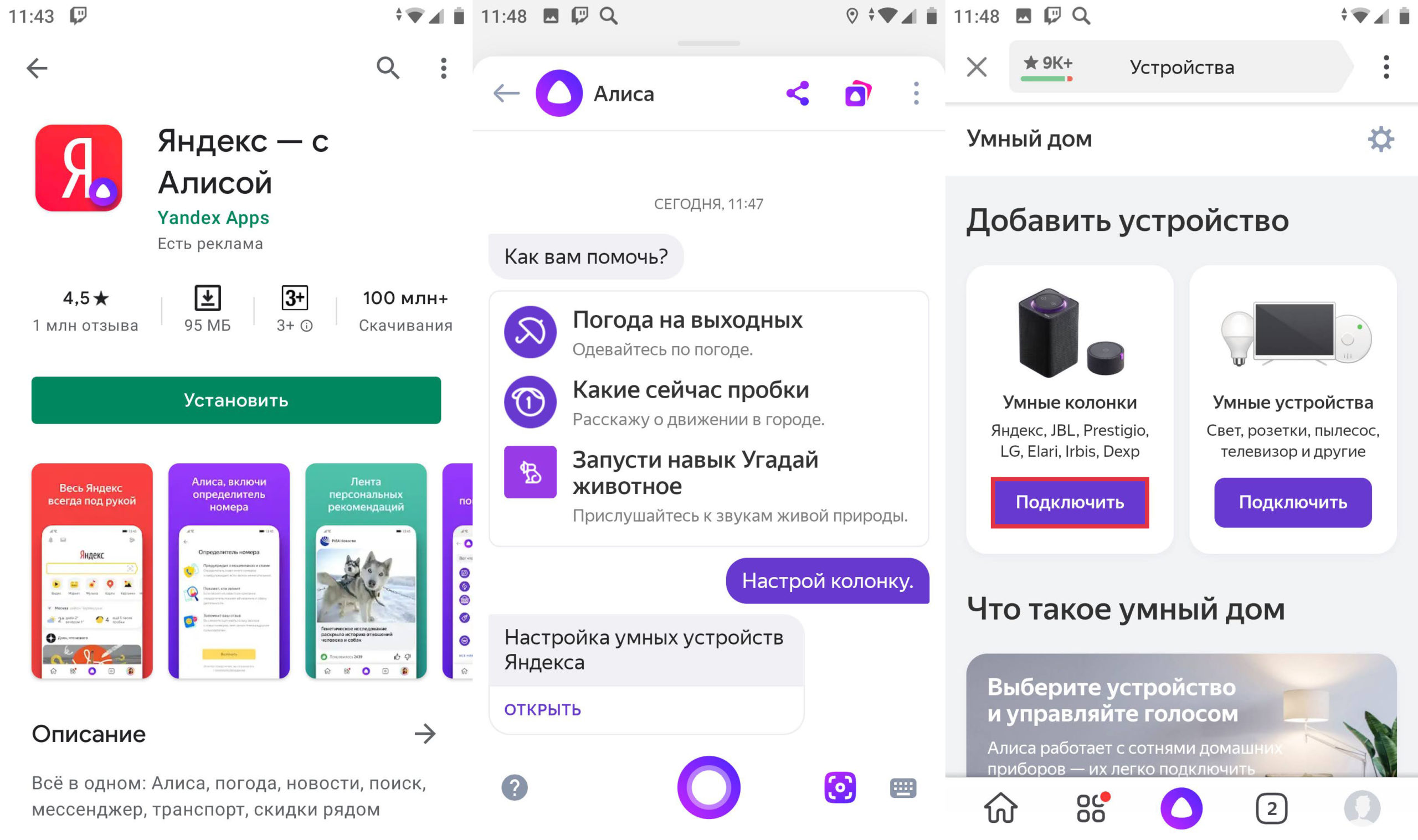
- Откроется раздел «Умного дома», где нужно будет напротив устройств «Умные колонки» нажать «Подключить».
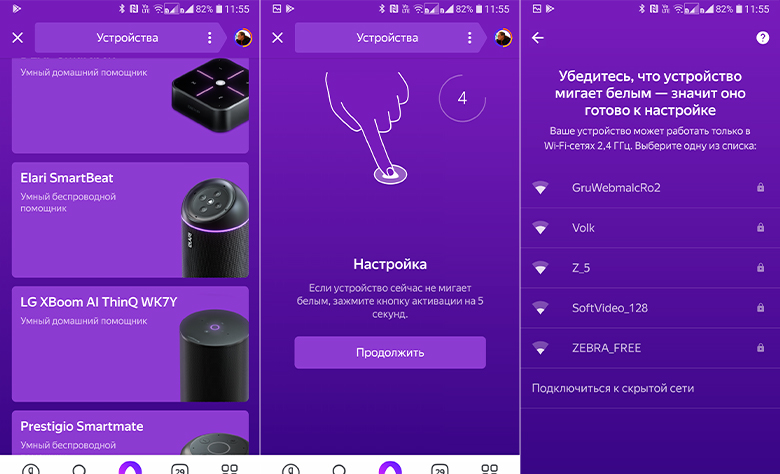
- Далее выберите тип колонки: Макс, Станция или Станция Мини. На колонке индикатор должен мигать белым цветом, если этого не произошло, то выключите и снова включите колонку. Если и в этом случае лампочка не мигает белым, то зажмите кнопку с изображением перечеркнутого микрофона на 5-7 секунд. Нажимаем «Продолжить». Из списка выберите вашу домашнюю Wi-Fi сеть.
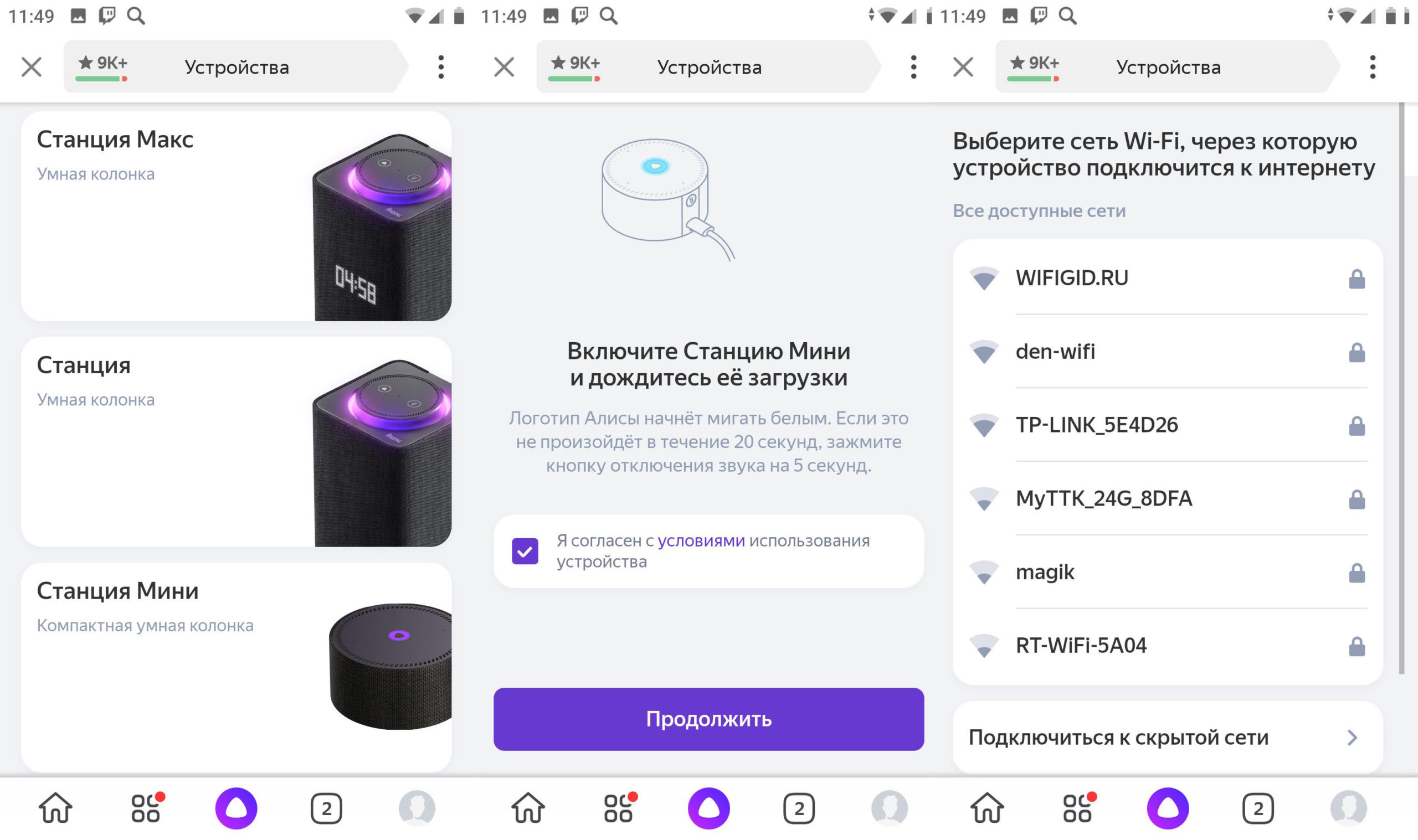
- Введите пароль и кликните «Продолжить». После этого поднесите телефон колонке и нажмите по кнопке внизу.
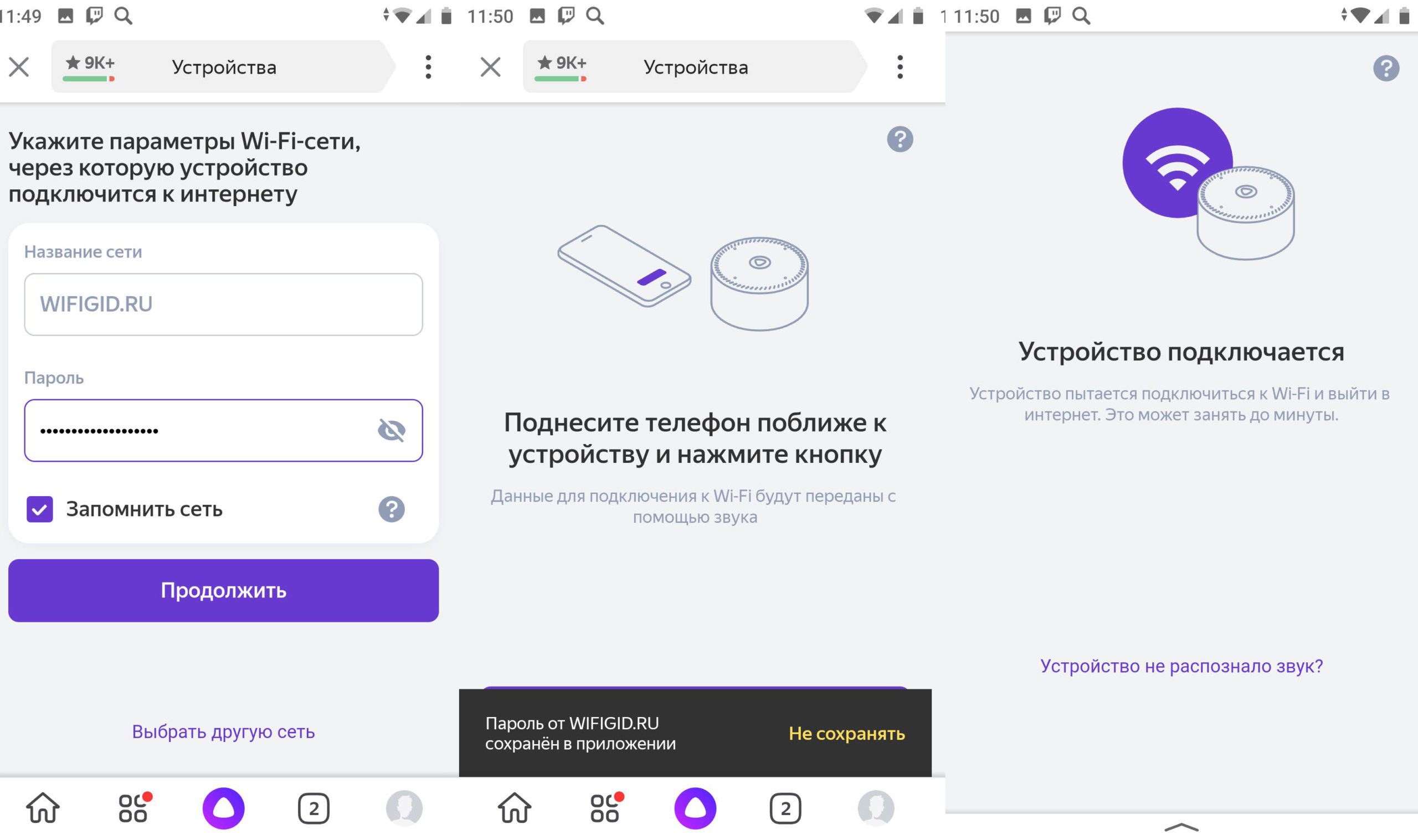
- Телефон произведет ряд странных звуков, и колонка подключится.
Не может подключиться
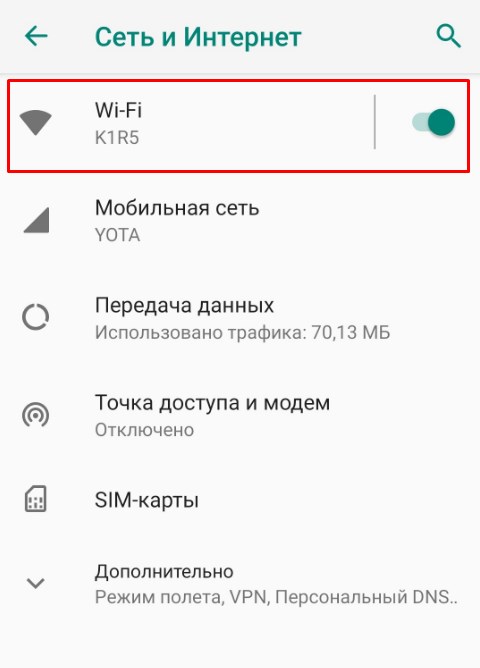
В первую очередь при первичном подключении колонки к вашему Wi-Fi вам нужно подключить к этому вай-фай ваш смартфон (с которого вы будете осуществлять настройку). Зайдите в настройки, перейдите в раздел «Wi-Fi» и посмотрите, чтобы телефон был подключен к вашему вайфай.
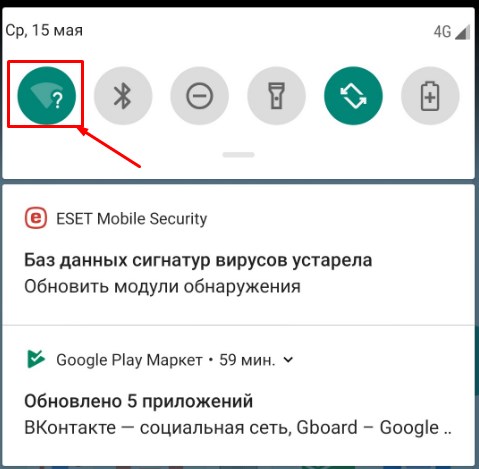
- Быстро зайти и посмотреть список всех сетей можно через меню «Шторка». Далее зажмите пальцем на иконке «Wi-Fi».
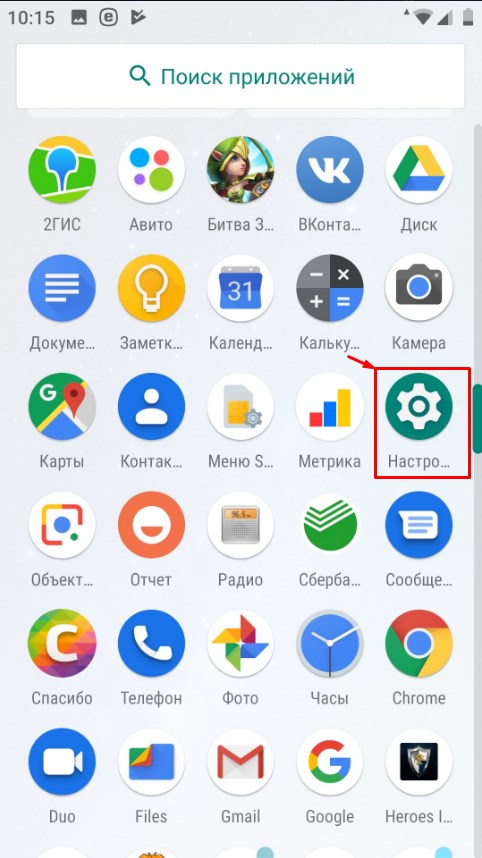
- Можно зайти туда через «Настройки».
- Откройте раздел «Сети и Интернет».
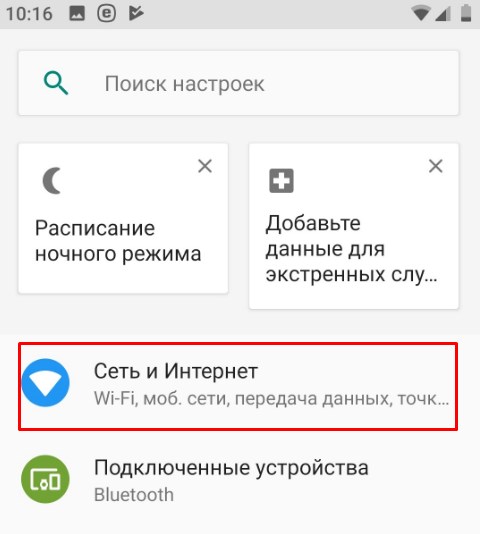
- И там уже будет Wi-Fi. Когда подключитесь к основной вашей сети, попробуйте также отключить «Мобильный интернет».
Если все равно не получается подключиться, то попробуйте перезапустить роутер:
- Выключите его от сети или нажмите на кнопку «Power».
- Подождите так примерно минуты 2-3.
- Снова включите и попробуйте сопрячь устройства.
Сброс настроек колонки и повторное подключение
Обычно проблема с подключением возникает, когда человек меняет роутер на новый или изменяет настройки маршрутизатора. В таком случае у нас есть два варианта:
- Поменять настройки вай-фай роутера таким образом, чтобы конфигурация была такая же как на прошлом маршрутизаторе. Я говорю про имя Wi-Fi сети, пароль, ширину канала, поддерживаемые стандарты, а также частоту. Про это я напишу в следующей главе.
- Сбросить конфигурацию колонки и переподключить её заново.
Давайте выполним сброс:
- Выключаем колонку.
- Зажимаем кнопку с изображением перечеркнутого микрофона. Не отжимаем её, пока я об этом не напишу.
- Снова включаем колонку.
- Как только подсветка загорится желтым, отпускаем кнопочку.
- Далее вы услышите то приветствие, которое слышали в самом начале до настройки.
- Теперь заново её настраиваем – смотрим первую главу этой статьи. Если снова будут проблемы с подключением, то смотрим главу «Проблема с настройками Wi-Fi».
Проблема с настройками Wi-Fi
Если подключиться все равно не удается, то скорее всего есть проблемы с некоторыми настройками Wi-Fi. Например, старые модели могут не работать с частотой 2,4 ГГц. Давайте исправим это. Нам нужно зайти в настройки роутера, для этого открываем браузер и в адресную строку вводим IP (состоит из цифр) или DNS (состоит из букв) вашего маршрутизатора. Адрес можно подсмотреть на этикетке под корпусом. Чаще всего используют адреса:
Далее нужно ввести логин и пароль.
НЕ МОГУ ВОЙТИ! Если у вас есть проблемы со входом в роутер – читаем эту инструкцию.
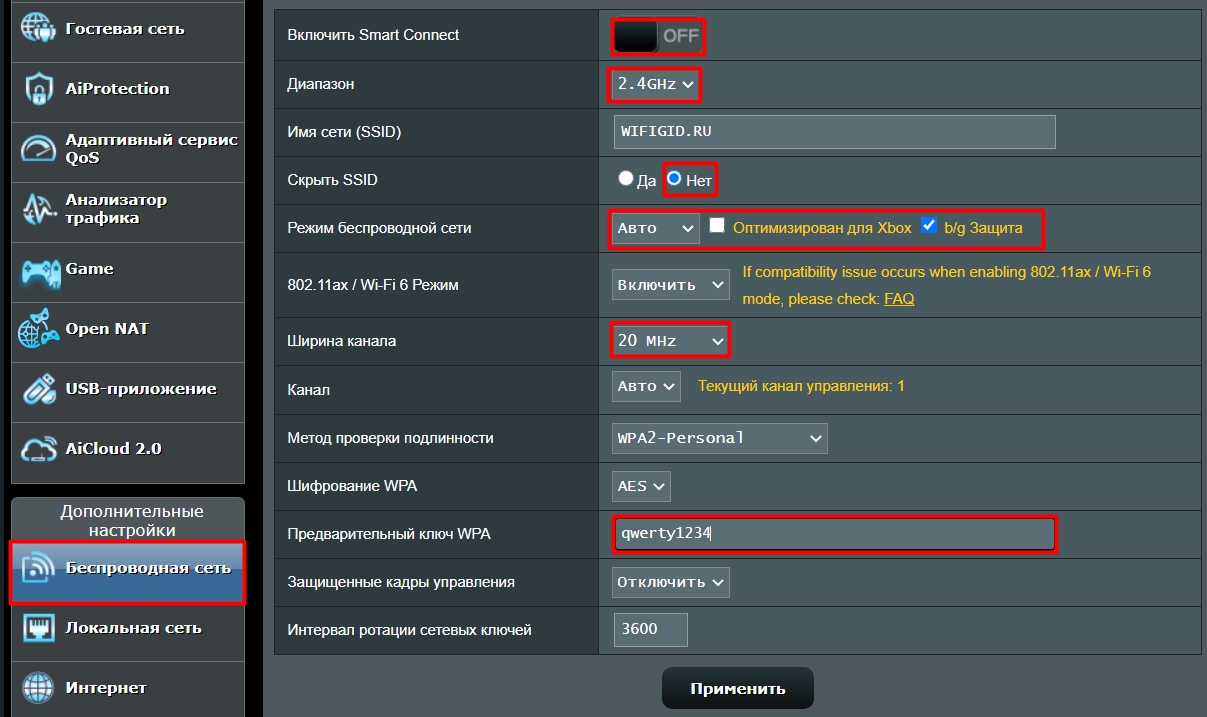
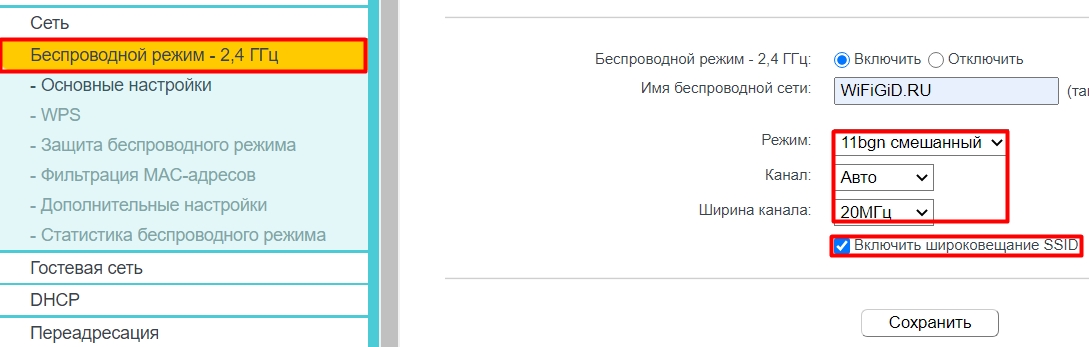
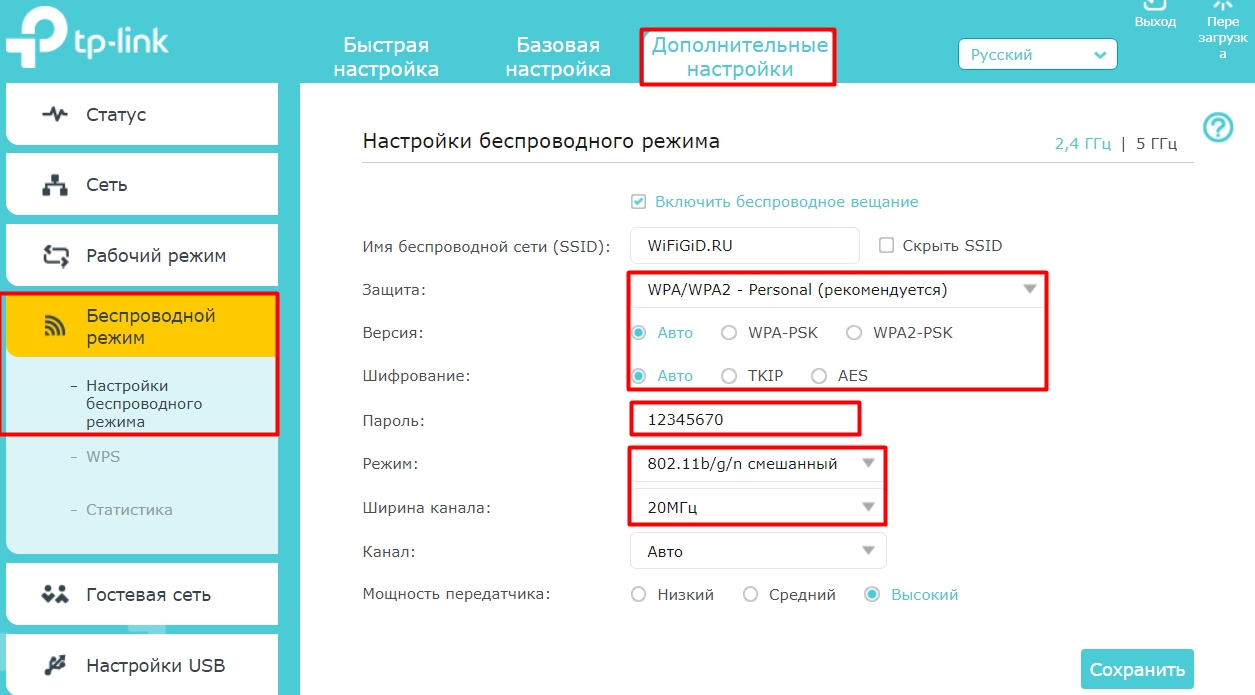
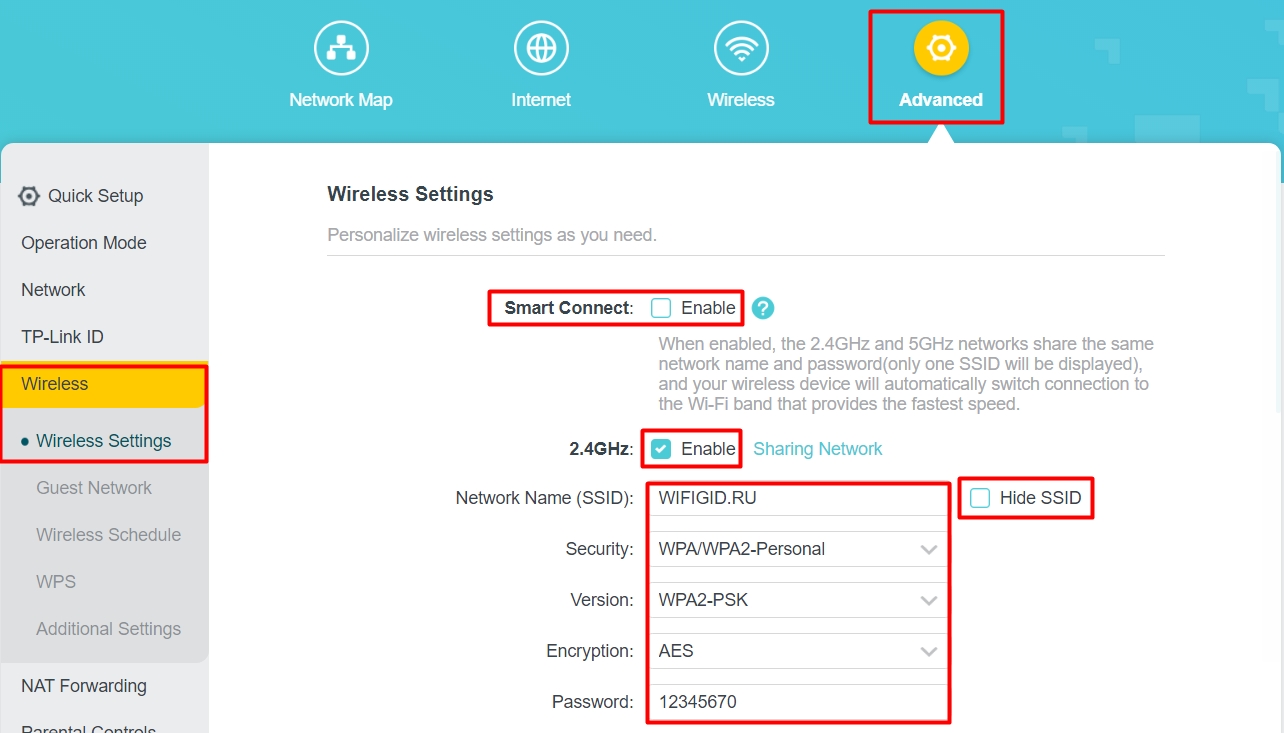
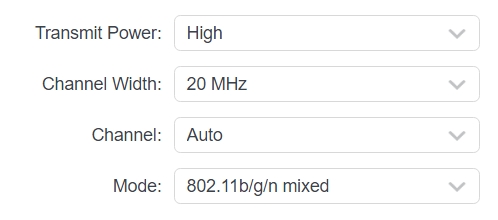
Прежде чем мы начнем, я объясню, что именно нам нужно сделать:
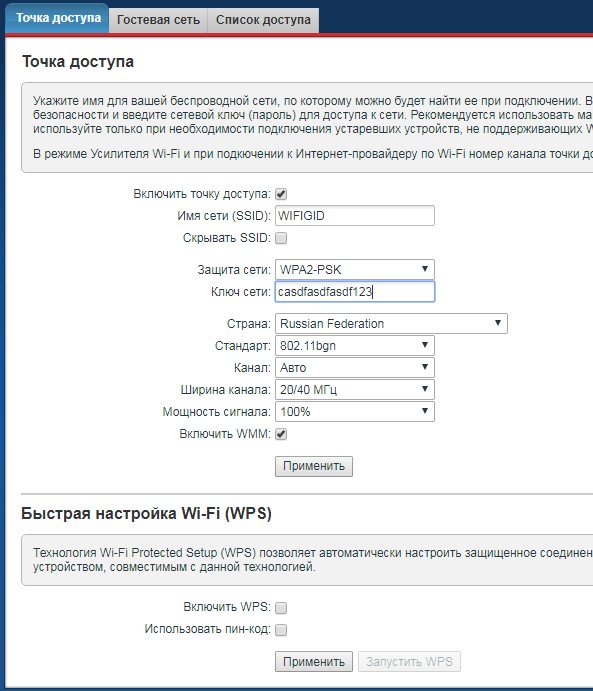
- Если у вас роутер работает с двумя диапазонами, то мы будем использовать 2,4 ГГц. На некоторых аппаратах нужно отдельно включать сети, так как стоит параметр Dual Band, которые их объединяет.
- Если сеть скрыта, то мы должны сделать её видимой.
- Установим ширину канала в 20 МГц.
- Установим автоматический режим, который работает с тремя стандартами 802.11b/g/n.
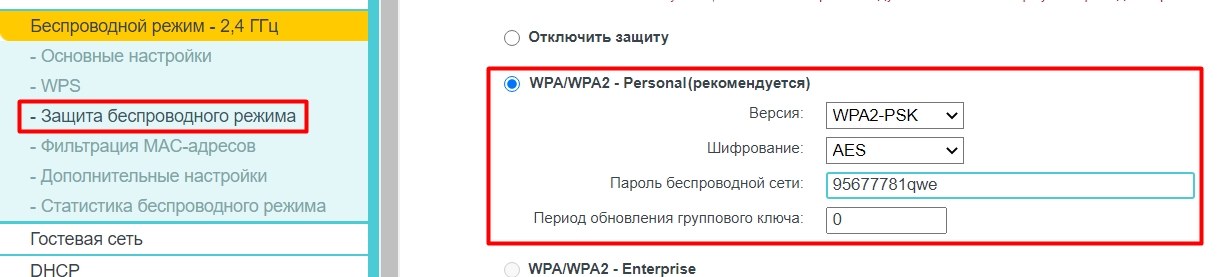
- Проверим, чтобы пароль от сети не содержал посторонние символы и состоял только из цифр и латинских букв.
ASUS
TP-Link
Прошивка 1
Прошивка 2
Прошивка 3
D-Link
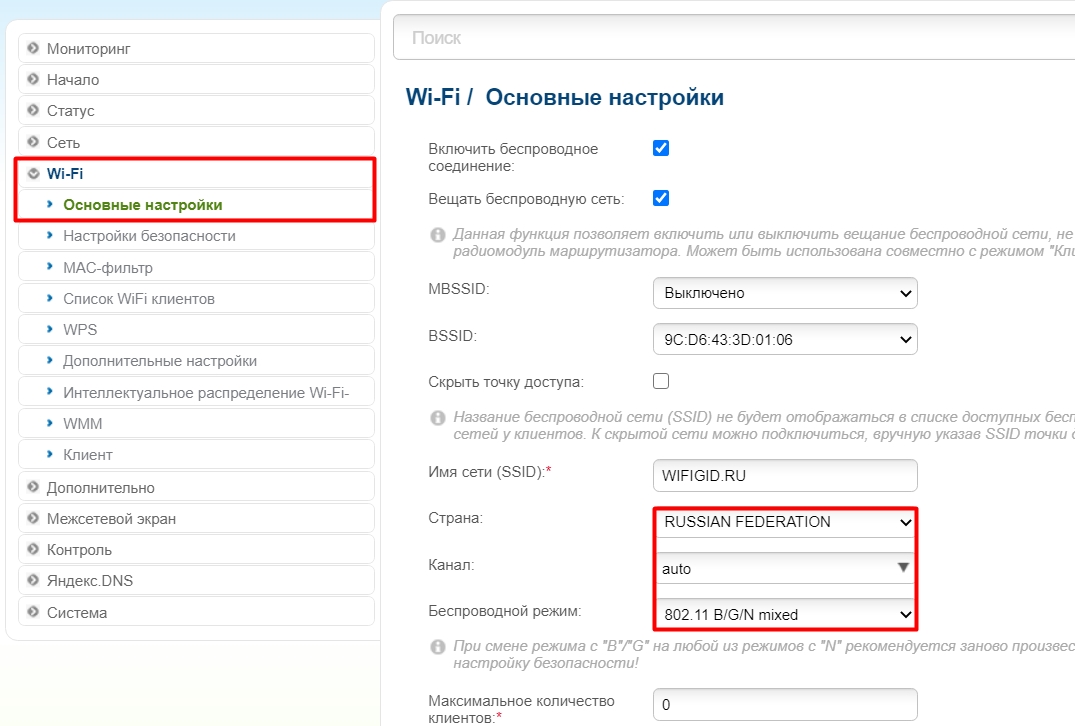
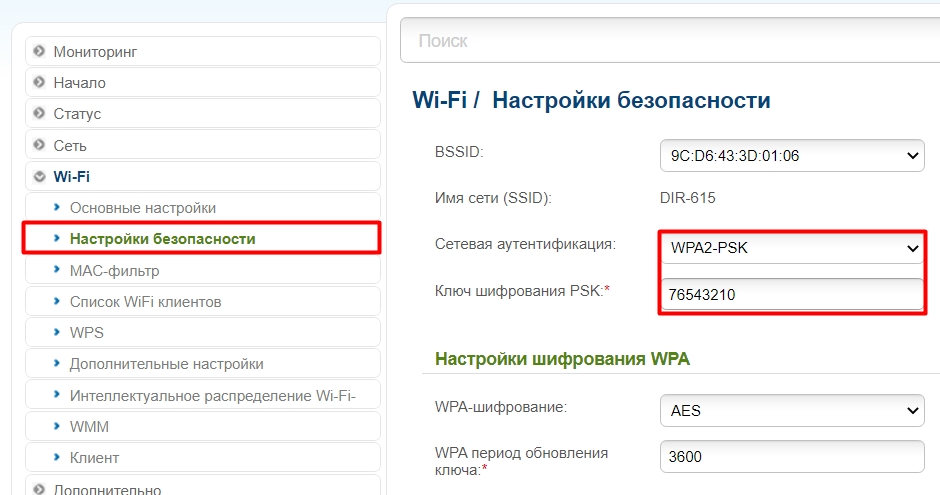
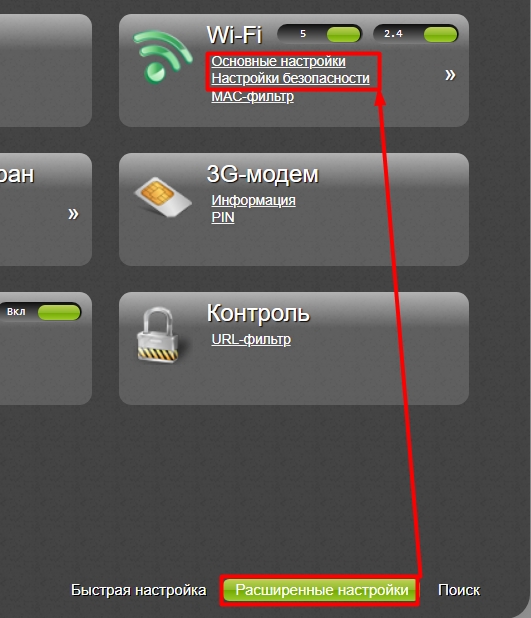
Если у вас темный интерфейс, то эти пункты меню находятся в разделе «Расширенные настройки» – «Wi-Fi».
ZyXEL Keenetic

На новой прошивке подобные настройки находятся в разделе «Домашняя сеть» – «Беспроводная сеть Wi-Fi».