
Как удалить книги на iPhone / iPad / iPod
Устройства iOS предоставляют приложение iBooks для всех пользователей iPhone и iPad. С помощью этого встроенного приложения iBooks вы можете легко загружать или покупать книги и PDF-файлы на свой iPhone или iPad.
Но если вы загрузили слишком много книг, вам может быть трудно быстро найти специальную книгу, которую вы хотите прочитать. Кроме того, он займет некоторое пространство для iPhone / iPad.
Удалить книги из iBooks
Чтобы освободить место на вашем iPhone или iPad, вы можете удалить некоторые книги из iBooks или удалить закладки из Safari. Многие пользователи спрашивают, как удалить книги из iBooks или даже удалить закладки на устройствах iOS. Не волнуйся! В этой статье мы перечислим способы удаления книг в iBooks и удаления закладок.
- Часть 1. Как удалить книги из iBooks на iPhone
- Часть 2. Как удалять книги из iBooks с помощью iTunes
- Часть 3: Как удалить книги с iPhone / iPad / iPod с помощью FoneTrans
- Часть 4: Как напрямую удалять закладки на iPhone / iPad / iPod
Часть 1: Как удалить книги из iBooks на iPhone
Вы можете не знать, как удалить книги из iBooks на вашем iPhone или удалить книги с iPad. Способ сделать такую работу на самом деле очень прост. Чтобы узнать, как удалять книги в iBooks на вашем iPhone напрямую, вы можете выполнить следующие подробные шаги. Если вы хотите удалить книги с iPad, вы также можете использовать этот способ для этого.
Шаг 1 Откройте свой iPhone или iPad, а затем найдите и запустите приложение iBooks на своем устройстве iOS.
Шаг 2 В нижней части экрана вы можете увидеть опцию «Мои книги». Теперь вам нужно нажать на это дно.
Шаг 3 Находясь на экране «Мои книги», вы видите кнопку «Выбрать», которая находится в верхнем правом углу экрана. Просто нажмите «Выбрать», чтобы выбрать книги.
Шаг 4 И теперь вы можете выбрать книги, которые хотите удалить, а затем нажмите на кнопку «Удалить». Когда вы нажимаете «Удалить», выберите один из вариантов «Удалить» и «Удалить эту копию», чтобы получить желаемый результат.
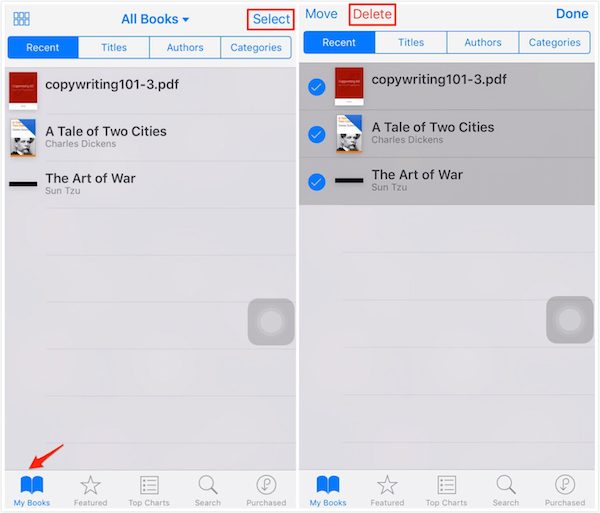
Примечание. Если вы выберете «Удалить», удаляемые книги будут скрыты и больше не будут доступны в вашем приложении iBooks. Если вы хотите прочитать эти книги, перейдите к опции «Приобретено», чтобы загрузить их снова. И если вы выберете «Удалить эту копию», книги, которые вы выберете для удаления, будут удалены с устройства, но все равно останутся в вашем iCloud. Вы можете идентифицировать эти книги по значку iCloud.
Часть 2. Как удалять книги из iBooks с помощью iTunes
Кроме удаления книг из iBooks на вашем iPhone или iPad напрямую, вы также можете удалить их с помощью iTunes. Всем известно, что синхронизация книг с iTunes удалит существующие книги на вашем iPhone или iPad. Поэтому, если вы хотите удалить все книги или выбранные книги из iBooks, вы можете использовать iTunes. И вы можете выполнить следующие шаги, чтобы узнать, как удалить iBooks с iPad или iPhone.
Шаг 1 Подключите ваш iPhone или iPad к компьютеру, который уже загрузил iTunes через USB-кабель.
Шаг 2 Запустите iTunes на вашем компьютере. И ваш компьютер автоматически обнаружит ваше устройство iOS.
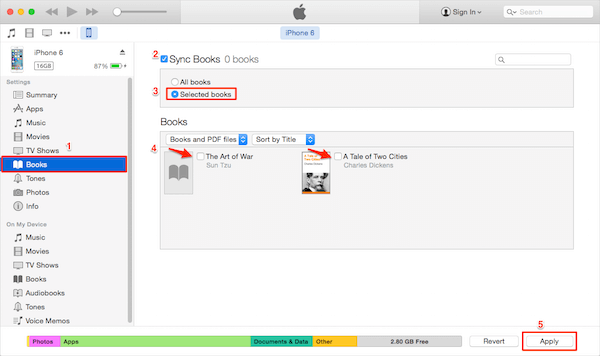
Шаг 3 Когда вы увидите, что ваше устройство iOS отображается в iTunes, нажмите кнопку «Устройство» и выберите «Книги» в левом списке.
Шаг 4 Теперь выберите «Синхронизировать книгу». Если вы хотите удалить все книги, вам нужно выбрать Все книги. В противном случае выберите Выбранные книги.
Шаг 5 После этого убедитесь, что вы сняли флажки со всех книг. Наконец, нажмите «Применить», чтобы удалить книги с iPhone и другого устройства iOS с помощью iTunes.
Часть 3: Как удалить книги с iPhone / iPad / iPod с помощью FoneTrans
Вы также можете удалять книги со своих устройств iOS с помощью другого стороннего программного обеспечения. FoneTrans это такая программа передачи, которая может помочь вам управлять вашими файлами iOS. Это не просто альтернатива iTunes. Вы можете не только в режиме восстановления передавать файлы iOS между устройствами iOS и компьютерами, но и управлять хранилищем своего устройства iOS. Чтобы узнать, как удалять книги в iBooks с iPhone, iPad или iPod, просто выполните следующие шаги.
Шаг 1 Скачать FoneTrans
Прежде всего, загрузите FoneTrans с помощью кнопки загрузки на вашем компьютере. А затем завершите установку в соответствии с инструкциями, которые он вам дает.
Шаг 2 Подключите iPhone к компьютеру
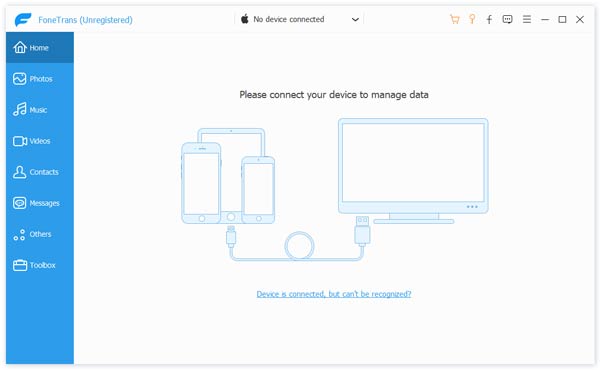
Теперь запустите FoneTrans после его установки. Подключите устройство iOS к компьютеру через USB-кабель. Здесь мы берем iPhone в качестве примера.
Шаг 3 Выберите книги
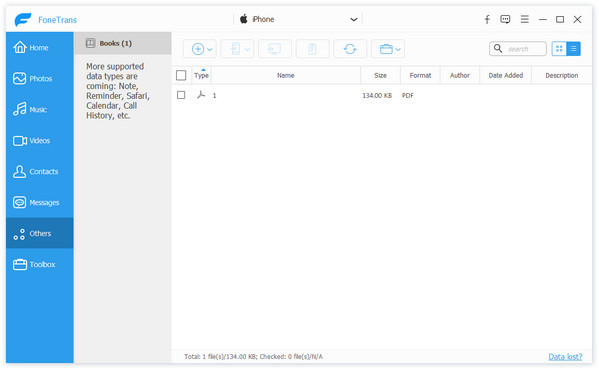
После того, как FoneTrans распознает ваше устройство, вы можете увидеть ваши iPhone-шоу в интерфейсе. Теперь вы можете выбрать Книги, которые есть в левом списке.
Шаг 4 Удалить книги в iPhone
Теперь вы можете выбрать книги или PDF-файлы, которые вы хотите удалить. А затем просто удалите их, нажав кнопку «Удалить».
Часть 4: Как напрямую удалять закладки на iPhone / iPad / iPod
Некоторые пользователи не понимают, как удалять закладки прямо на iPhone, iPad или iPod. На самом деле, пользователям устройств с iOS очень легко удалить закладку на своем устройстве прямо из Safari.
Но нет опции «Выбрать все», чтобы вы могли сразу удалить все ненужные закладки. И вы можете удалить свои нежелательные закладки только одну за другой. Чтобы узнать, как удалять закладки прямо с Safari на ваших устройствах iOS, просто выполните следующие простые шаги.
Шаг 1 Запустите Safari на вашем устройстве iOS, а затем нажмите значок закладки, который находится внизу экрана. И тогда вы можете увидеть все ваши закладки и папку, которую вы создали.
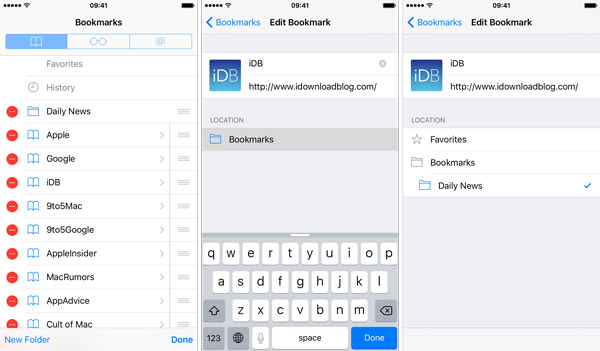
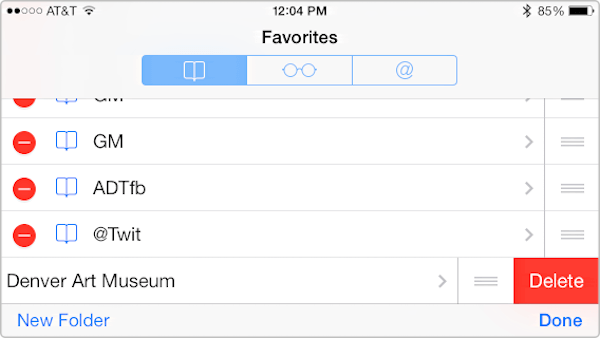
Шаг 2 Теперь нажмите кнопку «Изменить» и нажмите красный значок минус. Тогда вы увидите кнопку «Удалить», просто нажмите на нее. Или просто проведите пальцем по закладке, которую вы хотите удалить напрямую, а затем нажмите на кнопку «Удалить».
Вывод:
В этой статье мы перечислим некоторые методы, которые помогут вам решить проблемы, связанные с удалением книг из iBooks и удалением закладок. Все способы могут помочь вам легко освободить ваше устройство iOS. Если вам понравилась эта статья и вы считаете ее полезной, просто поделитесь ею с друзьями.
Что вы думаете об этом посте.
Рейтинг: 4.8 / 5 (на основе голосов 60)
19 июля 2018 г. 09:30 / Автор: Луиза Уайт в Удалить данные iOS
Более Чтение

Оставьте свой комментарий и присоединяйтесь к нашему обсуждению
Главная Удалить данные iOS Как удалить книги из iBooks

Авторские права © 2023 Aiseesoft Studio. Все права защищены.
Почему не скачиваются книги на Айфон
Каждый книжный фанат рано или поздно приходит к тому, что прибегает к помощи электронных книг: как ни крути, но они в разы удобнее, чем бумажные. Если на маленьком экране iPhone читать не так просто, то вот iPad идеален для этого занятия — в горизонтальном положении приложение iBooks и вовсе очень сильно напоминает бумажный вариант. Как вы понимаете, даже на устройствах с iOS и iPadOS иногда случаются проблемы: книги не скачиваются или в какой-то момент выгружаются, а вернуть их не получается. Разберемся, как с этим справиться и не потерять книжную коллекцию в дальнейшем.
Выгружаются книги с Айфона? Рассказываем, как это решить
Почему пропадают книги из iBooks
Я часто сталкиваюсь с тем, что если долго не читать книги на Айфоне, через какое-то время они сгружаются в iCloud. Через Wi-Fi вернуть их очень просто, но через LTE загрузка файла .epub занимает очень много времени несмотря на небольшой размер файла — 1-2 Мб. Баг известен еще со времен iOS 11 — тогда непрочтенные книги удалялись сами по себе. Что можно сделать?
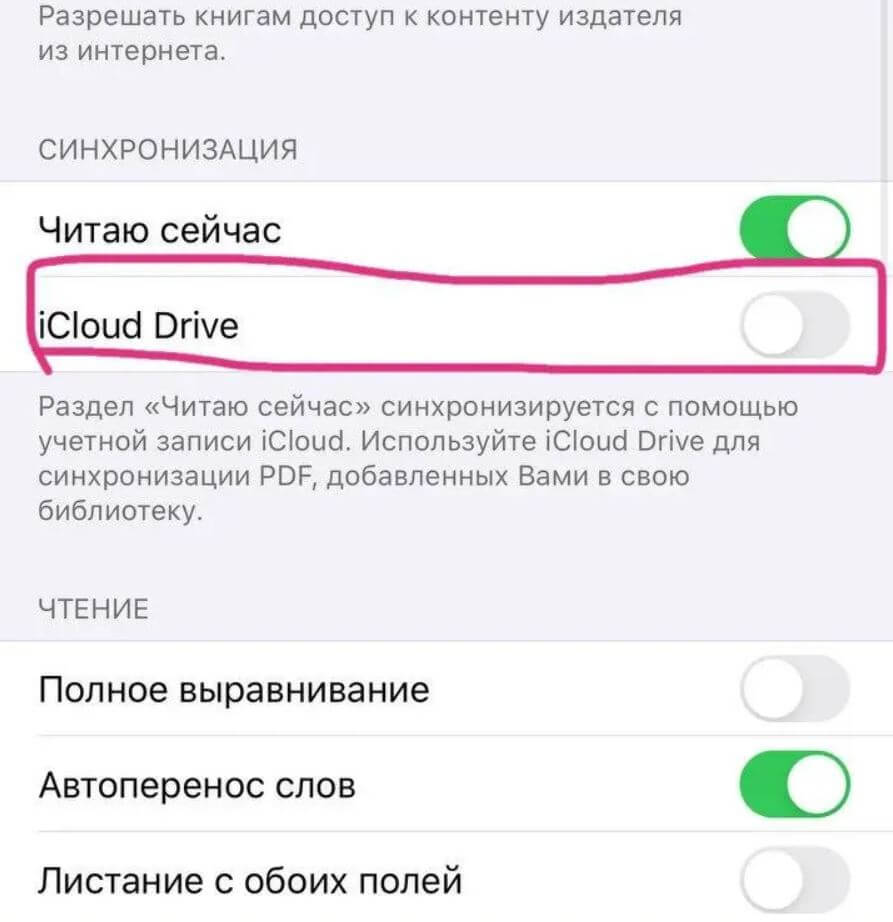
Лучше отключить синхронизацию с iCloud Drive, но только после скачивания книг на iPhone
- Зайдите в Настройки, выберите «iBooks».
- В списке переведите ползунок «iCloud Drive» в неактивное положение.
- Включите ползунок «Обновление контента» и загрузку по сотовой сети.
- Также обратите внимание, чтобы был включен пункт «Разрешать всегда» в загрузках, чтобы можно было вновь загружать книги обратно.
Обратите внимание: если книги выгружены с iPhone, а вы отключили синхронизацию с iCloud Drive, ваша библиотека окажется пустой. Поэтому синхронизацию нужно отключать только после того, как вы вернете их обратно на телефон.
Айфон выгружает книги
Правда, даже после этого вы можете заметить, что приходится скачивать книги на Айфон заново. Складывается ощущение, что смартфон издевается над нами, отображая облачко рядом с файлом. Так как iOS выгружает книги в резервную копию iCloud, нужно попробовать отключить функцию совсем.
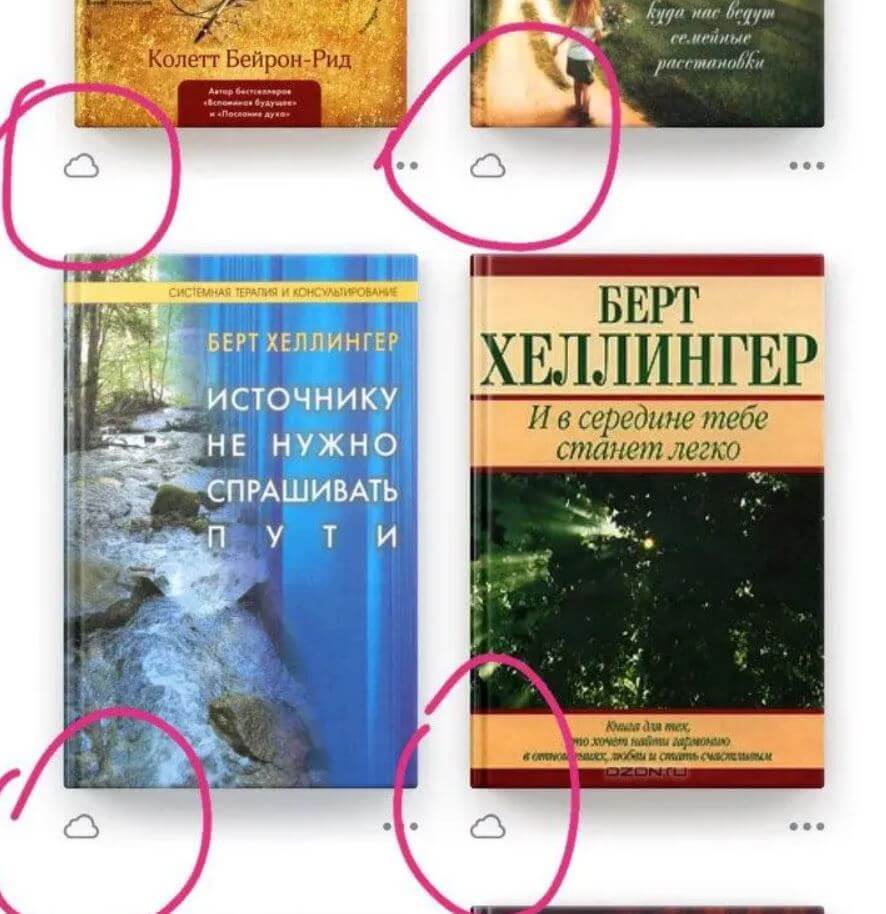
Вот так выглядят выгруженные из iBooks книги
- Заходим в Настройки, нажимаем на свою учетную запись iCloud вверху.
- Выбираем «iCloud».
- В списке выключаем «Резервная копия iCloud» совсем, если не делаете ее или ползунок возле «Книги», чтобы файлы не выгружались в облако.
Таким образом, iPhone не будет сгружать книги в облако после длительного неиспользования iBooks.
Как вернуть все книги в iBooks
Но даже предыдущие настройки иногда не выручают. Как так? Очень просто: если вы приобрели новый iPhone и переносите на него файлы любым удобным способом, смартфону необходимо некоторое время, чтобы загрузить все приложения обратно из App Store.
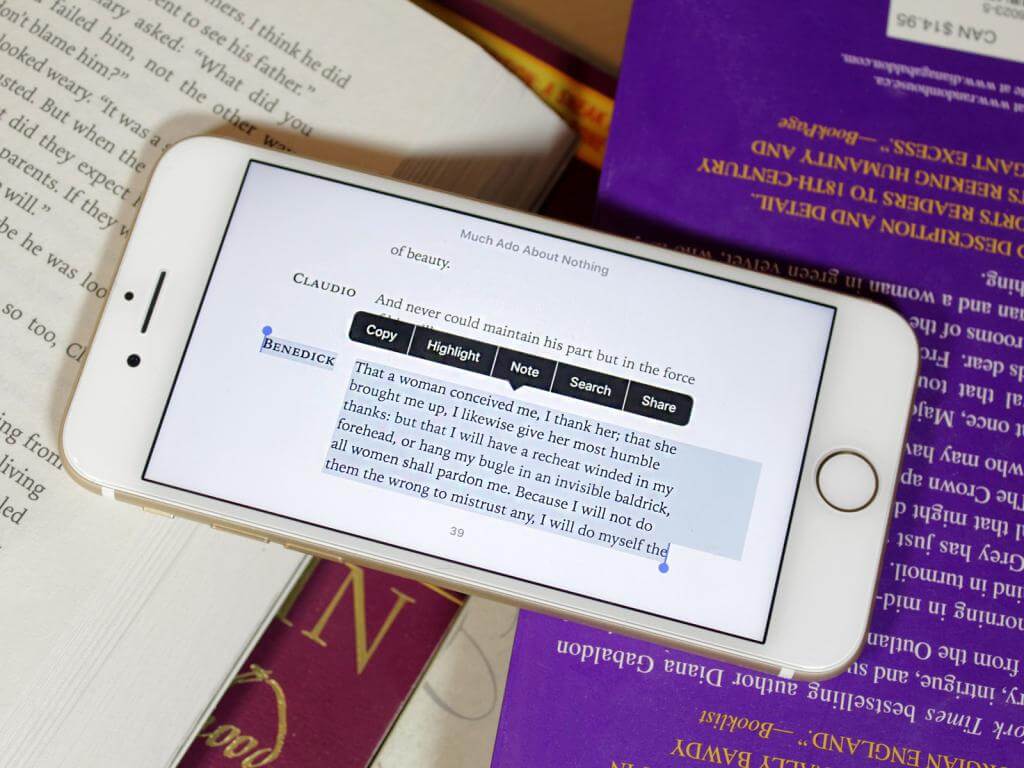
Вот несколько советов, которые помогут вам не потерять книги на Айфоне
- Для этого вам необходимо не отключать iPhone от Wi-Fi и вовремя поставить на зарядку, чтобы он не отключился. Иначе загрузку придется начинать заново да еще и вручную.
- Обратите внимание на то, что на новом iPhone должно быть достаточно памяти для переноса данных. В противном случае, они перенесутся не полностью, а книги так и зависнут в iCloud до тех пор, пока вы не скачаете вручную.
- Перед созданием резервной копии убедитесь, что в iCloud достаточно места, иначе книги могут не загружаться обратно в iPhone.
- Если рядом с книгой появилось облачко, то лучше скачивать ее обратно через Wi-Fi: зачастую даже при всех включенных настройках загрузка по сотовой сети зависает и не двигается с места.
Что делать, если не открываются книги в iBooks
Часто Wi-Fi нет рядом под рукой, поэтому скачать книгу из iCloud обратно на телефон через сотовую сеть не так просто. Как быть?
Попробуйте использовать эти лайфхаки для того, чтобы книги не выгружались с iPhone
- Если скачиваете книги, сначала сохраните .epub в «Файлы»: так у вас всегда на телефоне будет исходник, который в случае чего всегда можно будет вернуть в iBooks даже без интернета.
- Книги пропадают из iPhone даже с отключенной опцией «Сгружать неиспользуемые» в настройках App Store: старайтесь не забивать память на iPhone, чтобы книги не выгружались при нехватке места.
- Используйте сторонние приложения-читалки: возможно, они не так удобны как iBooks, зато файлы оттуда точно не будут пропадать.
- Если книги не загружаются на iPhone из облака, попробуйте отключить его от интернета, активировав авиарежим. Не помогло? Перезагрузите смартфон и начните загрузку.
Остались вопросы? Задавайте их в нашем Телеграм-чате!
К сожалению, книги на iPhone выгружаются в самый неподходящий момент, а iOS не дает никакого уведомления, предупреждающего об этом. Поэтому используйте вышеуказанные советы для того, чтобы подобного не происходило.
Узнаем как удалить книги из iBooks? Обзор обновлённого iBooks


Любители книг знают, как легко и просто можно накопить горы литературы. Одни не решаются распрощаться с тем, что уже прочли. Другие складируют книги с мыслями: «Вот появится время — и я их все прочту». Результат один – память гаджета занята, пользы от таких запасов никакой. Потому у пользователей и возникает вопрос о том, как удалить книги из iBooks.
Давайте разберемся, как это делать, а также узнаем, на что способно данное приложение, и какие функции делают его таким популярным?

Для чего нужно такое приложение, как iBooks?
Приложение iBooks – «родная читалка» для продукции Apple. Как и все прочие продукты этого бренда, программа – эталон среди подобных по своему изящному визуальному оформлению. Вместо обычного списка книг (состоящего из перечня названий) в iBooks библиотека выглядит как обложки, красиво расположенные на виртуальных полочках. А также приятный бонус – эффект переворачивания страниц, который делает процесс электронного чтения похожим на реальное действо.
В данной статье будут рассмотрены лучшие читалки для iPad. Свою популярность описываемые.
Изначально приложение создавалось для iPad, но сейчас распространено его использование и на iPhone. Вы можете закачивать любимые книги, сортировать их в удобном порядке, настраивать процесс под себя и наслаждаться чтением.

Приложение iBooks – это ряд функций
- Вы можете покупать книги во встроенном магазине.
- iBooks позволяет отображать графические материалы наряду с текстом, так что вы сможете читать книжки с иллюстрациями.
- Как и для других приложений, есть возможность синхронизировать содержимое между всеми устройствами Apple.
- Существует несколько цветовых форматов оформления, которые вы можете подбирать в соответствии с окружающей обстановкой.
- «Читалка» поддерживает несколько форматов.
- Книги можно добавлять прямиком в iBooks из других приложений (например, Mail).
И это только верхушка айсберга! Поговорим о функциях и форматах более детально, потому что разработчикам есть что об этом рассказать.
У многих пользователей возникают трудности при загрузке книг на.
Какие дополнительные функции есть в приложении?
Кроме того, что книги для iBooks можно скачать и читать через приложение, пользователи оценят и ряд дополнительных функций:

- Произношение. Вы выделяете текст и нажимаете на кнопку – дальше устройство читает его вслух.
- Копирование. Вы можете выделять, копировать и вставлять в сообщения или заметки любые места из книги.
- Пояснение. Если вы выделите отдельное слово, можно запросить его значение. Уже в iOS8 появился словарь и для русского, потому воспользоваться функцией могут и носители этого языка.
- Поиск. В любом документе можно устроить поиск нужного вам слова, цифры.
- Прокручивание. Текст не только делится на отдельные странички, которые листаются свайпом. Также можно включить отображение единым полотном. Такой формат очень удобен, если у вас занята одна рука.
Какие форматы поддерживает iBooks
Единственное неудобство, связанное с iBooks, – форматы действительно придется подбирать особенные. На данный момент их поддерживается три: EPUB, ibook и всем известный PDF. На самом деле сложностей с поиском литературы в этих форматах быть не должно. Они, конечно, не такие распространенные, как doc. Но среди книг, а не просто документов, эти форматы – однозначные лидеры.
iCloud — облачный сервис для работы с продукцией компании Apple.
Есть небольшие особенности чтения книг, которые зависят от того, какие вы загрузите в iBooks форматы.
Какие особенности есть в отображении каждого формата?
- Когда вы загружаете EPUB, «читалка» раскрывает свои функции целиком. Данный формат – самый «родной» для этого приложения. Благодаря этому на экране нет ничего лишнего – только текст произведения и немного дополнительной информации (номер странички, данные об авторе, название произведения). Странички можно перелистывать по-разному – зависит от включенной настройки. Прокрутка с помощью свайпов (протяжное движение пальцем по экрану) – это быстро и удобно. Но можно активировать замедленный свайп – так получится весьма натуральный эффект перелистывания бумажных страничек.
- А вот когда вы загружаете в приложение PDF-файлы, приготовьтесь использовать ограниченную функциональность. Неизвестно, чем этот формат так не угодил разработчикам, но факт остается фактом – использование книг в ПДФ действительно будет несколько иным. Например, настройки отображения текста представлены только регулятором яркости. А также в некоторых экземплярах книг не будет работать поиск по документу. Закладки остаются без изменений, а вот привычных для многих заметок тут нет (желающие могут включить их с помощью сторонних приложений). Зато есть и плюс – появляется возможность отправлять литературу с помощью электронной почты. В общем, для удобного чтения файлов в PDF iBooks вполне подходит. Если вам важны дополнительные «фишки» интерфейса, ищите что-то другое.
На самом деле данные iBooks форматы – это не то ограничение, из-за которого стоит переживать. Абсолютно любой текстовый файл можно перевести в нужный вам вид с помощью конвертеров. Как правило, это происходит за считанные секунды, и при этом делается бесплатно. К примеру, обратите внимание на утилиту Calibre для компьютеров. Она не только поможет с переформатированием, но и дает возможность синхронизации литературы сразу с устройством, на котором вы её планируете читать.
Где скачать для iBooks книги на русском?
С самим приложением все ясно. Где пользователь может найти для iBooks книги на русском? Стоит сразу отметить, что большой сложности с поиском книг не будет, иначе бы люди не сделали эту программу такой популярной.
Итак, как книги попадают в приложение?
- Вы скачиваете в любом источнике книжку в одном из перечисленных выше форматов. С помощью iTunes нужно перенести литературу на ваше устройство. Для этого их перемещают в раздел «Книги», а не загружают в общем потоке файлов.
- Разработчики также предлагают всем желающим воспользоваться встроенным магазином, где книги можно купить. Пока книги на русском языке найти там трудно, но в будущем ситуация будет меняться. Зато на иностранных языках литературы более чем достаточно. Кроме общего списка есть даже свои подборки и чарты – прямо как с музыкой.
- Третий вариант того, как скачать книги для iBooks бесплатно, – воспользоваться специальным ботом в мессенджере Telegram. Для использования достаточно установить это приложение, а в списке контактов найти tap2bot. На экране будут появляться подсказки, так что вы точно не запутаетесь.
Как удалить книги из iBooks с помощью телефона?
Самый простой этап в использовании приложения – разобраться, как удалить книги из iBooks.Все действительно очень просто, достаточно следовать такому алгоритму:
- Откройте программу iBooks на своем телефоне или iPad.
- В правом верхнем углу вы найдете кнопку «Правка». Нажмите на нее.
- Выберите одну или несколько книг, которые вам больше не нужны. Отмеченные объекты выделятся.
- Дальше остается нажать кнопку «Удалить».
- Дело сделано! Нажимаем «Готово», и книги пропадут с нашего устройства.

Как удалить книжки из iCloud?
Как известно, если даже вы удалите книгу из своего устройства, в памяти iCloud данные о ней все равно останутся. Конечно, с помощью функции обновленной версии iBooks все такие объекты можно будет скрыть. Но иногда может возникнуть желание удалить литературу полностью.
Так вот, удалить книжки, которые вы когда-либо купили, невозможно. Это больше плюс, чем минус. Ведь заплатив деньги однажды, вы сможете использовать покупку даже в том случае, если случайно или целенаправленно удалили её с устройства.
Загруженную литературу можно попробовать стереть вручную. Для этого нужно зайти в iCloud (для чего используются специальные платные приложения). Там вы сможете удалить книжки, чтобы они не захламляли память.
Как менять книги в библиотеке местами
Кроме удаления книги для iBooksдопускается менять местами. Это может понадобиться, т. к. все новые книжки по умолчанию становятся на самое первое место верхней полочки. Но ведь не факт, что именно их вы будете открывать в ближайшее время!
Чтобы переместить файл, воспользуйтесь этой инструкцией:

- Откройте библиотеку на своем устройстве.
- Найдите уже знакомую вам кнопку «Правка» и нажмите на неё.
- Дальше вместо того, чтобы выбрать книгу нажатием, задержите на ней палец.
- Теперь переместите иконку на новое место, просто не прекращая нажатия.
- Когда вы отпустите палец, книжка окажется на новом месте.
- Остается нажать на кнопку «Готово», чтобы зафиксировать изменения.
Какие новшества появились в новой версии iBooks
Приложение претерпевало изменения не единожды. Восторг от самой первой версии программы сменился на разочарование от версии 3.2. Чуть позже вышла разработка, которая стала официальной частью iOS8, – 4.0. «Официальная» означало то, что удалить приложение больше было невозможно, равно как и установить более раннюю версию на данном релизе операционной системы.
Однако это не стало сплошным ограничением и разочарованием, т. к. разработчикам было что предложить пользователям, а именно:
- появились новые вкладки с категориями;
- немного изменилось цветовое оформление программы, оно стало более приятным для глаз;
- можно разделять объекты на коллекции (по авторам, жанрам, стилю);
- теперь книги из iCloud можно с легкостью скрыть.
Как стереть книги из обновленного iBooks
В связи с новшествами возникает вопрос о том, как удалить книги из iBooks новой версии. Особых новостей тут для вас не будет: процесс практически не изменился:
- Вы точно так же заходите в библиотеку на своем устройстве.
- Жмете на кнопку в правом верхнем углу. Только теперь она называется не «Правки», а «Выбрать».
- Выбираете нужные книжки нажатием пальца.
- Дальше жмете на «Удалить» и подтверждаете свой выбор кнопкой «Готово».

Как вы поняли, разобраться, как удалить книги из iBooks, сможет абсолютно любой пользователь. Процесс этот действительно крайне простой, и проблем возникнуть не должно.

В данной статье будут рассмотрены лучшие читалки для iPad. Свою популярность описываемые приложения приобрели за счет своего обширного функционала и неоспоримых преимуществ. Основные критерии, по которым производился выбор приложений, были .

У многих пользователей возникают трудности при загрузке книг на айпад. Стандартное приложение не поддерживает некоторые форматы. «Яблочные» устройства не позволяют пользователю передавать файлы напрямую. Как скачать учебники на iPad?

iCloud — облачный сервис для работы с продукцией компании Apple. Время от времени в нем закачивается место. Как его освободить?

Для многих людей телефоны перестали быть просто средством для поддержания связи. Кто-то использует смартфон как плеер, фотоаппарат или как игровую приставку. В сегодняшней статье мы разберем читалки для iphone.

Что представляет собой Айпод-тач, каковы его основные характеристики, чем отличаются между собой устройства разных поколений — все это вы узнаете из нашей статьи.
7 способы исправить не синхронизацию iBooks
iBooks предоставляет платформу, на которой пользователи могут читать книги в любое время и в любом месте. Это общая необходимость синхронизации iBooks между различными устройствами Apple. Это может быть легко достигнуто, а способы синхронизации iBooks просты в использовании.

Однако многие пользователи жаловались на проблему с синхронизацией iBooks, как на Mac, так и на iPhone / iPad.
Если вас беспокоит, что ваши iBooks не синхронизируются, вы попали в нужное место.
В этой статье мы перечисляем причины, по которым iBooks PDF не синхронизируется между устройствами, а также способы решения этой проблемы.
- Часть 1: почему iBook PDF не синхронизируется между Mac, iPhone и iPad
- Часть 2: Как решить, что iBooks не синхронизируется на iOS 11
- Часть 3: исправлена ошибка, из-за которой iBook не синхронизировался с iPhone Transfer
Часть 1 , Почему iBook PDF не синхронизируется между Mac, iPhone и iPad
Почему iBook PDF не синхронизируется между Mac, iPhone и iPad
1. iBooks не синхронизируется из-за неправильных настроек iBooks на Mac, iPhone и iPad.
2. Есть некоторые проблемы в вашем Apple ID или iCloud.
3. Это может произойти из-за неисправности iTunes.
4. Ваше приложение iBooks работает неправильно.
Не пропустите: учебник для AirDrop iBooks между iPhone, iPad и Mac
Часть 2 , Как решить, что iBooks не синхронизируется на iOS 11
Метод 1: убедитесь, что вы используете iCloud Drive для iBooks
Для синхронизации iBooks между различными устройствами Apple вам нужно полагаться на iCloud, который поможет вам легко синхронизировать данные и файлы с помощью функции резервного копирования и восстановления iCloud. Поэтому, когда ваши iBooks не синхронизируются, вам нужно убедиться, что вы используете iCloud Drive для iBooks. Для этого вам необходимо выполнить следующие шаги.
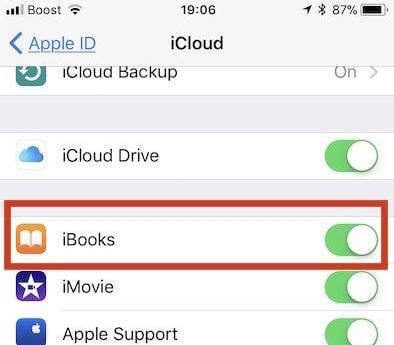
Шаг 1 : Перейдите в приложение «Настройки» на устройстве iOS 11 и нажмите свое имя.
Шаг 2 : Тогда вы можете увидеть опцию iCloud. Нажмите на него, и затем вам нужно включить iCloud Drive.
Шаг 3 : Включите iBooks. Если вы обнаружите, что iBooks не синхронизируются между устройствами, убедитесь, что вы используете iCloud Drive для iBooks.
Тогда вы можете проверить, если ваш PDF iBooks был перемещен в iCloud.
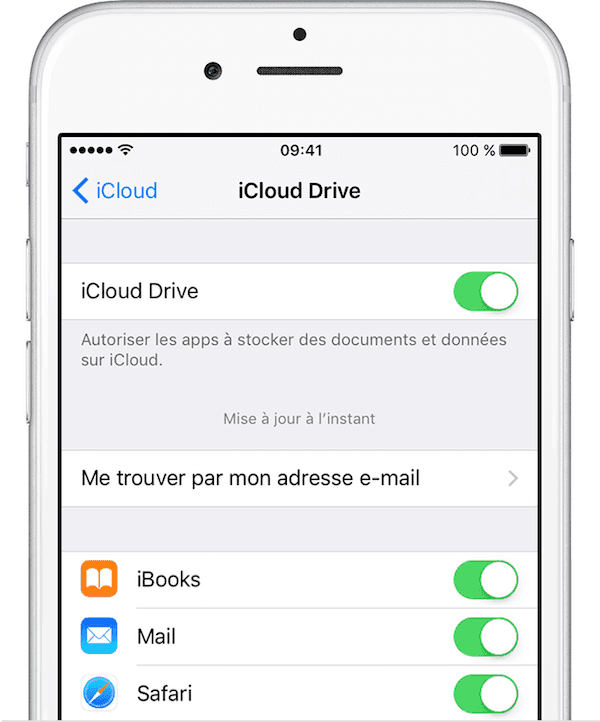
Метод 2: выключить iBooks в iCloud, затем включить
Вам также необходимо убедиться, что ваши iBooks не скрыты. Еще один способ исправить ваши iBooks, которые не синхронизируются, — сначала выключить iBooks в iCloud, а затем включить его. Вы можете выполнить эту работу, выполнив следующие действия.
Шаг 1 : Перейдите в приложение «Настройки» на своем iPhone и выберите «Профиль учетной записи Apple ID»> «iCloud». Здесь вам нужно убедиться, что вы используете правильные учетные данные для входа. (Не удалось подтвердить Apple ID?)
Шаг 2 : Теперь в разделе «Приложения с помощью iCloud» найдите iBooks, и вы увидите, что он включен. Что вам нужно сделать, это выключить, если выключен.
Шаг 3 : После этого перезагрузите iPhone, удерживая кнопку питания. Затем повторите процесс, зайдя в «Настройки»> «Профиль учетной записи»> «iCloud» и включив здесь iBooks.
Метод 3: сброс настроек конфиденциальности и локации
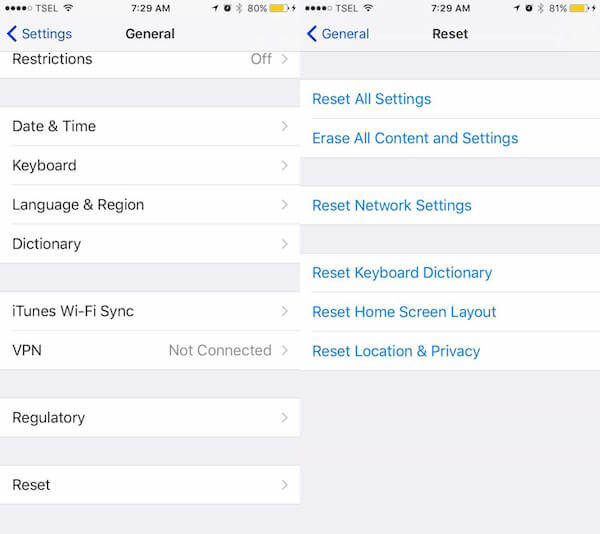
Если ваши iBooks не синхронизируются с iTunes или между устройствами, вы также можете исправить это, сбросив службы конфиденциальности и определения местоположения. Для этого выполните следующие шаги.
Шаг 1 : Откройте свой iPhone и перейдите в «Настройки». Затем вам нужно перейти в Общие> Сброс и выбрать Сбросить местоположение и конфиденциальность.
Шаг 2 : Сначала введите ваш пароль. Тогда это заставит все ваши приложения захватывать, используя ваше местоположение, пока вы не предоставите каждое разрешение.
Метод 4: правильно настроить iBooks в настройках
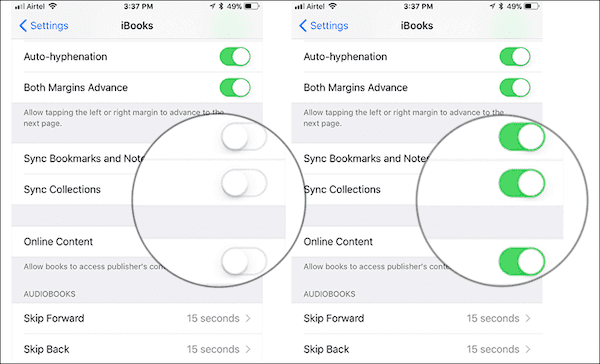
Чтобы синхронизировать iBooks с вашего iPhone на iPad, вам необходимо убедиться, что вы включили синхронизацию коллекций в настройках. Если вы не знаете об этом, вы можете выполнить следующие действия.
Шаг 1 : Перейдите в приложение «Настройки» на своем iPhone, а затем прокрутите вниз, чтобы коснуться iBooks.
Шаг 2 : В iBooks необходимо включить синхронизацию коллекций. Если вы также хотите синхронизировать закладки и заметки, просто включите его здесь.
Метод 5: выйдите из Apple ID на iBooks, затем войдите снова
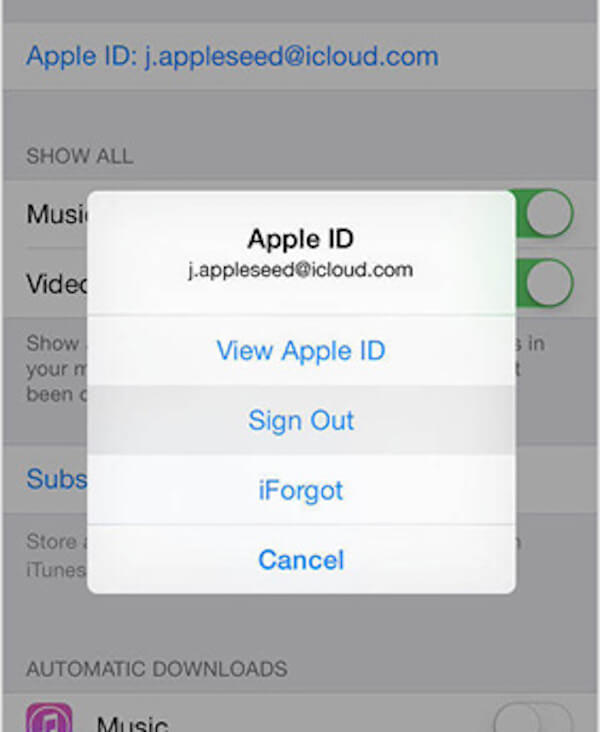
Как вы знаете, вам нужно полагаться на свой Apple ID для синхронизации iBooks или других данных и файлов. Если ваши iBooks не синхронизируются, возможно, в вашем Apple ID есть ошибки. Поэтому рекомендуется вывести свой Apple ID на iBooks, а затем снова войти в систему, чтобы исправить то, что ваши iBooks не синхронизируются.
Шаг 1 : Чтобы выйти из своего Apple ID, перейдите в приложение «Настройки» и нажмите «iTunes и App Store». Здесь вы можете увидеть свой зарегистрированный Apple ID. Выберите его и выберите Выйти из списка.
Шаг 2 : Затем вам нужно снова войти в свой Apple ID.
Метод 6: жесткий сброс настроек iPhone
Вы также можете исправить не синхронизацию iBooks путем полной перезагрузки вашего iPhone. Это может быть одним из наиболее эффективных способов решения всех проблем с iOS.
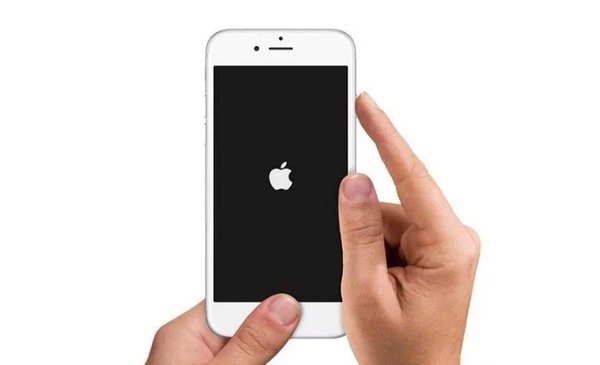
Для iPhone 8 и iPhone X вам необходимо выполнить полный сброс, удерживая кнопку увеличения громкости, а затем отпустив ее. Сделайте то же самое для кнопки уменьшения громкости, затем удерживайте кнопку питания, пока ваш iPhone не перезагрузится и вы не увидите логотип Apple.
Для iPhone 7 необходимо удерживать кнопку уменьшения громкости и кнопку питания до тех пор, пока iPhone не перезагрузится и не отобразится логотип.
Для iPhone 6 и 6: нажмите и одновременно удерживайте кнопку питания и кнопку возврата домой.
Затем подождите некоторое время и посмотрите, можно ли синхронизировать iBooks между устройствами Apple.
Часть 3 , Исправлена ошибка, из-за которой iBook не синхронизировался с iPhone Transfer
Вы также можете исправить iBooks, не синхронизируясь со сторонним программным обеспечением.
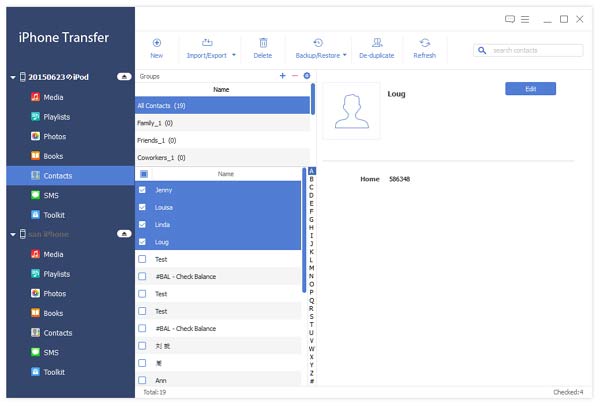
Apeaksoft Передача iPhone такое отличное приложение, которое мы настоятельно рекомендуем вам. Вы можете использовать это программное обеспечение для передачи всего, что хотите, для iPhone, iPad и iPod. Более того, вы можете наслаждаться безопасной и быстрой передачей с помощью этого программного обеспечения.
Здесь мы расскажем, как синхронизировать iBooks с iPhone на другое устройство iOS.
Шаг 1 : Скачать iPhone Transfer
Загрузите Apeaksoft iPhone Transfer на свой компьютер и установите его. Запустите его, когда он будет установлен, и зарегистрируйте его.
Шаг 2 : Подключите устройства к компьютеру
Теперь вам нужно подключить два устройства iOS к компьютеру через USB-кабели. Когда два устройства обнаружены, вы можете увидеть информацию о них.

Шаг 3 : Выберите и синхронизируйте
В левом списке выберите iBooks. Когда вы видите детали, вы можете выбрать, какие файлы, закладки и заметки вы хотите передать. Затем выберите «Экспорт» и выберите имя своего устройства, чтобы начать синхронизацию iBooks между двумя устройствами Apple.
Заключение
Если вы найдете решения для устранения несинхронизации iBooks, вы можете получить ответ в этой статье. Здесь мы перечисляем основные способы выбора 6, а также лучший способ исправить iBooks, не синхронизирующиеся с iPhone Transfer. Надеюсь, что вы можете получить что-то полезное из этой статьи.
- Все проблемы, которые вы хотите решить
- Файл Excel поврежден и не может открыть? Восстановите и восстановите это сейчас
- Как исправить неподдерживаемую SD-карту с помощью лучших методов 5
- Как отправлять большие видео/аудио файлы с iPhone без потери качества
- Самый простой способ ремонта внешнего жесткого диска Toshiba
- Размытие изображения на iPhone, Android, в Интернете, ПК и Mac
- Как исправить отсутствие папки на рабочем столе в профиле пользователя Windows 10
- Режим восстановления Android не работает? Как исправить
- Учебник по исправлению Apple ID не работает на всех версиях iPhone и iOS
- Полное руководство по Android Backup File Extractor
- [Решено] Электронная почта Comcast не работает на iPhone/iPad/Android Outlook
- Как легко перенести iBooks с iPad на другой iPad
- [Решено] Как исправить экран iMac становится черным
- Лучшие способы 3 вывести iPhone из режима восстановления без компьютера
- 5 лучших решений для записи звука на iPhone
- Как эффективно исправить неработающую проблему захвата изображений
- Как перенести контакты с Windows Phone на Android

- Как перенести фотографии с камеры на iPad
- Как перенести iTunes Library с ПК на Mac
- Центр загрузок
- Апексофт Магазин
- Компания
- О Нас
- Свяжитесь с нами
- Пользовательское соглашение
- Персональные данные
- Лицензионное соглашение
- Продукт
- Восстановление данных iPhone
- Android Восстановление данных
- Передача iPhone
- iPhone Eraser
- Восстановление данных
- Поддержка
- Центр поддержки
- Решения
- Карта сайта
- FAQ