
Можно ли восстановить удаленный браузер?
Браузером называют приложение, предназначенное для просмотра страниц в сети Интернет. Различными поставщиками программного обеспечения предлагаются различные версии таких обозревателей.
У пользователя есть право выбрать тот, который им более удобен. Если так произошло, что вы случайно свой браузер удалили – его восстановить можно всего в течение нескольких минут.
Стоит отметить, что восстановление браузера из корзины, подобно удаленному документу или информации при использовании услуги аренда сервера, не получится. Естественно, нужно будет заново инсталлировать программу.
Инсталляция любого браузера осуществляется автоматически, самое главное – следовать всем указаниям, которые показаны в мастере установки. Прежде всего, выбирается директория, куда программа будет установлена, потом вы нажимаете «Далее» и ждете полного окончания установки.
Запустить мастера можно, воспользовавшись файлом install.exe либо setup.exe. Наверно, вы подумали, где же вы можете их найти. Самый простой вариант – использование сети Интернет, сайтов, где есть аренда сервера с защитой от DDOS, для хранения информации.
Каждый поставщик того либо иного ПО обладает официальным сайтом, откуда можно загрузить то приложение, что вам нужно.
Такой способ подходит тогда, когда на компьютере имеется какой-либо из альтернативных интернет-обозревателей. К примеру, посредством Internet Explorer, который появляется автоматически с установкой ОС. В поисковой строке нужно написать название желаемого браузера, а потом открыть подходящую страницу из предложенных.
На основной странице нужно нажать на «Загрузить» либо «Установить». Как правило, на сайтах такую кнопку выделяют цветом. Обязательно укажите путь, куда файл должен сохраниться, а потом дождитесь завершения загрузки. Найдите сохраненный файл и щелкните по установочному файлу левой кнопкой мышки.
В той ситуации, когда не оказалось альтернативного браузера, используйте для установки диск. Есть подборки с самыми популярными программами, поэтому такой диск иметь даже хорошо, даже если вы будете использовать его пару раз в год. Этот диск нужно вставить в соответствующий привод, а потом найти на нем нужный файл, чтобы установить браузер.
Кроме этого, можно обратиться за помощью к знакомым. Они могут скачать необходимый установочный файл и записать его на любой из носителей. Вы вставляете его в свой компьютер, устанавливаете программу в нужное место на ПК, ждете окончания инсталляции – вот и все.


Новости
22 октября 2013
Обновлены тарифы на подключение к сети интернет для физических лиц.
25 июля 2013
Обновлен раздел панелей управления — добавлены описания панелей управления хостингом.
13 февраля 2012 года
Добавлены новые информационные разделы.
Справочник
Коммерция
Сайт: www.jeo.ru
Как восстановить Яндекс Браузер, если он не открывается?

Браузер от Яндекса получился достаточно удачным продуктом. Он сумел завоевать огромную популярность и обзавестись большой армией пользователей. Работает он быстро и достаточно стабильно, хотя иногда могут появляться проблемы, особенно с запуском.
Так в один прекрасный день он может попросту не запуститься. Это может произойти с сообщением об ошибке или же без него. Реакция на двойной клик по ярлыку Яндекс браузера будет отсутствовать.
Что же делать?
Решение на самом деле очень простое и эффективное. Вам просто нужно переустановить браузер поверх уже установленной версии. То есть без его предварительного удаления.
Заранее отметим, что при этом способе восстановления работоспособности Яндекс браузера все сохраненные в нем данные (Закладки, пароли) сохраняться!
Итак через любой другой рабочий браузер (хоть даже через Internet Explorer, который по умолчанию присутствует в любой версии Windows) заходим на сайт Яндекс браузера по ссылке ниже или просто пишем в поисковике “браузер яндекс”
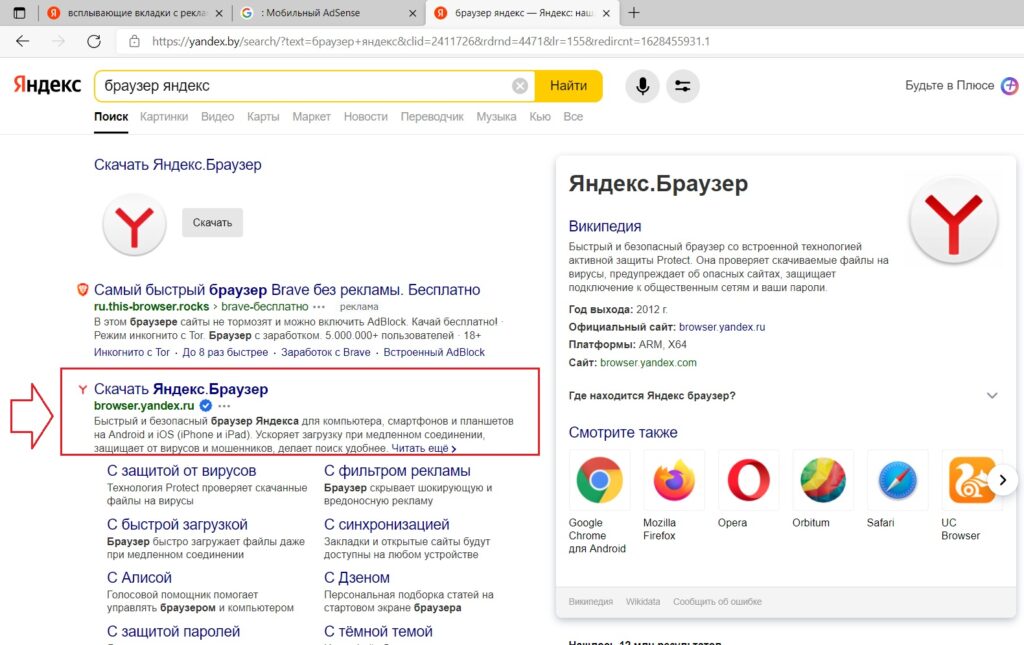
Нужный сайт в поисковой выдаче
Там нажимаем кнопку “Скачать” для загрузки установочного файла.
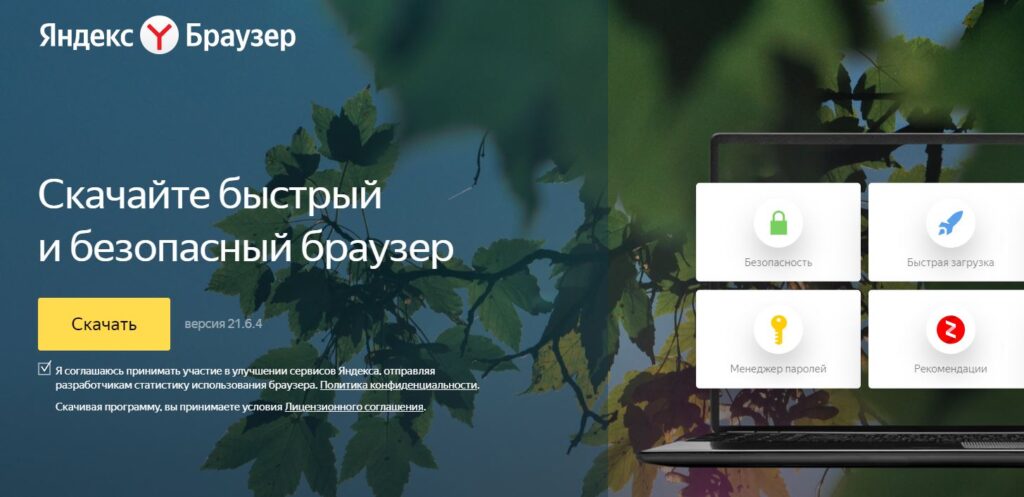
Официальный сайт Яндекс браузера
Затем запускаем скачанный файл и в открывшемся окне жмем кнопку “Установить”.

Переустанавливаем браузер поверх уже установленной версии
Остается только дождаться окончания процесса установки, который завершится запуском Яндекс браузера.
Лучшая благодарность автору — репост к себе на страничку:
Как восстановить историю браузера после очистки
Читайте, как посмотреть историю браузера онлайн. Какие программы использовать для просмотра и восстановления истории интернет браузера.
Каждый переход пользователя по Интернет сайтам сохраняется в Истории браузера , вместе со всеми деталями: временем визита и названием поиска. Данная история доступна пользователю и может в случае необходимости быть удалена: как полностью, так и отдельные поиски.

- Метод 1: С помощью кэш DNS
- Метод 2: С помощью программ для восстановления данных
- Метод 3: Восстановите удалённую историю с помощью сервиса «Google Мои Действия»
- Вопросы и ответы
- Комментарии
Кто-то подумает, что любой пользователь может просмотреть и удалить историю, как-бы её не было совсем – но это не так. История может быть удалена, но существую способы её восстановления. В случае ошибочного или случайного удаления истории браузера, её можно также восстановить, используя один из описанных ниже методов.
Перейти к просмотру

Метод 1: С помощью кэш DNS
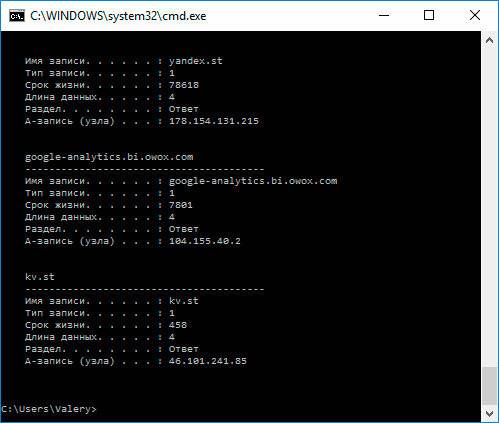
DNS (Domain Name System) операционной системы временно сохраняет ваши поиски и удаляет их после перезагрузки компьютера. Когда вы удаляете историю поиска, кэш DNS не удаляется. Это значит, что можно увидеть все имена доменов, на которые были осуществлены переходы.
Это быстрый, но не очень надёжный метод. Его неудобно использовать для восстановления давней истории, а также он может показывать неверную историю, так как в кэше сохраняются все соединения компьютера с Интернетом, не только с браузера: в том числе с приложений, рекламы, антивирусной программы и т.д.
ЭТаким образом, если приложение соединяется с чем-то в интернете, оно также будет отображено как поиск вебсайта. Поэтому будет тяжело определить, где поиск осуществлялся пользователем, а где другими приложениями компьютера.
Чтобы восстановить историю из кэша DNS необходимо сделать следующее:
-
Запустите инструмент «Выполнить» (Windows + R) и введите в нём команду «cmd»
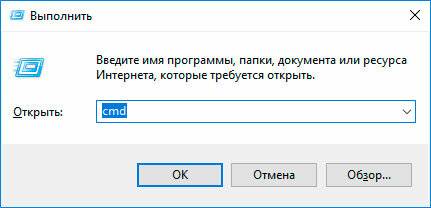
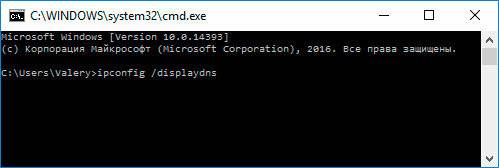
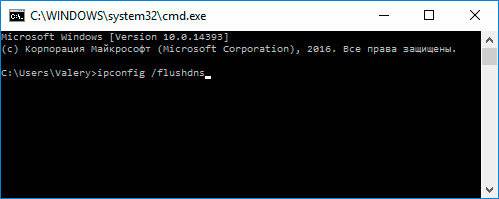
Для того, чтобы очистить кэш DNS без осуществления перезагрузки компьютера, введите в Командной строке команду ipconfig /flushdns и нажмите Ввод.
Метод 2: С помощью программ для восстановления данных
История браузера хранится на жестком диске компьютера, как и любые другие файлы. Удаляя историю из браузера, она также удаляется и с диска компьютера. А это значит, что файл истории браузера можно восстановить из жесткого диска компьютера таким же образом, как и любой другой файл.
Инструмент восстанавливает файлы с любых устройств, независимо от причины потери данных.
Для этого можно воспользоваться Hetman Partition Recovery. Достаточно знать где находится файл истории браузера, какое название он имеет, и просканировать диск с целью его поиска и восстановления. Как правило файл истории браузера хранится в следующих папках:
-
Google Chrome:
C:\Пользователи\(Имя Пользователя)\AppData\Local\Google\Chrome\User Data\Default\local storage
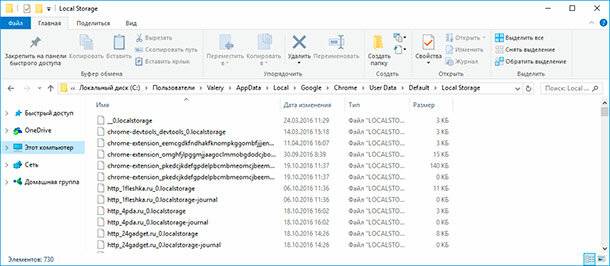
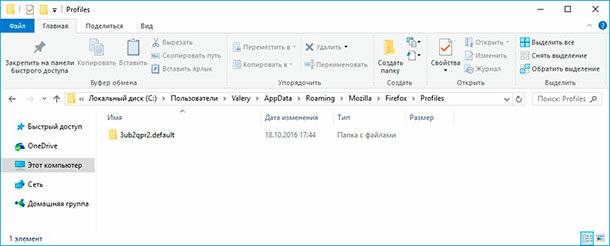
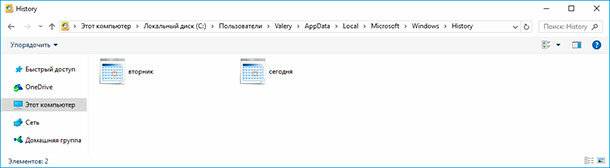
Обратите внимание, некоторые из указанных папок пути размещения истории браузера могут быть скрытыми. Для их отображения включите функцию отображение скрытых файлов.
Чтобы восстановить историю браузера с помощью Hetman Partition Recovery, запустите программу и просканируйте диск на котором установлен браузер, историю которого необходимо восстановить. После этого перейдите с помощью программы в одну из указанных выше папок (в зависимости от используемого браузера) и восстановите файлы истории.
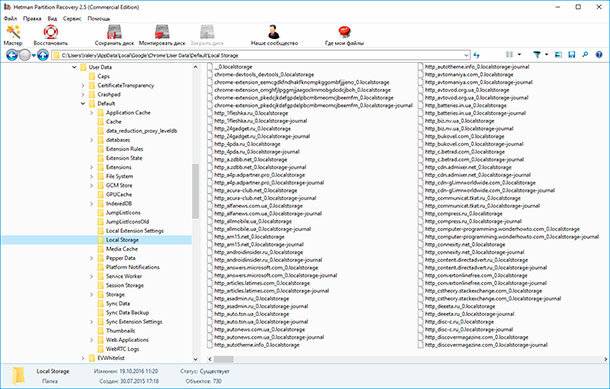
Сохраните восстановленные файлы обратно в папку истории браузера, из которой они были удалены.
Перейти к просмотру
Метод 3: Восстановите удалённую историю с помощью сервиса «Google Мои Действия»
Это быстрый и несложный способ, с помощью которого можно увидеть историю браузера. Но им можно воспользоваться только в том случае, если вы пользуетесь аккаунтом Google и были залогинены во время пользования Интернетом.
Перейти к просмотру
История из Google Мои Действия не удаляется после очистки истории браузера. Здесь хранится вся история пользования сетью, включая посещённые страницы и подключаемые к аккаунту Google устройства. То есть, с помощью Google Мои Действия можно даже восстановить историю вашего Android-фона.
-
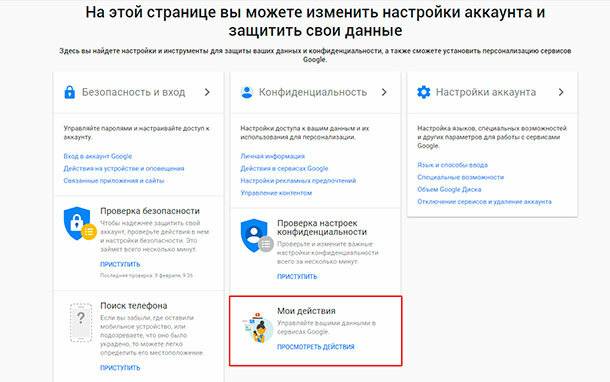
Перейдите в свой аккаунт в Google и выберите пункт Мои Действия.
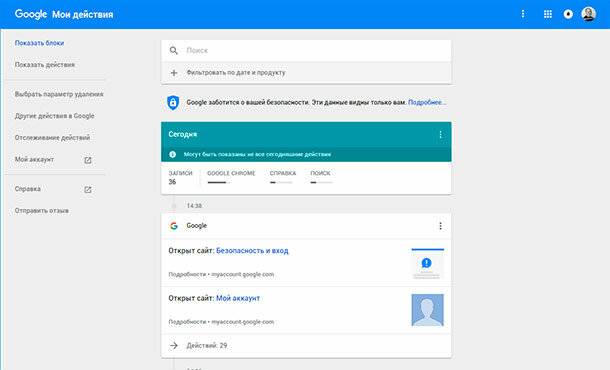
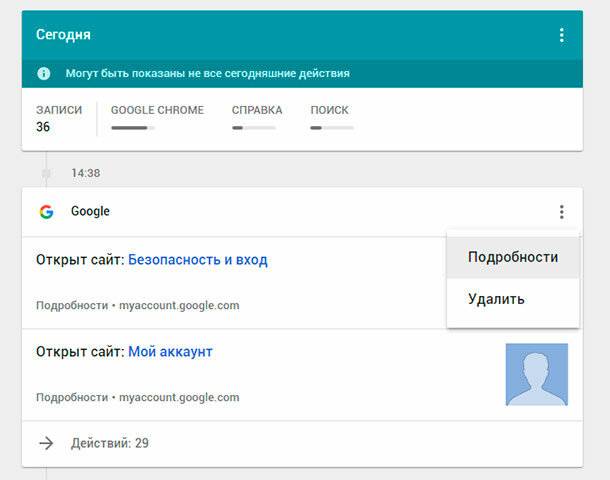
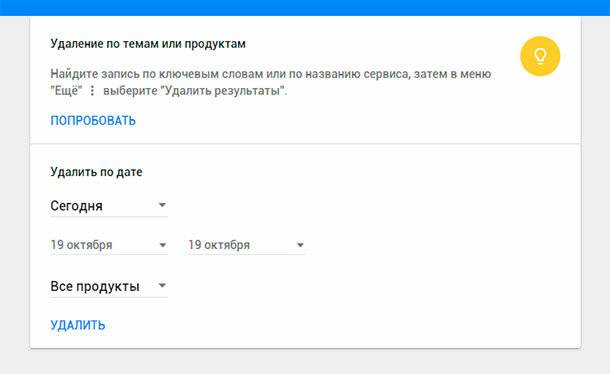
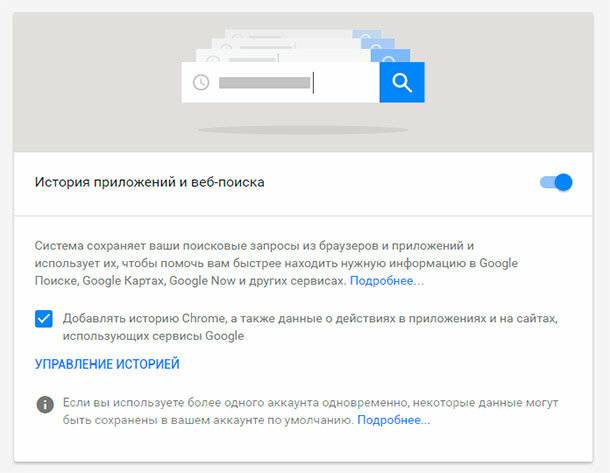
Отслеживание истории приложений и веб-поиска можно возобновить в любой удобный момент.

Автор: Vladimir Mareev, Технический писатель
Владимир Мареев — автор и переводчик технических текстов в компании Hetman Software. Имеет тринадцатилетний опыт в области разработки программного обеспечения для восстановления данных, который помогает ему создавать понятные статьи для блога компании. Спектр публикаций довольно широк и не ограничивается только лишь темой программирования. Статьи включают также разнообразные обзоры новинок рынка компьютерных устройств, популярных операционных систем, руководства по использованию распространенных и специфических программ, примеры решений возникающих системных или аппаратных проблем и многие другие виды публикаций.

Редактор: Michael Miroshnichenko, Технический писатель
Мирошниченко Михаил – одни из ведущих программистов в Hetman Software. Опираясь на пятнадцатилетний опыт разработки программного обеспечения он делится своими знаниями с читателями нашего блога. По мимо программирования Михаил является экспертом в области восстановления данных, файловых систем, устройств хранения данных, RAID массивов.
- Обновлено:
- 17.11.2023 16:53
- На других языках:
- Украинский
- Метки:
- Google Chrome браузер
- Google аккаунт
- Microsoft Edge браузер
- Mozilla Firefox браузер
- Opera браузер
- Браузер
- Интернет
- История браузера
Почему исчез Яндекс браузер и как восстановить?
Доброго времени суток. Подскажите, пожалуйста. На ноутбуке леново g50-30 windovs 8.1 слетел яндекс браузер.Первый раз это случилось через 2 недели после покупки( Касперский показал угрозу после подключения яндекс — дзен ) и предложил исправить- яндекс слетел. Я пошла в Эльдорадо, попросила вернуть браузер( они помогли, так как при продаже не дали полную информацию о ноуте). Через месяц опять исчез( из программ, программы и компоненты, поиск). Есть папка яндекса на диске С, но она открывается, а в ней логотипа яндекса нет. При скачивании появляется коробка из которой торчит кружок яндекса, за 3 мин до конца появляется обычный логотип на рабочем столе и тут же исчезает. Амиго скачался без проблем
Заранее спасибо за ответы. Где-то был совет запуск от имени админа, но безрезультатно. При открытии папки Яндекса появляется надпись — данное приложение на вашем компьютере не работает. В плитке- окнах приложений Яндекса нет. А ведь работал.Просто так пропал

Большое спасибо всем за ответы, советы. Особенная благодарность Ответчику, который дал советы в комментариях под вопросом, но, к сожалению, из комментариев не получается выбрать лучший ответ- нет такой технической возможности. В Интернете читала, что не у меня одной такая проблема. Буду привыкать к другим браузерам.
Дополнен 7 лет назад