
Изменение или сброс пароля для Windows
Если вы забыли или потеряли пароль для устройства с Windows, его можно изменить или сбросить. Чтобы приступить к работе, выберите свою версию Windows на вкладках ниже.
Корпорация Майкрософт серьезно относится к безопасности. Учетные записи Майкрософт, операционная система Windows и другие продукты Майкрософт содержат пароли для защиты вашей информации. В этой статье приведены некоторые параметры, которые можно использовать для сброса или восстановления пароля, если вы забудете его. Имейте в виду, что если эти параметры не работают, инженеры службы поддержки Майкрософт не смогут помочь вам получить или обойти потерянный или забытый пароль.
Если вы уже знаете текущий пароль и хотите изменить его
Выберите Пуск > Параметры > Учетные записи > параметры входа . В разделе Пароль выберите Изменить и следуйте указаниям.
Сброс пароля локальной учетной записи Windows 11
Если вы забыли или потеряли пароль Windows 11 для локальной учетной записи и вам нужно снова войти на устройство, приведенные ниже параметры могут помочь вам приступить к работе. Дополнительные сведения о локальных стандартных и административных учетных записях см. в статье Создание учетной записи локального пользователя или администратора в Windows.
Windows 11
Если при настройке локальной учетной записи для Windows 11 вы добавили контрольные вопросы, вы можете ответить на контрольные вопросы, чтобы снова войти в систему.
После ввода неверного пароля выполните следующие действия.
-
Щелкните ссылку Сброс пароля на экране входа. Если вместо этого вы используете ПИН-код, см. раздел Проблемы, связанные со входом с помощью ПИН-кода. Если вы используете рабочее устройство, которое находится в сети, может не отображаться параметр для сброса пароля или ПИН-кода. В этом случае обратитесь к своему администратору.
Примечание: Если после нажатия ссылки Сброс пароля вы не видите контрольных вопросов, убедитесь, что имя устройства не совпадает с именем вашей локальной учетной записи пользователя (имя, которое отображается при входе). Чтобы просмотреть имя устройства, щелкните правой кнопкой мыши Пуск , выберите Система и прокрутите страницу до раздела Спецификации устройств. Если имя устройства совпадает с именем учетной записи, вы можете создать новую учетную запись администратора, войти в систему как администратор, а затем переименовать свой компьютер (при просмотре имени устройства можно также переименовать устройство).
Сброс пароля учетной записи Майкрософт, который вы используете на компьютере
На экране входа введите имя учетной записи Майкрософт, если оно еще не отображается. Если на компьютере используется несколько учетных записей, выберите ту из них, пароль которой требуется сбросить. выберите Ссылку Я забыл пароль , расположенную под текстовым полем пароля. Следуйте инструкциям, чтобы сбросить пароль.
Устранение проблем со входом
Если у вас по-прежнему возникают проблемы со входом в учетную запись, см. дополнительные решения в статье Устранение неполадок при входе.
Если вы уже знаете текущий пароль и хотите изменить его
Выберите Пуск > Параметры > Учетные записи> параметры входа . В разделе Пароль нажмите кнопку Изменить и следуйте инструкциям.
Сброс пароля локальной учетной записи Windows 10
Если вы забыли или потеряли пароль для локальной учетной записи Windows 10 и вам нужно снова выполнить вход в устройство, попробуйте использовать представленные ниже решения. Дополнительные сведения о локальных и административных учетных записях см. в статье Создание учетной записи локального пользователя или администратора в Windows 10.
В Windows 10 версии 1803 и выше
Если при настройке локальной учетной записи для Windows 10 вы добавили контрольные вопросы, вы используете версию по крайней мере 1803 и можете ответить на контрольные вопросы, чтобы снова войти в систему.
После ввода неверного пароля выполните следующие действия.
-
Щелкните ссылку Сброс пароля на экране входа. Если вместо этого вы используете ПИН-код, см. раздел Проблемы, связанные со входом с помощью ПИН-кода. Если вы используете рабочее устройство, которое находится в сети, может не отображаться параметр для сброса пароля или ПИН-кода. В этом случае обратитесь к своему администратору.
Примечание: Если после нажатия ссылки Сброс пароля вы не видите контрольных вопросов, убедитесь, что имя устройства не совпадает с именем вашей локальной учетной записи пользователя (имя, которое отображается при входе). Чтобы просмотреть имя устройства, щелкните правой кнопкой мыши пуск на панели задач, выберите Система и прокрутите страницу до раздела Спецификации устройств. Если имя устройства совпадает с именем учетной записи, вы можете создать новую учетную запись администратора, войти в систему как администратор, а затем переименовать свой компьютер (при просмотре имени устройства можно также переименовать устройство).
Windows 10 до версии 1803
Для версий Windows 10 ниже 1803 пароли к локальным учетным записям нельзя сбросить, так как в этих версиях отсутствуют контрольные вопросы. Вы можете сбросить устройство, чтобы выбрать новый пароль, но при этом данные, программы и параметры будут удалены без возможности восстановления. Если вы создали резервную копию файлов, вы сможете восстановить удаленные файлы. Дополнительные сведения см. в статье Параметры восстановления в Windows 10.
Чтобы сбросить устройство, которое удалит данные, программы и параметры, выполните следующие действия:
- Нажмите клавишу SHIFT , нажав кнопку Питания >Перезапустить в правом нижнем углу экрана.
- На экране Выбор параметра выберите Устранение неполадок >Сброс этого компьютера.
- Выберите команду Удалить все.
Предупреждение: При возврате устройства в исходное состояние будут удалены все данные, программы и параметры.
Сброс пароля учетной записи Майкрософт, который вы используете на компьютере
На экране входа введите имя учетной записи Майкрософт, если оно еще не отображается. Если на компьютере используется несколько учетных записей, выберите ту из них, пароль которой требуется сбросить. Выберите Я забыл ссылку на пароль , расположенную под текстовым полем пароля. Следуйте инструкциям, чтобы сбросить пароль.
Устранение проблем со входом
Если у вас по-прежнему возникают проблемы со входом в учетную запись, ознакомьтесь с другими решениями в статье Устранение проблем со входом.
Как обойти забытый пароль администратора в Windows 10/8/7
Пароль администратора Windows может защитить ваш компьютер от несанкционированного доступа. Если вы хотите внести изменения в системные настройки или установить/удалить/обновить программное обеспечение, вам потребуется ввести пароль администратора в Windows. Что делать, если вы забыли пароль администратора? Чтобы успешно обойти пароль администратора в Windows 10/8/7, вы можете сделать так, как показано в следующих абзацах. Эта статья покажет вам 4 простых способа обойти пароль администратора Windows 10/8/7. Просто читайте и следуйте.
- Восстановление заводских настроек ноутбука Sony VAIO без диска
- Восстановление заводских настроек Lenovo в Windows 10/8/7
- Часть 1. Обход забытого пароля администратора Windows
- Часть 2: 3 других способа обойти пароль администратора
- Часть 3. Часто задаваемые вопросы об обходе пароля администратора
Часть 1. Обход забытого пароля администратора Windows
Если вы столкнулись с забытым паролем администратора и утерянным паролем для входа в Windows, вы можете использовать imyPass сброс пароля Windows решить проблему. Программное обеспечение для сброса пароля Windows может найти и удалить пароль Windows без потери данных. Все ваши исходные файлы и настройки в безопасности.
Просто следуйте инструкциям на экране, чтобы взломать пароль администратора Windows. Интуитивно понятный интерфейс и простые в использовании опции удобны для новичков. Кроме того, вы можете создать новую учетную запись администратора Windows, чтобы снова получить права администратора для работы в Windows. Одним словом, вы можете удалить пароль администратора, не зная его, на всех компьютерах с Windows.
4 000 000+ загрузок
Сбросьте и удалите исходный пароль администратора Windows.
Запишите диск восстановления пароля администратора Windows на CD/DVD или загрузочный USB-накопитель.
Создайте новую учетную запись Windows с вероятностью успеха 100%.
Обход пароля администратора в Windows 10/8.1/8/7/XP/Vista без потери данных.
Поддержка широкого спектра настольных компьютеров и ноутбуков, включая Dell, IBM, Sony, HP, Lenovo, ASUS, Acer, Toshiba и т. д.
Шаг 1Бесплатно скачайте, установите и запустите imyPass Windows Password Reset на обычном компьютере с Windows. Завершите процесс настройки. Нажмите Записать CD/DVD или же Записать USB на основе вашего плана покупки. Таким образом, вам нужно вставить чистый CD/DVD или USB в этот обычный компьютер. После процесса записи диска с обходом пароля нажмите ХОРОШО а затем выньте сгоревший диск.  Шаг 2Перейдите к компьютеру, заблокированному паролем администратора. Нажимать F12 или же ESC на клавиатуре. Вы войдете в Меню загрузки . Выделите вставленный USB-накопитель или CD/DVD с помощью клавиши со стрелкой вверх/вниз. Затем нажмите Войти на клавиатуре, чтобы двигаться дальше. Сохранить изменения и выйти Меню загрузки . Ваш компьютер немедленно перезагрузится.
  Шаг 3Запустите imyPass Windows Password Reset после перезагрузки. Выберите текущую операционную систему Windows и учетную запись пользователя, которую вы используете. Нажмите Сброс пароля с последующим Да подтвердить. После сброса пароля администратора извлеките диск или дисковод. Позже вы можете перезагрузить компьютер, чтобы получить доступ к правам администратора без ввода пароля.
  Шаг 4После обхода пароля администратора компьютера вы можете создать новую учетную запись и пароль администратора Windows. Нажмите Добавить пользователя и введите имя пользователя и пароль администратора. Нажмите ХОРОШО с последующим Перезагрузить чтобы войти в ваш заблокированный компьютер с новой учетной записью.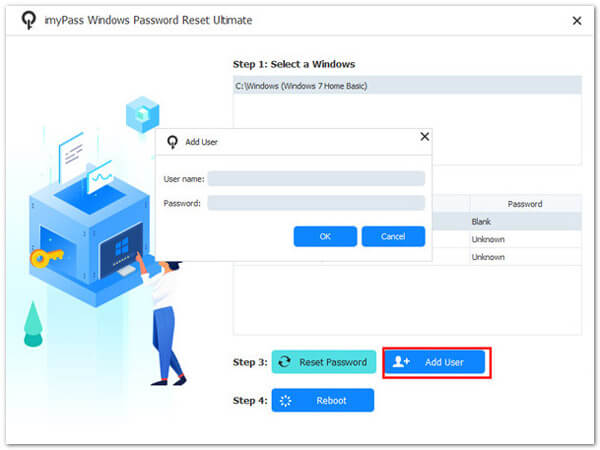
Часть 2: 3 других способа обойти пароль администратора
Если вы хотите внести изменения в свой компьютер Windows без ввода пароля, также можно использовать следующие инструменты обхода пароля администратора Windows. Вы можете избавиться от старого пароля администратора в Windows 10 и более ранних версиях.
Способ 1: обойти пароль администратора с помощью диска сброса пароля Windows
Если вы создали диск сброса винды ранее вы можете обойти и изменить предыдущий пароль администратора на ПК с Windows.
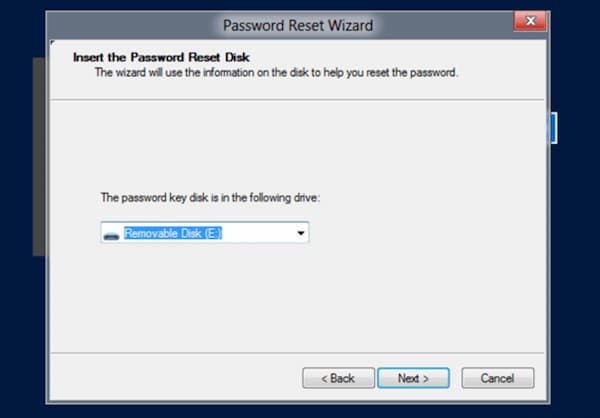
Шаг 1Перезагрузите Windows. Введите что-нибудь в поле пароля. Затем нажмите Войти на вашей клавиатуре. Шаг 2Вы можете увидеть Сброс пароля ссылку под полем пароля. Нажмите на нее, чтобы получить Мастер сброса пароля . Шаг 3Вставьте диск или диск сброса пароля администратора в свой компьютер. Шаг 4в Сбросить пароль учетной записи пользователя экран, введите и подтвердите новый пароль администратора. Другая информация об учетной записи администратора останется неизменной. Шаг 5Нажмите Следующий и следуйте его мастеру, чтобы обойти забытый пароль администратора Windows.
Способ 2: разблокировать пароль администратора, ответив на контрольные вопросы
Если вы потеряете или забудете пароль администратора Windows 10, вы можете использовать контрольные вопросы, чтобы решить проблему. Этот метод работает для людей, которые ранее задавали контрольные вопросы. Если да, вы можете следовать этому руководству по разблокировке пароля администратора Windows 10.
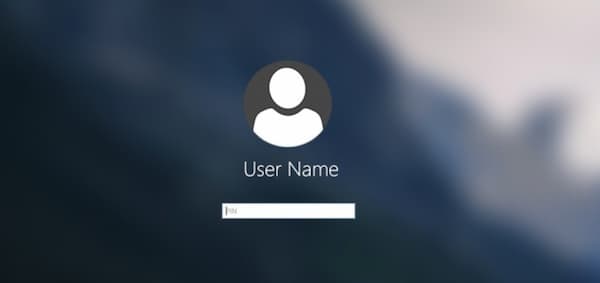
Шаг 1Включите заблокированный компьютер с Windows. Выберите учетную запись администратора на экране входа. Шаг 2Введите неверный пароль в нужном месте. Нажмите OK, когда вам будет предложено ввести неверный пароль администратора. Шаг 3Нажмите на Сброс пароля ссылка для доступа к трем контрольным вопросам. Шаг 4Дайте правильные ответы на секретные вопросы. Затем нажмите Представлять на рассмотрение для сброса нового пароля администратора в Windows 10. Старый пароль администратора Windows 10 удален.
Способ 3: сброс пароля администратора с помощью командной строки
Командная строка может быть вашим бесплатным инструментом сброса пароля администратора Windows 10. Учетная запись администратора Windows по умолчанию не имеет защиты паролем. Если вы ранее включали встроенную учетную запись администратора, вы можете обойти пароль администратора в Windows 7 с помощью CMD.
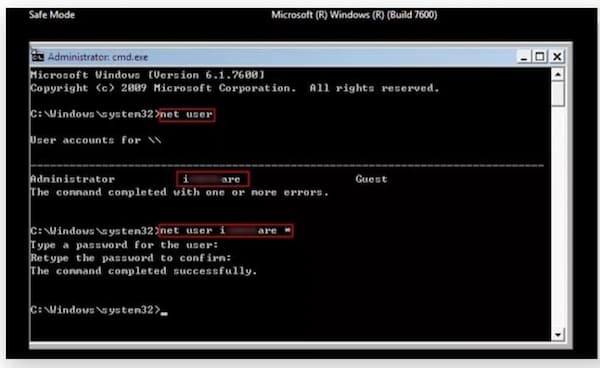
Шаг 1Включите компьютер с Windows. Нажимать F8 на клавиатуре несколько раз. Не останавливайтесь, пока не увидите Расширенные параметры загрузки экран. Шаг 2Используйте клавиши со стрелками вверх и вниз, чтобы выбрать Безопасный режим с командной строкой вариант. Шаг 3нажмите Войти ключ, чтобы двигаться дальше. Теперь вы можете загрузиться в командную строку с правами администратора. Шаг 4Тип чистый пользователь во всплывающем черном диалоговом окне. Нажимать Войти для запуска команды. Шаг 5Вы можете увидеть все учетные записи Windows в белом интерфейсе. Найдите учетную запись администратора, которую вы хотите сбросить. Шаг 6Тип чистый пользователь adminaccount adminpassword . Замените adminaccount и adminpassword данными вашей новой учетной записи администратора. Нажмите Enter, чтобы изменить и сбросить пароль администратора в Windows 7.
Часть 3. Часто задаваемые вопросы об обходе пароля администратора
Как обойти пароль администратора в Windows, не вводя его?
Если вы не хотите вводить пароль администратора, вы можете отключить его с помощью Панель управления . Убедитесь, что вы единственный пользователь этого компьютера с Windows. Перейти к винде Начинать меню и открыть Панель управления . Перейдите к Учетные записи пользователей . Выбирать Семейная безопасность с последующим Учетные записи пользователей . Выбирать Удалить пароль . Укажите исходный пароль администратора Windows 7. Наконец, нажмите Удалить пароль чтобы завершить процесс обхода пароля администратора.
Как обойти пароль администратора с учетной записью суперадминистратора?
Выключите и снова включите заблокированный компьютер с Windows. На стартовом экране Windows нажмите кнопку Сдвиг клавишу на клавиатуре пять раз. После активации учетной записи суперадминистратора щелкните учетную запись и перейдите в панель управления Windows. Теперь вы можете изменить пароль администратора и перезагрузить компьютер.
Как обойти пароль администратора на Mac?
Если вы знаете пароль, вы можете развернуть Яблоко список и выбрать Системные настройки . Нажмите Пользователи и группы . Выберите свое имя пользователя Mac. Нажмите Изменить пароль и следуйте инструкциям, чтобы завершить процесс.
Вот как обойти пароль администратора в Windows 10/8/7. Вы можете использовать imyPass для сброса пароля Windows, CMD, диск для сброса пароля и контрольные вопросы для успешного удаления пароля Windows. Можно удалить старый пароль администратора и создать новый на любом компьютере с Windows. Пожалуйста, дайте нам знать, если у вас есть какие-либо предложения или вопросы.
- Обход пароля Windows 10 — сброс пароля для входа в Windows 10
- 4 простых способа изменить учетную запись администратора в Windows 10
- Учебное пособие по 5 способам получения прав администратора Windows 10
Как сбросить пароль локального администратора в Windows?

07.12.2022

itpro

Windows 10, Windows 11, Windows Server 2019, Windows Server 2022

комментариев 100
Может случится, что вы забыли пароль для входа в Windows и не можете войти в компьютер. В этой статье мы покажем, как сбросить пароль учетной записи локального администратора в Windows 10/11 и Windows Server 2022/2019/2016 с помощью установочной USB флешки с Windows.
Для сброса пароль локального администратора вам понадобится любой установочный образ с Windows 10 или 11. Проще всего создать загрузочную USB флешку с Windows с помощью утилиты Media Creation Tool, или воспользуйтесь утилитой rufus для записи скачанного ISO образа Windows на USB флешку.
-
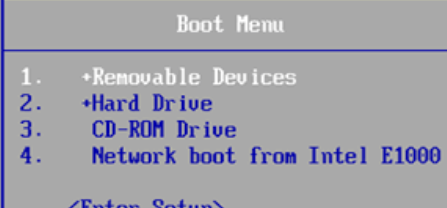
При загрузке компьютера войдите в настройки BIOS/UEFI и выберите вашу USB флешку в качестве первичного загрузочного устройства. Для этого нужно при загрузке нажать клавишу F1 , F2 или Del (в зависимости от модели оборудования), найти пункт Boot Order/Boot Device Priority (название пунктов меню и внешний вид зависит от производителя и версии/прошивки BIOS/UEFI компьютера), и выбрать вашу USB флешку (Removable drive) в качестве первого загрузочного устройства;
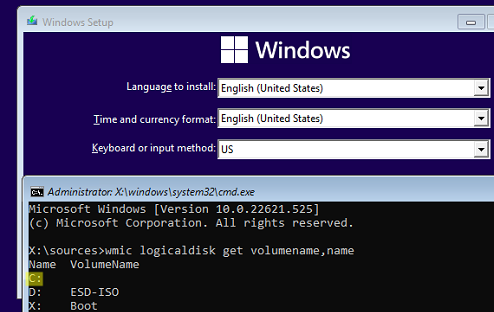
Если ваш системный диск зашифрован с помощью Bitlocker, и у вас есть пароль для расшифровки, вам нужно сначала расшифровать диск manage-bde -unlock С: -pw . И только после этого нужно сбросить пароль пользователя.
Также вы можете идентифицировать диски и назначенные им буквы разделов в среде WinPE с помощью утилиты diskpart. Выполните последовательно команды: diskpart -> list disk (выведет список доступных жестких дисков) -> list vol (вывести список раздеолв и назначенные им буквы диски. В нашем примере на компьютере только один диск Disk 0 с GPT разметкой. На нем находится три раздела: системный раздел EFI (с файловой системой FAT32, который содержит загрузчик EFI для Windows), раздел восстановления (Recovery, со средой восстановления Win RE) и основой раздел с файловой системой NTFS и размером 39Гб (разделу назначена буква диска C).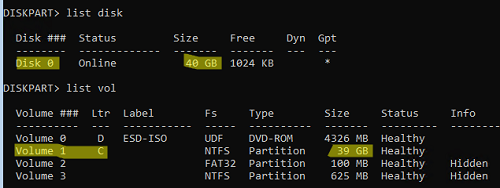
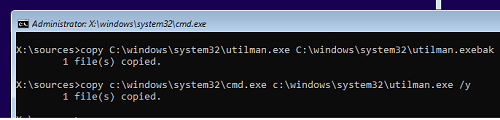
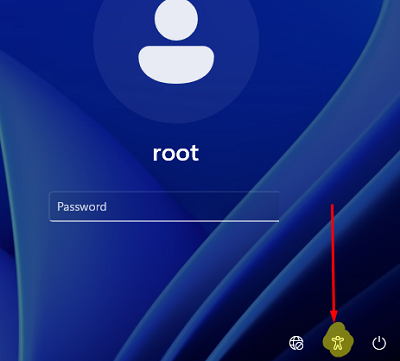
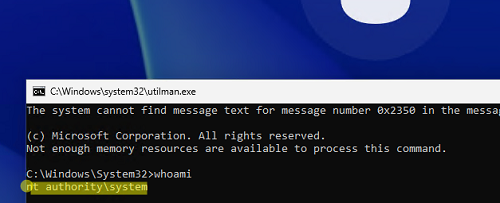
Выведите на компьютере список учетных записей с правами администратора:
net localgroup administrators
В русской версии Windows в этой и последующих командах нужно заменить название группы Administrators на Администраторы.
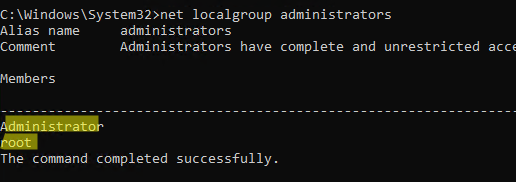
В нашем примере в группе два пользователя. Вы можете сбросить пароль любого из этих пользователей, чтобы войти в Windows.
Если данная группа пустая, значит нужно назначить права администратору любому из пользователей Windows. Выведите список всех пользователей: net userЧтобы добавить пользователя user1 в группу локальных администраторов, выполните команду: net localgroup administrators user1 /add Если на компьютере отсутствуют другие пользователи, кроме встроенной учетной записи Administrator, нужно сбросить пароль этого пользователя.
Если на вашем компьютере используется учетная запись Microsoft, вы можете сбросить ее пароль через _https://account.live.com/password/reset. Если восстановить пароль таким образом не удается, вам нужно включить локальную учетную запись Administrator, сбросить ее пароли и войти под ней. В дальнейшем рекомендуем вам создать отдельного локального пользователя с правами администратора, или добавить нового пользователя с облачной учетной записью Microsoft.
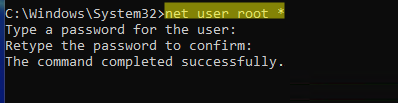
Чтобы сбросить пароль пользователя (в нашем примере он называется root), выполните команду:
net user root * Задайте новый пароль и подтвердите его (новый пароль должен соответствовать вашей политике паролей в Windows);
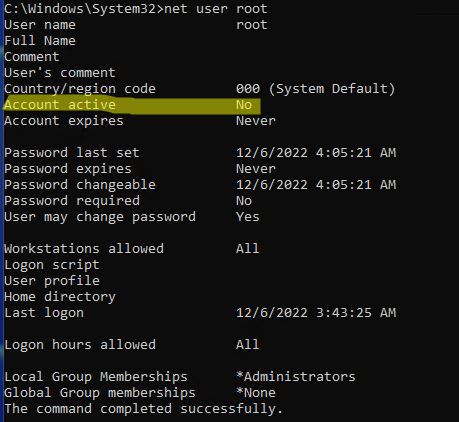
copy c:\windows\system32\utilman.exebak c:\windows\system32\utilman.exe /y
Извлеките флешку, перезагрузите компьютер;
Если при входе пользователя появляется ошибка Этот метод входа запрещено использовать для входа в Windows, значит на компьютере включена соответствующая групповая политика. Вы можете отключить ее с помощью редактора локальной GPO (gpedit.msc). Эту консоль также можно запустить из командной строки на экране входа в Windows.
В данном примере мы показали, как сбросить пароль с помощью подмены файла utilman.exe. Этот же способ подмены файлы применим и для исполняемого файла sethc.exe . Если вы заменили sethc.exe на cmd.exe, для вызова командной строки на экране входа в Windows достаточно 5 раз нажать клавишу Shift (срабатывает режим залипания и вызывается исполняемый файл sethc.exe).
После сброса пароля пользователя вам будут доступны все файлы в профиле, программы и настройки, сохраненные пароли в диспетчере учетных записей Windows и все другие данные, доступные под пользователем (обратите внимание, что вы можете потерять доступ к файлам, зашифрованным EFS).
Обратите внимание, что если ваш компьютер добавлен в домен Active Directory, то на него могут действовать различные настройки через доменные групповые политики (GPO). В целях безопасности администраторы домена могут назначить на компьютеры специальные политики, которые, например отключают все локальные учетные записи, удаляют локальных пользователей из группы администраторов, или автоматически меняют пароль встроенной учетной записи администратора (через LAPS). Если вам нужно сбросить пароль администратора на таком компьютере, вам сначала нужно сбросить локальные политики и кэш GPO, и затем отключить компьютер от сети. Только после этого вы сможете войти в Windows под локальным админом с новым паролем.
Как сбросить пароль администратора windows 10 не зная пароля
Как получить права администратора в Windows 10 и 11 без пароля
9 мая 2023
| Спонсор |
Вам надоело использовать одну и ту же учетную запись администратора на вашем устройстве с Windows 10 или 11? Или, возможно, вам нужно передать права администратора кому-то еще из соображений безопасности. Какой бы ни была ваша причина, смена администратора на вашем устройстве Windows — это важный навык, который должен знать каждый пользователь. Но с последними обновлениями и функциями в Windows 10 и 11 смена администратора может быть довольно сложной задачей.
Ну, мы тебя прикрыли! В этом блоге мы расскажем вам, как сменить администратора в Windows 10/11 в 2023 году, и поможем вам управлять своим устройством как профессионал!
Часть 1. Введение
1.1 Объяснение прав администратора в Windows 10/11
Вы когда-нибудь чувствовали себя супергероем на своем устройстве Windows, спасая положение, устанавливая новое программное обеспечение или изменяя настройки системы? Ну, это потому, что у вас, вероятно, были права администратора!
Думайте о правах администратора как о ключах к королевству вашего устройства Windows. С этими правами вы можете создавать новые учетные записи пользователей, устанавливать и удалять программное обеспечение, получать доступ к важным файлам и изменять системные настройки. Другими словами, вы хозяин своего устройства!
Разумное использование прав администратора имеет решающее значение, поскольку любые ошибки или злонамеренные действия могут привести к необратимому повреждению вашего устройства. Поэтому храните пароль администратора как драгоценное сокровище и предоставляйте доступ только доверенным пользователям.
1.2 Ситуации, когда у вас нет пароля
Забыть пароль для учетной записи администратора может быть неприятной и сложной ситуацией. Из-за этого вы можете чувствовать себя заблокированным на своем устройстве и неспособным выполнять важные задачи. Без пароля вы не сможете получить доступ к важным файлам, установить или удалить программное обеспечение или внести какие-либо изменения в свою систему.
Хотя это может показаться тупиком, есть несколько способов получить права администратора в Windows 10 без пароля. Вы можете попробовать использовать диск для сброса пароля или получить доступ к среде восстановления Windows, чтобы сбросить пароль. Однако эти методы могут занять много времени и не всегда работают.
Если вы не можете восстановить доступ к своей учетной записи администратора, используйте для завершения задания стороннее программное обеспечение, такое как PassFab.
1.3 Краткое описание решения
Если вы обнаружите, что ваша учетная запись администратора Windows заблокирована, PassFab4WinKey может быть полезным инструментом для восстановления доступа. Благодаря удобному интерфейсу и надежной технологии восстановления пароля PassFab может помочь вам сбросить забытый пароль и восстановить доступ к учетной записи администратора.
Часть 2. Два способа получить права администратора без пароля
Вот два способа получить права администратора без пароля.
Способ 1: получить права администратора в Windows 10/11 без пароля через командную строку
Как пользователь Windows, обладание правами администратора дает вам полный контроль над вашим устройством, позволяя вам устанавливать программное обеспечение, изменять системные настройки и получать доступ к важным файлам. Однако что произойдет, если вы забудете пароль от своей учетной записи администратора? Его хаос
К счастью, вы можете получить права администратора на своем устройстве с Windows 10/11 без пароля. Вот шаги, которые нужно выполнить, если вы забыл пароль от ноутбука hp.
Шаг 1. Для начала создайте установочный диск Windows или диск восстановления системы и загрузите компьютер с диска. В программе установки Windows одновременно нажмите клавиши «Shift + F10», чтобы открыть командную строку.
Шаг 2: В командной строке введите серию команд и нажмите «Ввод» после этого.
Это команды —
ren sethc.exe и т. д. exe.bak
скопировать cmd.exe sethc.exe
Шаг 3: После перезагрузки компьютера вы можете войти в командную строку с правами администратора и изменить пароль для своей учетной записи администратора. Просто введите команду «net user [имя_пользователя] [новый_пароль]», заменив [имя_пользователя] именем пользователя вашей учетной записи администратора, а [новый_пароль] — желаемым паролем.
Способ 2: получить права администратора в Windows 10/11 без пароля с помощью PassFab 4WinKey [Горячий выбор]
Потеря или забвение пароля к вашей учетной записи администратора Windows 10/11 может вызвать разочарование и стресс. Без прав администратора вы не сможете выполнять на своем устройстве многие важные задачи, такие как установка программного обеспечения или изменение настроек системы. Однако не стоит паниковать, потому что мощный и надежный инструмент поможет вам восстановить права администратора без пароля — PassFab 4WinKey.
Вот как это использовать, чтобы знать как сменить администратора в Windows 11
Шаг 1: Для начала установите и запустите PassFab 4WinKey.
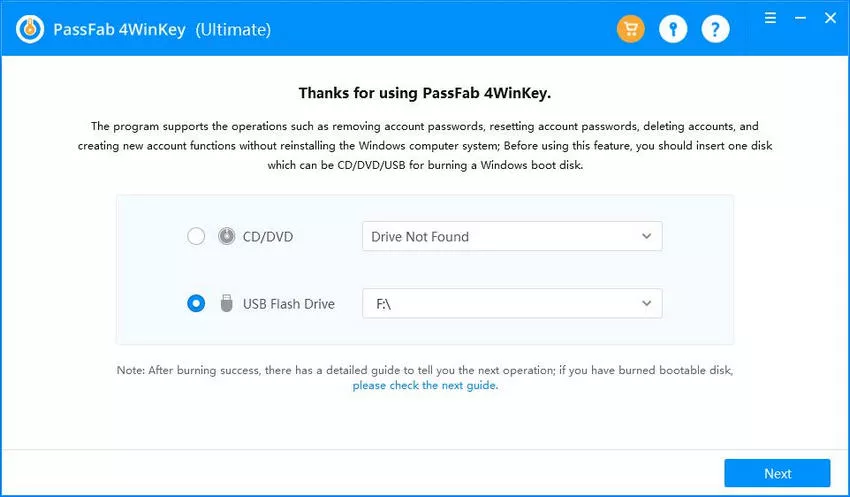
Шаг 2: Выберите вариант USB и создайте диск для сброса пароля, следуя простым инструкциям. Когда диск создан, пора переходить к следующему шагу.
Шаг 3: Перезагрузите заблокированный компьютер и коснитесь клавиши загрузки, чтобы войти в меню загрузки.
Шаг 4: Установите свое устройство на 1-й приоритет и нажмите F10, чтобы сохранить настройки.
Шаг 5: ПК снова загрузится; вы можете выбрать систему Windows, которую хотите разблокировать.
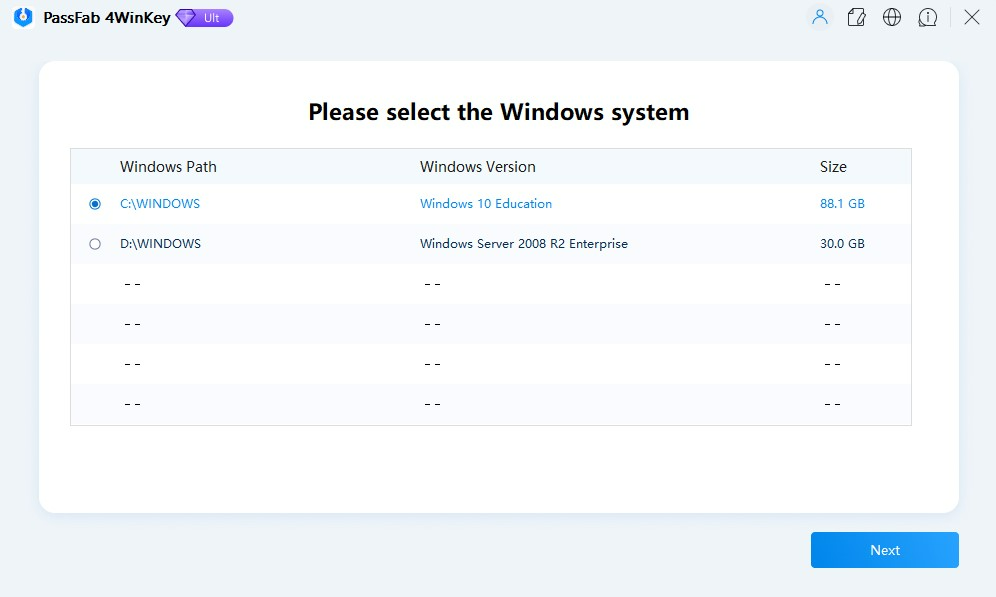
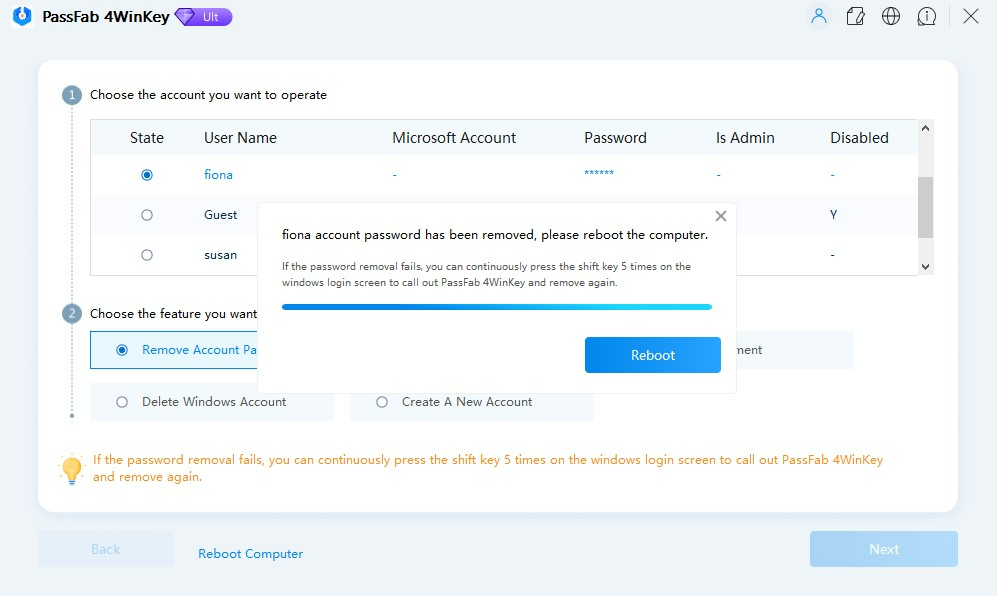
Шаг 6: После входа выберите параметр «Удалить пароль учетной записи», нажмите «Далее», а затем нажмите кнопку «Перезагрузить». Вуаля! Пароль от вашей учетной записи администратора будет удален, и вы сможете без проблем войти в систему.
Видеоурок:

Часть 3. Часто задаваемые вопросы
Вот несколько часто задаваемых вопросов, касающихся сброс паролей ноутбуков, если они забыты.
О. Могу ли я получить права администратора без установочного диска Windows или USB-накопителя?
Да, в Windows можно получить права администратора без установочного диска Windows или USB-накопителя. Один из способов — использование командной строки. Однако этот метод требует, чтобы у вас был доступ к учетной записи с правами администратора. Если вы забыли пароль от своей учетной записи администратора, этот метод вам не поможет.
Другой метод — использование стороннего инструмента, такого как PassFab 4WinKey. С помощью этого инструмента вы можете создать загрузочный USB-накопитель или CD/DVD на другом доступном ПК и использовать его для сброса пароля на заблокированном устройстве Windows. Таким образом, вы можете восстановить права администратора без установочного диска Windows или USB-накопителя.
B. Повлияет ли сброс пароля администратора на мои данные?
Сброс пароля администратора не должен повлиять на ваши данные, так как он только сбрасывает пароль для учетной записи администратора и не удаляет какие-либо ваши файлы или программы. Однако важно отметить, что сброс пароля для учетной записи не дает вам доступа к каким-либо зашифрованным файлам или папкам, созданным этой учетной записью, поскольку доступ к этим файлам возможен только с использованием исходного пароля или ключа восстановления.
C. Могу ли я использовать этот метод на компьютере, присоединенном к домену?
Сброс пароля администратора с помощью PassFab 4WinKey может работать на компьютере, присоединенном к домену. Тем не менее, это зависит от конкретной конфигурации домена и политик, установленных администратором домена.
В некоторых случаях администраторы домена могут применять меры безопасности, которые не позволяют пользователям сбрасывать пароль администратора с помощью сторонних инструментов.
D. Как я могу запретить другим использовать этот метод для получения прав администратора на моем компьютере?
Чтобы другие не могли использовать метод получения прав администратора на вашем компьютере, вы можете принять несколько мер безопасности. Установка надежных паролей для всех учетных записей пользователей на вашем компьютере, включая учетную запись администратора.
Это помогает предотвратить несанкционированный доступ к вашей системе. Еще одна важная мера — включить BitLocker или другой инструмент шифрования для шифрования жесткого диска. Это предотвратит доступ других к вашим данным, даже если они получат доступ к вашему компьютеру.
Также рекомендуется включить брандмауэр Windows для предотвращения несанкционированного доступа к вашему компьютеру из Интернета или других сетей. Эти меры могут помочь защитить ваш компьютер и предотвратить несанкционированный доступ к вашей системе.
Часть 4. Вывод
Получение прав администратора в Windows 10/11 без пароля может быть сложной задачей, но есть доступные методы, которые помогут вам восстановить утерянный или забытый пароль. Хотя метод командной строки может быть сложным для некоторых пользователей, использование PassFab 4WinKey — это надежное и простое в использовании решение, которое поможет вам сбросить пароль администратора всего за несколько кликов. PassFab 4WinKey — это мощный инструмент для восстановления пароля, который позволяет вам создать диск для сброса пароля на любом доступном ПК, загрузить заблокированный компьютер с диска и быстро и легко сбросить пароль администратора. Самое приятное то, что вы можете сбросить свой пароль без потери каких-либо данных, что делает его отличным решением для всех, кому нужно знать как получить права администратора в виндовс 10 без пароля.